Red Hat Enterprise Linux 8.3 llega con actualizaciones, mejoras al Kernel y mas


Red Hat ha anunciado la liberación de la nueva version de la distribución «Red Hat Enterprise Linux 8.3«, version que llega a demostrar que la rama 8.x está evolucionando de acuerdo con un nuevo ciclo de desarrollo predecible, lo que significa que las versiones se generan cada seis meses en un momento predeterminado.

El ciclo de desarrollo de nuevos productos de RHEL abarca múltiples capas, incluido Fedora como trampolín para nuevas capacidades, CentOS Stream para el acceso al paquete para la próxima versión provisional de RHEL (variante móvil de RHEL), una imagen de base universal (UBI) minimalista para ejecutar aplicaciones en contenedores aislados y la suscripción de desarrollador RHEL para usar RHEL de forma gratuita durante el desarrollo.

Principales novedades de Red Hat Enterprise Linux 8.3

En esta nueva version se continuó con el soporte experimental (Technology Preview) para nmstate, AF_XDP, XDP, KTLS, dracut, kexec fast reboot, eBPF, igc, NVMe sobre TCP / IP, DAX en ext4 y xfs, OverlayFS, Stratis, DNSSEC, GNOME en ARM, sistemas AMD SEV para KVM, Intel vGPU.

En el entorno GNOME Classic, el botón para cambiar de escritorio virtual se ha movido a la esquina inferior derecha y se ha diseñado como una tira de miniaturas.

El subsistema de gráficos DRM (Direct Rendering Manager) está sincronizado con la versión 5.3 del kernel de Linux.

Se reemplazó el backend de osbuild-composer. Los tipos de imágenes admitidos incluyen TAR (.tar), QEMU QCOW2 (.qcow2), VMware Virtual Machine Disk (.vmdk), Amazon Machine Image (.ami), Azure Disk Image (.vhd) e OpenStack Image (.qcow2). Ext4, disco particionado, Alibaba Cloud y Google GCE aún no están disponibles. Añadida la posibilidad de colocar una imagen en la nube.

Los módulos con nuevas ramas GCC 10, LLVM 10, Rust 1.43, nginx 1.18, Node.js 14, Perl 5.30, PHP 7.4, Ruby 2.7 se han agregado al repositorio de AppStream. Paquetes actualizados de Git 2.27, Go 1.14.4, Python 3.8.3 y Squid 4.11.

El instalador de Anaconda se actualizó a la versión 33.16.3.1, que implementa la visualización del tamaño del sector para NVDIMM, configuración mejorada de IPv6, permitió usar caracteres no ASCII en la contraseña para cifrado de disco, mostró recomendaciones correctas para elegir FS para /boot, /tmp, /var y /usr, LUKS2 se utiliza de forma predeterminada para contenedores cifrados.

En la ventana con información resumida, es posible establecer una contraseña para root y crear un nuevo usuario en la etapa anterior al inicio de la instalación (anteriormente, estos pasos se realizaban después del inicio de la instalación).

De forma predeterminada, el uso de Intel TSX (Extensiones de sincronización transaccional) está deshabilitado, que proporciona herramientas para mejorar el rendimiento de aplicaciones multiproceso al eliminar dinámicamente las operaciones de sincronización innecesarias.

Las extensiones están deshabilitadas debido a la posibilidad de realizar ataques Zombieload que manipulan las fugas de información a través de canales laterales que ocurren cuando el mecanismo de aborto asincrónico (TAA, TSX Asynchronous Abort) está en ejecución. Para habilitar la compatibilidad con TSX, cargue el kernel con el parámetro «tsx = on».

Además, podremos encontar las versiones actualizadas de NetworkManager 1.26.0, bind 9.11, samba 4.12, gnutls 3.6.14 (con soporte de grapado OCSP), USBGuard 0.7.8 (con soporte para notificaciones GUI), smartmontools 7.1, Libreswan 3.32 (ahora se usan SHA-2 y RSA-PSS en lugar de SHA-1 y RSA-PKCS v1.5, se ha agregado soporte para interfaces virtuales XFRMi), powertop 2.12 (con soporte para Intel Comet Lake, Skylake y Jasper Lake), afinado 2.14. 0 (perfil optimizado de consola serial y complemento irqbalance agregado, así como optimizaciones para los sistemas Marvell ThunderX y AMD), tcpdump 4.9.3, libpcap 1.9.1, memcached 1.5.22, libssh 0.9.4, stunnel 5.56, libkcapi 1.2 0, setools 4.3.0, OpenSCAP 1.3.3, scap-security-guide 0.1.50, clevis 13, fapolicyd 1.0, libseccomp 2.4.3, firewalld 0.8.2, tpm2-tools 4.1.1, marcapasos 2.0.4, krb5 1.18.2, OpenDNSSEC 2.1, tigervnc 1.10.1.

También se destaca que se continuó el trabajo para estabilizar los subsistemas eBPF. Se agregó soporte completo para libbpf. En RHEL 8.3, lo siguiente se declara estable: el kit de herramientas y biblioteca BCC (Colección de compiladores BPF) para crear programas de depuración y seguimiento de BPF, compatibilidad con eBPF en tc (Control de tráfico) para clasificar paquetes y procesar colas entrantes y salientes. Los componentes bpftrace y eXpress Data Path (XDP) permanecen en la etapa de Vista previa de tecnología.

Descarga

De momento las imágenes de instalación aún no se han formado, pero se promete que estarán preparados la próxima semana para las arquitecturas x86_64, s390x (IBM System z), ppc64le y Aarch64.

Si quieres conocer mas al respecto, puedes consultar los detalles en el siguiente enlace.

from Linux Adictos https://ift.tt/38ayxqh
via IFTTT
Raspberry Pi 400: un ordenador de sobremesa que cabe en un teclado

Raspberry Pi 400

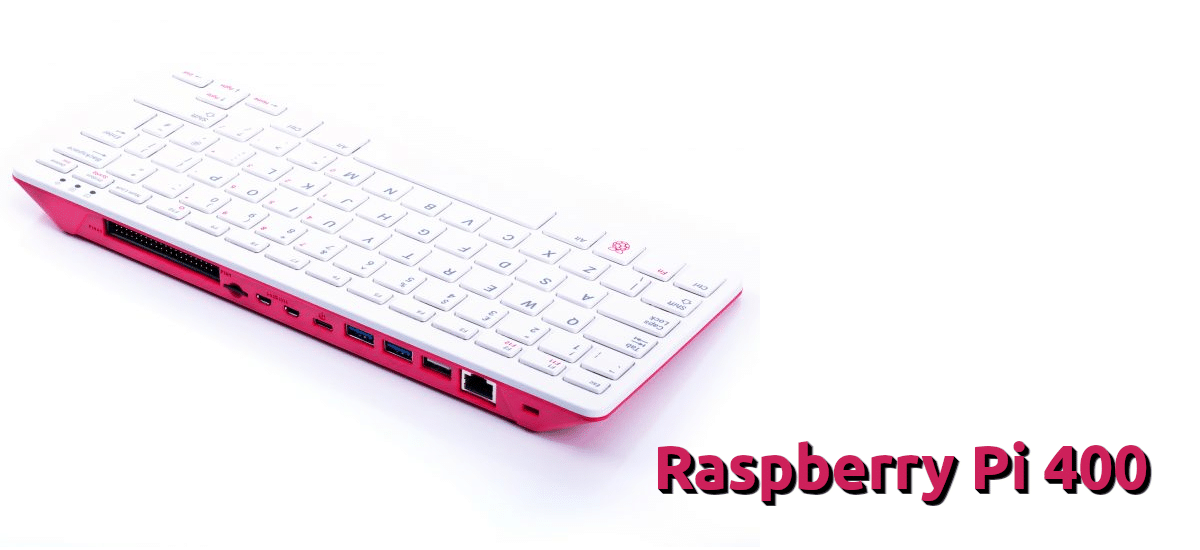
He de reconocer que, al ver este producto y su precio, me he sorprendido mucho. La placa Raspberry Pi se puede usar para muchos proyectos de electrónica, entre los que tenemos algunos de robótica. La placa se puede comprar por separado o junto a algún kit que incluya también cables (alimentación y HDMI), la tarjeta o alguna caja, pero la nueva propuesta de la compañía va un poco más allá: el Raspberry Pi 400 es un ordenador de escritorio, siempre y cuando tengamos en cuenta sus limitaciones.

Y es que la compañía es consciente de que muchos compramos una de sus placas para usarlas como un ordenador un poco más limitado, y cada vez son más los sistemas operativos que tiene disponibles. El oficial es Raspberry Pi OS, pero también hay muchos otros (como estos) a los que recientemente se les ha unido Ubuntu 20.10 Groovy Gorilla y pronto lo hará Fedora 34 en versión KDE. Es más que probable que esto es lo que haya hecho que la compañía de la frambuesa se haya decidido a lanzar este ordenador, que en realidad es una Raspberry Pi 4 rediseñada y recolocada dentro de un teclado.

Raspberry Pi 400: la placa de 4GB y un teclado por 75€

Y si he dicho que este lanzamiento me ha sorprendido ha sido por su precio, aunque ha dejado de sorprenderme cuando he empezado a analizar su coste. Mirando en una de las tiendas que lo ofrecen en España, tenemos que tiene un precio de 74.95€, por lo que ¿merece la pena? Bueno, creo que esto es opinable y depende de lo que busquemos: si queremos usar la Raspberry Pi como ordenador, creo que sí merece la pena por dos motivos: el teclado ya viene incluido, y además aseguran que el diseño permite que el aire circule mejor por su interior, por lo que no necesitaremos comprar una caja y pegarle los disipadores para no tener problemas de sobrecalentamiento.

El Raspberry Pi 400 también está disponible como parte de un kit, pero no en países como España. El kit tiene un precio de poco más de 100€ e incluye:

  • Raspberry Pi 400.
  • Fuente de alimentación Raspberry Pi USB-C.
  • Ratón Raspberry Pi.
  • 1M Cable HDMI.
  • Tarjeta 16GB micro-SD.
  • Guía para principiantes de Raspberry Pi en castellano.

En los 25€ extra, estaremos comprando una tarjeta microSD de 16GB, la fuente de alimentación oficial, que es cara, un ratón y un cable HDMI, y todo con los colores oficiales. Yo no me lo voy a comprar, porque ya tengo todo lo necesario, pero creo que sí habría comprado este kit si hubiera salido hace más de un año. ¿Qué te parece el Raspberry Pi 400?

from Linux Adictos https://ift.tt/3jOrK7F
via IFTTT

Los repositorios de terceros. Cómo agregarlos y eliminarlos

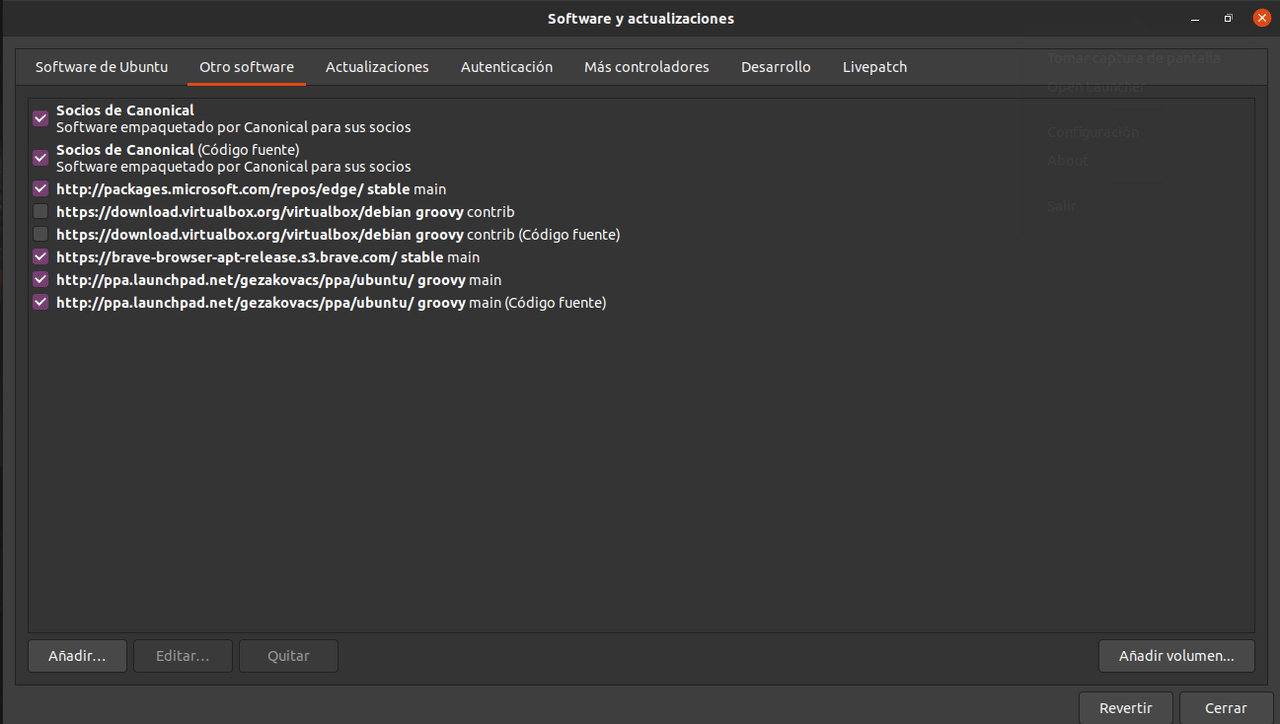
Siguiendo con nuestro repaso a la forma de gestionar repositorios en Ubuntu, vamos a ver de que manera la herramienta Software y actualizaciones se maneja con los repositorios de terceros.

La aplicación Software y actualizaciones nos permite gestionar repositorios de otros origenes

Pulsando en la pestaña Otro Software podremos ver que repositorios de terceros están disponibles, agregar algunos nuevos, activarlos y desactivarlos.

Al principio solo hay dos repositorios en la lista, son los repositorios de los socios de Canonical e incluye software privativo cuyos desarrolladores autorizan a Canonical a distribuir con el medio de instalación de Ubuntu

Aquí podemos agregar dos tipos de repositorios:

  • Archivos personales de paquetes
  • Repositorios tradicionales creados por terceros

Archivos personales de paquetes (PPA)

Los archivos personales de paquetes son una alternativa intermedia entre los repositorios oficiales y descargarse un archivo de Internet e instalarlo manualmente. Ubuntu no les da soporte oficial a estos programas ni los aloja en sus servidores. Los programas se cargan en las computadoras de un servicio llamado Launchpad y cada uno de los que los crearon son los responsables de mantenerlos.

De esta forma tenemos versiones más modernas del software sin tener que pasar por todo el proceso de aprobación que exige Ubuntu para agregarlo a los repositorios oficiales ni nos vemos obligados  a confiar en archivos descargados de Internet.

Ni el Centro de Software y el Gestor de actualizaciones distinguen entre un programa instalado desde repositorios normales y los archivos PPA, es decir que si tenemos instalada la versión 1.0 de un programa y agregamos un repositorio PPA que tiene la versión 2.0, el gestor de actualizaciones la cambiará.

No es frecuente, pero cuando se agrega un repositorio PPA es posible que se produzca un problemas de dependencias (bibliotecas de programas para funciones comunes utilizadas por varias aplicaciones) si el programa que se instala requiere una versión diferente a la está instalada el el sistema operativo.

Gestión de los archivos personales de paquetes

Para ejemplificar como se agrega este tipo de repositorios vamos a agregar el repositorio del software de pintura digital Krita.

El procedimiento es el siguiente:

Abrimos la herramienta Software y actualizaciones y pulsamos en la pestaña Otro software. A continuación hacemos clic en Añadir.

En la ventana que se abre tipeamos lo siguiente
ppa:kritalime/ppa

Pulsa en Añadir origen y escribe tu contraseña.

Recuerda que para que los cambios surtan efecto deberás cerrar la aplicación y pulsar en Recargar cuando te lo indique.

Si tenías el programa instalado solo tienes que actualizar y si no lo tenías podrás instalarlo desde el gestor de software o desde la terminal.

Instalando repositorios externos en formato tradicional

En este caso estamos hablando de repositorios creados por terceros que ni utilizan los servidores de Ubuntu ni de servicios relacionados como Launchpad.

Vamos a demostrar como se agrega utilizando el repositorio de Wine, la herramienta que permite ejecutar aplicaciones de Windows en Linux.

Esta aplicación requiere que hagamos algo  que no se relaciona con el tema que estamos hablando y es un comando que permite agregar soporte para aplicaciones de 32 bits. Abre la terminal y escribe
sudo dpkg --add-architecture i386
Ahora ve a la pestaña Otro Sofware y pulsa en añadir.
En la ventana agrega la siguiente línea.
deb https://dl.winehq.org/wine-builds/ubuntu/ groovy main

Recuerda que este artículo está basado en la versión Groovy Gorilla, Para otras versiones deberás cambiar el nombre del repositorio.

Algunos tutoriales no actualizados siguen pidiendo agregar una llave de verificación y de hecho Software y actualizaciones sigue teniendo una pestaña y un botón para agregarlas que no funciona. En caso de que intentes hacerlo usando la terminal y te de un mensaje de error, y el repositorio no funcione por falta de verificación, prueba esto.

  1. Descarga la llave de autenticación con el comando Wget o posando el puntero sobre el enlace y con el botón derecho pulsando en Guardar enlace como.
  2. En la terminal escribe el siguiente comando:

sudo cp /ubicación de la llave/nombre de la llave /etc/apt/trusted.gpg.d

Para eliminar cualquiera de los repositorios agregados, solo pulsa el repositorio sobre el mismo y luego pulsa en Quitar

from Linux Adictos https://ift.tt/32jEe1p
via IFTTT

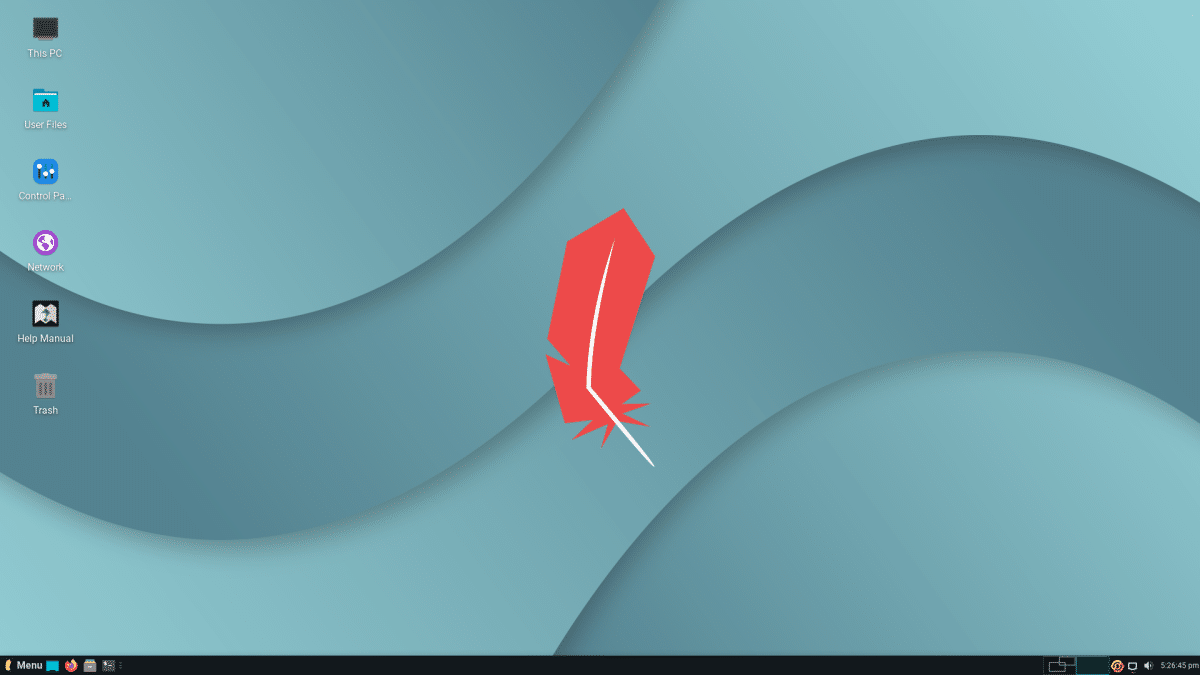
Linux Lite 5.2 introduce nuevas opciones de Firewall y estos otros cambios

Linux Lite 5.2

Cuatro meses después de la versión anterior, el equipo de desarrolladores que hay detrás de esta versión de Linux «ligera» o «sencilla» ha lanzado Linux Lite 5.2. Se trata de una actualización que llega sin novedades realmente destacadas, más allá de actualizar y poner a nuestra disposición nuevos paquetes de software, así como algunas nuevas opciones de configuración como una para gestionar nuestro cortafuegos o el Lite Widget. Y si lo estabas pensando, no, no está basado en el Ubuntu que está disponible desde hace 10 días.

Linux Lite 5.2 está basado en Ubuntu 20.04.1, lo que es la primera versión de punto de Focal Fossa que incluye todas las actualizaciones que se lanzaron durante los primeros tres meses, entre las que se incluyen nuevos paquetes y parches de seguridad. A continuación tenéis una lista con las novedades más destacadas que han llegado junto a esta versión.

Novedades más destacadas de Linux Lite 5.2

  • Basado en Ubuntu 20.04.1.
  • Linux 5.4.0-52.
  • Nuevas opciones de configuración, como la del cortafuegos y la del Lite Widget.
  • El Lite Widget ahora muestra más información, como el estado de la batería, lo que incluye sugestiones de la comunidad (sólo si usamos un portátil).
  • Se han añadido nuevos salvapantallas.
  • Añadida la función «Restaurar barra de tareas» en Lite Tweaks.
  • LibreOffice ahora puede comprobar la ortografía, pero sólo en idioma estadounidense y si se instala el soporte del idioma.
  • Eliminado software GTK2 obsoleto, como algunos temas.
  • Se ha eliminado Adobe Flash, y no ofrecerán soporte sobre su instalación.
  • Nuevo menú del GRUB, más concretamente su imagen.
  • Se han añadido SimpleScreenRecorder, Zoom y Microsoft Teams a Lite Software.
  • 9 fondos de pantalla nuevos.
  • Última versión del tema de iconos Papirus.
  • Paquetes actualizados, como Firefox 82, Thunderbird 68.10.0, LibreOffice 6.3.6.2, VLC 3.0.9.2, GIMP 20.10.18.

Los usuarios interesados pueden descargar Linux Lite 5.2 desde este enlace. En la nota de lanzamiento hay información sobre cómo actualizar para los usuarios existentes.

from Linux Adictos https://ift.tt/37WTa9f
via IFTTT

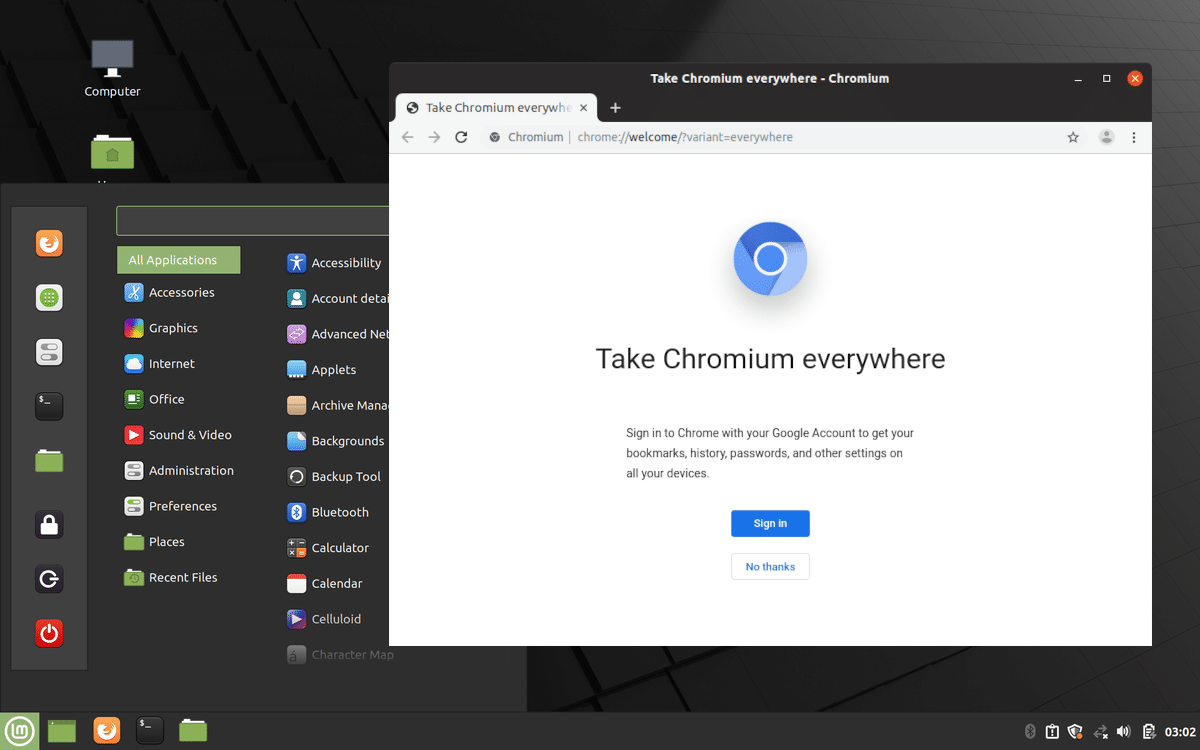
Linux Mint compilará su propia versión de Chromium y sigue el desarrollo de su app para IPTV

Chromium en Linux Mint

Ya hace varios meses seguidos en los que Clement Lefebvre y su equipo nos están hablando de Chromium en Linux Mint. Lo primero que nos dijeron es que se negaban a usar la versión oficial, es decir, su paquete Snap; más adelante añadieron una versión DEB a sus repositorios, pero ésta venía directamente de Debian. Esta semana, Lefebvre ha vuelto a dar noticias sobre su Chromium, y las cosas van a mejorar aún más.

Clem asegura que Chromium está ahora disponible en los repositorios de Linux Mint y LMDE. Y el trabajo van a hacerlo ellos mismos, sin depender de Debian, quienes también lo tienen disponible, pero suele estar desactualizado. Para ello, han conseguido un ordenador Ryzen 9 3900 con 128GB de RAM y NMVe, lo que acelerará el proceso y podrán subirlo a sus repositorios una hora después del lanzamiento de una nueva versión.

Linux Mint lanza la primera versión de su app para IPTV

Lo que también han vuelto a mencionar esta semana es su app para IPTV, a la que han bautizado como Hypnotix. Disponible desde este enlace, Clem ha querido dejar claro que no es para lo que muchos piensan, que era probablemente para ver contenido pirata o que se parecía a Kodi. Hypnotix llega con un proveedor de contenido gratuito, FreeIPTV, lo que nos servirá para ver cómo funciona, pero tenemos que olvidarnos de ver canales buenos como los de Movistar+.

La nota de esta semana la termina hablando de la posibilidad de marcar archivos como favoritos y del futuro de Cinnamon, que CJS 4.8 usará el nuevo Mozjs78.

Todo o parte de lo explicado aquí llegará en Linux Mint 20.1, de nombre en clave Ulyssa, y estará disponible antes de navidad. Teniendo en cuenta que la campaña navideña empieza sobre el día 20 de diciembre, seguro que ese mismo día ya podemos descargarlo desde el servidor oficial del proyecto.

from Linux Adictos https://ift.tt/2TITfFi
via IFTTT

Cómo trabajar con repositorios en Ubuntu utilizando herramientas gráficas

Trabajando con los repositorios

A raíz de nuestro artículo sobre los repositorios de Ubuntu, el lector Carlos nos pregunta sobre como trabajar con ellos. Quiero aclarar que aunque la mayoría de los tutoriales explican como hacerlo usando la terminal, esto es porque resulta mucho más cómodo para quienes los escribimos. Se puede trabajar de maravillas con ellos usando una herramienta gráfica.

Cómo trabajar con repositorios. La herramienta Software y actualizaciones

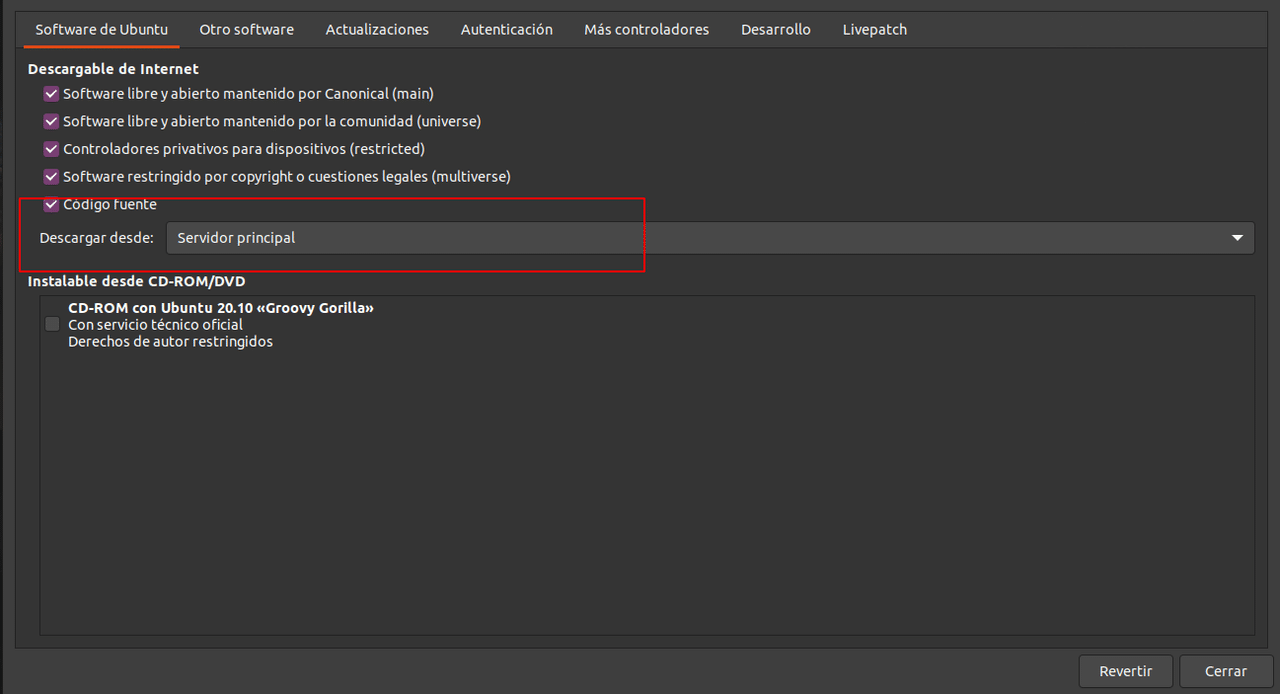
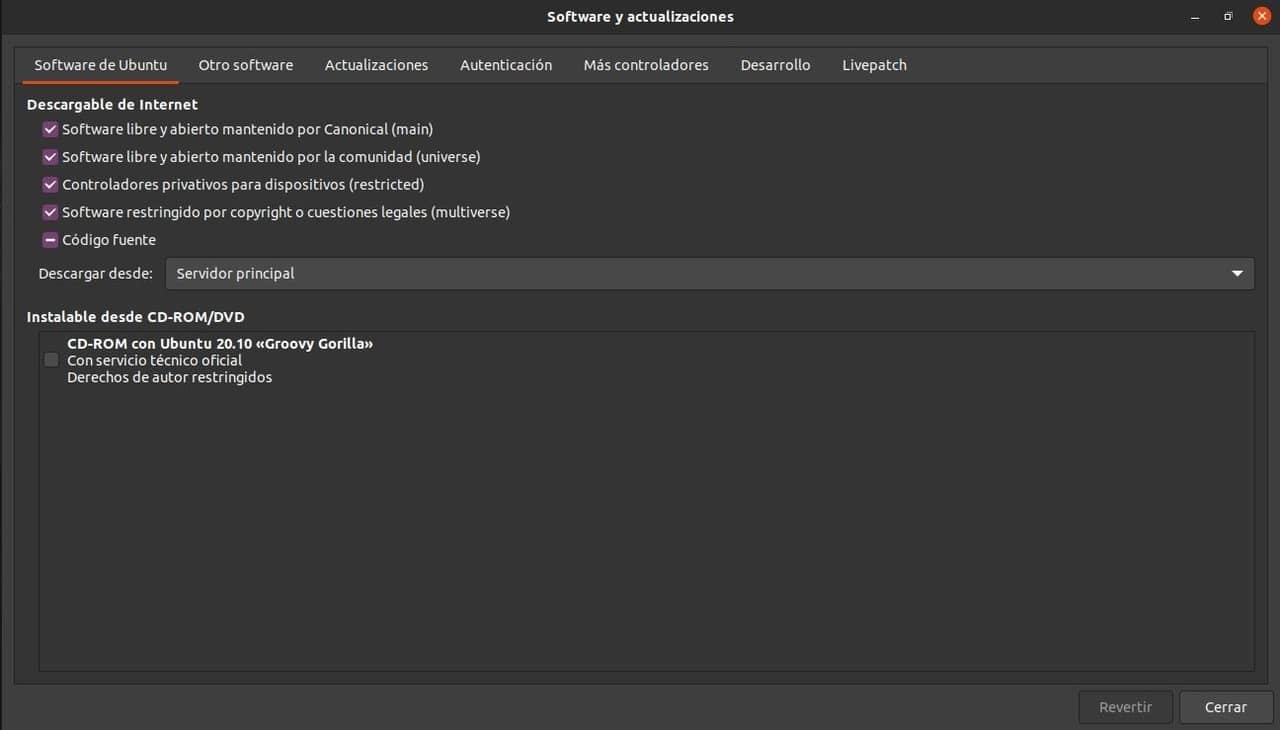
Nuestro primer paso para trabajar con los repositorios es abrir la herramienta que se encarga de gestionarlos. Esa herramienta se llama Software y actualizaciones y puedes encontrarla escribiendo cualquiera de las dos palabras en el lanzador. Una vez que lo hacemos veremos algo como esto.

Herramienta software y actualizaciones

La herramienta Software y actualizaciones nos permite gestionar repositorios en forma gráfica

Presta atención al sector de la captura de pantalla recuadrado. Dependiendo de la opción que elijas esto determinará la rapidez con que se descargan e instalan los programas y actualizaciones en tu equipo.

Puedes optar por tres opciones

  • El servidor que Ubuntu destina para las descargas de tu país (es la opción que viene activada por defecto)
  • Un servidor cercano a tu ubicación geográfica cedido por un tercero para la descarga de Ubuntu (Permite descargas más rápidas.
  • El servidor principal de Ubuntu (Tendrás las actualizaciones disponibles antes que usando los otros servidores pero la descarga puede tardar un poco más)

Seleccionando un servidor de descarga

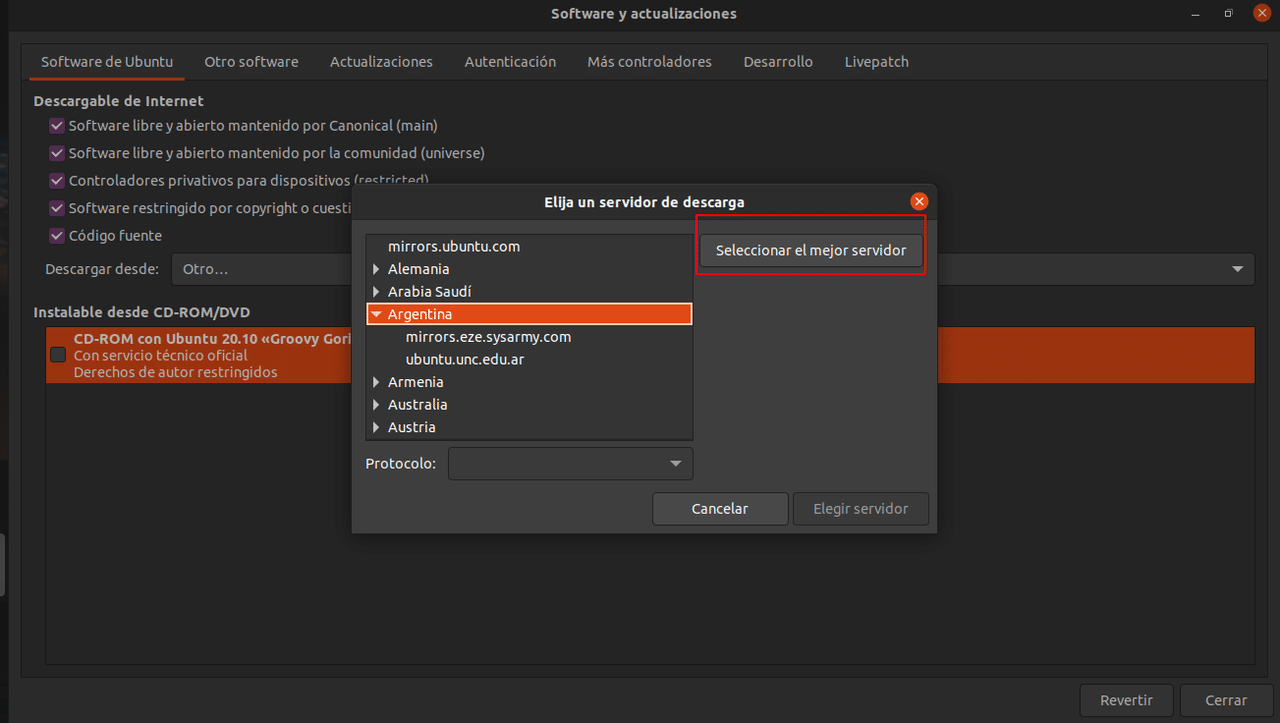
Cuando pulses sobre la derecha del sector recuadrado, verás un menú con 3 opciones. Si quieres seleccionar el servidor con descargas más rápidas, solo tienes que pulsar en la palabra Otro.

Selección de servidor

Ubuntu nos permite seleccionar el servidor de descargas más rápido según nuestra ubicación geográfica

La ventana inicial nos muestra los servidores correspondientes a nuestros país, pero no siempre suelen ser los más rápidos. Esto puedes comprobarlo pulsando en Seleccionar el mejor servidor.

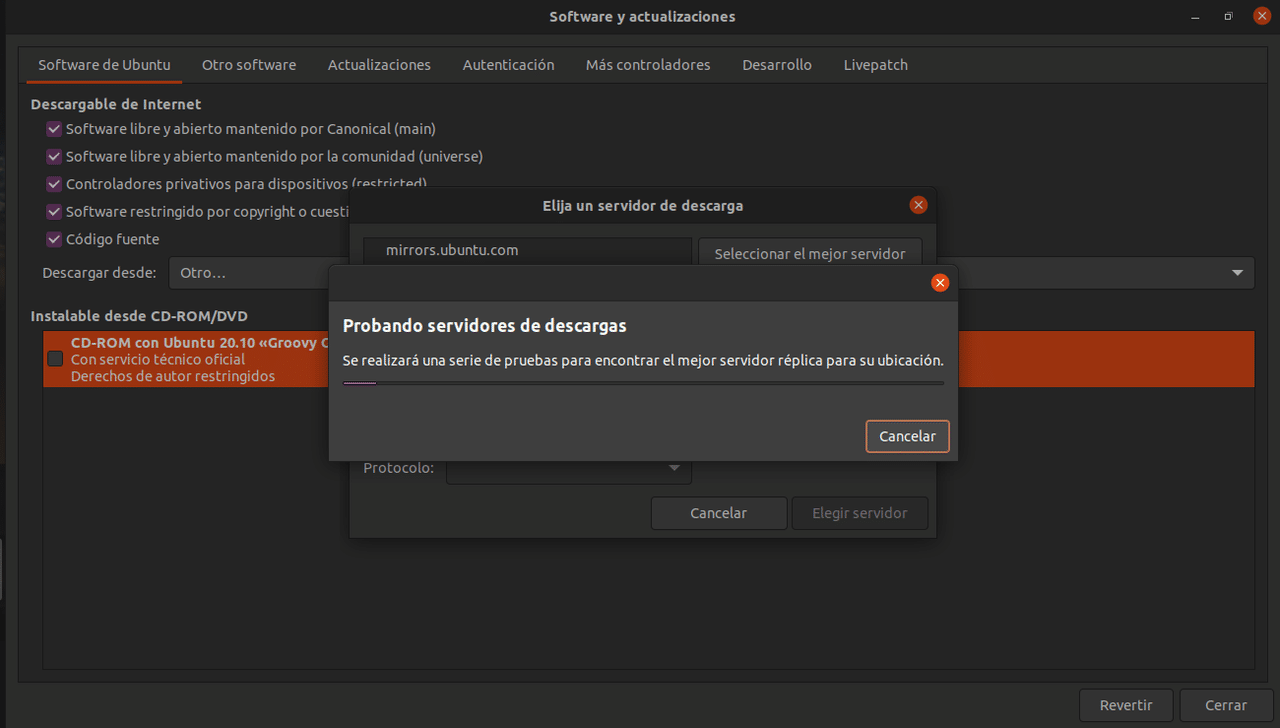
Las pruebas a servidores

Ubuntu realiza rápidamente pruebas a los distintos servidores de su lista para encontrar el mejor según nuestra ubicación.

El proceso de prueba dura unos pocos minutos tras lo cuál nos ofrece su sugerencia.

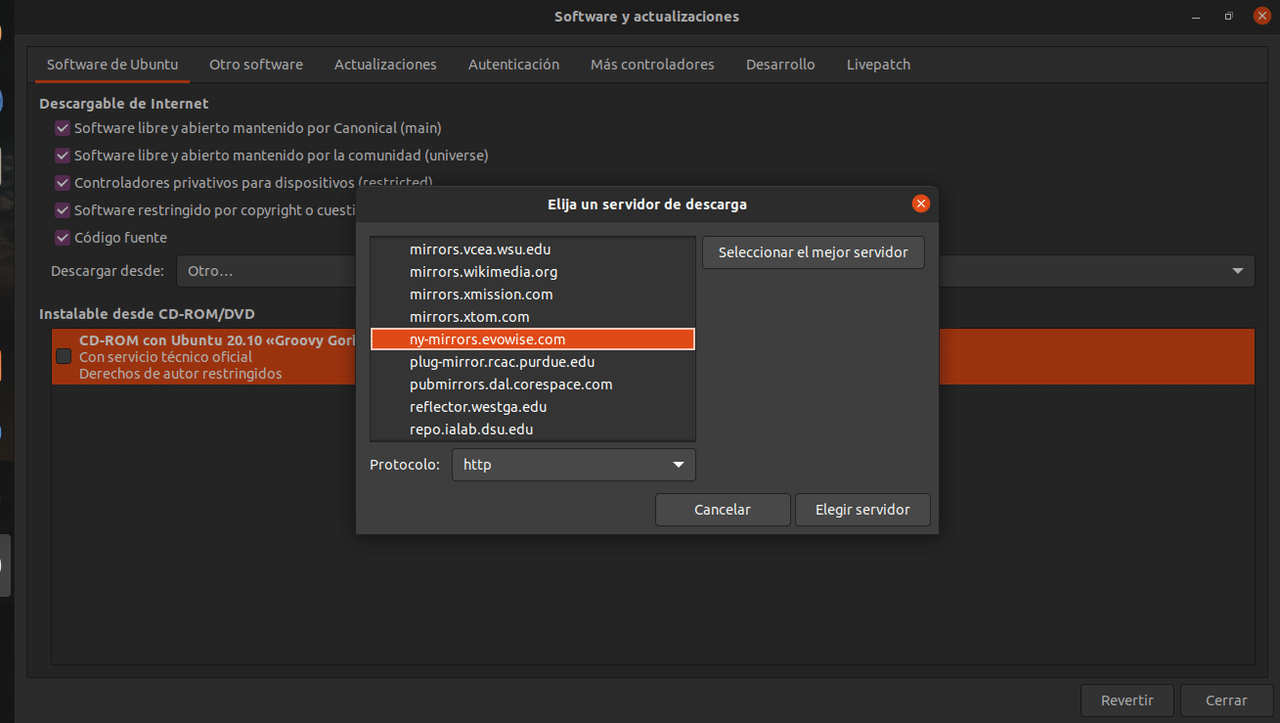
Ubuntu elige un servidor

Si estás de acuerdo con el servidor propuesto por Ubuntu, debes pulsar sobre Elegir servidor.

Es buen momento para aclararte que para que cualquier cambio que hagas con la herramienta Software y actualizaciones tenga efecto, debes pulsar el botón Cerrar y permitir que la lista de repositorios se actualice.

Descarga de código fuente y desde medio de instalación

Antes de pasar al tema sobre cómo trabajar con repositorios de terceros, debemos dedicar nuestra atención a dos cosas más de la pantalla inicial.

Si observas los rubros listados bajo el título Descargable de Internet verás una lista de repositorios. Cuatro son los que comentamos en un artículo anterior, pero del quinto, Código fuente, no habíamos dicho nada hasta ahora.

Anteriormente dijimos que Ubuntu utiliza dos formatos de programas principales. DEB y Snap. Aunque ambos se instalan, se manejan y funcionan de manera diferente, el Centro de software de Ubuntu puede trabajar indistintamente con  cualquiera de los dos.

Por el contrario, la herramienta Software y actualizaciones trabaja únicamente con repositorios de paquetes DEB y, en caso de activar la opción con código fuente. En este último caso estamos hablando de programas que los desarrolladores de Ubuntu no llegaron a convertir al formato de paquetes DEB y deben ser compilados en nuestra computadora para poder utilizarse. La compilación es el proceso de convertir un programa escrito en un lenguaje de programación amigable para los seres humanos en otro legible para la computadora.

Activar esta opción no es obligatorio y puede hacer un poco más lento el proceso de instalación. Sin embargo, si por algún motivo necesitas la última versión de un programa o simplemente no soportas la espera, puedes marcarla. Tampoco  es que afecte demasiado.

La última opción que quería comentarte antes de abandonar la primera pantalla del Centro de Software es la de instalar programas desde el medio de instalación. Nunca se molestaron en cambiar el título por lo que sigue hablando de CD-ROM, pero, lo mismo vale para medios de instalación en pendrive. En caso de marcar el recuadro, los programas se instalarán desde ahí en lugar de buscarlos en un servidor de Internet. Por supuesto, no tendrás actualizaciones hasta que no lo desmarques.

En el próximo artículo veremos como activar repositorios de terceros de manera gráfica


from Linux Adictos https://ift.tt/2JrZFXl
via IFTTT

Snap, Flatpak y Appimage. Formatos de paquetes universales para Linux

Los formatos de programas

Hay un viejo chiste en el mundo de la tecnología que dice que cada vez que alguien intenta crear un formato que junte lo mejor de todos los demás para evitar la dispersión, lo único que logra es agregar uno nuevo a la lista. Algo de eso hay con las iniciativas de crear un formato de paquete que pueda ejecutarse en todas las distribuciones Linux sin modificaciones. En lo que va del siglo ya llevamos tres.

Snap, Flatpak y Appimage. Diferencias con los formatos tradicionales

La principal diferencia entre los formatos de paquetes nativos y los formatos de paquetes independientes es que los primeros comparten dependencias con otros programas instalados en el sistema operativo. Es decir que si el programa Y necesita la dependencia 1 y esa dependencia fue instalada por el programa X que también la necesita, esa dependencia no volverá a instalarse.

Los programas empaquetados con formatos independientes incluyen todas las dependencias que necesitan para su funcionamiento. Es decir que la dependencia 1 se instalará cada vez que se instale un programa que la necesite.

La segunda diferencia es que los formatos de paquetes tradicionales deben ser construidos con las especificaciones de cada distribución. Es por eso que por más que Ubuntu sea una distribución derivada de Debian, las diferencias son lo suficientemente importantes como para que los repositorios de la primera no puedan ser usados en la segunda.

La tercera diferencia es que cualquier modificación a una dependencia de los paquetes tradicionales puede afectar el funcionamiento de todos los demás que la necesitan. En cambio, las modificaciones a un programa en un formato independiente, no afectará al resto del sistema.

Dependiendo de las particularidades de cada distribución, es posible instalar las aplicaciones en formatos independientes desde un gestor de paquetes y automatizar su actualización con el gestor encargado de las mismas.

En Ubuntu, el Centro de Software permite instalar tanto programas en formatos tradicionales como Snap, dándole preferencia a estos últimos. Por más que existe un plugin que permite que el Centro de Software de GNOME (del cuál se deriva el de Ubuntu) no funciona con esta distribución.

En el caso de Ubuntu Studio, es posible activar la opción de usar paquetes Snap mientras que KDE Neon y Manjaro pueden funcionar con ambos formatos.

Snap

Es el más nuevo de los formatos independientes ya que su desarrollo comenzó en el 2014.  Está pensado no solo para ser usado en distribuciones Linux de escritorio  si no también para Internet de las cosas, dispositivos móviles y servidores. Aunque es posible crear tiendas de aplicaciones independientes, en este momento solo existe una operada por Canonical, Snapcraft.

Aunque Snapcraft tiene un surtido de las aplicaciones más populares de código abierto, su fuerte son los programas desarrollados por empresas desarrolladores de software privativo y prestadoras de servicios en la nube.

Flatpak

Aunque oficialmente Flatpak  se lanzó en el 2015, es la continuidad de otro proyecto de formato universal conocido como xdg-app.  Este proyecto nació con el  objetivo de poder ejecutar aplicaciones en una caja de arena virtual segura, que no  requiera privilegios de root ni suponga una amenaza de seguridad para el sistema.

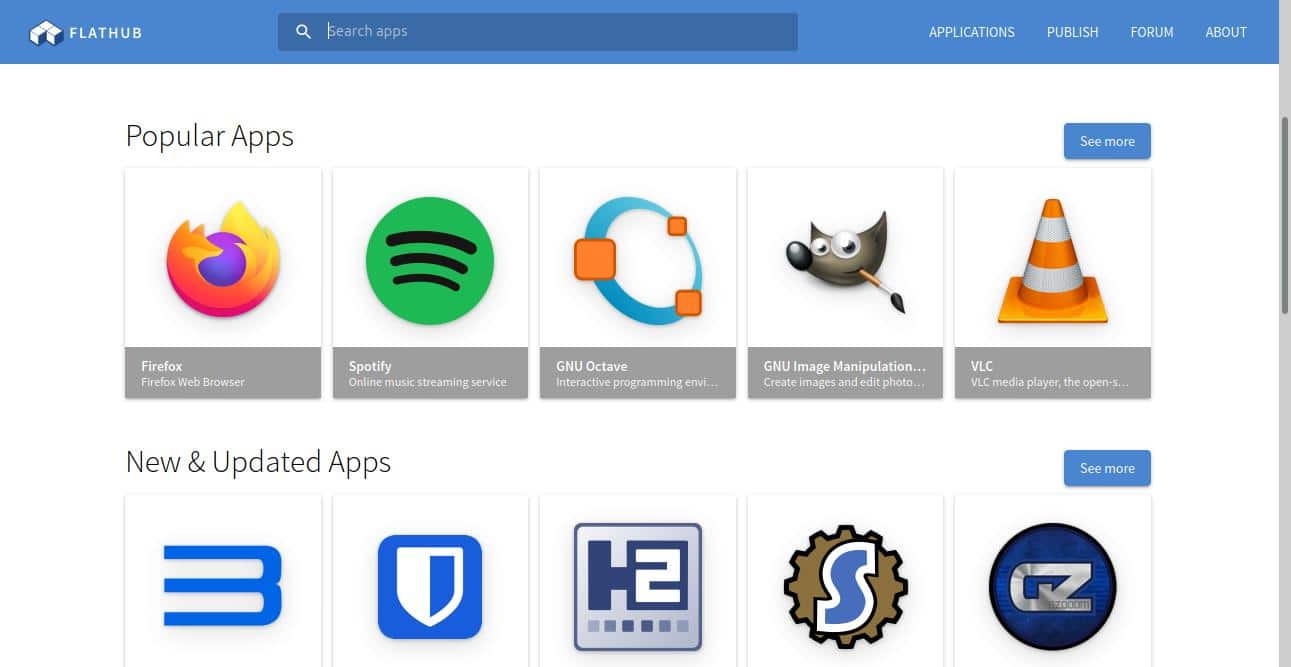
Flatpak está enfocado en las distribuciones de escritorio también utiliza el concepto de tienda de aplicaciones siendo Flathub la más conocida.

El punto fuerte de Flathub es que suele tener las versiones más actualizadas de las principales aplicaciones de código abierto.

Appimage

AppImage es el más antiguo de los formatos de paquetes independientes ya que se lanzó por primera vez en 2004.

Fue el primer formato en seguir el paradigma de «Una aplicación- unarchivo». Eso significa que  cada vez que descargamos un archivo Appimage estamos descargando la aplicación y todo lo que necesita para funcionar.  Si queremos usar la aplicación solo debemos darle permisos de ejecución y hacer doble clic sobre el icono que la identifica.

Appimage no utiliza el  sistema de tienda de aplicaciones, pero, hay una página web en la que podemos encontrar una lista de todos los títulos disponibles. 

Para actualizar las Appimage, podemos utilizar esta herramienta.


from Linux Adictos https://ift.tt/3ehA130
via IFTTT

Los repositorios de Ubuntu. ¿Para que sirve cada uno?

Los repositorios de Ubuntu

En nuestro artículo anterior enumeramos los diferentes orígenes del software que se puede instalar en Ubuntu 20.10 Groovy Gorilla y dijimos que el método principal era el uso de repositorios. En este post vamos a explicar cuál es el contenido de cada uno de ellos.

Los repositorios de Ubuntu

Los repositorios son archivos de software. Ellos contienen no solo los programas si no información adicional para el correcto funcionamiento de los mismos como por ejemplo que bibliotecas del sistema operativo necesita para su funcionamiento. No necesariamente a los repositorios se accede en forma remota. El propio medio de instalación de Ubuntu puede funcionar como tal y permitir la instalación de programas en caso de que no tengamos conexión a Internet.

Para hacer más clara la explicación podemos distinguir entre 3 tipos de repositorios

  • Repositorios tradicionales
  • Archivos personales de paquetes
  • Tienda de Snap

Los repositorios tradicionales

Los repositorios tradicionales fueron la primera forma de instalar paquetes en Ubuntu y aún hoy ocupan un rol principal aunque la intención de los desarrolladores es reemplazarlos paulatinamente por la tienda de Snap. Los programas instalados de esta forma utilizan un esquema de dependencias, es decir que las funciones comunes con otros programas (como por ejemplo guardar un archivo o imprimir) es realizada por otros programas que también deben instalarse en caso de que no se hubiera hecho con otra aplicación instalada anteriormente. Cualquier modificación de una dependencia puede afectar el funcionamiento de todos los programas que la necesitan.

Los repositorios tradicionales se dividen en cinco categorías:

  • Main
  • Restricted
  • Universe
  • Multiverse
  • Asociados de Canonical

Main

En este repositorios encontramos aplicaciones que al ser de software libre o de código abierto, pueden ser redistribuidas libremente. Además, los desarrolladores de Canonical (la empresa detrás de Ubuntu) se ocupan de que estén permanentemente actualizadas y de encontrar soluciones a cualquier problema de funcionamiento. En los repositorios Main se incluyen aquellas aplicaciones que Canonical, la comunidad del software libre y los usuarios consideran imprescindibles.

Restricted

En este apartado tenemos los controladores para dispositivos que no están disponibles bajo licencias libres y que por lo tanto no pueden ser modificados ni redistribuidos sin permiso de los desarrolladores originales. Estos controladores pueden ser desinstalados sin comprometer la integridad del sistema operativo, aunque su eliminación puedec ausar que el funcionamiento no sea del todo eficiente.

Universe

Este repositorio incluye una selección de programas de código abierto sin soporte garantizado por Canonical, aunque se agregan las actualizaciones y correcciones de seguridad en el momento en que estén disponibles.

Multiverse

Aquí tenemos programas con licencias que restringen su modificación y redistribución, siendo los usuarios los responsables de garantizar el cumplimiento de las mismas. Los desarrolladores de Ubuntu no son responsables de su mantenimiento ni actualización. Un ejemplo de programas que podremos encontrar en este tipo de repositorios son los programas para reproducir determinado contenido multimedia.

Asociados de Canonical

Aquí encontramos aplicaciones con licencias restrictivas cuyos desarrolladores acordaron con Canonical permitir su distribución con Ubuntu. No se garantiza la actualización ni la corrección de errores y problemas de seguridad.

Archivos personales de paquetes

Para que un programa sea incluido en los repositorios principales de Ubuntu es necesario un riguroso proceso de testeo que lleva tiempo. Con el objetivo de brindar a los desarrolladores una forma más rápida de publicar sus aplicaciones y de ampliar la oferta para los usuarios, se desarrollaron los archivos personales de paquetes (PPA)

Estos repositorios no están alojados en los mismos servidores que utilizan los repositorios oficiales de Canonical si no que utilizan los de un servicio llamado Launchpad propiedad también de Canonical. Para poder instalar este tipo de programas debemos agregar el repositorio.

Los programas instalados desde los archivos personales de paquetes se comportan exactamente igual que los programas instalados desde los repositorios tradicionales. Es decir que un programa disponible en el repositorio ppa es de una versión posterior al que se encuentra instalado lo reemplazará.

Cabe mencionar que es posible que se produzcan problemas de compatibilidad entre programas instalados de una y otra forma y, que cada mantenedor de un archivo personal de paquetes es responsable de su actualización y de la corrección de brechas de seguridad

Tienda de Snap

Con el objeto de tratar de reducir la dispersión de formatos de programas que utilizan las distribuciones Linux, se iniciaron distintos proyectos de un formato universal. Uno de ellos es el formato Snap.

A diferencia de los formatos de paquetes tradicionales, un paquete snap contiene todo lo necesario para su funcionamiento y se lo puede actualizar o eliminar sin afectar el resto del sistemas operativo

Dado que la intención de los desarrolladores de Ubuntu es que el formato Snap a la larga reemplace a los paquetes DEB, el Centro de Software se ocupa de su instalación y el gestor de actualizaciones de mantenerlos actualizados.

from Linux Adictos https://ift.tt/3jL1GKz
via IFTTT

Los programas para Ubuntu. Diferentes orígenes de software

Los programas para Ubuntu

Hace algunos años, una de las cosas que había que explicarles a los usuarios que venían de Windows era que Linux tenía un paradigma diferente a la hora de instalar programas. En lugar de tener que descargarlos desde la web del desarrollador se usaban repositorios y gestores de paquetes.

Gracias a la popularización de los dispositivos móviles y sus tiendas de aplicaciones, hoy esto ya no suena como algo de otro planeta. Sin embargo, nos queda el desafío de explicarles los distintos formatos de programas disponibles para Linux, sus diferencias y sus características.

Dado que es la distribución que más ha contribuido a la confusión general, nos vamos a centrar en Ubuntu. Más concretamente en la última versión disponible al momento de escribir este artículo Ubuntu 20.10 Groovy Gorilla.

Los programas para Ubuntu. Diferentes tipos de orígenes

En Linux existen varias formas de instalar programas

  • Usando un gestor de paquetes
  • Utilizando el emulador de terminal
  • Descargando de Internet y haciendo doble clic sobre el archivo.
  • Compilando

Usando un gestor de paquetes

En Ubuntu, el gestor de paquetes por defecto (en todos los sentidos de la palabra) Es el Centro de software de Gnome (CSG) . El centro de software no es diferente de las tiendas de aplicaciones de los dispositivos móviles. Podemos buscar los programas por nombre o por función e instalarlos y desinstalarlos haciendo clic en un botón.

Cuando pulsamos sobre el nombre de un programa podemos ver una descripción sobre lo que hace, el tipo de licencia y las valoraciones de otros usuarios.

No soy precisamente un fanático de esta aplicación y prefiero otras alternativas como el Gestor de Paquetes Synaptic que, sin ser tan bonito, es mucho más práctico y contiene información más completa sobre los programas que el CSG

Utilizando el emulador de terminal

Otra forma de instalar programas es escribiendo los comandos adecuados en el emulador de terminal. Este método suele ser más rápido que utilizar el Centro de Software además de que nos permite detectar errores y conocer información sobre bibliotecas o programas cuya instalación no es obligatoria pero, que mejoran la funcionalidad del que estamos instalando.

Los dos primeros métodos se basan en el uso de repositorios. Los repositorios son archivos de software alojados en servidores externos. Los programas incluidos en los repositorios oficiales son controlados por los responsables de cada distribución para garantizar su correcto funcionamiento al momento de la instalación. Cada cierto tiempo el sistema operativo verifica los repositorios para ver si es necesario actualizar los programas ya instalados.

Las distribuciones Linux suelen permitir la utilización de repositorios mantenidos por terceros, aunque no se hacen responsables de la compatibilidad ni la seguridad de los programas incluidos.

Descarga de Internet

En Ubuntu es posible instalar programas descargándolos de Internet e haciendo doble clic sobre ellos. Son programas empaquetados en el formato de paquetes DEB (nativo de las distribuciones derivadas de Debian como Ubuntu). Al hacer doble clic se abre el Centro de software que los instala como si fuera un programa de los repositorios. La diferencia es que, al menos que el desarrollador de ese paquete haya incluido la opción de agregar un repositorio, no será posible instalar actualizaciones.

Otra posibilidad es que se trate de archivos ejecutables escritos en lenguajes de programación multiplataforma como Java o de paquetes autocontenidos como los que están en formato. Appimage.

En todos los casos debemos asegurarnos que provengan de fuentes confiables antes de instalarlos.

Compilación

La compilación consiste en transformar un archivo de código fuente (escrito en un lenguaje de programación amigable con los humanos) en otro lenguaje más amigable con el procesador que lo ejecutará con mayor rapidez. No es un procedimiento complejo cuando uno sabe lo que está haciendo, pero lleva su tiempo. Por lo que la mayoría de las personas prefieren utilizar los otros métodos de instalación.

En el próximo artículo vamos a explicar cuál es la diferencia entre los diversos repositorios propios y de terceros que utiliza el gestor de paquetes de Ubuntu.

from Linux Adictos https://ift.tt/2TIjPy1
via IFTTT

Wikimedia decide transferir sus repositorios a GitLab

La Fundación Wikimedia, que administra Wikipedia, ha decidido oficialmente trasladar sus repositorios de código de Gerrit, su sistema de revisión de código actual, a una instalación Gitlab Community Edition autohospedada.

Según el grupo de trabajo de la asociación, la fricción con Gerrit ralentiza el desarrollo en lugar de favorecerlo, lo que lleva a los desarrolladores a migrar a hosts de terceros. Sin embargo, la opción de recurrir al alojamiento de código por parte de terceros es perjudicial para la colaboración, tanto interna como externa, en Wikimedia.

Wikimedia ha descubierto que los resultados de una encuesta de satisfacción de desarrolladores realizada durante los últimos dos años han provocado quejas sobre el sistema de revisión de código Gerrit.

En particular, la interfaz de Gerrit tiene la reputación de ser difícil de usar, según Wikimedia, y el flujo de trabajo es diferente del método habitual de la industria, por lo que muchos desarrolladores no lo tienen. apreciado.

La Fundación Wikimedia también dijo que el personal de tecnología tardó un tiempo en acostumbrarse a Gerrit, lo que puso el listón más alto para los recién llegados a la comunidad Wikimedia.

“Esta insatisfacción es particularmente evidente para nuestras comunidades de voluntarios. La evidente insatisfacción con la revisión del código, junto con una revisión interna de nuestras herramientas y prácticas de CI, hace que este sea un momento oportuno para revisar nuestras opciones de revisión de código ”, escribió el grupo. de trabajo en un post de la semana pasada.

La Fundación Wikimedia reconoce que el flujo de trabajo de Gerrit es en muchos sentidos el mejor de su clase, pero “su interfaz adolece de deficiencias de usabilidad y su flujo de trabajo difiere de las prácticas habituales de la industria.

Esto crea barreras de entrada para la comunidad y ralentiza la integración del personal técnico de WMF. Además, un número cada vez mayor de personas y equipos (personal y no personal) están optando por renunciar al uso de Gerrit y, en su lugar, utilizan una opción alojada por terceros como GitHub ”.

Según el grupo de trabajo, los desarrolladores están insatisfechos por varias razones, tres de las cuales son muy importantes. Parten de Gerrit para beneficiarse de la reducción de la fricción al crear nuevos repositorios; instalación más sencilla y configuración de autoservicio de integración continua; y más familiaridad con los flujos de trabajo de solicitudes de extracción.

Sin embargo, si algunos equipos o personas están utilizando un servicio de alojamiento que no sea de Gerrit, no podrán compartir el código con Gerrit y otros, creando una mayor confusión entre el personal técnico, según Wikimedia.

A menos que se resuelvan los problemas de usabilidad que los usuarios tienen con Gerrit, cada usuario continuará con el proyecto utilizando el servicio de su elección. GitHub ya cuenta con 152 proyectos relacionados con la Fundación Wikimedia, de los cuales 127 son los equipos oficiales de investigación y análisis de datos de la Fundación Wikimedia.

La Fundación Wikimedia recurre a GitLab Community Edition, ya que GitLab fue desarrollado en Ruby on Rails, un marco web gratuito escrito en el lenguaje Ruby.

Wikimedia Foundation califica este sistema de revisión de código como «funcional y extensible», y el propio GitLab señala en su sitio web que puede autohospedar GitLab Community Edition (CE) en los propios servidores de los desarrolladores. GitLab CE es una plataforma de desarrollo de software de código abierto de extremo a extremo con control de versiones integrado, seguimiento de problemas, revisión de código y más.

«GitLab está disponible para autohospedaje, según se requiera para la paridad con el resto de nuestra infraestructura de herramientas para desarrolladores y para aliviar las preocupaciones sobre la privacidad de los datos o las restricciones de uso de hospedaje de terceros», de después del equipo de Wikimedia que revisó GitLab. Además, debido a que «GitLab ofrece una Community Edition (CE) con licencia del MIT, se adhiere al principio rector de la Fundación de libertad y código abierto».

A partir del 23 de octubre de 2020, la Fundación Wikimedia decidió mover el repositorio de Gerrit a GitLab Community Edition.

Además, los repositorios alojados en GitLab se reflejarán en GitHub, por motivos de visibilidad, escribió el grupo de trabajo de Wikimedia en respuesta a otra pregunta, a saber, qué pasará con los repositorios desarrollados en GitHub si nos movemos a GitLab.

from Linux Adictos https://ift.tt/2TCXEcQ
via IFTTT