El creador de AppImage llama a hacer un boicot a Wayland

Simon Peter (el creador del formato de paquetes autónomos AppImage) hace poco realizo una publicación en GitHub en la cual básicamente pidió realizar un boicot a Wayland «ya que rompe todo».

Uno de los problemas clave, en su opinión, es que con Wayland muchas aplicaciones están dañadas y los desarrolladores de Wayland esperan que los autores de la aplicación arreglen todo ellos mismos.

En el mensaje de la publicación comparte lo siguiente

«Wayland no soluciona ningún problema que tengo, pero rompe casi todas las aplicaciones que necesito. Y permanecen inoperables porque la gente de Wayland parece preocuparse sólo por GNOME y escupir a todos los demás». ¡NO INSTALE WAYLAND! No permita que Wayland destruya todo para que otros no tengan que solucionar problemas más adelante. ¡O promocione más componentes específicos de Red Hat / GNOME (glib, Portals, Pipewire) como dependencias requeridas! «

Dentro de la publicación, comparte algunos de los siguientes ejemplos, en los tipos de aplicación que se «rompen con Wayland»:

Wayland rompe las aplicaciones de grabación de pantalla

  • Wayland no es compatible con aplicaciones de grabación de pantalla. Por ejemplo:
    SimpleScreenRecorder: el autor no admitirá Wayland hasta que haya una interfaz estandarizada que no esté vinculada a GNOME.  Roto desde el 24 de enero de 2016, sin resolución («Supongo que usan una interfaz GNOME no estándar para esto»)
  • Estudio OBS. Al mismo tiempo, hay un complemento específico de GNOME que le permite usar OBS Studio con Wayland, pero solo cuando usa gnome-shell. Si bien un colaborador activo de OBS Studio señala que la API de captura de pantalla X11 está muy cerca de la peor posible, la situación de captura de pantalla es un buen ejemplo de cómo (GNOME) Wayland retrocedió a algo más difícil de usar que X11 y quizás técnicamente inferior a él.
    Roto desde al menos el 7 de marzo de 2020. («Wayland no es compatible en este momento», «Realmente no hay algo que pueda cambiarse fácilmente. Wayland no proporciona API de captura»)
  • https://github.com/mhsabbagh/green-recorder
  • https://github.com/vkohaupt/vokoscreenNG/issues/51 Roto desde por lo menos el 7 Mar 2020 ( «Ahora he decidido que no habrá apoyo Wayland por el momento razón de ser, no hay presupuesto para ello vamos a ver cómo se ve en un año o dos..») – Este es el problema clave. Wayland rompe todo y luego espera que otros arreglen los problemas que causó por su cuenta.

Wayland rompe las aplicaciones para compartir pantalla

  • Wayland no es compatible con aplicaciones para compartir pantalla. Por ejemplo, jitsi-meet. Al mismo tiempo, por ejemplo, en Fedora 32 es posible compartir la pantalla en sesiones wayland (usando xdg-desktop-portal, que usa Pipewire).
  • https://github.com/jitsi/jitsi-meet/issues/2350  roto desde el 3 de enero de 2018
  • https://github.com/jitsi/jitsi-meet/issues/6389 roto desde el 24 de enero de 2016 («Cerrando porque no hay nada que podamos hacer desde el lado de Jitsi Meet») . Wayland rompe cosas y deja a los desarrolladores de aplicaciones indefensos e incapaces de arreglar la falla, incluso si quisieran.
  • https://github.com/flathub/us.zoom.Zoom/issues/22 Zoom roto desde al menos el 4 de enero de 2019. («No se puede comenzar a compartir, solo admitimos wayland en GNOME con Ubuntu (17, 18), Fedora (25 a 29), Debian 9, openSUSE Leap 15, Arch Linux»). ¡No se sabe nada sobre no GNOME!

Además de ello también menciona que:

  • Wayland es incompatible con los menús globales de GNOME.
  • Wayland es incompatible con los menús globales del plugin de plataforma de KDE.
  • Wayland no es compatible con menús globales basados ​​en Qt.
  • Wayland es incompatible con los paquetes de AppImage proporcionados sin un complemento Qt dedicado.

Finalmente el autor de la iniciativa estará encantado de agregar otros ejemplos existentes a su lista si mas personas se unen a la iniciativa e incluso para demostrar que Wayland no es viable.

Lo que si es cierto y que la mayoría de la comunidad de Linux sabe, es que Wayland aún tiene muchos problemas con las aplicaciones de grabación de pantalla (screen recorder), también con aplicaciones de acceso remoto, ya que aún hay varios problemas por solucionar con el manejo del teclado y mouse (un problema bastante viejo y que de manera personal ignoro si ya se ha trabajado para resolver, ya que como menciono es un problema que se había estado arrastrando).

¿Y tú que opinas al respecto?


from Linux Adictos https://ift.tt/3jY7K2H
via IFTTT
Valve Pressure Vessel: ahora tiene su código en GitLab

Valve Pressure Vessel

Si te apasiona el mundo del videojuego, seguro que ya sabrás lo que es Valve Pressure Vessel. Otro de esos proyectos que cogen nombres de «fontanería» de esta conocida empresa y que ahora podrás explorar de forma minuciosa debido a que sus entrañas (código fuente) está ahora disponible desde GitLab.

Desde hace tiempo Valve ha tenido una cuenta propia en GitHub, ahora propiedad de Microsoft, y desde allí se ha colgado el código fuente para colaborar en los distintos proyectos. Es el caso de proyectos tan importantes como Proton, GameNetworkingSockets, etc. Pero ahora, ha agregado un montón de proyectos a GitLab. ¿Se estará cambiando de «bando»?

Ahora, multitud de esos proyectos que están contenidos en el cliente Steam para Linux han pasado a GitLab, como es el caso de Pressure Vessel. El motivo, parece ser aclarado en estos tweets que puedes ver aquí en el que Timothee Besset contesta a un medio que se pregunta del porqué de este movimiento hacia GitLab:

https://platform.twitter.com/widgets.js

Esto no afectará a los usuarios de ninguna manera, así que no hay por qué alarmarse ni nada por el estilo. Todo seguirá igual.

Si aún no sabes qué es eso de Pressure Vessel, puede que te importe poco si está o no en GitLab. Para más información, decirte que es una versión simplificada de Flatpak hecha especialmente para videojuegos. Así se pueden meter los juegos en un pequeño contenedor específico desde el cliente Steam.

Una gran ayuda para desarrolladores que pueden tener un videojuego en un contenedor con el que realizar pruebas, ejecutarlo en cualquier distribución GNU/Linux, y permitir que los juegos antiguos con ciertas dependencias sigan funcionando por mucho tiempo en el futuro (p.e.: recuerda que muchas distros han abandonado el soporte para ciertos paquetes y bibliotecas de 32-bit).

Más información – Ir al repositorio de GitLab con Pressure Vessel

from Linux Adictos https://ift.tt/34UmZ8s
via IFTTT

RoboLinux 11: una distro muy avanzada que deberías conocer

RoboLinux 11

RoboLinux es una de las distribuciones GNU/Linux más avanzadas y completas que existen, pese a que no es un proyecto tan conocido como otros. Ahora, con la llegada de la nueva versión RoboLinux 11.13 es incluso un poco mejor que en los lanzamientos previos, con algunas interesantes actualizaciones que te encantarán.

RoboLinux se basa en Ubuntu, por lo que tiene una gran base desde la que partir, ya que la distro de Canonical se ha transformado en una de las más extendidas y aclamadas. Pero a diferencia de otras, no se trata solo de un Ubuntu recauchutado, sino que es mucho más que eso.

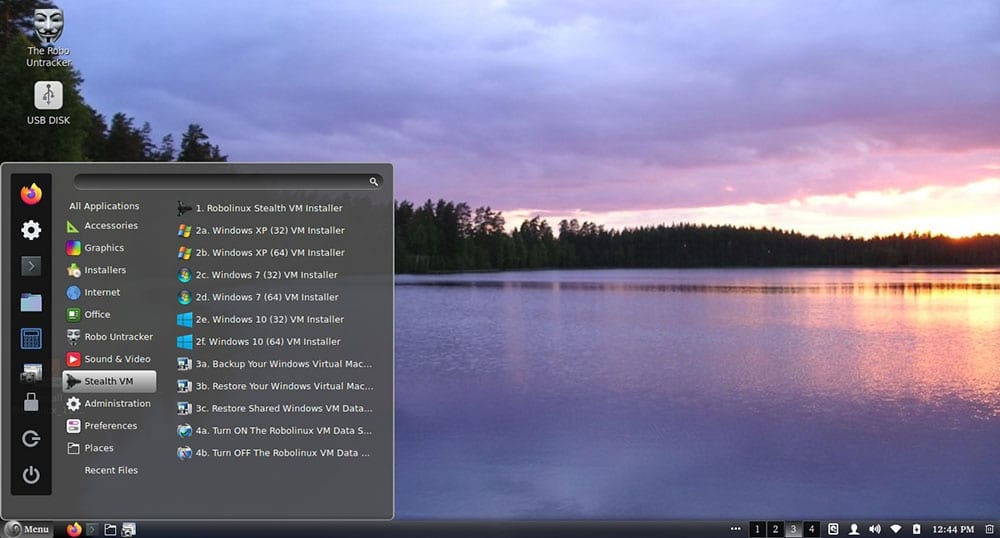
A simple vista destaca su escritorio, que intenta imitar a los sistemas operativos de Microsoft, haciendo que los usuarios que provienen de este sistema operativo se sientan más cómodos. Además, incorpora una versión de Windows 10 dentro del sistema y completamente funcional. Es así como puede correr software nativo para el sistema de Redmond sobre esta máquina virtual implantada. Es decir, dicho de algún modo, es la contrapartida de WSL de Windows 10 que incluye un subsistema Linux dentro de Windows. Solo que en este caso no sería un subsistema, sino una MV.

Además, al incluir esa MV (llamada Stealth VM) podrás ejecutar multitud de software sin problema, y sin tener que hacer nada. Es muy transparente al usuario, por lo que podría incluso ser una maravillosa opción para empresas que desean una transición Windows->Linux, pero siguen dependiendo de ciertos programas.

Stealth VM se encuentra disponible también por separado, por si quieres instalarla en tu distro Ubuntu, Linux Mint, elementaryOS, etc.

Incluye configuraciones ya pre-configuradas de Windows XP, 7, y 10, tanto de 32 como de 64-bit para que sea compatible con multitud de software, tanto apps nuevas como más antiguas, así como videojuegos. Una alternativa a WINE y similares…

Si te gusta elegir el escritorio, debes saber que RoboLinux 11 puede elegirse con tres entornos diferentes, como Cinnamon, Xfce y MATE. Anteriormente también se ofrecía LXDE, GNOME 3 y KDE Plasma, pero en los nuevos lanzamientos se han reducido a las tres citadas anteriormente.

Bajo e capó se incluye un kernel Linux, así como multitud de paquetes preinstalados para que no te falte de nada (incluso algunos extras exclusivos como Robo Untracker para evitar ser rastreado por Internet cambiando la dirección MAC, etc.). Incluso se ha complementado con drivers para el último hardware, como las GPUs de AMD y NVIDIA, aportando rendimiento, fiabilidad, seguridad y un buen soporte para los últimos componentes.

Más sobre el proyecto y descargas – Web oficial RoboLinux.org

from Linux Adictos https://ift.tt/3oXXnzB
via IFTTT

DahliaOS, una distribución basada en tecnologías Linux y Fuchsia

El proyecto dahliaOS tiene como objetivo crear un nuevo sistema operativo que combine tecnologías de GNU/Linux y Fuchsia OS.

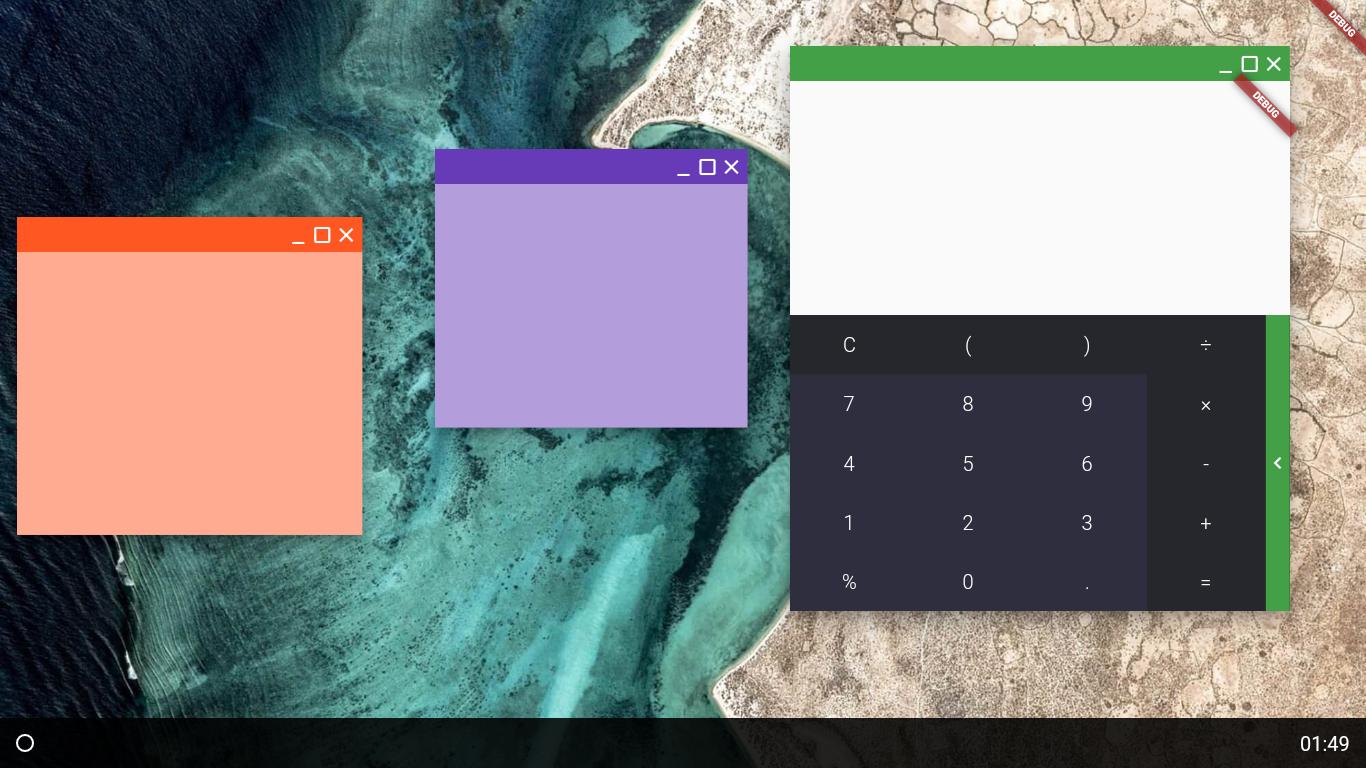
Actualmente, el esfuerzo principal se centra en crear su propio escritorio llamado «Pangolin» el cual es  personalizado y está escrito en Dart utilizando el marco Flutter. El shell también admite un modo de diseño de ventana en mosaico. Como base se utilizan los desarrollos del proyecto Capybara y su propio sistema de ventanas, escrito desde cero.

El shell puede ejecutarse en sistemas con el kernel de Linux y el microkernel Zircon desarrollado por el proyecto Fuchsia. También se están desarrollando varias aplicaciones para la distribución, la mayoría de las cuales están escritas en Dart y Flutter.

Por ejemplo, el proyecto desarrolla un administrador de archivos, un configurador, un editor de texto, un emulador de terminal, una aplicación para administrar máquinas virtuales y contenedores, un reproductor multimedia y un catálogo de aplicaciones.

Para ejecutar programas de terceros en el entorno de Pangolin, hay soporte integrado para contenedores aislados en los que puede ejecutar cualquier aplicación no relacionada con dahliaOS.

Para los sistemas con UEFI, se proporciona una aplicación de recuperación del sistema, que permite, en caso de problemas con el sistema, descargar automáticamente una imagen nueva de dahliaOS y arrancar con ella.

Lo interesante de dahliaOS es que mantiene las cosas ligeras al incluir solo las aplicaciones que necesita, y puede agregar todos sus favoritos de otros sistemas operativos utilizando la aplicación Containers. dahliaOS también proporciona una tienda de aplicaciones para aplicaciones Flutter nativas de terceros.

Además la distribución base de dahliaOS se basan en el núcleo de Linux y el ambiente típico sistema GNU. En paralelo, se están desarrollando compilaciones basados ​​en el microkernel Zircon y el entorno del SO Fuchsia, que están disponibles para Raspberry Pi 4, msm8917 y algunos otros dispositivos.

Además, dahliaOS proporciona una experiencia rápida y estable en casi todas las computadoras, desde una PC de escritorio de 2004 hasta la última generación de computadoras portátiles móviles.

Nuestro enfoque de núcleo dual permite a los usuarios con hardware nuevo (más) aprovechar el Kernel Zircon, mientras se mantiene el soporte para dispositivos más antiguos que utilizan el Kernel de Linux.

En cuanto a compatibilidad, el sistema «en teoría» funciona sobre cualquier tipo de hadware x86 y x64, pero dentro del hardware probado se menciona que los siguientes son compatibles con  dahliaOS Zircon:

  • Acer – Switch Alpha 12
  • Google – Pixelbook
  • Intel – Nuc (Next Unit of Computing)
  • JetWay – HBJC130F731 Series
  • Khadas – vim2
  • NXP – iMX8M EVK
  • 96boards – HiKey960

Y del hardware genérico, estos dispositivos pueden ejecutar compilaciones dahliaOS Linux, ya que estas son compatible con dahliaOS Linux que puede ejecutar compilaciones dahliaOS Linux con syslinux y compatible con dahliaOS Linux-grub que puede ejecutar compilaciones dahlia-OS Linux pero solo con el gestor de arranque GRUB.

  • Acer – Travelmate P645-S
  • Apple Macbook Air anterior a 2017
  • Khadas – vim3
  • Lenovo – Flex 3 80R3
  • Modecom – Freetab 8025

Por último, si has probado la distribución sobre algún equipo en particular o sobre alguna configuración de hardware, puedes compartir las especificaciones utilizadas para la ejecución del sistema en el siguiente enlace.

Los desarrollos del proyecto están escritos en el lenguaje Dart y se distribuyen bajo la licencia Apache 2.0. Si quieres conocer mas al respecto del proyecto, puedes consultar los detalles en el sitio web oficial de este o también puedes consultar la documentación del sistema en este enlace. 

Descargar y obtener dahliaOS

Para quienes estén interesados en poder probar el sistema ya sea instalándolo en su equipo o sobre una máquina virtual, deben saber que las compilaciones de DahliaOS se forman en dos versiones: uno de ellos es para sistemas con UEFI (158 MB) y el otro está orientado a sistemas antiguos/máquinas virtuales (115 MB).

dahliaOS proporciona frecuentes actualizaciones y parches menores, y actualizaciones en segundo plano sin interrumpir su trabajo, no es necesario reiniciar.

Finalmente, es posible poder evaluar el trabajo del shell Pangolin sin instalar dahliaOS, ya que se ha preparado una versión web (funciona solo en Chrome).

from Linux Adictos https://ift.tt/3jSXp88
via IFTTT

Trinity R14.0.9 llega mejorando la estabilidad y eliminando errores

Trinity Desktop

Se ha publicado el lanzamiento del entorno de escritorio Trinity R14.0.9, que continúa el desarrollo de las bases de código KDE 3.5.xy Qt 3. La nueva versión introduce cambios, principalmente relacionados con la eliminación de errores y trabajo para mejorar la estabilidad del código base.

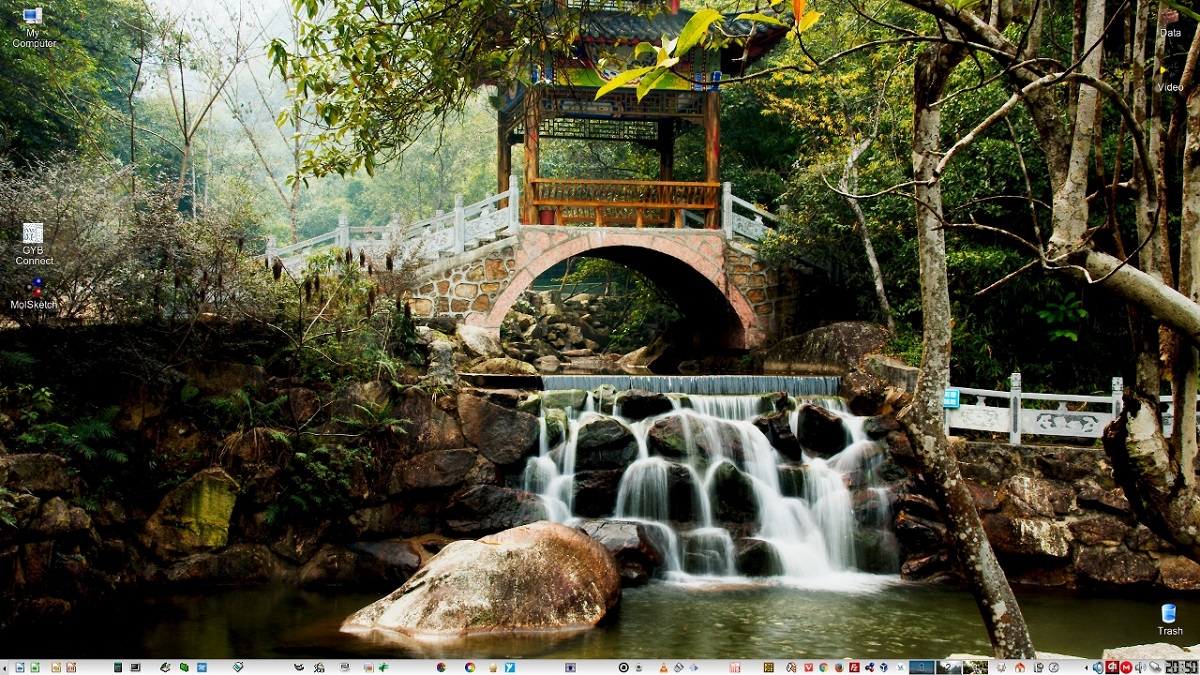
Para quienes desconocen de Trinity Desktop, deben saber que este entorno de escritorio presenta sus propias herramientas para administrar los parámetros de la pantalla, una capa basada en udev para trabajar con equipos, una nueva interfaz para configurar equipos, una transición al administrador compuesto Compton-TDE (una bifurcación de Compton con extensiones TDE), un configurador de red mejorado y mecanismos de autenticación de usuarios.

El entorno Trinity se puede instalar y utilizar al mismo tiempo que las versiones más actuales de KDE, incluida la capacidad de utilizar aplicaciones KDE ya instaladas en el sistema en Trinity. También existen herramientas para la correcta visualización de la interfaz de los programas GTK sin romper el estilo de diseño uniforme.

Principales novedades de Trinity R14.0.9

En la nueva version se agregaron nuevos temas para Baghira (estilo macOS), Domino (tema claro) e Ia Ora (variante del tema Mandriva Ia Ora).

También se agregaron nuevos widgets: KoolDock (interfaz para iniciar aplicaciones) y TastyMenu (menú alternativo) y se incluyo el editor XML KXMLEditor, la calculadora científica Mathemagics y la calculadora simple Qalculate.

Además, se continúa la traducción de paquetes al sistema de compilación CMake. Para algunos paquetes, la compatibilidad con la construcción mediante automake se ha eliminado por completo.

De los demás cambios que se destacan de la nueva version:

  • Agregado reproductor de video de codeína.
  • Se agregó TDEDocker para anclar cualquier aplicación a la bandeja del sistema.
  • Juego agregado TDEPacman.
  • Se agregó el complemento KEximDB para convertir archivos MDB de MS Access.
  • Se proporciona soporte para reproductor multimedia Xine 1.2.10.
  • Compatibilidad mejorada con PulseAudio.
  • Soporte mejorado para discos Bluray.
  • La base de datos CDDB cambió de freedb.org a gnudb.org.
  • Se agregó soporte para el control del brillo de la retroiluminación del teclado.
  • Continuó el refinamiento de la apariencia.
  • Se corrigió una vulnerabilidad (CVE-2020-17507) en analizadores XBM.

Además, se menciona que poco después de la fundación del proyecto Trinity, se comenzó la migración del código base a Qt 4, pero en 2014 este proceso se congeló y hasta el momento sigue así, ya que comentan que la migración no se completara a la rama actual de Qt hasta que el proyecto se haya asegurado del mantenimiento del código base de Qt3, que continúa con correcciones de errores y mejoras, a pesar de la terminación oficial del soporte para Qt3.

¿Cómo instalar Trinity desktop en Linux?

Para quienes estén interesados en poder instalar este entorno de escritorio en sus sistemas, pueden seguir las instrucciones que compartimos a continuación.

Para quienes sean usuarios de Ubuntu, Linux Mint o cualquier derivado de estos, lo primero que vamos a hacer es añadir el repositorio del entorno a nuestro sistema, por lo que para ello vamos a abrir una terminal en el sistema y vamos a teclear lo siguiente:

echo "deb http://mirror.ppa.trinitydesktop.org/trinity/deb/trinity-r14.0.x $(lsb_release -sc) main" | sudo tee /etc/apt/sources.list.d/trinity.list
echo "deb http://mirror.ppa.trinitydesktop.org/trinity/deb/trinity-builddeps-r14.0.x $(lsb_release -sc) main" | sudo tee /etc/apt/sources.list.d/trinity-builddeps.list

Ya añadido el repositorio al sistema, en acto seguido vamos a descargar e importar al sistema la llave publica con el siguiente comando:

wget http://mirror.ppa.trinitydesktop.org/trinity/deb/trinity-keyring.deb
sudo dpkg -i trinity-keyring.deb

Después de ello vamos a proceder a actualizar nuestro listado de paquetes y repositorios con:

sudo apt-get update

Finalmente vamos a realizar la instalación del entorno en nuestro sistema con:

sudo apt-get install kubuntu-default-settings-trinity kubuntu-desktop-trinity

Ahora, para quienes sean usuarios de openSUSE leap 15.1, pueden instalar el entorno ejecutando los siguientes comandos:

rpm --import http://mirror.ppa.trinitydesktop.org/trinity/trinity/rpm/opensuse15.1/RPM-GPG-KEY-trinity
zypper ar http://mirror.ppa.trinitydesktop.org/trinity/trinity/rpm/opensuse15.1/trinity-r14/RPMS/x86_64 trinity
zypper ar http://mirror.ppa.trinitydesktop.org/trinity/trinity/rpm/opensuse15.1/trinity-r14/RPMS/noarch trinity-noarch

zypper refresh
zypper install trinity-desktop

Mientras que para quienes sean usuarios de Arch Linux o algun derivado, pueden compilar el entorno siguiendo las instrucciones de este enlace o añadir el siguiente repositorio a su archivo pacman.conf

[trinity]
Server = https://repo.nasutek.com/arch/contrib/trinity/x86_64

Actualizan e instalan con:

sudo pacman -Syu

sudo pacman -S trinity-desktop

Para el resto de las distribuciones de Linux, pueden seguir las instrucciones que se comparten en el sitio web oficial del entorno.

from Linux Adictos https://ift.tt/35Zhchb
via IFTTT

Composer, un administrador para instalar dependencias en proyectos PHP

Hace pocos días se dio a conocer el lanzamiento de la nueva version de Composer 2.0, el cual es un administrador para instalar dependencias en proyectos PHP.

Composer, se destaca por permitir al usuario el determinar qué bibliotecas de funciones son necesarias para que el proyecto funcione, después de lo cual se encarga del trabajo de instalar las dependencias faltantes y actualizar nuevas versiones.

Las bibliotecas disponibles para la instalación se encuentran en el repositorio de Packagist, que contiene más de 287 mil paquetes.

Sobre Composer

Composer se posiciona como un sistema de instalación de dependencias diseñado con los administradores de paquetes npm y bundler en mente en las comunidades Node.js y Ruby.

El sistema opera con paquetes en relación con proyectos específicos y está diseñado para instalar dependencias en directorios de proyectos locales (como opción, también hay un modo de instalación global para todo el sistema).

De forma predeterminada, se sugiere la instalación de bibliotecas estables, pero también es posible utilizar actualizaciones experimentales (alfa / beta) e instantáneas (instantáneas del código base de desarrollo), que son útiles para organizar compilaciones de prueba en sistemas de integración continua.

El código de Composer está escrito en PHP y se distribuye bajo la licencia MIT.

Sobre la nueva version de Composer 2.0

En la nueva version se han realizado importantes optimizaciones de rendimiento y se ha reducido el consumo de memoria. Se ha reelaborado mucho, desde el protocolo para llamar a packagist.org hasta los métodos para determinar dependencias.

Se proporciona la carga en varios flujos de metadatos y archivos zip, además de que se implementó el modo de instalación paralela de paquetes. Se agregaron optimizaciones al código para los cálculos. Al cargar solo los metadatos del paquete, las operaciones de requerir y/o eliminar y las actualizaciones parciales se aceleran significativamente. En algunos proyectos se observa una aceleración de hasta el 50%.

El mecanismo para actualizar las dependencias ha sido reelaborado, que está libre de vinculaciones con el estado del directorio en el sistema de archivos local. Después de completar la actualización, el proceso de instalación ahora comienza automáticamente con la ejecución preliminar de todas las operaciones que requieren acceso a la red.

Realizar operaciones de red antes del inicio de la instalación real elimina la aparición de directorios actualizados de forma incompleta en caso de una falla de la red durante el proceso de instalación. Siempre que sea posible, las descargas de red se realizan en varios subprocesos.

De forma predeterminada, se agrega una etapa de verificación de plataforma adicional al tiempo de ejecución al inicializar vendor/autoload.php, que verifica que la versión de PHP y las extensiones utilizadas coincidan con las versiones admitidas en las dependencias. Si hay una discrepancia, se muestra un error.

La validación se realiza utilizando la nueva clase Composer\InstalledVersions, que se carga para cada proyecto para determinar qué paquetes y versiones están disponibles en el proyecto.

Además, se menciona que los mensajes de error reelaborados relacionados con problemas de detección de dependencia.  Estos mensajes son más cortos, más claros y con menos duplicados.

Para limitar temporalmente las versiones durante la actualización, utilice la construcción «Composer update vendor/package: 1.0. *», que no cambiará el contenido del bloque en «composer.json y no marcará el archivo bloqueado como obsoleto.

De los demás cambios que se destacan de esta nueva version:

  • Se agregó soporte para actualizaciones parciales con límites de tiempo, que se pueden usar cuando necesita actualizar o revertir temporalmente una versión de un paquete para probar o esperar una corrección de errores. Se implementó la eliminación automática de paquetes que ya no son necesarios.
  • Solo se han agregado nuevas opciones, excluir y canónicas al repositorio.
  • Se agregaron nuevos eventos antes de las operaciones, ejecución, creación previa del grupo y descarga posterior del archivo.
  • Se han agregado una gran cantidad de banderas nuevas.

Finalmente, si estás interesado en conocer mas al respecto sobre esta nueva version, puedes consultar los detalles en el siguiente enlace.

Por otra parte, si quieres consultar la documentación, puedes hacerlo desde este enlace.

from Linux Adictos https://ift.tt/35UhUvW
via IFTTT

Trabajando con los repositorios usando la terminal en Ubuntu

Trabajando con los repositorios

En artículos anteriores habíamos visto como gestionar los repositorios de Ubuntu usando la herramienta Software y Actualizaciones. Ahora vamos a ver como se hace utilizando la terminal. El uso de la terminal no solo es más rápido si no que también nos permite detectar fácilmente si se producen errores.

Al igual que todas las distribuciones derivadas de Debian, Ubuntu usa una serie de herramientas para conseguir, instalar, actualizar y desinstalar programas. Dos de ellas son dpkg y Apt. Básicamente Apt actúa como intérprete entre nosotros y dpkg gestionando la lista de paquetes disponibles en los repositorios, determinando las dependencias necesarias y eligiendo el repositorio del cuál deben descargarse. Una vez hecho esto, dpkg se encarga de la instalación.

Trabajando con los repositorios desde la terminal de Ubuntu

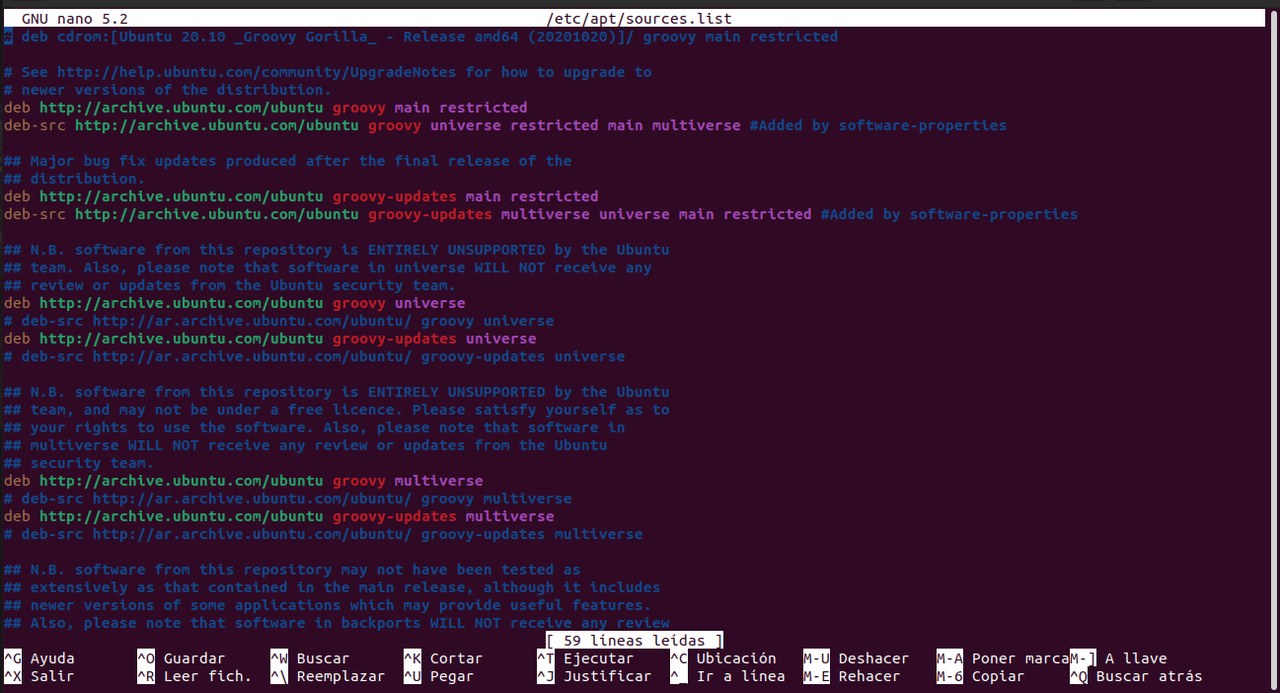
Podemos ver la lista de repositorios principal de Ubuntu escribiendo
sudo nano /etc/apt/sources.list
Lo primero que debemos hacer es una copia para evitarnos problemas ante cualquier modificación.

Se puede hacer con este comando
sudo cp /etc/apt/sources.list /etc/apt/sources.list.copia
Si te fijas la lista verás que hay repositorios que comienzan con #. Borrando ese símbolo harás que ese repositorio se active. Al contrario, si agregas el símbolo # ese repositorio se desactivará.

Típicamente, los repositorios aparecen de esta forma

deb https://ift.tt/l8sLSw groovy main restricted

o

deb-src https://ift.tt/l8sLSw groovy universe restricted main multiverse

Donde:

  • deb: Indica un repositorio de paquetes previamente compilados.
  • deb-src: Es un repositorio de código fuente de programas.
  • https://ift.tt/2JyCNFH Es el identificador uniforme de recursos (por sus siglas en inglés). Es el link de acceso al servidor donde está el repositorio.
  • groovy: Indica la versión del sistema operativo.
  • universe restricted main multiverse: Indica el tipo de repositorio.

Para que cualquier cambio que hagamos en los repositorios funcione, debemos guardar la lista primero pulsando

CTRL+O
y
CTRL+X

Y en la terminal escribir

sudo apt update

Agregando repositorios

Hay dos formas de agregar repositorios. La primera es abrir la lista con el comando

sudo nano /etc/apt/sources.list

Bajar al final de la lista y allí pegar el repositorio para luego guardarlo pulsando
CTRL+O
y
CTRL+X

A continuación actualizamos la lista con
sudo apt update

Una forma más fácil de agregar un repositorio es usando el comando
sudo add-apt-repository

Por ejemplo, si queremos agregar el repositorio de Wine que habíamos usado como ejemplo en el artículo anterior
sudo add-apt-repository 'deb https://dl.winehq.org/wine-builds/ubuntu/ groovy main'
sudo apt update

El comando sudo add-apt-repository también se utiliza para los paquetes personales de archivos. Por ejemplo para agregar el repositorio ppa de Krita, escribimos:
sudo add-apt-repository ppa:kritalime/ppa
sudo apt update

En caso de que te cargues la lista de repositorios puedes recuperarla con estos dos comandos
sudo rm /etc/apt/sources.list
sudo mv /etc/apt/sources.list.copia /etc/apt/sources.list

También puedes generar una lista desde esta página.

Diferentes formas de hacer lo mismo

En algunos tutoriales no actualizados se usa todavía el comando apt-get en lugar del comando apt que utilizamos en el ejemplo. Por el momento sigue funcionando aunque se recomienda el uso de apt. De todas formas esta es la equivalencia.

sudo apt update reemplaza a sudo apt-get update para actualizar la lista de repositorios

Algunos tutoriales utilizan una forma diferente de agregar los repositorios. Veamos por ejemplo el caso del navegador Brave. En su paǵina web se recomenda el siguiente método.
sudo apt install apt-transport-https curl gnupg

curl -s https://brave-browser-apt-release.s3.brave.com/brave-core.asc | sudo apt-key --keyring /etc/apt/trusted.gpg.d/brave-browser-release.gpg add -

echo "deb [arch=amd64] https://brave-browser-apt-release.s3.brave.com/ stable main" | sudo tee /etc/apt/sources.list.d/brave-browser-release.list

sudo apt update

sudo apt install brave-browser

Con la primera línea
sudo apt install apt-transport-https curl gnupg

Se descargan algunos programas que vamos a necesitar para hacer la instalación

En la segunda línea
curl -s https://brave-browser-apt-release.s3.brave.com/brave-core.asc | sudo apt-key --keyring /etc/apt/trusted.gpg.d/brave-browser-release.gpg add -
Se descarga y guarda la llave de verificación de autenticidad del repositorio.

La que nos interesa es la tercera
echo "deb [arch=amd64] https://brave-browser-apt-release.s3.brave.com/ stable main" | sudo tee /etc/apt/sources.list.d/brave-browser-release.list

En este caso el repositorio no se guarda en la lista sources.list. se crea un archivo diferente llamado breve-browser-release.list y en el se escribe el repositorio que le indicará al gestor de paquetes desde donde hacer la instalación.

Las dos últimas líneas actualizan la lista de repositorios e instala el programa.

from Linux Adictos https://ift.tt/3oUl9wg
via IFTTT

Raspberry Pi 400: conoce el nuevo «teclado-PC»

Raspberry Pi 400

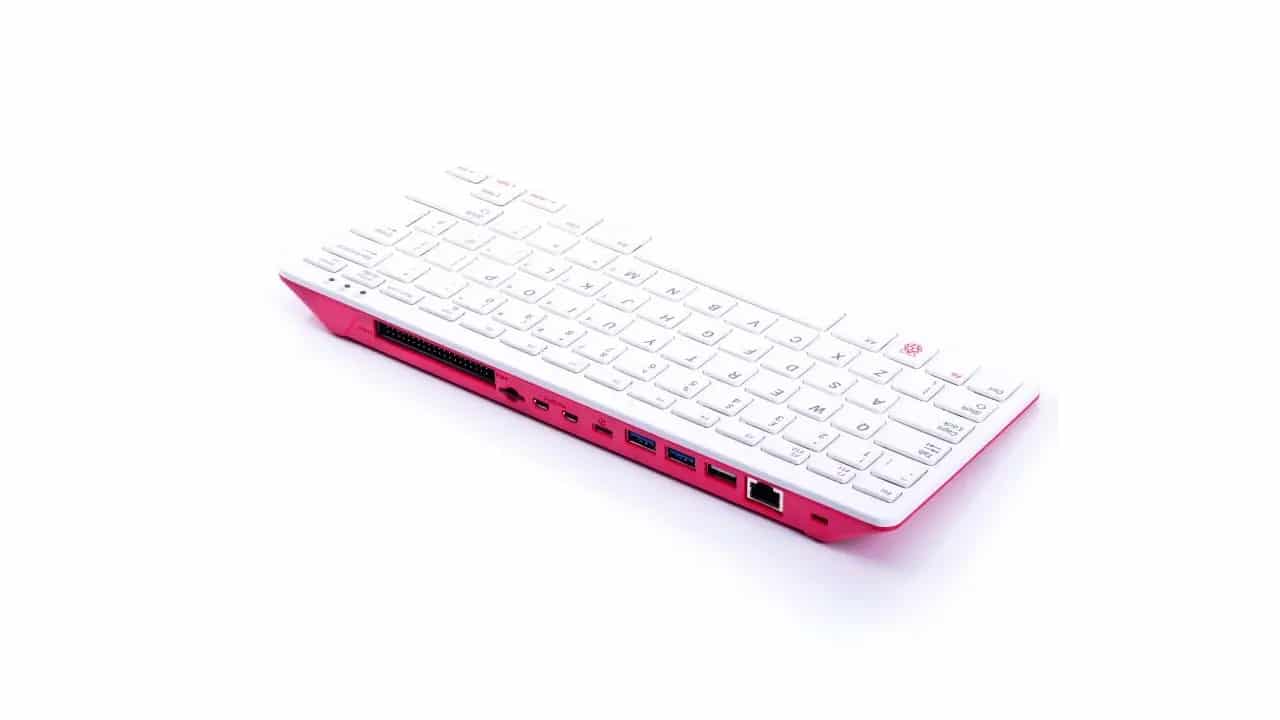
Desde la Raspberry Pi Foundation llega otro «juguete» para los que necesiten un equipo barato y completo. En este caso no es una simple SBC como la Raspberry Pi, sino que es un kit que incluye algo más que eso. Seguro que la Raspberry Pi 400 te recuerda a los equipos retro, como el Commodore, el Sinclair ZX Spectrum, etc. Y es que básicamente es un teclado que esconde un ordenador completo bajo sus teclas…

Con la Raspberry Pi 400 no tendrás que preocuparte de comparar una carcasa para tu placa SBC Raspberry Pi, tampoco de incluir un teclado o ratón externo, ya que todo eso viene incluido en este kit que puedes apreciar en la imagen. Con la comodidad de tenerlo todo listo para conectarlo a una pantalla y comenzar a disfrutar de las maravillas de este proyecto.

Además, esta Raspberry Pi 400 es compatible con la Pi 4. Y si te preguntas por las características técnicas completas, aquí tienes la lista:

  • SoC Broadcom BCM2711 QuadCore Cortex-A72 (ARMv8) de 64-bit a 1.8Ghz. GPU potente compatible con pantallas 2x 4K a 60FPS.
  • Memoria RAM LPDDR4-3200 de 4GB.
  • Conectividad y puertos: todos accesibles desde uno de sus perfiles
    • WiFi 5 DualBand
    • Gigabit Ethernet LAN (RJ-45)
    • Bluetooth 5.0 BLE
    • 2 puertos USB 3.0 y 1 puerto USB 2.0
    • 40-pin GPIO cabezal compatible con Pi4
    • 2 puertos microHDMI
    • Ranura microSD
  • Teclado: 78/79 teclas (depende de la región) compacto y con diseño elegante. Su aspecto puede recordar a un teclado Magic Key de Apple compacto y ligero, pero que esconde dentro un completo ordenador.
  • Conector USB 5v DC para alimentación.

Existen kits que pueden agregar a esta base de la Raspberry Pi 400 un ratón oficial, un adaptador de corriente para suministrar energía, una microSD oficial con Raspberry Pi OS pre-instalado, un cable adaptador microHDMI a HDMI. Eso hará que su precio pase desde los 70$ a los 100$ aprox.

from Linux Adictos https://ift.tt/2I4jWlt
via IFTTT

RISC-V llega al PC con una nueva placa base para desarrolladores

RISC-V placa base para PC, SiFive HiFive Unmatched

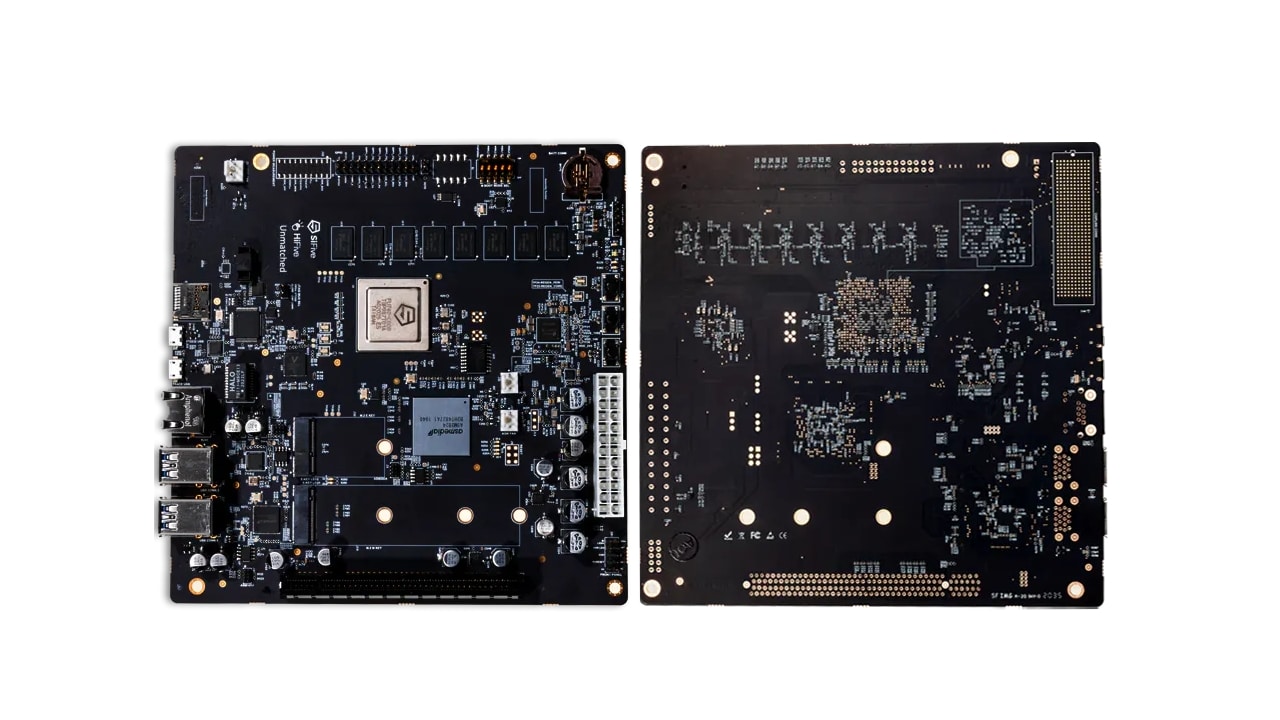
Gracias a SiFive y su placa HiFive Unmatched, ahora RISC-V llega también el PC. Una gran noticia, especialmente para los desarrolladores que necesiten una plataforma potente y nativa basada en esta ISA. Además, puede funcionar usando componentes estándar de un PC y una distribución Linux como sistema operativo.

Si te interesa, debes saber que ya puedes acceder a la pre-compra de este producto desde la web oficial de SiFive. Su precio será de unos 665€, y si quieres más detalles, puedes seguir leyendo todo lo que puede aportar a tu escritorio esta nueva placa basada en RISC-V…

La SiFive HiFive Unmatched es una placa base con factor de forma miniIXT y compatible con cualquier fuente de alimentación y torre para este tipo de estándar. Además, también puedes agregar una tarjeta gráfica PCIe de las que usarías en cualquier equipo x86, así como discos duros SSD M.2 y una tarjeta de red en ese mismo formato. Así podrás montar un completo PC RISC-V.

Las características técnicas de esta placa base son:

  • Creador: SiFive
  • Modelo: HiFive Unmatched
  • SoC: SiFive Freedom U740 basado en RISC-V
    • QuadCore SiFive U74-MC de 64-bit.
    • Núcleo SiFive S7 (Real-Time) de 64-bit
  • Memoria RAM: 8 GB DDR4 integrada en la placa base (soldada).
  • Almacenamiento: 32 MB SPI Flash para arranque rápido
  • Ranuras de expansión:
    • Slot M.2 PCIe (3ªGen) x4 para disco duro SSD NVMe
    • Slot M.2 E-Key para adaptador de red Bluetooth o WiFi
    • Slot x16 PCIe Gen 3 (8-lanes) para tarjetas gráficas (funciona cualquiera con esta interfaz para x86, como las AMD y NVIDIA).
  • Conectividad y puertos E/S:
    • Gigabit Ethernet LAN o RJ-45
    • 4 puertos USB 3.2 Gen 1 Tipo-A
    • 2 puertos microUSB Tipo-B
    • Cabezal JTAG
    • GPIO, I2C, QSPI, UART y PWM
  • Batería: para mantener el RTC.
  • Factor de forma: mini-ITX (170x170mm). Puede ser instalada en cualquier torre que admita este formato, además de usar cualquier fuente de alimentación (150w) compatible con miniITX y conector de 24-pin.
  • S.O. soportado y software:
    • Compatible con distros GNU/Linux.
    • Usa el kit Freedom U-SDK con la que poder crear tu propia distro Linux personalizada. Incluye kernel Linux, y paquetes adicionales para el desarrollo como U-Boot, OpenSBI, U-Boot SPL, el compilador GNU GCC, las potentes herramientas LLVM, etc.
  • Precio: 665$

from Linux Adictos https://ift.tt/2GppPcb
via IFTTT

Emulatrix, un emulador basado en Libretro que te permite jugar desde el navegador y sin publicidad con diferentes emuladores

Emulatrix, pantalla principal

Como usuario que conoció las clásicas consolas, y aunque no juegue mucho, me gusta tener siempre disponibles algunos emuladores. El que suelo instalar siempre es el de MAME, aunque ahora que he probado lo bien que me va en RetroArch me voy a quedar con este último, ya que también me permite emular más consolas. RetroArch es de Libretro, y basado en su código existe Emulatrix, un emulador que podremos usar desde nuestro navegador web.

Disponible desde este enlace, Emulatrix es un emulador que en el momento de escribir estas líneas nos permite cargar ROMs de SEGA, varias consolas de Nintendo, juegos de máquinas recreativas (MAME) y de MS-DOS, y todo ello desde el navegador. No nos ofrece la posibilidad de cargar ninguna ROM de ejemplo, ya que esto sería ilegal, pero sí nos permite cargar cualquiera que tengamos o consigamos por internet, con matices.

Emulatrix, lo mejor y lo peor

Ahora mismo, soporta juegos de:

  • Sega Genesis y Mega Drive.
  • Nintendo.
  • Super Nintendo.
  • GameBoy, soportando también las Color y Advance.
  • MAME.
  • DOSBox.

Personalmente, echo de menos la SEGA Master System 2, que es la que yo tenía, y en la pequeña prueba que he hecho yo no he conseguido hacer funcionar los juegos de MAME, ya que estos suelen venir en ZIP y estos archivos los reconoce como de MS-DOS. También menciono esto porque Emulatrix no mira dentro de los ZIP, es decir, si cargamos una ROM de Mega Drive (.md) comprimida, nos abrirá directamente el emulador DOSBox, pero abrirá el emulador correcto si antes la descomprimimos.

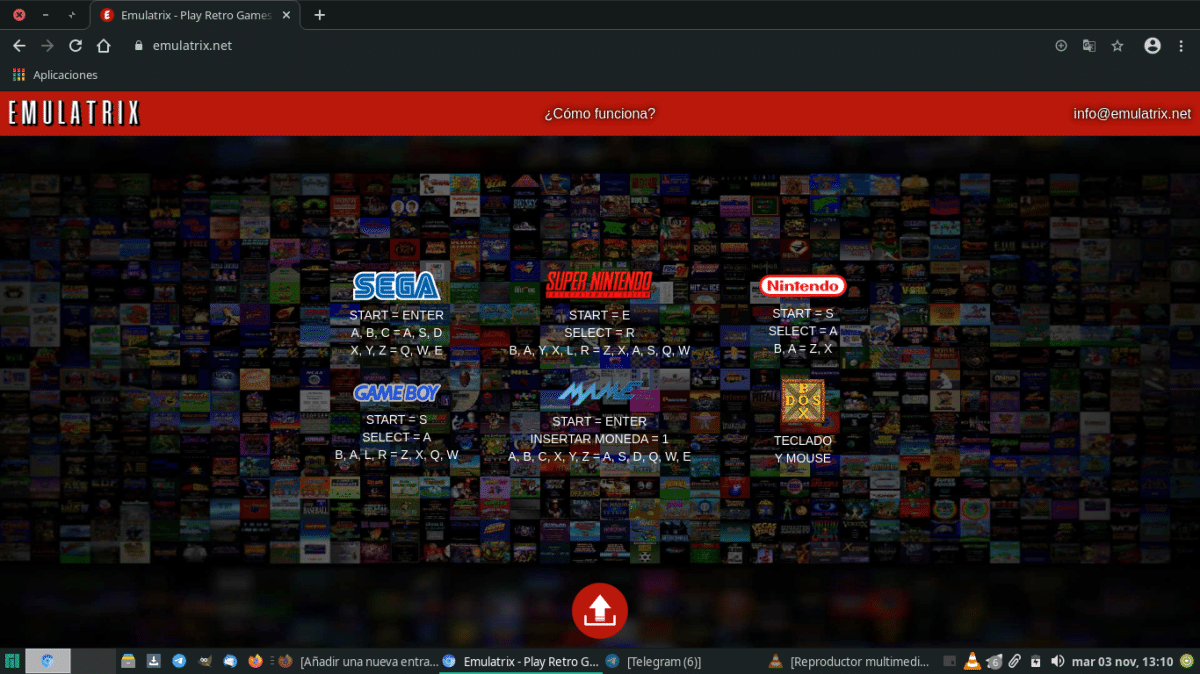
En cuanto a su funcionamiento, tenemos todas las instrucciones en la pantalla principal. Cada consola funciona con unas teclas que están indicadas en la imagen de presentación, desde donde también nos dicen que tenemos que cargar los tipos de archivos que soporta. Por otra parte, el emulador nos permite guardar y cargar las partidas, lo que también es una función interesantes que no teníamos en las consolas clásicas.

Y otra cosa a tener en cuenta: por lo que yo he probado, y confirmado buscando en internet, es un hecho que en Firefox no funciona tan bien como en Chromium, donde el sonido funciona correctamente, no así en el navegador del zorro (suena más entrecortado). También me parece importante mencionar que, por ejemplo, en Sonic no es fácil caminar hacia adelante y rodar sobre la marcha, lo que significa que los controles no son muy precisos. En cualquier caso, con sus luces y sus sombras, Emulatrix es una opción que merece la pena tener en cuenta, por ejemplo, para disfrutar de algunas partidas en donde no podamos instalar software por el motivo que sea.

from Linux Adictos https://ift.tt/2HWM7m3
via IFTTT