Drawn Apart, un método de identificación de usuario basado en la GPU

Hace pocos dias se dio a conocer la noticia de que investigadores de la Universidad Ben-Gurion (Israel), la Universidad de Lille (Francia) y la Universidad de Adelaide (Australia) han desarrollado una nueva técnica para identificar los dispositivos de los usuarios mediante la detección de parámetros GPU en un navegador web.

El método se llama «Drawn Apart» y se basa en el uso de WebGL para obtener un perfil de rendimiento de GPU, lo que puede mejorar significativamente la precisión de los métodos de seguimiento pasivo que funcionan sin usar cookies y sin almacenar un identificador en el sistema del usuario.

Los métodos que tienen en cuenta las características de representación, GPU, pila de gráficos y controladores al identificarlos se usaron anteriormente, pero estaban limitados a la posibilidad de separar dispositivos solo al nivel de diferentes modelos de tarjetas de video y GPU, es decir solo podría usarse como un factor adicional para aumentar la probabilidad de identificación.

La característica clave del nuevo método «Drawn Apart» es que no se limita a separar diferentes modelos de GPU, sino que trata de identificar las diferencias entre GPU idénticas del mismo modelo, debido a la heterogeneidad del proceso de producción de chips diseñados.

Tambien se menciona que se observan que las variaciones que ocurren durante el proceso de producción hacen posible formar moldes no repetitivos para los mismos modelos de dispositivos.

Resultó que estas diferencias se pueden identificar contando el número de unidades de ejecución y analizando su rendimiento en la GPU. Como primitivas para identificar diferentes modelos de GPU, se utilizaron comprobaciones basadas en un conjunto de funciones trigonométricas, operaciones lógicas y cálculos de punto flotante. Para identificar las diferencias en la misma GPU, se estimó la cantidad de subprocesos que se ejecutan simultáneamente al ejecutar sombreadores de vértices.

Se supone que el efecto revelado es causado por las diferencias en los regímenes de temperatura y el consumo de energía de diferentes instancias de chip (anteriormente se demostró un efecto similar para la CPU: los mismos procesadores demostraron un consumo de energía diferente al ejecutar el mismo código).

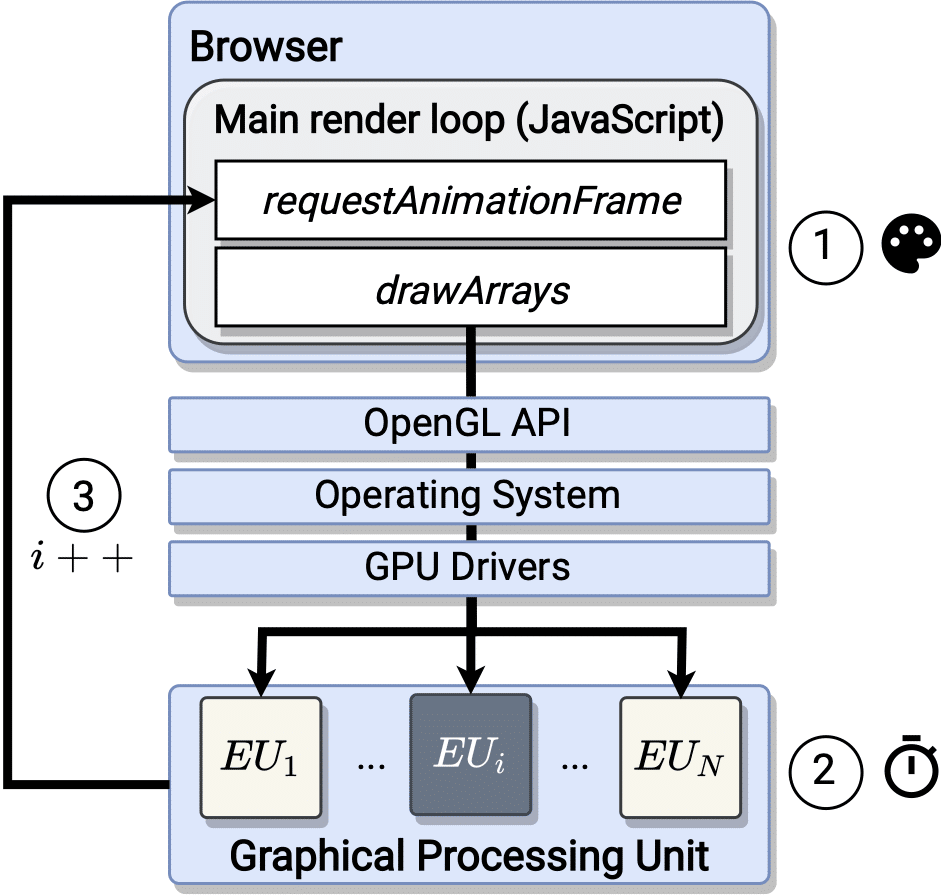
Dado que las operaciones a través de WebGL son asíncronas, no se puede utilizar directamente la API de JavaScript performance.now() para medir su tiempo de ejecución, por lo que se propusieron tres trucos para medir el tiempo:

  • En pantalla: representación de la escena en el lienzo HTML con la medición del tiempo de respuesta de la función de devolución de llamada expuesta a través de la API Window.requestAnimationFrame y llamada después de que se complete la representación.
  • Fuera de pantalla: usar un trabajador y representar la escena en un objeto OffscreenCanvas midiendo el tiempo de ejecución del comando convertToBlob.
  • GPU: representación en un objeto OffscreenCanvas, pero con un temporizador proporcionado por WebGL para medir el tiempo, teniendo en cuenta la duración de la ejecución de un conjunto de comandos en el lado de la GPU.

En el proceso de creación de un identificador se realizan 50 comprobaciones en cada dispositivo, cada una de las cuales cubre 176 medidas de 16 características diferentes. El experimento, durante el cual se recopiló información en 2500 dispositivos con 1605 GPU diferentes, mostró un aumento del 67% en la eficiencia de los métodos de identificación combinados al agregarles soporte Drawn Apart.

En particular, el método combinado FP-STALKER, en promedio, proporcionó identificación dentro de los 17,5 días, y en combinación con Drawn Apart, la duración de la identificación aumentó a 28 días.

Se observa que la precisión se vio afectada por la temperatura de la GPU y, para algunos dispositivos, reiniciar el sistema provocó una distorsión del identificador. Cuando se usa el método en combinación con otros métodos de identificación indirecta, la precisión puede incrementarse significativamente. También se planea aumentar la precisión mediante el uso de sombreadores de cómputo después de la estabilización de la nueva API WebGPU .

Intel, ARM, Google, Khronos, Mozilla y Brave fueron notificados del problema ya en 2020, pero los detalles del método acaban de ser revelados.

Entre otras cosas, los investigadores publicaron ejemplos de trabajo escritos en JavaScript y GLSL que pueden funcionar con y sin mostrar información en la pantalla. También para sistemas basados ​​en GPU Intel GEN 3/4/8/10, se han publicado conjuntos de datos para clasificar la información extraída en sistemas de aprendizaje automático.

Finalmente si estás interesado en poder conocer más al respecto, puedes consultar los detalles en el siguiente enlace.

from Linux Adictos https://ift.tt/zya1jS5
via IFTTT

Firecracker, un monitor de máquina virtual de la mano de Amazon

Amazon dio a conocer el lanzamiento de Firecracker 1.0, el cual es un monitor de máquina virtual (VMM, Virtual Machine Monitor), diseñado para ejecutar máquinas virtuales con una sobrecarga mínima. Firecracker es una bifurcación del proyecto CrosVM utilizado por Google para ejecutar aplicaciones de Linux y Android en ChromeOS.

Amazon Web Services está desarrollando Firecracker para mejorar el rendimiento y la eficiencia de las plataformas AWS Lambda y AWS Fargate.

Sobre Firecracker

Para quienes desconocen de Firecracker, deben saber que este ofrece máquinas virtuales livianas llamadas microVM. El aislamiento completo de microVM utiliza tecnologías de virtualización de hardware basadas en el hipervisor KVM, al mismo tiempo que mantiene el rendimiento y la flexibilidad de los contenedores convencionales.

El sistema está disponible para arquitecturas x86_64 y ARM64 y ha sido probado en las familias de CPU Intel Skylake, Intel Cascade Lake, AMD Zen2 y ARM64 Neoverse N1, ademas de que se proporcionan herramientas para integrar Firecracker en el tiempo de ejecución de los sistemas de aislamiento de contenedores, como Kata Containers, Weaveworks Ignite y containerd (proporcionado por firecracker-containerd runtime).

El entorno de software que se ejecuta dentro de las máquinas virtuales se ha truncado y contiene solo un conjunto mínimo de componentes. Para ahorrar memoria, reducir el tiempo de inicio y mejorar la seguridad en los entornos, se lanza un kernel de Linux simplificado (en el cual se admiten los kernels 4.14 y 5.10), del que se excluye todo lo innecesario, incluida la funcionalidad reducida y la compatibilidad con dispositivos eliminados.

Cuando se ejecuta con un kernel truncado, el consumo de memoria adicional en comparación con un contenedor es inferior a 5 MB. La latencia desde el inicio de la microVM hasta el inicio de la ejecución de la aplicación se establece entre 6 y 60 ms (promedio de 12 ms), lo que permite generar nuevas máquinas virtuales a hasta 180 entornos por segundo en un host con 36 nucleos.

Para administrar entornos virtuales de espacio de usuario, se ejecuta el proceso en segundo plano Virtual Machine Manager, que proporciona una API RESTful que implementa funciones como configurar, iniciar y detener microVM, seleccionar plantillas de CPU (C3 o T2), determinar la cantidad de procesadores virtuales ( vCPU) y el tamaño de la memoria, agregando interfaces de red y particiones de disco, estableciendo límites en el ancho de banda y la intensidad de las operaciones, proporcionando memoria adicional y potencia de CPU en caso de escasez de recursos.

Firecracker es utilizado por/integrado con: appfleet, containerd via firecracker-containerd, Fly.io, Kata Containers, Koyeb, Northflank, OpenNebula, Qovery, UniK y Weave FireKube.

Además de ser utilizado como una capa de aislamiento más profunda para contenedores, Firecracker también es adecuado para proporcionar sistemas FaaS (Function as a Service), que ofrecen un modelo de computación sin servidor, en el que el desarrollo se lleva a cabo a nivel de preparación de un conjunto de pequeños funciones individuales, cada una de las cuales proporciona el procesamiento de un determinado evento y está diseñada para una operación independiente sin referencia al entorno (sin estado, el resultado no depende del estado anterior y el contenido del sistema de archivos).

Las funciones se ejecutan solo cuando es necesario e inmediatamente después de que se procesa el evento, completan su trabajo. La propia plataforma FaaS alberga funciones aprovisionadas, organiza la gestión y proporciona la escalabilidad de los entornos necesarios para ejecutar las funciones aprovisionadas.

¿Como compilar firecracker en Linux?

Para los que estén interesados en poder probar firecracker en su sistema, pueden realizar la compilación de este por su cuenta.

Para ello basta con que solo abran una terminal y lo primero que deben hacer es obtener el código fuente para poder realizar la compilación, esto lo pueden hacer tecleando:

git clone https://github.com/firecracker-microvm/firecracker

Hecho esto podremos entrar a la carpeta de firecracker con:
cd firecracker

Y procedemos a realizar la compilación con:

tools/devtool build
toolchain="$(uname -m)-unknown-linux-musl"

Finalmente si estás interesado en poder conocer más al respecto sobre Firecracker, puedes consultar los detalles en el siguiente enlace.

from Linux Adictos https://ift.tt/K9hONLb
via IFTTT

Las novedades de Android 13 Developer Preview 1

Las novedades de Android 13

Con el lanzamiento de la primera versión para desarrolladores de Android 13 se pudieron conocer algunos detalles de sus prestaciones. Por lo pronto, aunque Google no usa públicamente los nombres de postres desde la versión 10, en la configuración puede verse que lleva el nombre de Tiramisu

Estas son las novedades de Android 13

Tengan en cuenta que estas son las novedades de la versión en desarrollo por lo que:

  1. La versión en desarrollo no debe instalarse en equipos que requieran estabilidad.
  2. Las novedades pueden variar en la versión definitiva
  • Temas de iconos para aplicaciones que no son de Google. En la versión anterior esto estaba disponible solo para las aplicaciones oficiales.
  • Selección del idioma para cada aplicación. Esto permitirá tener diferentes idiomas para diferentes aplicaciones..
  • Nuevo selector de fotos y videos para compartir elementos de manera segura sin que una aplicación necesite permiso para ver todos los medios almacenados.
  • Nuevo mecanismo de conexión a dispositivos cercanos: Es para la conexión a dispositivos cercanos mediante WiFi sin necesidad de dar permisos para detectar la ubicación.
  • Interfaz de usuario de Android 12L 
  • La navegación de 3 botones permite acceder al asistente. Se podrá acceder o cerrarlo mediante la pulsación larga de la tecla de inicio.
  • Encender linterna con toque rápido. Pulsando dos veces sobre la pantalla.

Cómo probar Android 13 DP1

Insistiendo una vez más que estamos hablando de una versión de prueba y que tiene instalarse con cuidado. Por el momento solo son compatibles los teléfonos Google Pixel compatibles; Pixel 6, Pixel 6 Pro, Pixel 5a, Pixel 5, Pixel 4a 5G, Pixel 4a, Pixel 4 y Pixel 4 XL.

Google ofrece dos tipos de imágenes de Android 13: imagen de fábrica o como archivo OTA. La diferencia es que la actualización con una imagen de fábrica requiere que se borren todos los datos del teléfono (como un restablecimiento de fábrica) y se desbloquee el gestor de arranque como cuando se instala una ROM alternativa.  La otra manera es  cargarlo como una actualización manual.

Descarga imagen de fábrica

Descarga OTA

Evidentemente, Google se está poniendo las pilas en materia de privacidad y, probablemente tenga que ver con las investigaciones de los organismos reguladores. Ojalá haya un futuro en el que podamos elegir la tienda de aplicaciones y los servicios que queremos utilizar.

from Linux Adictos https://ift.tt/9XtyJrl
via IFTTT

SUSE ya libero la version 1.0 de Rancher Desktop 1.0

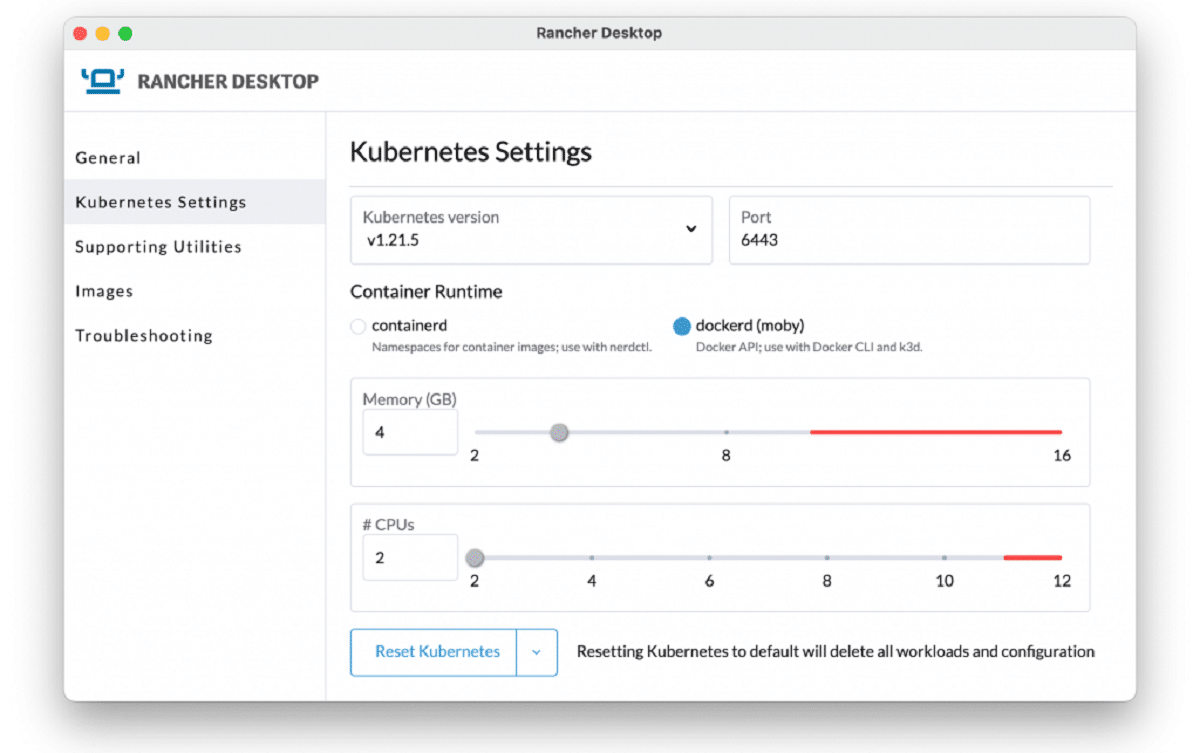
SUSE dio a conocer recientemente el lanzamiento de «Rancher Desktop 1.0.0» la cual es una aplicación de código abierto que proporciona una interfaz gráfica para crear, ejecutar y administrar contenedores basados ​​en la plataforma Kubernetes.

Rancher Desktop tiene un propósito similar al producto propietario Docker Desktop y se diferencia principalmente en el uso de la CLI nerdctl y el tiempo de ejecución de contenedores para crear y ejecutar contenedores, pero en el futuro, Rancher Desktop planea agregar soporte para la CLI Docker y Moby.

Sobre Rancher Desktop 1.0.0

Rancher Desktop permite probar contenedores y aplicaciones diseñadas para ejecutarse en contenedores en su estación de trabajo a través de una interfaz gráfica simple antes de implementarlos en los sistemas de producción.

Rancher Desktop permite seleccionar una versión específica de Kubernetes para usar, probar sus contenedores con diferentes versiones de Kubernetes, lanzar contenedores al instante sin registrarse en los servicios de Kubernetes, crear, obtener y alojar imágenes de contenedores e implementar su aplicación en un contenedor en el sistema local (los puertos de red asociados con los contenedores solo son accesibles desde localhost).

Bajo el capó, Rancher Desktop utiliza containerd o dockerd como motor de contenedores, ademas de que el usuario tiene la opcion de poder elegir cuál usar. Esto está directamente disponible para los usuarios de Rancher Desktop cuando usan nerdctl o la CLI de Docker.

Estas CLI permitirán crear, enviar y extraer imágenes de contenedores y ejecutar contenedores. Las imágenes que crea con estas herramientas están directamente disponibles para ejecutarse en Kubernetes sin necesidad de enviarlas o extraerlas de un registro.

Cuando se elige el runtime de dockerd, tiene un socket de Docker disponible para que lo usen sus otras herramientas. Esto hace posible el uso de herramientas como k3d que se comunican directamente con el socket Docker.

Rancher Desktop proporciona Kubernetes, utilizando la distribución k3s, en la versión de su elección. Esto le permite configurar un entorno local de Kubernetes con la misma versión que está utilizando en otro lugar, como en su entorno de producción.

Es posible probar cómo sus cargas de trabajo manejan una actualización de Kubernetes con Rancher Desktop. Cuando cambia la versión de Kubernetes que usa Rancher Desktop a una versión más nueva, actualizará Kubernetes y mantendrá sus cargas de trabajo.

En SUSE, queremos que la experiencia de trabajar con Kubernetes en su escritorio sea más fácil y sencilla. Quienes desarrollan aplicaciones o las empaquetan para ejecutarlas en Kubernetes necesitan un entorno local fácil de usar.

Cuando se inició Rancher Desktop, las herramientas de código abierto existentes que le permitían ejecutar Kubernetes en su escritorio eran herramientas de línea de comandos. Muchas de estas herramientas dependían de otras herramientas externas. Sabíamos que había muchos en la comunidad que querían una experiencia simple y directa de una aplicación de escritorio.

También sabíamos que hay una gran cantidad de versiones de Kubernetes en uso de producción. Queríamos que la capacidad del entorno local fuera la misma versión de Kubernetes que la producción. Con todos los matices en las versiones de Kubernetes y los cambios en las API entre versiones, probar y usar la misma versión localmente como en producción puede ser valioso.

En cuanto a la liberación de esta nueva versión 1.0.0, podemos mencionar que está marcada como estable y marca la transición a un proceso de desarrollo con un ciclo de lanzamiento predecible y actualizaciones correctivas periódicas.

Ademas de ello en SUSE mencionan que para el futuro se planea trabajar en tres objetivos:

-Primero, habrá un proceso de lanzamiento estable en torno a funciones y correcciones de errores. Eso incluye lanzamientos regulares de parches para corregir errores en un horario predecible.

– En segundo lugar, el equipo está trabajando activamente en funciones pequeñas y problemas más importantes que se incluirán en los lanzamientos de funciones. Un ejemplo simple de esto es el soporte mejorado para redes cuando se conecta a una VPN.

– Lo tercero es el desarrollo de algunas nuevas características importantes. Los detalles de estos vendrán en futuros anuncios.

Finalmente si estás interesado en poder conocer más al respecto del programa, deben saber que está escrito en JavaScript utilizando la plataforma Electron y se distribuye bajo la licencia Apache 2.0 y que está disponible tanto para Linux (deb y rpm), macOS y Windows.

Puedes consultar los detalles en el siguiente enlace.

from Linux Adictos https://ift.tt/LAOqJho
via IFTTT

Aumentan ataques contra Linux y no estamos preparados

Aumentan ataques contra Linux

Hace años los usuarios de Linux nos burlábamos de los de Windows por sus problemas de seguridad. Un chiste común era que el único virus que conocíamos era el del resfrío que nos pescábamos. Resfrío resultado de las actividades al aire libre realizadas en el tiempo no dedicado a formatear y reiniciar.

Como les pasó a los cerditos del cuento, nuestra seguridad era solo una sensación. A medida que Linux se fue haciendo un lugar en el sector corporativo, los delincuentes informáticos encontraron la forma de burlar sus protecciones.

Por qué aumentan ataques contra Linux

Cuando estaba recopilando los artículos para el balance del 2021, me sorprendió que todos los meses hubiera una información sobre problemas de seguridad relacionados con Linux. Por supuesto que, que gran parte de la responsabilidad no es de los desarrolladores sino de los administradores de sistemas.  La mayor parte de los problemas son por infraestructuras mal configuradas o administradas.

De acuerdo con los investigadores de ciberseguridad de VMWare, los delincuentes informáticos convirtieron a Linux en objeto de sus ataques cuando descubrieron que, en los últimos cinco años, Linux se convirtió en el sistema operativo más popular para entornos multicloud y es el que está detrás del 78% de los sitios web más populares.

Uno de los problemas es que la mayoría de las contramedidas anti malware actuales se centran principalmente
en abordar las amenazas basadas en Windows.

Las nubes públicas y privadas constituyen objetivos de gran valor para los ciberdelincuentes, ya que brindan acceso a servicios de infraestructura y recursos informáticos de importancia crítica. Ellas alojan componentes clave, como servidores de correo electrónico y bases de datos de clientes,

Estos ataques se producen aprovechando sistemas de autenticación débil, vulnerabilidades y configuraciones erróneas en infraestructuras basadas en contenedores para infiltrarse en el entorno utilizando herramientas de acceso remoto (RAT).

Una vez que los atacantes consiguieron ingresar en el sistema, suelen optar por dos tipos de ataques: ejecutar ransomware o implementar componentes de criptominería.

  • Ransomware: En este tipo de ataque, los delincuentes ingresan a una red y cifran los archivos.
  • Criptominería: En realidad hay dos tipos de ataques. En el primero se roban billeteras simulando una aplicación basada en criptomonedas y en el segundo se usan los recursos de hardware del equipo atacado para el minado.

Cómo se realizan los ataques

Una vez que el delincuente logra obtener acceso inicial a un entorno, debe encontrar una manera de aprovechar este acceso limitado para conseguir más privilegios. El primer objetivo es instalar programas en un sistema comprometido que le permita obtener un control parcial de la máquina.

Este programa, conocido como implante o baliza, tiene como objetivo establecer conexiones de red regulares al servidor de comando y control para recibir instrucciones y transmitir los resultados.

Hay dos formas de conexión con el implante; pasiva y activa

  • Pasiva: El implante pasivo espera la conexión con un servidor comprometido.
  • Activa: El implante está permanentemente conectado con el servidor de comando y control.

Las investigaciones determinan que los implantes en modo activo son los más usados.

Tácticas de los atacantes

Los implantes a menudo realizan reconocimientos en los sistemas de su área. Por ejemplo, pueden escanear un conjunto completo de direcciones IP para recopilar información de sistemas y obtener datos de banner de puerto TCP. Esto también puede permitir que el implante recopile direcciones IP, nombres de host, cuentas de usuario activas y sistemas operativos específicos y versiones de software de todos los sistemas que detecta.

Los implantes tienen que ser capaces de ocultarse dentro de los sistemas infectados para continuar haciendo su trabajo. Para eso suele mostrarse como otro servicio o aplicación del sistema operativo anfitrión. En las nubes basadas en Linux se camuflan como trabajos cron de rutina. En los sistemas inspirados en Unix como Linux, cron permite que los entornos Linux, macOS y Unix programen procesos para que se ejecuten a intervalos regulares.  De esta forma, el malware puede implantarse en sistema comprometido con una frecuencia de reinicio de 15 minutos, por lo que puede reiniciarse si alguna vez se cancela.

from Linux Adictos https://ift.tt/oImyROs
via IFTTT

Qué es Linux y para qué sirve

Qué es Linux y para que sirve

En este artículo vamos a responder de manera clara y sencilla a las preguntas de quienes quieren iniciarse en el mundo Linux o simplemente saber de qué se trata.

Abordaremos, entre otras, las siguientes cuestiones: cuáles son las características de Linux, cómo puedes probarlo, qué distribuciones hay, cómo descargarlas, y mucho más.

¿Qué es Linux?

Para entender que es Linux, debemos explicar primero el concepto de sistema operativo. Un sistema operativo es un software que administra todos los recursos de hardware asociados con un dispositivo como un ordenador, dispositivo móvil o tableta. En pocas palabras, el sistema operativo gestiona la comunicación entre su software y su hardware.

Sus partes componentes son:

  • Gestor de arranque: Un programa informático que pone en marcha al ordenador.
  • El kernel: El kernel (núcleo) actúa como nexo entre los recursos de hardware y los diferentes procesos del sistema operativo, asegurando la asignación de recursos de la forma más eficiente.
  • Sistema de inicio: El proceso de inicialización es el primer proceso ejecutado por el kernel en el momento del arranque. Y sigue en funcionamiento hasta que se apaga el sistema. Es el encargado de iniciar todos los demás procesos como demonios, servicios y otros procesos de fondo.
  • Demonios: estos son servicios en segundo plano (impresión, conexión de red, reproducción de sonido, etc.) que se inician durante el arranque o después de iniciar sesión en el escritorio. Son utilizados por las diferentes aplicaciones para realizar funciones comunes.
  • Servidor gráfico: este es el subsistema que se encarga de la representación de los gráficos en el monitor.
  • Entorno de escritorio: este es el componente con el que los usuarios interactúan. Cada entorno de escritorio incluye aplicaciones integradas (como administradores de archivos, herramientas de configuración, navegadores web y juegos).

Linux es un sistema operativo de código abierto. Eso significa que puede distribuirse y modificarse sin ningún tipo de restricciones.

¿Cuál es la diferencia entre Linux y GNU/Linux?

Técnicamente, Linux es solo el nombre del núcleo. Muchas de las herramientas que utiliza para convertirse en un sistema operativo fueron desarrolladas por el proyecto GNU. Por eso, muchas personas dentro de la comunidad consideran que debe incluírselo en la mención.

¿Para qué sirve Linux?
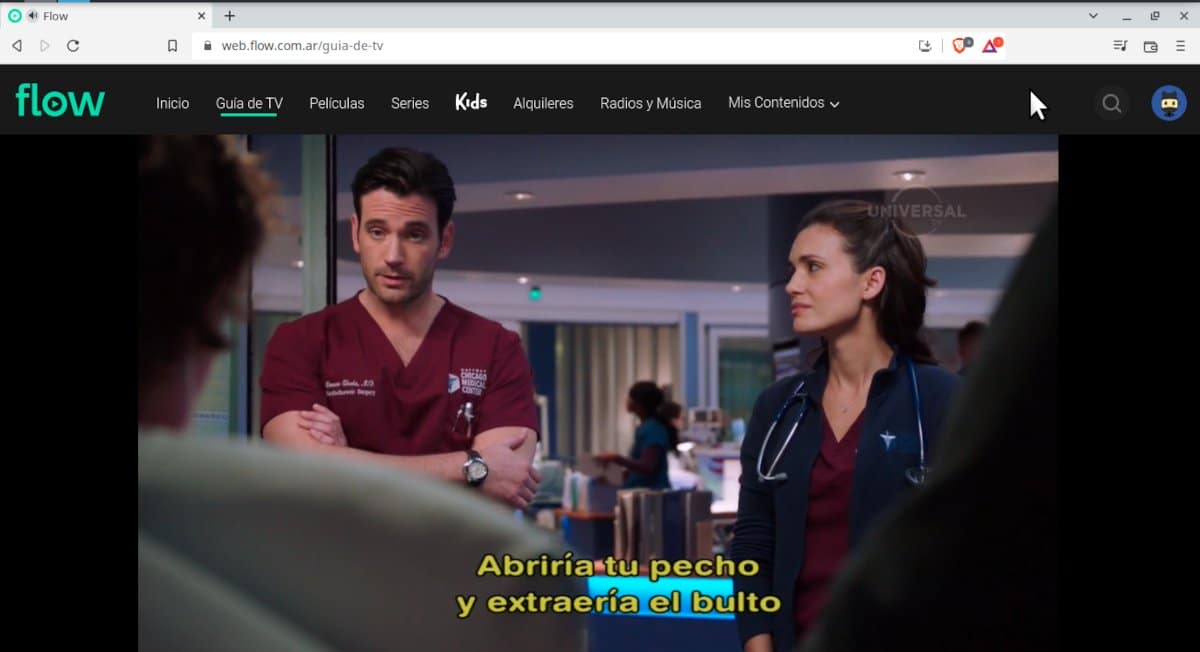
Con Linux se puede hacer las mismas cosas que con cualquier sistema operativo. Incluyendo ver contenidos en streaming.

Las diferentes distribuciones Linux (Ver la definición en el apartado siguiente) están diseñadas para responder a las necesidades de los diferentes tipos de usuarios de informática. Las hay dirigidas a los usuarios domésticos, otras enfocadas a propósitos específicos como la producción multimedia o la investigación científicas y, otras dirigidas al mercado corporativo.

En otras palabras, escogiendo la distribución adecuada, con Linux puede hacerse lo mismo que con los sistemas operativos de pago.

¿Qué es una distribución Linux?

Una distribución Linux es una combinación del núcleo Linux, un gestor de arranque, varios demonios, un servidor gráfico, un escritorio y una serie de aplicaciones seleccionado de acuerdo con las necesidades de cierto tipo de usuario.

Algunos ejemplos de distribuciones Linux:

  • Ubuntu: es la más popular de las distribuciones Linux por lo que es la que tiene un surtido más amplio de programas.
  • Linux Mint: distribución ideal para iniciarse en el mundo Linux ya que es muy fácil de usar por su interfaz de usuario muy intuitiva.
  • Fedora: es la base de Red Hat Enterprise Linux por lo que es recomendable para quienes quieren aprender Linux en plan profesional.
  • ArchLinux: para quienes quieren configurar todo a su gusto, esta distribución cuenta con un completo tutorial de instalación.

¿Cuánto cuesta Linux?

La mayoría de las distribuciones Linux pueden descargarse en forma gratuita de Internet. También se pueden obtener con la compra de un ejemplar de revistas de informática o en como obsequio de algún grupo de usuarios local.

Existen algunas de las dirigidas al público en general que piden una donación a voluntad antes de hacer la descarga. Por otra parte, algunas de las dirigidas al sector corporativo requieren del pago de una licencia que da derecho a obtener soporte técnico profesional.

¿Necesito un equipo especial para usar Linux?

Aunque en los últimos años la oferta de ordenadores con Linux creció exponencialmente, no es necesario comprar un hardware con características especiales. De todas maneras, es bueno hacer una verificación de compatibilidad ya que, con algunos componentes como determinadas tarjetas de video, el funcionamiento podría no ser perfecto.

Como los requerimientos de hardware son menores, es posible prolongar la vida de ordenadores antiguos instalándole Linux.

¿Cómo puedo probar Linux?

Es posible probar Linux de dos formas: instalándolo o sin instalar. La instalación se puede hacer en el disco principal junto a, o en lugar del sistema operativo actual. También, se puede utilizar un disco externo o incluso un pendrive con tal de que tenga el espacio suficiente.

Otra modalidad es el uso de un cliente de máquinas virtuales. Este es un programa que permite simular una computadora en la que se puede instalar la distribución Linux.

La prueba sin instalación es gracias a lo que se conoce como “modo live”. En el modo live todo lo necesario para el funcionamiento del sistema operativo se carga en la memoria RAM cada vez que se inicia el sistema. Normalmente, las modificaciones realizadas no se guardan, aunque es posible modificar esto.

¿Puedo seguir usando mis programas?

La respuesta es que depende del programa. Algunos como el navegador Google Chrome tienen versiones para Linux. Otros como Microsoft Office cuentan con una versión en la nube que dispone de gran parte de las prestaciones de la versión de escritorio. Además, existen herramientas que actúan de intérpretes entre las aplicaciones de Windows y la distribución Linux, aunque no funciona en el 100% de los casos.

De todas formas, es posible instalar Windows y Linux en un mismo disco rígido.

¿Hay programas para Linux?
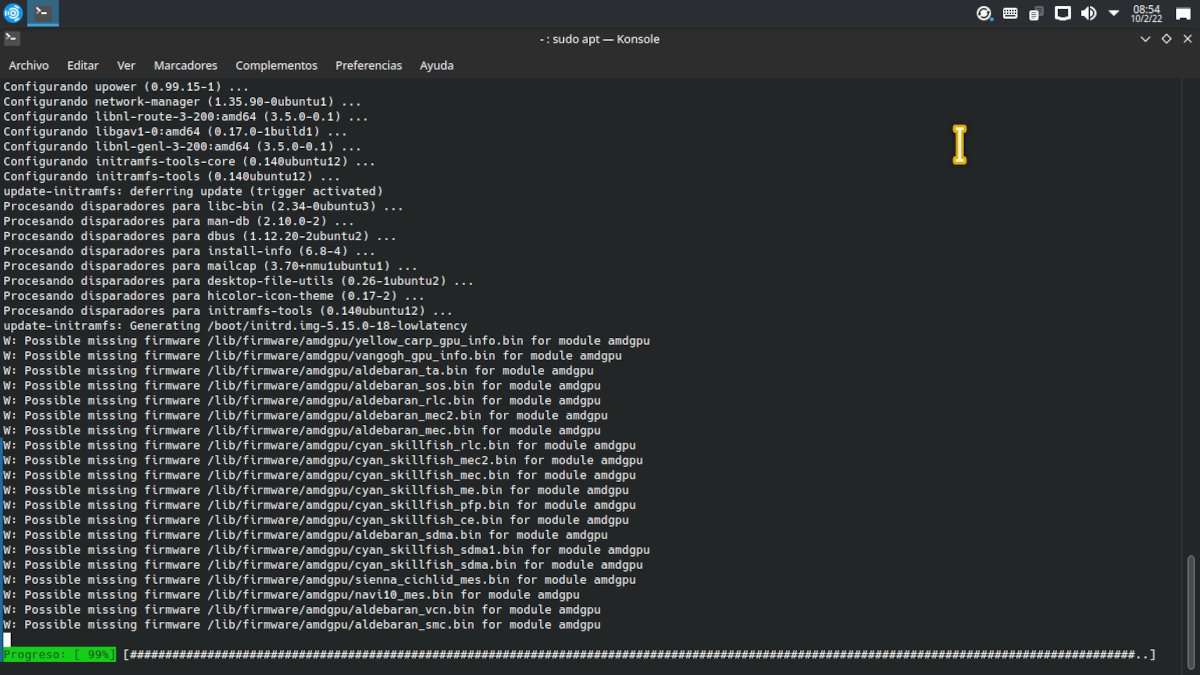
Linux dispone de una aplicación encargada de buscar, instalar y actualizar programas.

Si. Hay una enorme cantidad de programas tanto gratuitos como de pago.

Cada una de las distribuciones tiene un programa encargado de encontrar, descargar e instalar programas. De hecho, las tiendas de aplicaciones de los dispositivos móviles se inspiraron en Linux. Los programas se descargan de depósitos de paquetes conocidos como repositorios. Los repositorios son mantenidos por los responsables de cada distribución o de la comunidad que la apoya. También hay repositorios que son comunes a todas las distribuciones.

Es posible, aunque no recomendable, la instalación de programas en forma manual.

¿Se puede jugar con Linux?

Al igual que con la pregunta de los programas, la respuesta es que depende de que juegos. Es probable que no tengamos acceso a los últimos títulos al mismo tiempo que en las plataformas más populares. Sin embargo, es posible jugar a títulos clásicos. La buena noticia es que la lista de juegos nativos para Linux sigue creciendo.

¿Dónde conseguir una distribución Linux?
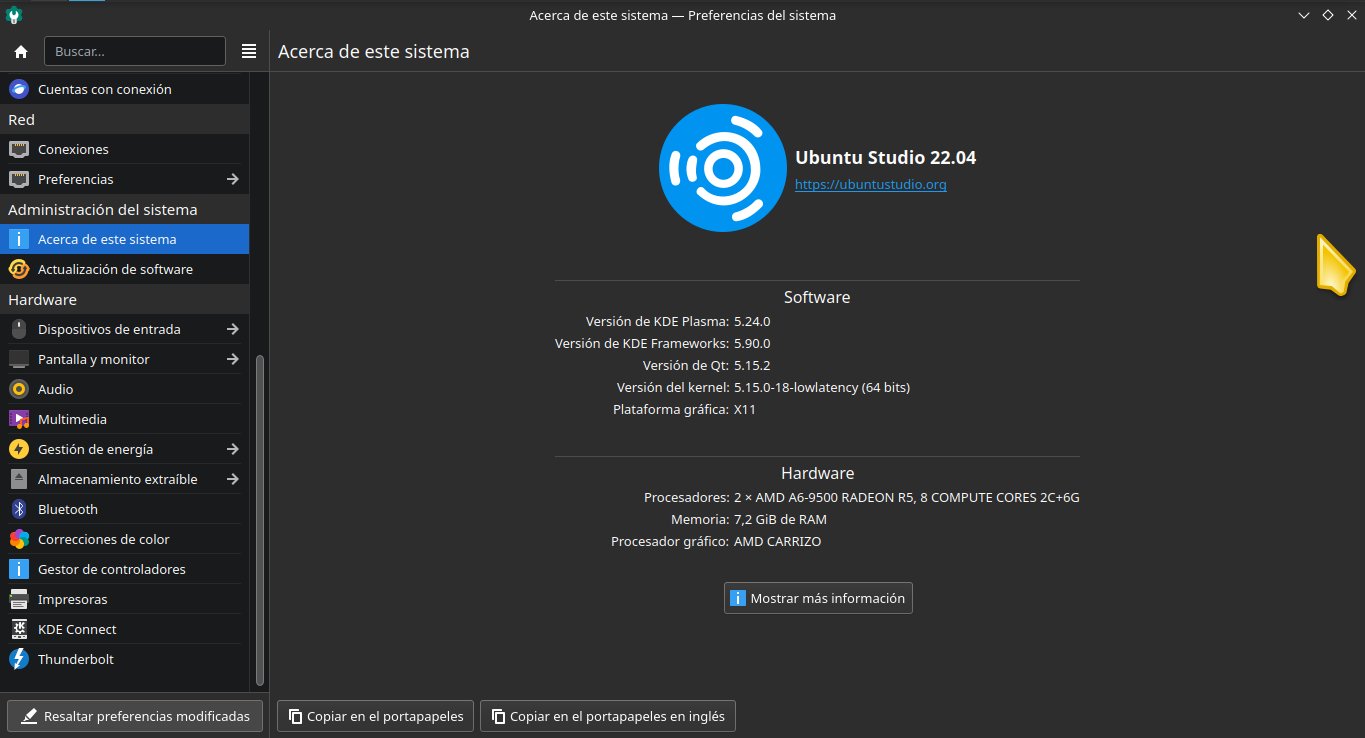
Ubuntu Studio es una distribución específica para producción multimedia.

Siempre que sea posible, lo mejor es descargar una distribución Linux desde su página de Internet. Esto nos garantiza tener la versión más actual. Otras opciones son las revistas de informática o los grupos de usuarios locales. Deberían evitarse los sitios de descarga de programas.

Algunos de los sitios de confianza desde donde descargar distribuciones Linux son:

Distrowatch

Este veterano sitio mantiene información actualizada sobre los lanzamientos de las nuevas versiones de las diferentes distribuciones Linux con enlaces a las páginas oficiales. Cuenta también con un completo buscador con diferentes opciones para encontrar la adecuada.

A lo que no hay que hacerle demasiado caso es a su ranking de distribuciones ya que solo se basa en sus propios datos fácilmente manipulables.

FOSS Torrents

Aquí podemos encontrar enlaces para descargar distribuciones Linux utilizando Bittorrent. Es otro sitio web al que hay que tener en cuenta cuando se quiera conseguir una distribución.

¿Cómo se instala una distribución Linux?

La instalación de Linux en un ordenador requiere de lo que se llama una imagen. No se trata de un gráfico sino de una copia de los archivos que se encuentran en el servidor de la distribución. Mediante un programa específico, esa imagen se graba en el medio de instalación (cedé, devedé, pendrive o tarjeta de memoria).

Es posible proceder a la instalación sin contar con conexión a Internet ya que el medio de instalación suele contar con los programas necesarios. Pero, no se obtendrán las versiones más actuales de ls programas.

Una vez completada la grabación, tenemos que reiniciar el ordenador y configurarlo para que arranque desde el medio de instalación. Como esto varía dependiendo de la placa madre, es conveniente utilizar el buscador para saber cómo hacerlo.

La mayoría de las distribuciones Linux cuentan con un instalador gráfico que automatiza casi completamente el proceso. Solo tenemos que elegir el idioma, la distribución de teclado, el usuario y la contraseña. También si el nuevo sistema operativo se va a instalar junto al actual o lo va a reemplazar.

Una cosa a tener en cuenta cuando se va a instalar Linux junto a Windows es que Windows siempre se instala primero. Caso contrario no será posible acceder a Linux. Hay una solución, pero, es un poco engorrosa.

Otro punto importante es que antes de proceder a la instalación de Linux, hay que asegurarse que Windows no tenga actualizaciones pendientes. Caso contrario, es posible que el instalador no lo detecte y no muestre la opción de instalación compartida.

from Linux Adictos https://ift.tt/QqGoB36
via IFTTT

Plasma Mobile Gear 22.02 llega basado en Plasma 5.24

Plasma Mobile 22.02

Viendo como está el panorama en cuanto a dispositivos móviles, donde iOS/iPadOS y Android están en todas partes y leyendo rumores como el que asegura que no todo es bonito en el proyecto de JingOS, tengo que reconocer que no me siento muy optimista. Cuando salió la PineTab yo me lancé y me convertí en Early Adopter de la tablet de PINE64, pero lo cierto es que no funciona como a mí me gustaría. Me consuela que los proyectos siguen trabajando en el software para Linux en Móviles, y desde hoy tenemos disponible Plasma Mobile Gear 22.02.

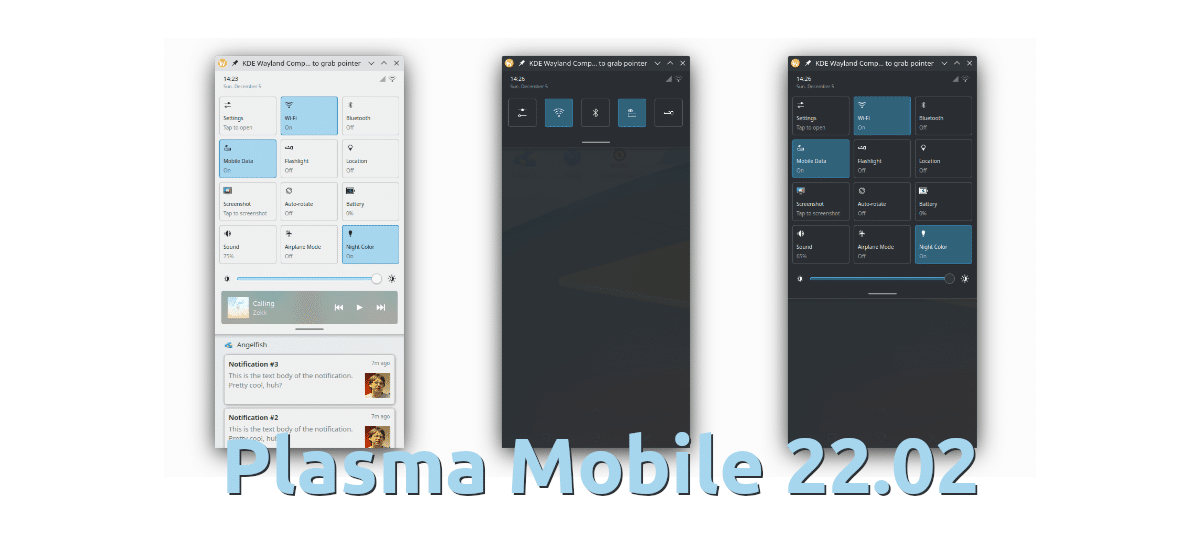
Plasma Mobile Gear 22.02 es la segunda actualización de Gear Mobile de este 2022. Aunque aparezca la palabra «Gear», aquí también están incluidas partes del entorno gráfico, como el Shell. En esta actualización se usa parte del Plasma 5.24 lanzado ayer mismo. Entre el resto de novedades, tenemos algunas como las siguientes:

Novedades más destacadas de Plasma Mobile Gear 22.04

Barra de estado y ajustes rápidos

El panel de Ajustes se ha rediseñado para mejorar su aspecto y ha incorporado nuevos widgets de medios y notificaciones. También se ha implementado un nuevo formato apaisado para las tablets que aún planean mejorar en el futuro. Se ha llevado a cabo una limpieza exhaustiva del código y ahora utiliza un método mucho más fiable para detectar los gestos. Esto debería proporcionar una experiencia gestual más suave.

Conmutador de tareas y panel de navegación

El conmutador de tareas fue reescrito para utilizar una sola fila de miniaturas con soporte de gestos. Hemos corregido los errores en el panel de navegación que a veces hacían que se pusiera en gris, y en la visualización de las miniaturas en el conmutador de tareas. Se ha explorado la posibilidad de tener una navegación por gestos completa (sin el panel de navegación), pero no está disponible en la versión 5.24.

Pantalla de inicio de Plasma Mobile Gear 22.02

La pantalla de inicio ha recibido muchas correcciones y optimizaciones en esta actualización. KRunner ahora aparece en la pantalla de inicio al realizar un gesto de deslizamiento hacia abajo, lo que permite una búsqueda más fácil. El gesto de apertura/cierre del cajón de aplicaciones se ha reescrito para corregir los tartamudeos y hacer más suaves los deslizamientos. Los plasmoides y las aplicaciones colocadas en la pantalla de inicio también han recibido correcciones para cuando se colocan y eliminan. El indicador de inicio al lanzar una aplicación y el conmutador de tareas ahora reutilizan la ventana de la pantalla de inicio en lugar de crear nuevas ventanas. Esto mejora en gran medida la suavidad de las animaciones en el Pinephone.

Otros cambios

  • Nueva función de búsqueda, así como un modo de pantalla ancha para tablets.
  • También ha cambiado el estilo de la cabecera para mostrar un botón de retroceso en lugar de migas de pan (breadcrumbs). Con esta mejora, los nombres de los módulos del sistema no se salen de la pantalla.
  • Se ha rediseñado el daemon del backend para soportar mejor los tonos de llamada personalizados para las alarmas.
  • En QMLKonsole se han arreglado los botones Ctrl y Alt que no habían estado funcionando, así como algunos problemas con el enfoque del teclado físico.
  • Se ha rediseñado la UX de la edición de listas y formularios en la aplicación. También se añadieron diálogos dentro de la aplicación para controlar las alarmas de timbre y los temporizadores, en lugar de poder hacerlo sólo en las notificaciones.
  • Se ha comenzado a trabajar en la mejora de la UX de Calindori.
  • En la Grabadora se han corregido los diálogos que se cerraban inmediatamente cuando se abrían, y algunos problemas visuales cuando se añadían nuevas grabaciones.
  • En PlasmaTube se ha rediseñado la navegación de la aplicación para utilizar una barra de herramientas inferior, así como encabezados basados en el botón de retroceso.
  • Marcador de Plasma:
    • Se ha actualizado el estilo de los botones de la barra lateral para seguir el estilo de Plasma.
    • Se ha mejorado la navegación de la página.
    • Añadidas las páginas de «Configuración» y «Acerca de».
    • Añadido un diálogo para borrar el historial de llamadas.
    • Se han corregido regresiones y se ha restaurado el cambio de perfiles de audio durante una llamada y el retorno automático desde una página de estado de llamada después de una llamada.
    • Añadido soporte para la elección de números de teléfono a través del menú Contactos cuando hay varios números para un mismo contacto.
  • En Kasts, se han corregido errores y se han optimizado los controles del reproductor para la orientación vertical en el movil.
  • Angelfish:
    • Añadida una interfaz de usuario de escritorio que ya tiene casi el mismo conjunto de características de la interfaz de usuario móvil.
    • Algunas correcciones para el actualizador de la lista de filtros de AdBlock.
  • NeoChat:
    • Añadido soporte para minimizar la aplicación a la bandeja del sistema al iniciarse.
    • Mejorada la comprobación de la conectividad a Internet. Ahora utiliza la conectividad con el servidor en lugar de utilizar la conexión de red global.
    • Añadido soporte para compartir archivos directamente desde NeoChat con otras aplicaciones y servicios en línea, como Nextcloud, Imgur, etc.
    • Implementada una función que permite a los usuarios añadir etiquetas a las cuentas. Esto facilita el uso de NeoChat con múltiples cuentas.
    • El equipo de NeoChat también trabajó en la reducción de muchos de los tickets abiertos mediante la corrección de errores menores, el cierre de tickets duplicados y la implementación de muchas pequeñas características.
  • Tokodon ha arreglado la carga de archivos y limpió el código y el icono de la manija de la barra lateral móvil.

Plasma Gear 22.02 ya está disponible, y la mejor manera de probarlo es con un sistema operativo como Arch Linux ARM.

from Linux Adictos https://ift.tt/F0YLrnx
via IFTTT

Firefox 97, ya disponible, no pasará a la historia como la actualización con más novedades

Firefox 97

Tras una 96ª versión en la que introdujeron novedades como las mejoras en vídeos, correcciones en SSRC, WebRTC y menos ruido, Mozilla lanzó ayer Firefox 97. Llama la atención que en la nota de lanzamiento sólo hay una novedad recogida como tal, y es una que van a aprovechar muy pocos usuarios. El cambio es para los usuarios de Windows, y no es que los que trabajan en el sistema de Microsoft sean una minoría; es que es un cambio visual para Windows 11.

A partir de Firefox 97, el navegador del zorro, o panda rojo para los más puristas, soporta y muestra el nuevo estilo de barras de desplazamiento de Windows 11. Disculpad que no abra mi máquina virtual de Windows 11 para añadir alguna captura, pero es que la toco sólo cuando es estrictamente necesario, y no disfruto precisamente cuando lo hago. Entre el resto de novedades, también tenemos una para macOS, en donde se ha mejorado la carga de fuentes del sistema, lo que hace que la apertura y el cambio a nuevas pestañas sean más rápidos en determinadas situaciones.

Otras novedades de Firefox 97

Mozilla avisa de que el 8 de febrero caducaron los 18 temas de color de la versión 94 del navegador. La compañía destaca que «se puede conservar el tema, siempre y cuando se use en la fecha de caducidad. En otras palabras, si un «colorway» está «activado» en el gestor de complementos, ese colorway es nuestro para siempre«. Por todo lo demás, se han implementado varias correcciones de errores y nuevas políticas en la última versión de Firefox, se han incluido varias correcciones de seguridad y algunos bugs corregidos por la comunidad, disponibles todos en la nota de este lanzamiento.

Firefox 97 ya se puede descargar desde la página web oficial, y ya está disponible como actualización en el centro de software de muchas distribuciones Linux. También está disponible en Flathub y Snapcraft.

from Linux Adictos https://ift.tt/jIqiCRf
via IFTTT

Vivaldi 5.1 introduce pestañas deslizables y personalización desde la pantalla de inicio

Ajustes rápidos en Vivaldi 5.1

Esta mañana, Vivaldi Technologies ha lanzado Vivaldi 5.1. El enlace de la nota de lanzamiento no funcionaba en el momento de empezar a escribir este artículo, por lo que creíamos que la lista de novedades que íbamos a facilitar iba a ser más bien corta. Sí podíamos decir que había nueva versión, de hecho la he instalado esta mañana en un equipo con Windows, pero ya podemos detallar lo más destacado.

La cuenta oficial del navegador en Twitter ha anunciado este lanzamiento destacando dos funciones. La primera de ellas es que las pestañas se pueden deslizar. Es algo que por mi manera de trabajar no me resultará muy útil, pero sí lo será para aquellos a los que les gusta tener decenas de pestañas abiertas al mismo tiempo. A continuación tenéis la lista de novedades más destacadas que han llegado junto a Vivaldi 5.1.

Novedades más destacadas de Vivaldi 5.1

Vivaldi 5.1 introduce estas novedades.

  • Pestañas deslizables. También se pueden ver las pestañas que no están a la vista realizando un clic largo sobre las flechas. Todo esto se ve en un vídeo publicado en la nota de este lanzamiento.
  • Lista de lectura, u opción para leer más tarde. Como el calendario o el feed RSS, está integrado en el navegador, sin extensiones. Para que aparezca el botón, hay que activarlo desde los ajustes.
  • La página de inicio tiene ajustes rápidos (captura de cabecera).
  • Muchos pequeños retoques y mejoras para el correo, calendario, feeds, temas, pestañas y de todo un poco.

Vivaldi 5.1, la versión que sucede a la lanzada a principios de diciembre, ya está disponible para descargar desde su página web oficial. Desde allí, los usuarios de Linux podemos descargar paquetes DEB o RPM. También hay un script para instalar la versión Snapshot, disponible aquí, para instalarlo en distribuciones que en un principio no son compatibles.

from Linux Adictos https://ift.tt/vQ0T5rM
via IFTTT

Bottles 2022.1.28 llega con un nuevo backend para administrar Wine y mas

Se presentó el lanzamiento de la nueva versión del proyecto Bottles 2022.1.28, el cual se destaca por desarrollar una aplicación para simplificar la instalación, configuración y ejecución de aplicaciones Windows en Linux basadas en Wine o Proton.

El programa proporciona una interfaz para la gestión de prefijos que definen el entorno Wine y parámetros para el lanzamiento de aplicaciones, así como herramientas para instalar las dependencias necesarias para el correcto funcionamiento de los programas lanzados.

En lugar del script de Winetricks, Bottles utiliza un sistema completo de administración de dependencias para instalar bibliotecas adicionales que funciona como la administración de dependencias en los administradores de paquetes de distribución.

Básicamente para una aplicación de Windows en ejecución, se define una lista de dependencias (DLL, fuentes, tiempo de ejecución, etc.) que deben descargarse e instalarse para el funcionamiento normal, aunque cada dependencia puede tener sus propias dependencias.

Bottles proporciona un depósito de información de dependencia para varios programas y bibliotecas, así como un conjunto de herramientas para la gestión centralizada de dependencias. Se realiza un seguimiento de todas las dependencias instaladas, por lo que cuando desinstala un programa, también puede eliminar las dependencias relacionadas si no se utilizan para ejecutar otras aplicaciones. Este enfoque le permite evitar la instalación de una versión separada de Wine para cada aplicación y usar un solo entorno de Wine para ejecutar tantas aplicaciones como sea posible.

Para trabajar con los prefijos de Windows, Bottles utiliza el concepto de entornos que proporcionan configuraciones, bibliotecas y dependencias listas para usar para una clase específica de aplicaciones. Se ofrecen entornos básicos: Juegos – para juegos, Software – para programas de aplicación y Personalizado – un entorno limpio para realizar sus propios experimentos.

Principales novedades de Bottles 2022.1.28

En esta nueva versión se destaca que se agregó un nuevo backend para administrar Wine, que consta de tres componentes: WineCommand, WineProgram y Executor.Ademas de que han propuesto varios controladores en WineProgram:

  • reg, regedit: para trabajar con el registro, le permite cambiar varias claves con una sola llamada.
  • net: para la gestión de servicios.
  • wineserver: para verificar el funcionamiento del proceso de control de Botellas.
  • start, msiexec y cmd: son para trabajar con accesos directos .lnk y archivos .msi/.batch.
  • taskmgr:es un administrador de tareas.
  • wineboot, winedbg, control, winecfg.

Otro de los cambios que se destaca es que se implementó el administrador de ejecución (Executor), cuando se inicia un archivo ejecutable, automáticamente llama al controlador necesario según la extensión del archivo (.exe, .lnk, .batch, .msi).

Ademas se agregó compatibilidad con la sincronización mediante la llamada al sistema futex_waitv (Futex2) introducida en el kernel de Linux 5.16 y que tambien se agregó el controlador Caffe basado en Wine 7 y compatible con el mecanismo de sincronización Futex2.

Para los instaladores, se implementa la capacidad de cambiar los archivos de configuración (json, ini, yaml), ademas de que se agregó soporte para ocultar elementos en la lista de programas y tambien se proporciona la capacidad de ejecutar comandos en un entorno completo o reducido.

Se ha agregado un nuevo cuadro de diálogo para mostrar el contenido de los archivos de manifiesto para las dependencias y los instaladores y tambien se ha agregado una función de búsqueda a la lista de instaladores disponibles.

Finalmente si estás interesado en poder conocer más al respecto, puedes consultar los detalles en el siguiente enlace.

¿Como instalar Bottles en Linux?

Para quienes estén interesados en poder instalar esta herramienta en su sistema deben saber que existen diversos medios para poder obtenerla.

La primera de ellas es con ayuda de los paquetes Flatpak y solo basta con tener el soporte añadido, basta con abrir una terminal y en ella vamos a teclear el siguiente comando:

flatpak install flathub com.usebottles.bottles

Mientras que para los que son usuarios de Arch Linux, Manjaro o cualquier otro derivado, pueden realizar la instalación desde AUR ejecutando el siguiente comando:

yay -S bottles

Ahora para el caso de los usuarios de Fedora pueden instalar con el siguiente comando:
sudo dnf install bottles
Y para el caso de los usuarios de NixOS, solo deben ejecutar el siguiente comando:

nix-env -iA nixos.bottles

from Linux Adictos https://ift.tt/q9TRHZK
via IFTTT