No hay una mejor distro Linux

No hay una mejor distro Linux como verdad indiscutible. Depende de cada usuario.

Les voy a contar un secreto, no hay una mejor distro Linux. A los escritores freelance nos pagan por artículo y para pagarle a nuestros acreedores tenemos que generar una determinada cantidad de contenidos por mes. Por eso escribimos cosas como esas listas.

Es cierto que hay distribuciones mejor o peor hechas. Tal vez debería cambiar mi afirmación a existen tantas mejores distribuciones Linux como usuarios.

¿Por qué no hay una mejor distro Linux?

Arch Linux es una distribución Linux muy popular entre quienes disfrutan controlar manualmente cada aspecto de la instalación. Por supuesto, que, tratándose de un proyecto de software libre, no tardaron en aparecer herramientas que automatizan la instalación.

Cuando un contacto de Twitter subió un video explicando cómo usar una de esas herramientas le dije en broma que era como ir a Italia a comer en un Mc Donald’s. La gracia de Arch es la instalación manual. Lo que yo dije en broma otros lo piensan en serio, parece que a muchos integrantes de la comunidad Arch no les gusta que se compartan videos explicando el proceso de instalación. Léete el maldito manual, Googlea o instálate Manjaro.

En los primeros tiempos de Ubuntu había un script llamado Automatix que te facilitaba la instalación de codecs multimedia y el reproductor Flash. Su uso fue declarado pecado mortal por los guardianes de la pureza debianita.  El motivo declarado fue que no respetaba las reglas del Proyecto Debian para la descripción de paquetes. El verdadero motivo es que no solo instalaba programas que ningún defensor del software libre usaría jamás, sino que además automatizaba la instalación.

Esta mañana me topé con un artículo prometiendo una lista de las mejores distribuciones Linux para desarrolladores del 2023. Teniendo en cuenta que todavía nos quedan las tres cuartas partes del año y, que las distribuciones principales no hicieron todavía sus lanzamientos, resulta un poco apresurado.

Además, el criterio de selección es discutible. Figuran algunas solo por poner en la documentación información sobre cómo instalar los diferentes lenguajes y herramientas y omite otras como Red Hat Enterprise Linux (Se puede usar en forma gratuita si eres desarrollador) que incluye herramientas para programar y trabajar con contenedores y la nube. Por no mencionar todas las derivadas de CentOS.

Mi punto es que la mejor distribución es la que te resulta mejor a ti y, eso no siempre se basa en parámetros racionales. Llevo años en este blog defenestrando todos los lanzamientos de Ubuntu porque me parecen aburridos y no aportan nada. Sin embargo, lo que se está viendo de Ubuntu 23.04 me gustó.

¿Qué cambió?

No demasiado, un instalador que facilita la instalación en UEFI y poco más incluyendo el más horrendo fondo de escritorio de la historia de Ubuntu. Sin embargo, siento que usarla es una experiencia placentera y no el rechazo que suele provocarme GNOME.

Cómo elegir la mejor distribución Linux para ti

Está claro que cuántas más distribuciones Linux pruebes, más fácil resultará encontrar la que te guste.  Sin embargo, hay formas de reducir la lista: He aquí algunos parámetros:

  • Propósito: Aunque cualquier distribución Linux puede personalizarse para cualquier actividad, hay algunas que ya vienen personalizadas para distintos objetivos como juegos, educación, producción multimedia, investigación científica etc.
  • Automatización: Como ya mencionamos, existen distribuciones Linux en las que el proceso de instalación y configuración se hace en forma manual y otras que cuentan con un asistente que se ocupa de casi todo.
  • Soporte: Algunas distribuciones Linux cuentan con un soporte técnico (De pago) y otras con comunidades más o menos activas que responden las preguntas de los usuarios.
  • Actualizaciones y nuevas versiones: Algunas distribuciones Linux sacan nuevas versiones regularmente y cuando se termina el soporte a la versión que tienes instalada debes actualizar a o instalar desde cero la nueva. Otras en cambio, tienen un modelo de actualización continua.
  • Variedad de programas: Las distribuciones Linux tienen sus propios repositorios de programas y además existen repositorios opcionales que permiten instalar software sin importar la distribución. Pero, existen todavía bastantes programas que solo están disponibles para el formato de paquete nativo de una sola familia de distribuciones.

¿Quieres contarme cuál es para ti la mejor distribución y por qué? Ahi abajo está el formulario de comentarios. Me encantará leerte.

from Linux Adictos https://ift.tt/2AoTg6J
via IFTTT
yt-dlp, fork/sucesor del descontinuado youtube-dl que permite descargar vídeos de decenas de plataformas

yt-dlpHace ya unos 5 años, mi por aquel entonces aún no compañero Darkcrizt publicó un artículo hablando de youtube-dl, un programa escrito en Python que nos permitía descargar vídeos de decenas de sitios desde el terminal. youtube-dl era el motor que movía muchos programas, pero su desarrollador decidió abandonarlo a finales 2021 (última versión, 2021-12-17). Como ha ocurrido con muchos otros proyectos, otros decidieron seguir adelante creando un fork, y ahora la mejor opción para descargar vídeos se llama yt-dlp.
Lo que suele pasar también cuando alguien recoge el testigo que otro suelta es que trata de mejorar lo existente, y eso es algo que el equipo de yt-dlp se encarga de remarcar hasta el punto de añadir en su imagen oficial que es «un fork de youtube-dl con funciones y correcciones añadidas«. Para la mayoría de casos, esas funciones añadidas están como extra, pero lo más importante, en mi opinión, son las correcciones. Dicho de otro modo, que se sigan lanzando actualizaciones, porque es habitual que los servicios de vídeos hagan cambios y terminen rompiendo la compatibilidad.

Cómo instalar y usar yt-dlp

Poderse, se puede hacer de diferentes maneras, pero yo recomendaría hacerlo por medio del gestor de paquetes de Python pip. Si alguien está en una distribución como un derivado de Arch Linux y decide pensar «¿Para qué, si está en AUR?» o incluso en repositorios de la distribución, pues decirle que sí, lo está, pero las actualizaciones no son tan rápidas como el paquete oficial. Por lo tanto, si hacen cambios en un servicio de vídeos y se tardan unos días en actualizar el paquete, probablemente no se pueda realizar la descarga. Si se usa el paquete de pip, sólo habría que actualizarlo y volverlo a intentar.

Por lo tanto, insisto en usar el paquete más directo, y para instalarlo, siempre y cuando se tenga Python instalado en el sistema operativo (esto vale para cualquiera), hay que abrir un terminal y escribir:

pip install yt-dlp

Aunque esté disponible para cualquier plataforma que pueda usar Python, incluidos iOS e iPadOS (vía a-Shell), puede que no se pueda usar pip en todos los escenarios, sobre todo en Windows si no se ha añadido a su PATH. En ese caso, puede ser necesario lanzar pip como módulo, y la sintaxis sería python -m pip install yt-dlp. Hará una descarga rápida y ya se podrá usar desde el terminal.

Y su uso puede ser sencillo o complicarlo un poco. Aquí vamos a explicar un par de maneras de usarlo, porque tratar todo lo que hace no es sencillo ni leyendo la documentación oficial. Para descargar un vídeo con su mejor calidad, abriremos un terminal y escribiremos el nombre del programa seguido del enlace entre comillas, como por ejemplo:

yt-dlp "https://www.youtube.com/xxxxxxxxx"

Con esto, el programa descargará el audio y el vídeo por separado, y los unirá tirando de FFmpeg. Si no tenemos FFmpeg instalado, la unión de vídeos de plataformas como YouTube se tendrá que hacer a mano.

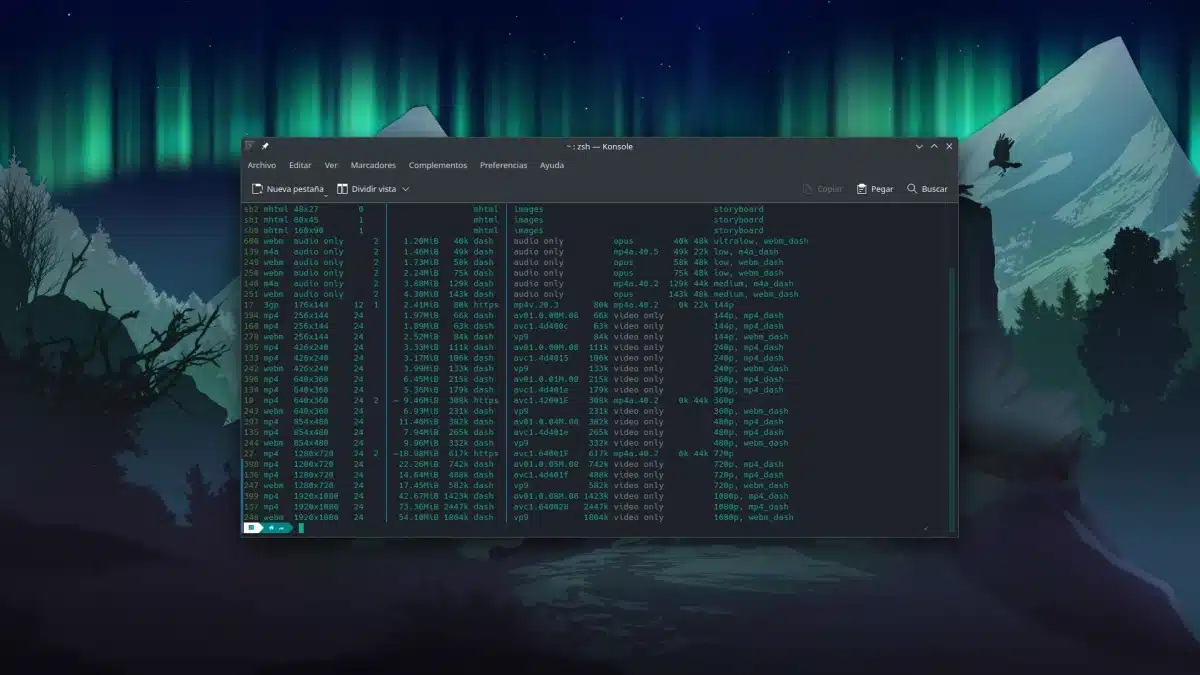
La otra manera de descargar los vídeos es eligiendo la calidad. Hay maneras de indicarle el mejor vídeo, el mejor audio, todo junto, por separado… pero yo prefiero hacerlo de la siguiente manera. En vez de poner yt-dlp seguido del enlace entre comillas, ponemos -F delante del enlace. -F le pide que nos muestre en consola los diferentes formatos que hay disponibles, y veremos algo como lo siguiente:

Formatos de vídeo en youtube

Como podéis ver, se muestra bastante información. En la segunda columna vemos el formato del vídeo, en la tercera la resolución o si es sólo audio, y en la quinta el tamaño. Para este ejemplo, vamos a descargar el vídeo a la máxima resolución en la que está disponible y en formato mp4. Para ello, tenemos que fijarnos en el número de la primera columna, y usarlo con la opción -f, en este caso en minúsculas:

yt-dlp -f 137 "https://www.youtube.com/xxxxxxxxx"

La descarga será exactamente igual que poniendo sólo el enlace, con la diferencia de que habremos elegido nosotros qué es lo que descarga. Y un detalle: esto puede funcionar también en páginas que no sean de vídeos, pero tengan el vídeo enlazado.

Quien quiera saber más sobre yt-dlp, su página oficial es esta.

from Linux Adictos https://ift.tt/yEgbR8e
via IFTTT

Créate tus propias web apps con Python y Qt con estos sencillos pasos

Creando web apps con Python y Qt

Las web apps llegaron para quedarse, y cada vez se usan más. Hace tiempo, servicios como Twitter eran muy diferentes, siendo ahora una especie de aplicaciones móviles que se adaptan a la pantalla del dispositivo con el que entremos. Pero lo malo de estas aplicaciones es que se ejecutan en el navegador, y hoy en día hay pocos navegadores que no demanden bastantes recursos. Haberlos haylos, pero ¿y si hubiera algo aún más ligero, incluso más que lo que ofrece Linux Mint?

Claro, podemos usar un navegador basado en Chromium y crear un acceso directo o instalar la aplicación y lo que tendremos será como una pestaña suelta que consumirá menos recursos que el navegador completo. Es cierto, esta es una posibilidad, pero, dependiendo de la web que tenga que cargar, el peso puede variar, y, en mi opinión, no es para nada bajo. Qt ofrece un widget que es para mostrar contenido web, y el secreto aquí es crear una aplicación sencilla que cargue esa web por medio de Python. Es posible con otros lenguajes, pero Python es el más asequible.

Cómo crear una web app con Python

Para poder seguir adelante, hay que tener instalados varios paquetes. Claro está, si queremos ejecutar la web app con Python, necesitaremos Python; la versión de nuestra distribución debe valer. También es necesario tener instalado el paquete webengine de PyQt5 (el de PyQt6 también vale, pero el código variará), y su nombre exacto dependerá de la distro en la que estemos. En Arch Linux y derivados se encuentra como python-pyqt5-webengine, y en Ubuntu y derivados suele ser python3-pyqt5.qtwebengine. Una vez con esos paquetes instalados, ya lo tendríamos todo para crearnos nuestras propias web apps. Los pasos a seguir serían estos:

  1. Creamos un archivo de texto nuevo. El nombre dará igual, pero merece la pena que sea descriptivo para que sepamos qué es. La extensión debe ser .py si vamos a usar Python.
  2. Pegamos este código, a explicar más adelante:
#!/usr/bin/env python3
from PyQt5 import QtCore, QtGui, QtWidgets
from PyQt5 import QtWebEngineWidgets

class Ui_MainWindow(object):
    def setupUi(self, MainWindow):
        MainWindow.setObjectName("MainWindow")
        MainWindow.setGeometry(100, 100, 1200, 760)
        MainWindow.setMinimumSize(400, 500)
        self.centralwidget = QtWidgets.QWidget(MainWindow)
        self.centralwidget.setObjectName("centralwidget")

        self.verticalLayout = QtWidgets.QVBoxLayout(self.centralwidget)
        self.webEngineView = QtWebEngineWidgets.QWebEngineView(self.centralwidget)
        self.verticalLayout.addWidget(self.webEngineView)
        self.verticalLayout.setContentsMargins(0, 0, 0, 0)
    
        self.webEngineView.setUrl(QtCore.QUrl("https://pluto.tv"))
        self.webEngineView.setObjectName("webEngineView")
        MainWindow.setCentralWidget(self.centralwidget)


if __name__ == "__main__":
    import sys
    app = QtWidgets.QApplication(sys.argv)
    MainWindow = QtWidgets.QMainWindow()
    ui = Ui_MainWindow()
    ui.setupUi(MainWindow)
    MainWindow.show()
    sys.exit(app.exec_())

Siendo Python, hay que tener cuidado con el sangrado, es decir, con los espacios que hay desde el borde izquierdo hasta la primera letra. Si no está bien y a la misma altura todo lo que corresponde a la misma clase o función, Python detecta que pertenece a otra parte y no funciona. Pero vamos paso a paso.

  1. Supongamos que lo que queremos es crearnos la app de Pluto TV, y que nuestro archivo se llama pluto.py. Hacemos clic secundario sobre pluto.py, vamos a las preferencias y lo marcamos como que es ejecutable. También podemos abrir un terminal y escribir:
chmod +x pluto.py
  1. Ahora deberíamos poder abrirlo con un doble clic, pero merece la pena hacerlo antes desde el terminal. Abrimos uno y escribimos python pluto.py. En algunas distribuciones puede que sea necesario cambiar «python» por «python3».
  2. Si vemos que se abre, ya tenemos nuestra web app creada. Podemos crearle un archivo .desktop para que aparezca en el menú de aplicaciones o lo que sea, pero la aplicación ya estaría creada. Los mensajes de error que aparecen en el terminal pueden ser ignorados si la app funciona.

Explicando el código

Del código anterior, la primera línea es el «shebang» indicando qué abrirá el archivo. A mí con ese me ha funcionado en cualquier distro Linux, pero puede variar en alguna. Lo que dice es que se abra con Python. Luego se crea una clase, un objeto de la ventana principal. Dentro tenemos la función que mostrará la interfaz de usuario. Los métodos .setGeometry() y .setMinimumSize() son para las dimensiones que tendrá al abrirse y cuál es el tamaño mínimo. En .setGeometry() hay que indicar también dos números (100,100); los otros sí son las dimensiones. Luego vienen las líneas que crean el widget para ver la página web y lo último (if __name__…) es lo que lanza la aplicación. La web app será la que haya entre las comillas que hay cerca del método QUrl.

Ojo: las web apps se muestran en un visor básico

Quien esté pensando en que esto es mejor que, no sé, instalarse Photopea en un navegador basado en Chromium, que se olvide. Claro está que se pueden mejorar estas web apps y que actúen como lo hacen con el navegador, pero no con los sencillos pasos que se incluyen en el titular. Esto va a servir para tener aplicaciones como YouTube, Pluto TV, Twitter… pero no se pueden descargar archivos, no guarda las contraseñas ni se pueden instalar extensiones.

Lo mejor de esto es que, justamente por ser sólo un visor básico y limitado, la aplicación web consumirá menos recursos que una de Chromium. En cuanto a Photopea, al no tener los widgets que piden dónde guardar los documentos, ni ninguna función que haga que se escriban en el disco duro, no se pueden guardar las imágenes. Yo sí he probado y sí se pueden subir arrastrando dentro de la ventana, pero no bajarla. En este caso concreto, lo que se puede hacer es compartir la edición, copiar el enlace que nos da y abrirlo en otra parte, pero el enlace abre justamente Photopea… Ya lo dije, es básico.

Pero básico no es inservible, y si puede ayudar a alguien, me alegraré.

from Linux Adictos https://ift.tt/YHsOIGU
via IFTTT

elementary OS se ha pasado marzo corrigiendo bugs, no nos hablan de nuevas funciones

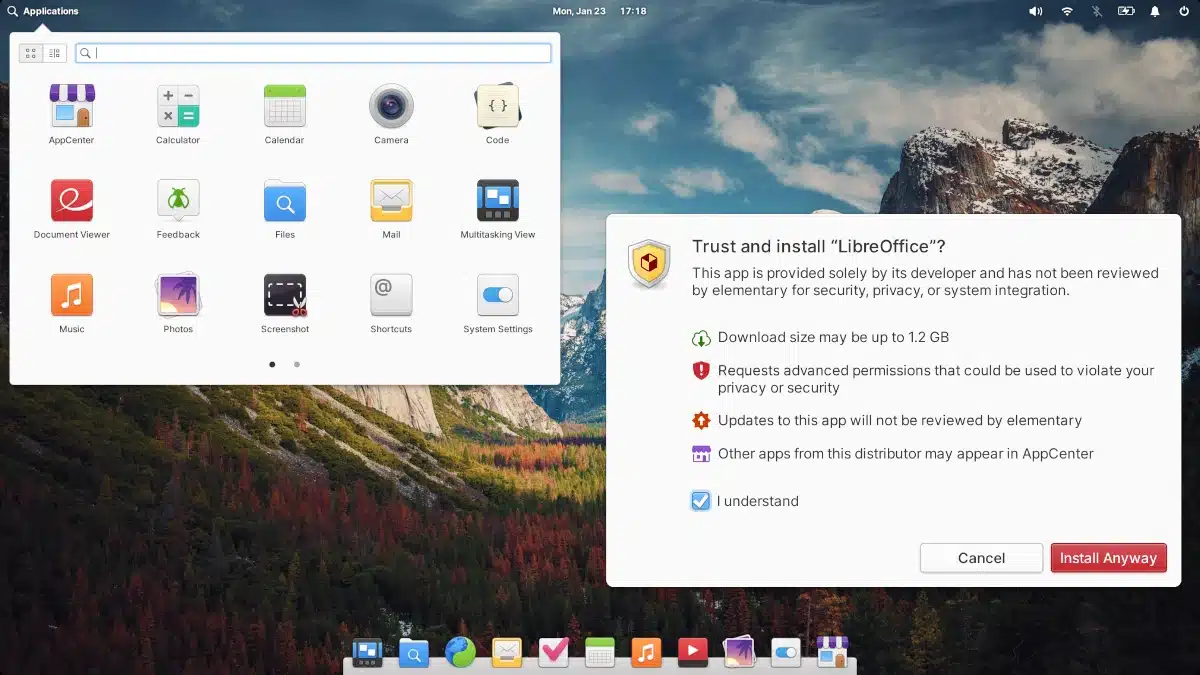
elementary OS, aplicación cargada del exterior

A finales de un mes/principios de otro, muchos proyectos informan sobre las novedades que han ocurrido en sus equipos durante los últimos 30 días. Clem Lefebvre, líder de Linux Mint, nos habló, por ejemplo, de retoques para mejorar la interfaz de usuario. Poco después fue Danielle Foré quien nos habló de lo ocurrido en elementary OS durante el mes de marzo, y artículos como este fueron los que a principios de año le motivaron a hacer una encuesta para saber si sus usuarios preferían artículos mensuales o publicaciones más extensas con más información.

No seguí cómo quedó esa encuesta, pero al final está publicando artículos mensuales. En el de marzo ha hablado de corrección de errores, hasta el punto de que dice que todo son «bug fixes» y que no nos esperemos muchas nuevas funciones. Sí dice que hay que estar contentos si lo que se esperaba era saber que se ha mejorado la estabilidad y se han cerrado informes de bugs.

Las últimas actualizaciones de elementary OS se centran en los parches

En inglés, a instalar aplicaciones de fuera de medios oficiales se le conoce como «sideload». En este sentido, elementary OS ha mejorado lo presente, y este marzo han hecho un par de cambios para que estemos informados y tengamos el control de lo que hacemos. Ahora, en vez de marcar las aplicaciones de este tipo como que no son de confianza, han actualizado la interfaz para preguntarnos si confiamos en ellas o no (a la derecha de la imagen de cabecera).

En el resto del artículo se detallan algunas correcciones, como las introducidas en la aplicación de correo y las cuentas en línea o el terminal. En cuanto al gestor de ventanas Gala, se han arreglado fallos que incluyen las ventanas de notificación, que ahora también se muestran en la vista multi-tarea, se han arreglado fallos con los atajos del taclado, se han introducido parches que evitan clics equivocados que activan acciones accidentalmente y se ha mejorado el rendimiento, entre otras cosas.

Para recibir todas estas actualizaciones, no hay disponible una nueva imagen ISO. Hay que abrir AppCenter y actualizar todos los paquetes.

from Linux Adictos https://ift.tt/zgaYKdl
via IFTTT

Chrome 112 llega con soporte inicial para WASM y con mejoras en el soporte para CSS

Chrome 112

Ayer mismo escribí un artículo en el que confesaba que había intentado usar Firefox por defecto y me había sido imposible. En general, el motivo fue que estoy muy acostumbrado a las «golosinas» extra de Vivaldi, pero también comentaba que la compatibilidad es mejor en Chromium. En los comentarios, alguien también dijo que le iba bien, pero en contadas ocasiones se encuentra con problemas. En mi artículo, yo decía que Chromium también gestiona mejor el tema CSS, y el lanzamiento de Chrome 112 se produjo el mismo día para darme la razón.

Entre las novedades de Chrome 112 podemos leer varias relacionadas con el CSS. Por ejemplo, ahora permite crear reglas de CSS anidadas en otras hojas de estilos, en lo que se combinan selectores del exterior con las reglas interiores para mejorar la modularidad y mantenimiento de las hojas de estilo. Google dice que es algo que han adoptado ellos y que Firefox también ha dado el sí, pero Safari no y los desarrolladores web aún tienen que ir implementándolo. Para el usuario final, lo único que tenemos que saber es que Chrome va por delante de estas tormentas, y debería ser igual en los basados en Chromium.

Chrome 112 también soporta animation-composition

Siguiendo con el CSS, Chrome 112 también soporta la propiedad animation-composition, una regla que especifica la operación de composición que se usará cuando hay varios efectos de animación que afectan a la misma propiedad. El soporte para esto aún no está ni en Safari ni en Firefox, que son los otros navegadores que compiten en la distancia con Chromium.

Por otra parte, Chrome 112 ha introducido novedades como soporte para WebAssembly, también conocido como WASM. En realidad, ha añadido el soporte de manera experimental, y se recogerá cierta basura de apoyo para permitir el soporte eficiente de lenguajes administrados de alto nivel con WebAssembly. Como siempre, Google ha aprovechado la ocasión para añadir varios parches de seguridad, disponibles aquí.

Chrome 112 está disponible desde ayer día 4 de abril para todos los sistemas soportados desde su página web oficial. Los usuarios de Linux que estén en una distribución que añade el repositorio oficial tras la primera instalación ya deberían haber recibido el nuevo paquete. Para los usuarios de Arch Linux y derivados, está disponible en AUR como google-chrome, y también se podrá descargar desde Flathub en los próximos días.

from Linux Adictos https://ift.tt/IspYlgU
via IFTTT

Cómo instalar paquetes desde Pip en Ubuntu 23.04

Ubuntu es un entorno ideal para programar en Python.

Si no tienes idea de que va este artículo no necesitas leerlo ya que no es algo que necesite saber todo el mundo. Solo quienes programan en el lenguaje Python usando Ubuntu 23.04 tienen que saber cómo instalar paquetes desde Pip.

Para los que no saben de qué estoy hablando, pero tienen curiosidad, les cuento que Python es un lenguaje de programación muy potente y apto para usuarios principiantes y profesionales. Cuenta con una serie de bibliotecas (Programas para funciones específicas que pueden ser usados por otros programas) que pueden ser instalados de dos formas: el gestor de paquetes tradicional de la distribución o su propio gestor de paquetes conocido como Pip.

El tema es que los desarrolladores de Debian (La distribución en la que se basa Ubuntu) encontraron que se producían conflictos entre los paquetes instalados por uno y otro método y, a partir de ahora cuando intentas la instalación mediante Pip recibimos un mensaje que nos avisa que estamos intentando instalar un paquete de origen externo y nos sugiere dos caminos:

  1. Instalar desde repositorios oficiales.
  2. Crear un entorno virtual

Si vas a instalar desde repositorios te recomiendo instalar primero el gestor de paquetes Synaptic ya que el buscador del Centro de Software de Ubuntu es un auténtico dolor de cabeza. Lo hacer con
sudo apt install synaptic.

Cómo instalar paquetes desde Pip

Lo primero que necesitamos es instalar los siguientes paquetes: python3-full y python3-pip
EL primero nos garantiza tener todas las herramientas para trabajar con Python y el segundo instala el gestor de paquetes Pip.
Los comandos son:
sudo apt install python3-full
sudo apt install python3-pip.

Creando entornos virtuales

En Python es posible crear un espacio aislado de la instalación principal de Python en los cuales instalar dependencias y bibliotecas sin modificar el sistema principal ni los otros entornos virtuales. Esto permite por ejemplo ejecutar versiones de prueba de una futura versión de una biblioteca o comprobar cómo funciona un programa en diferentes versiones de Python.

A continuación, creamos el entorno virtual con el comando:

python3 -m venv titulo_entorno
Y lo lanzamos con:

source titulo_entorno/bin/activate
E instalamos el paquete que queríamos instalar con
pip3 install nombre_paquete
Salimos del entorno virtual con
deactivate

from Linux Adictos https://ift.tt/ZoPEjvS
via IFTTT

He intentado usar Firefox como navegador por defecto durante un tiempo, y no he dejado de pensar en todos los demás

Firefox y otros navegadores

Hace ya alrededor de tres años desde el momento en el que, motivado por los más alarmistas, decidí probar un navegador basado en Chromium por si terminaba de consumarse el monopolio. Por aquel entonces, Mozilla ya iba dando bandazos con diferentes proyectos, y hubo voces que llegaron a asegurar que Firefox podría desaparecer. Mi elección fue Vivaldi, sabiendo que lo usaban una minoría, pero también que solía incluir funciones para usuarios exigentes.

Tras un tiempo ya con mi nueva elección, escribí un artículo explicando por qué usaba Vivaldi, y las cosas desde entonces no han hecho más que acentuarse. Es difícil dar un paso atrás y olvidarte de lo que ya das por sentado, pero lo he intentado para ver cómo me sentía.

Intentando usar Firefox por defecto

Como un editor que escribe artículos en medios como este, una de las cosas que más me gustaron de Vivaldi fue su opción de mostrar las pestañas en mosaico, es decir, a pantalla dividida. De hecho, en 2020 escribí un artículo sobre una extensión que permitía mostrar una pestaña en el borde de una ventana de Firefox, pero no es lo mismo, ni se acerca. Ahora bien, si en parte me decidí a intentar pasar más tiempo con el panda rojo fue gracias a KDE y un Plasma 5.27 que permite apilar las ventanas, encogiendo unas cuando se agrandan otras… pero sigue sin ser lo mismo. Son dos ventanas que se tienen que gestionar por separado para acciones como minimizarlas o moverlas a otro escritorio. Como dato, Edge también va a lanzar sus pestañas en mosaico.

También me he acostumbrado al panel de Vivaldi, a sus notas (este artículo lo empecé en una nota en Vivaldi), el correo y el calendario. Por lo tanto, el tiempo en el que he estado trabajando más con Firefox ha sido todo un desafío para mí, hasta el punto de que sí, lo he usado más, pero siempre mirando de reojo (o incluso abrazando) a lo que más me gusta ahora.

Hablemos del navegador en sí

Pero es que Vivaldi es un caso aparte. Está creado para usuarios exigentes, y no miran mucho por el rendimiento (dicho así en sus comunidades). Puede consumir muchos recursos, y no ser una buena opción si el equipo en el que se usa es discreto. Lo que tiene el navegador de la V es que es un navegador con base Chromium y una parte de código privativo, que es todo lo demás (sobre un 4%). Si le quitamos eso, nos quedamos con un Chrome con otro diseño.

Al final, para poder valorar si Firefox es mejor o peor navegador hay que compararlo con navegadores que estén diseñados para navegar, valgan las redundancias. Desde mi punto de vista, hay que tener en cuenta apartados como el rendimiento, la compatibilidad (extensiones y otras cosas), filosofía y ese tipo de puntos.

En cuanto al rendimiento, yo tengo un equipo bastante potente, por lo que es difícil que un navegador le haga resentirse. Pero sí he notado algo pasando más tiempo con Firefox: he tenido que cargar mi portátil con menos frecuencia. Es un claro síntoma de que gestiona mejor los procesos. Eso o que los extras de un navegador para power users funden antes la batería.

Extensiones: va servido

Al ser el navegador más usado del mercado, la mayoría de extensiones están para Chrome en su tienda, pero las más importantes, o alguna equivalente, también se pueden instalar en Firefox. De hecho, al no estar bajo el paraguas de Google puede librarse de algunas de sus tiranías, como lo que quiera en lo que termine siendo lo que un día se llamó FLoC. Pero esto sólo sería un problema si se usa Chrome, no otros como Brave u Opera, por lo que seguimos indagando.

Hay algo que como alguien que ha estudiado diseño web le preocupa un poco más: cuando los diseñadores están creando una página web, suelen probarlo todo en un entorno basado en Chromium. Luego miran en Firefox y Safari para ver si hay algo muy malo, pero se centran en Chrome. Además, también parece que Chromium añade antes las propiedades CSS y funciona mejor con ellas, que se lo digan a una práctica que hice yo, el position: sticky y el table-cell: Firefox decidió que no respetaría el sticky, por lo que la cabecera no se quedaba fija.

Pero pensemos como usuarios: ¿esto me ha perjudicado durante este tiempo? No. O si lo ha hecho, no me he enterado.

¿Y cuál ha sido mi impresión durante este tiempo?

Mucho texto para decir tan poco del uso que he hecho durante este tiempo, pero es lo que tiene estar trabajando con algo con lo que no te sientes cómodo o notas que te faltan cositas: piensas en otros temas mientras lo usas. Yo he echado de menos las herramientas de Vivaldi, pero también he pensado en si sería muy diferente con otro navegador y he llegado a la conclusión de que no.

Sí que es cierto que otros como Edge u Opera tienen su panel lateral, pero esos paneles están de más si no se usan. Ocupan espacio y pueden consumir más recursos y batería, por lo que no siempre está tan bien tenerlos.

Firefox se comporta bien, no he sufrido ningún cuelgue ni nada extraño y cumple como navegador web.

La filosofía de Mozilla, lo mejor de Firefox

Firefox es un navegador que sirve para lo que sirve. Si yo no tuviera que hacer todo lo que hago, sería mi elección; ya lo fue durante años. Pero yo necesito algo más. Y esto es algo que también me vale para otros navegadores, que yo no prefiero Brave u Opera por encima de Firefox. La filosofía de Mozilla, en parte compartida por Brave, es la de mirar por sus usuarios y nuestra privacidad.

Así que al final mi decisión fue la de no volver a usar Firefox por defecto. Sólo tendría un motivo para hacerlo, el de apoyar más a un motor que no sea Chromium y así evitar el monopolio, pero el precio a pagar sería olvidarme de muchas de las cosas a las que ya me he acostumbrado. Para el que no las necesite, Firefox puede ser la mejor opción. Y si no, si hay que ir a morir a Chromium, por lo menos que se elija algo que no sea el Chrome fisgón.

from Linux Adictos https://ift.tt/3jn4rxU
via IFTTT

Linux Mint 21.2 mejorará su paleta de colores en iconos y temas

Linux Mint 21.2 colorido

Clem Lefebvre ha publicado una nueva nota mensual, la correspondiente a marzo de 2023. En ella ha hablado de varios cambios que han sido un éxito, como el nuevo tema Mint-Y, que se ha mantenido el viejo para los que no le guste lo nuevo y se han añadido varios temas de terceros, como Yaru, Numix, Breeze y temas de cursores. Pero ha habido cosas que les han llamado la atención, y volverán a hacer cambios en Linux Mint 21.2.

Clem dice que tanta variedad dificulta encontrar un tema en concreto. Algunos temas de iconos van bien en algunos temas de la interfaz, pero no en otros. La pantalla de bienvenida ofrece una opción para cambiar rápidamente del tema claro al oscuro y de un color a otro, pero esto tiene sus límites: sólo funciona con el tema Mint-Y y sólo en Linux Mint. Por lo tanto, han decidido tomar medidas.

Linux Mint 21.2 eliminará cosas para mejorar la consistencia

La primera medida que tomarán será simplificar las cosas. Las sombras de color marrón se han eliminado, ya que tienen el mismo color que el arena (Sand). Por otra parte, la línea que hay en algunos iconos, como los de las carpetas, no fue uno de esos cambios que gustó, por lo que la eliminarán.

Carpetas

Los iconos monocromo también desaparecerán. GTK permite los iconos «simbólicos», que, entre otras cosas, pueden cambiar de color dependiendo de si un elemento está seleccionado o no. Por ejemplo, en una lista de ediciones en las que están las opciones de cortar, copiar y pegar, si el icono es monocromo siempre será de un color, como puede ser el gris, pero si se usa el icono simbólico, cuando está seleccionado puede cambiar a blanco sobre el fondo con el color del énfasis. Esto es algo que puede notarse más si el tema elegido es el oscuro.

Sin colores monocromo en Linux Mint 21.2

En cuanto a los iconos de otras aplicaciones, como Transmission (cliente de la red Torrent), eliminarán todos los iconos monocromo y todos los temas de iconos oscuros. En apps que aún los usen, los iconos a todo color usarán los de Adwaita por defecto.

Estilos de Cinnamon

La próxima versión de Cinnamon incluirá un nuevo concepto al que han llamado «Estilos». Cada estilo tendrá tres modos: combinado, oscuro y claro. Cada uno de estos modos puede contener variantes de colores, lo que son una combinación de temas que funcionan bien cuando se usan juntos. La intención de todo esto es que sea muy sencillo cambiar a algo que se ve bien, y rápidamente navegar a lo que hay allí, sin importar cuántos temas individuales haya instalados y sin tener que encontrar elementos que queden bien junto a otros.

Estilos de Cinnamon

Los iconos de «lugares» tienen ahora dos tonos, y como ejemplos, estos:

Carpetas con dos colores

El equipo de Lefebvre quiere que todo esto quede bien en cualquier parte en el futuro, y no sólo en Linux Mint 21.2 y la próxima versión de Cinnamon. Tampoco en sus temas propios; los estilos de Cinnamon funcionarán, o eso esperan, en otras distribuciones y en temas de terceros.

Ya como información para diseñadores, estos estilos están definidos en JSON en la ruta /usr/share/cinnamon/styles.d/. Los archivos se leen en orden alfabético y los estilos se pueden sobrescribir si tienen el mismo nombre. Esto se ha diseñado así para permitir que las distribuciones y/o creadores de temas definan sus propios estilos. Cinnamon proporciona definiciones de estilos para Adwaita. Mint proporciona definiciones de estilos adicionales para sus propios temas. También han hecho que sea sencillo para los diseñadores crear temas de iconos para Mint-Y.

Disponible en verano

No lo han explicado hoy, pero se sabe que Linux Mint 21.2 llegará a finales de junio con el nombre en clave de Victoria. Incluirá soporte completo para los formatos de imagen HEIF y AVIF, y también han prometido una mejor integración con los paquetes flatpak. Como no podía ser de otra manera, también aprovecharán el tiempo para mejorar sus aplicaciones propias, como un Warpinator del que se sabe que, al menos, añadirán varios parches de seguridad.

from Linux Adictos https://ift.tt/n7qDA6S
via IFTTT

La Pascua y el software libre

Un ñu, símbolo del proyecto GNU y un huevo de pascua.
En estas fechas los judíos y cristianos creyentes celebramos uno de los acontecimientos más importantes del calendario religioso. Buen momento para establecer paralelismos entre la Pascua y el software libre.

Seamos o no creyentes, nuestra sociedad occidental se construyó sobre cuatro pilares: las instituciones romanas, la filosofía griega y la moral judeocristiana. De una u otra manera condicionan todas nuestras acciones y pensamientos, incluyendo el software que usamos.

Al redactar este artículo tuve especial cuidado en evitar cualquier falta de respeto a las creencias de nadie. De todas formas, si eres muy sensible con respecto a tu religión, no deberías seguir leyendo.

¿Qué tienen en común la Pascua y el software libre?

A mediados del siglo pasado el sicoanalista Joseph Campbell estudió las historias que la Humanidad venía contando desde hace siglos y descubrió que todas seguían un patrón conocido como el viaje del héroe.

Esto es así porque por mucho que evolucione la tecnología siempre va a haber quién quiera dominar a los otros, el que se niegue a ser dominado, el que le encante compartir lo que sabe y el que idolatre a falsos ídolos.

La Pascua y el software libre

En la primera noche de luna llena después del equinoccio de primavera comienza Pésaj,  la Pascua judía que suele caer en fechas parecidas con la cristiana, aunque el motivo de celebración es diferente. El judaísmo recuerda en estas fechas la esclavitud de los israelitas en Egipto a manos del faraón y la forma en la que se liberaron y retornaron a su tierra.

La esclavitud toma muchas formas y una de ellas es el vasallaje al que las empresas tecnológicas someten a sus usuarios.  Van algunos ejemplos:

  • Recientemente los dueños de los derechos de publicación en inglés del autor Roal Dahl decidieron modificar sus libros para hacerlos más políticamente correctos. Quienes tenían las versiones originales compradas en Amazon y almacenadas en sus dispositivos Kindle recibieron las nuevas versiones sin posibilidad de evitarlo.
  • Las decisiones sobre la disponibilidad de actualizaciones para los teléfonos móviles se toman en base a criterios comerciales y no técnicas.  De hecho Apple hizo acuerdos extrajudiciales por liberar actualizaciones con el único fin de hacer más lentos los dispositivos antiguos.
  • El software se hace cada vez más pesado e incorpora requisitos puestos de manera artificial para obligar al usuario a comprar procesadores más potentes o mayor cantidad de RAM.
  • Las empresas compran a sus competidores o eliminan productos para obligar a los usuarios para utilizar otros. Oracle después de comprar Sun  cerró el código fuente del sistema operativo Solaris mientras que Adobe discontinuó PageMaker en favor de InDesign.

Linux, el software libre, las variantes de código abierto de Android como LineageOS o The Document Liberation Project proporcionan herramientas para liberar a los usuarios del capricho de los proveedores de tecnología.

Panes, peces y bytes

Los primitivos difusores del cristianismo eran muy inteligentes. En lugar de atacar las creencias existentes las adaptaron. La Pascua cristiana se celebra el primer domingo posterior a la primera noche de luna llena a partir del 21 de marzo que es en los papeles la fecha en la que debería producirse el equinoccio de primavera.  No es casual que muchos pueblos tuvieran festividades relacionadas con la fertilidad y la vuelta a la vida en torno a esa fecha.

Si tomamos lo que cuenta el Nuevo Testamento como metáfora y no cómo historia encontramos algunas analogías interesantes con el software libre:

  • En las bodas de Canaán Jesús convirtió el agua en vino. Gracias a los principios del software libre un proyecto se puede transformar en otro, por ejemplo, Debian Testing, una distribución de propósito general se convierte en Ubuntu Studio, una distribución para propósitos multimedia.
  • Cuenta Mateo que ante la necesidad de alimentar a una multitud Jesús multiplicó los panes y los peces a partir de los que tenía disponible. De la misma forma, gracias a los principios del software libre, con programas como Ventoy puedes tener múltiples distribuciones Linux e instalarlas cuantas veces quieras.
  • Al igual que los apóstoles de Jesús, los difusores del software libre van por todo el mundo difundiendo sus conocimientos y estableciendo comunidades en forma desinteresada para extender el movimiento.

Me gustaría decir que, a diferencia de lo que sucedió con el cristianismo, no tenemos nuestros Judas, pero sí que los tenemos. Tampoco faltan los mercaderes que siempre se las arreglan para volver al templo.

from Linux Adictos https://ift.tt/TjnUHAk
via IFTTT

Cartridges permite abrir juegos de diferentes plataformas desde un único lanzador

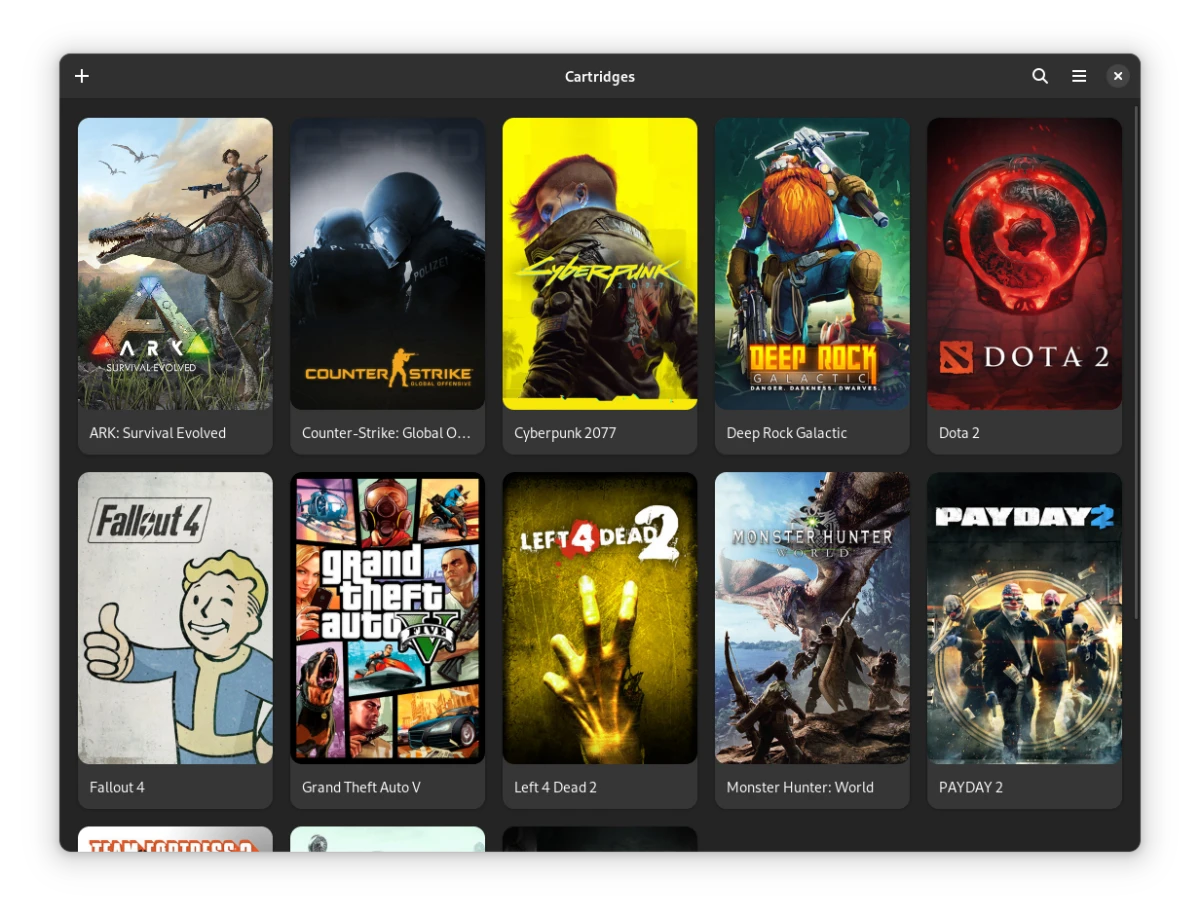
Cartridges

Yo no soy un gran jugador. Cuando juego a algo, tiendo a tirar de PPSSPP o algún otro emulador clásico, por lo que en este artículo se va a hablar de algo que existe, pero no de una review completa del software. Cartridges es un programa que creó un desarrollador para él mismo. Tenía juegos en diferentes plataformas, y cada vez que quería jugar a uno de una diferente, tenía que salir de su app, abrir la otra y luego lanzar el juego. Además, no los veía todos juntos. Eso es algo que ya no le pasa a él ni tiene el por qué pasarle a nadie.

La idea está clara: Cartridges es como un portal de videojuegos local en el que se muestran todos los juegos compatibles en una biblioteca común. Traducido al español, el nombre es «Cartuchos», haciendo referencia a cómo se presentaban los juegos en las consolas clásicas. Está basado en Libadwaita, por lo que quedará mejor en GNOME que en otros escritorios, pero eso es algo que debe importar poco o nada a los jugadores que tengan el mismo problema que motivó a desarrollador.

Cartridges soporta Steam y Bottles

A mí me recuerda un poco a OpenEmu de macOS u otros emuladores como RetroArch o RetroPie, pero este está más enfocado a juegos de PC. Ahora mismo soporta importar juegos de Steam, Heroic y Bottles, pero pronto llegarán más fuentes. Como otro punto positivo, su desarrollador dice que no es necesario identificarse para poder lanzar los títulos, algo que, sin conocer los detalles precisos, debe ser posible porque ya estaríamos logueados en la aplicación original, como puede ser Steam.

Entre las características de Cartridges, se destaca:

  • Añadir y editar juegos manualmente.
  • Importación de juegos desde Steam, Heroic y Bottles.
  • Soporte para múltiples ubicaciones de instalación de Steam.
  • Posibilidad de ocultar juegos.
  • Búsqueda y ordenación por título, fecha de adición y última vez jugado.

Está disponible para Windows y Linux, y se recomienda usar el paquete de Flathub para su instalación en los equipos con el núcleo de Linus Torvalds.

from Linux Adictos https://ift.tt/aRWAFzt
via IFTTT