¿Mi distribución favorita o una distribución popular? Tomar una dura decisión o no

Distribución favorita vs. distribución popularAunque he discrepado, he llegado a leer algún artículo por la red cuyo autor decía que usaba Windows «porque funciona y ya está». Discrepo con la manera de expresar el motivo, pero no en el fondo: Windows te permite hacer de todo; el software existe, y si algo se complica, hay documentación. Algo parecido puede pasar entre nuestra distribución favorita y una que es más popular: puede que una nos guste más, pero nos convenga más otra.

Intentaré no dar nombres para no provocar guerras dialécticas, pero todos sabemos qué sistema operativo basado en Linux es el más popular. Llega a usarse tanto que hay software que en el apartado «Linux» de su página de descargas pone su logotipo. La mayoría del software que está disponible para Linux está disponible en su tipo de paquetes, y cuando se busca documentación por Internet sobre cómo hacer algo, una vez más, encontramos como hacerlo con esta distribución. O su padre. O sus hijos. Todo lo mismo.

Mi distribución favorita no es tan fácil de gestionar

Hay otra distribución que es popular entre los más expertos. El sistema operativo viene «a pelo», sin interfaz gráfica, por lo que, tras una instalación 100% CLI, tenemos que instalarla si queremos poder usar un ratón. Funciona muy bien, pero ni siquiera tiene centro de software hasta que se lo instalas. Los que usan esta distribución no tienen nada de bloatware, pero ver un vídeo en YouTube sobre cómo instalarla da más miedo que El Exorcista en los `70. Hay puntos medios, distros basadas en esta que ya incluyen interfaz de usuario, e incluso tienda de software, pero la documentación para hacer algo poco habitual también escasea.

Esto es algo que no pasa sólo con las distribuciones. También pasa con los escritorios, aunque menos. En los más usados no suele haber problemas, en parte porque son más intuitivos, pero hay otros algo menos extendidos en los que hacer retoques puede costar más de lo que es asumible. Y quien dice escritorios dice también unos gestores de ventanas en los que para gestionar la configuración del ratón hay que tirar un rato de Google DuckDuckGo. Se puede usar una distribución popular con un gestor de ventanas, pero si no está en una ISO, hay que tener mano para dejar las cosas bien.

Al final, hay veces en las que hay que elegir…

… o no. Todo lo que hace un Linux puede hacerlo otro. Si tenemos una distribución favorita que nos gusta cómo funciona, su interfaz, sus aplicaciones, vamos, que estamos cómodos con ella, y no encontramos nada que no podamos hacer, pues no debemos plantearnos nada. Nos quedamos en ella. Si nuestro trabajo nos obliga a usar un software y la escasa documentación (y conocimientos) no nos permiten hacerlo funcionar, a lo mejor es buena idea usar la distribución más popular. Lo que sea con tal de no volver a Windows.

from Linux Adictos https://ift.tt/Qp50EyB
via IFTTT

Los cambios introducidos en Linux Mint 21.1 fueron un éxito

Linux Mint 21.1

El pasado 20 de diciembre, Clement Lefebvre hizo oficial el lanzamiento de Linux Mint 21.1. Arriesgaron un poco, no mucho, pero introdujeron cambios estéticos, y ya se sabe que nunca llueve a gusto de todos y a veces, cuando nos mueven las cosas de sitio, no le damos la bienvenida a las modificaciones. Eso es algo que parece que no ha pasado con los últimos movimientos de Linux Mint, tal y como asegura el mismo Clem en su nota mensual de diciembre.

En ella no hay espacio para mucho. Se acaba de lanzar una nueva versión del sistema operativo, la versión estable tiene dos semanas de vida y no se han podido sacar muchas conclusiones. Pero el hecho es que las nuevas funciones y mejoras han gustado, entre las que tenemos que el escritorio ya no muestra iconos por defecto o que el widget para ocultar el escritorio haya pasado de al lado del botón del menú de inicio al borde inferior derecho.

LMDE 5 se pone al día con Linux Mint 21.1

Linux Mint 21.1 se lanzó para su descarga el 20 de diciembre y como actualización un día después. Fue un gran éxito. El hecho de que se acercara la Navidad influyó. El nuevo diseño dio a la versión más visibilidad de lo habitual. Recibimos comentarios muy positivos sobre algunas de las nuevas funciones y las mejoras introducidas en esta versión. Nos alegró mucho ver vuestras reacciones.

En el boletín de diciembre ha cabido una mención a LMDE 5, pero pare decir que se ha puesto al día con las novedades que le han llegado desde Linux Mint 21.1. Clem termina el post deseándonos a todos un feliz 2023, y aunque él no lo diga, se esperan dos versiones de su sistema operativo, una por el verano y otra por el otro verano, pero este ya en el hemisferio sur.

from Linux Adictos https://ift.tt/OvobE5q
via IFTTT

Se confirman los spins Budgie y Sway para Fedora 38

Fedora 38 en Sway y Budgie
Durante el pasado diciembre se publicaron dos artículos sobre novedades que podrían llegar en Fedora 38. En uno de ellos se valoraba la posibilidad de añadir dos nuevos spins, uno con Budgie y otro con Phosh; en el otro, uno con Sway. Las buenas noticias para los que prefieren alternativas o las malas para los que piensan que todo esto lleva a la fragmentación se han confirmado, por lo menos dos de ellas.

Lo que ya se ha confirmado es que habrá nuevos spins con Budgie y Sway. Los spins son a Fedora lo que los sabores a Ubuntu, básicamente imágenes ISO oficiales que incluyen por defecto un escritorio diferente al de la versión principal, en Fedora GNOME. Budgie fue desarrollado por Solus, pero se usa también en otros sistemas, como Ubuntu Budgie. Por otra parte, Sway es, para algunos (muchos), la evolución natural de i3wm, un gestor de ventanas muy similar pero con novedades como soporte para Wayland.

Fedora 38 llegará en abril

En la actualidad, Fedora se puede encontrar, además de en GNOME, en spins con Plasma, Xfce, LXQt, MATE, Cinnamon, LXDE, SOAS, e i3, un total de 9 opciones. Sumando Sway y Budgie, pasará a estar disponible en 11. Además, también se espera que se sume a la fiesta una opción con Phosh, pero ésta estará disponible para teléfonos móviles. En cualquier caso, la edición para «Phone Shell» aún tiene que confirmarse, y habría que ver que pasaría si GNOME lanzara antes una imagen con GNOME Shell Mobile, la opción oficial del proyecto que desarrolla el escritorio por defecto de Fedora.

Fedora 38 llegará en abril, por la segunda mitad, siempre y cuando no se encuentren con algo que solucionar. Recordamos que, a diferencia de Ubuntu, Fedora no tiene una fecha exacta de lanzamiento, pero sí ofrecen una nueva versión de su sistema operativo aproximadamente un mes después de una nueva versión de GNOME. Entre las novedades ya confirmadas, tenemos Golang 1.20, libpinyin 2.8, GNU Make 4.4, Boost 1.81 e ImageMagick 7.

from Linux Adictos https://ift.tt/o3mlcWj
via IFTTT

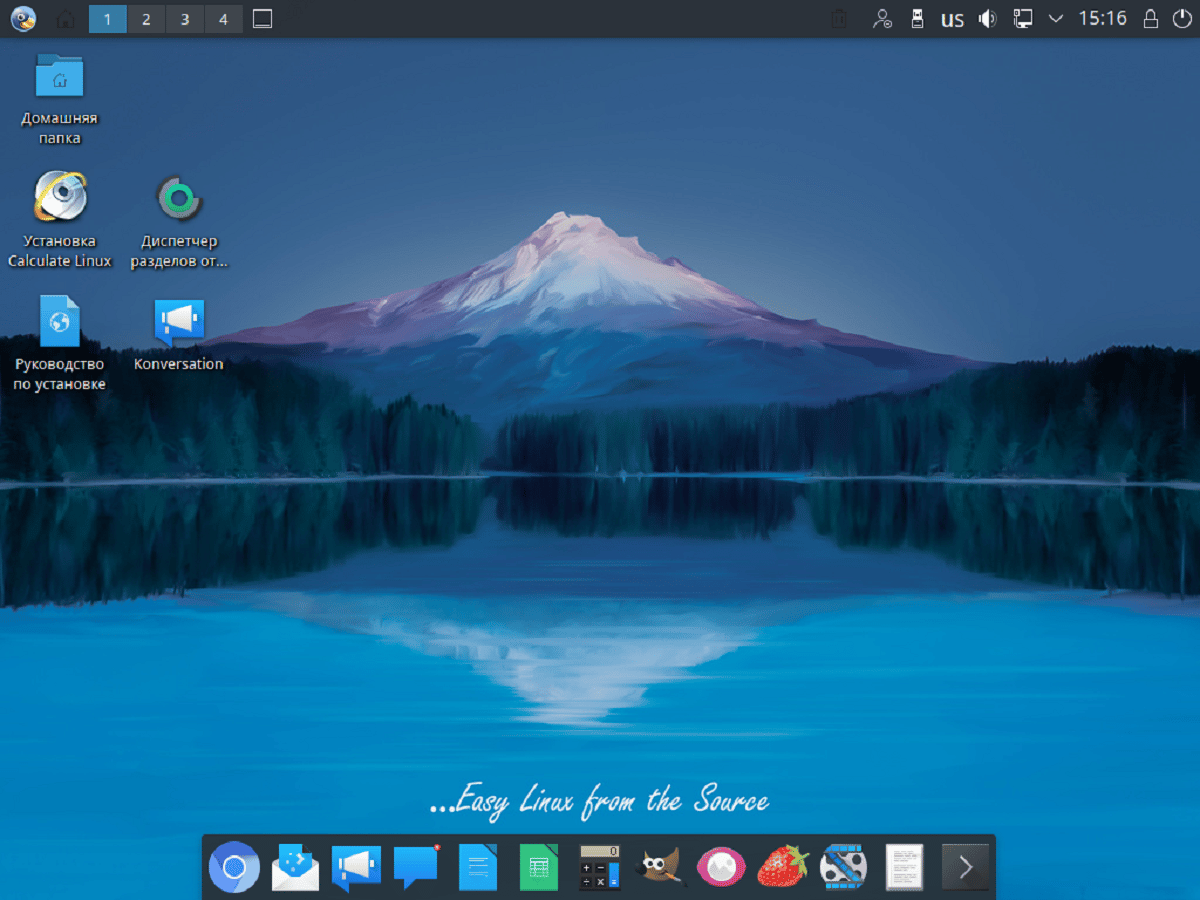
Calculate Linux 23 ya fue liberada y estas son sus novedades

Calculate Linux 23

Calculate Linux es una distribución basada en Gentoo, diseñada para el despliegue rápido en el ambiente corporativo

Se dio a conocer el lanzamiento de la nueva versión de la popular distribución de Linux, «Calculate Linux 23», desarrollada por la comunidad de habla rusa, construida sobre la base de Gentoo Linux, compatible con un ciclo de lanzamiento continuo de actualizaciones y optimizada para una implementación rápida en un entorno corporativo.

Para quienes desconocen de Calculate Linux, deben de saber que esta es compatible con Gentoo Portages, que usa el sistema de inicio OpenRC y usa el modelo de actualización continua. El repositorio contiene más de 13 mil paquetes binarios. Live USB incluye controladores de video de código abierto y propietarios.

Admite el arranque múltiple y la modificación de la imagen de arranque mediante las utilidades de cálculo. El sistema soporta trabajar con el dominio Calculate Directory Server con autorización centralizada en LDAP y almacenamiento de perfiles de usuario en el servidor.

La composición incluye una selección de utilidades especialmente diseñadas para el proyecto Calculate para la configuración, montaje e instalación del sistema. Se proporcionan herramientas para crear imágenes ISO personalizadas adaptadas a las necesidades del usuario.

Continue reading

Cómo ejecutar un archivo Python (.py) en Linux

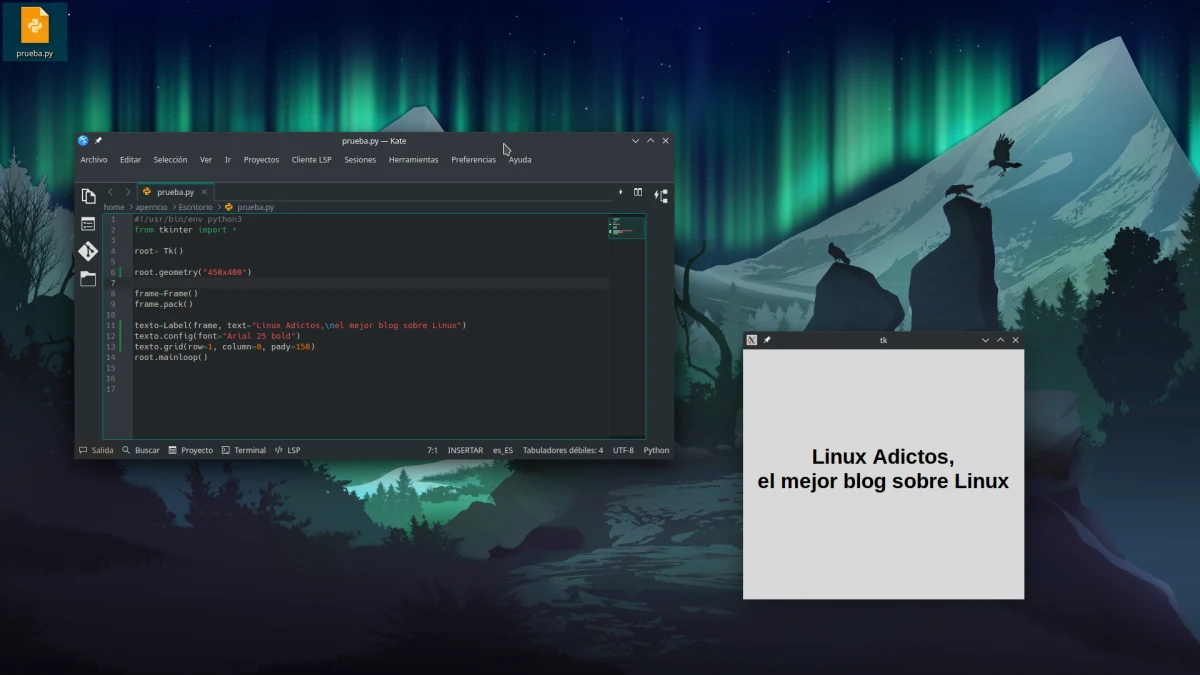
Archivo Python en Linux

En las listas de lenguajes de programación más populares que publican cada año siempre hay hueco para Python. Los motivos pueden ser muchos y muy variados, como por ejemplo su versatilidad o que hay mucha documentación por toda la red, pero el caso es que es una de las opciones a tener en cuenta. Con tanta fama, es probable que a veces nos envíen un archivo Python y no sepamos cómo abrirlo en Linux.

En teoría, abrir un archivo Python en Linux es una tarea sencilla, pero podemos encontrarnos con alguno que no se abra. Si está escrito desde Windows, podría no abrirse haciendo doble clic sobre el archivo .py aunque esté marcado para que se ejecute como un programa. Esto puede pasar porque no es lo mismo escribir el código desde Windows que desde Linux; no se «codifica» igual, pero no es preocupéis porque aquí vamos a explicar cómo ejecutarlos independientemente de cómo se hayan creado.

Ejecutar un archivo Python en Linux desde el terminal

Antes que nada, hablemos de algo. Linux y Windows tienen una estructura de API diferentes, y lo que se crea desde un sistema operativo podría no funcionar en otro. Es algo que no debería pasar, pero pasa. Si algo se ha escrito en, por ejemplo, Visual Studio Code de Windows, podemos volvernos locos para intentar ejecutar el archivo Python en Linux, pero la solución puede ser la más sencilla del mundo: bastaría con «recompilar» el archivo desde Linux, lo que puede ser tan sencillo como copiar todo el código, pegarlo en otro archivo y guardarlo con extensión .py desde nuestro sistema operativo basado en Linux. Con este problema resuelto, seguimos.

En Linux, lo que no suele fallar nunca es hacer las cosas con el terminal. Pare evitar un potencial peligro, merece la pena echar un vistazo al código, para lo que bastará con abrirlo con un procesador de textos como el editor de textos de GNOME o Kate. Por ejemplo, y suponiendo que no entendemos mucho de programación, sí podemos buscar «rm » para asegurarnos de que no va a borrar nada de nuestro disco duro sin nuestro permiso. Cuando estemos seguros de que no es peligroso, o si confiamos en quien nos lo ha pasado, podemos abrir el terminal y escribir «python» (sin las comillas) seguido del nombre del archivo con ruta incluida. Para no equivocarnos, merece la pena escribir «python» (o «python3») y arrastrar el archivo al terminal.

Lo bueno de hacerlo de esta manera es que, si salta alguna excepción (error), la veremos en el terminal, y podremos o bien arreglarla al desarrollador. Lo malo es que, si es una aplicación con interfaz gráfica, veremos dos ventanas, la del terminal en segundo plano y la GUI de la app en el primer plano.

El Shebang y los permisos de ejecución

Si lo que tenemos es algo que funcionará sólo con el terminal, todo esto no es necesario. Basta con hacer lo explicado en el punto anterior. El problema puede venir cuando lo que queremos es ejecutar una aplicación con interfaz de usuario. Para que se abran este tipo de aplicaciones en Linux, lo que tenemos que hacer es ir arriba del todo, a la línea 1, y poner ahí lo que se conoce como Shebang (#!) acompañado de la ruta a python3. La cadena completa sería #!/usr/bin/env python3, aunque en ocasiones también funciona o es necesario quitar la parte de «env» y dejar ahí «python3». Básicamente, esa línea está diciendo qué programa debería encargarse de ejecutar el archivo.

Pero con esto no será suficiente. También tenemos que darle al archivo Python permiso de ejecución, algo que conseguiremos escribiendo chmod +x ruta-al-archivo/archivo.py o con un clic derecho y marcando la casilla en gestores de archivos que lo soporten.

Con los permisos, el Shebang y recordando y arreglando la compilación de otros sistemas operativos si fuera necesario, el archivo .py con interfaz gráfica (que también podemos encontrar como .pyw) debería abrirse con un doble clic. Si no, siempre se puede intentar desde el terminal (o desde el explorador/ejecutar desde el terminal). Eso sí, cuidado con lo que abrimos.

from Linux Adictos https://ift.tt/mcCHZTl
via IFTTT

LANDrop, la mejor alternativa al AirDrop de Apple te permite enviar archivos desde y a casi cualquier aparato

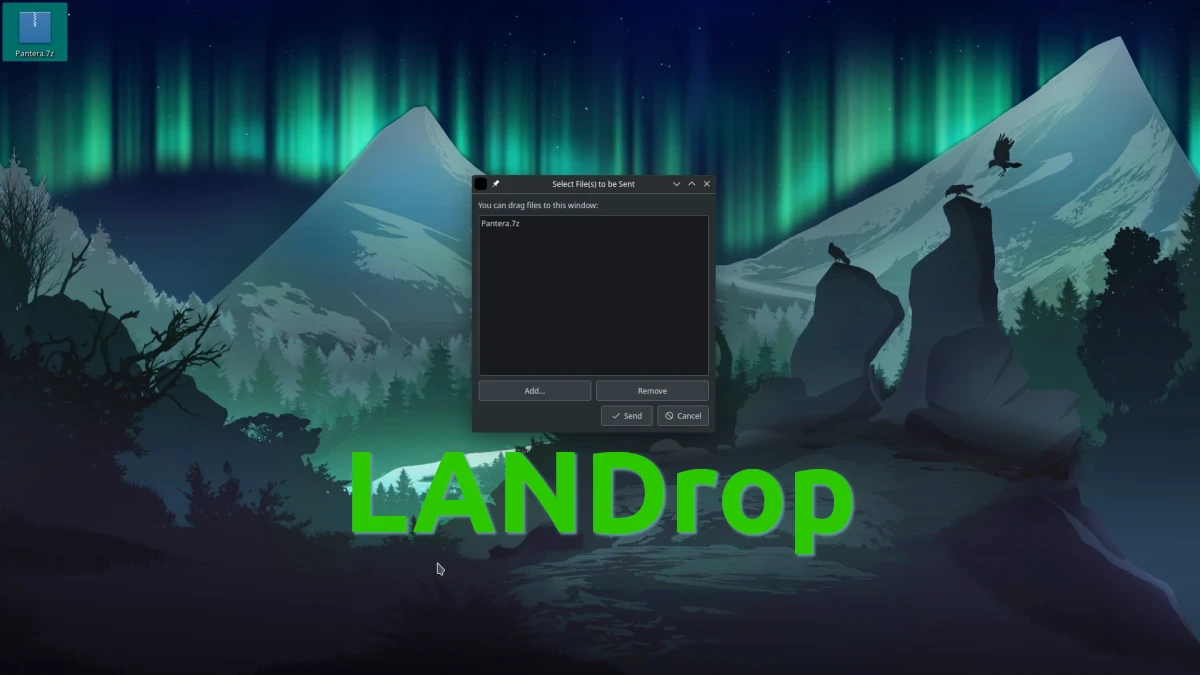
LANDrop en Linux

No quiero mentir a nadie diciendo que uso mucho algo que en realidad uso poco o nada. Cuando quiero enviar archivos pequeños de un aparato a otro, suelo tirar de Telegram, una aplicación de mensajería que está disponible para cualquier dispositivo y que casi siempre tengo abierta. Pero Telegram tiene sus limitaciones, y entre ellas tenemos que el tamaño de los archivos no puede superar los 2GB para los no premium y que la velocidad de la transferencia no es la mejor. Para archivos más grandes ya hay que buscar alternativas, y una de las mejores que he encontrado se llama LANDRop.

Si analizamos el nombre, es fácil entender para qué sirve. LAN se refiere a nuestra red, y Drop no es más el sufijo con el que acaban todas las aplicaciones de este tipo desde que Apple lanzara su AirDrop. Mucho de lo que lanza la manzana está bien, pero sólo es compatible con sus aparatos. De nada me sirve si quiero enviar por mi red un archivo desde mi portátil con Linux. Hay alternativas, pero todas cojean de una pata u otra. O casi todas.

LANDrop mejora el Warpinator de Linux Mint

Ya hace tiempo desde que Linux Mint nos presentó Warpinator. Es una aplicación que sirve justamente para lo mismo, pero ahora mismo no hay versión oficial para Android, ni para Windows. Hay una versión para iOS/iPadOS, pero está en fase beta (sólo disponible vía TestFlight) y tampoco es oficial. Además, Warpinator tira de un montón de dependencias de Python, o nos obliga a instalar una versión flatpak que, si no tenemos otros paquetes instalados, también nos instala algo de más. Por otra parte, podemos tirar de Snapdrop o Sharedrop, un par de opciones que funcionan desde el navegador, pero en ambos casos la velocidad y la estabilidad dejan mucho que desear.

Todos estos pequeños «peros» de disipan si nos decantamos por LANDrop. No es una aplicación que acabe de salir, de hecho ya hace más de dos años que circula por GitHub, pero si es algo que acabo de probar y me ha sorprendido para bien. Para empezar, porque desde su página de descargas podemos bajarnos una AppImage, un solo archivo que funciona de fábrica y sin instalar nada. Para continuar, porque hay aplicaciones para Windows, macOS, Linux, Android y iOS/iPadOS, lo que, con permiso de algunos sistemas menos usados, le hace ser multiplaraforma de verdad.

Cómo funciona

El funcionamiento de LANDrop es similar al de Warpinator u otras herramientas que pretenden enviar archivos por nuestra red. Una vez abierto, y si hemos aceptado los mensajes que pueden salir en algunos dispositivos, veremos quién está conectado a nuestra red. Al hacer clic en enviar (o «send», porque está en inglés), podemos elegir a qué aparato, desde donde tendremos que aceptar el envío. Una vez aceptemos, veremos una barra de progreso que va bastante bien, rápido y sin problemas.

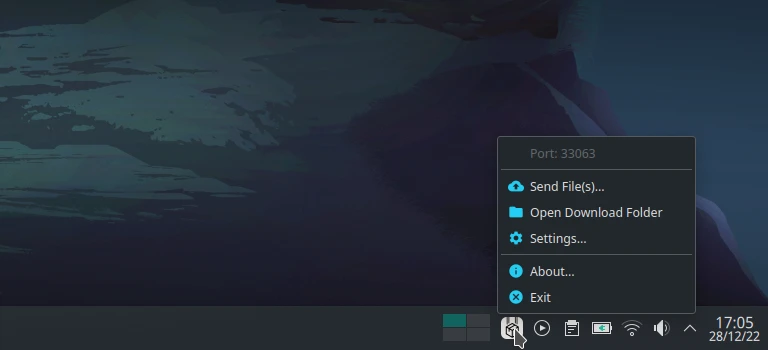
Icono en la bandeja del sistema

La versión para Linux (no he probado en otro sistema operativo de escritorio) se abre en la bandeja del sistema, y es desde este bandeja desde donde gestionaremos los envíos. Los ajustes que podemos retocar son más bien pocos: si difundimos nuestro nombre para que nos puedan descubrir o no, elegir el nombre de nuestro aparato, la ruta de descargas y un puerto. Pero dejándolo todo por defecto, la verdad es que funciona perfectamente.

Cómo instalar LANDrop en Linux

Como hemos mencionado, LANDrop está disponible como AppImage, por lo que se puede usar sin instalar nada. Bastaría con bajarse el archivo y ejecutarlo. Por otra parte, si se prefiere tener la aplicación instalada en el sistema operativo, se puede hacer siguiendo estos pasos:

  1. Se bajan las dependencias. En sistemas operativos basados en Debian, como Ubuntu o Linux mint, se puede instalar lobsodium con el comando:
sudo apt install libsodium-dev
  1. Luego hay que clonar el repositorio e instalar el software escribiendo lo siguiente:
git clone https://github.com/LANDrop/LANDrop
Run the following commands
mkdir -p LANDrop/build
cd LANDrop/build
qmake ../LANDrop
make -j$(nproc)
sudo make install
  1. Se puede ejecutar escribiendo «landrop» o desde el cajón de aplicaciones de la distribución.

Y una vez instalado, da igual a dónde se quiera enviar o recibir los archivos. LANDrop los hará llegar si se está en la misma red.

Página oficial, aquí.

from Linux Adictos https://ift.tt/L1ARUBx
via IFTTT

LineageOS 20 basado en Android 13 ya está con nosotros

LineageOS es una versión libre de Android
Ayer les sugería como propósito de año nuevo cambiar el sistema operativo de su teléfono móvil por LineageOS, un sistema operativo libre y respetuoso de la privacidad construido sobre el código fuente de Android.  A partir de hoy puedes hacerlo con LineageOS basado en Android 13.

Comienzo diciendo que, si bien hay versiones para varios modelos de teléfono, tanto oficiales como de terceros, no todas las marcas y clases están soportadas. Aunque, si te animas y consigues el firmware, nada impide que compiles la que necesita.

Las características de LineageOS 20 basado en Android 13

Al igual que las distribuciones Linux en el escritorio, las distribuciones de sistemas operativos para móviles basadas en el código fuente de Android permiten prolongar la vida de uso de teléfonos móviles perfectamente útiles pero que se quedaron sin soporte para actualizaciones por parte de sus fabricantes.

Otro punto en contra del Android oficial es que está absolutamente integrado con los servicios de Google, y, en el mejor de los casos solo puedes desinstalarlos. Con LineageOS tú decides que aplicaciones se instalan y que datos se comparten.

Además, existen formas de instalar las aplicaciones de Google.

Las mejoras incorporadas por esta nueva versión son:

  • Todos los parches de seguridad lanzados este año para las versiones anteriores se incorporaron al código.
  • Una nueva aplicación de cámara con prestaciones más parecida a la de la aplicación oficial y basada en la biblioteca CameraX de Google.
  • El componente de visión de sitios y apps web se actualizó a  Chromium 108.0.5359.79.
  • El panel de volumen se rediseño y se continuó mejorando el panel de expansión emergente lateral.
  • Compatible con el kernel Linux 5.10.
  • Mejoras y corrección de errores en la aplicación de galería. la de las actualizaciones, el navegador y la aplicación de calendario.
  • La aplicación de grabación ahora es compatible con las nuevas funcionalidades de Android y admite estéreo en el formato .wav.
  • Las compilaciones para Android TV eliminaron la publicidad en el lanzador que si tiene la versión oficial.
  • En las compilaciones para Android TV se incorporaron características de Google TV como la aplicación de configuración de dos paneles.
  • El servicio adb_root ya no se vincula a la propiedad de tipo de compilación, Esto hace posible una mayor compatibilidad con muchos sistemas raíz de terceros.
  • Se revisaron los scripts de combinación para simplificar el proceso de combinación del Boletín de seguridad de Android y aumentar la compatibilidad con más dispositivos.
  • La herramienta de selección de luminosidad se adapta mejor al tema del dispositivo.
  • El asistente de configuración es más parecido al de Android 13 y tiene transiciones más fluidas y una mejor experiencia de uso.

Modelos soportados oficialmente

Estos son los modelos que ya cuentan con versión oficial de LineageOS 20

Requisitos para instalar LineageOS

Para poder instalar LineageOS primero habrá que desbloquear el cargador de arranque del dispositivo e instalar una aplicación de recuperación personalizada como LineageOS Recovery o TWRP.

El segundo paso es conseguir una compilación de LineageOS 20 específica para cada dispositivo, que deberá ser instalada a través de ese entorno de recuperación personalizado. Las instrucciones específicas del dispositivo pueden variar.

from Linux Adictos https://ift.tt/YWNuob8
via IFTTT

Más propósitos de año nuevo para linuxeros

Propósitos de año nuevo para linuxeros.
Probablemente el próximo año tampoco haga la dieta, mucho menos me anote en el gimnasio. Pero, estoy decidido a aprovechar más lo que nos brinda el software libre. por eso, comparto más propósitos de año nuevo para linuxeros.

Por supuesto, si estás leyendo este artículo en junio, no hay ningún motivo para que tengas que esperar 6 meses, Ya sea con alguna de estas propuestas, o las que se te ocurran a ti, ahora es un buen momento para empezar.

Más propósitos de año nuevo para linuxeros

Instalar sistemas operativos libres que no son Linux

Muchos de nosotros nos iniciamos con Linux cuando no todo el hardware estaba soportado y era necesario buscar mucho en Google para saber cómo se hacía determinada configuración. Hay otros sistemas operativos que se encuentran en la misma etapa en la que estaba Linux hace 15 o 20 años lo que nos da la posibilidad de desempolvar nuestras habilidades. de búsqueda, aprendizaje e improvisación.

FreeBSD

Mientras que Linux es un clon de Unix, FreeBSD podríamos decir que es el nieto. Deriva de BSD que a su vez viene directamente del desarrollo de UNIX hecho por los laboratorios Bell. En realidad, si nos ponemos en plan talibanes de la precision técnica, Linux es solo el núcleo y una distribución Linux una colección de software de diferentes orígenes mientras que FreeBSD es un sistema operativo completo.

Un punto importante es la diferencia entre las licencias. La licencia GNU GPL utilizada por Linux obliga a que cualquier software derivado de uno que esté bajo esa licencia, deberá ser liberado bajo la misma. En otras palabras, los usuarios tendrán la libertad de acceder, compartir y modificar el código fuente.

Todo el kernel de FreeBSD y demás herramientas están bajo la Licencia BSD que permite acceder, distribuir y modificar el código, pero sin la exigencia de compartir el código fuente de la modificación. La única exigencia es distribuir el código fuente original con su respectiva licencia.
Se debe incluir la licencia BSD original y el certificado de derechos de autor, y el código fuente actualizado es el único requisito.

Cómo dije más arriba, Linux es el nombre del kernel y, los desarrolladores de las diferentes distribuciones obtienen el resto de los componentes adicionales desde diferentes orígenes. En el caso de FreeBSD, todos los componentes son desarrollados e integrados por los responsables del proyecto por lo que funciona como una unidad compacta. Esto hace que en materia de seguridad sea más robusto, aunque menos configurable.

Por esto mismo, FreeBSD tiene menos compatibilidad con las distintas opciones de hardware disponible.  Sin embargo, la compatibilidad con el hardware con el que es compatible es insuperable. La desventaja es que hay menos títulos de software disponible.

Cómo sistema de archivos, FreeBSD utiliza ZFS (sigla de sistema de archivos Zettabyte). Su fuerte es el almacenamiento de datos a largo plazo y contar con un administrador de volumen incorporado. Con él los usuarios podrán crear varios sistemas de archivos que comparten el mismo grupo de almacenamiento disponible. Esto reduce enormemente el riesgo de pérdida de datos.

Aunque FreeBSD no actualiza tan frecuentemente como Linux, si brinda al usuario mayor control de lo que se instala.  Puede elegir instalar solo los componentes principales, seleccionar subcomponentes. O instalarlos todos.

En materia de instalación de paquetes, FreeBSD no tiene un gestor al estilo de Linux, Los programas se instalan como binarios o como ports. En este último caso es posible establecer opciones específicas de instalación al momento de compilarlos. La lista de software disponible se amplía con la posibilidad de instalar binarios de Linux, aunque es posible que haya que buscar e instalar otras bibliotecas necesarias para su funcionamiento.

Podríamos decir que FreeBSD es a Linux lo que macOS es a Windows. Funciona en menos hardware y es menos flexible. Pero donde funciona y hace lo que hace, lo hace genial. De hecho, El kernel de macOS está basado en el kernel de FreeBSD.

from Linux Adictos https://ift.tt/FOYDQhf
via IFTTT

Propósitos de año nuevo para linuxeros y fanáticos del soft libre

Saludo de año nuevo
Como todos los 1 de enero comienza un nuevo año. 365 días para disfrutar de todas las posibilidades del software libre y de código abierto. Encontrarás varias sugerencias en esta lista de propósitos de año nuevo para linuxeros y fanáticos del soft libre.

Desde ya, que solo son sugerencias y que si buscas serás capaz de encontrar otras muchas cosas que hacer.

Propósitos de año nuevo para linuxeros

Instalar distribuciones Linux poco habituales

Es cierto que muchos de nosotros somos instaladores compulsivos, pero casi nunca vamos más allá de las distribuciones comunes. El 2023 es buen momento para probar otras que exijan un poco más de nuestra atención y habilidades.

Red Hat Enterprise Linux

Se trata de una distribución dirigida al mercado corporativo y que requiere del pago de una suscripción, sin embargo, hay varias formas de probarla en forma gratuita.

Tradicionalmente, las empresas que no querían pagar por el soporte técnico de Red Hat, utilizaban CentOS, CentOS primero fue una distribución independiente que se compilaba a partir del código fuente de Red Hat. Con el correr del tiempo, la empresa empezó a colaborar más estrechamente con la comunidad encargada del proyecto.

Cuando IBM adquirió Red Hat, las cosas cambiaron y CentOS comenzó a ser el banco de pruebas de las futuras versiones Enterprise. Es decir que una determinada tecnología se prueba en Fedora, luego se implementa en CentOS y, cuando está definitivamente madura se agrega a RHEL.

Cómo suele suceder en el mundo del código abierto, la decisión de IBM llevó a la aparición de varios proyectos alternativos y a que competidores como SUSE Linux y Oracle ofrecieran versiones gratuitas. La respuesta de Red Hat fue ampliar los términos de su licencia gratuita para desarrolladores. 

Tradicionalmente solo se podía utilizar en una máquina para hacer pruebas. Ahora se puede utilizar en producción en forma gratuita en hasta 16 equipos incluyendo las principales nubes públicas, como AWS, Google Cloud Platform y Microsoft Azure. En este último caso habrá que pagar los costos de uso de las plataformas.

Para poder acceder al programa hay que registrarse en esta página creando una cuenta de Red Hat o iniciando sesión con tus credenciales de GitHub, Twitter o Facebook. Ten en cuenta que las suscripciones se manejan desde esta página.

Solo resta descargar e instalar la distribución.

Te preguntarás el por qué deberías hacerlo.

Red Hat no solo es la distribución más utilizada en el sector corporativo, también desarrolla herramientas para el trabajo con contenedores, despliegues en la nube y creación de aplicaciones. Además, se puede descargar una completa documentación de estas.

Linux from Scratch

Si no te gustan las distribuciones Linux existentes o quieres entender la función de cada uno de los componentes de una distribución Linux, esto es lo que estás buscando.

Linux from Scratch no es una distribución. Es un manual de instrucciones sobre cómo conseguir y ensamblar todas las partes para crear tu propia distribución Linux. El proyecto tiene una continuación llamada Beyond Linux Froms Scratch que nos permite dejarlo más cerca de cualquiera de las distribuciones Linux habituales.

El proyecto además incluye documentación adicional, repositorios de parches y herramientas de automatización de la construcción de la distribución.

Como dije más arriba, instalar LFS no solo te dará una mayor comprensión de lo que hace cada componente de un sistema Linux, también podrás probar sustituyendo paquetes por tu cuenta y riesgo.

LineageOS

El año pasado ya hice la prueba de instalar este sistema operativo basado en el código fuente de Android para teléfonos móviles en un viejo smartphone y quedé muy contento con la experiencia. Este año pienso revivir un Motorola G5 Plus cambiándole el módulo de video y transformarlo en mi teléfono principal con el equivalente de LineageOS de Android 12.

Cabe mencionar que no todos los modelos de teléfono están soportados por las variantes oficiales, pero si buscas en Google puede ser que encuentres alguna desarrollada por terceros. O, puedes crearla tu mismo. La documentación es amplia y se encuentra en toda la web.

Aprovecho para desearles un muy feliz comienzo de año e invitarlos a contarnos si tienen algún propósito de año nuevo relacionado con el código abierto. Ahí abajo está el formulario de comentarios.

from Linux Adictos https://ift.tt/ZdixrYg
via IFTTT

Cómo reparar un disco duro

El disco rígido es el principal medio de almacenamiento de información.

En un artículo anterior hablamos sobre cómo solucionar problemas relacionados con la BIOS. En este nos enfocaremos en otro componente que, si bien no es esencial, resulta necesario para sacarle todo el partido de nuestro ordenador. Ahora veremos cómo reparar un disco duro usando utilidades de software libre y código abierto.

La función del disco duro es la de permitir el almacenamiento y recuperación de grandes cantidades de información. En la mayoría de los casos ese almacenamiento es permanente (Al menos hasta que decidamos voluntariamente borrarla). Adicionalmente colabora con la RAM cuando esta debe almacenar más información de la que puede guardar actuando como lugar de almacenamiento temporario.

Cómo se repara un disco duro

Para saber cómo solucionar problemas primero debemos entender su naturaleza y, para ello necesitamos conocer la composición y funcionamiento de una unidad de disco duro.

Dentro de la caja hermética encontramos dos componentes bien diferenciados:

  • Un conjunto de componentes electrónicos y mecánicos encargado de los procedimientos para almacenar y recuperar datos.
  • Una pila de discos conocidos como platos. Los platos almacenan información en forma magnética tanto en el lado superior cómo el inferior en pequeños elementos que pueden ser magnetizados o desmagnetizados representando 1 o 0 en un bit de información.

Funcionamiento del disco duro

Las particiones permiten instalar diferentes sistemas operativos en un mismo disco duro.

Las particiones son divisiones establecidas mediante software que permite que una unidad funcione en la práctica como si fuera varias unidades diferentes.

Existe una cabeza de lectura y escritura por cada superficie, es decir que la cantidad de cabezas será el doble de la cantidad de platos. Mediante un brazo mecánico las cabezas se desplazan en forma lineal desde afuera hacia dentro. Al mismo tiempo la pila de platos va girando a una velocidad constante mientras se esté escribiendo o leyendo información. Cuando se va a leer o escribir algo las cabezas se ponen en posición y esperan que el disco gire hasta que la cabeza correspondiente se alinee o con la ubicación del dato buscado o con el lugar asignado para guardarlo.

Cada una de las superficies de las caras se dividen en círculos concéntricos denominados pistas. A las pistas que ocupan la misma posición en todos los discos de la pila se las denomina cilindros. Las pistas se subdividen en sectores que constituyen la mínima unidad de información que se puede escribir en un disco.

Para identificar cabeza, sector y cilindro debemos tener en cuenta que las cabezas y cilindros comienzan a numerarse a partir del cero y los sectores desde el uno. Es decir que el primer sector de un disco duro será el correspondiente a la cabeza 0, cilindro 0 y sector 1.

Sin embargo, Linux (Y los otros sistemas operativos) no trabajan con divisiones físicas, sino que utilizan divisiones basadas en software conocidas como particiones. En la práctica las particiones funcionan como si fueran unidades de almacenamiento separadas.

Dentro de cada partición el contenido se organiza en estructuras jerárquicas conocidas como directorios. Mientras que las particiones tienen tamaño fijo y ocupan cilindros contiguos, los directorios pueden cambiarlo y estar desperdigados por cualquier lugar de la partición. Dentro de una misma unidad de discos puede existir un sistema de archivos por cada partición el cuál será obligatorio para el contenido dentro de cada una de ellas.

Diferencias entre GPT y MBR

Para poder escribir o leer un dato específico, la unidad debe tener al menos una partición y un lugar donde encontrar la información sobre todas las particiones disponibles, dónde comienzan y terminan y cuál de ellas es la que inicia el sistema operativo al encender el ordenador.

Existen dos formas de almacenar esa información: Master Boot Record (MBR) y GUID Partition Table (GPT)

MBR es el método más antiguo. Consiste en un sector de arranque especial ubicado al principio de una unidad. Además de la información sobre las particiones de la unidad contiene el gestor de arranque que, en caso de tener instalado más de un sistema operativo, elegir con cuál iniciar.

MBR solo puede trabajar con unidades de hasta 2 TB y cuatro particiones primarias o tres primarias y una extendida que puede a su vez subdividirse en particiones lógicas.

Con GPT, a cada partición se le asigna un «identificador único global». GPT no tiene las limitaciones de capacidad de la unidad o cantidad de particiones de MBR, en todo caso las limitaciones que existan será las que imponga el sistema operativo.

Otra ventaja de GPT es que a diferencia de MBR, que almacenaba los datos de particionado y arranque al principio de la unidad, los guarda en múltiples copias a lo largo de todo el disco. Además, detecta problemas de integridad de los datos consultando los valores de comprobación de redundancia cíclica. En caso de encontrar daños intenta recuperarlos desde otra ubicación del disco.

Problemas comunes y cómo solucionarlos en Linux

En general podemos encontrarnos con 4 tipos de problemas:

  • Eliminación de datos claves: Esto puede pasar por un error del usuario que borra lo que no debe borrar o por bugs en el software utilizado.
  • Acción de virus: Aunque Linux tiene un sistema de permisos que lo hace menos vulnerable que otros sistemas operativos, ningún mecanismo de seguridad puede sobrevivir a la incompetencia de un usuario. Basta con visitar algún sitio web comprometido para que el software malicioso acceda a cualquiera de las unidades conectadas y alteren los datos.
  • Sectores defectuosos en el disco duro: En este caso puede ser por fallas en la fabricación o daños físicos producidos durante la manipulación.

Algunas formas en las que podemos detectar problemas en la unidad antes de que sea tarde son:

El comando dd

Con este comando podemos medir la velocidad de escritura. Para esto abrimos la terminal y escribimos:

dd if=/dev/zero of=/tmp/test1.img bs=1G count=1 oflag=dsync

Es posible medir la latencia con el comando:

dd if=/dev/zero of=/tmp/test2.img bs=512 count=1000 oflag=dsync

El comando fsck

El comando fdisk -l muestra las particiones de todas las unidades con su identificador.

Para ejecutar los comandos debemos indicar el identificador de la unidad y de la partición sobre la que necesitamos trabajar.

Este comando lanza una utilidad que permite escanear la base de datos de archivos buscando y tratando de reparar errores. Además, genera un informe de los resultados. En caso de que el sistema se apague de forma inesperada, fsck se ejecuta automáticamente.

Para utilizar este comando debemos identificar la partición que queremos analizar. Lo hacemos con el comando:

sudo fdisk -l

Una vez que identificamos la partición buscada, debemos tomar nota de su identificador. Este toma la forma /dev/sdx* donde x es una letra comenzando con la a para la primera unidad y * un numero comenzando con el 1 para la primera partición.
Para hacer la comprobación primero desmontamos la partición con el comando
umount /dev/sdX*
y luego lanzamos el comando con:
fsck /dev/sdX*

Si queremos hacer el chequeo en una unidad completa escribimos los mismos comandos, pero sin indicar número de partición.

Para poder escanear la partición actual deberás hacerlo desde un medio de instalación o desde el modo de rescate del gestor de arranque.

El comando badlocks

Este comando encuentra sectores defectuosos y guarda la información en un archivo de texto.

La instrucción es la siguiente:

sudo badblocks -v /dev/sdX*> ~/sectores_dañados.txt

El comando e2fsck

Este es un comando de detección y corrección de errores específico para los sistemas de archivos Ext. La sintaxis es:

sudo e2fsck -cfpv /dev/sdX*

La instrucción cfpv indica:

  • c que el programa debe buscar los bloques defectuosos y añadirlos a una lista.
  • f que también debe hacerse una comprobación del sistema de archivos.
  • p que debe intentarse reparar los bloques defectuosos.
  • v que debe mostrarse en la terminar los resultados del procedimiento.

e2fsck y badlocks pueden combinarse haciendo que el primero lea la lista de errores detectados por el segundo.

sudo e2fsck -l sectores_dañados.txt /dev/sdX*

El comando Testdisk

Dentro de las particiones la información se almacena en directorios jerárquicos.

La aplicación TestDisk intenta recuperar los archivos y particiones borradas. Trabaja tanto con Linux como con Windows aunque no siempre los resultados son óptimos

TestDisk es una herramienta de recuperación de datos borrados en forma voluntaria, accidental o maliciosa.  El resultado no siempre es perfecto y los archivos no recuperarán los nombres originales por lo que debemos revisar uno por uno para encontrar lo que buscamos.

Antes de empezar a usarla debemos instalarla utilizando el gestor de paquetes de nuestra distribución. Una vez instalado lanzamos el programa con el comando

testdisk

Cuando reahcemos esto veremos tres opciones:

  1. Crear un archivo de registro
  2. Añadir información adicional a la recopilada en sesiones anteriores.
  3. No registrar la información.

A continuación, seleccionamos la unidad que queremos analizar con el cursor para luego desplazarnos a la instrucción de proceder y presionamos Enter. En las siguientes pantallas indicamos el tipo de tabla de particiones y el modo de recuperación. Por último, elegimos la partición.

Para completar vamos al directorio donde estaba el archivo borrado, lo marcamos, presionamos C para iniciar la recuperación y luego el lugar donde se guardará.

Muchos de estos comandos pueden utilizarse con una interfaz gráfica. Por ejemplo, en GNOME tenemos la aplicación Gparted que se encuentra en los repositorios y como una distribución Linux que puede utilizarse en modo Live. El escritorio KDE también cuenta con su propia herramienta de edición de particiones.

Por otra parte, existen algunas soluciones de recuperación de pago. Sin embargo, ninguna garantiza resultados perfectos por lo que lo mejor es tener múltiples copias de los archivos importantes tanto en local como en la nube.

from Linux Adictos https://ift.tt/MDQmvI5
via IFTTT