GoPro ha construido su nombre con cámaras que puedes sujetar a casi cualquier cosa y olvidarte de ellas. La GoPro Mission 1 Pro ILS es, en cambio, la versión que te obliga a bajar la velocidad, pensar en la configuración y el enfoque, y trabajar mucho para obtener la toma que quieres. Es la tercera y más peculiar integrante de la familia Mission 1, cambiando el lente fijo de sus hermanos por un montaje Micro Four Thirds. Es un cambio muy significativo que redefine la naturaleza de esta cámara. En lugar de un compañero resistente para surf o bicicleta, es una herramienta creativa que abre al sensor de 1 pulgada de GoPro a cientos de lentes, desde primes vintage baratos hasta ópticas especializadas que no caberían en el cuerpo de una cámara de acción tradicional.
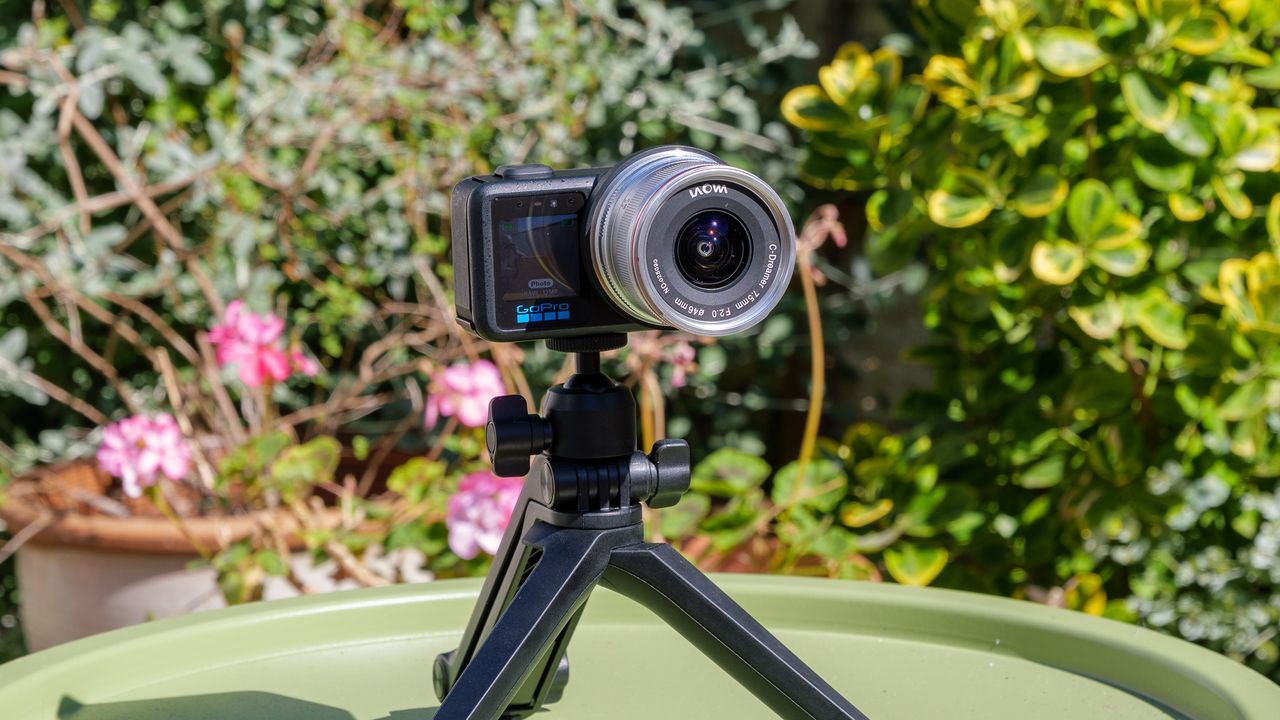
He pasado una semana probándola, principalmente emparejada con un prime manual Laowa, y la encontré tan gratificante como exigente. Existe una curva de aprendizaje real para usuarios veteranos de GoPro que quizá no se sientan cómodos con este enfoque, y la recompensa —imágenes y vídeo más nítidos y pensados— llega solo cuando se invierte el esfuerzo necesario.
Donde la ILS demuestra su valor es en su versatilidad pura. ¿Quieres tomas en primer plano extremas que una GoPro convencional no puede gestionar? Coloca una lente de enfoque cercano. ¿Buscas un look específico? Hay una lente para eso. Es, con diferencia, la cámara más flexible que GoPro ha creado.
Ese grado de flexibilidad, sin embargo, trae consigo sacrificios: es cara; y además es menos robusta que otras GoPro, carece de autofocus y de horizon lock. La app Quik tampoco facilita la vida: tiende a empujarte hacia una suscripción en lugar de ayudarte a grabar de forma directa. Aun así, la ILS es una propuesta atractiva y verdaderamente diferente dentro de la familia GoPro; solo exige más de ti que las versiones anteriores.
Precio y fecha de lanzamiento
– 699,99 USD / 599,99 GBP / 1.099,95 AUD (precio sin suscripción)
– 599,99 USD / 509,99 GBP / 949,95 AUD (precio para suscriptores GoPro)
– Otras variantes en la familia son Mission 1 y Mission 1 Pro
La Mission 1 Pro ILS se lanza el 2 de septiembre de 2026, junto con la app iOS Mission Monitor. Curiosamente, mantiene el mismo precio que el Mission 1 Pro en su lanzamiento, pero GoPro ha reducido recientemente el precio del Mission 1 Pro en 100 USD, dejando claro que estás pagando un extra por el montaje de lentes intercambiables. Este extra se compensa solo si priorizas la versatilidad óptica frente a las características del modelo fijo (resistencia al agua, seguimiento de sujeto y enfoque automático).
Comparado con otros modelos, el ILS no tiene clasificación de impermeabilidad a 20 m; está diseñado para resistir, no para sumergirse. Su diseño mantiene la silueta compacta de la familia, con 89,6 × 58,7 × 46,1 mm y menos de 200 g sin lente, lo que la hace fácil de adaptar a espacios pequeños, aunque habrá que sumar el peso de la lente elegida.
Diseño y construcción
– Mismo cuerpo compacto de GoPro con doble pantalla, pero con montaje Micro Four Thirds en la parte frontal
– Solo resistente a condiciones meteorológicas, no sumergible a 20 m como el Mission 1 Pro
– Peso inferior a 200 g antes de añadir una lente
En esencia, la ILS mantiene la mayoría de rasgos del Mission 1 Pro: el cuerpo se ve y se siente familiar, con la misma carcasa y controles grandes. El cambio clave está al frente: el montaje Micro Four Thirds abre la puerta a una gran variedad de lentes, desde fisheyes hasta primes manuales con los adaptadores adecuados. Si ya tienes vidrio antiguo, esta es la primera GoPro que puede abrazarlo.
Rendimiento
– Enfoque manual obligatorio, sin seguimiento de sujeto ni horizon lock
– Puede enfocar más cerca que el 60 cm mínimo del Pro estándar
– Autonomía de batería de hasta 96 minutos en 8K Open Gate a 30 fps
La ausencia de autofocus es el mayor cambio respecto al Pro estándar. GoPro incluye enfoque por realce (focus peaking) para ayudar a nailar el enfoque manual, pero en las pantallas pequeñas de la ILS resulta desafiante; algunas tomas pueden salir suaves cuando crees que están nítidas. No obstante, existen métodos para facilitar el enfoque: la app Quik ofrece una vista de enfoque, y la nueva app Mission Monitor (iOS) proporciona una vista más grande si puedes conectar el equipo por USB-C a un iPhone o iPad. También es posible usar un monitor externo vía USB-C a HDMI para una solución de vista en vivo.
La prueba con dos lentes dio resultados variados: la Laowa 7.5 mm f/2.0, que es manual y optimizada para este flujo de trabajo, funcionó muy bien; el Panasonic 12-60 mm no logró enfocar correctamente. Si posees cristal vintage y un adaptador, te espera una experiencia gratificante. Importante: aunque el montaje es Micro Four Thirds, el sensor sigue siendo de 1 pulgada y, por tanto, tiene un factor de recorte mayor que un sistema MFT convencional. Esto implica que la lente tendrá una longitud focal efectiva diferente a la esperada en un cuerpo MFT real. En la práctica, necesitarás gran angular para conseguir esa amplitud de imagen que da GoPro con su lente ultra ancha por defecto.
La ILS sí permite enfoques mucho más cercanos que el Pro estándar, lo que abre la puerta a trabajos de macro y detalles que no serían posibles con el modelo fijo. Aun así, para vlogging o selfies la falta de autofocus y de seguimiento es una desventaja notable. La calidad de audio se mantiene sólida y clara, con buen filtrado de viento en condiciones normales.
Calidad de imagen
– Soporta 8K video hasta 30 fps (Open Gate) y 60 fps (16:9), más ráfagas y tomas en 50 MP RAW/50 MP JPEG
– Bitrate máximo de 300 Mbps con firmware experimental GoPro Labs
– Fotografías en JPEG y RAW de hasta 50 MP
Cuando el enfoque sale, la imagen resulta excepcional gracias al sensor de 1 pulgada y la estabilización HyperSmooth. Para quienes planean colorizar su material, las recomendaciones son usar GP-Log2 con 10 bits y el bitrate máximo disponible. Open Gate ofrece máxima flexibilidad de reencuadre en post, pero sus archivos son enormes y el límite de 30 fps en esa configuración lo hace menos práctico para mi flujo habitual. En pruebas de stills, con RAW a 50 MP y 12 MP, la latitud de edición en Lightroom fue amplia; el vidrio Laowa mostró cierta suavidad y flare, pero eso es atribuible al glass más que a la cámara. En condiciones de baja luz, el sensor de 1 pulgada ofrece una mejora notable sobre las cámaras GoPro de la familia Hero, especialmente cuando se utiliza vidrio con buena apertura.
Rendimiento de batería y temperatura
La batería Enduro 2 entrega hasta 96 minutos en 8K/30p y 74 minutos en 8K/60p, con un manejo térmico sólido a condiciones normales; los sobrecalentamientos solo aparecen al llevar al límite de especificaciones (8K/60p o 4K a 240p). No hay almacenamiento interno; se requiere microSD de clasificación V30 y A2. Los archivos 8K/Open Gate exigen capacidad considerable.
Conclusión de calidad de imagen: 5/5
Equipo de prueba y metodología
– Una semana de pruebas con una lente Laowa 7.5 mm f/2.0
– Video real en coche y paseo de fotos costero
– Pruebas de batería y rendimiento térmico en modos de mayor exigencia
Cómo lo comparo y para quién es adecuado
– Debes valorar si necesitas la libertad de usar vidrio de 0,7–1,0 pulgadas de apertura frente a la facilidad de uso de un sistema fijo con autofocus y horizon lock. Si priorizas profundidad creativa y control manual, la ILS es una herramienta única dentro del ecosistema GoPro.
– Si buscas un uso diario, la versión Pro estándar podría ser más conveniente y resistente al agua 20 m, con autofocus y mayor robustez.
– Para cineastas que desean una cámara compacta con visión de lentes intercambiables, la Mission 1 Pro ILS se sitúa como una opción atractiva, aunque demandante.
¿Debería comprar la Mission 1 Pro ILS?
– Úsalo si quieres combinar cristales de terceros con el sensor líder de GoPro y estás preparado para sacrificar algunos automatismos a favor de la creatividad.
– Evita si quieres una cámara sumergible sin funda, si necesitas enfoque automático o si prefieres la simplicidad de un flujo de trabajo plug-and-play.
Notas finales y pruebas futuras
– La experiencia con la app Mission Monitor y el flujo de cables sigue siendo una limitación para algunos usuarios. Se recomienda planificar las ventas y cables necesarios para aprovechar la monitorización remota.
– Esta generación inaugura la posibilidad de explorar ópticas diversas con una plataforma de acción de GoPro, lo que podría abrir el camino a un conjunto de lentes muy amplio para tareas creativas específicas.
Obtén más detalles sobre estos temas en futuras revisiones y guías de uso de la Mission 1 Pro ILS, donde profundizaremos en pruebas de campo con diferentes conjuntos de lentes y escenarios de iluminación.
from Latest from TechRadar https://ift.tt/lyv5ARQ
via IFTTT IA