Cuidado con lo que compras: cada vez hay más opiniones falsas en Amazon

No hay duda de que Amazon es una de las tiendas online más importantes y populares del mundo. La empresa fundada por Jeff Bezos, el hombre más rico del mundo, no solo tiene millones de productos a nuestra disposición sino que también sus precios son bastante atractivos todo ello sin olvidarnos por supuesto de su magnífica política de garantía al consumidor.

Sin embargo Amazon está sufriendo un grave problema y es que cada vez hay más opiniones y reviews falsas de sus productos, algo que sinceramente, está afectado a la credibilidad de la compañía.

Cada vez más opiniones y reviews falsas en Amazon

Amazon

Cada vez podemos fiarnos menos de las opiniones de Amazon

A la hora de comprar un producto siempre hemos dicho que es muy importante informarse bien antes de hacer cualquier desembolso.

Para ello las opiniones de Amazon siempre han sido un buen ejemplo. Un lugar donde usuarios como nosotros valoran el producto, lo analizan con sus puntos positivos y negativos y manifiestan si merece o no la pena.

Sin embargo muchas de estas opiniones son falsas. El problema es que si bien siempre han existido opiniones falseadas lo cierto es que cada vez son mucho más comunes hasta el punto de que uno ya no se puede fiar de ellas.

Un estudio realizado el pasado mes de julio, encontró más de 20 grupos con más de 16.000 miembros en Facebook que se dedican a hacer reseñas falsas en diferentes tiendas online como Amazon, eBay o Walmart.

Estos usuarios publicaban una medida de 560 opiniones diarias. Por supuesto todas ellas remuneradas y es que la mayoría de las veces son los propios vendedores quienes pagan una pequeña cantidad de dinero por dichas opiniones positivas.

Por suerte detectar una review falsa no es muy complicado y solo hace falta contrastar las opiniones de Amazon con las que podamos encontrar en otras webs. Por suerte nosotros también publicamos en su momento una completa guía para desenmascarar las opiniones falsas de Amazon que os recomendamos encarecidamente leer.

Saber más: https://andro4all.com/noticias/tecnologia/identificar-reviews-falsas-amazon

Entra en Andro4all para leer el artículo completo

Puedes unirte a nosotros en Twitter, Facebook

¡Suscríbete a nuestro canal de YouTube!

Publicado recientemente en Andro4all

La entrada Cuidado con lo que compras: cada vez hay más opiniones falsas en Amazon se publicó primero en Andro4all.

from Andro4all https://ift.tt/3hteLal
via IFTTT

Mensajes de WhatsApp que congelan tu móvil: así lo consiguen

Cada pocos meses, nos toca informar de mensajes de WhatsApp capaces de “congelar” la aplicación, circulando por las conversaciones de la app de mensajería instantánea más utilizada en el mundo.

Normalmente, unos pocos días después de que este tipo de noticias salgan a la luz, o bien la propia Facebook, o bien los responsables de los principales sistemas operativos móviles, envían una actualización que soluciona este error, e impide que dicho mensaje pueda bloquear la aplicación.

Pero, ¿cómo funcionan realmente este tipo de ataques? Recientemente, un nuevo texto corrupto de este tipo ha circulado por conversaciones de WhatsApp de todo el mundo, bloqueando móviles a su paso. En este artículo, queremos despejar las dudas existentes al respecto de este tipo de amenazas, y cómo son capaces de bloquear por completo la aplicación, o incluso los móviles de sus víctimas en algunos casos.

Usar el mismo WhatsApp en dos moviles

WhatsApp en dos móviles Android.

“Mensajes bomba” en WhatsApp: qué son y cómo funcionan

WhatsApp no es la única plataforma afectada por este tipo de ataques, pero sí la más popular. A mediados de este año, Apple tuvo que solucionar un fallo que permitía bloquear todos sus dispositivos, ya fuesen iPhone, iPad, Mac o Apple Watch con solo un mensaje de texto, y la base del problema era exactamente la misma que aquella que aprovechan los atacantes para bloquear los móviles de los usuarios a través de mensajes de WhatsApp.

Y es que, por lo general, este tipo de mensajes contienen cadenas de texto con símbolos poco comunes. En el caso más reciente que afectó a los dispositivos de Apple, dichos caracteres contenían símbolos del idioma Sindi, y hace solo unos años se viralizó el curioso caso del “círculo negro de WhatsApp”.

Saber más: https://andro4all.com/2018/05/whatsapp-circulo-negro-explicacion

El problema reside en que determinadas plataformas –ya sea Android, iOS o incluso WhatsApp– no contemplan los símbolos y caracteres de algunos lenguajes poco comunes, y por tanto, no son capaces de representarlos por pantalla.

Al intentarlo, la aplicación considera que, la mejor alternativa al problema es cerrarse por completo, confiando que la próxima vez que se abra estos caracteres ya no estarán presentes.

En la mayoría de casos, la solución a estos problemas pasan por integrar una base de datos Unicode más numerosa y variada en dicha plataforma, de modo que la app sea capaz de representar cualquier carácter sin ningún tipo de problema.

De hecho, apps de WhatsApp alternativas o plataformas como Facebook cuentan con sistemas de protección ante intentos de bloqueo de este tipo, que impiden la propagación de los símbolos no contemplados por el diccionario de caracteres de la aplicación.

Cómo evitar este tipo de ataques

WhatsApp para Android

La última versión de WhatsApp en un móvil Android.

Sufrir el ataque de uno de estos “mensajes bomba” puede ser extremadamente molesto. La mejor forma de evitar caer en la trampa, es mejorar nuestros ajustes de seguridad de WhatsApp de forma que no sea posible invitarnos a grupos en los que no queremos estar –la mayoría de ataques de este tipo se realizan a través de grupos–.

Y, en caso de haber recibido uno de estos mensajes capaces de bloquear nuestro móvil, una forma más o menos efectiva de librarse del problema consiste en enviar varios mensajes de WhatsApp a través del Asistente de Google –en Android– o de Siri –en iOS– al contacto que nos haya enviado el texto maldito.

De este modo, cuando se haya enviado un número suficiente de mensajes, dicho texto dejará de ser visible en la conversación –tan solo asegúrate de no hacer scroll para no volver a verlo–, y WhatsApp no debería volver a bloquearse.

Entra en Andro4all para leer el artículo completo

Puedes unirte a nosotros en Twitter, Facebook

¡Suscríbete a nuestro canal de YouTube!

Publicado recientemente en Andro4all

La entrada Mensajes de WhatsApp que congelan tu móvil: así lo consiguen se publicó primero en Andro4all.

from Andro4all https://ift.tt/3ipYC6Y
via IFTTT

Las mejores habilidades de rachas de puntos de Call of Duty: Mobile

En las partidas Multijugador de Call of Duty: Mobile, además de poder contar con las Ventajas y Aptitudes, el jugador también puede equipar una ayuda adicional conocida como “Rachas de Puntos”. Estas son un tipo de maquinaria de combate que se pueden usar para poder eliminar a más enemigos y se obtienen con las rachas de puntos tras realizar muchas bajas en las partidas.

Hacer muchas rachas de puntos en los combates no es algo fácil, y es por esa razón que hay que saber muy bien cuáles de ellas equipar para hacer una buena inversión de puntos. En total, se pueden escoger hasta 3 maquinarias de rachas de puntos. A continuación, te dejamos las mejores de ellas para que puedas tener más posibilidades de hacer muchísimas bajas y convertirte en el MVP de las partidas.

Saber más: Cómo conseguir créditos gratis en Call of Duty: Mobile (2020)

Paquete de Ayuda

Las mejores habilidades de rachas de puntos de Call of Duty: Mobile

Call of Duty: Mobile – Paquete de ayuda

El Paquete de Ayuda es uno de los más útiles que hay, ya que solo cuesta 550 de rachas de puntos y además te otorga una ventaja aleatoria que incluso podría costar mucho más de lo que estás invirtiendo con los puntos que lograste hacer. Es decir, que das poco y puedes recibir más de lo que aportas.

Torreta Centinela

Las mejores habilidades de rachas de puntos de Call of Duty: Mobile

Call of Duty: Mobile – Torreta Centinela

Es una de las preferidas de muchos jugadores, su valor es de 800 rachas de puntos, tiene la capacidad de ser colocada en cualquier lugar y disparar a todos los enemigos que se muevan a su alrededor. Sus disparos son precisos y eficacez, y se adapta muy bien a modos como Dominio y Punto Caliente, así también como en los demás.

Ataque de racimo

Las mejores habilidades de rachas de puntos de Call of Duty: Mobile

Call of Duty: Mobile – Ataque de Racimo

Es la forma perfecta de atacar cuando haya muchos enemigos en una zona determinada. Al activarla, abres un mapa con un radar que te indican dónde se posicionan los enemigos y puedes seleccionar donde quieres que caigan estos cohetes para eliminarlos. Su valor es de 950 rachas de puntos.

Helicóptero de Sigilo

Las mejores habilidades de rachas de puntos de Call of Duty: Mobile

Call of Duty: Mobile – Helicóptero de Sigilo

El Helicóptero de Sigilo es tal vez uno de los más eficaces, ya que este merodea en la zona determinada que eliges y elimina a todos los contrincantes que pasan por dicha área. Además, la única forma que deje de funcionar, es que los enemigos lo derriben y no es tan fácil hacerlo. Su valor es de 1000 rachas de puntos.

VTOL

Las mejores habilidades de rachas de puntos de Call of Duty: Mobile

Call of Duty: Mobile – VTOL

Por último, pero no menos importante, está el VTOL, un avión artillero capaz de hacer un ataque aéreo devastador contra los oponentes. Antes que nada, hay que permanecer en un lugar seguro para poder activarlo, ya que este se controla desde un control y cualquier enemigo podría derribarte si estás controlándolo. Cuando lo usas, pasas a controlar la artillería del avión donde puedes ubicar a los blancos para dispararles ráfagas desde arriba. Su valor es de 1600 rachas de puntos, pero sin duda, vale la pena.

Entra en Andro4all para leer el artículo completo

Puedes unirte a nosotros en Twitter, Facebook

¡Suscríbete a nuestro canal de YouTube!

Publicado recientemente en Andro4all

La entrada Las mejores habilidades de rachas de puntos de Call of Duty: Mobile se publicó primero en Andro4all.

from Andro4all https://ift.tt/2ZxWEd0
via IFTTT

Cómo poner Among Us en español y jugar con hispanohablantes en Android, iOS y PC

Among Us, el juego casual que actualmente está muy de moda, viene por defecto en el idioma inglés. Sin embargo, cambiarlo a tu lengua natal es mucho más fácil de lo que imaginas. Por esa misma razón, hoy te explicaremos cómo poner Among Us en español y jugar con hispanohablantes en Android, iOS y PC.

Sin duda alguna, el idioma es clave para que puedas vivir una buena experiencia con este adictivo título desarrollado por Innersloth. Además, el proceso es mucho más fácil de lo que seguramente imaginas.

Saber más: Juegos multijugador para disfrutar con amigos

Cómo cambiar el idioma de Among US al español

cambiar idioma among us

Cómo cambiar el idioma en Among Us

Poner Among US en español es muy sencillo. También es necesario destacar que el proceso se hace de la misma forma tanto en móviles como en ordenadores. Así que si quieres cambiar el idioma que el juego trae por defecto, entonces sigue estos pasos:

  • Lo primero que debes hacer es abrir el juego. Si aún no lo tienes instalado, échale un ojo a este artículo que explica todo lo que debes saber sobre Among Us.

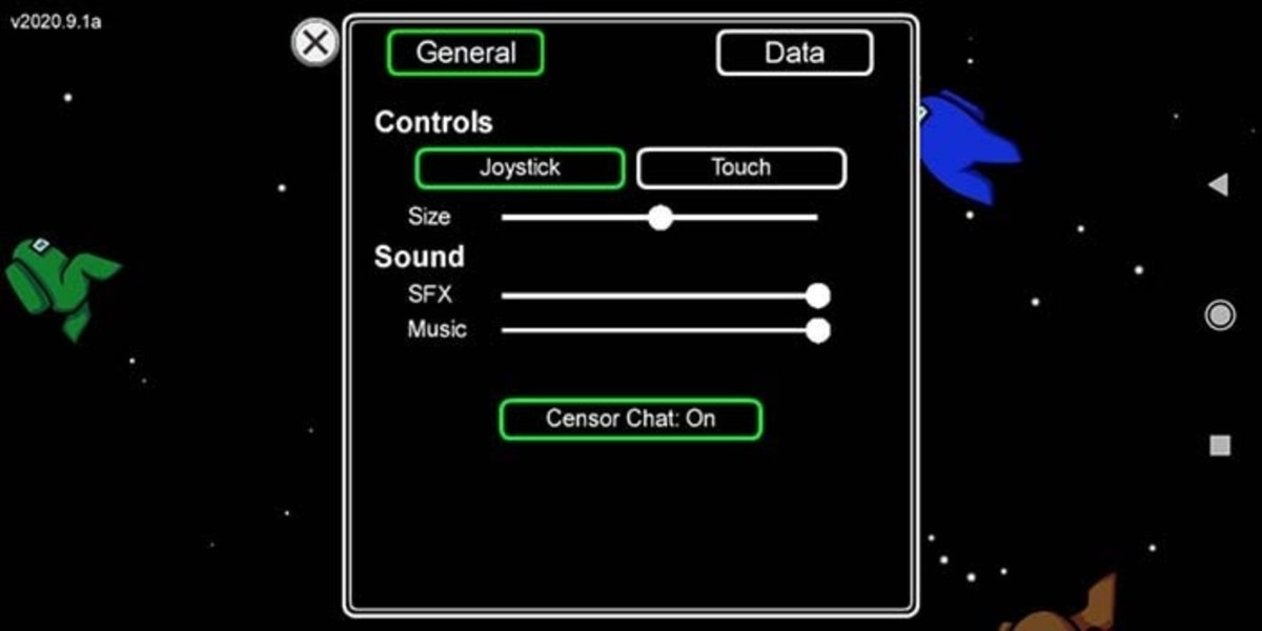
  • Cuando lo abras, no le des a Online ni a Local para empezar una partida. Toca el botón del engranaje que se encuentra en la parte de abajo para entrar a los ajustes del juego.

configuracion idioma among us

Cambia el idioma de Among Us a español

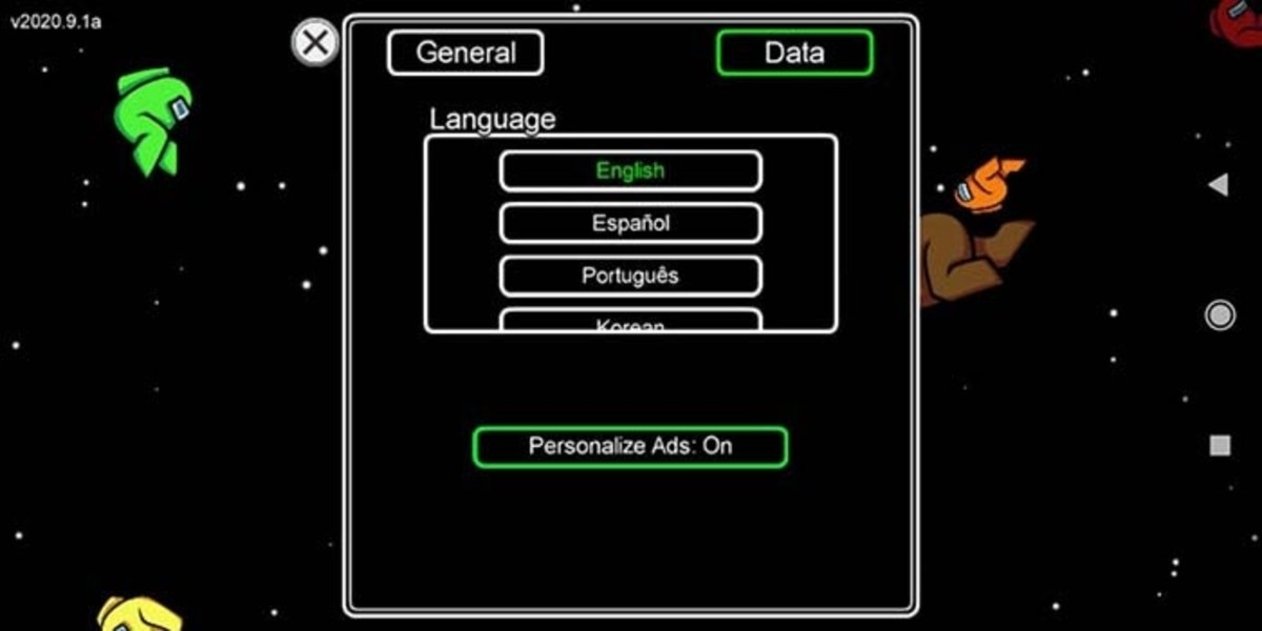
  • Después de que entres a los ajustes del juego, toca arriba donde dice “Data”.
idiomas among us

Idiomas disponibles en Among Us

¡Ya está! En ese apartado podrás cambiar el idioma de Among Us al español. Tal como has podido ver, es un proceso que no te quitará más de cinco minutos. Si no entiendes mucho el inglés, esta configuración del juego será muy útil para ti.

Cómo jugar Among US solo con jugadores que hablen español

Among Us tiene un divertido sistema de votaciones en el que debes utilizar un chat para tratar de adivinar quiénes son los impostores. En este tramo del juego se descubre al asesino y se matan injustamente a las personas inocentes. Sin duda alguna, esto es de lo más divertido que tiene Among Us.

Como todo se hace a través de un chat, es importante que los jugadores hablen tu mismo idioma. Así que si solo quieres jugar con jugadores de habla hispana, tendrás que hacer lo siguiente:

  • Abre Among Us en tu móvil o en tu ordenador.

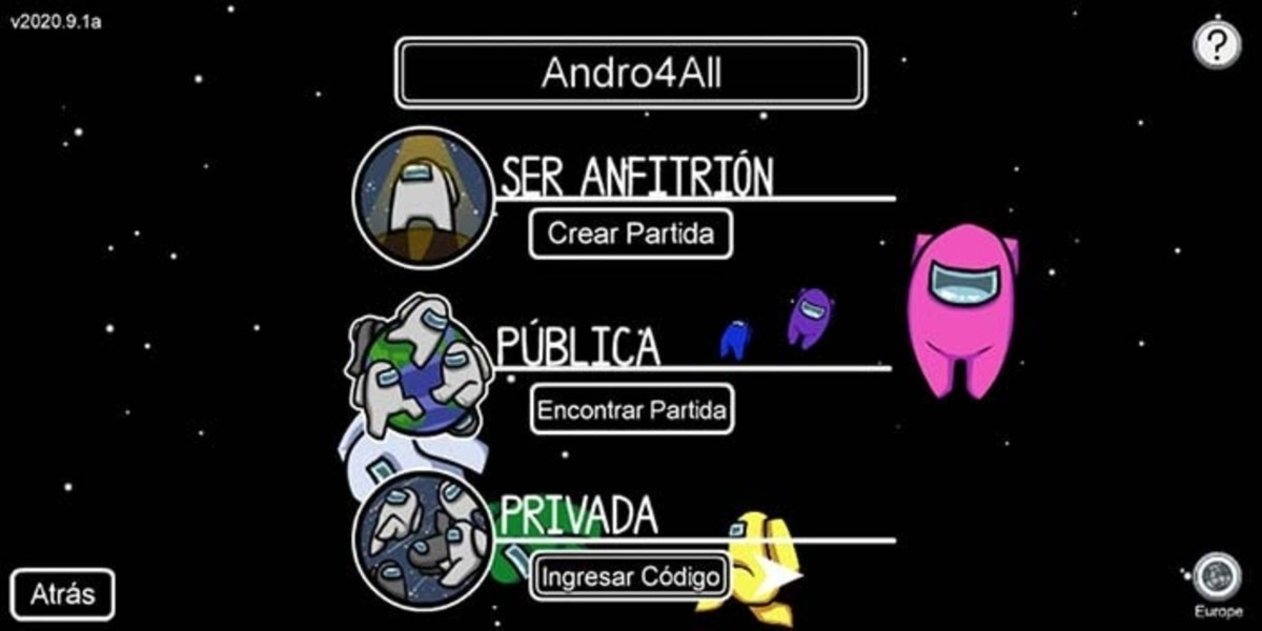
  • Pulsa En línea para entrar a las opciones multijugador.

crear partida en español

Crea una partida con hispanohablantes

  • Toca donde dice Crear Partida.

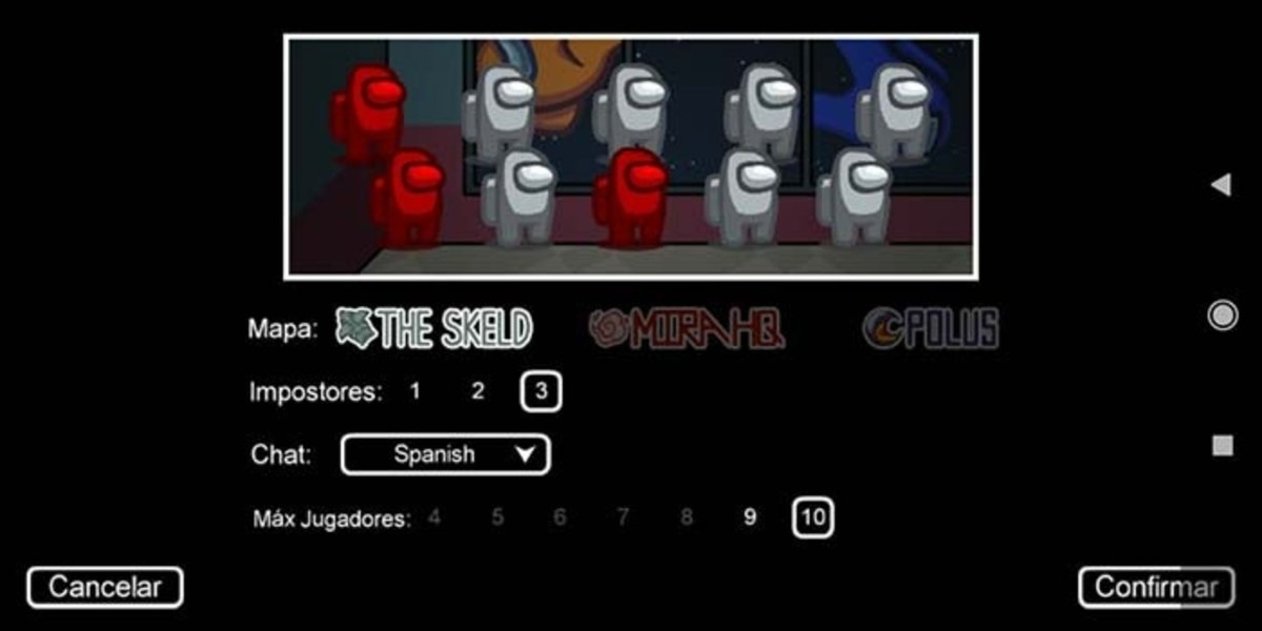
  • Cuando vayas a crear una partida, asegúrate de cambiar el lenguaje del “Chat” a “Spanish”. ¿Por qué? Porque en esta parte de los ajustes se configura el idioma del chat, ese en el que te hablarán los otros jugadores que se unan a tu sala.

idioma chat among us

Idiomas del chat en Among Us

¡Listo! Eso es todo lo que debes hacer si quieres jugar con personas que solo hablen español. ¿Te diste cuenta? Es un proceso realmente fácil y también se hace en unos pocos minutos.

Saber más: Los 6 mejores juegos parecidos a Among Us

Si te gusta este adictivo juego casual, también deberías ver este artículo que explica cómo crear partidas privadas en Among Us para jugar con amigos. ¿Buscas una manera de llevar esta experiencia a otro nivel? Entonces mira cuáles son los mejores móviles para jugar Among Us, ¡potentes y con buena batería!

Entra en Andro4all para leer el artículo completo

Puedes unirte a nosotros en Twitter, Facebook

¡Suscríbete a nuestro canal de YouTube!

Publicado recientemente en Andro4all

La entrada Cómo poner Among Us en español y jugar con hispanohablantes en Android, iOS y PC se publicó primero en Andro4all.

from Andro4all https://ift.tt/2RowYeI
via IFTTT

Google Drive: cómo subir archivos, descargarlos, aumentar el espacio y mucho más trucos y funciones

La plataforma en la nube de Google se ha convertido en imprescindible para todos aquellos que quieren almacenar sus datos y archivos en Internet, y acceder a ellos desde cualquier lugar. Google Drive ya es una de las plataformas más utilizadas, y todo apunta a que seguirá creciendo.

Si aún no le has dado una oportunidad a Google Drive, en esta guía te explicamos todo lo que debes saber sobre Google Drive. Desde su funcionamiento, hasta el proceso para crear una cuenta y entrar a Google Drive, comenzar a usarlo y subir o descargar tus archivos.

Google Drive para Android

Google Drive, la app de almacenamiento en la nube de Google.

¿Qué es Google Drive, cómo funciona?

Google Drive es, a grandes rasgos, un servicio de almacenamiento de archivos en la nube. Cada usuario de Google cuenta con una unidad de Google Drive a la que puede entrar para almacenar archivos, que después serán accesibles a través de cualquier dispositivo con conexión a Internet.

Del mismo modo que otras plataformas de almacenamiento en la nube, Google Drive funciona de la siguiente forma: al entrar al servicio, tienes 15 GB de almacenamiento gratis que podrás ocupar con cualquier tipo de archivo. Todos los documentos y datos se almacenan en los servidores web de Google Drive, y permanecerán protegidos a través de la contraseña de tu cuenta de Google.

Además de permitir guardar archivos, Google Drive también ofrece otras funciones como enviar archivos a otras personas, editarlos sin salir de la plataforma o utilizarlo como galería de fotos gracias a su integración con Google Fotos.

Una de las grandes ventajas de Google Drive es la posibilidad de colaborar en tiempo real con otras personas al editar archivos. Esta función hace que la plataforma sea muy útil en entornos laborales o educativos.

Cómo entrar a Google Drive y empezar a usarlo

Empezar a usar Google Drive es extremadamente simple y, además, gratuito.

Cualquier persona que tenga una cuenta de Google, automáticamente cuenta con una unidad de Google Drive a su disposición.

Para utilizarla, únicamente es necesario entrar a Google Drive e iniciar sesión en la plataforma. Se puede hacer tanto desde la página web oficial de Google Drive, como usando una de las aplicaciones para móvil, disponibles en iOS y Android.

Google Drive para Android recibe uno de sus mayores rediseños hasta la fecha

Google Drive es una de las más utilizadas para guardar archivos en la nube.

Una vez hayas completado el proceso de login en Google Drive, ya podrás comenzar a subir archivos, carpetas o documentos de cualquier tipo en tu unidad, hasta ocupar los 15 GB que te ofrece la plataforma totalmente gratis –más tarde veremos cómo conseguir más espacio en Google Drive–.

Cómo subir archivos y guardarlos en Google Drive

Si ya tienes tu cuenta de Google Drive, llega el momento de subir tus primeros archivos para guardarlos en la nube de Google.

Puedes hacerlo desde cualquier dispositivo. En tu ordenador, basta con que abras Google Drive en tu navegador y arrastres los archivos que quieres subir, desde el ordenador a la ventana del navegador.

En el móvil, en cambio, guardar archivos en Google Drive es algo diferente. Estos son los pasos que tienes que seguir para hacerlo:

  1. Abre la app de Google Drive en tu móvil

  2. Dirígete a la carpeta en la que quieres guardar el archivo que vas a subir.

  3. Toca el icono de “+” situado en la esquina inferior derecha de la pantalla, y elige la opción “Subir”.

  4. En la pantalla de selección de archivo, busca y elige el documento que quieres subir a tu unidad de Google Drive.

Eso es todo. Cuando finalice el proceso de subida, tus archivos seleccionados se habrán guardado en tu unidad de Google Drive, y podrás acceder a ellos desde cualquier lugar, siempre y cuando tengas conexión a Internet.

Mira la galería en Andro4all

Cómo crear carpetas

Crear carpetas en Google Drive es una de las mejores formas de tener una unidad perfectamente organizada y limpia. En el ordenador, crear carpetas es tan sencillo como seleccionar la opción de “Crear nueva carpeta” con clic derecho sobre un espacio vacío de nuestra unidad de Google Drive.

En el móvil, para crear una carpeta de Google Drive solo tienes que seguir unos simples pasos:

  1. Abre la app de Google Drive en tu móvil

  2. Dirígete a la carpeta en la que quieres guardar el archivo que vas a subir.

  3. Toca el icono de “+” situado en la esquina inferior derecha de la pantalla, y elige la opción “Crear carpeta”.

  4. Dale un nombre a tu carpeta.

Ahora, ya puedes subir archivos a esa carpeta, mover los documentos de otras carpetas a su interior o incluso convertirla en una carpeta compartida.

Cómo compartir o enviar archivos con otros usuarios

Como la gran mayoría de plataformas de almacenamiento en la nube, Google Drive permite compartir carpetas y archivos con otras personas. Para hacerlo, debes obtener un enlace que después tendrás que enviar, de forma que las personas con dicho enlace puedan entrar a ver los archivos, o incluso descargarlos.

Para hacerlo, estos son los pasos que debes seguir:

  1. Abre la app de Google Drive en tu móvil

  2. Busca la carpeta que quieres compartir o el archivo que vas a enviar.

  3. Abre el menú de opciones del archivo o la carpeta a través del icono de tres puntos situado en su esquina inferior derecha.

  4. Elige la opción “Compartir mediante enlace”.

  5. Abre de nuevo el mismo menú, y ahora toca la opción de “Copiar enlace”.

  6. Ya puedes enviar el enlace a otras personas a través de aplicaciones como WhatsApp, para que puedan acceder a la carpeta o el archivo que has compartido.

Al margen de eso, existe una forma aún más sencilla de compartir un archivo o carpeta de Google Drive. Para ello, solo abre el menú de opciones y toca “Compartir”. Finalmente, introduce la dirección de correo de la persona a la que quieres invitar, y automáticamente tendrá acceso al documento que has compartido.

Mira la galería en Andro4all

Cómo crear y editar documentos de Google en Drive

Google Drive es una herramienta en la nube de lo más versátil, principalmente por el hecho de integrar las apps de ofimática de Google. Gracias a ellas, es posible crear o editar documentos sin necesidad de salir de la aplicación, en cualquier momento y desde cualquier dispositivo. Esto es lo que tienes que hacer si quieres crear un documento de Google a través de Drive:

  1. Abre la app de Google Drive en tu móvil

  2. Dirígete a la carpeta en la que quieres crear el archivo.

  3. Toca el icono de “+” situado en la esquina inferior derecha de la pantalla.

  4. En la fila de la parte inferior, elige qué tipo de archivo quieres crear: Documento de Google, Hoja de cálculo de Google o Presentación de Google.

Una vez creada, podrás comenzar a editarlo sin necesidad de salir de la aplicación. Todos los cambios se guardarán automáticamente en Drive para que puedas seguir trabajando justo donde lo dejaste, independientemente del dispositivo que estés usando para ello.

Cómo descargar y eliminar archivos almacenados

Ya has aprendido a subir archivos, a compartirlos y a crear nuevos. Pero, ¿qué hay de las descargas? Por supuesto, Google Drive también permite descargar los archivos guardados para almacenarlos en local, y tener así una copia en un dispositivo físico.

Para descargar un archivo de Google Drive, solo sigue estos pasos:

  1. Abre la app o la versión web de Google Drive.

  2. Dirígete a la carpeta en la que se encuentra el archivo que quieres descargar.

  3. Abre el menú de opciones del archivo desde el icono de tres puntos, y elige la opción “Descargar”.

La descarga del archivo dará comienzo, y una vez finalizada, el documento descargado estará disponible en el almacenamiento interno de tu móvil u ordenador.

Además, si después de descargar el archivo quieres eliminarlo de Google Play para ahorrar espacio, tan solo necesitas regresar a la carpeta en la que se encuentra el archivo, seleccionarlo –con pulsación larga sobre él en tu móvil, o con click derecho en tu ordenador, y seleccionar la opción Quitar.

El hecho de quitar archivos de Google Drive no los elimina por completo, sino que los envía a la papelera por si en un futuro necesitas recuperarlos. No obstante, en cualquier momento puedes vaciar la papelera para eliminar permanentemente los archivos borrados de Google Drive.

Cómo ampliar el espacio de almacenamiento y lista de precios

Google Drive es uno de los servicios que forman parte de la suscripción a Google One, y aunque es posible usar la plataforma totalmente gratis y disfrutar de los 15 GB que ofrece Google a todos sus usuarios, también se puede ampliar el espacio de Google Drive a través de una de sus modalidades de pago.

El precio de Google Drive va desde 1,99 euros al mes o 19,99 euros al año, hasta 299,99 euros al mes en la versión más cara. A continuación, os dejamos una tabla con todos los precios de Google Drive y las ventajas que ofrece cada uno de los planes.

Plan Plan 15 GB Plan 100 GB Plan 200 GB Plan 2 TB Plan 20 TB Plan 30 TB
Precio Gratis 1,99 euros/ mes o 19,99 euros/año 2,99 euros/mes o 29,99 euros/año 9,99 euros/mes o 99,99 euros/año 199,99 euros/mes 299,99 euros/mes
Almacenamiento 15 GB 100 GB 200 GB 2 TB 20 TB 30 TB
Ayuda de expertos No Si Si Si Si Si
Ventajas para suscriptores No Si Si Si Si Si

Para acceder a uno de los planes de Google Drive, solo necesitas entrar a la página de Google One, iniciar sesión con tu cuenta de Google y seleccionar el plan cuyo precio se ajuste mejor a tus necesidades. Cuando hayas finalizado, ya podrás disfrutar de más espacio en tu unidad de Google Drive.

Entra en Andro4all para leer el artículo completo

Puedes unirte a nosotros en Twitter, Facebook

¡Suscríbete a nuestro canal de YouTube!

Publicado recientemente en Andro4all

La entrada Google Drive: cómo subir archivos, descargarlos, aumentar el espacio y mucho más trucos y funciones se publicó primero en Andro4all.

from Andro4all https://ift.tt/2ZB904q
via IFTTT

Xiaomi está vendiendo una pequeña herramienta digna de James Bond

Xiaomi ha puesto a la venta en YouPin, su tienda de terceros, una pequeña herramienta digna de James Bond, el conocido agente 007.

Tras poner en el mercado una lámpara inteligente, el fabricante chino sorprende lanzando en su tienda de terceros una pequeña herramienta multiusos bajo la conocida marca NexTool. Un producto que podrá sacarte de un apuro en cualquier momento y lugar, ya que lo puedes transportar cómodamente en tu bolsillo.

Saber más: Ni móvil, ni auriculares, ni smartband: este es uno de los mejores productos de Xiaomi

Xiaomi tiene a la venta una pequeña herramienta multiusos

Xiaomi tiene a la venta una pequeña herramienta multiusos.

Esta pequeña herramienta es en realidad una navaja suiza con dimensiones reducidas, ya que apenas tiene un tamaño de 141,8×15,4×18,7 milímetros, y cuenta con un peso de 73 gramos. Un producto que se puede llevar cómodamente en el bolsillo del pantalón y que se puede adquirir en un color negro y que incluye otra serie de herramientas.

Una pequeña navaja suiza que incluye también linterna, tijeras y una hoja de corte

La nueva navaja suiza que Xiaomi tiene a la venta también ofrece unas prácticas tijeras de gran dureza y fuerza de corte, y una hoja de corte de casi 14 centímetros para cortar y abrir cartas de papel y cualquier tipo de material.

Por otro lado, y por si fuera poco, también incluye una linterna LED con una batería de 240 mAh recargable mediante USB Tipo-C. Además, esta linterna también destaca por ofrecer una luz de hasta 65 lúmenes, por lo que posee un alcance de más de 50 metros.

Saber más: Prepárate para el fin del mundo con esta loquísima hacha que está vendiendo Xiaomi

La nueva herramienta multiusos que Xiaomi tiene a la venta se puede adquirir únicamente en China mediante YouPin y a un precio de 119 yuanes, que al cambio son aproximadamente unos 15 euros. Por el momento se desconoce si terminará cruzando la frontera del país asiático para llegar a otros mercados, como el español.

Entra en Andro4all para leer el artículo completo

Puedes unirte a nosotros en Twitter, Facebook

¡Suscríbete a nuestro canal de YouTube!

Publicado recientemente en Andro4all

La entrada Xiaomi está vendiendo una pequeña herramienta digna de James Bond se publicó primero en Andro4all.

from Andro4all https://ift.tt/3mfTGDZ
via IFTTT

Este es el móvil que compraría por menos de 500 euros

Móviles muy diferentes se agolpan bajo la barrera psicológica de los 500 euros. Ahora que se acerca el otoño, algunos de los gama alta que vieron la luz a principios de año han visto bajar su precio y se han unido a un conglomerado en el que también encontramos terminales de gama media premium.

Si tuviera que escoger uno de esos dispositivos, me quedaría con el OnePlus 8. Podemos encontrarlo de forma habitual por debajo de esa barrera en todo tipo de ofertas, y creo que es una gran compra. Es el smartphone que compraría si tuviera un presupuesto máximo de 500 euros, te cuento por qué.

Destacada OnePlus

El OnePlus 8 es uno de los móviles más rápidos del momento.

¿Qué tiene de especial el OnePlus 8?

Saber más: OnePlus 8, análisis: OnePlus sigue siendo OnePlus, con subida de nivel (y de precio) incluida

El terminal de OnePlus cuenta con una pantalla Fluid AMOLED de 6,55 pulgadas, resolución Full HD+ y tasa de refresco de 90 Hz. Llega con un muy bien aprovechamiento del frontal y unos llamativos colores que dan lugar a una pantalla atractiva. Los 90 Hz aportan una agradable fluidez –hoy en día pediríamos encarecidamente esos 120 Hz a los que nos estamos acostumbrando– pero no es algo que vaya a truncar una compra.

Bajo su chasis está el Qualcomm Snapdragon 865, un procesador que han incorporado otros gama alta como el OnePlus 8 Pro y el Xiaomi Mi 10 Pro. Lo encontrarás junto a versiones de 8 GB y 12 GB de memoria RAM. El procesador de Qualcomm es todo un seguro de vida, no habrá nada que no pueda mover con soltura. Podrás exigirle el máximo con cualquier aplicación.

La autonomía es otro de sus puntos positivos. Si atendemos a la hoja de especificaciones, los 4.300 mAh del OnePlus 8 pueden no parecer demasiado prometedores. Contamos con una pantalla de 6,55 pulgadas y tasa de refresco de 90 Hz, lo que podría penalizar notablemente la batería. Sin embargo, como señalé en mi análisis, la experiencia diaria fue más que satisfactoria y podrás llegar al final del día sin ningún problema.

OnePlus 8
Especificaciones
Dimensiones 160,2 x 72,9 x 8 mm | 180 gramos
Pantalla Super AMOLED de 6,55 pulgadas FullHD+ con tasa de refresco de 90 Hz, 20:9 y HDR10+
Densidad de píxeles 402 PPP
Procesador Qualcomm Snapdragon 865 5G | GPU Adreno 650
RAM 8/12 GB LPDDR4X
Sistema operativo OxygenOS sobre Android 10
Almacenamiento 128/256 GB UFS 3.0
Cámaras Trasera triple: Sony IMX586 de 48 MP (0,8 µm) f/1.75 con OIS + EIS + Macro de 2 megapíxeles (1,75 µm) f/2.4 + “Ultra Wide” de 16 MP f/2.2 (116º) / Flash LED Dual, PDAF+CAF
Frontal: 16 MP (1 µm) f/2.0 con enfoque fijo y EIS.
Batería 4.300 mAh con carga rápida Warp Charge 30T (30W)
Otros Alert Slider, altavoces estéreo con Dolby Atmos, lector de huellas dactilares óptico en pantalla, USB 3.1 Tipo C, Dual Nano-SIM
Conectividad Wi-Fi 6
Bluetooth 5.1 con soporte aptX y aptxHD, LDAC y AAC
NFC
GPS (L1+L5 Dual Band), GLONASS, BeiDou, SBAS, Galileo, A-GPS
Precio de salida 709 euros

La firma china ha añadido 3 cámaras en la trasera de su dispositivo: un sensor principal Sony IMX586 de 48 megapíxeles, un gran angular de 16 megapíxeles con 116º de visión y un sensor macro. Por otro lado, en el agujero de su frontal, una cámara de 16 megapíxeles para selfies. Puede que el apartado fotográfico no sea el más destacable de este OnePlus 8, pero se pueden tomar buenas fotografías.

Saber más: Los mejores móviles con Snapdragon 865 que puedes comprar ahora mismo

OxygenOS ha experimentado cambios importantes en su última versión. La decimoprimera versión de la capa de personalización de OnePlus ha sido –tradicionalmente– una de las más respetuosas con la línea de diseño de Google. Parece que esto cambiará con futuras actualizaciones, pero esperamos que siga caracterizándose por un punto fundamental, su velocidad.

En definitiva, el OnePlus 8 es un smartphone muy bien construido, con una agradable pantalla, mucha potencia, buena autonomía y un notable conjunto de cámaras. Además, OxygenOS lo diferencia del resto en el día a día, o al menos lo ha hecho hasta ahora. No se me ocurre una alternativa mejor por debajo de los 500 euros.

Entra en Andro4all para leer el artículo completo

Puedes unirte a nosotros en Twitter, Facebook

¡Suscríbete a nuestro canal de YouTube!

Publicado recientemente en Andro4all

La entrada Este es el móvil que compraría por menos de 500 euros se publicó primero en Andro4all.

from Andro4all https://ift.tt/2FoMWD8
via IFTTT

El primer móvil resistente al agua cumple 10 años: así era el Motorola Defy

Como todos sabemos la tecnología y el agua no se llevan especialmente bien, de ahí que no sea muy recomendable llevarse el teléfono móvil a la playa o a la piscina.

Y es que los teléfonos son cada vez más potentes, con mejores especificaciones técnicas, mejores cámaras y mejor autonomía, pero sin embargo pocos son los resistentes al agua.

Ahora bien, ¿sabíais que el primer móvil resistente al agua nació hace diez años? ¿Os acordáis de cual era?

Diez años del primer móvil Android resistente al agua: el Motorola Defy

Motorola Defy con Android 2.2

El Motorola Defy fue el primer smartphone resistente al agua

Que un teléfono móvil sea resistente al agua es algo bastante útil aunque sin embargo no es algo bastante común. Si bien es verdad que en algunos países como Japón –que incluso se llegan a duchar con el smartphone– estos dispositivos están a la orden del día, en la mayoría de países europeos esto no es así.

Sin embargo hace diez años vimos por primera vez un teléfono Android resistente al agua. Se trata del Motorola Defy, un dispositivo bastante peculiar, con un diseño bastante rugoso y es que este dispositivo se centraba en vendernos resistencia y no tanto especificaciones técnicas.

El Motorola Defy contaba con una pantalla táctil de 3,7 pulgadas TFT (854 x 40 píxeles) con un cuerpo de 107 mm de largo y 13 mm de grosor. Como todo buen móvil resistente, la pantalla era a prueba de arañazos gracias a la tecnología Gorila Glass.

En cuanto a su interior, 512 MB de RAM, procesador OMAP3, 2 GB de almacenamiento y Android 2,2 algo que evidentemente a día de hoy se nos antoja insuficiente.

En este orden de cosas, la gracia de este Motorola Defy era realmente su clasificación IP67 que no solo lo hacía resistente al agua sino también sumergible durante 30 minutos hasta un metro de profundidad, todo ello sin que el smartphone se viese afectado.

Saber más: Mi primer Android: recuerdos y sensaciones con un Motorola Defy

¿Y cómo consiguió esto Motorola hace 10 años? Para ello la compañía americana utilizó un cuerpo de plástico sellando el puerto USB y el conector para auriculares con unos tapones de goma bastante robustos. El problema es que el Motorola Defy solo era sumergible al agua si estos tapones estaban bien colocados y es que en caso contrario, entraría líquido en el dispositivo.

Los huecos para la ranura SIM, microSD y la batería también estaban sellados herméticamente para repeler el polvo y la humedad.

A día de hoy los teléfonos resistentes al agua son mucho más completos y ya no es necesario contar con tapones para proteger los puertos de carga o el jack de auriculares, que si bien era un método bastante inteligente para la época lo cierto es que no era para nada infalible, ya que cualquier error en su colocación y el teléfono se podría quedar inutilizado al sumergirlo en el agua.

A pesar de todo ello, el Motorola Defy fue un adelantado para le época y sirvió de inspiración para el resto de modelos que llegarían posteriormente al mercado. No sería el mejor dispositivo del momento pero no hay duda de que si no hubiera sido por él, tal vez no existieran teléfonos resistentes al agua.

Entra en Andro4all para leer el artículo completo

Puedes unirte a nosotros en Twitter, Facebook

¡Suscríbete a nuestro canal de YouTube!

Publicado recientemente en Andro4all

La entrada El primer móvil resistente al agua cumple 10 años: así era el Motorola Defy se publicó primero en Andro4all.

from Andro4all https://ift.tt/2FytzHi
via IFTTT

El primer móvil resistente al agua cumple 10 años: así era el Motorola Defy

Como todos sabemos la tecnología y el agua no se llevan especialmente bien, de ahí que no sea muy recomendable llevarse el teléfono móvil a la playa o a la piscina.

Y es que los teléfonos son cada vez más potentes, con mejores especificaciones técnicas, mejores cámaras y mejor autonomía, pero sin embargo pocos son los resistentes al agua.

Ahora bien, ¿sabíais que el primer móvil resistente al agua nació hace diez años? ¿Os acordáis de cual era?

Diez años del primer móvil Android resistente al agua: el Motorola Defy

Motorola Defy con Android 2.2

El Motorola Defy fue el primer smartphone resistente al agua

Que un teléfono móvil sea resistente al agua es algo bastante útil aunque sin embargo no es algo bastante común. Si bien es verdad que en algunos países como Japón –que incluso se llegan a duchar con el smartphone– estos dispositivos están a la orden del día, en la mayoría de países europeos esto no es así.

Sin embargo hace diez años vimos por primera vez un teléfono Android resistente al agua. Se trata del Motorola Defy, un dispositivo bastante peculiar, con un diseño bastante rugoso y es que este dispositivo se centraba en vendernos resistencia y no tanto especificaciones técnicas.

El Motorola Defy contaba con una pantalla táctil de 3,7 pulgadas TFT (854 x 40 píxeles) con un cuerpo de 107 mm de largo y 13 mm de grosor. Como todo buen móvil resistente, la pantalla era a prueba de arañazos gracias a la tecnología Gorila Glass.

En cuanto a su interior, 512 MB de RAM, procesador OMAP3, 2 GB de almacenamiento y Android 2,2 algo que evidentemente a día de hoy se nos antoja insuficiente.

En este orden de cosas, la gracia de este Motorola Defy era realmente su clasificación IP67 que no solo lo hacía resistente al agua sino también sumergible durante 30 minutos hasta un metro de profundidad, todo ello sin que el smartphone se viese afectado.

Saber más: Mi primer Android: recuerdos y sensaciones con un Motorola Defy

¿Y cómo consiguió esto Motorola hace 10 años? Para ello la compañía americana utilizó un cuerpo de plástico sellando el puerto USB y el conector para auriculares con unos tapones de goma bastante robustos. El problema es que el Motorola Defy solo era sumergible al agua si estos tapones estaban bien colocados y es que en caso contrario, entraría líquido en el dispositivo.

Los huecos para la ranura SIM, microSD y la batería también estaban sellados herméticamente para repeler el polvo y la humedad.

A día de hoy los teléfonos resistentes al agua son mucho más completos y ya no es necesario contar con tapones para proteger los puertos de carga o el jack de auriculares, que si bien era un método bastante inteligente para la época lo cierto es que no era para nada infalible, ya que cualquier error en su colocación y el teléfono se podría quedar inutilizado al sumergirlo en el agua.

A pesar de todo ello, el Motorola Defy fue un adelantado para le época y sirvió de inspiración para el resto de modelos que llegarían posteriormente al mercado. No sería el mejor dispositivo del momento pero no hay duda de que si no hubiera sido por él, tal vez no existieran teléfonos resistentes al agua.

Entra en Andro4all para leer el artículo completo

Puedes unirte a nosotros en Twitter, Facebook

¡Suscríbete a nuestro canal de YouTube!

Publicado recientemente en Andro4all

La entrada El primer móvil resistente al agua cumple 10 años: así era el Motorola Defy se publicó primero en Andro4all.

from Andro4all https://ift.tt/2FytzHi
via IFTTT

Estudiar desarrollo de apps para Android, los mejores cursos y centros, y dónde empezar

Dirigir tu carrera profesional hacia el desarrollo de aplicaciones para Android puede ser una de las mejores decisiones de tu vida. Según datos de Glassdoor, el de ingeniero de software especializado en Android es uno de los puestos mejores pagados de su categoría, además de ser uno de los más demandados dentro del universo del desarrollo de aplicaciones.

Y aunque en Internet existe información de todo tipo que puede servir de ayuda a la hora de comenzar una carrera como desarrollador de apps para Android, tantos datos también pueden acabar confundiendo a aquellos principiantes que quieren comenzar a crear apps para Android y, si es posible, llegar a vivir de ello.

Por eso, en esta guía queremos ofrecerte la información que necesitas, y nada más. Para ello, te daremos algunas pautas que te ayudarán a comenzar a aprender a crear aplicaciones para Android, y algunos de los mejores cursos y centros donde podrás aprender a ello, tanto pagando como gratis.

Descargar Android Studio

Android Studio es el IDE oficial de Android, desde el que crear apps para Android.

Qué necesitas para aprender a crear apps para Android

Realmente, lo único que necesitas para comenzar a crear tus propias aplicaciones para Android son tiempo y ganas.

La mayoría de cursos y ciclos en los que se enseña a desarrollar aplicaciones, ya sea para Android o para iOS, no requieren de conocimientos de programación previos –aunque siempre viene bien tener unas nociones básicas–. Por tanto, puedes aprender a crear aplicaciones independientemente de tu formación o nivel de estudios actual.

En cuanto al tiempo, no hay una cifra exacta de horas que debas dedicarle a tus estudios de desarrollo de apps para convertirte en todo un experto. Esto dependerá de cada persona, sus conocimientos previos sobre el tema y su facilidad para asimilar y poner en práctica nuevos conceptos.

Lo más importante es que mantengas cierta constancia y que no tires la toalla por el simple hecho de quedarte atascado al intentar comprender el funcionamiento de algunos conceptos.

Dicho esto, durante el proceso en el que aprenderás a desarrollar aplicaciones y juegos para Android, tendrás que trabajar hasta acabar dominando distintas tecnologías y conceptos. Son las siguientes:

  • Programación en Java/Kotlin: los dos lenguajes de programación que Google considera oficiales a la hora de crear aplicaciones para Android. Aprenderás a desarrollar apps con ambos lenguajes de programación –ambos comparten una sintaxis similar–.

  • XML/Jetpack: por lo general, el diseño de las aplicaciones para Android se crea en base a layouts definidos en archivos XML, de modo que deberás aprender a trabajar con este lenguaje para crear la interfaz de tus apps. Tarde o temprano, Jetpack será el sistema utilizado para desarrollar el diseño de las aplicaciones, de modo que puede ser buena idea ir familiarizándose con sus herramientas.

  • Material Design: no es obligatorio desarrollar tus apps en base al lenguaje de diseño de Google. No obstante, sí deberás aprender a crear interfaces siguiendo las buenas prácticas de diseño y usabilidad.

  • Android Studio: se trata del IDE oficial de Android, y la herramienta que utilizarás para crear tus aplicaciones para Android –salvo que optes por otros “frameworks” alternativos–, Puedes aprender más en nuestra guía completa sobre Android Studio.

  • Bases de datos: si tu idea es acabar creando aplicaciones profesionales con las que puedas ganarte la vida, ya sea por tu cuenta o para otras empresas, necesitarás saber trabajar con bases de datos. En Android, se utilizan bases de datos SQlite o Room.

  • Inglés: puede parecer evidente, pero vale la pena mencionar que, si tu idea es la de llegar lejos dentro del mundo del desarrollo de apps, tener un buen nivel de inglés es casi imprescindible. La mayoría de documentación técnica está redactada en este idioma, y un buen número de las herramientas que utilizarás no estarán disponibles en español.

Este debería ser tu punto de partida para comenzar a ganarte la vida como desarrollador de aplicaciones para Android. Dependiendo del tipo de apps que tengas pensado crear, necesitarás trabajar con unas tecnologías u otras –sobre todo si tu idea es la de centrarte en el desarrollo de juegos–, pero puedes tomar estos puntos como referencia a la hora de comenzar a aprender.

Cursos y centros donde estudiar desarrollo de apps Android

Android Studio

Existen muchas formas de aprender a desarrollar apps para Android.

Llega, ahora sí, el momento de ponerse manos a la obra y aprender a crear apps para Android. Para ello, puedes recurrir a uno de los muchos centros de estudio –presenciales u online– que imparten cursos de programación enfocada en el sistema operativo de Google.

Dependiendo de cómo quieras organizar tu plan de estudios para aprender a desarrollar aplicaciones para Android, puede que cada tipo de curso se adapte mejor a tus necesidades. A continuación, seleccionamos las mejores opciones, agrupadas en distintos tipos.

Cursos y ciclos oficiales para aprender a desarrollar apps para Android

No existe un título oficial de desarrollador de aplicaciones para Android en España — ni en ningún otro país –. No obstante, sí existen estudios oficiales que centran buena parte de su temario en impartir los conocimientos necesarios para comenzar a crear apps para el sistema operativo más utilizado del mundo.

Ciclo Formativo de Grado Superior en Desarrollo de Aplicaciones Multiplataforma

Se trata de un ciclo de dos años de duración con titulación oficial y período de formación en centros de trabajo –prácticas en empresas– en el que aprenderás a desarrollar apps para distintos tipos de dispositivos.

El módulo o asignatura de Programación multimedia y dispositivos móviles se centra en el desarrollo de apps para Android. En la página oficial del Ministerio de Educación puedes encontrar una lista con todos los centros de España en los que estudiar este ciclo.

En ese sentido, vale la pena mencionar que se puede cursar de manera presencial, así como online a través de los distintos sistemas de educación a distancia que ofrecen algunos centros de estudios.

  • Duración: 2 años (2000 horas)

  • Precio: gratis (de pago en centros privados)

Cursos de pago para aprender a desarrollar apps para Android

Si así lo prefieres, también puedes recurrir a cursos de pago centrados en el desarrollo de aplicaciones para Android. Estos son los mejores que existen en la actualidad:

Android Developer Nanodegree

Es uno de los cursos recomendados por Google para aprender a desarrollar apps para Android.

Está destinado a aquellas personas que ya tienen uno o dos años de experiencia en desarrollo de apps con Java u otros lenguajes de programación orientados a objetos. Sus creadores afirman que, tras finalizar este curso, contarás con un abanico de proyectos que mostrar a las empresas, y habrás publicado tu primera app en Google Play.

Una de sus ventajas es el hecho de estar creado en colaboración por Google, de modo que se imparten las tecnologías y los conceptos más relevantes para aprender a desarrollar aplicaciones.

  • Duración: 6 meses (dedicando 10 horas por semana)
  • Precio: 359 euros al mes / 1854 euros por seis meses
Android Developer Nanodegree

El Android Developer Nanodegree es uno de los mejores cursos para aprender a desarrollar apps.

Desarrollo de aplicaciones móviles con Android

Un curso que cuenta todo lo necesario para comenzar a desarrollar apps para móviles y tablets con Java utilizando Android Studio, siguiendo técnicas profesionales y haciendo uso de las líneas de diseño Material Design.

Una de sus ventajas es que el curso está en Español, dado que se imparte por la Universidad Nacional Autónoma de México.

Como el anterior, se trata de un curso totalmente online con temario actualizado, proyectos prácticos a desarrollar en cada uno de los cinco programas que forman el curso –con entregas flexibles que se adaptan a la situación de cada estudiante– y, por supuesto, certificado expedido por el centro de estudios a través de Coursera.

  • Duración: 6 meses aprox. (Dedicando 4 horas por semana)

  • Precio: cada curso de la especialización tiene un precio individual. Puedes asistir como oyente gratis.

Master Desarrollo Android con Java y Kotlin

Si buscas especializarte en la creación de apps para Android usando los dos lenguajes de programación oficiales contemplados en el sistema operativo, este curso online en Español puede ser una muy buena opción.

En él se aprenderás a trabajar con tecnologías como Android Jetpack, bases de datos Room, ViewModels así como a diseñar aplicaciones en base al lenguaje Material Design, incluyendo animaciones.

Incluye un total de 33,5 horas de vídeo bajo demanda que puedes consumir en cualquier momento y en cualquier lugar. Además, aunque se requieren conocimientos básicos de programación, no se precisa experiencia con Android.

  • Duración: 33,5 horas, sin contar el tiempo que tomará desarrollar los proyectos propuestos.

  • Precio: 12,99 euros 199,99 euros

Los mejores cursos gratis para aprender a desarrollar apps para Android

Desarrollo de apps para Android

Aprender a crear apps para Android es una de las mejores decisiones que puedes tomar.

Pero no es obligatorio pagar para aprender a desarrollar apps para Android. Existen fantásticos cursos gratuitos que pueden servirte como guías para dar comienzo a tu carrera como desarrollador de apps o juegos para móvil. Algunos, impartidos por la mismísima Google.

Kotlin Bootcamp for Programmers

Un curso para adentrarse por primera vez en el lenguaje de programación Kotlin, que a día de hoy ya es el cuarto lenguaje más popular en la plataforma Stackoverflow.

Este curso online gratuito contempla los conceptos esenciales de este lenguaje, ayudándote a hacer más llevadera la transición desde cualquier otro lenguaje de programación orientado a objetos.

  • Duración: dos semanas

  • Precio: gratis

Advanced Android Development

Otro curso online gratuito impartido por Google es Advanced Android Development. Está disponible directamente en la página para desarrolladores de Google, y se encuentra dividido en cinco unidades.

La propia compañía llevar a cabo este curso cuando ya se tiene experiencia con Java u otros lenguajes de programación orientados a objetos, o bien tras finalizar el curso Android Developers Fundamentals, también gratuito.

Cada parte del curso, centrado en el lenguaje de programación Java, contiene tutoriales con código de ejemplo alojado en Github, documentación técnica sobre los principales conceptos y diapositivas que ayudan a ampliar conocimientos sobre cada uno de los temas tratados.

Developing Android Apps with Kotlin

Concluimos esta selección de cursos gratuitos para aprender a desarrollar apps para Android con Developing Android Apps with Kotlin, otro curso centrado en Kotlin y creado por el equipo de desarrolladores de Android.

En él nos enseñan a idear y desarrollar aplicaciones utilizando el lenguaje Kotlin, así como a usar librerías y herramientas de terceros con técnicas de desarrollo modernas.

El curso nos ayuda a ganar experiencia desarrollando aplicaciones a la vez que se utilizan buenas prácticas de programación, usando tecnologías como Jetpack o Room. Todo, con el objetivo de ayudarnos a crear apps de una manera más eficiente.

Sin duda, se trata de uno de los mejores cursos gratis para aprender a desarrollar apps para Android, sobre todo por el hecho de contar con temario actualizado a 2020 gracias a la participación de Google en su desarrollo. Esto nos asegura que las técnicas y tecnologías aprendidas servirán para desarrollar apps para Android 11 y futuras versiones del sistema operativo.

  • Duración: 2 meses aprox.

  • Precio: gratis

Entra en Andro4all para leer el artículo completo

Puedes unirte a nosotros en Twitter, Facebook

¡Suscríbete a nuestro canal de YouTube!

Publicado recientemente en Andro4all

La entrada Estudiar desarrollo de apps para Android, los mejores cursos y centros, y dónde empezar se publicó primero en Andro4all.

from Andro4all https://ift.tt/3bVhurK
via IFTTT