
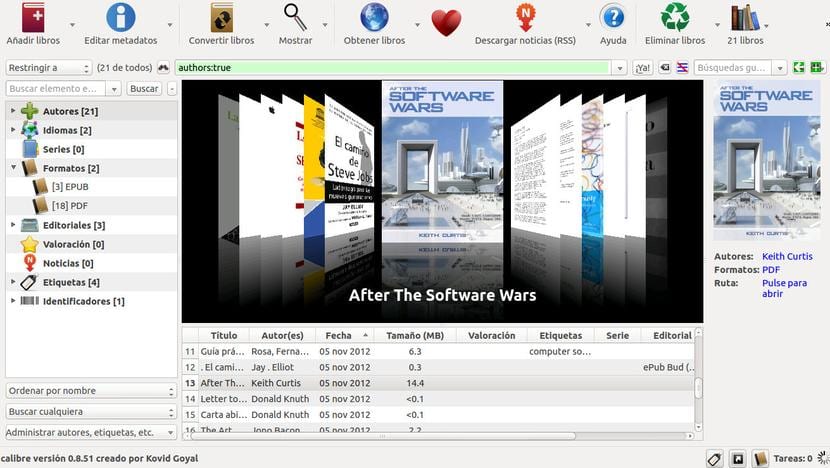
Cómo instalar Calibre 3.16 en cualquier distribución Gnu/Linux

calibre

El famoso gestor de ebooks Calibre se ha hecho tan popular que casi todas las distribuciones tienen en sus repositorios oficiales este programa. Pero cierto es que no todas las distribuciones tienen la última versión de este gestor de ebooks. El tener o no tener la última versión puede suponer que nuestro eReader funcione o no correctamente así como nuevas funciones o bugs que antes estaban y ahora no.

Es por ello que os vamos a contar cómo instalar Calibre 3.16, la última versión de este gestor de ebooks famoso. Una versión que sigue siendo compatible con todas las distribuciones Gnu/Linux así como con otras plataformas como macOS, Windows portables. Y además mejora sus funciones de servidor que hará que podamos ejecutar y administrar nuestra biblioteca a través de un navegador web.

Calibre 3.16 permite administrar ebooks de manera remota gracias a un servidor

Calibre 3.16 se puede conseguir siguiendo las instrucciones que recomiendan el equipo de desarrollo. Para ello necesitaremos que nuestra distribución contenga wget y python. Por lo general, esto último lo tiene pero wget no suele venir en algunas distribuciones, en ese caso tendremos que instalarlo previamente. Una vez que tengamos todo, abrimos una terminal y escribimos lo siguiente:

sudo -v && wget -nv -O- https://download.calibre-ebook.com/linux-installer.py | sudo python -c "import sys; main=lambda:sys.stderr.write('Download failed\n'); exec(sys.stdin.read()); main()"

Tras pulsar enter, nuestra distribución comenzará a descargar el contenido y los paquetes necesarios para su instalación en la distribución Gnu/Linux. Dependiendo de la velocidad de la conexión, la instalación tardará unos minutos más o menos. El comando se encarga de todo y tendremos todo instalado a su finalización. Aunque hemos de decir que tras iniciar el programa se iniciará un asistente para ayudarnos en la configuración. Entre las preguntas que nos harán está la elección del eReader, algo muy importante y que tenemos que ser precisos en su respuesta.

El artículo Cómo instalar Calibre 3.16 en cualquier distribución Gnu/Linux ha sido originalmente publicado en Linux Adictos.

from Linux Adictos http://ift.tt/2nmyYFq
via IFTTT

OpenSUSE Education desaparecerá tras openSUSE Leap 15

OpenSUSE

Durante los últimos meses hemos visto como varias distribuciones educativas desaparecían poco a poco del panorama Gnu/Linux. La última en caer fue Edubuntu pero durante este 2018 habrá muchas más ( desgraciadamente). Desde el equipo de OpenSUSE hemos sabido que OpenSUSE Education desaparecerá con el lanzamiento de openSUSE Leap 15.

OpenSUSE Education se basa en OpenSUSE Leap 42 y con la refundición de esta distribución, el sabor educativo desaparecerá, a no ser que la Comunidad quiera mantener este sabor oficial de la distribución.

El sabor oficial de OpenSUSE contiene más de 460 paquetes educativos, un alto número de paquetes que requiere un gran trabajo por parte de los desarrolladores para mantenerse y de ahí una de los motivos para que se abandone el proyecto. A pesar de ello, la distribución se dejará abierta a la Comunidad y será ésta la que decida si OpenSUSE Education siga adelante o no.

OpenSUSE Leap 15 supondrá el fin de openSUSE Education o un nuevo principio

El abandono oficial se realizará cuando se lance OpenSUSE Leap 15, por lo tanto aún quedan días hasta esta triste noticia. Tiempo en el que se tendrá que decidir si seguir o no. En cualquier caso, parece que tal hecho será irremediable puesto que si al equipo de desarrollo les suponía mucho trabajo, ello supone que OpenSUSE Education tiene una comunidad pequeña y sería muy difícil encontrar un grupo de personas que se hagan cargo del sabor oficial.

Por otro lado, un resultado como Edubuntu sería lo más correcto. Es decir, OpenSUSE se mantendrá y luego cada usuario instalará los paquetes que necesita, paquetes que se mantendrán por el desarollador. Esto supondrá una gran ventaja para muchos usuarios y también para desarrolladores. Aunque hemos de decir que no deja de ser triste que grandes proyectos como OpenSUSE Education desaparezcan o tengan problemas en sus desarrollos.

El artículo OpenSUSE Education desaparecerá tras openSUSE Leap 15 ha sido originalmente publicado en Linux Adictos.

from Linux Adictos http://ift.tt/2BCmdem
via IFTTT

Estas son las distribuciones que recomienda la FSF

GNU Linux logos

La generación de nuevas distribuciones Gnu/Linux ha hecho que muchos usuarios puedan disfrutar y conocer de Linux y del Software Libre. Pero cierto es que muchas de ellas por no decir casi todas, no son libres.

Muchas distribuciones contienen drivers privativos o algún programa que no tiene licencia GNU, por lo tanto la Fundación de Software Libre o Free Software Foundation decidió crear una web en donde se especificaba las distribuciones que reconocía como libres, distribuciones totalmente libres.

La lista de distribuciones totalmente libres es sorprendente y llamativa, pues ninguna de las grandes distribuciones son libres. Es decir, Debian, Slackware, Gentoo o Arch Linux son consideradas por la propia FSF como distribuciones no libres. De hecho, me acuerdo que hubo una cierta polémica con Debian pues la diferencia de ser libre y no ser libre se basaba en un repositorio que podía ser eliminado por los usuarios. Las distribuciones libres reconocidas son: gNewSense, Ututo XS, Blag, Dragora, Trisquel, Dynebolic, GuixSD, Musix, Parábola y PureOS.

PureOS y gNewSense son dos distribuciones que se basan en Debian pero que eliminan ese repositorio problemático y además añaden herramientas de privacidad y seguridad.

Trisquel es la única distribución libre que se basa en Ubuntu y Ututo XS es una de las primeras distribuciones libres y la única que se basa en Gentoo. Parábola es una distribución que se basa en Arch Linux y Blag es su semejante pero basada en Fedora.

Sorprendentemente, existe dos distribuciones dedicadas al mundo de la edición del sonido y el audio. Estas son Musix y Dynebolic.

Cualquiera de ellas merece la pena probarlas pero personalmente no las utilizaría. Todas son grandes proyectos, pero muchas de ellas están abandonadas y eso supone falta de seguridad. Posiblemente las dos distribuciones libres más actualizadas sean Parábola y PureOS, pero otras como Trisquel o Ututo XS llevan años sin ser actualizadas.

Y si tenéis dudas, siempre podéis acudir a la web oficial de FSF, una web libre y con toda la información necesaria para encontrar una distribución Gnu/Linux totalmente libre.

El artículo Estas son las distribuciones que recomienda la FSF ha sido originalmente publicado en Linux Adictos.

from Linux Adictos http://ift.tt/2DUBCfc
via IFTTT

Cómo instalar Netbeans en nuestra distribución Gnu/Linux

Logotipo de Netbeans

Actualmente existen muchas herramientas de Software Libre que nos permiten obtener resultados profesionales cuando antes no era posible. Una de esas herramientas que nos permite crear programas y apps se llama Netbeans, un IDE muy popular y muy completo que no solo nos ayudará a crear apps para móviles sino que también podremos crear webs, programas en C++ y aplicaciones web.

Netbeans es un software muy completo pero su instalación no es tan fácil como parece y puede ser un engorro si no se conoce todos los pasos que han de darse para su instalación. A continuación os contamos como instalar Netbeans en cualquier distribución Gnu/Linux.

Los repositorios oficiales de muchas distribuciones Gnu/Linux contienen ya Netbeans, pero o bien no instalan una versión completa o bien no instalan la última versión estable. Es por ello que nosotros vamos a utilizar el paquete de instalación que se publica en la web oficial del Software.

Existen varias versiones de Netbeans, estas versiones son versiones reducidas del IDE que varían en función del lenguaje de programación que queramos utilizar. Personalmente os recomiendo descargar el paquete completo con soporte para todos los lenguajes de programación. Cuando descarguemos el paquete de instalación abrimos una terminal en la carpeta donde está el paquete descargado y escribimos lo siguiente:

sudo chmod +x netbeans-8.2-linux.sh

sudo sh ./ netbeans-8.2-linux.sh

Tras esto comenzará la instalación del IDE en nuestra distribución Gnu/Linux. En caso de no tener “sudo”, hemos de sustituirlo por cualquier comando que actúe como superusuario o administrador. Antes de instalar este IDE es recomendable instalar el software de Java en la distribución, un software que posiblemente todos tengamos ya pero que podría dar problemas si creamos aplicaciones sin tener este software instalado en nuestro ordenador.

El proceso es sencillo y puede ser rápido si seguimos estos pasos. Además, a diferencia de otros IDE’s la instalación vale para cualquier distribución Gnu/Linux.

El artículo Cómo instalar Netbeans en nuestra distribución Gnu/Linux ha sido originalmente publicado en Linux Adictos.

from Linux Adictos http://ift.tt/2FqiXVM
via IFTTT

Ya disponible el Kernel 4.15 que corrige las vulnerabilidades de Meltdown y Spectre

Tux sobre fondo verde de unos y ceros

Tal y como estaba previsto, Linus Torvalds ha lanzado una nueva versión de su kernel. El kernel 4.15 es la nueva versión del Kernel de Linux que no solo incorpora novedades como la inclusión y mejora del soporte de AMDGPU sino que también es el primer kernel que trae por defecto la corrección de las vulnerabilidades de Meltdown y Spectre.

Linus Torvalds nunca ha sido participe de los parches que se crearon para corregir Meltdown y Spectre. Hasta el punto que manifestó que eran una auténtica basura y eran peor que el propio problema. Es por ello que este kernel es tan importante puesto que es una solución que cuenta con la aprobación de Linus Torvalds.

El kernel 4.15 incorpora estas soluciones, aunque desde el equipo de Linux Torvalds se dice que aún hay que hacer mucho al respecto, para que estas vulnerabilidades queden resueltas definitivamente. Esta versión del kernel también incorpora un mejor soporte para el driver y GPU de AMD, el famoso AMDGPU.

Esto hará que los gráficos se reproduzcan mejor en entornos Gnu/Linux. Se incorpora también un controlador de CPU nuevo habilitado cgroupv2. Y al igual que en otras versiones del kernel, kernel 4.15 contiene numerosas correcciones de bugs, opciones nuevas habilitadas y otras deshabilitadas, y nuevo hardware soportado que hará que el funcionamiento sea mejor en Gnu/Linux.

Durante los próximos días las distintas distribuciones incorporarán esta versión del kernel en sus repositorios oficiales para que podamos instalarlo. Sin embargo, si tenemos ciertos conocimientos, podemos crear nuestro propio kernel de Linux, para ello solo hemos de ir a la web oficial del Kernel y descargarnos el código fuente del kernel 4.15. Esta solución es la mejor que existe pues podemos crear un kernel optimizado para nuestro equipo, pero también es cierto que esta solución necesita de un alto nivel de conocimientos, ya que sino, el resultado será un fracaso y un problema para nuestro ordenador.

El artículo Ya disponible el Kernel 4.15 que corrige las vulnerabilidades de Meltdown y Spectre ha sido originalmente publicado en Linux Adictos.

from Linux Adictos http://ift.tt/2DZatYD
via IFTTT

Cómo disfrutar de Twitch en Gnu/Linux

Logotipo oficial de Twitch

La plataforma de videojuegos Twitch está revolucionando el mundo del videojuego y de los videos a través de Streaming. Tanto que la propia Google ha decidido crear una plataforma similar para enfrentarse a la revolución de Twitch. Actualmente, para disfrutar de esta plataforma, o bien utilizamos el navegador web para disfrutar de los videos o bien utilizamos un cliente oficial para disfrutar de los videos sin necesidad de ejecutar el navegador web.

Existen varios clientes no oficiales de Twitch ya que por el momento no existe un cliente oficial de Twitch, a pesar de que el cliente oficial está construido con Electron. En cualquier caso, existe un montón de clientes no oficiales que podemos utilizar en Gnu/Linux sin problema alguno.

Aquí os vamos a contar como instalar Gnome Twitch, una aplicación para Gnome que nos permite tener la plataforma de Amazon en el escritorio. Gnome Twitch es el cliente más versátil y popular de todos y también es el cliente que está presente en más distribuciones Gnu/Linux de ahí que elijamos Gnome Twitch y no otros clientes.

Cómo instalar Gnome Twitch en nuestra distribución Gnu/Linux

Podemos instalar Gnome Twitch a través de los repositorios oficiales de la distribución. Pero también a través de Flatpack. Para ello solo hemos de escribir lo siguiente en la terminal:

flatpak remote-add flathub https://flathub.org/repo/flathub.flatpakrepo
flatpak install flathub com.vinszent.GnomeTwitch

Si tenemos una distribución que admite paquetes snap como la propia Ubuntu, entonces hemos de escribir lo siguiente en la terminal:

<span data-mce-type="bookmark" style="display: inline-block; width: 0px; overflow: hidden; line-height: 0;" class="mce_SELRES_start"></span>sudo add-apt-repository ppa:nilarimogard/webupd8
sudo apt-get update
sudo snap install gnome-twitch

Y con esto ya podremos disfrutar de Gnome Twitch en cualquier distribución. Tres métodos de instalación sencillos y rápidos de hacer. Métodos que nos permitirán disfrutar de Twitch sin necesidad de hacer uso del navegador web y con ello los recursos que esta aplicación consume de nuestro ordenador.

El artículo Cómo disfrutar de Twitch en Gnu/Linux ha sido originalmente publicado en Linux Adictos.

from Linux Adictos http://ift.tt/2BBh2v6
via IFTTT

Ya disponible la primera imagen ISO dedicada de Plasma Mobile

PLasma Mobile en un smartphone

Los desarrolladores del proyecto Plasma Mobile decían que el 2018 sería el año del software y parece que se cumplirá lo dicho. En menos de un mes del 2018, ya tenemos la primera imagen ISO dedicada de Plasma Mobile. Una imagen que permitirá instalar una versión del sistema operativo en cualquier máquina virtual u ordenador personal, aunque esto último no se recomienda.

Hasta el momento, la instalación de un entorno de pruebas de Plasma Mobile era bastante difícil e imposible para muchos usuarios que deseaban probar. Ahora, con esta imagen dedicada, el usuario solo tendrá que descargar y abrir con un software de virtualización o grabarlo directamente en un pendrive.

Los desarrolladores del Proyecto KDE y de Plasma Mobile han creado esta imagen ISO con el fin de que los usuarios finales puedan probarlo e indicar los posibles bugs que contengan. Así, una vez que estén descubiertos y reportados, los desarrolladores podrán mejorar la distribución para móviles de KDE y hacerlo más estable si cabe.

Plasma Mobile podrá probarse en una máquina virtual o en un ordenador personal

Si se encuentra algún problema o bug, el usuario puede reportarlo a la la lista de correo plasma-mobile@kde.org, al canal IRC #plasma en Freenode o al grupo Plasma Mobile Telegram. Varios canales para poder reportar cualquier bug y mejorar así este entorno para móviles.

Pero no solo esto. Aunque habría que trabajar con bastante cuidado, la imagen ISO Dedicada de Plasma Mobile permitirá el desarrollo de apps exclusivas del entorno o compatibles con este software que ya tiene un modelo de smartphone que contendrá esta distribución o entorno de móvil. La imagen iso de Plasma Mobile la podemos descargar a través de este enlace. La descarga es gratuita por lo que podremos descargarlo cuantas veces queramos. Así que ¿por qué no probarlo en nuestro ordenador?

El artículo Ya disponible la primera imagen ISO dedicada de Plasma Mobile ha sido originalmente publicado en Linux Adictos.

from Linux Adictos http://ift.tt/2niqI9C
via IFTTT

Cómo instalar PHP 7.2 en Ubuntu y Debian

Logo oficial de Php

Por lo general los servidores Gnu/Linux suelen utilizar la versión 7 y 5.6 de PHP, pero estas versiones no son las últimas versiones ni las más funcionales aunque si son las más estables y libres de bugs. Las futuras versiones de este lenguaje de programación son interesantes y pueden estar en un servidor local para ser probadas, experimentar con las aplicaciones web nuestras o simplemente aprender a programar con este lenguaje de programación.

Por ello os vamos a contar cómo obtener la última versión de PHP e instalarlo en Ubuntu o Debian o distribuciones derivadas que podemos utilizar como sistema operativo para un servidor. Como hemos dicho anteriormente, no se recomienda utilizar esta versión en servidores de producción ya que podría causar graves problemas o tener agujeros de seguridad. Pero no deja de ser útil para experimentar.

Para instalar PHP 7.2 en Ubuntu y Debian hemos de hacer uso de un repositorio externo e instalar dependencias que se necesita para la instalación y ejecución de esta nueva versión de PHP. Para ello abrimos la terminal y escribimos lo siguiente:

apt-get install python-software-properties
sudo add-apt-repository ppa:ondrej/php

Luego escribimos lo siguiente para instalar PHP 7.2:

apt-get update
sudo apt-get install php7.2

Esto instalará la versión de PHP 7.2 pero no hará que el sistema operativo lo utilice por defecto. Para hacer esto, hemos de escribir lo siguiente en la terminal:

update-alternatives --set php /usr/bin/php7.2

Y si utilizamos un servidor LAMP, tendremos que hacer modificaciones en Apache para que reconozca esta versión. Para ello hemos de escribir lo siguiente en la terminal:

a2enmod php7.2
systemctl restart apache2

Con esto ya tendremos instalado la versión 7.2 de PHP, ahora solo hace falta instalar módulos y complementos que necesitemos, pero eso es algo que os dejamos a vuestra voluntad y necesidad. Como podéis ver, el proceso de instalación es sencillo y rápido, pero hemos de recordar que la versión puede traer algún que otro problema y no se recomienda utilizar en equipos de producción.

El artículo Cómo instalar PHP 7.2 en Ubuntu y Debian ha sido originalmente publicado en Linux Adictos.

from Linux Adictos http://ift.tt/2Fp4qK6
via IFTTT

Steam para Linux finalmente obtiene soporte para monitores 4K

Steam para Linux

El cliente de Steam siempre ha lucido mal en monitores de alta resolución, mostrando texto muy pequeño y gráficos pixelados, aunque parece que Valve ha decidido corregir este error y usar el escalado 2X para distribuciones de Linux, prometiendo texto en alta resolución y gráficos pensados para 4K.

Los usuarios que tengan esta nueva actualización pueden forzar el escalado 2X usando el comando “GDK_SCALE=2” a la hora de lanzar la aplicación. Si no te ha gustado como se ve siempre puedes volver al escalado normal 1X usando un comando similar “GDK_SCALE=2”. Por ahora no se ha mencionado una opción en la interfaz que permita seleccionar el escalado.

Adicionalmente, del soporte para monitores 4K, esta actualización beta incluye una mejora para las interacciones del redimensionado de ventanas con el administrador de ventanas. Además de abordar un problema que hacía que algunas computadoras no se apagaran por tener el cliente abierto.

Nueva beta de Steam, reduce el uso de CPU y mejora el soporte a juegos basados en Vulkan

Valve continúa mejorando el soporte para juegos basados en Vulkan y la beta de hoy resuelve un problema que hacía que los juegos que usan esta API se cerraran inesperadamente o se congelaran.

Por otro lado, también se ha mejorado el uso del CPU a la hora de redimensionar la ventana del cliente. En otro apartado, se ha mejorado el mecanismo que permite instalar juegos de archivos de respaldo o discos, para evitar las descargas todo lo posible, igualmente se ha solucionado un problema que hacía que los objetos de workshop se descargaran en cada sesión.

También hay cambios en Windows y MacOS. El sistema de Microsoft ha recibido soporte para monitores HiDPI y un mejor manejo de multimonitores. En MacOS se ha solucionado problemas con el teclado y la interfaz Big Picture, si quieres ver todos los detalles de ambos sistemas puedes ir a este enlace donde también puedes descargar esta nueva versión de Steam para cualquiera de los tres sistemas.

El artículo Steam para Linux finalmente obtiene soporte para monitores 4K ha sido originalmente publicado en Linux Adictos.

from Linux Adictos http://ift.tt/2DQcC8R
via IFTTT

Steam para Linux finalmente obtiene soporte para monitores 4K

Steam para Linux

El cliente de Steam siempre ha lucido mal en monitores de alta resolución, mostrando texto muy pequeño y gráficos pixelados, aunque parece que Valve ha decidido corregir este error y usar el escalado 2X para distribuciones de Linux, prometiendo texto en alta resolución y gráficos pensados para 4K.

Los usuarios que tengan esta nueva actualización pueden forzar el escalado 2X usando el comando “GDK_SCALE=2” a la hora de lanzar la aplicación. Si no te ha gustado como se ve siempre puedes volver al escalado normal 1X usando un comando similar “GDK_SCALE=2”. Por ahora no se ha mencionado una opción en la interfaz que permita seleccionar el escalado.

Adicionalmente, del soporte para monitores 4K, esta actualización beta incluye una mejora para las interacciones del redimensionado de ventanas con el administrador de ventanas. Además de abordar un problema que hacía que algunas computadoras no se apagaran por tener el cliente abierto.

Nueva beta de Steam, reduce el uso de CPU y mejora el soporte a juegos basados en Vulkan

Valve continúa mejorando el soporte para juegos basados en Vulkan y la beta de hoy resuelve un problema que hacía que los juegos que usan esta API se cerraran inesperadamente o se congelaran.

Por otro lado, también se ha mejorado el uso del CPU a la hora de redimensionar la ventana del cliente. En otro apartado, se ha mejorado el mecanismo que permite instalar juegos de archivos de respaldo o discos, para evitar las descargas todo lo posible, igualmente se ha solucionado un problema que hacía que los objetos de workshop se descargaran en cada sesión.

También hay cambios en Windows y MacOS. El sistema de Microsoft ha recibido soporte para monitores HiDPI y un mejor manejo de multimonitores. En MacOS se ha solucionado problemas con el teclado y la interfaz Big Picture, si quieres ver todos los detalles de ambos sistemas puedes ir a este enlace donde también puedes descargar esta nueva versión de Steam para cualquiera de los tres sistemas.

El artículo Steam para Linux finalmente obtiene soporte para monitores 4K ha sido originalmente publicado en Linux Adictos.

from Linux Adictos http://ift.tt/2DQcC8R
via IFTTT