Cómo impedir el acceso a puertos USB de tu servidor

linux_logo

Siempre se hace todo lo posible para aumentar al máximo la seguridad de los dispositivos, pero lo cierto es que esto es verdaderamente difícil cuando hay acceso físico -esto es, hay personas que podrán estar sentadas frente a ellos- puesto que se puede extraer información de varias formas. Por ello hoy vamos a ver cómo evitar que se utilice el puerto USB de nuestros servidores GNU/Linux.

En nuestro sistema operativo esto es posible si primero identificamos que se ha cargado el módulo de almacenamiento que se utiliza en el kernel de Linux, y hacemos lo propio para obtener el nombre del mismo. El comando utilizado para esto es lsmod, que nos muestra los módulos que han sido cargados en el kernel en ejecución, y nos aprovechamos de la herramienta grep para filtrar y obtener únicamente información relacionada con ‘usb_storage’.

Abrimos una ventana de terminal e ingresamos:

# lsmod |grep usb_storage

Ello nos permite ver cual es el modulo del kernel que utiliza sub_storage, y luego de haberlo identificado lo que tenemos que hacer es descargarlo del kernel. Esto se hace con el comando modprobe junto con el parámetro “-r”  (por “remover”):

#modprobe -r usb_storage

#modprobe -r uas

#lsmod |grep usb

Ahora identificamos los directorios que alojan los módulos del kernel de GNU/Linux con el nombre de “usb-storage”:

# ls /lib/modules/’uname -r’/kernel/drivers/usb/storage/

Ahora, para impedir que estos módulos se carguen en el kernel, nos cambiamos al directorio de dichos módulos usb-storage y les agregamos el sufijo “blacklist”, con lo cual cambiamos su nombre a “usb-storage.ko.xz.blacklist”:

#cd /lib/modules/’uname -r’/kernel/drivers/usb/storage/

#ls

#mv usb-storage.ko.xz usb-storage.ko.xz.blacklist

En el caso de distribuciones basadas en Debian, el nombre de los módulos es ligeramente diferente, por lo cual los comandos anteriores serían como sigue:

#cd /lib/modules/’uname -r’/kernel/drivers/usb/storage/

#ls

#mv usb-storage.ko usb-storage.ko.blacklist

Eso es todo, a partir de ahora cuando se inserte un pendrive en el servidor los módulos relacionados fallarán al cargar, y no será posible leer su contenido ni copiar o mover archivos hacia allí. Y si en algún momento nos arrepentimos y queremos deshacer esto, simplemente hay que volver a dejar el nombre de los módulos como estaba al principio, es decir quitando la extensión o sufijo “blacklist”.

El artículo Cómo impedir el acceso a puertos USB de tu servidor ha sido originalmente publicado en Linux Adictos.

from Linux Adictos http://ift.tt/2FzpE7Y
via IFTTT
Octopi un potente gestor de software para Pacman

Si eres usuario de Manjaro Linux conocerás perfectamente a Octopi, el cual es un excelente gestor de software con el cual podemos realizar la instalación y manejo de los paquetes que se encuentran dentro de los repositorios.

Ahora si eres usuario de Arch Linux o alguna otra distribución basada en este que no cuente con Octopi te recomiendo le des una oportunidad y que conozcas todos los beneficios que puedes obtener al usar este gestor.

Lo primero que debemos hacer es entender que es Octopi.
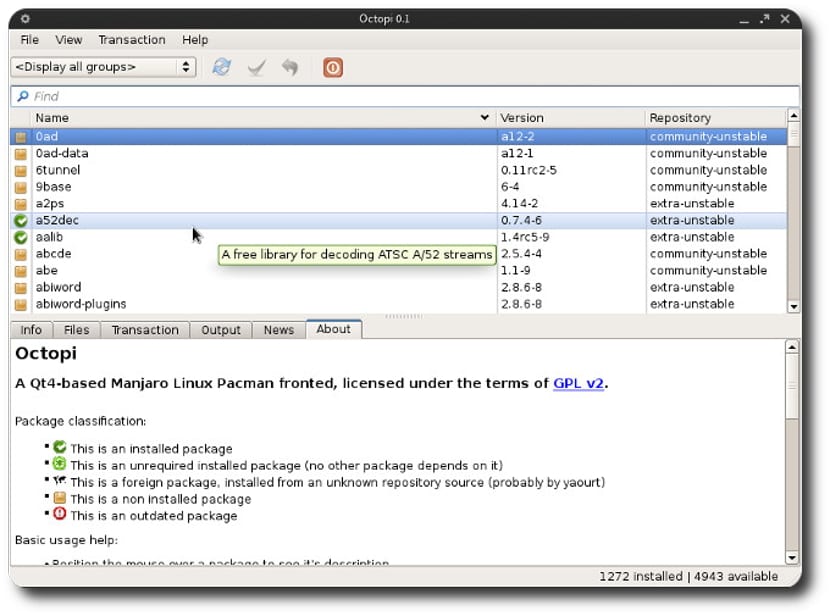
Octopi es un frontend diseñado para manejar los paquetes de pacman, con el cual nos permite poder administrar los paquetes dentro de los repositorios de Arch Linux o de Yaour de manera gráfica y más sencilla.

También cuenta con un notificador, el cual se encarga de estar monitoreando las nuevas versiones del Kernel y de los programas que tengamos instalados en nuestro sistema.
Este lo tendremos dentro de nuestra área de notificaciones, el cual podemos identificar de la siguiente manera, ya que el icono es de un fantasma y depende del color que tenga, sabremos que el status de nuestro sistema:

  • Color verde: sistema se encuentra actualizado.
  • Color rojo: hay actualizaciones para instalar.
  • Color amarillo: hay actualizaciones en el AUR.

También dentro de las otras funciones de Octopi, este en su ventana principal nos mostrara un listado de todos los paquetes que se encuentran dentro de los repositorios de Arch Linux o de Yaourt en caso de tenerlo activado, de igual manera podemos filtrar los paquetes para buscar uno de manera más específica.

Dentro de las otras funciones encontramos:
Sincroniza la base de datos.
Actualiza el sistema.
Limpia caché.
Instala/Reinstala/Actualiza/Desinstala paquetes seleccionados.
Instala paquetes (también del Arch User Repository).

¿Cómo instalar Octopi?

Finalmente podemos instalar este estupendo gestor únicamente con este comando:

yaourt -S octopi octopi-notifier

Sin más solo queda que disfrutes de los beneficios que te puede brindar Octopi y que quedes encantado con su sencillez y potencia.

El artículo Octopi un potente gestor de software para Pacman ha sido originalmente publicado en Linux Adictos.

from Linux Adictos http://ift.tt/2DOONew
via IFTTT

Juega Yu-Gi-Oh! en Linux con Ygo Pro

Joey-Wheeler

En esta ocacion les compartire algunos de mis mas preciados pasatiempos, aprovechare para enseñarles a como instalar YGO en nuestro sistema. Si no conoces el famoso juego de cartas de Yu-Gi-Oh! o ni si quiera has conocido alguna de las series de Anime que se han creado desde hace bastantes años, deberias de darte la oportunidad de conocer este estupendo juego.

Debo de comentar que existe la versión para Android creada directamente por Konoami, pero en este caso lo haremos directamente en nuestro sistema utilizando otra aplicación creada por terceros.

Si bien, el por que no utilizar la versión que nos da directamente Konoami, no es por menospreciarla pero en primera es por que no está actualizada a la ultima modalidad de juego que son los Links y por otro lado por que desde un punto de vista personal es lento el desarrollo del juego.

¿Como instalar YGO Pro en Linux?

El primer punto que debo de mencionar es que el juego de momento está diseñado para ser ejecutado sobre Windows, existe la versión para Linux y Mac OS pero unicamente esta hasta los Péndulo por lo que la nueva expansión de Links esta de momento para Windows.

En mi caso no me representa alguna molestia tener que ejecutarlo con Crossover aun que también podemos hacer uso de Wine para esta tarea.

Aqui es de tú elección que usaras para poder ejecutar YGO Pro bajo tu distribución si con CrossOver, Wine o PlayOnLinux, te dejo los enlaces de como instalar los dos últimos.

En acto seguido debemos descargar algunos paquetes de YGO Pro, el primero sera descargar el juego, debido a que la persona que sé está encargando de traducirlo al español nos pide respetar sus enlaces te dejo en enlace de su blog donde comparte su trabajo para todos, el enlace es este.

Debes de crearte una cuenta en Discord ya que cuenta con un canal donde,mantiene actualizados a los seguidores de su trabajo y aquí es donde nos comparte los enlace cada que actualiza la versión.

Ya habiendo creado nuestra cuenta de Discord y habiéndonos unido al canal, nos dirigimos a la sección de descargar donde encontramos la versión para Windows y Android con idioma en ingles y español respectivamente traducidos.

En nuestro caso descargaremos la versión para Windows el idioma que eligen es sobre su elección, necesitamos descargar estos paquetes:

  • YGOPro Percy 1.034.0 Beta | Windows
  • YGOPro IA 1.034.1
  • DLL
  • PICS CARDS LQ

Hecha la descarga de todo esto, procedemos a descomprimir cada archivo para tener estas carpetas de manera final.

Carpetas descargadas

Lo único que debemos de hacer es copiar todos las carpetas y archivos de YGOPro IA 1.034.1, DLL, PICS CARDS LQ dentro de la carpeta YGOPro Percy 1.034.0 Beta | Windows.

Ya terminado el proceso, procedemos a ejecutar el juego, debemos de ejecutar el archivo YGOProES.exe que se encuentra dentro de la carpeta YGOPro Percy 1.034.0 Beta | Windows.

Con CrossOver unicamente damos clic secundario sobre el archivo y damos en “abrir con > CrossOver Run” ya que no tenemos la necesidad de realizar alguna instalación.

Para el caso de PlayOnLinux debemos de crear una botella para después proceder a ejecutar el archivo.

Y finalmente para el caso de Wine lo podemos ejecutar dando doble clic sobre el o desde la terminal con el siguiente comando:

Wine YGOProES.exe

Para cualquiera de los casos solo debemos de esperar y nos aparecerá lo siguiente:

  • Lan Mode
  • Single Player
  • Watch Replay
  • Deck Edit
  • Exit

YGO Pro
La primera opción es para jugar en linea contra algún oponente que se conecte al mismo servidor.

Lan Mode

La segunda es para jugar contra una inteligencia artificial

La tercera opción es para ver las repeticiones de tus duelos guardados.

La cuarta es muy importante ya que aquí tendrás la posibilidad de poder editar tu deck, crear uno nuevo o eliminarlo, con el acceso a todas las cartas actualmente existentes y por salir próximamente.

La ultima es para salir del juego.

Finalmente solo me queda agregar que es una excelente opción para poder probar tu deck contra oponentes en todo el mundo ademas de poder mejorar tus habilidades y pulir tu deck. Para mi es una excelente opción debido a que me ayuda mucho a saber que cartas debo de comprar y evitar hacer gastos innecesarios.

Para quienes sean fanáticos de este juego me podrán encontrar como Darkcrizt, suelo jugar con D/D/D, Destiny Hero, Raidraptor o X-Saber aun que raras veces me encontrare probando algun otro arquetipo, pero como comento esos son los decks que uso y que cuento con las cartas en formato físico.

El artículo Juega Yu-Gi-Oh! en Linux con Ygo Pro ha sido originalmente publicado en Linux Adictos.

from Linux Adictos http://ift.tt/2GABZds
via IFTTT

Instala la nueva versión de LibreOffice 6.0 en Linux

LibreOffice

El día de hoy The Document Foundation ha anunciado el nuevo lanzamiento de su suite de Ofimática y con ello también celebrando su séptimo aniversario. En esta nueva versión de LibreOffice se han implementado diversas mejoras y correcciones y sobre todo se han añadido algunas nuevas funciones.

Para quienes aún no conocen LibreOffice, esta es una suite de Ofimática la cual cuenta con varios programas dentro de su catálogo entre los que encontramos Writer la cual está destinada para el procesamiento de textos e enriquecerlos, Calc es un software de hoja de cálculo, similar a Microsoft Excel, Impress está enfocada para el manejo de presentaciones y diapositivas, Base es un programa que nos permitirá la creación y gestión de bases de datos.


LibreOffice es una suite multiplataforma y de código abierto por lo que la podemos utilizar tanto en Linux como en Windows y Mac OS.

Dentro de las nuevas características de LibreOffice 6.0 encontramos:

  • Se ha añadido mejoras para Writer.
  • Se han mejorado los diccionarios personales.
  • La compatibilidad con Microsoft Office ha sido también mejorada.
  • Soporte para archivos AbiWord, QuarkExpress y PageMaker
  • Posibilidad de guardar documentos como archivos ebook ebook
  • Firma / cifrado de documentos OpenPGP

Si te interesa conocer un poco más acerca de los cambios y mejoras dentro de esta nueva versión te dejo este enlace donde podrás leer sobre todos ellos.

¿Cómo instalar LibreOffice 6 en Ubuntu y derivados?

Para poder instalar esta nueva versión de LibreOffice en nuestro sistema debemos de desinstalar primeramente la versión anterior en caso de tenerla, esto es con el fin de evitar problemas posteriores, para ello debemos abrir una terminal y ejecutar lo siguiente:

sudo apt-get remove --purge libreoffice*
sudo apt-get clean
sudo apt-get autoremove

Ahora solo debemos descargar, descomprimir e instalar la nueva versión con estos comandos:

wget https://www.libreoffice.org/donate/dl/deb-x86_64/6.0.0/es/LibreOffice_6.0.0_Linux_x86-64_deb.tar.gz
tar -xzvf LibreOffice_6.0.0_Linux_x86-64_deb.tar.gz
sudo dpkg -i LibreOffice_6.0.0_Linux_x86-64.deb

Mediante SNAP

Si eres de aquienes les gusta la instalación mediante paquetes snap, también puedes realizar la instalación de LibreOffice mediante su paquete SNAP, debo de recordar que debemos de esperarya que en estos momentos intente hacerlo pero aún no se encuentra la nueva versión, para la instalación solo debemos de ejecutar lo siguiente:

sudo snap install libreoffice --channel=stable

¿Cómo instalar LibreOffice 6 en Fedora y derivados?

Para el caso de Fedora,SUSE, Gentoo o cualquier otra distribución que admita los paquetes RMP, podemos realizar la descarga del paquete que nos ofrecen desde la página oficial de LibreOffice y proceder a instalarlo esto lo hacemos abriendo una terminal y ejecutando:
Para sistemas de 64 bits

wget https://es.libreoffice.org/colabora/dl/rpm-x86_64/6.0.0/es/LibreOffice_6.0.0_Linux_x86-64_rpm.tar.gz

Para sistemas de 32 bits

wget https://es.libreoffice.org/colabora/dl/rpm-x86/6.0.0/es/LibreOffice_6.0.0_Linux_x86_rpm.tar.gz

Finalmente solo descomprimimos el archivo resultante e instalamos con:

tar -xzvf LibreOffice_6.0.0_Linux_x86-64_deb.tar.gz
sudo rpm -Uvh LibreOffice*.rpm

¿Cómo instalar LibreOffice 6 en Arch Linux y derivados?

Para el caso de Arch y sus sistemas derivados, la versión que se encuentra dentro de los repositorios AUR aún es de la versión de pruebas por lo que en un par de días podemos instalar esta nueva versión en nuestro sistema, te dejo el comando para su instalación:

Sudo pacman -Sy libreoffice-fresh

Sin más solo queda que disfrutes de esta nueva versión.

El artículo Instala la nueva versión de LibreOffice 6.0 en Linux ha sido originalmente publicado en Linux Adictos.

from Linux Adictos http://ift.tt/2GAyDHw
via IFTTT

Keith Packard quiere traer la realidad virtual también a Linux

Keith Packard

Keith Packard ha estado consultando con Valve durante el año paasado para conectar dispositivos de realidad virtual y trabajar en nuestra distribución Linux. Y eso lo hemos sabido gracias a la presentación de la conferencia LinuxConfAu 2018 que podéis consultar en el sitio oficial de este evento. Como todos sabemos, Valve es un gran impulsor del entretenimiento para Linux y claros ejemplos son sus títulos de videojuegos para Linux, además de todo lo que ha estado haciendo últimamente en la industria para la plataforma del pingüino, desde su distro SteamOS a la Steam Machine, y otros desarrollos.

Los desarrolladores han tenido una gran carga de trabajo para que los dispositivos de realidad virtual se comporten de maenera adecuada con Linux y que no provoquen problemas con el sistema gráfico. Y por tanto ahora la realidad virtual puede funcionar muy bien en Linux y eso hará que más desarrolladores se interesen por la plataforma para sus desarrollos futuros. Sin duda si los títulos de videojuegos sigue creciendo en Linux y se une ahora esta buena noticia para la RV, podríamos decir que nuestra distro es una buena plataforma los videojuegos y las aplicaciones de realidad virtual y lo será aún más.

Bien, si aún no conoces al desarrollador Keith Packard, tengo que comentarte que si te digo algunos de sus proyectos seguro que te van a sonar y mucho. Se trata de un veterano de estados unidos que ha trabajado principalmente en el servidor gráfico X Window y otros proyectos interesantes de software libre. Muchos de los documentos técnicos de X son autoría de Keith, además de estar involucrado en el MIT X Consortium y Xfree86, actualmente en la Fundación X.org. También lideró Freedesktop.org y participó como desarrollador de Debian desde 2004, manteniendo fontconfig y otros paquetes.

Quizás con estos datos Keith no se parezca tan desconocido, y mucho menos si te digo que también ha trabajado en otros muchos proyectos como Cairo, extensiones para el servidor X Window como XRender, XFixes, XDamage, XComposite, XRandR, etc. Por otro lado también está relacionado con proyectos como KDrive, Xft, el lenguaje de programación Nickle y XDM, a lo que ahora hay que agregar este esfuerzo por traer la VR a Linux…

El artículo Keith Packard quiere traer la realidad virtual también a Linux ha sido originalmente publicado en Linux Adictos.

from Linux Adictos http://ift.tt/2rXHX4O
via IFTTT

La DebConf19 se llevará a cabo en Brasil

DebConf

La conferencia anual de desarrolladores, contribuidores y usuarios de Debian, DebConf, ya tiene sede para el siguiente año. Se llevará a cabo nada menos que en la ciudad brasileña Curitiba.

La DebConf 2019 (o DebConf19) celebra 11 años de existencia y para celebrar esta marca los organizadores han decidido que se lleve a cabo en una ciudad de Sudamérica, tal como la primera edición que tuvo sede en Mar de Plata, argentina en 2008.

“2019 marcará 11 años desde que la DebConf se llevó a cabo por primera vez en Sudamérica, creemos que es tiempo de regresar. Brasil ha experimentado un gran movimiento tecnológico en los últimos años y los brasileños disfrutan de organizar eventos y unir a las personas con una afición común.”

Todavía no hay fecha para el DebConf 2019

Hasta este momento, DebConf no tiene una fecha oficial, sin embargo, los organizadores han dicho que avisarán con el tiempo suficiente para que todos puedan prepararse para el evento y obtener sus boletos de avión y hospedaje con precio reducido.

Tomando en cuenta las fechas de los eventos anteriores, podemos adivinar que el DebConf19 se llevará a cabo a inicios del segundo semestre del año.

El DebConf es el evento principal del año y una experiencia crucial para que los desarrolladores de Debian compartan experiencias y conocimiento, así como para probar y desbaratar las características de las versiones que llegarán el próximo año con Debian GNU/Linux Buster. Debian Buster se encuentra ahora mismo en fase de desarrollo y puede ser descargado (sólo para pruebas) desde su página oficial.

DebConf18

Aunque el DebConf19 está todavía a un año de distancia, los organizadores invitan a todos a asistir a la DebConf18, evento que se llevará a cabo del 29 de julio al 5 de agosto en Hsinchu, Taiwán. Para más información se puede consultar la página oficial.

El artículo La DebConf19 se llevará a cabo en Brasil ha sido originalmente publicado en Linux Adictos.

from Linux Adictos http://ift.tt/2BFSXn3
via IFTTT

El proyecto Tuhi permitirá que los dispositivos de Wacom funcionen en Linux

Bamboo de Wacom

A pesar de que las distribuciones Linux se han ganado un hueco en el mercado, ciertas empresas aún siguen sin reconocerlo y no crean sus productos teniendo en cuenta el Software Libre. Esto hace que algunos dispositivos no sean compatibles con las distribuciones Gnu/linux o existan drivers privativos los cuales son la única forma de hacer funcionar el hardware.

Esto pasa con ciertos dispositivos de Wacom, una empresa dedicada a las tabletas digitalizadoras. Wacom tiene dispositivos antiguos que funcionan correctamente pero los últimos dispositivos no son reconocidos o presentan muchos problemas de funcionamiento.

Es por ello que los desarrolladores Peter Hutterer y Benjamin Tissoires han creado el proyecto Tuhi. El proyecto Tuhi es un proyecto que ayudará a los usuarios a que sus dispositivos de Wacom funcionen correctamente con cualquier distribución Gnu/Linux.

Por el momento se comenzará con los productos de la familia Bamboo. Estos productos son tabletas digitalizadoras modernas con forma de cuaderno que nos permite tomar notas y enviarse directamente al ordenador o móvil con el que esté emparejado. Utilizan un dispositivo bluetooth para enviar la información según la escribimos. Este componente es el elemento problemático ya que no funciona correctamente con cierto software de Gnu/Linux. El proyecto Tuhi tiene habilitado un repositorio Github que contiene código fuente sobre dos dispositivos de la familia Bamboo de la empresa Wacom.

La llegada de dispositivos de Wacom a Gnu/Linux supondrá un gran avance para el sistema operativo del pingüino. Puesto que los dispositivos de Wacom, además de ser reconocidos por miles de profesionales, también se encuentran en negocios como la banca o el comercio.

Aún queda mucho para que todos los dispositivos de la familia Bamboo funcionen perfectamente en Gnu/Linux pero es una gran noticia para los usuarios de este hardware, noticias positivas que parece que tendrá un final feliz o al menos eso parece ¿no creéis?

El artículo El proyecto Tuhi permitirá que los dispositivos de Wacom funcionen en Linux ha sido originalmente publicado en Linux Adictos.

from Linux Adictos http://ift.tt/2DOVzkc
via IFTTT

VLC media player se actualiza a su nueva versión 2.2.8

VLC

VLC va a traer nueva versión pronto, concretamente la versión 2.2.2, la cual está ya en versión Beta

VLC media player es un famoso reproductor multimedia libre y de código abierto desarrollado por el proyecto VideoLAN. Este estupendo reproductor cuenta con varias versiones para diferentes sistemas operativos, lo que lo convierte en un reproductor multiplataforma.
Lo fantástico de VLC es su capacidad de reproducir casi cualquier formato de video sin necesidad de instalar códecs externos y puede reproducir videos en formatos DVD, Bluray, a resoluciones normales, en alta definición o incluso en ultra alta definición o 4K.

Han pasado ya varias semanas desde su ultima actualización la cual es la versión 2.2.8 en la cual se arreglaron algunos problemas con el formato de video AVI, en las versiones anteriores también se realizaron varias correcciones de seguridad.

Encontramos que se solucionaron algunos errores de compatibilidad con Mac OS de los cuales afectaba la decodificación de algunos formatos y un fallo que evitaba que la actualización automática tuviera problemas el reproductor.

Por otro lado los algunos errores con decodificadores fueron solucionados de lo cual destaca:

    • Soluciona el desbordamiento de escritura del montón Flac en el cambio de formato
    • Corrigen la falla en el módulo libavcodec.
    • Fix loop infinito en subtítulos
    • Arreglo de detección de canales AAC 7.1

¿Como instalar VLC media Player 2.2.8 en Ubuntu y derivados?

Para poder instalarlo en nuestro sistema solo debemos instalarlo desde el Centro de Software de Ubuntu ya que se encuentra directamente en los repositorios oficiales o debemos abrir una terminal y ejecutar lo siguiente:

sudo apt-get update
sudo apt-get install vlc browser-plugin-vlc

¿Como instalar VLC media Player 2.2.8 en Fedora y derivados?

Para el caso de Fedora, debemos de descargar lo siguiente desde el repositorio RMPFusion ya que no contamos con VLC en su ultima versión desde los repositorios oficiales de Fedora, debemos de abrir una terminal y ejecutar lo siguiente:

su -
dnf install https://download1.rpmfusion.org/free/fedora/rpmfusion-free-release-$(rpm -E %fedora).noarch.rpm
dnf install vlc
dnf install python-vlc npapi-vlc

¿Como instalar VLC media Player 2.2.8 en Arch Linux y derivados?

En Arch y derivados podemos instalar el reproductor con pacman, abrimos una terminal y ejecutamos lo siguiente:

pacman -S vlc

El artículo VLC media player se actualiza a su nueva versión 2.2.8 ha sido originalmente publicado en Linux Adictos.

from Linux Adictos http://ift.tt/2Es7Jkr
via IFTTT

Parrot 3.11 viene con herramientas para hacking de coches y parcheado contra Meltdown y Spectre

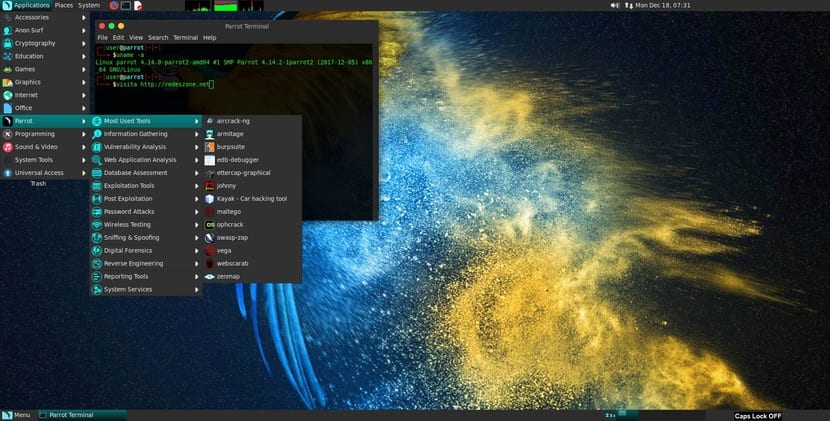
Escritorio de Parrot 3

Parrot Security OS 3.11 llega con importantes mejoras y cambios con respecto a la versión anterior de la conocida distribución dedicada a la seguridad informática. Los desarrolladores han vuelto a hacer un excelente trabajo y ya podemos usar esta distro para el hacking ético con algunas novedades muy intersantes que ahora comentaremos. Uno de estos cambios han sido la incorporación de los parches para resolver las vulnerabilidades “de moda” Meltdown y Spectre de las que tanto se está hablando en las redes sociales y blogs.

Además de esos parches también se han corregido algunos bugs de versiones previas y se han agregado herramientas, actualizado las ya existentes a versiones más actuales y también encontrarás importantes cambios en sus funcionalidades. Por ejemplo, ahora contamos con el kernel Linux 4.14 y todas las características nuevas y controladores que éste núcleo aporta a nuestra distribución Parrot Secuirty OS en este nuevo lanzamiento de la rama 3.x que nos viene acompañando desde hace tiempo. No solo Metldown y Spectre han sido puntos clave para el desarrollo, también tiene otras muchas mejoras de seguridad…

Otro importante cambio es que ahora tendrás un menú con herramientas para hacking de coches, sí como lo oyes. En dicho menú hay una buena colección de tools de código abierto diseñadas para comprobar o comprometer la seguridad de los coches, así como simular redes CAN. Si encontraste los problemas para Metasploit y PostgreSQL en el modo vivo, ahora debes saber que han sido parcheados para corregir esto, así como la introducción del nuevo navegador web Mozilla Firefox 58.0 “Quantum”. Por otro lado la estabilidad del instalador de la distro también se ha mejorado, junto con interesantes remodelaciones de la pila gráfica del sistema.

Como ya comenté antes el resto de herramientas se han actualizado a versiones más actuales, además de haber cambios para las distintas ediciones de Parrot Studio y Parrot Home con herrameintas de productividad. Posiblemente no veremos una nueva versión de esta rama, lo que si es seguro es que podrá haber actualizaciones de seguridad para la 3.11, pero el equipo de desarrollo ya está centrado en la Parrot Security OS 4.0… Si quieres hacerte con la ISO de la distro, puedes acceder a la web oficial del proyecto.

El artículo Parrot 3.11 viene con herramientas para hacking de coches y parcheado contra Meltdown y Spectre ha sido originalmente publicado en Linux Adictos.

from Linux Adictos http://ift.tt/2EpL9J1
via IFTTT

La próxima versión de Pop!_OS Linux tendrá cifrado de disco en el instalador

Pop!_OS Linux

Existen muchas distribuciones basadas en Ubuntu, pero solo una está sonando mucho en los blogs y webs del mundo Gnu/Linux. Esta distribución se llama Pop!_OS Linux. Pop!_OS Linux es una distribución que creó System76, una empresa dedicada a la producción y venta de ordenadores.

La distribución de System76 está logrando poco a poco independizarse de Ubuntu y aunque aún queda mucho para ello, cada vez tiene opciones interesantes que otros sabores oficiales de Ubuntu no tiene.

Tras la polémica de Ubuntu 17.10, el equipo de System76 advirtió que a Pop!_OS Linux no le ocurría lo mismo y tenía superado el bug de Lenovo. Y ahora, System76 advierte que la próxima versión de Pop!_OS Linux tendrá un instalador nuevo que permitirá el cifrado del disco en su instalación y después de ella.

Para ello, System76 está trabajando con Daniel Foré, uno de los desarrolladores de Elementary OS, para cambiar y mejorar el instalador de la distribución. La intención de este cambio es que System76 quiere ahorrar costes y problemas a sus clientes que piden un ordenador cifrado y seguro. Hasta ahora o bien sus clientes reinstalaban la distribución o bien pedían a System76 que hicieran los cambios por ellos. Con la nueva versión de Pop!_OS Linux, el usuario recibirá una clave y el disco duro cifrado, algo que podrán cambiar más adelante si así lo desean.

La próxima versión de Pop!_OS Linux se basará en Ubuntu 18.04 LTS, lo que significa que tendrá X.Org como servidor gráfico y también Gnome como escritorio predeterminado. Elementos que se verán acompañado de un software actualizado, un kernel moderno y con ciertos bugs superados y la optimización necesaria para funcionar muy bien en los equipos de System76. Si os interesa esta distribución, seáis o no seáis clientes de System76, podéis conseguir la imagen de instalación en este enlace.

El artículo La próxima versión de Pop!_OS Linux tendrá cifrado de disco en el instalador ha sido originalmente publicado en Linux Adictos.

from Linux Adictos http://ift.tt/2rOAg0T
via IFTTT