Kexi 3.1 una alternativa libre a Microsoft Access

Kexi 3.1

A pesar de que las aplicaciones web están reinando en el mundo de la informática, aún hay muchos usuarios que necesitan hacer uso de las aplicaciones más tradicionales. Aplicaciones como un procesador de textos o una base de datos. Es fácil encontrar muchos ejemplos del primer tipo de aplicaciones, pero no es tan habitual encontrar buenas opciones como bases de datos.

El problema no está en que no existan bases de datos sino en el hecho de encontrar bases de datos compatibles con varios programas y formatos. Microsoft Access es un gran problema en este sentido puesto que las cientos de bases de datos creadas con esta aplicación no son muy compatibles con otro tipo de bases de datos.

Una buena alternativa a Microsoft Access es Kexi. Kexi es un gestor de bases de datos de la suite ofimática de Calligra. Esta aplicación es bastante compatible con las bases de datos creadas con Microsoft Access pero aún existen muchas incompatibilidades con este tipo de bases de datos, sobretodo si tienen las famosas “macros” de Microsoft.

En cambio, si queremos usar una alternativa libre, Kexi es una buena alternativa. Kexi 3.1 es su última versión y una versión mejorada respecto a otras versiones anteriores. Kexi 3.1 vuelve a Windows, por lo que el gestor de base de datos de Calligra es una buena alternativa para quienes buscan Software Libre.

Kexi 3.1 introduce nuevas propiedades a KProperty y KReport, propiedades que mejoran la creación de tablas y bases de datos. Kexi 3.1 también posee asistentes que nos ayudarán a importar tablas, relaciones y bases de datos de otros gestores como Access, FileMaker u OracleForms.

Kexi 3.1 es un gestor de bases de datos gratuito que poco a poco se ha independizado de Calligra como Krita y que podemos conseguir junto a Calligra o solo Kexi. Ambos paquetes de instalación se encuentran en la web de descargas de Calligra o bien podemos instalarlo en nuestro sistema Gnu/Linux gracias al gestor de paquetes oficial de la distribución.

Actualmente la mejor opción es el gestor de bases de datos que se utiliza en una aplicación web. Esto es una solución más potente y más liviana que una aplicación estándar pero puede ser que nuestros datos los queramos proteger o tener algo más visual, para esta situación, lo mejor es utilizar Kexi o LibreOffice Base, aunque Kexi es una alternativa más visual para usuarios novatos ¿no creéis?

El artículo Kexi 3.1 una alternativa libre a Microsoft Access ha sido originalmente publicado en Linux Adictos.

from Linux Adictos http://ift.tt/2FNnO7U
via IFTTT

Chromium y Firefox ya se pueden instalar como snaps en Ubuntu

Firefox y Chromium

Canonical ha anunciado que los populares navegadores web Chromium y Firefox ya están disponibles para su instalación a través de snaps en Ubuntu y otros sistemas compatibles.

El sistema universal de empaquetado de aplicaciones (conocido como SNAP por sus siglas en inglés) se está cada vez más popular, y los planes de la compañía detrás de Ubuntu son hacerlo el sistema de instalación por defecto e incluso agregarlo desde un inicio en sus futuros lanzamientos.

Una de las mejores características sobre las aplicaciones Snap es que son seguras por su diseño, utilizando un contenedor para desplegar el software en varias distribuciones de Linux que soportan el formato binario de Snaps de Canonical.

Los Snaps también son buenos para siempre tener aplicaciones actualizadas, aunque ahora el trabajo principal de Canonical es convencer a más desarrolladores de portar sus aplicaciones en Snap para Ubuntu y otras distribuciones.

Chromium y Firefox ya disponibles como Snaps para Ubuntu, aquí te decimos como instalarlo

Las ultimas aplicaciones portadas a Snap son los dos navegadores web Chromium y Mozilla Firefox que ahora pueden ser instalados en Ubuntu y otras distribuciones compatibles con Snaps.

Ambos navegadores pueden ser instalados a través de Snaps en las distribuciones de Linux compatibles, entre las que podemos mencionar Arch Linux, Solus, Linux Mint, OpenSuse, Debian y Gentoo. Por lo tanto, si quieres instalar Chromium y/o Firefox, sólo tendrás que usar una línea de código:

snap install chromium
snap install firefox

Una vez que las aplicaciones estén instaladas como Snap no tendrás que preocuparte por actualizar, siempre se actualizarán a su versión más reciente tan pronto como los desarrolladores la hagan disponible. Por supuesto, si tienes Ubuntu no hace mucho sentido instalar Firefox como Snap porque es el navegador por defecto y siempre se actualiza de forma automática cuando hay una nueva versión.

https://platform.twitter.com/widgets.js

El artículo Chromium y Firefox ya se pueden instalar como snaps en Ubuntu ha sido originalmente publicado en Linux Adictos.

from Linux Adictos http://ift.tt/2Iv1AW4
via IFTTT

Cómo reproducir MKV en tu distribución GNU/Linux

Logo del formato MKV

MKV o Matroska es un formato contenedor de vídeo abierto, por tanto no lo confundas con un codec, porque no lo es. El formato es bastante popular en la actualidad por ser capaz de contener gran cantidad de vídeo y audio, incluso pistas de imágenes y subtítulos en un solo archivo. Así pretende ser un formato universal de almacenamiento para medios audivisuales y multimedia. Pero si tu distribución no tiene los paquetes necesarios ten encontrarás con que no puedes reproducir este tipo de vídeos.

Algunas distribuciones incluyen estos paquetes entre los restringidos que no se instalan por defecto o simplemente que ni siquiera los puedas encontrar en los repositorios de tu distro, en otros casos sí que vienen instaldos por defecto. También conocerás ya las bondades del fantástico reproductor multimedia VLC, que admite multitud de formatos y siempre nos facilita la vida cuando se trata de reproducir diferentes formatos y codecs.

Reproducir MKV mediante VLC:
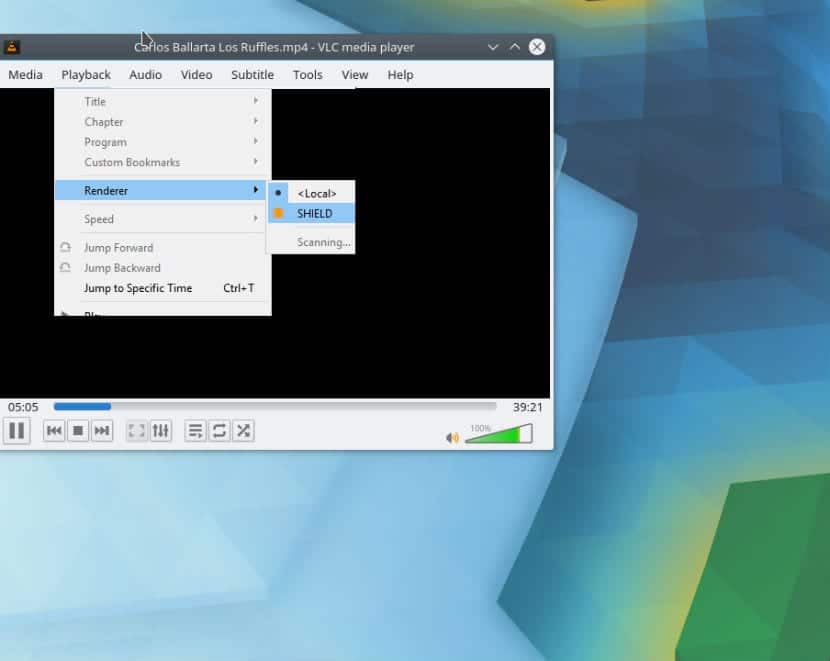
Chromecast VLC Player

Aunque existen otros reproductores con los que poder visualizar MKV además de otros muchos formatos de vídeo, siempre te aconsejo elegir el repdoructor VLC por ser uno de los mejores reproductores multimedia y admeás de haber muchas referencias en los sitios oficiales de MKV al reproductor, grantizándonos que va a funcionar de forma adecuada sin problemas. Eso no quiere decir que otros reproductores no funcionen bien, si lo prefieres podrías optar por SMPlayer, el cual también reproduce MKV.

Pues bien, necesitarás VLC instalado en tu distribución, aunque ciertamente no es el único reproductor de vídeo compatible con Linux que puede reproducir MKV, pero sí que es el mejor y, yo creo que, el preferido de la mayoría de nuestros lectores. El programa puedes instalarlo descargándolo desde la web oficial de VideoLAN o haciendo uso del gestor de paquetes de tu distribución, porque seguro que estará en los repositorios al ser tan popular.

Una vez instalado, puede que veas que aún sigue sin funcionar la reproducción de vídeos .mkv, y esto es debido a que también necesitarás una serie de paquetes adicionales con las bibliotecas necesarias. Por ejemplo, si usas alguna distro basada en Debian o Ubuntu, podrás hacerlo con:


sudo apt-get -y install mkvtoolnix mkvtoolnix-gui

Si aún instalando estos paquetes no te funciona, comprueba que tienes los codecs adecuados en cada caso. Por ejemplo, en algunos casos si usas Ubuntu puede que necesites también el paquete ubuntu-restricted-extras o directamente buscar el codec y descargarlo desde la web oficial, instalar algún codec-pack, etc. Por ejemplo, para Ubuntu deberías ejecutar los siguientes comandos:


sudo apt-get -y install aptitude

sudo aptitude -y install ubuntu-restricted-extras

En caso de usar Ubuntu en una versión más moderna o si te interesa conocer el nombre del paquete para los difernetes sabores de Ubuntu, puedes usar el siguiente comando para localizar el nombre exacto del paquete para los elementos extras restringidos por defecto donde se encuentran ciertos codecs necesarios:


apt seach --names-only -- -restricted-extras

Instalar codecs:

Como dije al inicio, MKV no es un codec de vídeo como algunos piensan. Tenemos que diferenciar entre formatos contenedores, codec y formato de fichero. El fichero está representado por el icono del vídeo en cuestión, es decir, se trata de un conjunto de datos localizable en un sistema de ficheros. Pero dentro de ese fichero existe un contenedor que va a contener la información o contenido, en este caso serían los datos de imágen y sonido que componen el vídeo. Por último tenemos al codec, que no es más que un algoritmo de codificación y decodificación del contenido del contenedor. Los codecs pueden ser tanto para el audio como para el sonido.

Por tanto, aunque tengamos un reproductor compatible con MKV y se reconozca perfectamente la extensión del fichero .mkv, podemos toparnos con que no podemos reproducir un vídeo en cuestión, y eso es porque el contenido no puede descomprimirse y decodificarse de forma adecuada, ya que nuestro sistema no tiene ese algoritmo capaz de descifrarlo. Por ejemplo, podemos encontrarnos con un vídeo que se ve pero no se escucha (falta el codec de audio) o que se escucha pero no se ve (falta codec de vídeo).

Existen muchos, pero los codecs más comunes que nos podemos encontrar para MKV y que deberemos tener instalados para que funcione de forma adecuada son: mp3, divx, mp4, h.261, h.262, xvid, etc. Algunos de ellos los puedes encontrar entre los paquetes restringidos de los que hablamos antes en las distros, o en packs como W32Codecs para Linux.

Si tenemos todo esto en marcha todo debería funcionar adecuadamente. Por cierto, si no sabes el codec que tiene un fichero de audio o vídeo, puedes usar programas como mediainfo, que sería el equivalente a GSpot de Windows para obtener información de los codecs. Puedes descargarlo desde el sitio oficial o instalarlo con el gestor de paquetes de tu distro, ya que suele estar en los repos.

Para su instalación mediante el método universal, una vez accedemos al sitio web y nos descargamos el tarball, podemos hacerlo funcionar con:

</pre>
<pre class="bbcode_code">tar xjvf Mediainfo.tar.bz2</pre>
<pre class="bbcode_code">sudo mv MediaInfo_CLI_GNU/MediaInfo /usr/local/bin/</pre>
<pre>

Si en el paso anterior no lo pasásemos al directorio de los binarios como hemos hecho, tendríamos que ejecutarlo desde donde lo tenemos, pero así para su manejo simplemente lo invocamos seguido del nombre del fichero a comprobar:


mediainfo mivideo.mkv

Una vez obtienes la información de los codecs de audio y vídeo necesario es más fácil buscar en la red cómo puedes descargar el paquete concreto para tu distro e instalarlo. En la sección Video# encontrarás el codec necesario para el vídeo y en Audio# para el sonido.

No olvides dejar tus comentarios con tus sugerencias y dudas…

El artículo Cómo reproducir MKV en tu distribución GNU/Linux ha sido originalmente publicado en Linux Adictos.

from Linux Adictos http://ift.tt/2GBOMN4
via IFTTT

Eastshade: el videojuego de cuidado aspecto y aventuras que vendrá a Linux

Eastshade captura de pantalla

La verdad es que pocos videojuegos me han impresionado tanto en cuanto el aspecto gráfico tan mimado que tiene Eastshade. Puedeo pasar un rato largo mirando las capturas de pantalla y los preciosos paisajes que se pueden ver en éste videojuego. Realmente los desarrolladores han hecho un trabajo impacable en ese sentido, y lo mejor es que el título de aventuras vendrá para Linux también, al menos para SteamOS de forma oficial y seguramente haya ports no oficiales para otras distros.

Pocos juegos tienen estos paisajes tan pintorescos que te hacen pararte a contemplarlos, y si ves el trailer oficial de Eastshade verás que no miento sobre ello. Y es que la historia que esconde este videojuego necesita de este tipo de paisajes, ya que te sumerges en la piel de un pintor que decide viajar explorando la isla de Eastshade, y explorando los magníficos sitios irá plasmándolos en un lienzo con sus pinturas para dejarlos inmortalizados con su arte.

Podrás hablar con los habitantes de la isla Eastshade para aprender de sus vidas e integrarte más en ese hermoso lugar, además de descubrir interesantes misterios y descubrir secretos sobre esta misteriosa tierra. Así que no todo va a ser arte, también hay muchas aventuras que vivir. Para ello deberás recorrer los paisajes naturales de la isla a través de pasajes sin salida hasta llegar a lugares olvidados, impactándote con todo el mundo tan extraordinario que te rodea.

Eastshade es casi una experiencia de vida real, con conversaciones dinámicas con los habitantes que encontrarás allí, momentos para componer imágenes de cualquier lugar, adquirir materiales y esquemas para superar obstáculos, acciones y decisiones de diálogo que afectarán al resultado del futuro del videojuego, conocer nuevos personajes, etc. Todo de la mano del mismo desarrollador de Leaving Lyndow, y que soportará de forma oficial a SteamOS…

El artículo Eastshade: el videojuego de cuidado aspecto y aventuras que vendrá a Linux ha sido originalmente publicado en Linux Adictos.

from Linux Adictos http://ift.tt/2Ix3SUI
via IFTTT

Empires of the Undergrowth: el videojuego de hormigas para GNU Linux

Click here to view the embedded video.

Si piensas que te gusta un videojuego sobre hormigas y los hormigueros, entonces Empires of the Undergrowth te va a encantar. Si quieres saber más y adquirir el título por unos 19€ para Linux, entonces corre y ve ya a la tienda GOG o Steam, te dejo los enlaces al final del artículo. Y sí, has leido bien, es un videojuego cuyo objetivo es administrar colonias de hormigas y todo movido con el potentísimo motor gráfico Unreal Engine 4 del que tanto hemos hablado en otros artículos de LxA.

El videojuego no es para nada aburrido, se trata de un gran título y se puede apreciar en el vídeo que os dejo, además los que lo han probado han dejado muy buenas opiniones y críticas que favorecen a Empires of the Undergrowth. Muchos ya están desenando ver alguna ampliación, porque éste les ha sabido a poco por la gran calidad que han obtenido. Sin duda no es un tema demasiado explotado el de las hormigas, pero no siempre lo raro es lo peor…, todo lo contrario, a veces puede ser lo mejor al salirse de lo convencional. Los desarrolladores han realizado un gran trabajo, aunque ciertamente han estado un poco parados a la hora de liberar parches y actualizaciones últimamente, por lo que no ha habido cambios o contenido nuevo. Pero no están parados, están trabajando y han dicho que su silencio es por una buena razón, por lo que pronto tendremos mejoras y nuevo contenido para Empires of the Undergrowth. Concretamente desde abril podremos ver actualizaciones más frecuentes debido a un trabajo más intenso.

Esperemos ver actualizaciones de las campañas y pantallas que tenemos actualmente en el juego, y también del modo Freeplay que tanto está gustando a todos, ya que ofrece más variedad y posibilidades de personalizarlo con su flexibilidad. No obstante, el juego en modo normal no está nada mal. ¿No te lo crees? Pruébalo tú mismo…

Más información – GOG y Steam


El artículo Empires of the Undergrowth: el videojuego de hormigas para GNU Linux ha sido originalmente publicado en Linux Adictos.

from Linux Adictos http://ift.tt/2GxZUdJ
via IFTTT

La versión de desarrollo de Wine 3.3 inicia con el soporte para Vulkan

Wine 3.3 vulkan

Hace algunos días se ha dado a conocer una nueva versión de Wine. Para aquellos que aun no conocen esta estupenda herramienta permítanme comentarles de que se trata; Wine es una capa de compatibilidad capaz de ejecutar aplicaciones de Windows en sistemas de tipo Unix como lo son Linux, macOS y BSD.

Wine se encarga de traducir las llamadas de las API de Windows a llamadas POSIX sobre la marcha, eliminando el rendimiento y las penalidades de memoria de otros métodos, por el cual Wine no es un emulador se trata de un intermediario, puesto que es el que se encarga de dicha integración.

Tras varias semanas de desarrollo y con resultados bastantes positivos las personas tras el desarrollo de Wine ha dado el anuncio a la liberación de una nueva versión de desarrollo de este, llegando a si a su nueva versión Wine 3.3.

La versión de desarrollo de Wine 3.3 llega con varias mejoras importantes entre ellas destacaremos una excelente noticia que alegrara a muchos usuarios.

Lo nuevo en Wine 3.3

Dicho esto, comenzamos con las novedades que encontraremos en esta versión de desarrollo y que muy pronto se estarán integrando en una versión estable.

Dentro de las noticias principales y la más destacada es que los desarrolladores de Wine han comenzado a trabajar con un soporte inicial para la API de gráficos 3D Vulkan de próxima generación y que es multiplataforma.

Si bien me permito comentar que esta API puede resultar de ser alta eficiencia en las tarjetas gráficas modernas y que cada vez tiene una mayor aceptación por parte de los desarrolladores, con lo que podríamos decir que se ha empujado bastante el desarrollo de este pues es una iniciativa para pasar a suplantar a OpenGL.

Logo de Wine

Por otro lado, se han habilitado de manera nativa las texturas multimuestras así como la secuencia de comandos D3D multihilo que se encontrara activada por defecto.

Además, el Administrador de código Action Replay, Foxit PDF Reader, VSphere 6.0, Janetter 4.1.1.0, Symantec Norton 360, Photo Renamer 3.xy 4.x, Sentinel HASP, Minitab 16, SIGMA Photo Pro 6, Bankperfect 8.0.0.373, Las aplicaciones CodeXL 2.3, BaiduMusic, RT Se7en Lite y Windows Media Player 6.4 también se mejoraron en Wine 3.3.

En cuanto a las correcciones de errores varios títulos recibieron mejoras de los cuales fueron Max Payne 2, Magic The Gathering Online, The Witcher 3, The Witness, Just Cause 2 y muchos más.

Sin mas si quieres disfrutar de esta nueva versión de desarrollo y apartar repotando los errores a la comunidad te dejo el método.

¿Cómo instalar Wine en 3.3 en Arch Linux y derivados?

Para las distribuciones basadas en ArchLinux, es necesario habilitar el repositorio Multilib. Por lo que es necesario tenerlos habilitados en nuestro archivo pacman.conf

El comando para instalar Wine 3.3 es:

sudo pacman -s wine-staging

¿Cómo instalar Wine 3.0 en Ubuntu y derivados?

Primero tendremos que habilitar la arquitectura de 32 bits (si tienes un sistema de 64 bits), si tienes uno de 32 bits no es necesario este paso; para activarla, es con el siguiente comando:

sudo dpkg --add-architecture i386

Procedemos a instalar Wine, primero tendremos que agregar el repositorio oficial en nuestro sistema y actualizamos los repositorios.

wget https://dl.winehq.org/wine-builds/Release.key
sudo apt-key add Release.key
sudo apt-add-repository https://dl.winehq.org/wine-builds/ubuntu/

sudo apt-get update

Hecho esto, procedemos a instalar los paquetes esenciales para Wine pueda ejecutarse sin problemas.

sudo apt-get --download-only install winehq-devel

sudo apt-get install --install-recommends winehq-devel

sudo apt-get --download-only dist-upgrade

Podemos verificar que versión de Wine tenemos con:

Wine --version

¿Cómo instalar Wine 3.0 en Fedora y derivados?

Para el caso de Fedora y sus derivados, es necesario que debamos agregar el repositorio adecuado según a la versión que estemos utilizando de Fedora. En caso de ser derivado debemos verificar en que versión esta basada nuestra distro.

Fedora 24:

dnf config-manager --add-repo https://dl.winehq.org/wine-builds/fedora/24/winehq.repo

Fedora 25:

dnf config-manager --add-repo https://dl.winehq.org/wine-builds/fedora/25/winehq.repo

Fedora 26:

dnf config-manager --add-repo https://dl.winehq.org/wine-builds/fedora/26/winehq.repo

Y finalmente debemos instalamos Wine con:

dnf install winehq-devel

Sin mas solo queda esperar un tiempo a que este pulido el soporte para Vulkan.

El artículo La versión de desarrollo de Wine 3.3 inicia con el soporte para Vulkan ha sido originalmente publicado en Linux Adictos.

from Linux Adictos http://ift.tt/2FNn7r8
via IFTTT

Tannenberg y Verdun tienen actualizaciones disponibles en Steam

Tannenberg: captura

Hay dos juegos sobre la II Guerra Mundial que están dando mucho que hablar en el mundo Linux, y esos dos títulos han sido creados por los estudios M2H y Blackmill Games. El primero de ellos se llama Tannenberg y el segundo Verdun, ambos ya cuentan con una actualización en la tienda de Steam. Puedes ver la que nos trae M2H para Tannenberg en este enlace y la de Blackmill Games para Verdun en este otro, ambos con mejoras para aumentar el rendimiento con el motor gráfico Unity.

Con respecto a la actualización de Unity, ambos títulos ahora ejecutan el motor Unity 2017.3.1p1, una versión más moderna que la versión previa, ya que los desarrolladores han estado trabajando en esta actualización para ofrecer un nuevo impulso en el rendimiento de ambos títulos, el cual se estima que será en torno a un 10 o un 25% mejor dependiendo del hardware y la configuración del juego que tengamos seleccionada. Una importante mejora sin duda…

Ciertamente Tannenberg necesita de un buen hardware para funcionar debido a su calidad gráfica, y ciertamente el rendimiento no es el mejor, así que se agradece cualquier tipo de mejora. Además, dependiendo de un mapa u otro, el rendimiento puede variar, ya que podemos encontrarnos con mapas que funcionan bien a 100FPS y otros mapas más grandes que no pasan de 40-50FPS para ir fluidos, por lo que es algo poco deseable para los gamers más existentes. Por cierto, también han mejorado en su IA con esta actualización, no todo es rendimiento y gráficos.

Tannenberg también parece tener algunos otros problemas extraños que supongo que irán mejorando en futuras actualizaciones, no obstante no son problemas graves que no dejen jugar ni mucho menos, sino pequeños problemas que pueden alterar el comportamiento del personaje que manejamos. En cuanto a Verdun, sí que parece que funciona más fluido y sin estos pequeños bugs, aunque puede que en ciertas distros nos topemos también con problemillas. Con esto no quiero desalentar a la gente a comprarlo, son pequeños detalles que se solucionarán, pero sí me gusta avisar.


El artículo Tannenberg y Verdun tienen actualizaciones disponibles en Steam ha sido originalmente publicado en Linux Adictos.

from Linux Adictos http://ift.tt/2FW1OXT
via IFTTT

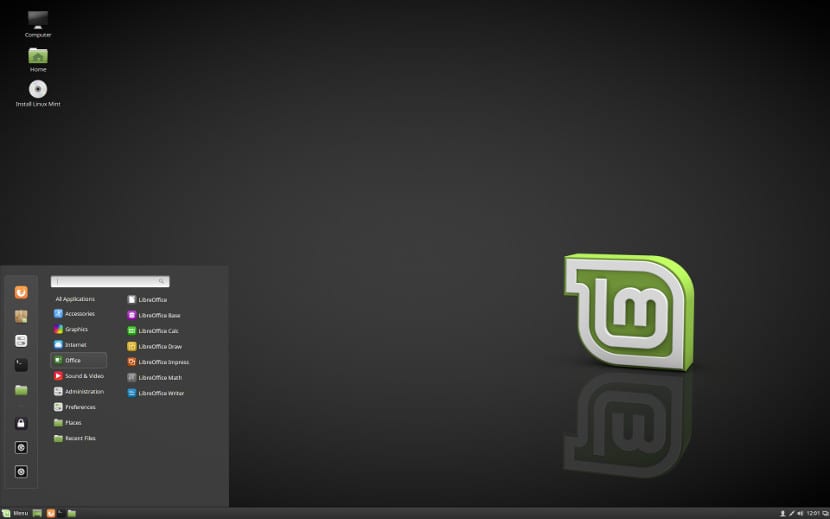
La próxima versión de Cinnamon será más rápida de lo habitual

Linux Mint 18.2 Sonya

El proyecto de Linux Mint es uno de los proyectos Gnu/Linux más populares y famosos no solo por su base de Ubuntu o su filosofía sino también por los programas y herramientas que ha desarrollado. Su escritorio Cinnamon es uno de ellos. Su minimalismo y similitud con sistemas operativos privativos ha hecho que Cinnamon llegue a otras distribuciones Gnu/Linux y pueda ser disfrutado por usuarios que no utilizan Linux Mint.

Pero a pesar de su popularidad, Cinnamon no goza de muy buena salud y cada vez es más lento. Las últimas pruebas de rendimiento indican que Cinnamon tarda hasta seis veces más que metacity, el gestor de ventanas de Gnome. Siendo tiempos que no son óptimos para muchos usuarios.

Sin embargo, esto parece que poco a poco se está solucionando. Clem Lefebvre ha anunciado recientemente que el código de Cinnamon ha recibido unas pequeñas modificaciones para intentar solventar estos problemas de carga y (por el momento) funcionan correctamente.

Pero aunque Cinnamon mejore su velocidad de carga, el problema de velocidad de Cinnamon sigue ahí y seguirá estando mientras comparta librerías y paquetes con Gnome. Un problema del cual se están viendo salpicados muchos escritorios y poco a poco algunos lo están solventando. Los nuevos cambios de Cinnamon se verán en la próxima versión de Linux Mint pero también en nuestra distribución si utilizamos los canales de desarrollo para instalar la última versión de Cinnamon, algo poco recomendable pero posible. Para ello solo hemos de abrir una terminal y escribir lo siguiente:

sudo add-apt-repository ppa:gwendal-lebihan-dev/cinnamon-nightly
sudo apt-get update
sudo apt-get install cinnamon

Esto nos permitirá tener la última versión de cinnamon, siempre y cuando estemos utilizando una distribución basada en Debian, pues el repositorio es para ello. O también podemos optar por una máquina virtual y la instalación de Ubuntu con este repositorio, algo ideal sino queremos ver perdido nuestro trabajo diario. En cualquier caso, parece que Linux Mint 19 y Cinnamon aún tienen sorpresas para darnos ¿no creéis?

El artículo La próxima versión de Cinnamon será más rápida de lo habitual ha sido originalmente publicado en Linux Adictos.

from Linux Adictos http://ift.tt/2tRgrqr
via IFTTT

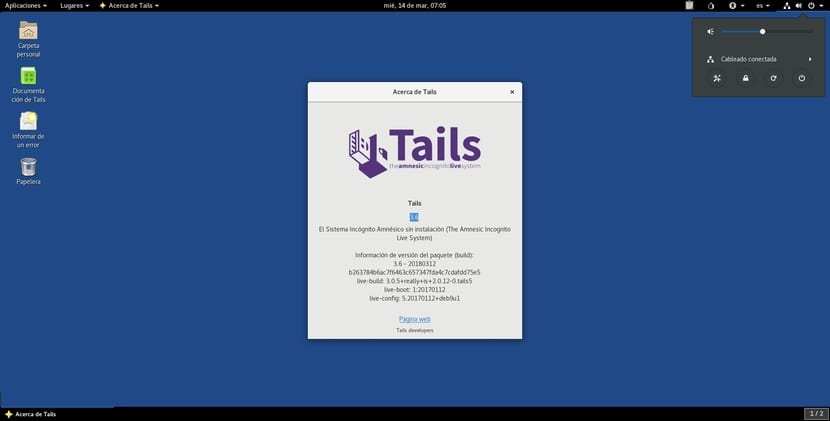
Tails 3.6: la distribución para el anonimato lanzada con mejoras

TAILS 3.6 captura de pantalla

The Tails Project anunció que ha lanzado la nueva versión TAILS 3.6, el sistema operativo basado en Linux que padece “amnesia” por el bien de nuestros datos privados. Sí, el sistema operativo para el anonimato tiene una nueva actualización, ese mismo sistema que dicen que usaba Edward Snowden, el ex agente de la CIA para navegar online de forma anónima y conservando su privacidad. Pues ahora vosotros también podréis disfrutar de la nueva versión de este LiveCD.

Tails 3.6 estará movido ahora por un kernel bastante reciente, el Linux 4.15, con todas las mejoras que ello implica, como por ejemplo los parches para Meltdown y Spectre que mejorarán la seguridad de nuestro sistemas evitando que estas vulnerabilidades se puedan explotar. Recuerda que es un sistema operativo orientado a la privacidad y anonimato, por tanto se mima especialmente el aspecto de la seguridad…

Además de esas mejoras, también han solucionado algunos bugs de versiones anteriores y han añadido paquetes de software en versiones más actualizadas como viene siendo habitual. Por ejemplo, se ha añadido la última versión disponible hasta la fecha de TOR Browser y también la implementación cliente/servidor Tor, así como actualizaciones para los componentes Electrum 3.0.6 y Mozilla Thunderbird 52.6.0, así como otras funcionalidades y mejoras.

Los desconocidos desarrolladores han realizado un buen trabajo, y la lista de novedades no termina ahí. Ahora tenemos una nueva herramienta llamada pdf-redact-tools de línea de comandos para limpiar los metadatos de PDFs, además de tener la capacidad de conversión. Se llama pdf-redact-tools. También encontraremos un perfil habilitado de AppArmor por defecto para Mozilla Thunderbird para mejor seguridad, y otras mejoras como la instalación automática de drivers de vídeo para mejorar el soporte de GPUs, etc.

El artículo Tails 3.6: la distribución para el anonimato lanzada con mejoras ha sido originalmente publicado en Linux Adictos.

from Linux Adictos http://ift.tt/2phGO3p
via IFTTT

¿Cómo arrancar desde USB en VirtualBox?

VirtualBox de Oracle logo

VirtualBox es una excelente herramienta que nos permite poder virtualizar sistemas operativos de los cuales cuenta con el soporte para GNU/Linux, Mac OS X, OS/2, Windows, Solaris, FreeBSD, MS-DOS y muchos otros.

Con esta popular herramienta nos ahorramos recursos, podemos conocer nuevos sistemas sin tener que comprometer nuestra información, probar aplicaciones de otros sistemas y sobre todo tener varios sistemas y poderlos utilizar sin desinstalar el que tenemos.

VirtualBox es sumamente conocido por las características que nos brinda, para su uso solemos utilizar imágenes ISO de los sistemas que vamos a correr sobre VirtualBox,

También nos permite poder utilizar los recursos con los que cuenta nuestro equipo.|

En este caso me ha ocurrido un problema y es que he tenido que iniciar un sistema que ya tengo en un USB por lo que al tratar de bootear este dispositivo en VirutalBox, de manera normal no es posible.

Lo lógico seria que colocara la USB en la lista de dispositivos en la configuración de la maquina Virtual, pero por sorpresa no fue así.

Para ello busqué en la red y encontré esta sencilla solución que comparto con ustedes.

Utilizar USB para arrancar un sistema en VirtualBox

Nos apoyaremos de una función que no esta a la vista y es que debemos utilizar parte del comando VBoxManage, para poder lograr esto.

Lo primero que debemos de hacer es identificar el punto de montaje de nuestro USB que tiene el sistema. Ahora si tienen abierto VirutalBox es necesario que lo cierren.

Para ello debemos abrir una terminal (ctrl + T )y ejecutar el siguiente comando:

sudo fdisk -l 

En mi caso el punto de montaje de mi USB es /dev/sdc. Este puede variar según la cantidad de dispositivos de almacenamiento tengan conectados en el momento.

Ya identificado el punto de montaje, sobre la misma terminal, vamos a ejecutar el siguiente comando, es importante que se ejecute con privilegios:

sudo VBoxManage internalcommands createrawvmdk -filename usb.vmdk -rawdisk /dev/sdc1 

Donde le estamos indicando que cree un nuevo disco virtual el que estará apuntado directamente a nuestro dispositivo USB.

Ahora no debemos retirar nuestro dispositivo USB hasta que finalicemos la tarea con la que la inicialmente estaba destinada.

El paso siguiente será abrir de nuevo VirtualBox y nos dirigiremos a los ajustes de la maquina virtual donde ocuparemos nuestro dispositivo.

Ahora nos dirigimos en la sección de Almacenamiento, damos en añadir una nueva unidad virtual y en vez de crear una nueva unidad, vamos a seleccionar una ya existente.

En este caso vamos a seleccionar la que acabos de crear con el comando anterior.

Hecho ahora vamos a guardar los ajustes de la maquina virtual y procedemos a iniciar el sistema para verificar que efectivamente apunte a nuestro USB la unidad virtual.

Por último, ya solo queda de ti definir el tiempo de uso, al concluir con ello, nos volvemos a dirigir a los ajustes de la maquina virtual y procedemos a eliminar la unidad de la lista de dispositivos.

Utilizando Plop Boot Manager

Utilizar USB para arrancar un sistema en VirtualBox

Esta es otra opción que encontré en la red, desde mi punto de vista algo mas sencillo si piensas que el método anterior es complicado.

Entre las opciones que nos ofrece encontramos:

  • Poder ejecutar un arranque de USB sin soporte de BIOS.
  • Tenemos la posibilidad de ocultar particiones.
  • Podemos definir hasta 16 particiones.
  • Conteo de arranque.

Esta pequeña herramienta nos permite pode realizar el booteo de la USB de la siguiente manera.

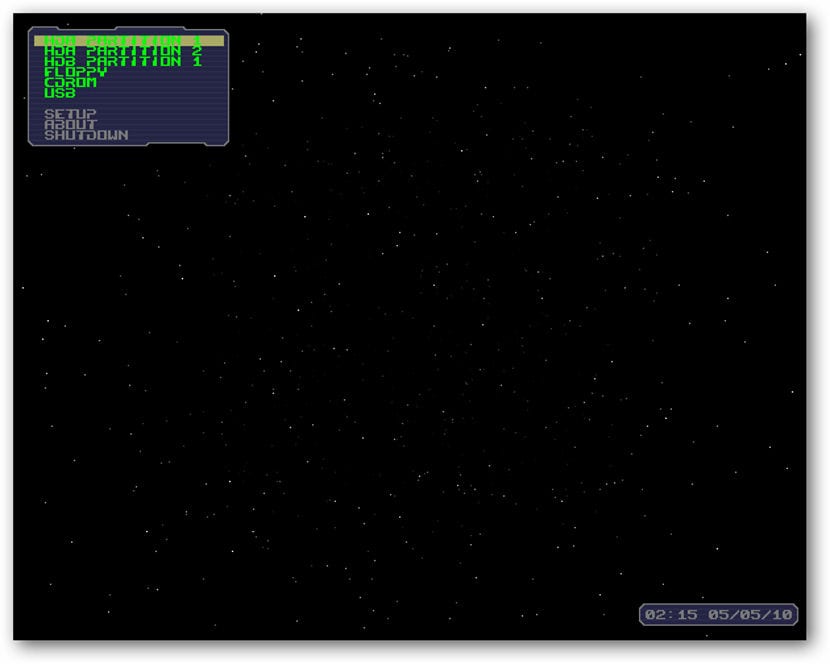
Primero debemos descargar esta herramienta que viene una imagen de disco, el enlace es este.

Hecha la descarga procedemos a montar la ISO como cualquier otra desde los ajustes de VirtualBox.

Hecho esto guardamos los ajustes y procedemos a correr la máquina virtual.

Se nos mostrara la siguiente pantalla.

Y ahora podremos seleccionar el poder iniciar desde la USB.

Si te a sido de utilidad este método no dudes en compartirlo en tus redes y si conoces algún otro método para este caso no dudes en compartirlo con nosotros en los comentarios.

El artículo ¿Cómo arrancar desde USB en VirtualBox? ha sido originalmente publicado en Linux Adictos.

from Linux Adictos http://ift.tt/2IrVuWH
via IFTTT