Krita 4.0, una nueva versión y nuevas mejoras de un gran editor de gráficos

Imagen de demostración de Krita 4.0

Durante los últimos meses del 2017 recibimos la desagradable noticia sobre la necesidad de dinero que necesitaba el proyecto de Krita para seguir adelante. Esto se supero y hoy podemos decir que Krita sigue adelante con buena salud, con muy buena salud. Recientemente se ha liberado una nueva versión conocida como Krita 4.0.

Esta nueva versión añade nuevas herramientas a Krita y nuevos scripts, sin olvidar las compatibilidades con ciertos programas y la corrección de bugs que en toda versión nueva hay.

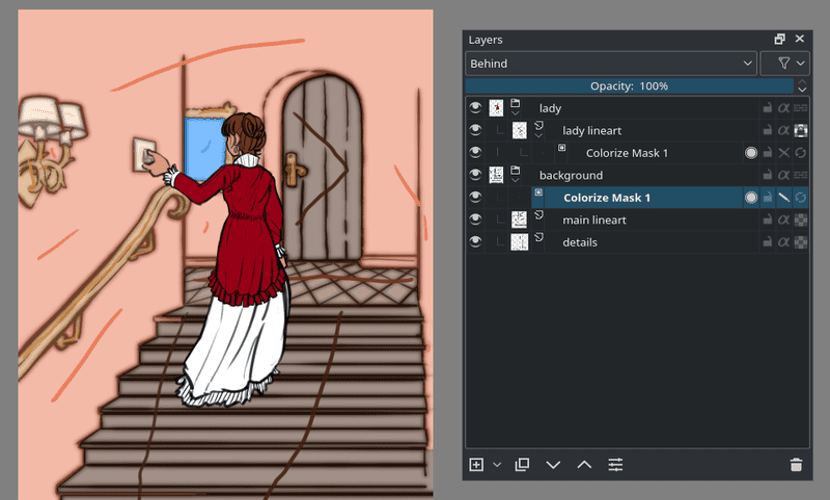
Las novedades más llamativas de esta nueva versión de Krita son las nuevas herramientas de SVG y Texto que se han introducido. Herramientas que mejoran la edición de este tipo de imágenes y la introducción de texto. La herramienta del pincel también ha sido mejorada, permitiendo la edición con un zoom de 800% y añadiendo la posibilidad de añadir ciertas máscaras que ayudan a crear imágenes más vivas. También se ha incluido una nueva herramienta llamada Comic Project Management Tools. Una herramienta que ayuda al usuario a crear cómics y materiales similares, potenciando aún más el uso y servicio de Krita para otras funciones que no sean la edición de una simple y básica imagen.

Krtia 4.0 añade nuevas funcionalidades mediante scripts de python que son ya habituales entre los profesionales del diseño gráfico pero además se añade compatibilidad con el formato xml de Scribus y paletas Swatchbooker (SBZ). Los bugs corregidos para esta versión también han sido muchos y si tenemos problema con alguno de ellos podemos comprobarlo a través de las notas de la versión.

Si queremos tener esta nueva versión o directamente probar primero y luego decidir si lo instalamos o no, recomendamos pasarse por la web oficial de la aplicación y utilizar el paquete en formato AppImage. Es un formato contenedor que nos permitirá ver y utilizar Krita 4.0 sin alterar el resto de nuestra distribución.

El artículo Krita 4.0, una nueva versión y nuevas mejoras de un gran editor de gráficos ha sido originalmente publicado en Linux Adictos.

from Linux Adictos http://ift.tt/2pz7j5v
via IFTTT

¿Qué es un script?

Script

La red está llena de terminología que para los que no son informáticos podría resultar algo confusa. Algunos de estos términos pueden ser código fuente, guiones o script, snippets, etc. Bien, en cuanto a código fuente, es todo aquel texto o información escrita usando algún lenguaje de programación y respetando una determinada sintaxis para formar un algoritmo o función específica que compondrá al programa.

Por tanto, código fuente es un término algo más genérico y amplio, pudiendo englobar también dentro a los otros términos, ya que un snippet es un fragmento de código fuente que no llega a ser demasiado complejo por lo general. Por ejemplo, cuando nos dedicamos al diseño web o necesitamos insertar algún banner en nuestra web, normalmente los proveedores de anuncios como Google Adsense o Amazon Afiliados nos dan un snippet con el código HTML para poderlo insertar en nuestra web. Por tanto no es un programa completo, sino más bien pequeñas partes de código reutilizables.

Lenguaje interpretado vs lenguaje compilado:

Interpretado vs compilado

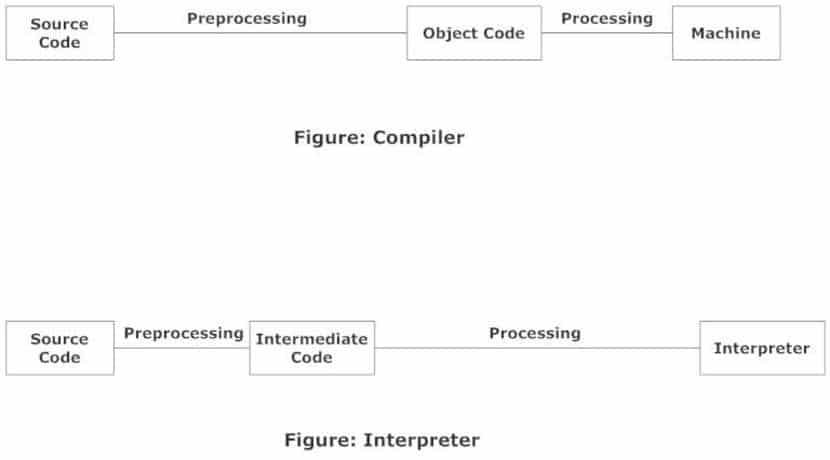
Si te estás preguntando qué es un script o guión, debes saber que en programación se usa este término para referise al código fuente escrito en algún tipo de lenguaje interpretado (casi siempre). ¿Y qué diferencia existe con respeto a los lenguajes de programación compilados tradicionales? Pues que a diferencia de éstos, el código fuente no se compila una sola vez y se transforma en un binario, sino que se necesita de un intérprete que haga de intermediario y cada vez que se quiere ejecutar el programa, el intérprete deberá traducir el código para que la máquina lo entienda. Es decir, los pasos resumidos serían:

  1. Escribir el código fuente del programa usando algún lenguaje de programación para compilar como C, BASIC, C++, Ada, ALGOL, D, COBOL, GO, Fortran, G, Lisp, Pascal, Swift, Visual Basic, etc. El código se puede escribir en un editor de texto cualquier o usando un entorno de desarrollo más completo o IDE.
  2. Compilamos el código fuente utilizando algún compilador, como por ejemplo GCC de GNU. Con ello conseguimos transfromar esas órdenes en un lenguaje de alto nivel que solo comprenden los programadores y los compiladores en un lenguaje máquina o bnario que es entendible o ejecutable por la CPU.
  3. El binario puede ser ejecutado todas las veces que necesitemos sin volver a pasar por los pasos previos. De hecho, la mayoría de distribuidores de software nos hacen llegar directamente el binario para ejecutarlo en nuestro equipo. Será el sistema operativo el que gestione los procesos necesarios para ello, syscalls, etc.

Por otro lado, los scripts no siguen esos pasos y se usan lenguajes interpretados. Existen muchos lenguajes interpretados, como pueden ser el propio usado en el intérprete Bash, que será el más usado en GNU/Linux y otros Unix, además de lenguajes tan conocidos como Perl, Python, Ruby, JavaScript, etc. Con ellos se puede escribir el código que compondrá el script que no será más que un fichero de órdenes o procesmaiento por lotes. Evidentemente según el lenguaje usado, la sintaxis variará. En el caso de un lenguaje interpretado, el orden cambiaría a:

  1. Escribimos el script o código fuente usando un lenguaje de programación cualquiera. También podemos usar un IDE o simplemente un editor de texto.
  2. En este caso no se compila, sino que directamente se puede ya ejecutar con ayuda del intérprete. Es decir, si usamos Bash, necesitamos de éste instalado en el sistema para poder ejecutar nuestro script. Si usamos un script en Python, necesitamos el intérprete Python instalado, etc.
  3. Cuando ejecutamos el script, será el intérprete el que interprete las órenes o lenguaje que hay en él (de ahí su nombre), es decir, esas instrucciones no pasan directamente al sistema operativo y CPU, ya que no las reconocería sin ayua del intermediario o traductor que es el intérprete.

Dicho esto vemos que en uno u otro caso hay ventajas y desventajas. En el caso de los compilados no necesitan compilación en tiempo de ejecución, por tanto, una vez compilados la primera vez podremos ejecutar el binario todas las veces que queramos sin perder recursos en ello. No es así en los scripts, que necesitarán destinar recursos también para el intérprete, por tanto correrá más lento por lo general.

Creando nuestro primer script en Linux:

Logo de Bash

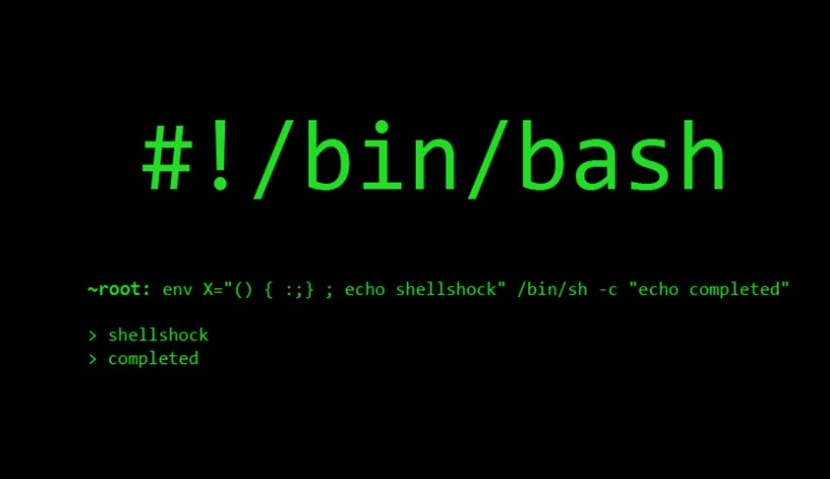
En nuestro ejemplo vamos a usar como lenguaje de programación interpretado el propio de Bash, y por tanto nuestro intérprete será Bash. Antes de nada debemos conocer que muchos ficheros de guión tienen encabezamientos conocidos como shebang según el intérprete usado. Por ejemplo, en LInux podemos encontrarnos con diferentes intérpretes, en el caso de Bash, el shibang es #!/bin/bash, pero en cualquier otro caso será el binario que apunta hacia el intérprete o shell en este caso.  Además, en el caso de Unix y Linux, el fichero de script suele tener la extensión .sh.

En el script podremos usar comandos del intérprete, operandos, constantes, etc. Por ejemplo, podemos crear un simple script para hacer cópias de seguridad en nuestro sistema y crear un registro con la fecha creando un fichero llamado backup.sh con nuestro editor det texto favorito. Su contenido será:


#!/bin/bash
tar cvf /backup/copia.tar /home/usuario
date > /backup/log_copia

Por ejemplo, en el ejemplo anterior creará una copia de seguridad del directorio /home/usuario y lo empaqueta en un tarball llamado copia.tar, para luego escribir un log de fecha. Para ejecutarlo, tendremos que darle permisos de ejecución, por ejemplo:


chmod +x backup.sh

./backup.sh

Un sencillo ejemplo que creo que alcare para los más novatos lo que es un script. Que es una duda bastante recurrente últimamente…

El artículo ¿Qué es un script? ha sido originalmente publicado en Linux Adictos.

from Linux Adictos http://ift.tt/2IOhmvd
via IFTTT

Instala y obtén 50 GB en la nube con MegaSync en Linux

MegaSync en Linux

Mega es un servicio de almacenamientos en la Nube, este es el sucesor del famoso Megaupload el cual el fundador de ambos Kim Dotcom desde el cierre de Megaupload ya había prometido volver a levantar el servicio, pero en esta ocasión algo mejor.

Mega es más rápido y mejor, este servicio nos da la posibilidad de poder obtener una cuenta gratuita la cual nos permite poder alojar hasta 50 GB de archivos un gran plus frente a sus demás competidores como los son ADrive, Dropbox, Google Drive y OneDrive.

Como todo servicio de archivos en la nube, podemos acceder a nuestros datos desde cualquier dispositivo con el simple requisito de usar un navegador y una conexión a internet.

Dado esto otra de las grandes ventajas que tiene el servicio es que cuenta con clientes multiplataforma, a diferencia de algunos de sus competidores los cuales no ofrecen un cliente con soporte nativo para Linux.

Con esto tenemos la posibilidad de poder sincronizar nuestros archivos de archivos desde cualquier dispositivo y tener acceso a ellos desde cualquiera de ellos.

En esta ocasión aprovecharemos para poder instalar el cliente oficial de Mega en nuestra distribución de Linux con lo cual podremos aprovechar de esos 50 Gb gratuitos de almacenamiento.

El cliente se llama MEGAsync y será el encargado de estar monitoreando y sincronizando la información que coloquemos dentro de la carpeta que nos crea dentro de nuestro sistema.

En ella se sincronizarán los datos que tenemos en la nube junto con los que añadamos desde nuestro ordenador y estos serán subidos a nuestra nube personal.

Descargar el cliente de Mega

Lo primero que debemos de hacer es procede a descargar el cliente, para ello nos dirigimos a la web oficial de Mega y nos dirigimos al menú en el apartado de aplicaciones, el link es este.

Ahora solo debemos elegir la distribución que estamos utilizando, así como la arquitectura de nuestro sistema.

MEGAsync cuenta con soporte para Ubuntu, Elementary OS, Linux Mint, openSUSE, Fedora, Red Hat, CentOS y Archlinux.

Por supuesto podremos instalar el cliente si usamos alguna distribución derivada de estas o también tenemos la posibilidad de utilizar MEGAsync con la única condición de utilizar Nautilus dado que existe un complemento para este.

Hecha la descarga procedemos a instalar el cliente en nuestro sistema.

Instalar MEGAsync en Linux

MegaSync cliente

Ahora solo debemos abrir una terminal con Ctrl + alt +T y nos debemos posicionar en la carpeta donde descargamos el cliente y lo instalamos con el siguiente comando.

Para Debian/ Ubuntu y derivados:

Debemos de contar con algunas dependencias necesarias las instalamos con:

sudo apt-get install build-essential autoconf automake m4 libtool libtool-bin qt4-qmake make libqt4-dev libcrypto++-dev libsqlite3-dev libc-ares-dev libcurl4-openssl-dev libssl-dev

Finalmente instalamos el cliente con este comando:

sudo dpkg -i megasync*.deb

Si aún persiste el problema con las dependencias las resolvemos con:

sudo apt install -f

Para Fedora lo instalamos con el siguiente comando:

yum localinstall megasync*.rpm

Para openSUSE el comando es este:

zypper install megasync*.rpm

Para CentOS y Red Hat:

sudo rpm -i megasync*.rpm

Y finalmente para ArchLinux:

sudo yaourt -S megasync

¿Cómo utilizar MEGAsync en Linux?

Ya finalizado el proceso de instalación podemos ejecutar la aplicación desde la terminal o buscándola desde nuestro menú de aplicaciones, ya sea en la terminal o para buscarla la ejecutamos escribiendo:

megasync

Se abrirá el cliente y nos pedirá iniciar sesión, en caso de no contar con una cuenta nos registramos y procedemos a logearnos en la aplicación, hecho esto nos pedirá configurarla por única vez, aparecerá lo siguiente:

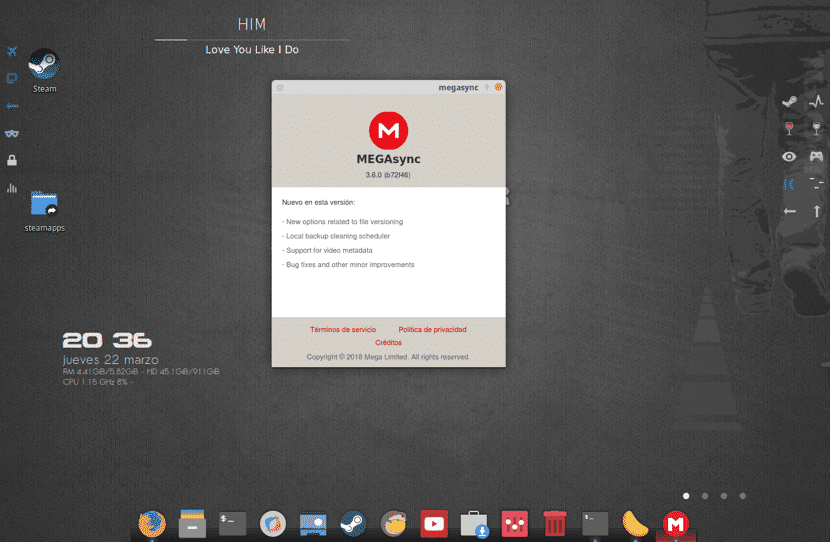
MEGASync

Aquí nos da a escoger si queremos una sincronización de nuestros archivos en la nube completamente junto con nuestro ordenador o la otra opción nos da elegir que datos vamos a sincronizar junto con nuestro ordenador.

Yo recomiendo siempre usar la segunda opción de “Sincronización selectiva” dado que podremos elegir que carpetas queremos sincronizar en ese momento (descargar a nuestro equipo).

Si escogemos la primera opción descargara todos los archivos que tenemos en la nube, por lo que si tienes bastantes gigas ocupados podría resultar de mal gusto el que descargue todo a tu equipo.

El artículo Instala y obtén 50 GB en la nube con MegaSync en Linux ha sido originalmente publicado en Linux Adictos.

from Linux Adictos http://ift.tt/2HYJhHE
via IFTTT

Solución al error “Read-only file system”

Solución al error “Read-only file system”

El encontrarse con errores durante el uso de tu distribución favorita puede ser no solo un dolor en el pecho, si no un dolor de cabeza cuando no tienes ni la menor idea de lo que está sucediendo y el por qué te está ocurriendo.

Si bien este mensaje “Read-only file system” ya me ha ocurrido varias ocasiones haciéndome perder la cabeza y sobre todo terminado por tener que reinstalar todo mi sistema, pues al realizar alguna actividad por la terminal nos despliega este mensaje.

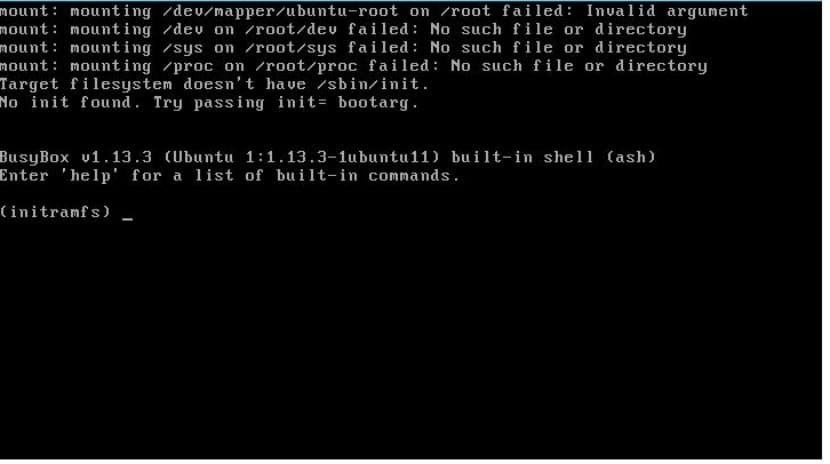
Lo primero que procedemos a hacer es reiniciar el equipo, lo que nos lleva a que cuando lo iniciamos sencillamente el sistema no inicia el servidor gráfico y recibimos la famosa pantalla negra:

"BusyBox v* multi-call binary 

(initramfs)" 

Donde muchos terminan por desertar y volver a reinstalar el sistema.

Pero lo que debemos de hacer es evitar reiniciar el sistema, esto es lo más recomendable pues mientras estemos dentro, como lo indica el mensaje, el sistema solo se encuentra en modo lectura por lo que no podemos grabar nada en el sistema.

El problema

El primer paso es tratar de identificar el error y buscar en la red mientras estamos dentro del sistema, es más sencillo y sobre todo tratar recordar que fue lo que nos llevó a ello.

Si bien lo más usual que puedes encontrar en la red, es que el sistema se auto protege, dado que el disco que estas usando ya no es óptimo para almacenar datos.

Lo que resulta que solo se ponga en modo lectura por lo que solo nos permite poder acceder a los datos, más sin en cambio no nos permite poder realizar cambios dentro de él.

Para mí esto es insólito, pues llevo apenas unas cuantas semanas con un disco nuevo y que revisando los datos SMART y sectores, no es posible que ya este en mal estado.

Dado que en lo personal no estaba de acuerdo con que mi disco ya estaba en las ultimas, lo primero que decidí hacer es realizar una limpieza a mi hardware, por aquello de alguna partícula que este interfiriendo con su funcionamiento.

Volví a iniciar mi equipo y resultado con lo mismo.

Error Ubuntu

Soluciones

Lo siguiente que hice fue cambiar los cables del disco, en mi caso SATA, he sabido que los clásicos cables rojos suelen dañarse muy rápido ya sea por las altas temperaturas o por algún dobles.

Esta solución me resulto útil.

En otro caso es a nivel software por lo que debemos de hacer es identificar cual es la partición que paso a “Read-only file system”.

En el mejor de los casos si es una partición diferente a donde se encuentra tu sistema tienes las de ganar, puesto que tienes la facilidad de poder montar y desmontar dicha partición sin problemas.

Para ello nos podemos apoyar del uso de la terminal y ejecutar los siguientes comandos, donde primero identificaremos el punto de montaje de la partición y después procedemos a volverla a montar con los permisos de lectura y escritura:

sudo fdisk -l 

Ya identificada la partición la volvemos a montar, donde /sdXx sera el punto de montaje, puede ser /sdb1 o /sdc, etc.

mount -o remount,rw /dev/sdXx 

Si la partición de tu sistema fue la que se protegió, aplicar este comando no te va a funcionar, por lo que debemos de aplicar lo siguiente:

mount -o remount / 

Si sigues recibiendo el mismo error podemos optar por ejecutar lo siguiente:

sudo fsck -Af -M 
sudo reboot

Lo que hará es comprobar el sistema de archivos y tratar de realizar las correcciones correspondientes.

Aquí debemos anotar los bloques que nos va a desplegar que tienen errores, en mi caso me desplego algo asi:

Free blocks count wrong for group #190 (102254, counted=102258). Fix? yes
Free blocks count wrong for group #629 (1558554, counted=1558555). 
Fix? yes Free blocks count wrong for group #1558658    
Fix? Yes 

Donde los trataremos de reparar:

sudo fsck -b 102254 /dev/sda1 -y 

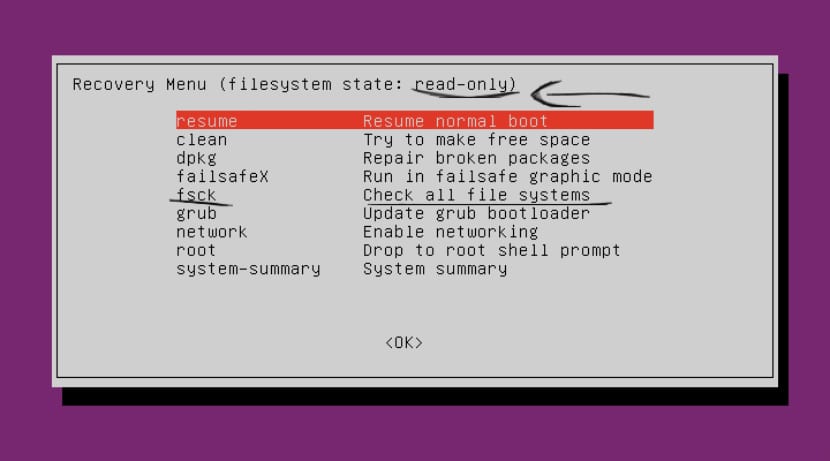
En el último de los casos debemos acceder a las opciones avanzadas de nuestro sistema desde el GRUB y realizar un fsck.

El artículo Solución al error “Read-only file system” ha sido originalmente publicado en Linux Adictos.

from Linux Adictos http://ift.tt/2FXx0H2
via IFTTT

Cómo añadir fuentes en Fedora

fedora logo

Las fuentes de texto son elementos de personalización muy básicos pero aún muy importantes para cualquier usuario, pues no solo nos permite dar un toque personal al Software sino que nos puede ayudar a ahorrar cientos de euros o hacer que la lectura de pantalla sea más sencilla.

En Fedora es bastante fácil añadir una fuente de texto, una fuente que podrá usar cualquier usuario e incluso instalar en cualquier versión de Fedora, bien sea la más actual o una de las versiones más antiguas.

Actualmente existen dos métodos para añadir fuentes en Fedora. El método más seguro pasa por instalar la fuente desde los repositorios oficiales. Un método que nos asegura que todos los usuarios del ordenador tengan acceso a esa fuente así como que la fuente no dañe la versión de Fedora que tenemos. Para ello nos dirigimos a Software y allí elegimos la categoría “Complementos” que nos mostrará un listado de Fuentes. Seleccionamos la que queremos instalar, pulsamos el botón de instalar y listo. Un método sencillo y seguro.

Pero puede que tengamos los archivos de fuente y queramos añadirlos a nuestra cuenta de usuario de Fedora. Para ello solo hemos de abrir Archivos y pulsar “Control + H” esto nos mostrará todos los archivos y carpetas ocultos de nuestro sistema. Deberá de aparecer una carpeta llamada “.fonts” en donde hemos de pegar los archivos de las fuentes que queramos añadir. Sino tenemos esta carpeta en Fedora la podemos crear (con el punto incluido) y luego copiar allí los archivos de las fuentes.

Una vez que hayamos hecho esto, abrimos una terminal y escribimos lo siguiente:

fc-cache

lo que reconstruirá todas las memorias del sistema e incluirá la nueva fuente o fuentes que hayamos añadido. El proceso es sencillo y permitirá que nuestro Fedora pueda tener fuentes para personas con dislexia o fuentes que ahorren tinta en nuestra impresora cuando imprimamos documentos.

El artículo Cómo añadir fuentes en Fedora ha sido originalmente publicado en Linux Adictos.

from Linux Adictos http://ift.tt/2pwESov
via IFTTT

Guarda espacio en tu disco y utiliza tus juegos de Steam en dual boot

Steam para Linux

Steam sin dudas ha pasado a ser una aplicación que todo gamer debe de tener en su ordenador y no es por nada que esta aplicación se haya vuelto famosa, pues su crecimiento agigantado se debe a que el contenido digital ha pasado a desplazar al fisco, por lo que muchas personas prefieren tener sus títulos disponibles en la red que en un formato físico que se va desgastando y al paso del tiempo inservibles.

Otra de las grandiosas cualidades es que Steam es multiplataforma por lo que para la comunidad Linuxera es un gran plus ya que con el paso del tiempo los títulos de juegos nativos para Linux van aumentado en el catálogo. Esto es sumamente genial, pues ya no estamos forzados a tener que depender de una sola plataforma como hace años para poder disfrutar de nuestros títulos favoritos.

Por mencionar al último algo que me agrada bastante de Steam son los precios accesibles en comparación de los de formato físico y sin mencionar las ofertas y regalos que ofrece constantemente.

Ahora solo existen un pequeño problema en cuanto a títulos de hace algunos años se refiere, pues la mayoría de ellos solo los podíamos ejecutar desde Windows.

En estos casos teníamos que recurrir a Wine, Play on Linux, Crossover o por último a tener dual boot.

Al menos en mi caso si ocupo el dual boot con Windows 10 para ciertas actividades laborales y escolares, por lo que tengo instalado Steam en mi partición de Windows 10 y también en mi partición con Windows.

Problemática

En lo personal me encontraba con una problemática, pues no pensaba descargar y tener almacenados los mismos juegos en dos particiones diferentes, esto es un desperdicio de espacio.

Por lo que me di a la tarea de buscar alguna solución, busqué por los foros de ayuda de Steam y siempre era la misma respuesta, la que yo no quería.

Entonces revisando la wiki de Valve encontré una solución bastante sencilla que en lo personal no me había pasado por la cabeza.

Lo que debemos de hacer es tener montada la partición de tu otro sistema operativo, en mi caso es Windows 10 por lo que primero debemos de asegurarnos de deshabilitar inicio rápido de Windows pues si no lo está, la partición se encuentra en un modo de hibernación por lo que no nos dejara acceder a los datos, únicamente podríamos montarlo en modo lectura.

Para ello nos dirigimos a los ajustes de energía y en el siguiente apartado lo hacemos, esto también aplica para Windows 7 y Windows 8.

Desactivar inicio rapido

Si no encuentras este apartado, lo puedes también deshabilitar abriendo cmd con privilegios y tecleando:

Powercfg /h off 

Cada vez que accedamos a nuestra instalación de Windows si no tienes desactivado el reinicio rápido tendrás que ejecutar este comando si vas a utilizar Steam en tu partición de Linux.

Solución

Hecho esto ahora si pasamos a montar nuestra partición.

Ahora solo debemos identificar donde está instalado Steam tanto en el otro sistema operativo, así como en nuestra partición de Linux.

Aquí el problema es que estés utilizando para poder disfrutar de tus títulos en Linux, de los que mencione anteriormente las rutas en el sistema generalmente son las siguientes.

Wine :

~/.wine/drive_c/Program Files/Steam 

Play on Linux:

~/.PlayOnLinux/wineprefix/Steam/drive_c/Program Files/Steam 

En Lutris:

~/.local/share/lutris/runners/winesteam/prefix/drive_c/Program Files/Steam 

CrossOver:

~/.cxoffice/Resident_Evil_6/drive_c/Program Files/Steam 

Ahora en mi caso el punto de montaje en mi partición de Windows es la siguiente:

/media/darkcrizt/Nuevo vol/Program Files (x86)/Steam 

Identificados estas rutas, nos vamos a posicionar en nuestra carpeta de Steam que tenemos instalada en Linux y vamos a renombrar nuestra carpeta de “steamapps”

Yo lo hice de la siguiente forma:

mv steamapps steamapps.bak 

Y finalmente solo creamos un enlace simbolico a la carpeta que está en mi caso en Windows 10, de la siguiente manera:

ln -s /media/darkcrizt/"Nuevo vol"/"Program Files (x86)"/Steam/steamapps steamapps 

Donde tienen que sustitur su ruta:

ln -s /origen/del/enlace/simbolico destino 

Y listo con ello podemos apreciar en enlace simbolico ya hecho. Ya solo debemos ejecutar Steam y verificar que los juegos que ya teniamos instalados los podemos ejecutar sin necesidad de volveros a instalar en nuestra partición de Linux.

El artículo Guarda espacio en tu disco y utiliza tus juegos de Steam en dual boot ha sido originalmente publicado en Linux Adictos.

from Linux Adictos http://ift.tt/2IHh5ue
via IFTTT

Solución al problema Permission denied E: [pulseaudio] main.c:

Pulseaudio error

PulseAudio es un servidor de sonido multiplataforma con la capacidad de poder funcionar por red. PulseAudio pretende ser un remplazo para el servidor Enlightened Sound Daemon, este servidor de sonido se encuentra dentro de muchas de las distribuciones de Linux donde la mayoría cambiaron Alsa por él.

Después de haber instalado y configurado Voyager 16.04 GS en mi ordenador de escritorio, me encontraba dentro de los últimos ajustes para poder sentarme y poder tener una partida de RE6 pacíficamente cuando me voy encontrando con el siguiente error “Home directory not accessible: Permission denied”.

Extrañamente tenía audio el problema lo podía dejar de lado, pero por desgracia quería disfrutar de música también, por lo que mi cliente de Spotify no reproducía ningún audio, entonces fue cuando tuve que meter mano para solucionar esto.

Si estás aquí es porque tienes el mismo problema, dado que el icono de audio solo se encontraba en “Mute” y no podía desactivar este estado del audio, en otros casos simplemente no tenían audio.

Verificar ajustes de audio  

Lo primero que realice fue dirigirme a los ajustes de audio, que en este caso pavucontrol es quien se encarga de ello, pero obtenía esta respuesta.
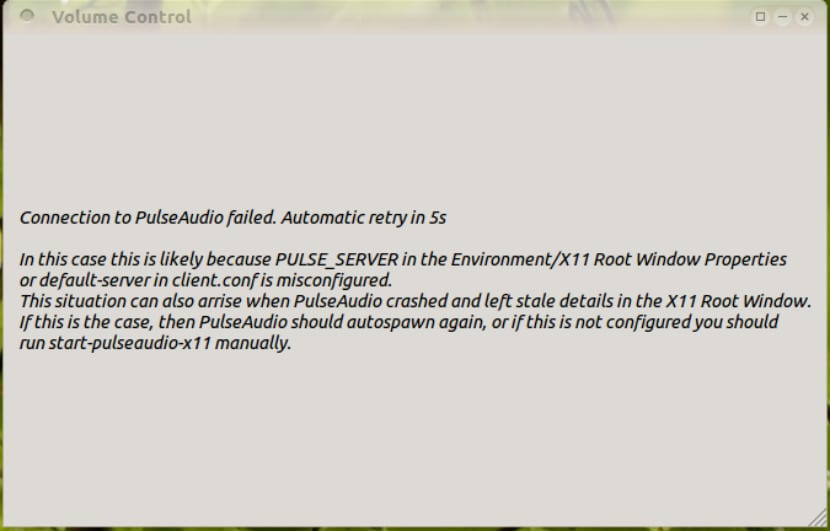
pulseaudio

Una de las soluciones más sencillas, es simplemente iniciando el demonio de pulseaudio, puesto que se encuentra detenido, para ello debemos abrir una terminal y ejecutar el siguiente comando:

sudo pulseaudio --start

En mi caso obtuve la siguiente respuesta:

Daemon not responding.

Si nos damos cuenta en la imagen me recomiendan ejecutar el siguiente comando, por lo que esta es otra solución:

start-pulseaudio-x11

Por desgracia yo no obtuve una respuesta positiva, obtenía lo siguiente:

E: [pulseaudio] main.c: Daemon startup failed

El problema persistía, entonces procedí a reinstalar pulseaudio:

Reinstalar Pulseaudio  

Para ello ocupe los siguientes comandos:

sudo apt-get purge pulseaudio

sudo apt-get clean

sudo apt-get autoremove

rm -r ~/.pulse ~/.asound* ~/.pulse-cookie ~/.config/pulse

sudo reboot

Aquí el equipo se va a reiniciar, después del reinicio volví abrir una terminal e instalé pulseaudio de nuevo:

sudo apt-get install pulseaudio pavucontrol

Dentro de las soluciones que encontré en la red, debemos editar el siguiente archivo:

sudo nano /etc/pulse/client.conf

Y después buscar la siguiente línea, autospawn =, lo que contenga lo eliminamos y debe de quedar así:

autospawn = yes

Solo debemos iniciar de nuevo el demonio, en teoría debería de funcionar, pero en mi caso no,

pulseaudio --start

Obtuve la siguiente respuesta:

E: [pulseaudio] core-util.c: Home directory not accessible:
 Permission denied
 E: [pulseaudio] main.c:

Failed to kill daemon: No such file or directory

Verificar permisos  

Ahora no solo no iniciaba el demonio, si no que ahora no tenía los permisos. Ahora tuve que proceder a solucionar el problema de los permisos, para ello debemos en una terminal ejecutar los siguiente.

Lo primero es asegurarnos que nuestro usuario tiene acceso al grupo de audio para ello solo debemos ejecutar el siguiente comando:

sudo usermod -aG pulse,pulse-access tuusuario

Donde remplazas tuusuario por el usuario que tienes en el sistema, en mi caso queda así:

sudo usermod -aG pulse,pulse-access darkcrizt

Volví a intentar:

pulseaudio -start

Obteniento el mismo resultado, el último recurso que utilice fue solucionar los permisos a mi directorio Home, solo procedi a cambiar los permisos de mi carpeta de la siguiente manera:

sudo chown username /home/username

chmod 755 /home/username

Otros permisos aceptables incluyen 750 o 700.

No es recomendable utilizar la opción -R si bien todas las carpetas y archivos dentro de la carpeta $ HOME normalmente son propiedad del usuario, la única carpeta que necesita tener la propiedad modificada para eliminar este error es la carpeta $ HOME.
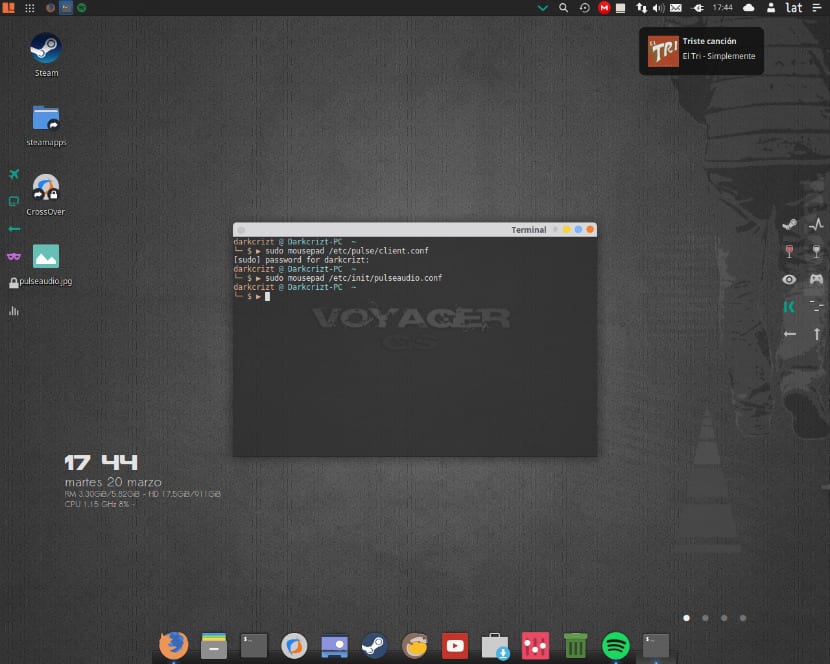
Pulseaudio funcionando

Podemos ejecutar este comando como “sudo chown -R username:username /home/username” si desea asegurarse de que todo el contenido de la carpeta de su hogar le pertenece a usted y a su grupo de usuarios.

Ahora solo cerré sesión del sistema y volver a iniciarla, probé por última vez:

pulseaudio --start

Con un resultado positivo, ya se encontraba habilitado el audio de mi sistema y con una mejora en el audio. Si alguna de estas soluciones te fue de utilidad no dudes en compartirlo con nosotros. 

El artículo Solución al problema Permission denied E: [pulseaudio] main.c: ha sido originalmente publicado en Linux Adictos.

from Linux Adictos http://ift.tt/2GSEIj7
via IFTTT

Cómo instalar las extensiones de Chrome en el nuevo Firefox

Firefox y Chromium

Las nuevas versiones de Mozilla Firefox entrañan bastantes sorpresas, sorpresas que no se limitan a funcionalidades nuevas ni a una velocidad sorprendente sino a una compatibilidad que pocos esperabamos.

Las nuevas versiones de Mozilla Firefox son compatibles con las extensiones de Chrome, lo que hace posible que tengamos las mismas funciones que Google Chrome pero sin tener que utilizar este popular y pesado navegador web. Para ello solo necesitamos una cuenta de desarrollador de Firefox y una sencilla extensión llamada Chrome Store Foxified.

Como hemos dicho, primero hemos de tener una cuenta de desarrollador de Firefox ya que el complemento Chrome Store Foxified necesitará una firma al transformar la extensión de Chrome. El funcionamiento de Chrome Store Foxified es muy sencillo ya que consiste en transformar la extensión de Chrome a una extensión de Firefox. Una vez que tengamos la cuenta de desarrollador, nos vamos a la tienda de complementos de Firefox e instalamos la aplicación Chrome Store Foxified. En caso de no encontrarlo se puede conseguir a través de este enlace.

Ahora, solo hemos de ir a la Chrome store, desde Mozilla Firefox y en lugar del botón de “instalar” aparecerá “Add to Firefox” (como con los complementos de Mozilla Firefox). Pulsamos el botón y se añadirá la extensión de Chrome a nuestro Mozilla Firefox. Nuestro navegador nos pedirá permisos para utilizar esta nueva extensión y tras aceptar, ya podremos utilizar la nueva extensión.

El complemento Chrome Store Foxified no es compatible con todas las extensiones de Chrome ya que algunas dependen de librerías de Chrome o de Google que Firefox no tiene, pero por lo general la mayor parte de ellas son compatible con las nuevas versiones de Mozilla Firefox. En caso de no encontrar la nueva extensión, podemos consultar los ajustes de Chrome Store Foxified y ver que extensiones se han instalado con éxito.

El artículo Cómo instalar las extensiones de Chrome en el nuevo Firefox ha sido originalmente publicado en Linux Adictos.

from Linux Adictos http://ift.tt/2G62lqp
via IFTTT

Atom recibe una actualización que mejora el rendimiento

Atom

GitHub ha publicado una nueva actualización estable de su editor de texto multiplataforma y de código abierto Atom para añadir un gran número de mejoras de rendimiento y arreglo de errores.

Atom 1.25 ya está disponible para GNU/Linux, MacOS y Windows y viene con mejoras del paquete de GitHub para agregar y ver cambios en archivos, adición de enlaces simbólicos, así como la actualización del visor de dos paneles que ya no restaurará la posición del scrolling.

“También hay un nuevo ajuste en la configuración que controla si los mensajes de commit compuestos por el mini-editor tienen formato de 72 columnas. Los mensajes de commit creados con el editor completo continuarán como hasta ahora” menciona David Wilson, desarrollador de Atom en GitHub.

Atom 1.25, soporte mejorado para Python y HTML

La versión 1.25 de Atom también mejora el soporte para Python y HTML implementando soporte para la anotación de funciones, cadenas de binarios, funciones async y formateo de cadenas cuando se programa en Python, así como el soporte de atributos de estilo CSS en HTML.

En cuanto al rendimiento general, esta versión de Atom añade soporte para abrir archivos en ventanas existentes usando el comando “atom — wait” y hace que los diálogos “Guardar” y “Confirmar” comiencen con la API asíncrona.

Esta nueva versión mejora la compresión de código y el remarcado de sintaxis añadiendo un nuevo sistema llamado tree-sitter para C, C++, Python, JavaScript, TypeScript, Bash y lenguajes GO, aunque este nuevo sistema está en fase experimental y esta desactivado por defecto.

atom

Atom 1.25 viene con Electron 1.7.11 que también trae muchas mejoras como la habilidad de que los usuarios de OneDrive puedan ver archivos on demanda en Windows, mejoras en la fuente de Linux y mayor seguridad, estabilidad y rendimiento general.

La siguiente versión de Atom ha entrado en la fase beta de desarrollo con promesas de novedades y mejoras incluyendo un buscador nuevo, mejoras en el sistema de archivos y mucho más trabajo con el paquete de GitHub.

El artículo Atom recibe una actualización que mejora el rendimiento ha sido originalmente publicado en Linux Adictos.

from Linux Adictos http://ift.tt/2FWFPNp
via IFTTT

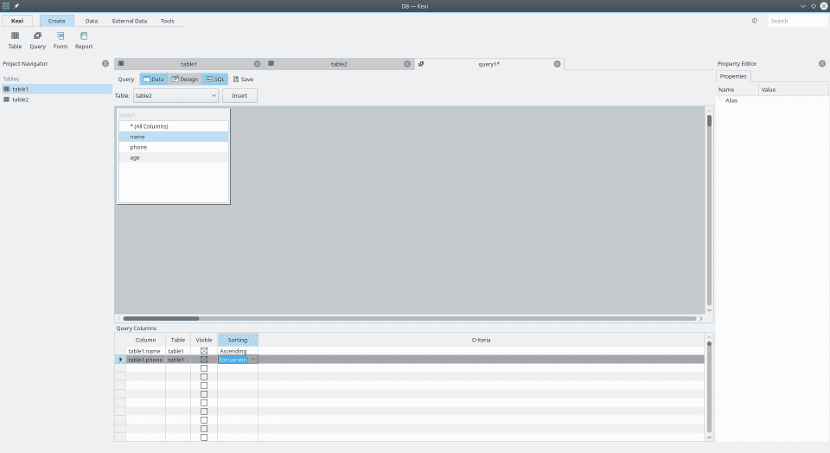
Kexi 3.1 una alternativa libre a Microsoft Access

Kexi 3.1

A pesar de que las aplicaciones web están reinando en el mundo de la informática, aún hay muchos usuarios que necesitan hacer uso de las aplicaciones más tradicionales. Aplicaciones como un procesador de textos o una base de datos. Es fácil encontrar muchos ejemplos del primer tipo de aplicaciones, pero no es tan habitual encontrar buenas opciones como bases de datos.

El problema no está en que no existan bases de datos sino en el hecho de encontrar bases de datos compatibles con varios programas y formatos. Microsoft Access es un gran problema en este sentido puesto que las cientos de bases de datos creadas con esta aplicación no son muy compatibles con otro tipo de bases de datos.

Una buena alternativa a Microsoft Access es Kexi. Kexi es un gestor de bases de datos de la suite ofimática de Calligra. Esta aplicación es bastante compatible con las bases de datos creadas con Microsoft Access pero aún existen muchas incompatibilidades con este tipo de bases de datos, sobretodo si tienen las famosas “macros” de Microsoft.

En cambio, si queremos usar una alternativa libre, Kexi es una buena alternativa. Kexi 3.1 es su última versión y una versión mejorada respecto a otras versiones anteriores. Kexi 3.1 vuelve a Windows, por lo que el gestor de base de datos de Calligra es una buena alternativa para quienes buscan Software Libre.

Kexi 3.1 introduce nuevas propiedades a KProperty y KReport, propiedades que mejoran la creación de tablas y bases de datos. Kexi 3.1 también posee asistentes que nos ayudarán a importar tablas, relaciones y bases de datos de otros gestores como Access, FileMaker u OracleForms.

Kexi 3.1 es un gestor de bases de datos gratuito que poco a poco se ha independizado de Calligra como Krita y que podemos conseguir junto a Calligra o solo Kexi. Ambos paquetes de instalación se encuentran en la web de descargas de Calligra o bien podemos instalarlo en nuestro sistema Gnu/Linux gracias al gestor de paquetes oficial de la distribución.

Actualmente la mejor opción es el gestor de bases de datos que se utiliza en una aplicación web. Esto es una solución más potente y más liviana que una aplicación estándar pero puede ser que nuestros datos los queramos proteger o tener algo más visual, para esta situación, lo mejor es utilizar Kexi o LibreOffice Base, aunque Kexi es una alternativa más visual para usuarios novatos ¿no creéis?

El artículo Kexi 3.1 una alternativa libre a Microsoft Access ha sido originalmente publicado en Linux Adictos.

from Linux Adictos http://ift.tt/2FNnO7U
via IFTTT