Ya fue liberada la nueva versión de LibreOffice 6.0.5

Hace pocos días The Document Foundation (TDF) anunció la disponibilidad de la nueva versión de LibreOffice 6.0.5, la cual vendría a ser la quinta actualización de su sexta versión de esta paquetería de Ofimatica.

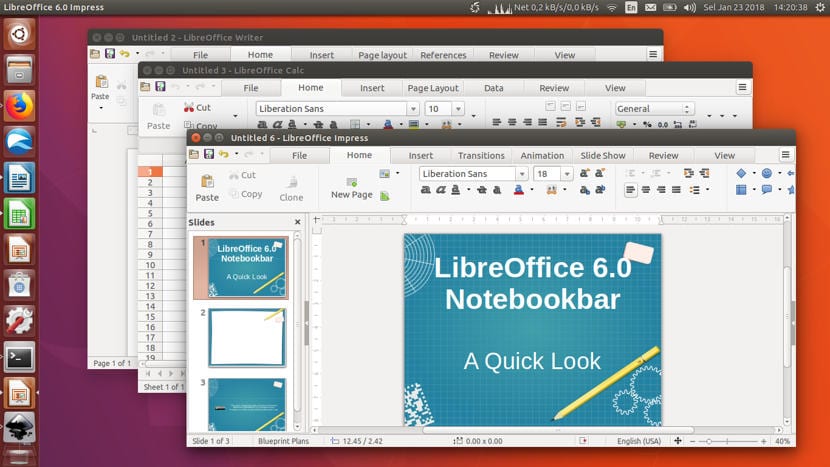
Para quienes aún no conocen LibreOffice, esta es una suite de Ofimática la cual cuenta con varios programas dentro de su catálogo entre los que encontramos Writer la cual está destinada para el procesamiento de textos y enriquecerlos, Calc es un software de hoja de cálculo, similar a Microsoft Excel, Impress está enfocada para el manejo de presentaciones y diapositivas, Base es un programa que nos permitirá la creación y gestión de bases de datos.

LibreOffice es una suite de Ofimática gratuita, multiplataforma y de código abierto por lo que la podemos utilizar tanto en Linux como en Windows y Mac OS.

El soporte cada vez mejor para los tipos de archivos de terceros (incluidos formatos de Office nuevos y clásicos) significa que no se está desconectando de los estándares de la industria, mientras que el soporte multiplataforma significa que puede ejecutar LibreOffice en Windows, Mac o Linux sin tener que volver a entrenar a una nueva forma de trabajar cada vez.

Nueva actualización de LibreOffice

Un mes y medio después del lanzamiento de LibreOffice 6.0.4, la quinta actualización de la rama 6.x.x de LibreOffice ha sido puesta a disposición para usuarios comunes e implementaciones corporativas.

The Document Foundation cambió el estado de la última versión de su propio paquete ofimático. Esto sucedió con el lanzamiento de LibreOffice 6.0.5 . Esta es la quinta enmienda más grande para el programa, donde se han resuelto la mayoría de los problemas.

Es por eso que el paquete se hizo público. Esto significa que también puede ser instalado por usuarios en compañías y compañías, donde hasta ahora se ha desaconsejado.

The Document Foundation afirma que LibreOffice 6.0.5 también se puede instalar con éxito en entornos de producción. LibreOffice 6.0.5 corrige numerosos errores en varios componentes, incluyendo Writer, Calc, Impress, Draw, Math y Base.
¿Cómo instalar LibreOffice 6.0.5 en Debian,Ubuntu y derivados?

Para poder instalar esta nueva versión de LibreOffice en nuestro sistema debemos de desinstalar primeramente la versión anterior en caso de tenerla, esto es con el fin de evitar problemas posteriores, para ello debemos abrir una terminal y ejecutar lo siguiente:

sudo apt-get remove --purge libreoffice*

sudo apt-get clean

sudo apt-get autoremove

Ya realizado esto debemos de dirigirnos a la página web oficial del proyecto donde en su sección de descargas podremos obtener el paquete deb para poderlo instalar en nuestro sistema.

Hecha la descarga vamos a descomprimir el contenido del paquete recién adquirido con:

tar -xzvf LibreOffice_6.0.5_Linux*.tar.gz

Ingresamos al directorio creado después de descomprimir, en mi caso es del de 64 bits:

cd LibreOffice_6.0.5_Linux_x86-64_deb

Ingresamos a la carpeta donde están los archivos deb de LibreOffice:

cd DEBS

Y finalmente instalamos con:

sudo dpkg -i *.deb

¿Cómo instalar LibreOffice 6.0.5 en Fedora, CentOS, openSUSE y derivados?

Si estás utilizando un sistema que tiene el soporte para poder instalar paquetes rpm, puedes instalar esta nueva actualización obteniendo el paquete rpm desde la página de descargas de LibreOffice.

Obtenido el paquete descomprimimos con:

tar -xzvf LibreOffice_6.0.0_Linux_x86-64_deb.tar.gz

E instalamos con:

sudo rpm -Uvh *.rpm

¿Cómo instalar LibreOffice 6.0.5 en Arch Linux, Manjaro y derivados?

Para el caso de Arch y sus sistemas derivados podemos instalar esta versión de LibreOffice, solamente abrimos una terminal y tecleamos:

sudo pacman -Sy libreoffice-fresh

¿Cómo instalar LibreOffice 6.0.5 mediante SNAP?

Si tu sistema cuenta con el soporte para la instalación de paquetes snap o eres de a quienes les gusta la instalación mediante paquetes snap, puedo decirte que LibreOffice también es distribuido por medio de esta tecnología.

De momento el único inconveniente es que la aplicación no es actualizada de manera inmediata por lo que solamente puedes esperar algunos días mas a que sea actualizada para instalarla.

El comando para instalar es:

sudo snap install libreoffice --channel=stable

Si quieren conocer Los detalles de los cambios implementados en esta nueva versión se pueden encontrar aquí y aquí.


El artículo Ya fue liberada la nueva versión de LibreOffice 6.0.5 ha sido originalmente publicado en Linux Adictos.

from Linux Adictos https://ift.tt/2MjIGm7
via IFTTT

Aprende a cómo instalar la aplicación de Skype en Linux

Si estás pensando en usar algún programa de mensajería instantánea, dentro de los primeros programas que tendrás en mente será Skype. En este articulo aprovecharemos para darle un vistazo a este estupendo programa.

Si no conoces aun Skype permite contarte un poco acerca de él. Skype es un programa de mensajería instantánea que fue adquirido por Microsoft hace algunos años. Originalmente Skype fue diseñado como un programa que nos permite poder realizar llamadas de voz y vídeo sobre Internet VoIP.

Skype es un programa de código cerrado, gratuito y además puede ser instalado en diversos sistemas operativos como lo son Microsoft Windows, Mac OS X y GNU/Linux también lo podemos instalar en algunos dispositivos móviles y consolas entre ellos Xbox One, PlayStation Vita, iOS, Android y Blackberry OS.

Gracias a la gran cantidad de dispositivos que pueden utilizar Skype, este se ha convertido en uno de los grandes dentro de la mensajería instantánea.

Además de que podemos realizar llamadas con el de manera gratuita de un usuario a otro, también Skype nos da la posibilidad de poder obtener un numero telefónicos en donde tenemos la posibilidad de poder realizar llamadas a números locales, celulares e internacionales como si de una línea telefónica se tratara, esto no es gratuito ya que debemos aportar una módica cantidad con la cual le metemos saldo a nuestro número y es el mismo saldo que se descontara al realizar las llamadas.

¿Cómo instalar Skype en Linux?

Si quieres probar este excelente programa en tu equipo, te presento aquí algunos métodos de como lo podemos instalar de manera oficial en casi cualquier distribución de Linux. Pero antes de poder instalar esta aplicación es necesario conocer los requisitos mínimos para poder usar esta aplicación a su 100%.

Los requerimientos básicos para ejecutar Skype en cualquier equipo son los siguientes:

  • Procesador de 1 GHz o superior.
  • 256 MB de RAM.
  • 100 MB de espacio libre en el disco duro.
  • Controlador de tarjeta de video compatible
  • Micrófono externo o incorporado para realizar llamadas.
  • Conexión a Internet. Lo ideal es banda ancha (no se admite GPRS para hacer llamadas).
  • Qt 4.7.
  • D-Bus 1.0.0.
  • PulseAudio 1.0 (se recomienda 4.0).
  • BlueZ 4.0.0 (opcional).

El primer método con el que contamos es descargando los paquetes que nos ofrece directamente desde su web oficial. Para ello debemos de dirigirnos a su sitio y descargar el paquete adecuado a nuestra distribución de Linux.

Instalar Skype mediante paquete deb

Para los sistemas basados en Debian y Ubuntu podemos descargar el paquete deb , después abrimos una terminal, nos posicionamos sobre la carpeta donde descargamos el paquete y ejecutamos el siguiente comando:

sudo dpkg -i skype*.deb

Instalar Skype mediante paquete rpm

Para los sistemas basados en Red Hat, Fedora y derivados, también Skype nos proporciona un paquete, solo debemos de igual manera descargarlo, al finalizar abrimos una terminal, nos posicionamos sobre la carpeta donde descargamos el paquete y ejecutamos el siguiente comando:

sudo rpm -i skype*.rpm

Instalar Skype en Arch Linux

Para el caso de ArchLinux y sistemas derivados de este, podemos instalar la aplicación haciendo uso de los repositorios de AUR, para ello abrimos una terminal y ejecutamos el siguiente comando:

yaourt -S skypeforlinux-stable-bin

Instalar Skype mediante paquete Snap

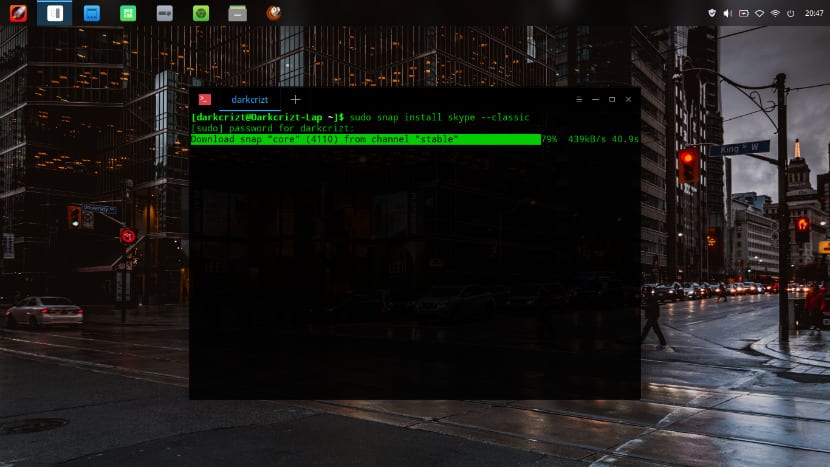
Finalmente, si no usas ninguno de los sistemas anteriores,no te alarmes también tenemos otro metodo. Podemos instalar Skype con ayuda de Snap, solo debemos añadir el soporte de Snap a nuestro sistema y finalmente instalamos la aplicación con el siguiente comando:

sudo snap install skype --classic

Hecha la instalación, lo primero que debemos de hacer es cerrar la sesión actual de nuestro equipo, para que los cambios surtan efecto, hecho esto solo debemos dirigirnos a nuestro menú de aplicaciones y buscar el icono de Skype para poderlo ejecutar.

Si instalaste Skype desde snap y no quieres cerrar sesión puedes ejecutar el siguiente comando para ejecutar la aplicación:

/snap/bin/skype

Utilizar Skype desde el navegador

Ahora si crees que Skype es un programa que no utilizas con mucha frecuencia o sencillamente no deseas instalarlo en tu sistema,no te preocupes también puedes utilizarlo sin la necesidad de tenerlo que instalar solo debemos de dirigirnos a la siguiente URL y podremos iniciar sesión en Skype desde nuestro navegador y poderlo utilizar.

¿Como desinstalar Skype?

Como parte final de este artículo, si por algún motivo deseas retirar este programa de tu sistema operativo y ya no quieres conservarlo, debes abrir una terminal y ejecutar los siguientes comandos, estos dependerán de que sistema estés utilizando:

Para Debian, Ubuntu y derivados

sudo apt-get purge skype

O tambien:

sudo apt-get autoremove skype

Para Red Hat, Fedora y derivados:

yum remove skype

yum rm /etc/yum.repos.d/skype.repo

Para ArchLinux y derivados:

yaourt -R skypeforlinux-stable-bin

Finalmente, si lo instalaste desde snap

snap remove skype

Sin más solo queda disfrutar de la aplicación, si conoces algún otro programa similar a Skype del cual podamos hablar no dudes en compartirlo con nosotros en los comentarios.

El artículo Aprende a cómo instalar la aplicación de Skype en Linux ha sido originalmente publicado en Linux Adictos.

from Linux Adictos https://ift.tt/2KjggIf
via IFTTT

Retoca y edita tus imágenes por lote con XnConvert

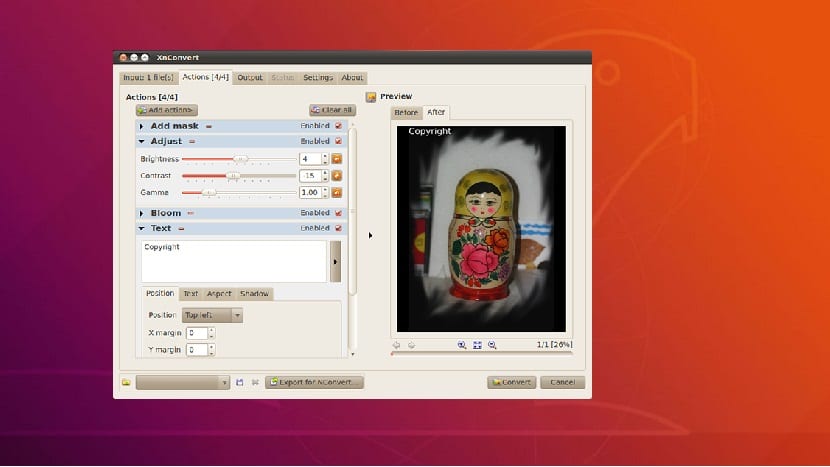
XnConvert es una aplicación gratuita de procesamiento de imágenes multiplataforma el cual está disponible para Windows, Linux, MacOS, esta herramienta les ayuda a convertir imágenes en varios formatos, viene con características interesantes como procesamiento por lotes y scripts.

Es una herramienta de conversión de imágenes todo en uno que es muy fácil de usar y operar. También permite la edición básica, como recortar, redimensionar, rotar, etc. Incluso le permite agregar filtros y efectos como borde, etc.

Sobre XnConvert

En la práctica, XnConvert es una herramienta gratuita de conversión de imagen, desarrollada por el equipo XnSoft (los creadores de la aplicación XnViewMP), que utiliza el módulo de procesamiento por lotes de XnViewMP.

Las acciones que nos permite realizar XnConvert son: recortar, cambiar tamaño, profundidad del color, girar, marca de agua, espejo, PPP, agregar texto, conversión ICC, limpieza de metadatos, IPTC / XMP y muchas más.

En el mapa, puede ver acciones como ajuste automático, equilibrio de color, ecualizar, exposición, normalizar, negativo, posterizar, sepia, resaltar las sombras, saturación, solarizar, etc.

Con este software incluso puede agregar filtros a las imágenes. Algunos de los filtros son Blur, Sharpen, Reducción de ruido, Median Cross, Gaussian Blur, Enhance Focus / Edges / Details, Emboss, Soften y etc.

Las acciones que puede agregar efecto como Ruido, Florecer, Bordes, Cristalizar, Fantasía, Semitono, Cámara antigua y Retro y también hay muchos otros efectos disponibles.

Además, es compatible con 500 formatos de imagen incluyendo RAW, WebP, OpenEXR, y también con los formatos de imagen más populares, como JPG, PNG, TIFF, GIF, BMP, RAW, PSD, JPEG y OpenEXR.

Esta aplicación es excelente para convertir varias imágenes simultáneamente. Principalmente, debido a sus funciones básicas de manipulación de imagen, que permite al usuario modificar fácilmente la opacidad o el color de las fotos, añadir filtros o efectos diferentes a las fotos.

Entre sus principales características que podemos destacar de esta aplicación podemos encontrar:

  • La edición de metadatos.
  • Permite transformar la imagen (recortar,rotar,etc.)
  • Permite realizar ajustes (Brillo, Contraste, Saturación,etc.)
  • También es posible aplicar filtros (desenfoque, relieve, nitidez,etc.)
  • Añadir efectos (Marca de agua, Viñetas, etc.)

Si quieren instalar este editor de imágenes en sus sistemas, deben de seguir los pasos acordes a su distribución de Linux que estén utilizando.

¿Cómo instalar XnConvert en Linux?

Si son usuarios de Ubuntu y derivados pueden instalar esta aplicación con ayuda de un repositorio el cual deben de añadir al sistema.

Para ello vamos a abrir una terminal y vamos a ejecutar los siguientes comandos.

Añadimos el repositorio con:

sudo add-apt-repository ppa:dhor/myway

Actualizamos el listado de repositorios y paquetes con:

sudo apt-get update

E instalamos la aplicación con este comando:

sudo apt-get install xnconvert

Ahora si están utilizando Debian o no quieren añadir un repositorio a su sistema pueden instalar XnConvert desde un paquete deb.

Para ello deben de realizar la descarga desde su página web oficial del proyecto y dirigirse a su sección de descargas el enlace es este.

Pueden descargar la versión más actual para sistemas de 64 bits con:

wget https://download.xnview.com/XnConvert-linux-x64.deb

O para los sistemas de 32 bits lo descargan con:

wget https://download.xnview.com/XnConvert-linux.deb

Finalmente instalan el paquete recién adquirido con:

sudo dpkg -i XnConvert*.deb

En caso de tener problemas con las dependencias lo solucionan con:

sudo apt-get install -f

Si son usuarios de Fedora, CentOS,RHEL,openSUSE o alguna distribución con soporte para los paquetes rpm pueden descargar de igual manera el paquete rpm para su sistema.

Para descargarlo desde la terminal teclean en caso de ser de 32 bits su sistema

wget http://download.xnview.com/XnConvert-linux.i386.rpm

Si su sistema es de 64 bits, utilice el comando siguiente para descargar el programa.

wget http://download.xnview.com/XnConvert-linux.x86_64.rpm

Ahora para su instalación en openSUSE o uno de sus derivados:

sudo zypper install XnConvert*.rpm

Para instalar en Fedora, RedHat y sus derivados, utilicen el siguiente comando:

sudo dnf install xnconvert.rpm

O también pueden instalar con este otro comando:

sudo rpm -i xnconvert.rpm

Para el caso de los usuarios de Arch Linux, Manjaro o derivados de estos, la aplicación la instalamos desde AUR por lo que debemos de tenerlo habilitado.

El comando para instalar XnConvert es:

pacaur -S xnconvert

Y listo con ello ya tendremos instalada la aplicación en nuestros sistemas.

El artículo Retoca y edita tus imágenes por lote con XnConvert ha sido originalmente publicado en Linux Adictos.

from Linux Adictos https://ift.tt/2MiRdWx
via IFTTT

Actualiza tu Ubuntu completamente con un solo comando con zzUpdate

Para aquellos que son usuarios de Ubuntu sabrán que el actualizar su sistema es realmente fácil, tan solo hay que teclear un par de comandos y tener una conexión a internet al momento de hacerlo y el sistema se actualizará.

Este proceso no ha representado ningún problema incluso para el más novato. También existen algunas herramientas orientadas para esta labor que nos facilitan aún más esto y sobre todo nos ahorran mucho tiempo.

Muchos de los que somos usuarios de Ubuntu y que hemos realizado una actualización de manera manual debemos de saber que existen una serie de comandos con los cuales realizamos este proceso, de los cuales podemos detallar a continuación:

Para realizar la limpieza del cache:

sudo apt-get clean

Actualizar nuestro listado de repositorios y paquetes

sudo apt-get update

Descarga e instala las últimas versiones de paquetes, dependencias y posiblemente el Kernel más reciente.

sudo apt-get dist-upgrade -y

Realiza la actualización pasando a la próxima versión de Ubuntu

sudo do-release-upgrade

Elimina todos los paquetes obsoletos y que ya no se necesitan

sudo apt-get autoremove -y

Aplicar cada uno de estos comandos al finalizar el anterior puede llevarte tiempo, por lo que no resulta ser lo más conveniente realizar una actualización frecuentemente.

Es por eso que el día de hoy vamos a hablar de un script el cual está enfocado a esta labor de actualizar nuestro sistema, el script del que hablamos es zzUpdate.

zzUpdate es un script simple y configurable para actualizar completamente tu Ubuntu desde la línea de comandos y se encarga de ejecutar cada comando para realizar una completa actualización de tu sistema sin que tengas que esperar a darle una confirmación del siguiente paso.

Lo que hace interesante a este script es que zzUpdate actualizara Ubuntu a la próxima versión disponible en caso de una versión normal, mientras que para las versiones de Ubuntu LTS intenta buscar solo la próxima versión de LTS y no la última versión de Ubuntu disponible.

¿Cómo instalar zzUpdate en Ubuntu y derivados?

Si quieren instalar este script en sus sistemas solo debemos de abrir una terminal y ejecutar los siguientes comandos. El proceso es sencillo solamente debemos de asegurarnos de instalar algunas dependencias en caso de no contar con ellas.

sudo apt install curl

Ya instalada la dependencia ahora vamos a descargar el script y este instalara git en caso de no tener la dependencia instalada en nuestro sistema

curl -s https://raw.githubusercontent.com/TurboLabIt/zzupdate/master/setup.sh | sudo sh

Una vez que lo hayan instalado correctamente, ahora debemos de editar nuestro archivo de configuración, pero primero debemos de crearlo con:

sudo cp /usr/local/turbolab.it/zzupdate/zzupdate.default.conf /etc/turbolab.it/zzupdate.conf

El archivo cuenta con una configuración que se podría decir que es la recomendable, pero podemos editarlo a nuestras necesidades para ello.

Editamos con:

sudo nano /etc/turbolab.it/zzupdate.conf

Donde veremos algo así, donde 1 es si y 0 es no:

REBOOT = 1

REBOOT_TIMEOUT = 15

VERSION_UPGRADE = 1

VERSION_UPGRADE_SILENT = 0

COMPOSER_UPGRADE = 1

SWITCH_PROMPT_TO_NORMAL = 0
  • Donde la primera opción indicamos si queremos reiniciar o no al finalizar la actualización del sistema, seguido del tiempo de espera para realizar el reinicio.
  • En las opciones de versión upgrade la primera de ellas en caso de poner 1 actualizara a la versión de Ubuntu mientras que si esta en 1 VERSION_UPGRADE_SILENT realizará la actualización sin preguntar nada ni informar al usuario sobre ello.
  • Las últimas opciones en caso de estar en 1 instalará Composer y actualizará su ejecutable y la última opción configura el parámetro Prompt=norma en el archivo /etc/update-manager/release-upgrades. Esto permite que las instalaciones de soporte a largo plazo (LTS) se actualicen a la última versión no LTS disponible

Ya configurado a nuestras necesidades podemos ejecutar zzupdate para realizar la actualización de nuestro sistema cada vez que lo necesitemos, para ello solamente tecleamos en una terminal:

sudo zzupdate

Una vez que lo haya lanzado, zzupdate actualizará el script automáticamente a través de git antes de todo, después actualizará la información de paquetes disponibles pedirá que deshabilite repositorios de terceros, actualizará los paquetes cuando sea necesario y buscará una nueva versión de Ubuntu.

El artículo Actualiza tu Ubuntu completamente con un solo comando con zzUpdate ha sido originalmente publicado en Linux Adictos.

from Linux Adictos https://ift.tt/2txHwvp
via IFTTT

Hide or Die un videojuego de horror épico y con posible soporte para Linux

Click here to view the embedded video.

Hide or Die es un título de videojuego de horror épico que traerá soporte para Linux, y por tanto podremos disfrutarlo en nuestra distribución GNU/Linux favorita. Si necesitas saber más o estar más al día de este título, puedes acceder a la página que tienen en Steam,  aunque también podrás ver la campaña de financiación que ha tenido exito en la famosa plataforma de crowdfounding Kickstarter. Parece que han cumplido sus objetivos y han llegado a sus metas trazadas, así que pronto tendremos más noticias al respecto…

Hide or Die es un videojuego de horror que en principio estaría disponible para otras plataformas como Microsoft Windows, pero en un comunicado oficial de los desarrolladores ya han informado de “Nosotros estamos usando Unreal Engine 4. El soporte Linux es algo posible, y algo que nosotros realmente queremos hacer, justo ahora nosotros estamos trabajando en la plataforma Windows. En unos meses nosotros evaluaremos la viabilidad de añadir otras plataformas, incluida Linux“. Por tanto, son noticias positivas y aunque no esté garantizado el soporte, espero que así sea… veremos en octubre qué ocurre.

En Hide or DIe, los jugadores se encontrarán con unos gráficos decentes con ese motor gráfico que hemos citado, y con una historia de horror donde los gamers comenzarán juntos en un misterioso y tétrico lugar y poco a poco irán muriendo y quedándose aislados como en la más sangrienta película de terror. Mientras vagas por ese paisaje tenebroso deberás realizar una serie de acciones y cumplir unos objetivos en la oscuridad.

Si consigues sobrevivir y escapar de esta oscuridad que asecha, tal vez te encuentres con inesperadas sorpresas y cambios en tu acción… ¿Podrás escapar? ¿Qué ocurrirá? Bueno, en el vídeo que dejo puedes ver un poco más de ese trailer en inglés para entender mejor el comportamiento del videojuego. Por cierto, me falta decir que vendrá en octubre de 2018 para Windows con un precio de 29,99€, por lo que en unos meses, si se cumplen las indicaciones del desarrollador, vendrá para Linux por ese mismo precio en la tienda de Valve.

El artículo Hide or Die un videojuego de horror épico y con posible soporte para Linux ha sido originalmente publicado en Linux Adictos.

from Linux Adictos https://ift.tt/2lvtfMe
via IFTTT

Peppermint 9, la distribucion basada en Ubuntu 18.04, llega oficialmente

Mark Greaves del Team Peppermint anuncio el día de hoy el lanzamiento oficial del sistema Peppermint 9, un lanzamiento que trae muchas mejoras y novedades.

Basada en Ubuntu 18.04 LTS Bionic Beaver, la distribución Peppermint 9 llega al público con Linux Kernel 4.15 con soporte para arquitecturas de 32 y 64 bits. Entre las mejoras características de este sistema podemos mencionar un tema principal basado en el popular Arc GTK+, soporte para Flatpak y Snap a través del centro de software de GNOME, que ahora será mostrado en el menú principal.

También instalado por defecto se encuentra el editor de menú Menulibre, la herramienta Xfce Panel Switch, se agregó la utilidad de capturas de pantalla de Xfce4 en lugar de Pyshot y el administrador de ajustes de pantalla xfce4-display-setttings en lugar de lxrandr. El monitor de sistema Htop tiene su lugar en el menú y Firefox es ahora el navegador por defecto en lugar de Chromium.

 Mejoras en el escritorio, nuevos diseños y más en Peppermint 9

El explorador de archivos Nemo ha sido actualizado para añadir la opción “Enviar por correo” en el menú contextual, lo que permitirá a los usuarios enviar uno o más archivos por correo, también se agregó la opción “Crear un nuevo lanzador aquí” en el menú contextual. Además, se añadió la función “No molestar” en los ajustes de notificaciones y el atajo Alt + C para encontrar el cursor.

Peppermint 9 viene con la barra de desplazamiento de GTK+ en todas las aplicaciones, haciendo que las aplicaciones QT puedan tener el tema GTK+ por defecto. Por otro lado, cuando se restaura el panel usando la función integrada en los ajustes de Peppermint, el usuario ya no tendrá que volver a iniciar sesión.

Puedes descargar Peppermint 9 desde su página oficial ahora mismo e instalarla como lo harías con cualquier distribución de Linux.

El artículo Peppermint 9, la distribucion basada en Ubuntu 18.04, llega oficialmente ha sido originalmente publicado en Linux Adictos.

from Linux Adictos https://ift.tt/2Kd3ATq
via IFTTT

Cryptomator: protege y cifra tus archivos de tus servicios en la nube

El uso de los servicios en la nube hoy en día ya se ha vuelto algo habitual, por lo que almacenar nuestra información y archivos en alguno de los diferentes proveedores ya no representa problema alguno tanto para subirlos como la de obtener la disponibilidad de estos en la mayoría de nuestros dispositivos.

Ahora la seguridad de manejar esta información depende mucho del usuario final, dado que la mayoría de los servicios de la nube suelen utilizar cierto nivel de seguridad, protocolos y certificados para la protección y almacenamiento de nuestros archivos.

Es por ello por lo que el día de hoy vamos a hablar sobre una aplicación que nos va a ayudar con la seguridad de nuestros archivos. La aplicación de la que vamos a hablar el día de hoy es Cryptomator.

Sobre Cryptomator

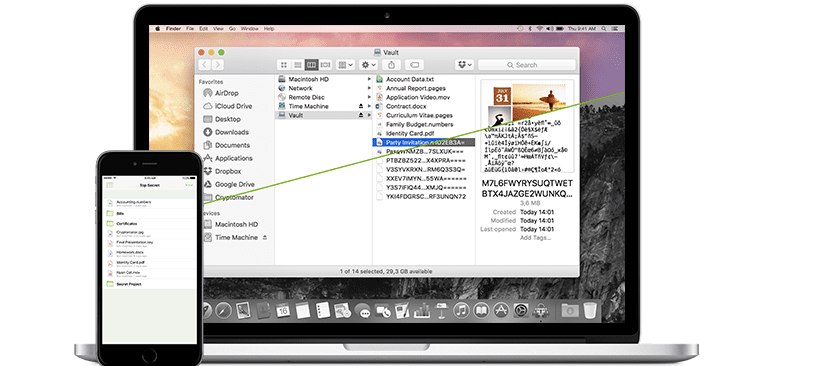
Cryptomator es una herramienta de software de código abierto, gratuito y multiplataforma con licencia GPLv3, que proporciona cifrado del lado del cliente para sus archivos de almacenamiento en la nube, esta aplicación está disponible para Windows, Mac, Linux, iOS y Android.

La herramienta, que es muy fácil de usar, admite cualquier proveedor de almacenamiento en la nube que se sincronice con un directorio local.

Ni siquiera necesita especificar qué nube usa. Cryptomator cifra los archivos y no le importa dónde los almacena. Esto lo convierte en una aplicación liviana.

Debido a que Cryptomator utiliza el cifrado del lado del cliente, significa que primero se encriptan sus datos y luego se sincronizan con el servicio de almacenamiento en la nube en línea, para que no queden datos no encriptados en su computadora.

Cryptomator cifra el contenido y los nombres de los archivos usando el algoritmo AES, la contraseña es protegida rotegida contra los intentos de fuerza bruta utilizando scrypt.

Las estructuras del directorio se ofuscan. Lo único que no se puede cifrar sin romper la sincronización de la nube es la fecha de modificación de sus archivos.

Incluso puede crear varias bóvedas para un único proveedor de almacenamiento en la nube, por lo que puede tener una bóveda para uso personal.

Comparado con otras utilidades de cifrado de disco, Cryptomator cifra cada archivo individualmente. Por lo tanto, si edita solo un pequeño archivo de texto, solo se modificará el archivo cifrado correspondiente.

De esta forma, el cliente de sincronización de su proveedor de almacenamiento en la nube sabe exactamente qué debe cargarse y qué no.

¿Cómo instalar Cryptomator en Linux?

Si quieren instalar esta aplicación en sus sistemas, es necesario que abran una terminal y ejecute alguno de los comandos acorde a la distribución de Linux que estén utilizando.

Si son usuarios de Ubuntu hasta la versión 17.10 pueden utilizar este repositorio para instalar la aplicación, solamente deben de teclear:

sudo add-apt-repository ppa:sebastian-stenzel/cryptomator

sudo apt-get update

Y la instalan con:

sudo apt-get install cryptomator

Mientras que, para los usuarios de Debian, Ubuntu 18.04 o derivados de estos podemos descargar el paquete deb de la aplicación e instalarla con él.

Si están usando un sistema de 64 bits el paquete que deben de descargar es:

wget https://bintray.com/cryptomator/cryptomator-deb/download_file?file_path=cryptomator-1.3.2-amd64.deb

Y lo instalan con:

sudo dpkg -i cryptomator-1.3.2-amd64.deb

Pero si su sistema es de 32 bits el paquete para su arquitectura es:

wget https://bintray.com/cryptomator/cryptomator-deb/download_file?file_path=cryptomator-1.3.2-i386.deb

sudo dpkg -i cryptomator-1.3.2-i386.deb

Para los usuarios de Fedora, CentOS, openSUSE, RHEL o cualquier sistema con soporte para paquetes RPM deben de descargar alguno de los paquetes acorde a su arquitectura.

Para 64 bits:

wget https://bintray.com/cryptomator/cryptomator-rpm/download_file?file_path=cryptomator-1.3.2-amd64.rpm

sudo rpm -i cryptomator-1.3.2-amd64.rpm

Para los sistemas de 32 bits:

wget https://bintray.com/cryptomator/cryptomator-rpm/download_file?file_path=cryptomator-1.3.2-i386.rpm

sudo rpm -i cryptomator-1.3.2-i386.rpm

Ahora si quieren instalar Cryptomator en Arch Linux, Manjaro o alguna distribución basada en estas, es necesario que tengan habilitado AUR en sus sistemas el cual lo hacen añadiendolo a su archivo pacman.conf

Después para realizar la instalación solamente deben de teclear:

pacaur -S cryptomator

Y listo con ello ya tendrán instalada la aplicación en sus sistemas. Si quieren instala la aplicación en su Smartphone o Tablet, pueden ingresar al siguiente enlace donde podrán obtener la aplicación para sus dispositivos.

El artículo Cryptomator: protege y cifra tus archivos de tus servicios en la nube ha sido originalmente publicado en Linux Adictos.

from Linux Adictos https://ift.tt/2Kc3wmM
via IFTTT

PulseAudio 12 lanzado con muchas mejoras

PulseAudio, el servidor de sonido multiplataforma diseñado para trabajar con sistemas compatibles con POSIX, ha recibido su nueva actualización con muchas mejoras.

Entre las mejoras de PulseAudio 12 podemos mencionar una mejor latencia con el perfil Bluetooth A2DP, lo que también mejora la sincronización A/V, una latencia más exacta con dispositivos AirPlay, la habilidad de priorizar la salida HDMI sobre la salida S/PDIF, soporte HSP para más auriculares Bluetooth y la habilidad de activar la salida y entrada en macOS.

PulseAudio 12 también añade soporte para la salida estéreo de los auriculares Steelseries Arctis 7 y entrada del micrófono de Dell Thunderbolt TB16, una nueva opción dereverb que puede ser usada para la cancelación de eco de Speex, un nuevo módulo module-always-source, mejor detección de Traktor Audio 6 y un mejor soporte para la entrada digital de varias tarjetas de sonido USB.

Mejoras en el controlador Intel HDMI LPE, perfil Bluetooth A2DP por defecto

Los usuarios que actualicen su sistema a PulseAudio 12.0 podrán escoger el perfil Bluetooth A2DP por defecto en lugar del perfil HSP. El controlador Intel HDMI LPE ya no genera problemas en el CPU y funciona muy bien con sistemas de sonido.

Se ha añadido el módulo module-ladspa-sink y el argumento “sink_input_properties” y se actualiza el modulo module-augment-properties para usar XDG_DATA_DIRS en archivos .desktop  y el modulo module-pipe-sink, así como el modulo module-switch-on-connect que ahora ignora dispositivos virtuales.

Por último, PulseAudio 12 hace que los archivos de estado ilegibles por todos los usuarios en el modo sistema, la herramienta esdcompat ya no aparece si el soporte esound esta desactivado, cambia el componente qpaeq por Qt 5 y cambia su licencia de AGPL a LGPL, además de traer compatibilidad con el lenguaje Vala y la librería de C de GNU en su versión 2.27. Puedes descargar PulseAudio 12 desde su pagina oficial.

El artículo PulseAudio 12 lanzado con muchas mejoras ha sido originalmente publicado en Linux Adictos.

from Linux Adictos https://ift.tt/2tAlE2S
via IFTTT

WebCatalog: instala aplicaciones web en tu sistema

Las aplicaciones web cada vez más son utilizadas por los usuarios dado que se han vuelto algo casi indispensable para muchos de nosotros, este tipo de aplicaciones nos permiten poder gozar de un sitio web como si se tratara de una aplicación más de nuestro sistema.

Para ello es necesario contar con las herramientas necesarias para poder ejecutar estas web app y poderlas integrar de manera casi nativa en nuestro sistema, para ello el día de hoy vamos a hablar de una aplicación que nos va ayuda en ello.

Sobre WebCatalog

WebCatalog esa aplicación de la que vamos a hablar el día de hoy, esta es una aplicación multiplataforma es decir que puede ser ejecutada en MacOS, Linux y Windows.

Está diseñada para ejecutar las diferentes aplicaciones web en nuestro sistema, además de que, WebCatalog hace función de un centro donde los diferentes servicios se concentran en una ventana principal es decir como si de un centro de software se tratara.

WebCatalog nos va a poder permitir navegar entre las diferentes web app que están disponibles para poder utilizadas en ella y también nos permitirá poder instalarlas en nuestros equipos

Cuando lo hayamos hecho, podemos abrirlos desde la ventana principal y ejecutarlos como cualquier otro software en nuestra PC.

La manera en que WebCatalog ejecuta nuestras aplicaciones es que hace uso de nuestro navegador integrándose dentro del como su motor principal.

Aunque también se nos da la posibilidad de poder elegir a Juli, un motor optimizado para WebCatalog, construido con la tecnología de Electron.

En cuanto a las aplicaciones que podemos encontrar dentro de Webcatalog podemos destacar a:

  • 1Password
  • LastPass
  • Google Inbox
  • Instagram
  • Kiddle Cloud  Reader
  • Google Play Books
  • Asana
  • Todoist
  • Medium
  • Reddit
  • Facebook y Facebook Messenger
  • Feedly
  • Inoreader
  • Youtube
  • Whatsapp
  • Twitter
  • Amazon Drive
  • Aliexpress

Esta es personalizable, pues cuenta con soporte para proxy, inyección de scripts, también nos permite poder crear nuestras propias web apps, esto lo hace permitiéndonos tomar cualquier sitio web o aplicación web y la transforma en una aplicación de escritorio que se ejecuta dentro de un contenedor aislado.

Como se mencionó la aplicación es multiplataforma, pero para el caso de Linux contamos con dos métodos de instalación.

¿Cómo instalar WebCatalog en Linux?

El primero de ellos es a partir del código fuente de la aplicación el cual debemos de compilar en el sistema para poder gozar de esta aplicación.

Para ello debemos de descargar el código fuente desde el siguiente enlace.

El otro método de instalación es mediante AppImage, por lo que nuestro sistema debe de contar con la posibilidad de poder instalar aplicaciones mediante este tipo de archivos.

La mayoría de las distribuciones de Linux actuales deben de poder instalar este tipo de archivos, por lo que no debe de representar algún problema este método de instalación.

Para ello debemos de descargar la última versión estable de WebCatalog desde el siguiente enlace.

Hecha la descarga debemos de abrir una terminal en nuestro sistema y ejecutar el siguiente comando con el cual le daremos los permisos necesarios de ejecución al archivo recién descargado.

chmod a+x webcatalog*.AppImage

./webcatalog*.AppImage

Hecho esto es posible que se nos pregunte si queremos integrar la aplicación a nuestro sistema tenemos la opción de aceptar o no.

Si elegiste la opción de integrar podrás encontrar la aplicación dentro de tu menú de aplicaciones la cual podrás ejecutar.

Si elegiste la opción de no integrar deberás de ejecutar la aplicación desde el archivo AppImage desde una terminal o dando doble clic en ella y esta se ejecutará.

  • Es importante conservar el archivo recién descargado dado que la aplicación al estar en este tipo de formato se ejecuta de una forma totalmente aislada al sistema por lo que todo lo que necesita para su ejecución esta dentro de ese archivo.

El programa tiene dos pestañas principales : una llamada ” Inicio “, donde podemos encontrar todas las aplicaciones disponibles, y otra llamada ” Instalado ” donde aparecerán todas las que ya hemos instalado.

El artículo WebCatalog: instala aplicaciones web en tu sistema ha sido originalmente publicado en Linux Adictos.

from Linux Adictos https://ift.tt/2Mel0j6
via IFTTT

Instala Android Tv en tu Raspberry Pi

Continuamos con la instalación de algunos sistemas para nuestro pequeño dispositivo, en esta ocasión toca el turno para Android TV. A diferencia de los sistemas anteriores que compartí aquí, no existe una versión oficial y estable de Android para nuestra Raspberry Pi.

De momento la que está más o menos completa es RaspAnd pero esta es una versión de Android de paga que tiene un costo de 9 USD y que aun así cuenta con algunos por menores.

Es por ello por lo que no muchos de ustedes estén dispuestos a desembolsar dinero por un sistema que no esta completo ni mucho menos estable.

Entonces se estarán preguntando como podrán gozar de Android TV en sus dispositivos. Pues bien existen varias imágenes de Android rondando por la red, entre las cuales podemos encontrar Andoid Tv y una versión de Android como si se tratara de la de tu smartphone.

De entre las diferentes imágenes de Android que encontré la red, encontré desde 5.0, 6.0 y 7.1, en las cuales las primeras dos versiones contaban con bastantes bugs y el uso del sistema en vez de ser placentero para un rato de entretenimiento terminaba por ser un dolor de cabeza.

¿Cómo instalar Android TV en Raspberry pi?

Después de varios intentos encontré con una que no es totalmente estable, pero tampoco contaba con los errores mas comunes de las demás imágenes.

El usuario geektillithertz nos comparte una imagen de Android TV, la cual podemos obtener dirigiéndonos a su página web oficial el enlace es este.

Y podremos descargar la imagen del sistema que está en este enlace.

Ya descargada la imagen de Android TV procedemos a montarla en nuestra tarjeta SD

Montando Android TV en Raspberri Pi

Debemos de insertar nuestra tarjeta SD en nuestro ordenador ya sea directamente en caso de tener el lector de tarjetas o con ayuda de algún adaptador.

Si estás haciendo este proceso desde Linux lo primero que debemos de hacer es formatear nuestra tarjeta SD para ello nos vamos a apoyar con Gparted.

Solamente debemos de darle en formato en Fat32 y listo. Aquí es importante que veamos que punto de montaje tiene nuestra tarjeta la misma aplicación de Gparted nos lo indica.

Hecho esto ahora vamos a ejecutar el siguiente comando para grabar la imagen de Android TV:

dd bs=4M if=/ruta/a/androidtv.img of=/dev/sdX conv=fsync

En donde if indicamos la ruta donde guardamos la imagen de RaspArch y en of el punto de montaje de nuestra SD.

Solo tendremos que esperar a que se grabe el sistema y finalizado esto ya podremos insertar la SD en nuestra Raspberry Pi.

Ahora si el proceso lo estás haciendo desde Windows, debes de descargar Win32 Disk Imager para grabar la imagen.

Para darle formato a tu SD puedes utilizar SD Formater. Ya con la SD formateada debes de Abrir Win32 e indicar la ruta a Android TV y el montaje de tu SD y das clic en Write.

Y listo ya puedes utilizar Android TV en tu Raspberry Pi.

¿Cómo instalar aplicaciones en Android TV?

Una vez ya instalado Android y conectada nuestra Raspberry Pi, comenzará a cargar el sistema esto demorara un poco.

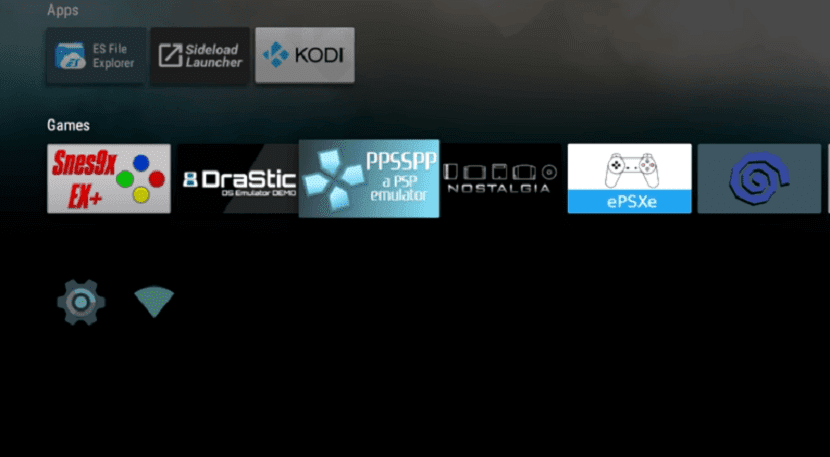
Ya iniciado estaremos en la pantalla principal.

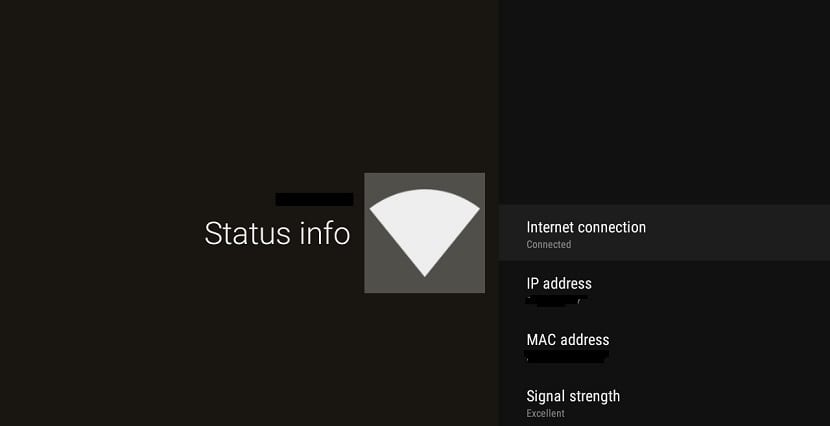
Aquí vamos a conectarnos a la red ya sea por cable de red o por conexión Wifi. Ya conectados vamos a ver la información de nuestra conexión donde nos dará la dirección IP de nuestro dispositivo.

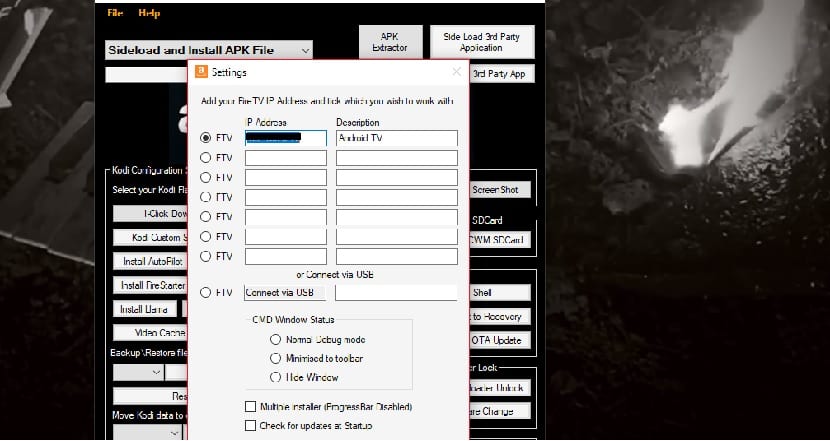
Con ello vamos a descargar la aplicación de Amazon FireTV Utility App la cual únicamente está disponible para ser ejecutada en Windows.

Abierta la aplicación vamos a dirigirnos al menú > Archivo > Opciones

Y vamos a colocar la dirección IP de nuestra Raspberry Pi y ya podemos comenzar a instalar las aplicaciones de manrea remota.

Estas las podemos descargar desde la siguiente página, el enlace es este.

Esta imagen de Android no cuenta con las GAPPS por lo que no encontrarás la Play Store en ella. De momento solamente he intentado con Aptoide para apoyarme de la instalación de aplicaciones como Kodi, Chrome, Spotify etc.

Aun que también pueden probar con Flashfire, aunque yo no le probado de momento.

El artículo Instala Android Tv en tu Raspberry Pi ha sido originalmente publicado en Linux Adictos.

from Linux Adictos https://ift.tt/2MKJDVE
via IFTTT