Ya está disponible la nueva versión 3.8 de distribución de Linux Tails

Hace poco fue anunciada la disponibilidad de una nueva versión de Tails, llegando a su nueva versión 3.8 la cual llega con varios cambios y correcciones de errores en cuanto a su versión anterior se refieren.

Tails es una famosa distribución de Linux, enfocada a la privacidad y anonimato del usuario del sistema. Para aquellos que no conocen esta distribución de Linux, te puedo platicar algo. Tails está basada en la distribución de Linux Debian y lo que la hace especial es que forza todas las conexiones salientes de ella hacia la red de Tor por lo que es una opción excelente para preservar la privacidad.

Nueva versión de Tails

Esta nueva versión de Tails 3.8 fue puesta a disposición de todos el día de ayer y con esta nueva versión llegan los siguientes cambios.

Entre los principales cambios que podemos encontrar en la versión de Tails 3.8 podemos destacar la corrección de diversos errores de seguridad de podían comprometer la privacidad y del usuario de la distribución.

De las principales aplicaciones afectadas se encontraba Tor pues algunos los errores detectados mostraban evidencia de corrupción de memoria y que, con bastante esfuerzo, algunos de estos podrían ser explotados para ejecutar código arbitrario.

Enigmail también recibió una actualización pues esta pasa de su versión de 1.9.9 a 2.0.7, que soluciona algunos de los ataques de EFAIL en OpenPGP.

De estos problemas solucionados se reportaron:

  • La reparación de la importación de claves OpenPGP desde archivos adjuntos de correo electrónico.
  • Corrección de las traducciones de la página de inicio del navegador inseguro.

En Thunderbird se realizó un ajuste menor, el cual al iniciar por primera vez la aplicación en el sistema este no mostrará el mensaje de “Conoce tus derechos”.

También se tomó la decisión de mover el archivo usuarioChrome.css predeterminado de Thunderbird a /etc/thunderbird, al igual que para el navegador Tor, para un manejo de actualización más fácil.

Su equipo de desarrollo recomienda realizar la actualización a esta nueva versión de Tails 3.8 de manera inmediata, pues es necesario para corregir los errores de seguridad detectados.

“Tails 3.8 está fuera. Esta versión corrige muchos problemas de seguridad y los usuarios deben actualizar lo antes posible.”

Para actualizar el sistema, las actualizaciones automáticas están disponibles desde 3.6, 3.6.1, 3.6.2, 3.7 y 3.7.1.

Si quieres conocer más acerca de los cambios en la distribución puedes leer el log de cambios aquí.
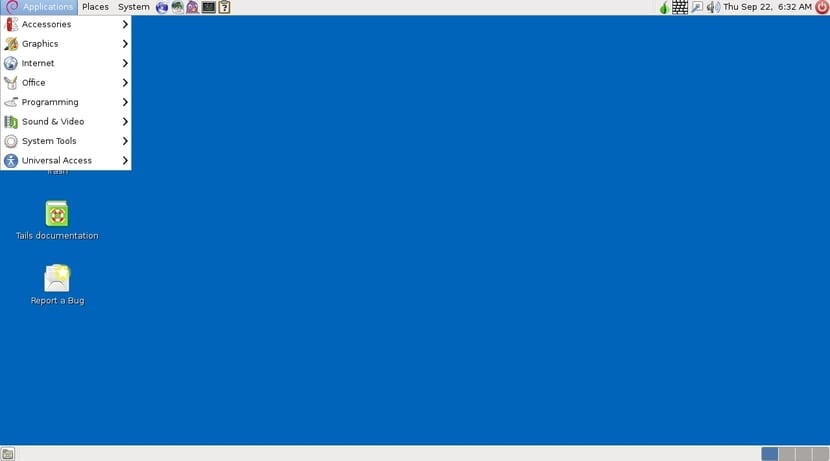
Requisitos para instalar Tails en nuestro ordenador

Si quieres instalar este sistema en tu ordenador debes de contar con al menos estos requisitos para poderlo ejecutar sin problemas:

  • Ya sea un lector de DVD interno o externo o la posibilidad de iniciar desde una memoria USB.
  • Tails requiere un procesador compatible con x86-64 de 64 bits: IBM PC compatible y otros, pero no PowerPC ni ARM  por lo que Tails no funciona en la mayoría de las tabletas y teléfonos.
  • 2 GB de RAM para trabajar sin problemas. Se sabe que Tails trabaja con menos memoria, pero es posible que experimente comportamientos o bloqueos extraños.

Descargar Tails 3.8

Si quieres probar o instalar esta nueva versión de esta distribución de Linux en tu equipo, puedes obtener la imagen del sistema la cual ya está disponible desde su página web oficial en su sección de descargas, en enlace es este.

¿Cómo actualizar a la nueva versión de Tails 3.8?

Si ya cuentas con alguna versión anterior de Tails y entra en la lista de versiones que pueden ser actualizadas a esta nueva versión, debes de abrir una terminal y ejecutar los siguientes comandos.

Primero actualizamos nuestro listado de paquetes y repositorios con:

apt-get update

Indicamos que se actualicen con:

apt-get upgrade

Ahora debemos de descarga e instala las últimas versiones de paquetes, dependencias y más recientes.

apt-get dist-upgrade -y

Al finalizar esto eliminamos todos los paquetes obsoletos y que ya no se necesitan

apt-get autoremove -y

Al finalizar esto, debemos de reiniciar nuestro equipo para que los nuevos cambios sean puesto en marcha e iniciamos con la nueva versión de Tails.

Y listo con esto ya tenemos la nueva actualización de Tails en nuestro equipo.

El artículo Ya está disponible la nueva versión 3.8 de distribución de Linux Tails ha sido originalmente publicado en Linux Adictos.

from Linux Adictos https://ift.tt/2tzWYZ2
via IFTTT

FruityWifi: Convierte tu Raspberry pi en una herramienta de auditoría

Wifi Pineapple es un pequeño dispositivo con un conjunto avanzado de herramientas de prueba de penetración inalámbricas para reconocimiento, intermediario, seguimiento, registro e informes.

Este dispositivo suele ser una gran herramienta para la auditoria de redes, pero dado el caso de que no todos contamos con los recursos para poder adquirir este dispositivo podemos hacer uso de una Raspberry Pi.

En esta ocasión vamos a compartir una excelente herramienta que nos va a permitir poder aprovechar los recursos que nos ofrece nuestro pequeño dispositivo, con el fin de que esta nos permita realizar auditorias con este excelente ordenador de bolsillo.

Para poder lograr este cometido vamos a utilizar FruityWifi. Esta es una herramienta de auditoría de red inalámbrica que está basada en la idea de Wifi Pineapple.

Sobre FruityWifi

FruityWifi es una herramienta gratuita y de código abierto para auditar redes inalámbricas. Permite al usuario implementar diversas herramientas para la auditoría al usar directamente la interfaz web o al enviarle mensajes.

Inicialmente, la aplicación se creó para ser utilizada con Raspberry-Pi, pero se puede instalar en cualquier sistema basado en Debian.

Por lo que solo debemos de utilizar cualquier sistema basado en Debian para poder ejecutar esta herramienta.

Lo ideal sería acompañar la versión de Kali Linux para nuestra Raspberry Pi con esta herramienta, FruityWifi la puedes instalar sin problemas en Raspbian o incluso en Ubuntu Mate.

¿Cómo instalar FruityWifi en Raspberry Pi?

Para poder instalar esta herramienta en nuestro dispositivo, es necesario que nuestro sistema cuente con soporte para git, esto el para el caso de que estén utilizando Raspbian o algún sistema basado en Debian.

Para añadir el soporte de git a nuestro sistema, esto lo hacemos ejecutando en la terminal:

sudo apt-get install git

Ahora debemos de descargar la herramienta abriendo una terminal y ejecutando:

git clone https://github.com/xtr4nge/FruityWifi.git

Ya descargado en nuestro sistema, debemos de ingresar al directorio de la herramienta con:

cd FruityWifi

Aquí debemos de ejecutar el script de instalación install-FruityWifi.sh este script instalará todas las dependencias y configuraciones.

Esto lo hacemos con:

./install-FruityWifi.sh

Ahora si estas utilizando Kali Linux FruityWifi es parte de los repositorios de Kali Linux, por lo que su instalación la realizaremos directamente desde los repositorios oficiales de Kali.

Para ello debemos de abrir una terminal y ejecutar:

apt-get install fruitywifi

Hecho esto es necesario iniciar los servicios web, ya que sin ellos no podremos utilizar FruityWifi, para ello debemos de ejecutar:

/etc/init.d/fruitywifi start

/etc/init.d/php5-fpm start

¿Cómo utilizar FruityWifi?

Hecha la instalación podemos acceder a la interfaz web de FruityWifi desde nuestro navegador web, para ello ingresamos la siguiente dirección en la barra de direcciones de nuestro navegador preferido.

http://localhost: 8000 para http

https://localhost: 8443 para https

Ya ingresando, este nos solicitara credenciales de acceso las cuales son:

user: admin

pass: admin

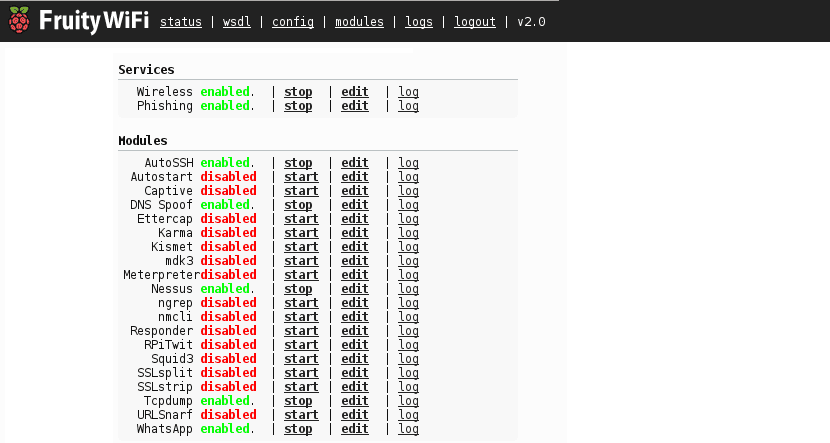
Hecho esto estaremos dentro de la aplicación encontraremos en ella los siguientes módulos disponibles, también podremos visualizar nuestra IP intenta tanto externa, así como nuestra interfaz de red que estamos utilizando en esos momentos.

Entre los diferentes módulos que podemos encontrar en FruityWify podemos ver:

  • Autostart: Nos permite elegir que otros módulos queremos iniciar cuando se inicie FruityWify.
  • Captive: Nos permite hacer captura de credenciales.
  • DNS Spoof: Crea un servidor DNS falso y redirige a donde queramos.
  • Karma: Crea un Fake AP.
  • Kismet: Herramienta de análisis de redes.
  • mdk3: Bruteforcing sobre redes.
  • nGrep: Capturador de paquetes.
  • Responder Crea un servidor FTP, SMB, SQL y LDAP.
  • RPiTwit: Nos permite manejar nuestra R-Pi mediante tweets.
  • Squid3: Inyector de código.
  • SSLstrip: Descifra el tráfico SSL.
  • URL Snarf: Nos permite saber por dónde navegan los usuarios de una red.
  • WhatsApp: Nos permite saber que numero manda menajes y desde que sistema lo manda.

Para utilizar cualquiera de estos módulos debemos de iniciarlo desde la interfaz de la aplicación. El uso de estos es totalmente tu responsabilidad por lo que en cada país las leyes difieren en cuanto el uso de este tipo de software no podemos decir más al respecto.

El artículo FruityWifi: Convierte tu Raspberry pi en una herramienta de auditoría ha sido originalmente publicado en Linux Adictos.

from Linux Adictos https://ift.tt/2MuGSa1
via IFTTT

Cómo saber los resultados del Mundial de Fútbol en nuestro Gnu/Linux

El mundial de fútbol ha comenzado y el mundo de la informática no ha sido ajeno a ello. Internet está lleno de información sobre jugadores, resultados, partidos, memes, etc… Pero para muchos tal cosa no es accesible ya que no utilizan o no les gusta navegar para conseguir cierta información.

Afortunadamente los desarrolladores han pensado en todo y han creado diversas formas para que nuestra distro Gnu/Linux nos pueda ofrecer la información sobre el Mundial de Fútbol sin necesidad de abrir una ventana del navegador.

Applet para el Escritorio

Gracias al desarrollador El Atareao tenemos un applet para Gnome que nos permitirá conocer los resultados del Mundial de Fútbol con tan solo hacer un click sobre el applet que tendremos en la barra superior del escritorio. El applet está construido con javascript y utiliza una API que realmente aporta la información. Así, cada cierto tiempo el applet realiza consultas a la API y la información devuelta la muestra en el applet. Este applet se llama World Cup Indicator. Lo podemos conseguir a través de la web oficial de extensiones del Proyecto Gnome o bien a través del repositorio Github del Atareao.

Aplicación para terminal

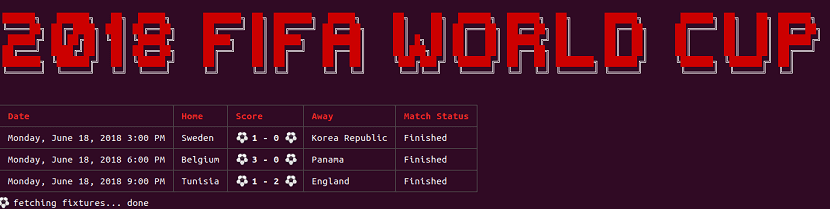
El segundo método es menos visual pero igual de rápido. Existe un programa que podemos utilizar con la terminal de comandos y nos mostrará de manera sencilla los resultados de los partidos. La aplicación se llama wowcup y está disponible para todas las distribuciones. Para instalarlo hemos de ejecutar lo siguiente en la terminal de comandos:

npm install -g wowcup

Puede que no tengamos instalado npm en nuestra distribución, para lo cual hemos de instalar primero esta tecnología y luego ejecutar el comando anterior. Para la instalación de NPM hemos de seguir esta guía.

El proceso es sencillo y rápido, pero menos visual que el applet de El Atareao. En cualquier caso, ambos métodos sirven para estar informados del Mundial de Fútbol sin consultar páginas de Internet.

El artículo Cómo saber los resultados del Mundial de Fútbol en nuestro Gnu/Linux ha sido originalmente publicado en Linux Adictos.

from Linux Adictos https://ift.tt/2KqMpRy
via IFTTT

SUSE lanza SUSE Linux Enterprise 15

SUSE, la conocida empresa alemana de software responsable de la famosa distribución pensada para el ambito profesional y empresarial SUSE Linux, acaba de lanzar ahora su nueva SUSE Linux Enterprise 15 o SLES 15. Y desde LxA nos complace anunciarles este nuevo hito en el desarrollo de esta disto que viene para transformarse en el sistema operativo multimodal que une tecnologías tradicionales de centro de datos con infraestructura definida por software y que pretende transformar la vida digital de las empresas a las que va destinada.

Así lo han anunciado desde la sede de SUSE en Nuremberg, Alemania. SUSE sigue ayudando a las empreas a transformarse y adaptarse a los nuevos tiempos con infraestructuras definidaas por software y soluciones de entrega de aplicaciones que permitan a los equipos de operaciones TI y DevOps satisfacer las demandas del negocio digital con mayor agilidad, y menor coste, siempre con una alta eficiencia como se caracteriza el afan y filosofía puesta en los productos SUSE.

Además de la distro SLES 15, SUSE también ha lanzado otros paquetes como SUSE Manager 3.2 y SUSE Linux Enterpsrise High Performance Computing 15. Todos ellos pretenden ayudar a los clientes a innovar en esta era de rápida transformación digital y satisfacer las necesidades de las nuevas compañías TI. Así que ya tenemos nuevos miembros en la familia que agregamos a los ya existentes y que pretenderán luchar contra el mayor rival de SUSE: Red Hat.

GNU/Linux, como todos sabemos, es el sistema operativo preferido en el sector de las grandes máquinas (servidores, supercomputadoras y mainframes), donde la seguridad, virtualización, estabilidad, robustez, y rendimiento son vitales. Es precisamente en este sector HPC donde SUSE junto con sus asociados como SAP, pretenden imponer su poder y distanciarse del resto de competidores.

Ya sabes que puedes comprarlo o probarlo de forma gratuita si accedes a la web oficial de SUSE…

El artículo SUSE lanza SUSE Linux Enterprise 15 ha sido originalmente publicado en Linux Adictos.

from Linux Adictos https://ift.tt/2Mpid6E
via IFTTT

Ya fue liberada la nueva versión de KaOS 2018.06

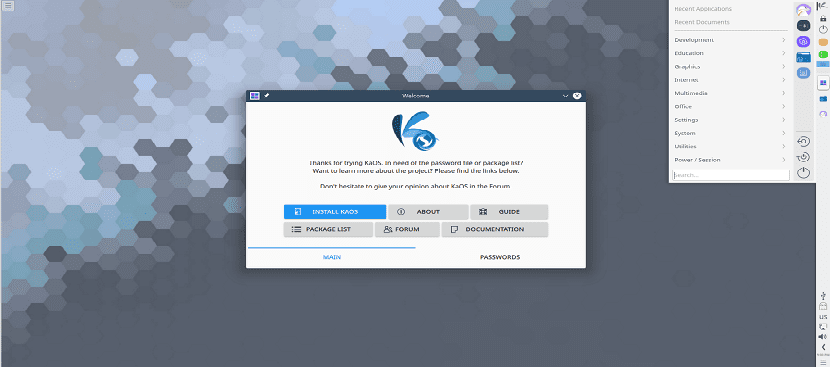
El día de ayer el equipo de desarrollo a cargo del sistema operativo KaOS anunciaron mediante un comunicado oficial a través del sitio web del proyecto una nueva versión del sistema, llegando este a su versión KaOS 2018.06.

Esta nueva versión de KaOS viene con varios arreglos y correcciones de errores en cuanto a su versión anterior también esta nueva versión incluye la versión de KDE Plasma 5.13 y muchos más.

Para aquellos que no conozcan esta distribución de Linux les puedo decir que Kaos es una distribución rolling release independiente, que usa el escritorio KDE con el gestor de paquetes Pacman el mismo que usa Arch Linux.

Por lo que no deben de confundirse, KaOS no es un derivado de Arch Linux, puesto que pesar de que se inspiró en Arch Linux, con el tiempo, los desarrolladores crear sus propios paquetes los cuales están disponibles en repositorios internos.

KaOS se actualiza bajo Rolling Release, cada dos meses se estrena una nueva versión disponible desde la terminal o una imagen ISO. El empaquetado es administrado por el propio equipo, solo para las versiones estables.

Como principal destaque, esta distribución presenta la versión más reciente del escritorio de KDE, el paquete de oficina Calligra y otras aplicaciones de software populares que utilizan el kit de herramientas Qt.

Novedades de KaOS 2018.06

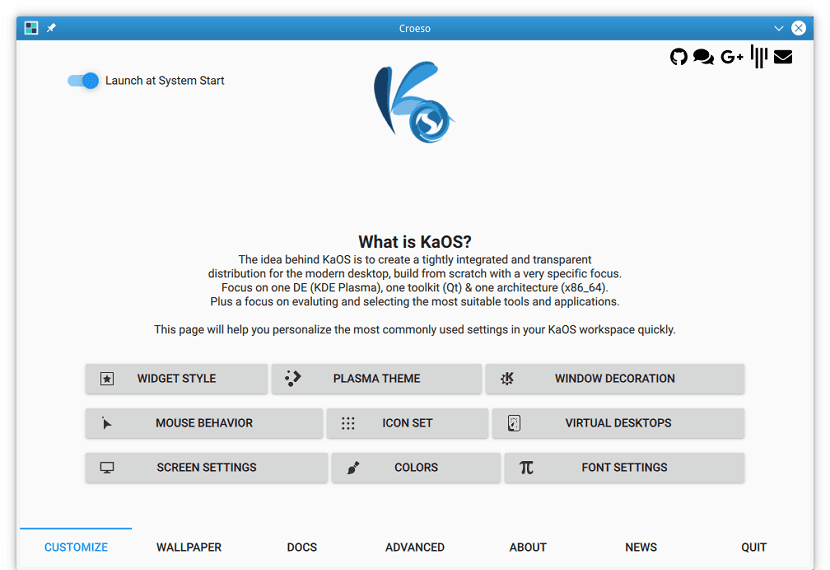
KaOS 2018.06 trae KDE Plasma 5.13 y Croeso, un asistente de ayuda que se iniciara en la primera ejecución del sistema, este les ayudará a personalizar el sistema operativo.

Este se ejecutará en los sistemas recién instalados y permitirá con sólo unos clics configurar el comportamiento del ratón, el menú lanzador, el tema de escritorio, el wallpaper, el esquema de colores, estilos de widget, decoración de ventanas y escritorios virtuales.

Sobre KDE Plasma 5.13

Entre las novedades que podemos encontrar en la inclusión de la versión del entorno de escritorio KDE Plasma 5.13 incluyen.

La optimización de la inicialización y la minimización del uso de la memoria, proporcionando un tiempo de trabajo más rápido para el escritorio, mejor desempeño en tiempo de ejecución y menos consumo de memoria.

Las configuraciones del sistema con el marco Kirigami de KDE da a las páginas una nueva apariencia. KWin ha tenido efectos mucho mejores para el desenfoque y el cambio de área de trabajo.

El trabajo de Wayland continuó, el uso de contextos EGL de alta prioridad y el soporte inicial a screencasts y compartir escritorio. Además de una muestra de tecnología de la integración global del menú de GTK.

Esta ISO tiene una reformulación completa del tema Midna para 2018. Cerca de 2.500 nuevos iconos en uso, tema de acceso SDDM fue reescrito.

Nueva herramienta para grabar imágenes ISO

KaOS también incluye una herramienta específica para grabar las ISOs a una memoria USB. IsoWriter no solamente graba a un USB, sino que también brinda la opción de recuperar su memoria USB luego de haberla usado con una ISO, algo que una copia normal con dd el anterior Imagewriter no hacían.

Lo nuevo en esta versión es la capacidad de verificar la integridad de lo grabado en la memoria USB comparándolo con la ISO descargada.

Esto también se puede hacer en Dolphin, mediante un clic derecho en el archivo ISO, y seleccionando Acciones y luego Verify ISO Write.

Calamares se actualizó a la versión 3.2

Los cambios y agregados más notables son:

El servicio de GeoIP provisto por FreeGeoIP.net está cerrando por lo que el equipo de desarrollo de KaOS ha pasado a utilizar ipapi.co

Las molestias de UI en el módulo de particionado fueron corregidas; el selector de punto de montaje es ahora más obvio cuando no se ha elegido ningún punto de montaje, y el punto de montaje y los indicadores se conservan al (re) editar particiones.

Descarga de KaOS 2018.06

Si quieren probar a esta nueva versión del sistema pueden dirigirse a su página web oficial del proyecto y en su sección de descargas pueden obtener la imagen de esta nueva versión, el enlace es este.


El artículo Ya fue liberada la nueva versión de KaOS 2018.06 ha sido originalmente publicado en Linux Adictos.

from Linux Adictos https://ift.tt/2yQslDQ
via IFTTT

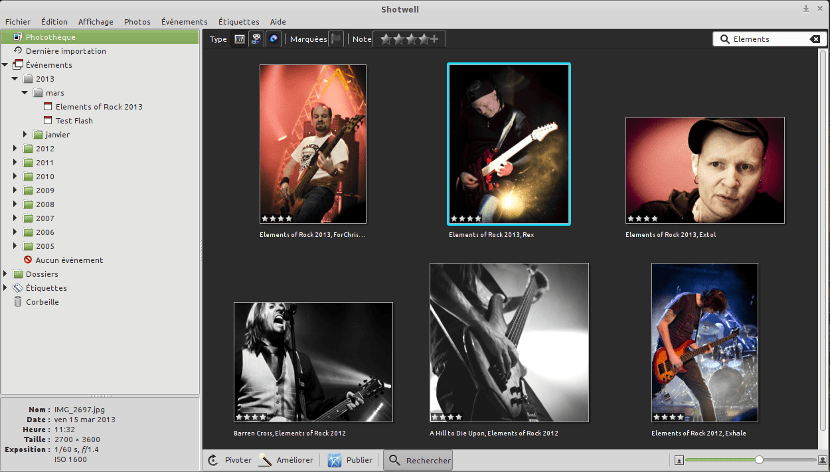
La próxima versión estable de Shotwell tendrá reconocimiento facial

Shotwell es una aplicación de gestión de fotos que muchos de vosotros ya conoceréis. Shotwell es una aplicación utilizada en muchas distribuciones Gnu/Linux, sobretodo en aquellas que tienen Gnome como escritorio principal.

No hace mucho que hemos conocido una versión nueva de Shotwell, una versión inestable pero que nos muestra las próximas mejoras que tendrá este programa y que llegarán a nuestro escritorio.La función nueva más llamativa de todas es el reconocimiento facial. La próxima versión de Shotwell contiene esta nueva función que nos permitirá clasificar las imágenes por caras o hacer búsquedas entre nuestras colecciones por personas utilizando este reconocimiento facial. Esta nueva función se encuentra en Shotwell 2.9.3 y lo podemos conseguir a través del perfil de Github del software, pero no hemos de olvidar que es una versión inestable y que puede provocar algún error, sobretodo en esta nueva función.

Pero, personalmente creo que la mejor característica es su portabilidad al formato flatpak que nos permitirá instalar shotwell en cualquier distribución con los beneficios que ello conlleva. Otro de los cambios que hemos visto está en mover las propiedades extendidas de la imagen a la barra lateral. O la reparación del menú de diálogo de las presentaciones.

Si queremos probar esta nueva versión, podemos instalarlo a través de un repositorio ppa. Para ello abrimos una terminal y escribimos lo siguiente:

sudo add-apt-repository ppa:yg-jensge/shotwell-unstable
sudo apt-get update
sudo apt-get upgrade

En caso de no tener shotwell, entonces hemos de ejecutar lo siguiente:

sudo apt-get install shotwell

Esto nos incluirá la última versión de Shotwell con el reconocimiento facial, pero inestable. Y si queremos tener esta función pero sobre un programa estable, siempre tenemos la opción de Digikam. En cualquier caso, hay que decir que Shotwell es un gran gestor de imágenes y merece la pena probarlo sino lo tenemos en nuestra distribución Gnu/Linux.

El artículo La próxima versión estable de Shotwell tendrá reconocimiento facial ha sido originalmente publicado en Linux Adictos.

from Linux Adictos https://ift.tt/2lzPSiP
via IFTTT

GNOME planea mover el menú de aplicación dentro de su propia ventana

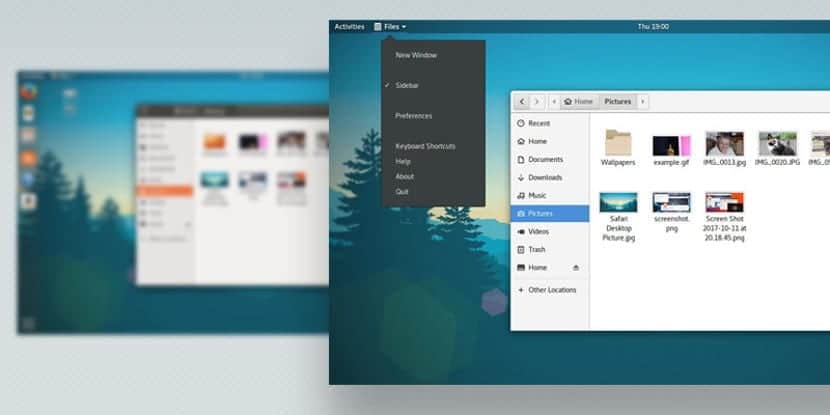
Los desarrolladores de GNOME continúan haciendo modificaciones a su interfaz y el día de hoy han propuesto un gran cambio. Se planea mover el menú de la aplicación dentro de su propia ventana, tal y como funciona en todas las interfaces actuales.

“Esto sería muy fácil de implementar, incluso quedaría muy bien con aplicaciones de terceros como Firefox o Chromium, que ya utilizan este tipo de menús,” mencionan los desarrolladores en la propuesta.

El menú de la aplicación actualmente se ubica junto al botón de “Actividades” en la barra de arriba. Se muestra el nombre de la aplicación activa además del icono.

El menú de aplicación brinda accesos directos a acciones globales como salir, ayuda, preferencias o información, esto afecta a la aplicación en cuestión y no sólo a la ventana activa, por ejemplo, si el navegador de archivos Nautilus tiene varias ventanas abiertas y se modifica el comportamiento a través de opciones, todas las ventanas sufrirán estos cambios.

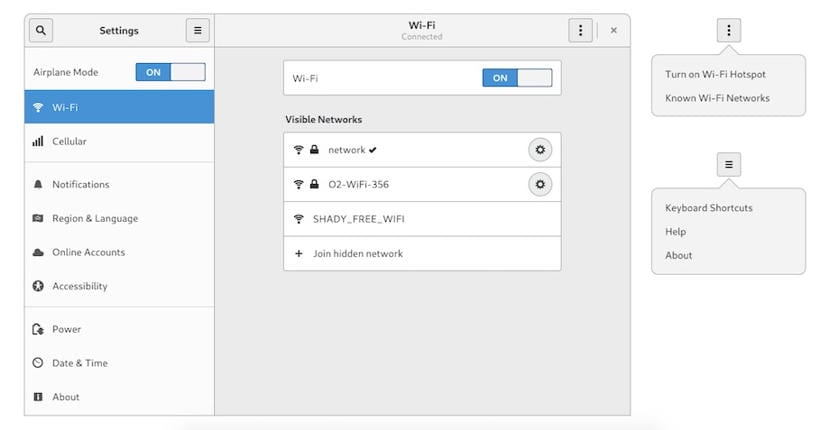
Con el cambio propuesto, se añade un “menú de hamburguesa” con ventanas secundarias ofreciendo diferentes opciones y ajustes en un “menú de tres puntos” como lo vemos en la siguiente imagen:

Para aplicaciones como Nautilus, que no cuenta con ventanas secundarias, los ajustes de ventana y globales se mostrarán en el mismo menú usando un separador horizontal.

El equipo de desarrollo de GNOME menciona que hay muchos problemas con el menú de aplicación actual, incluso dicen que hay usuarios que pasan meses pensando que no hay preferencias generales de la aplicación porque no encuentran la opción.

GNOME 3.30, planeado para septiembre, llegará sin este cambio para darle tiempo a los desarrolladores para adaptar sus aplicaciones, aunque la interfaz ya tendrá soporte para este tipo de menús. El cambio se verá en GNOME 3.32, planeado para marzo de 2019, donde los desarrolladores modificarán el menú de aplicación completamente.

El artículo GNOME planea mover el menú de aplicación dentro de su propia ventana ha sido originalmente publicado en Linux Adictos.

from Linux Adictos https://ift.tt/2tEDQIj
via IFTTT

Administra los efectos de sonido de PulseAudio con PulseEffects

Si cuentan con un sistema de audio en sus sistemas ya sea avanzado o desde unos simples audífonos es posible que en alguna ocasión utilizaron o han pensado en cambiar la configuración predeterminada de la salida de audio de sus sistemas.

Para esto deben de utilizar un ecualizador en sus sistemas con el cual cambian los valores por defecto con los cuales el audio de su sistema reproduce los sonidos o música. Y no solo eso también es posible cambiar las preferencias de la entrada de audio a su sistema.

Es por ello que en este articulo vamos a hablar de PulseEffects una excelente herramienta que nos va a ayudar en esta labor.

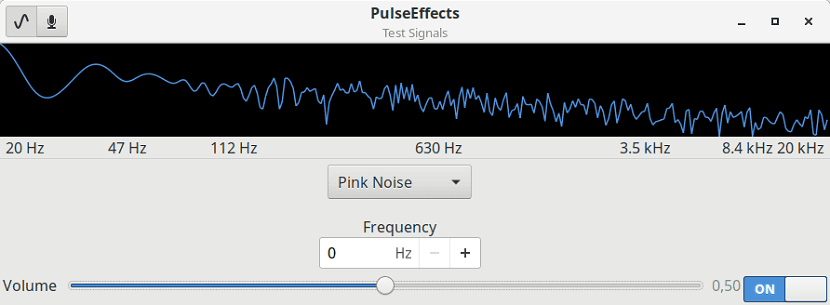
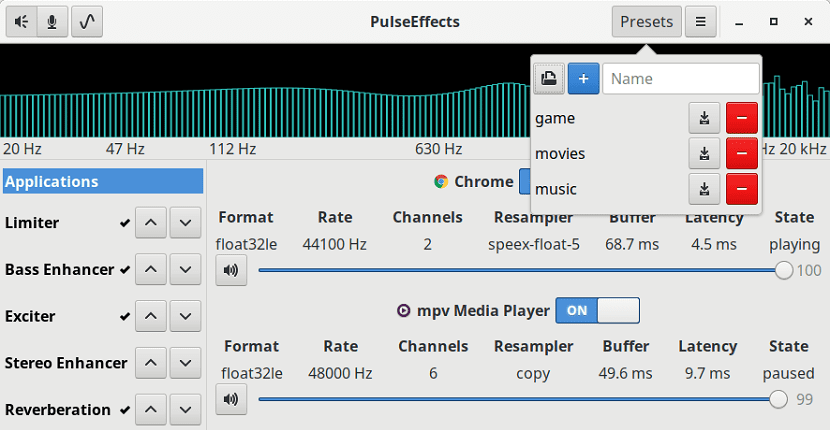
PulseEffects es una aplicación que se utiliza para administrar y controlar efectos de audio de PulseAudio en Linux y otros sistemas Unix.

PulseAudio es un servidor de sonido libre y de código abierto distribuido a través del proyecto freedesktop.org. Se ejecuta principalmente en Linux y varias distribuciones BSD. Cuando usted oye cualquier audio salir de su notebook o de escritorio, sepa que el PulseAudio es responsable de este proceso.

Sobre PulseAudio

Desde la versión 2.0.0 de PulseEffects, es posible aplicar efectos a la salida del micrófono al mismo tiempo que los aplica a la salida de las aplicaciones.

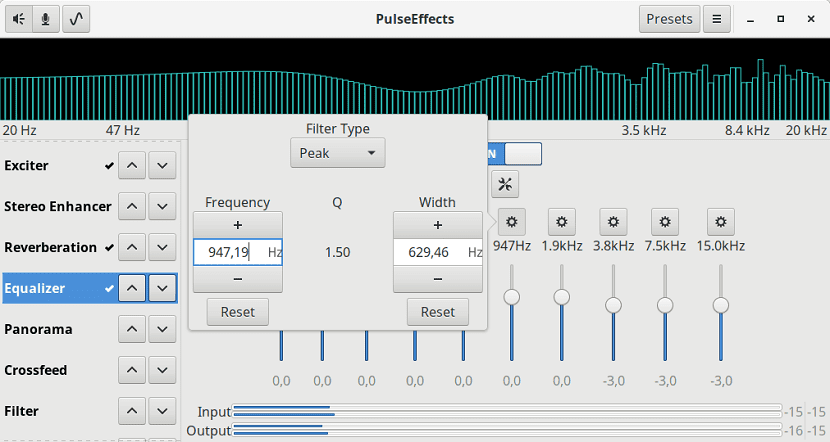
Viene con limitador de entrada, el compresor, de paso alto Butterworth filtro, de paso bajo Butterworth filtro, 30 bandas de ecualizador paramétrico, excitador, potenciador de graves, promotor de estéreo, Freeverb, estéreo Panorama, Maximizer, Limitador de salida y analizador de espectro.

PulseEffects es una aplicación gratuita y de código abierto escrita en Gtk + que requiere de PulseAudio para su función.

Entre los diferentes efectos que Pulse Effects pueden encontrar.

  • Efectos de PulseEffects a la salida de audio:
  • Limitador de entrada (limitador LV2 de Calf Studio)
  • Volumen automático
  • Compresor (Compresor LV2 de Calf Studio)
  • Filtro de paso alto de Butterworth (Gstreamer audiocheblimit)
  • Filtro de paso bajo Butterworth (Gstreamer audiocheblimit)
  • Ecualizador paramétrico de 30 bandas (Gstreamer)
  • Bass Enhancer (LV2 Bass Enhancer de Calf Studio)
  • Excitador (excitador LV2 de Calf Studio)
  • Stereo Enhancer (LV2 Stereo Enhancer de Calf Studio)
  • Panorama estéreo (Gstreamer)
  • Stereo Spread (LV2 MultiSpread de Calf Studio)
  • Freeverb (Gstreamer)
  • Crossfeed (biblioteca Bs2b)
  • Compensador de retardo (Compensador de retardo LV2 de los complementos de Linux Studio)
  • Maximizer (Ladspa Maximizer de ZamAudio)
  • Limitador de salida (limitador LV2 de Calf Studio)
  • Analizador de espectro (Gstreamer)

Efectos que se pueden aplicar a la entrada de audio:

  • Puerta (Puerta LV2 desde Calf Studio)
  • Webrtc (GStreamer)
  • Limitador de entrada (limitador LV2 de Calf Studio)
  • Compresor (Compresor LV2 de Calf Studio)
  • Filtro de paso alto de Butterworth (Gstreamer audiocheblimit)
  • Filtro de paso bajo Butterworth (Gstreamer audiocheblimit)
  • Ecualizador paramétrico de 30 bandas (Gstreamer)
  • Deesser (Deesser LV2 de Calf Studio)
  • Freeverb (Gstreamer)
  • Cambio de tono
  • Analizador de espectro (Gstreamer)

¿Cómo instalar PulseEffects en Linux?

Si quieren instalar esta herramienta en sus sistemas, deben de abrir una terminal y ejecutar alguno de los comandos siguientes acorde a su distribución de Linux que estén utilizando.

Si son usuarios de Arch Linux, Manjaro, Antergos o cualquier distribución basada en Arch Linux deben de tener el repositorio AUR habilitado en su archivo pacman.conf.
El comando de instalación es:

pacaur -S pulseeffects

Para los usuarios de Ubuntu 18.04 o derivados de este, pueden instalar la aplicación añadiendo un repositorio a su sistema.

Debo de recalcar que solamente es válido para esta versión, por lo que para versiones anteriores deben de utilizar otro método.

Para ello teclean:

sudo add-apt-repository ppa:mikhailnov/pulseeffects -y
sudo apt update

E instalan la aplicación con:

sudo apt install pulseeffects

Mientras que para los que son usuarios de Debian o alguna distribución basada en esa:

echo "deb http://ppa.launchpad.net/mikhailnov/pulseeffects/ubuntu bionic main" | sudo tee /etc/apt/sources.list.d/mikhailnov-ubuntu-pulseeffects-bionic.list
sudo apt-key adv --keyserver hkp://keyserver.ubuntu.com:80 --recv-keys FE3AE55CF74041EAA3F0AD10D5B19A73A8ECB754
echo -e "Package: * \nPin: release o=LP-PPA-mikhailnov-pulseeffects \nPin-Priority: 1" | sudo tee /etc/preferences.d/mikhailnov-ubuntu-pulseeffects-ppa
sudo apt update
sudo apt install pulseeffects

Finalmente, para el resto de las distribuciones podemos instalar PulseEffects con ayuda de la tecnología de Flatpak solamente debemos contar con el soporte para esta en nuestros sistemas.

Para instalar solamente tecleamos:

flatpak remote-add --if-not-exists flathub https://flathub.org/repo/flathub.flatpakrepo
flatpak install flathub com.github.wwmm.pulseeffects

El artículo Administra los efectos de sonido de PulseAudio con PulseEffects ha sido originalmente publicado en Linux Adictos.

from Linux Adictos https://ift.tt/2KkvzDN
via IFTTT

Dale vida y estilo a tus carpetas del sistema con Folder Color

Sin dudas Linux nos da la libertad de personalizar todo lo que instalemos en él. Ya sea en el escritorio o en los temas, hay varias opciones disponibles para personalizar nuestro sistema. Hay varios temas y conjuntos de iconos que le permiten rediseñar la apariencia del escritorio.

Si son de aquellos usuarios de Linux que siempre les gusta estar personalizando su escritorio de la manera que desean, puede que el articulo que vamos a compartir con ustedes les interese.

De las cosas más comunes que podemos personalizar son los iconos, temas, fuentes, entorno de escritorio, pero algo que queda es que solamente existen pocas opciones para darle una personalización a las carpetas.

Para ello vamos a hacer uso de una gran herramienta que nos va a ayudar en ello.

Sobre Folder Color

El nombre en sí mismo describe bastante bien todo lo que la utilidad puede hacer. Folder Color es una pequeña utilidad que les permite agregar colores a las mismas carpetas que están organizadas en su administrador de archivos.

Esto le da la posibilidad de poder darles un estilo diferente a sus carpetas y organizarlas según el tipo de archivos que almacena en las carpetas.

Folder Color es una aplicación gratuita y de código abierto la cual está disponible para las diferentes distribuciones de Linux (Ubuntu, Debian, Mint, openSUSE, ArchLinux) y cuenta con soporte para varios gestores de archivos Nautilus, Nemo y Caja.

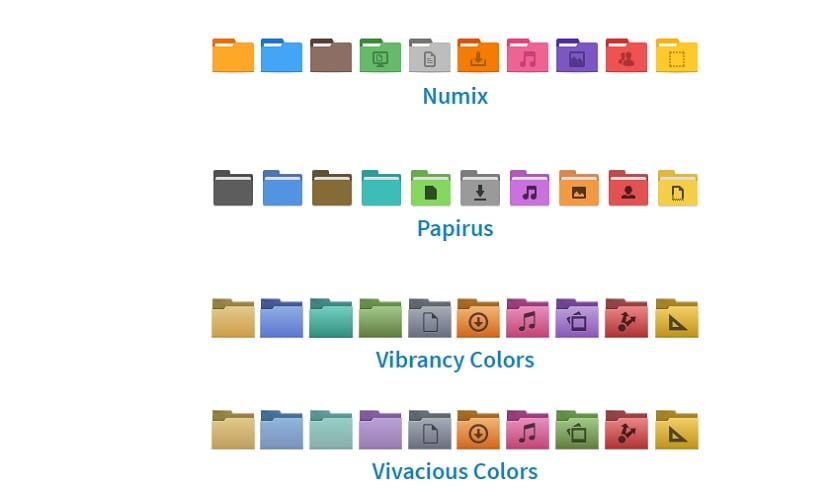
Aunque también es importante que debamos mencionar que Folder Color no es compatible con todos temas que instalemos en nuestro sistema, Folder Color solamente es compatible con los siguientes temas:

  • Humanity
  • Numix
  • Papirus
  • Vibrancy Colors
  • Vivacious Colors

¿Cómo instalar Folder Color en Linux?

Si quieres instalar esta estupenda herramienta en tu sistema debes de abrir una terminal y ejecutar alguno de los siguientes comandos acorde a tu distribución de Linux.

Para los que están utilizando Ubuntu 18.04 con el entorno de escritorio por defecto, estén utilizando Debian o Nautilus en cualquiera de sus distribuciones derivadas debemos de teclear:

sudo apt install folder-color

También pueden instalarlo para Caja: es el explorador de archivos predeterminado en Ubuntu MATE, utilízalo si estás usando un escritorio MATE lo instalan con:

sudo apt install carpeta-color-caja

Nemo: es el explorador de archivos predeterminado en Linux Mint, utilízalo si estás usando un escritorio Cinnamon lo instalan con:

sudo apt-get install folder-color-nemo

En caso de que su sistema no encuentre los paquetes podemos hacer uso de un repositorio el cual añadimos con:

sudo add-apt-repository ppa:costales/folder-color

sudo apt-get update

Y con ello pueden probar nuevamente para instalar el paquete en su sistema.

Para el caso de los usuarios de Arch Linux, Manjaro, Antergos o cualquier derivado de Arch Linux, deberán de contar con el repositorio de AUR habilitado en su archivo pacman.conf. Folder Color lo instalan con este comando:

pacaur -S folder-color-nautilus-bzr

Este es en el caso de estar utilizando Nautilus. Para el caso de los que estén utilizando Nemo o caja, deben de teclear:

pacaur -S folder-color-bzr

Y después:

pacaur -S folder-color-switcher

Para los usuarios de openSUSE y estén utilizando Nautilus deben de teclear:

sudo zypper install folder-color nautilus-extension-folder-color

sudo zypper install folder-color-common

O si estan utlizando Mate debe de teclear:

sudo zypper install folder-color-caja

sudo zypper install caja-extension-folder-color

Para los que estén utilizando Cinnamon de momento no hay paquete para openSUSE.

¿Cómo utilizar Folder Color en Linux?

Una vez que la herramienta se haya instalado correctamente, simplemente puede hacer clic derecho en cualquier carpeta que abrirá el menú de opciones.

Ahora desplácese un poco hacia abajo para encontrar la opción de Folder Color.

Al pasar el puntero del mouse sobre él se abrirá el menú desde el cual puede elegir su color favorito para esa carpeta.

Si no te gustan los colores predeterminados, puedes agregar tus propios colores personalizados también.

La aplicación incluye una  opción  “predeterminada” para restablecer rápidamente las carpetas  al color predeterminado, también se pueden editar múltiples carpetas a la vez  seleccionandolas, y luego haciendo clic derecho en una de ellas

El artículo Dale vida y estilo a tus carpetas del sistema con Folder Color ha sido originalmente publicado en Linux Adictos.

from Linux Adictos https://ift.tt/2KawHKU
via IFTTT

Turok: Dinosaur Hunter, el famoso videojuego de Nintendo 64 vuelve para Linux

Son muchos los desarrolladores que tienen en cuenta la plataforma Gnu/Linux para lanzar sus videojuegos, pero son aún más los desarrolladores que quieren volver a la vida viejos videojuegos para Gnu/Linux. Tomb Raider y Age Of Empires fueron los primeros, pero no son los únicos.

Recientemente se ha liberado una versión del juego Turok: Dinosaur Hunter para Gnu/Linux. Un juego muy popular de finales de los años 90 que nació para Nintendo 64 pero que ya está disponible sistemas operativos basados en Gnu/Linux.

Para quienes no conocieron Turok: Dinosaur Hunter, ni tampoco lo jugaron, comentar que es un juego shooter que combina lo mejor de Tomb Raider, Doom y dinosaurios. No, no es un remake de Parque Jurásico sino que es una aventura en donde el protagonista debe de conseguir varias partes de un artefacto antiguo.

Para conseguir estas partes el protagonista debe de abrirse paso a través de diversos dinosaurios y bestias que atacarán al protagonista. La nueva versión mantiene la historia, los protagonistas e incluso los gráficos, pero todo con tecnología libre, es decir, sobre una distribución Gnu/Linux. La nueva versión requiere que tengamos un ordenador con un procesador Intel i5, 2 Gb de ram y una tarjeta gráfica de Nvidia o Ati Radeon.

Podemos conseguir Turok: Dinosaur Hunter a través de la web principal del desarrollador o bien a través de Steam. En cualquier caso, el precio del juego no es muy alto, por lo que podemos volver a matar dinosaurios por un módico precio o, sino conocíamos este juego, disfrutar de un popular juego para Gnu/Linux.

Lo cierto es que Turok: Dinosaur Hunter fue un famoso videojuego cuando se lanzó, pero su éxito no fue muy alto, es más, no recuerdo que haya salido futuras secuelas. Aún así, es de agradecer que salgan videojuegos para distribuciones Gnu/Linux, sobretodo para los usuarios de Escritorio. Espero que no sea el último juego en hacer esta actualización.

El artículo Turok: Dinosaur Hunter, el famoso videojuego de Nintendo 64 vuelve para Linux ha sido originalmente publicado en Linux Adictos.

from Linux Adictos https://ift.tt/2tqjnYA
via IFTTT