Los desarrolladores de Debian planean un proceso para la recuperación de paquetes

Durante las últimas semanas el equipo de desarrolladores de Debian se han estado planteando una nueva posibilidad de poder realizar la recuperación de paquetes dentro de los repositorios oficiales de la distribución.

La discusión se ha llevado mediante las listas de correo de Debian(las cuales podemos consultar) y en ellas se ha planteado esta nueva iniciativa por parte del grupo de desarrolladores, para recuperar paquetes abandonados.

Para entender un poco esta iniciativa, debemos de saber que Debian al igual que la mayoría de las grandes distribuciones de Linux es mantenida y soportada por desarrolladores que están en todas partes del mundo.

Además de ello cuenta con una gran comunidad de usuarios y personas que suelen aportar paquetes a la distribución con lo cual no solamente su equipo oficial de trabajo se encarga de proveer el software para este sistema.

Con esto podemos entender que gran parte de las aplicaciones, librerías y demás software que encontramos dentro de Debian es mantenido y desarrollado por su comunidad.

Por lo consecuente, los usuarios finales del sistema pueden disfrutar de una gran cantidad de aplicaciones en el sistema.

Entendiendo un poco este concepto de como se añade y se da el soporte al software dentro de los repositorios de Debian. Podemos entender que al final de cuentas son personas las que se encargan de esto.

Por lo que también ocurre el caso de que las personas que dan soporte y actualizaciones al software que podemos encontrar en Debian, tienden a dejar de dar el soporte, abandonar el desarrollo.

De esta forma muchos de los paquetes tienden a quedar sin soporte y a pasar a ser paquetes “huérfanos”.

Sobre Debian Package Salvaging

Al reconocer que no todos los paquetes se mantienen al mismo nivel y algunos en última instancia simplemente son abandonados sin más, los desarrolladores de Debian están discutiendo un proceso de recuperación de paquetes en este tipo de situación.

Al igual que otras distribuciones, Debian tiene procesos para paquetes huérfanos cuando un mantenedor desaparece o voluntariamente renuncia a mantener un paquete en particular.

Pero este proceso de recuperación de paquetes propuesto es para los paquetes de mantenimiento deficiente o totalmente sin mantenimiento que no están dentro de la categoría de “huérfanos”

Bajo las directrices propuestas, un paquete Debian se podrían salvar si hay errores abiertos, solicitudes de actualizaciones o si cuenta con cierta demanda por parte de los usuarios y no ha habido ninguna actividad de trabajo en él en seis meses.

También si los errores presentes son mayores a un año desde que se encontraron.

De esta manera se plantea que la iniciativa de Package Salvaging se encargue de poder realizar las actualizaciones y/o correcciones necesarias de dichos paquetes para que los usuarios finales continúen disfrutando de estos.

Aun que de momento esta iniciativa aun esta en estado de discusión por parte de los desarrolladores de Debian.

Podemos encontrar algo de información de esta propuesta de recuperación de paquetes de Debian dentro de la wiki del proyecto, la cual ya podemos visitar y conocer desde el siguiente enlace.

También para quienes estén interesados, es posible llevar un seguimiento de las listas de correo que se encuentran dentro del siguiente enlace.

Aquí podremos ver que es lo que proponen los desarrolladores acerca de esta propuesta.

De manera personal pienso que esta es una buena iniciativa, ya que diferentes paquetes que tenían muy buen uso en el sistema y dejaron de ser soportados pueden tener un segundo momento de uso.

Y por otro lado también me da a pensar que el hecho de que otra persona se encargue de retomar el desarrollo puede influir mucho en la idea principal del software que se plantea recuperar.

Finalmente, de momento sabemos que el tema está en discusión en las lista de correo y la entrada en él será aceptada hasta septiembre cuando se pongan a trabajar en la redacción de la versión final de las directrices de Package Salvaging .

El artículo Los desarrolladores de Debian planean un proceso para la recuperación de paquetes ha sido originalmente publicado en Linux Adictos.

from Linux Adictos https://ift.tt/2BOfFyP
via IFTTT

OpenMW: una reimplementación de código abierto de The Elder Scrolls III: Morrowind

OpenMW es un motor de juego, gratuito y de código abierto que reimplementa el videojuego “Morrowind” el cual es un popular videojuego de rol, que fue lanzado para PC y XBOX en el año 2002.

Aunque la recreación de este motor de juego, que se basa en Morrowind, no incluye los activos originales del juego, como el arte, texturas, música y otro material con derechos de autor, con lo cual proyectos secundarios han comenzado a crear activos libres para acompañar OpenMW y la herramienta de desarrollo de contenido OpenMW-CS también se puede utilizar sin necesidad de ningún activo de terceros.

El motor está programado en C ++ y utiliza la bala, OpenAL-Soft para audio, MyGUI para widgets de la ventana, y SDL 2 para la entrada.

El lanzador y la herramienta de OpenMW-CS usan Qt para sus interfaces gráficas de usuario.

Todas las misiones y otras opciones de carácter de Morrowind y sus expansiones oficiales y complementos son completamente jugables en OpenMW, al igual que muchos mods fabricados para este.

Sobre la nueva versión del motor de juego OpenMW

El equipo de OpenMW realizo el anuncio del lanzamiento de la versión 0.44.0 de su motor libre para jugar Morrowind, con unas cuantas más características y varias correcciones de errores.

Ya se ha mencionado que este es un motor de juego de Morrowind , también  podemos destacar que es un editor para crear contenido para este nuevo motor.

La versión 0.44.0 añade algunas mejoras en términos de accesibilidad.

En esta nueva versión del juego el motor 3D y las sombras en tiempo real ya no son soportadas, pero estas no tardaran en volver en futuras versiones, probablemente en la próxima versión.

OpenMW

De las nuevas noticias que podemos recibir en esta actualización, se puede destacar la visualización de lugares remotos, la visualización de mapa, así como la mejora en los gráficos, como por ejemplo en las más finas cosas, la lluvia y la nieve que perturban la superficie del agua.

Por otro lado, tras la adquisición de Microsoft de GitHub, el proyecto tuvo la oportunidad de mover una parte de su infraestructura en GitLab.

A pesar de los cambios realizados por OpenMW comparación con el original son menores.

Los menús del juego pueden ahora pueden ser accedidos desde el teclado totalmente, ya es posible añadir más cosas al inventario, se han añadido un montón de información sobre herramientas (opcional), la visualización de los de daños, la tasa de éxito de encanto.

También podemos destacar que es posible usar el teclado, el mouse y un joystick al mismo tiempo en el juego.

La interfaz no es una excepción, ya que ahora es una densidad adaptable, por lo que el juego se ajusta a las pantallas de gran formato.

¿Cómo instalar por OpenMW en Linux?

Si quieren instalar este motor de juego en sus sistemas, deben de seguir las instrucciones que compartimos con ustedes a continuación.

Si son usuarios de Ubuntu, Linux Mint o cualquier distribución derivada de estas, podemos añadir el repositorio oficial al sistema.

Solamente debemos de abrir una terminal y ejecutar en ella el siguiente comando:

sudo add-apt-repository ppa:openmw/openmw

Hecho esto solamente debemos de actualizar el listado de paquetes y repositorios:

sudo apt-get update

Y finalmente instalamos con este comando:

sudo apt-get install openmw openmw-launcher

En el caso de los que sean usuarios de Debian 9, pueden instalar directamente desde sus repositorios oficiales.

Basta con teclear en la terminal el siguiente comando:

sudo apt install openmw

Si son usuarios de Fedora o cualquier sistema derivado de esta, instalan con el siguiente comando:

sudo dnf -i openmw

Para el caso de los que sean usuarios de Arch Linux, Manjaro, Antergos o cualquier sistema derivado de estos, instalan con el siguiente comando:

sudo pacman -S openmw

Finalmente, para el caso de openSUSE deben de añadir el siguiente repositorio dependiendo de la versión que estén utilizando:

Usuarios de Tumbleweed añaden:

sudo zypper addrepo https://download.opensuse.org/repositories/games/openSUSE_Tumbleweed/games.repo

Si son usuarios de Leap 42.3:

sudo zypper addrepo https://download.opensuse.org/repositories/games/openSUSE_Leap_42.3/games.repo

Para quienes sean usuarios de Leap 15:

sudo zypper addrepo https://download.opensuse.org/repositories/games/openSUSE_Leap_15.0/games.repo

Finalmente instalan con:

sudo zypper install openmw

Para el resto de las distribuciones podemos instalar desde Flatpak con:

flatpak install --from https://flathub.org/repo/appstream/org.openmw.OpenMW.flatpakref

El artículo OpenMW: una reimplementación de código abierto de The Elder Scrolls III: Morrowind ha sido originalmente publicado en Linux Adictos.

from Linux Adictos https://ift.tt/2BDYmjK
via IFTTT

Steam permitirá jugar a juegos de Windows en Gnu/Linux

La plataforma de Valve está teniendo mucho éxito y no es para menos pues ofrece un gran catálogo de videojuegos para Gnu/Linux. Steam tiene una versión para Windows, macOS y para Gnu/Linux aunque posiblemente en un futuro no muy lejano, solo exista una única plataforma.

Al parecer las futuras versiones de Steam harán posible que los juegos de Windows funcionen en Gnu/Linux. Esta nueva función ha sido anunciada y ya está probada en la versión de desarrollo de Steam.Al igual que hacemos muchos usuarios de Gnu/Linux, Steam hará uso de Wine, un emulador que tendrá el cliente insertado en su core con el fin de ofrecer esta emulación. Esto hará que cualquier juego que compremos o tengamos de Windows se pueda utilizar en un ordenador con Gnu/Linux.

Lo que ofrece Valve con su cliente Steam no es nada nuevo, pero si que hará que muchos usuarios se dejen de romper la cabeza a la hora de configurar Wine para que sus juegos favoritos funcionen en Gnu/Linux. Valve ya ha informado que varios juegos ya son compatibles con esta funcionalidad de Steam y que podemos utilizar en cualquier distribución Gnu/Linux.

Poco a poco, Steam hará que todos los juegos de Windows funcionen y estén optimizados para funcionar en Gnu/Linux, pero por el momento no están todos. Aunque hemos de decir que dentro del cliente de Steam en su versión de desarrollo cuenta con una opción que nos permite instalar cualquier juego de Windows que no esté dentro de esa lista blanca de juegos totalmente compatibles, pero esta opción no deja de ser un wine puro, es decir, que podrá o no podrá funcionar.

No sé realmente que posibilidades ofrecerá esta nueva función, es decir, si aportará algo nuevo al ecosistema que no esté ofreciendo Wine, pero en cualquier caso hará que más de un usuario comience a quitar el miedo a la plataforma del Pingüino, algo que no deja de ser positivo ¿no creéis?

El artículo Steam permitirá jugar a juegos de Windows en Gnu/Linux ha sido originalmente publicado en Linux Adictos.

from Linux Adictos https://ift.tt/2Bzzh9p
via IFTTT

Zoiper una aplicación multiplataforma gratuita para VoiP

Las aplicaciones de Voz sobre Internet (VoIP) están empezando a reemplazar a otros métodos de comunicación, debido a su capacidad de conectar a las personas en todo el mundo en un instante.

A pesar de la increíble tecnología, la mayoría de las soluciones de VoIP convencionales tienen un grave problema: la privacidad.

La mayoría de las aplicaciones convencionales de (VoIP) tales como Skype, Hangouts e incluso WhatsApp (aun que no es su fuerte las llamadas), todas ellas no ofrecen al usuario la seguridad de sus datos, así como la privacidad de ellos.

Y esto no es de extrañarse pues tanto las aplicaciones de Facebook y WhatsApp (pertenecen al mismo dueño) han tenido una serie de acusaciones y escándalos en cuanto a la información que recopilan de sus usuarios.

Ante este tipo de problemáticas, podemos hacer el uso de una aplicación que puede apoyarte con este tema de la seguridad.

Sobre Zoiper

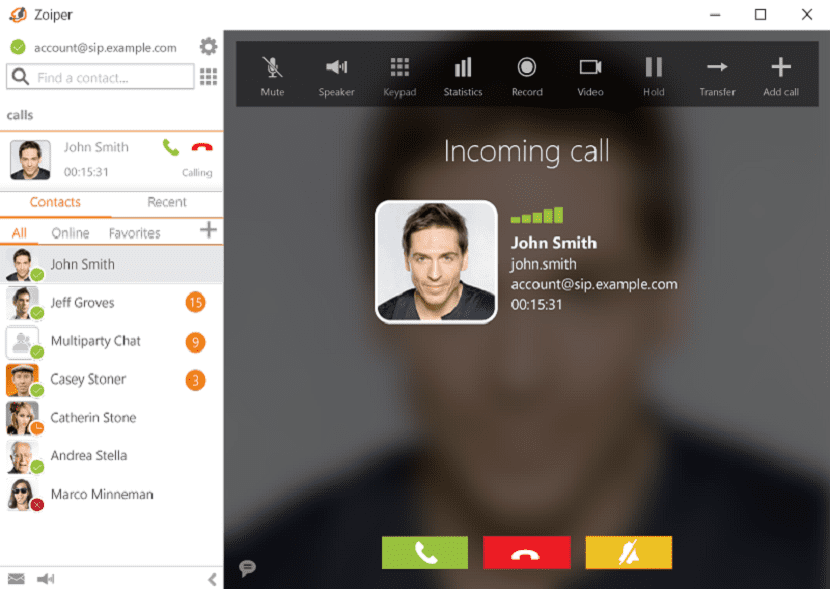
La aplicación de la que hablaremos hoy se llama Zoiper. Esta aplicación tiene un montón de grandes características, pero, en esencia se trata de un cliente de VoIP / SIP.

Por lo cual una de sus desventajas es que este no funcionará sin una cuenta de servicio de VoIP.

Zoiper es un software multiplataforma (funciona con Windows, Linux, MAC, iPod Touch, iPad, iPhone, tablets y Android), diseñado para trabajar con sus sistemas de comunicación IP basado en el protocolo SIP.

Este software es de la compañía Zoiper y tiene una versión no comercial, de la misma manera también tiene las versiones comerciales con soporte del software y más características habilitadas.

Entre las características que podemos encontrar en esta aplicación podemos destacar:

  • Audio / Video Conferencia
  • Chat / Mensajería
  • Gestión de contactos
  • Gestión de fax

Zoiper es compatible con la plataforma Linux, proporcionando paquetes para la familia de sistemas basados en Debian y RedHat.

El software también tiene una descarga de distribuciones de Linux en general, en forma de un archivo tar. El software es completamente gratis para el público, para uso no comercial.

Sin embargo, si se utiliza este software de forma comercial, la empresa requiere compra una licencia de software.

Por lo que deben de tener en cuenta que el software libre no tiene tantas características como la versión de pago.

¿Cómo instalar Zoiper en Linux?

Para poder instalar esta aplicación de VoIP en tu sistema, debes de seguir las instrucciones que compartimos con ustedes acorde a la distribución de Linux que estés utilizando.

Si eres usuario de Debian, Ubuntu, Linux Mint o cualquier sistema derivado de este, puedes descargar el paquete deb de la aplicación desde su página web oficial.

Solamente debes de dirigirte al siguiente enlace donde lo puedes obtener.

Hecha la descarga puedes instalar el paquete con tu gestor de paquetes preferido o desde la terminal lo instalas con:

sudo dpkg -i zoiper*.deb

Mientras que para los que tengan sistemas basados en RHEL, CentOS, Fedora, openSUSE o cualquier otro con soporte para paquetes rpm.

Desde la misma página, pueden obtener el paquete rpm.

Este lo instalan con:

sudo rpm -i zoiper*.rpm

Si son usuarios de Arch Linux, Manjaro, Antergos o cualquier sistema derivado de Arch Linux. Puedes instalar la aplicación desde los repositorios de AUR.

Solamente debes de tener un asistente instalado, para poder instalar aplicaciones desde AUR, puedes revisar el siguiente articulo donde te recomiendo algunos.

El comando para instalar Zoiper es el siguiente:

aurman -S zoiper

Para el resto de las distribuciones de Linux, pueden descargar el paquete tar de la sección de descargas de Zoiper.

Este archivo que descarguen lo deben de descomprimir con:

tar xvfJ zoiper5_*.tar.xz

Hecha esto, ahora entraremos al directorio del archivo que descomprimimos con:

cd Zoiper5/

Y estando dentro del directorio solamente debemos de ejecutar la aplicación con el siguiente comando:

./zoiper

Hecho esto pueden proceder a utilizar la aplicación en su sistema.

Una vez ejecutada la aplicación esta les mostrara algunos avisos de privacidad, así como las opciones para poder configurar la aplicación a sus necesidades y poder colocar sus datos de sus cuentas de VoIP.


El artículo Zoiper una aplicación multiplataforma gratuita para VoiP ha sido originalmente publicado en Linux Adictos.

from Linux Adictos https://ift.tt/2OPqH8g
via IFTTT

Listas las nuevas actualizaciones de KDE Plasma para Chakra Linux

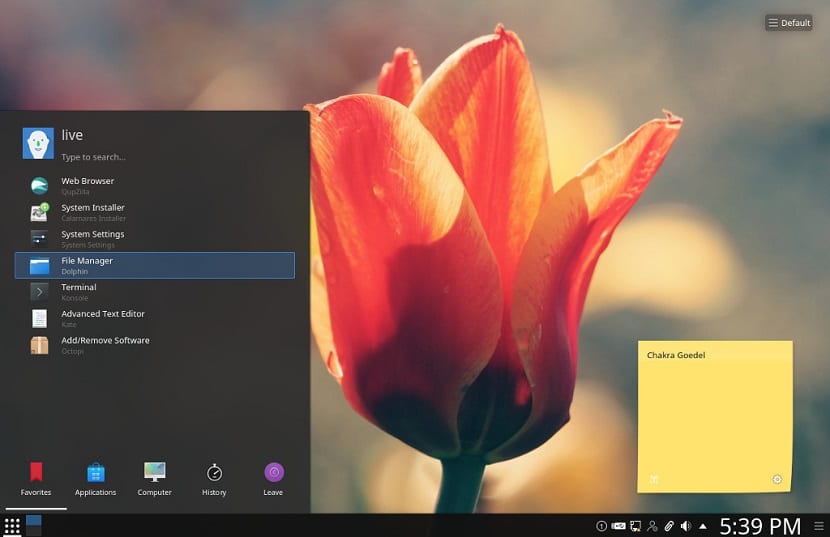
Chakra Linux Project es una Distribución GNU/Linux enfocada al uso de KDE. ​Chakra project proviene del proyecto KDEmod (paquetes de software modulares de KDE para Arch Linux).

Chakra Project fue iniciada por los desarrolladores de KDEmod, quienes decidieron crear un live CD basado en Arch Linux.

El objetivo de Chakra Project era disponer de un sistema operativo de escritorio fácil de usar pero que mantuviera todas las características, claridad, potencia y responsabilidad de Arch Linux, basándose en el principio KISS.

Sobre la distribucion Chakra Linux

Chakra incluye tanto software libre como propietario, aunque este último puede ser desactivada durante la instalación. Sólo está disponible para la arquitectura de 64 bits , dado que el soporte para 32 bits fue retirado.

Chakra no programa lanzamientos para fechas específicas, pero utiliza un “Half- rolling release “. Esto significa que los paquetes principales de Chakra (gráficos, audio, etc.) se congelan y sólo actualizan para solucionar los problemas de seguridad.

Estos paquetes se actualizan después de las últimas versiones se han probado completamente antes de ser trasladado al depósito permanente (aproximadamente cada seis meses).

Esto permite tener una base estable para asegurar la estabilidad al resto de los programas.

Las otras aplicaciones (navegadores web, juegos, reproductores multimedia, suites de oficina, etc.) se actualizan siguiendo el modelo de liberación a la rodadura y están generalmente disponibles inmediatamente después de su liberación.

Sobre la nueva actualización de KDE Plasma en Chakra Linux

Como no podía ser de otra manera, Chakra Linux ha recibido las diferentes actualizaciones del entorno de escritorio del sistema.

Chakra Linux ha recibido las nuevas versiones de KDE Plasma 5.13.4 y las actualizaciones de KDE Applications 18.08 y KDE Frameworks 5.49.

A principios de julio 2018, los usuarios de Chakra Linux obtuvieron la última versión estable del entorno de escritorio KDE Plasma 5.13, y ahora, pueden mejorar sus instalaciones a la recién estrenada versión de KDE Plasma 5.13.4, que lleva más de 45 correcciones errores y mejoras.

Además, los usuarios pueden instalar los últimos paquetes de software de las aplicaciones de KDE 18.8 y KDE Frameworks 5.49.

En el anunciado oficial por parte de Neofytos Kolokotronis comento lo siguiente:

“En su próxima actualización del sistema, recibirá todas las últimas versiones de aplicaciones de plasma y las estructuras de kde, además de las actualizaciones de paquetes habituales. hay una nueva serie para aplicaciones de 18.08, con mejoras para mejorar la facilidad de uso y la productividad, y añadir nuevas funciones “.

De acuerdo con Neofytos Kolokotronis, para mejorar sus instalaciones para las tecnologías de KDE da conocer recientemente mencionadas en el comunicado.

Los usuarios de Chakra Linux deben tener en cuenta que el marco de gestión de información personal Akonadi puede requerir que deban de autenticarse de nuevo en las cuentas vinculadas en sus sistemas.

Además de las actualizaciones de KDE Plasma 5.13.4, las aplicaciones de KDE y los marcos de KDE, los usuarios de Chakra Linux ahora podrán además de ello, instalar algunas de las últimas versiones del software que compone al sistema.

Entre las actualizaciones que están recibiendo podemos destacar que se incluyen la actualización de Samba 4.8.4, CMake 3.120.0, Rust1.28.0, OpenSSL 1.0.2, TeX Live 2018.47465, Poppler 0.67.0, Linux firmware 20180730.7b5835, así como algunas fuentes OTF y TTF.

Actualización de Chakra Linux

Para actualizar sus instalaciones de Chakra Linux y disfrutar de todas estas actualizaciones y más, pueden hacerlo de una manera bastante sencilla.

Para ello solamente tendrán que abrir un emulador de terminal y ejecutar el siguiente comando:

sudo pacman -Syu

Respondiendo “sí” a cualquier pregunta de reemplazo.

Al finalizar la actualización de los paquetes, basta con que cierren su sesión de usuario para que los nuevos cambios se carguen.

De igual manera y siendo el método mas aconsejable, pueden reiniciar su sistema para que los cambios hechos en el sistema sean cargados desde el inicio del sistema.

Para quienes deseen descargar la imagen del sistema de esta distribución de Linux, pueden dirigirse a la pagina web oficial del proyecto de la distro y en su sección de descargas podrán obtener la imagen del sistema.

El enlace es este.

El artículo Listas las nuevas actualizaciones de KDE Plasma para Chakra Linux ha sido originalmente publicado en Linux Adictos.

from Linux Adictos https://ift.tt/2wfYtMo
via IFTTT

Railway Empire: agrega un DLC nuevo llamado The Great Lakes

Si te gustan los trenes, seguramente que ya conozcas el videojuego Railway Empire que está disponible para instalar en nuestras distros GNU/Linux. Sin duda un buen juego que te permite gestionar una red de trenes de un modo bastante realista y con interesantes detalles gráficos. Este videojuego esta disponible en diversas tiendas para adquirirlo y descargarlo en nuestro sistema por un precio bastante asequible de unos 7,99€ y que merece bastante la pena por lo que aporta…

Si estás interesado en hacerte con este videojuego puedes acceder a las tiendas más famosas de entretenimiento digital. Además, ahora tienes disponible un nuevo DLC, una expansión con nuevo contenido que mejorará lo ya existente en el título original con muchas novedades que ahora te contaremos. Puedes consultar más en las tiendas Humble Store, GOG y, nuestra favorita, la tienda de Valve Steam de la que tanto hablamos en el blog LxA. Como bien han informado sus desarrolladores, Rail tycoons ha tenido un intenso trabajo desarrollando esta expansión para tu imperio de trenes, con nuevas características y territorios excitantes. Después de añadir el sur de México, ahora con este nuevo DLC tendremos también Canadá para ir más allá en el norte como ha anunciado Kalypso Media gracias a este DLC (Downloadable Content o contenido descargable en español) Railway Empire: The Great Lakes.

Si quieres saber lo nuevo que tienes en The Great Lakes, debes saber que el DLC extenderá las capacidades y características de Railway Empire mucho más allá de lo que esperas. Se han agregado nuevos escenarios con Dominion Day (1860-1880), extendido los mapas con estas nuevas regiones del norte, otras nuevas 19 ciudades y ropa de invierno, mejoras en el sistema de tiempo para mejorar las condiciones climáticas en las regiones del norte, un nuevo modo noche exclusivo, etc. Además tienes disponible un parte 1.5 para Railway Empire…

El artículo Railway Empire: agrega un DLC nuevo llamado The Great Lakes ha sido originalmente publicado en Linux Adictos.

from Linux Adictos https://ift.tt/2MJueaX
via IFTTT

Surf, un navegador ligero para quienes solo quieren navegar

Existen muchos programas que consumen pocos recursos dentro de Gnu/Linux y eso hace que podamos tener funciones habituales dentro de equipos con pocos recursos o muy antiguos. En este caso os vamos a hablar de Surf, un navegador web ligero, muy ligero. Tal es su ligereza que no tiene ni barra de direcciones.

Surf es un navegador web orientado a usuarios que buscan lo minimalista, navegar por Internet y solo las páginas que más visitan o visitan diariamente.El navegador web Surf se abre desde la terminal y solo abre una determinada página web que indiquemos. A partir de aquí, el usuario puede navegar pero solo a través de enlaces que contengan la página web. Como podéis ver, Surf es un navegador web minimalista pero también ideal para quienes solo consultan una wiki o solo utilizan Internet como una gran base de datos de conocimientos.

Surf se encuentra en los repositorios oficiales de las principales distribuciones Gnu/Linux por lo que se puede instalar a través de la terminal o a través del gestor de software de la distribución. Y su funcionamiento es muy sencillo. Se escribe el comando surf seguido de la dirección url que queremos visitar. Tras pulsar enter se abrirá una ventana con la página web.

Si queremos navegar hacia atrás, entonces hemos de pulsar las teclas Ctrl + H; si queremos avanzar hacia adelante en el historial, entonces hemos de pulsar Ctrl + R y si queremos refrescar la página web entonces hemos de pulsar las teclas Ctrl + L.

Surf también admite complementos como un bloqueador de anuncios o un gestor de descargas, pero para tenerlo hay que ir a la web oficial, descargar el complemento y compilarlo nosotros mismos. No es muy difícil pero si que es una medida para quienes se dejan llevar por la moda de los complementos y se olvidan de la esencia.

El artículo Surf, un navegador ligero para quienes solo quieren navegar ha sido originalmente publicado en Linux Adictos.

from Linux Adictos https://ift.tt/2wjjk1v
via IFTTT

Deepin 15.7, una versión que promete ser más rápida que Ubuntu

Deepin 15.7 ha sido liberada el pasado 20 de agosto, una versión enfocada a la optimización y mejora del funcionamiento, al menos respecto a su versión anterior, Deepin 15.6. Deepin es una distribución basada en Debian que ha destacado durante los últimos meses por su funcionalidad, sus prestaciones y por su estética.

El equipo de Deepin ha publicado gráficas e infografías sobre las prestaciones de la nueva Deepin 15.7, datos curiosos pues no solo mejora respecto a su versión anterior sino que también mejora respecto a Windows 10 y la propia Ubuntu.La última versión de Deepin se centró en la estética y esta nueva versión se centra en la optimización. Una de las cosas que ha mejorado es el número de paquetes, el cual se ha reducido considerablemente y se han optimizado los paquetes que se han mantenido. El gasto energético también ha sido optimizado, llegando a dar un 20% más de autonomía en los equipos que utilizan batería.

Pero lo más llamativo ha sido el uso de memoria ram durante el primer inicio, el inicio que siempre consume más que el resto de los inicios. Deepin 15.7 consume 833 Mb frente a 1,1 Gb de ram que consume Ubuntu durante su primer inicio.

El dock de la distribución también ha sido mejorado, depurando widgets como el de red para un mejor funcionamiento. Otro de los elementos que se destaca en esta nueva versión es la inclusión de Nvidia Prime, un driver para las tarjetas y chipsets de Nvidia. En cualquier caso no creo que el problema del funcionamiento de ciertos modelos esté en la distribución, más bien está en la liberación de los drivers.

Si no tenéis aún Deepin  en vuestro ordenador y queréis probarlo, en la web oficial podéis encontrar los enlaces de descarga de las imágenes ISO así como la documentación para su instalación y algunos problemas que puedan existir con cierto tipo de hardware.

El artículo Deepin 15.7, una versión que promete ser más rápida que Ubuntu ha sido originalmente publicado en Linux Adictos.

from Linux Adictos https://ift.tt/2nUTA7T
via IFTTT

Los complementos de Test Pilot que podemos utilizar en Mozilla Firefox

No hace mucho tiempo que os hablamos de Test Pilot, un nuevo programa de desarrollo dentro de Mozilla para Mozilla Firefox. Este nuevo programa está teniendo mucho éxito y está haciendo que muchas funciones nuevas lleguen al navegador web más libre que existe.

El éxito de estos complementos de Test Pilot y del propio programa de desarrollo es tal que algunos de esos complementos o nuevas funciones ya han pasado a la rama principal y estable de Firefox. Con ello la posibilidad de utilizarlo o instalarlo en nuestra versión de Firefox.

A continuación os vamos a mostrar algunos de estos complementos que están activos para testear o algunos recientemente cerrados que ya podemos encontrar para Mozilla Firefox estable. En total son 10 funciones nuevas que nos ayudarán a tener una navegación web más productiva y útil.

Side View
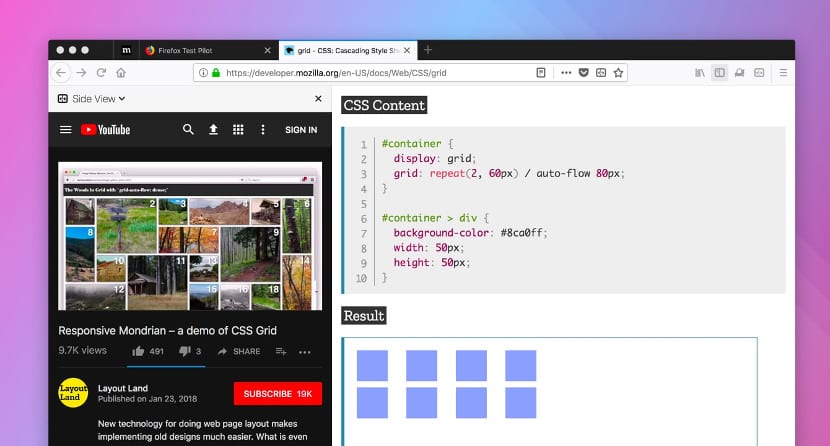
Creo que el complemento estrella de Test Pilot es Side View, una función nueva que nos permite abrir varias páginas web dentro del navegador web. Y muchos de vosotros me diréis ¿pero ya está para eso las pestañas y las ventanas nuevas, no? Efectivamente, pero Side View divide la pestaña o ventana y en un pequeño lateral, como si fuera una barra lateral, se muestra el enlace o url que hayamos indicado. Así el usuario no tiene que cambiar de pestañas ni partir el escritorio en dos partes, sino que tiene la opción de trabajar con este método.

Además, Side View es un gran complemento para los desarrolladores web ya que la vista que emite Side View es una versión responsive o para móvil que exista de ese enlace, por lo que podemos desarrollar en tiempo real sin necesidad de utilizar otros complementos en Mozilla Firefox.

El funcionamiento de Side View es muy sencillo. Una vez que lo hemos instalado, aparecerá un botón en la barra superior con forma de rectángulo partido. Al pulsar sobre él nos aparecerá la ventana lateral de Side View. Ahora que está activa, tan solo hemos de navegar con la ventana principal y si queremos ver un enlace en Side View, hacemos click derecho sobre el ratón y nos vamos a la opción “Open link in sidebar” para que se visione en link en la ventana lateral.

El funcionamiento es muy sencillo y cuando lo instaléis comprobaréis el funcionamiento tan sencillo y su fuerte relación con el navegador web. Muchos usuarios han comenzado a utilizarlo y eso es bueno puesto que el testeo ayudará a depurar y hacer que Side View funcione mejor aún.

Notes
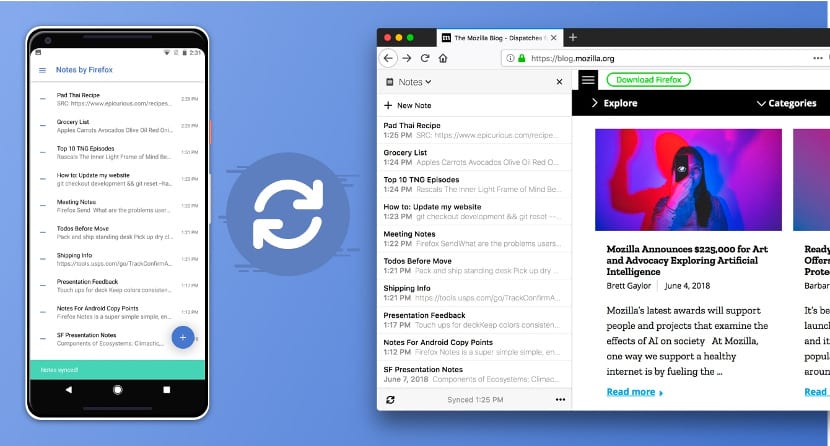
Notes es un complemento más antiguo que Side View pero desde hace unos días que se ha mejorado notablemente. Notes es una aplicación de notas que nos permite añadir notas y apuntes sobre las webs que navegamos o de manera independiente. No hace mucho, Firefox lanzó una aplicación que funciona igual pero esta funciona con Microsoft Focus, el navegador web de Mozilla para Android. Las notas de esta aplicación se sincronizan con Notes y entre navegadores, lo que hace que tengamos una aplicación de notas muy potente.

Pero, a diferencia de otras aplicaciones como Evernote o Google Keep, Notes de Firefox utiliza markdown para crear notas e información, algo que hace más sencillo el escribir notas en dispositivos móviles y más fácil aún el poder sincronizar la información entre dispositivos.

Para su funcionamiento solo necesitaremos una cuenta de Firefox Sync e instalar tanto el complemento de notas en el navegador web como en la app para smartphone o tablet. Esto hará que tengamos todas las notas sincronizadas y disponibles en cualquier dispositivo.

Color
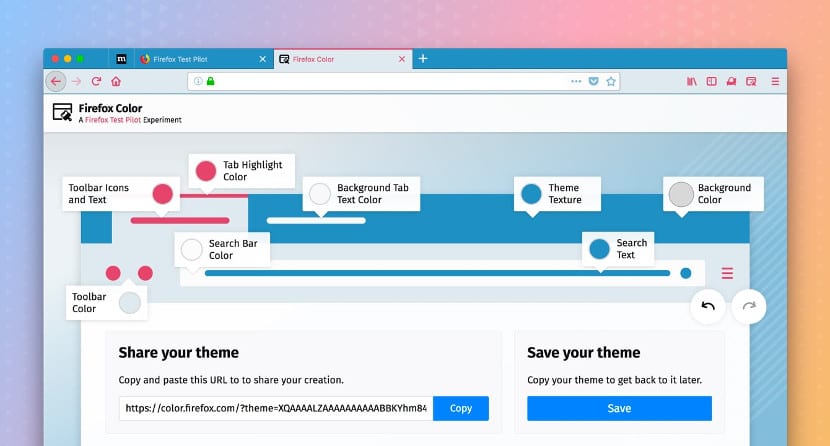
Color fue uno de los primeros complementos que se lanzaron para el programa Test Pilot. Color no es un complemento que nos sirva para coger los colores que aparecen en las páginas web sino que es un complemento o función que nos servirá para cambiar la paleta de colores de Mozilla Firefox. La personalización es algo que valoran muchos usuarios y hasta ahora eso significaba gastar una gran cantidad de recursos que no tenía ni el ordenador ni el navegador web.

Color nos permite dar un toque distinto al navegador web sin por ello hacer que consuma grandes cantidades de recursos del navegador web o del ordenador. Podemos instalar Color como el resto de complementos, a través de la web oficial de Test Pilot.

Send
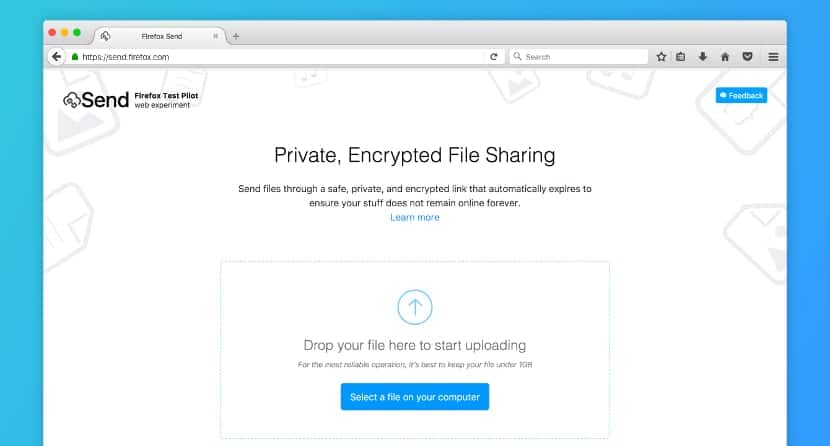
Send es un complemento para enviar grandes archivos a usuarios que no están en nuestra red privada, es decir, a través de Internet y de nuestro navegador Mozilla Firefox. Send es un servicio que lanzó Mozilla hace unos cuántos meses, resultado de su cambio de rumbo tras el abandono de Firefox OS. El complemento Send de Test Pilot nos permite utilizar el servicio Send desde el propio navegador web.

Es bastante útil si necesitamos enviar grandes cantidades de archivos  o archivos pesados a través de Internet y no queremos utilizar otras redes como P2P o torrent. Send nos dará un enlace directo a los archivos que subamos pero este enlace no durará eternamente sino que tendremos una hora para descargar ese archivo o sino el enlace se borrará y no podremos hacerlo. Una interesante herramienta para añadir a nuestro navegador web.

Firefox Lockbox
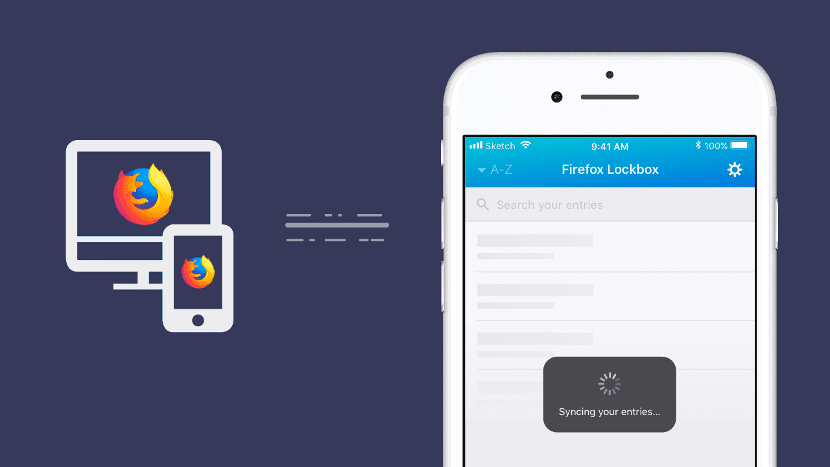
La seguridad y privacidad son dos elementos que a muchos usuarios preocupan y dos elementos que nunca han olvidado en Mozilla, de ahí que se haya lanzado Firefox Lockbox, un gestor de contraseñas que podremos utilizar en nuestro smartphone y para la navegación web desde nuestro smartphone. Firefox Lockbox es un complemento que solo funciona, por el momento, para iPhone.

Firefox Lockbox utiliza un cifrado de 256 bits para encriptar las contraseñas que utilicemos. Además, los datos estarán en la cuenta de Firefox Sync, por lo que además de tener más seguro las contraseñas, tendremos la posibilidad de tener estas contraseñas en cualquier dispositivo iOS que tengamos. Ni que decir tiene que para hacer uso de Firefox Lockbox necesitamos una cuenta Firefox Sync, el navegador web Mozilla Firefox en nuestro iPhone o iPad e instalar Test Pilot.

Page Shot
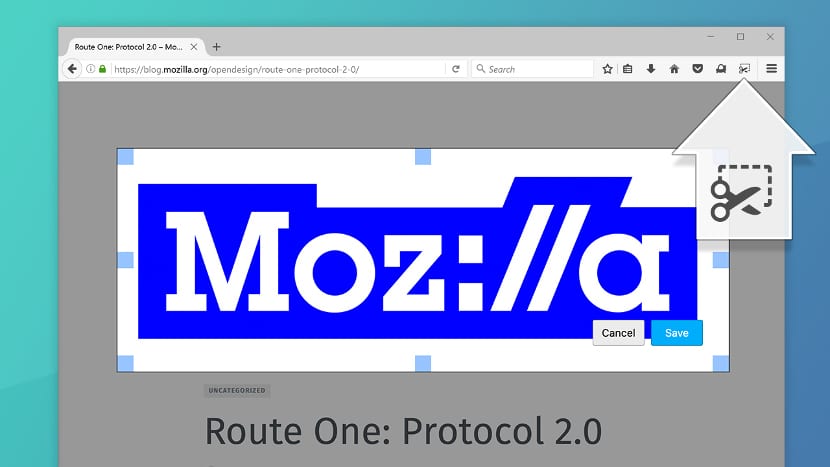
Page Shot es un complemento que nos permite realizar capturas de pantalla de las páginas web que visitamos y almacenarlas como si fueran enlaces web. Estas capturas de pantalla se almacenarán como Pocket almacena los enlaces, es decir, se guardarán dentro del navegador web y estarán disponibles hasta que queramos o cuando queramos.

Además nos permitirá compartir esas capturas de pantalla a través de redes sociales. Un complemento bastante útil si trabajamos habitualmente con capturas de pantalla. La instalación de Page Shot es similar al resto de complementos de Test Pilot.

Tracking Protection
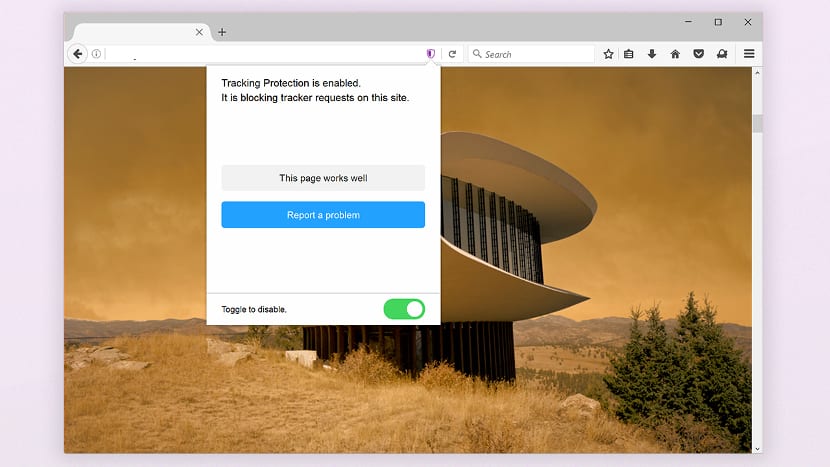
Tracking Protection es un complemento creado con el fin de que aplicaciones web no puedan coger los datos personales que residen en el navegador web. Se creó tras la polémica de Facebook y la venta de datos a empresas  y eso hizo que el complemento cogiera una fama relativa aunque no efímera.

La idea de este complemento es ofrecer lo mejor de la navegación privada sin tener que abandonar ciertos elementos de la navegación tradicional. De ahí la utilización de este complemento. Además, Track Protection nos muestra el nivel de seguridad de las páginas web que estamos visitando así como información relativa a nuestra privacidad.

Containers
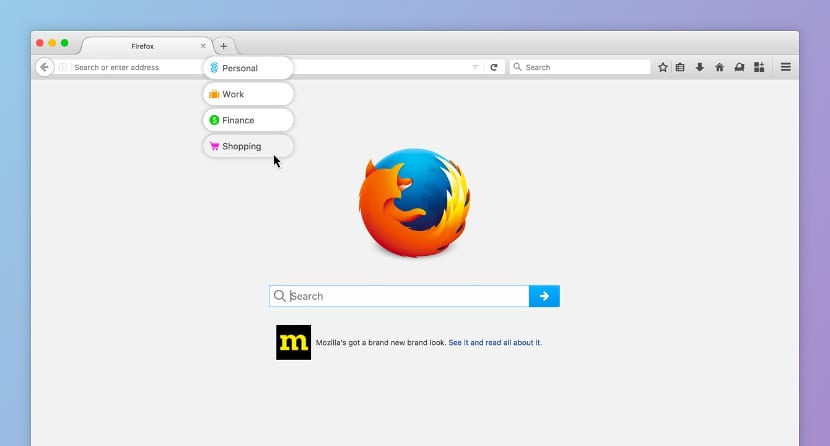
Containers es otro complemento de seguridad que creo que ya está disponible como complemento independiente. La idea de Containers es crear diversos perfiles o tipos de usuarios que nos permitirán tener una navegación más segura o anónima debido a la partición de la navegación entre estos perfiles.

El funcionamiento de Containers es más similar al sistema de Perfiles de Google Chrome que al sistema de perfiles de la red TOR, lo que personalmente hace que lo utilice como un complemento de Productividad más que como un complemento de seguridad, en cualquier caso es interesante y muy útil si echamos en falta la mencionada función de Google Chrome.

Min Vid
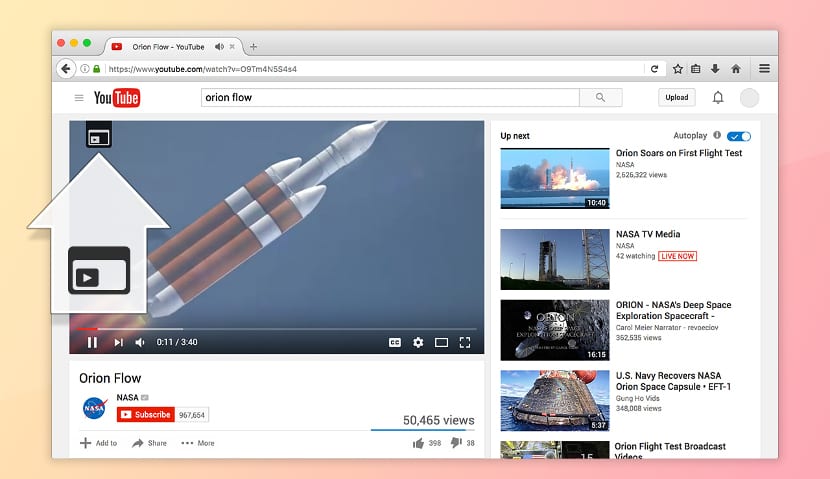
Muchos de nosotros utilizamos Mozilla Firefox para ver videos, bien sean de Youtube o bien sean de Vimeo. Min Vid es un complemento que nos permitirá ver los videos de Youtube o Vimeo de forma minimizada. Esto nos permitirá navegar por Internet, escuchando el sonido de Youtube sin necesidad de cargar toda la web de Youtube y sus funciones extras. Es útil si estamos acostumbrados a utilizar Youtube como un Spotify gratuito.

Tab Center
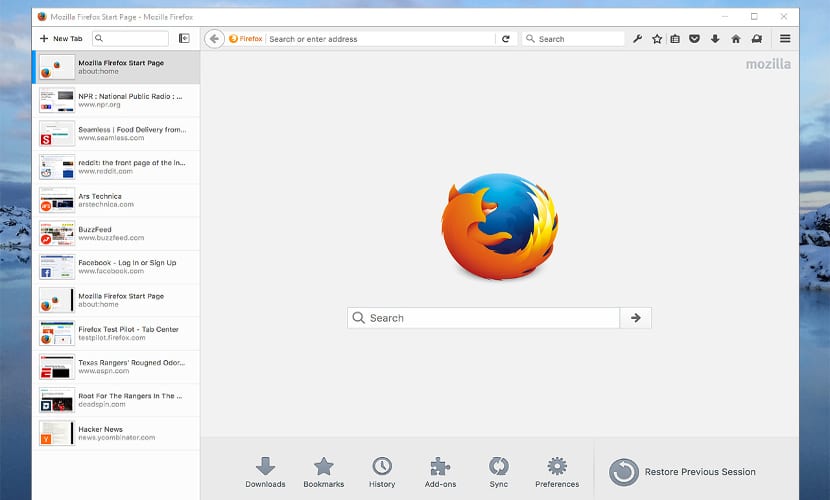
Tab Center es un complemento destinado a la personalización de Firefox. La idea de Tab Center es mover las pestañas de Firefox de la parte superior a la parte lateral, al igual que hacen otros navegadores web como Opera. Tab Center es un complemento que nos permite ser más productivos y personalizar el navegador web aunque si utilizamos más de un ordenador, posiblemente el uso de este complemento sea contraproducente. En cualquier caso es una opción buena para personalizar Firefox sin fastidiar el navegador web ni cargarlo de código innecesario que ralentice la navegación web.

¿Me quedo solo con un complemento?

Hemos realizado una exhaustiva lista de complementos de Test Pilot, pero no son los únicos que existen. Como hemos dicho al principio del artículo, el éxito de Test Pilot es sorprendente y eso ha hecho que existan muchos complementos y funciones nuevas y otras que rápidamente pasen a estado estable. En cualquier caso, os recomiendo que de manera periódica se revisen los complementos pues pueden aparecer nuevos que nos ayuden con ciertas tareas habituales.

El artículo Los complementos de Test Pilot que podemos utilizar en Mozilla Firefox ha sido originalmente publicado en Linux Adictos.

from Linux Adictos https://ift.tt/2nWy8PU
via IFTTT


Webtorrent desktop: una excelente aplicación para el streaming de archivos Torrent

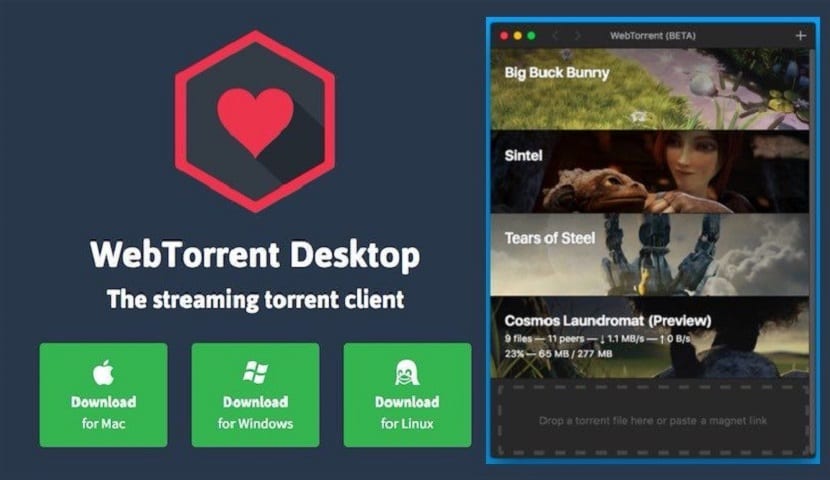
WebTorrent se describe mejor como un cliente BitTorrent para la web. Permite a las personas para compartir archivos directamente desde su navegador, sin necesidad de configurar o instalar ningún software adicional.

Ahora WebTorrent Desktop ha llegado, ofreciendo una experiencia ligera pero rico en funciones de streaming y moldeable en Windows, Linux y Mac.

Cada día, millones de usuarios de Internet utilizan un cliente de BitTorrent basado en escritorio para descargar y compartir todo, desde documentales, programas de televisión, tutoriales,libros hasta las últimas distribuciones de Linux.

El intercambio de contenido multimedia se consigue sobre todo por el uso de un cliente de escritorio como uTorrent, BitTorrent, qBittorrent o Transmission.

WebTorrent es un cliente de BitTorrent para la web. En lugar de utilizar aplicaciones independientes como los mencionados anteriormente que permite a la gente compartir archivos directamente desde su navegador, sin tener que instalar ningún software adicional.

“WebTorrent es el primer cliente de torrent creado para la Web. Está escrito completamente en JavaScript – el lenguaje de la web – y utiliza WebRTC para el transporte verdadera peer-to-peer. No hay ningún navegador plug-in, se requiere la extensión o la instalación,”.

WebTorrent Desktop es una alternativa al controvertido PopCorn Time. También le permite ver torrents de transmisión mientras se están descargando.

Pero a diferencia de este último, no incluye un catálogo de películas pirateadas y series de televisión, y por lo tanto es perfectamente legal.

Es para aquellos que tienen una buena conexión a Internet, pero no desean esperar mientras se descargue completamente un archivo.

Es ideal para una sesión improvisada. Dependiendo de la velocidad de descarga, puede comenzar a mirar en segundos o, como máximo, en minutos.

Incluso puede transmitir a un Apple TV, Chromecast o DLNA TV.

El software solo está disponible en inglés, pero sus funciones son lo suficientemente limitadas como para que no sea un gran problema.

WebTorrent Desktop se basa en el paquete popular Node.js . WebTorrent está completamente escrito en JavaScript y utiliza WebRTC para el transporte peer-to-peer. Por lo tanto, no es necesario instalar ningún plug-in o extensión del navegador.

¿Cómo instalar WebTorrent Desktop en Linux?

Si quieren instalar esta aplicación en su sistema, deben de seguir las instrucciones que compartimos a continuación acorde a la distribución de Linux que estén utilizando.

Para el caso de los que son usuarios de Debian, Ubuntu, Linux Mint o cualquier distribución derivada de estas.

Pueden descargar el paquete correspondiente a su arquitectura del sistema.

Si son usuarios de sistemas de 64 bits deben de descargar el siguiente paquete con:

wget https://github.com/webtorrent/webtorrent-desktop/releases/download/v0.20.0/webtorrent-desktop_0.20.0-1_amd64.deb

Mientras que para los que son usuarios de sistemas de 32 bits descargan:

wget https://github.com/webtorrent/webtorrent-desktop/releases/download/v0.20.0/webtorrent-desktop_0.20.0-1_i386.deb

Para instalar el paquete descargado basta con ejecutar:

sudo dpkg -i webtorrent*.deb

Si son usuarios de Arch Linux y derivados pueden instalar desde AUR la aplicación con el siguiente comando:

aurman -S webtorrent-desktop

Para el resto de las distribuciones  de Linux de 64 bits pueden descargar el archivo zip con:

wget https://github.com/webtorrent/webtorrent-desktop/releases/download/v0.20.0/WebTorrent-v0.20.0-linux.zip

Y para sistemas de 32 bits:

wget https://github.com/webtorrent/webtorrent-desktop/releases/download/v0.20.0/WebTorrent-v0.20.0-linux-ia32.zip

Solo deben de descomprimir la carpeta y ejecutar el archivo que está dentro de la carpeta:

./WebTorrent

¿Cómo utilizar WebTorrent Desktop?

Basicamente solo basta con abrir la aplicación en el sistema y con ayuda de un archivo torrent que encuentres en la red, debes de añadir al programa o basta con copiar y pegar un enlace magnet y en cuestión de segundos la aplicación te permitirá poder visualizar el archivo del Torrent, en caso de ser un archivo multimedia.

El reproductor incorporado bastante básico, pero tiene todos los controles necesarios para navegar dentro de un vídeo. Aquí es donde sobresale WebTorrent Desktop.

Incluso sin todo el archivo de vídeo este descargando es posible saltar de un lado de la línea de tiempo, con el DMT, este se encargará de buscar las piezas correspondientes del archivo de la demanda para la reproducción de manera casi instantánea.

Esto hace saltar a los últimos minutos de una película o evento deportivo, por ejemplo. (claro que todo esto depende casi de tu conexión a la red).

El artículo Webtorrent desktop: una excelente aplicación para el streaming de archivos Torrent ha sido originalmente publicado en Linux Adictos.

from Linux Adictos https://ift.tt/2N1ybog
via IFTTT