openSUSE Tumbleweed ya cuenta con el soporte del Kernel de Linux 4.18

Durante el lapso de esta semana Douglas DeMaio realizo un anuncio, en el cual da a conocer que la versión Rolling Release de openSUSE (openSUSE Tumbleweed) ya cuenta con el soporte del Kernel de Linux 4.18.

Por lo que al momento de realizar este comunicado muchos de sus usuarios ya debieron de recibir la notificación del paquete disponible e incluso ya debieron haber actualizado el Kernel del sistema.

Para aquellos lectores que no conozcan openSUSE les puedo decir que OpenSUSE es el nombre de la distribución y el proyecto libre auspiciado por SUSE Linux GmbH (una división independiente de The Attachmate Group), y AMD​ para el desarrollo y mantenimiento de un sistema operativo basado en GNU.

La versión Tumbleweed, es una versión Rolling Release, o sea en desarrollo continuo sin actualizaciones periódicas, que permite a los usuarios tener el software más reciente.

openSUSE Tumbleweed recibió actualizaciones en esta semana

A pesar de que, en esta temporada, es cuando muchos desarrolladores se toman unos días de descanso, los chicos a cargo de openSUSE no dejan de trabajar durante todo el año.

Y el sistema operativo openSUSE Tumbleweed continúa recibiendo algunas de las últimas actualizaciones de varias de las herramientas open source que son parte del sistema.

Pues durante esta semana los desarrolladores de openSUSE realizaron la liberación esta semana del Kernel 4.18, para openSUSE Tumbleweed el cual trae muchas nuevas características.

Y bien como se mencionó, durante el transcurso de esta semana se realizaron las liberaciones de algunas actualizaciones para los usuarios de openSUSE Tumbleweed.

Douglas DeMaio, informó que el sistema operativo openSUSE Tumbleweed ahora es impulsado por un nuevo y mejor núcleo de la serie 4.18 del Kernel de Linux y que además de ello el sistema también recibió algunas de las últimas tecnologías Open Source acompañadas junto con esta nueva actualización.

En esta nueva actualización del Kernel de Linux 4.18 se nos ofrecen las siguientes mejoras:

  • El soporte inicial para SoC Qualcomm Snapdragon 845.
  • Varias mejoras en la gestión de potencia para los AMDGPU.
  • El apoyo inicial de NVIDIA GV100 Alrededor del controlador Nouveau DRM.
  • Las correcciones de seguridad para Spectre V1 / V2 en ARM de 32 bits.
  • Soporte para múltiples nuevos chips de sonido.
  • Mejoras para los puertos USB 3.2 y USB tipo C.
  • Y muchos otros cambios.

Acerca de la actualización, Douglas DeMaio dijo lo siguiente:

“La última instantánea del sistema que es la 20180818, se ha actualizado con el Kernel de Linux a la versión 4.18.0, con el cual se trajo muchos cambios al kvm (kernel-based virtual machine), además del proyecto netfilter nftables que se restableció, así como en el back-end estándar con el firewalld 0.6.1 y ahora nftables e iptables puede coexistir después de una corrección de errores de la tabla ‘nat’ del Kernel 4.18 “.

Otra de las mejoras que recibió el sistema operativo que puede ser destacado además de la incluso del Kernel 4.18 es que el sistema operativo también recibió el apoyo de códec de vídeo AOMedia vídeo 1 (AV1), mediante la actualización de FFMpeg 4.0.2.

Otros paquetes actualizados que recientemente alcanzaron los repositorios de software de openSUSE Tumbleweed incluyen el navegador web Mozilla Firefox en su versión 61.0.2, la biblioteca de cliente HTTP / server para libsoup para GNOME 2.62.3, 4.11.0 hipervisor Xen, el software de virtualización QEMU 2.12. 1, Krusader 2.7 y el gestor del sistema de archivos Btrfs btrfsprogs 4.17.1.

También vale la pena mencionar los paquetes ImageMagick 7.0.8.9, Strace 4.24, yast2-http-server 4.1.1 y yast2-storage-ng 4.1.4.

¿Cómo actualizar openSUSE Tumbleweed?

Finalmente, si son usuarios de la distribución solamente deben de apoyarse con la herramienta YaST para poder obtener estas nuevas actualizaciones en su sistema sin problemas.

De igual manera desde la terminal pueden realizar la actualización de los paquetes con el siguiente comando:

sudo zypper up

sudo zypper dup

Con ello solamente deben de esperar a que la descarga y actualización de los paquetes concluya.

Al finalizar este proceso basta con que reinicien su sistema para que el nuevo Kernel de Linux sea cargado junto con todos los nuevos cambios del sistema y puedan iniciar tu sesión de usuario con estos cambios nuevos.

El artículo openSUSE Tumbleweed ya cuenta con el soporte del Kernel de Linux 4.18 ha sido originalmente publicado en Linux Adictos.

from Linux Adictos https://ift.tt/2MLLdcP
via IFTTT

Fictorum: un RPG con mucha acción y entorno destructible

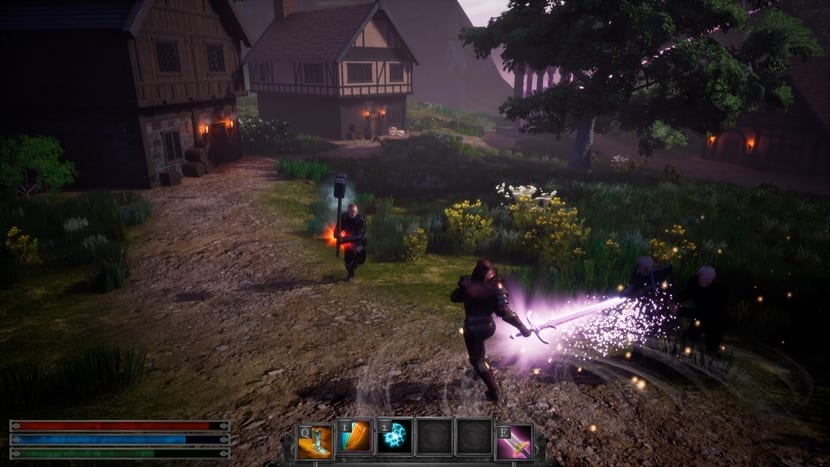
No es la primer vez que hablamos de Fictorum en este blog LxA, se trata de un videojuego RPG con mucha acción y algo que no es común en muchos videojuegos, que es que dispone de unos entornos destrutibles durante la batalla. Sus artífices son los desarrolladores de Scraping Bottom Games, un estudio que lleva desde el pasado año diciendo que palneaba una versión para Linux y parece que los que tenemos distros podemos sonrerir, ya que esto ha ocurrido ahora.

Ahora se ha mostrado contenido de Linux recientemente, lo que es una gran noticia, no son solo rumores, sino que hemos podido ver imágenes. La comprobación de la base de datos SteamDB indica que es cierto, o también NuSuey/TuxDB. Si revisamos hoja de ruta pública de los estudios parece que han tenido algunos problemas con la versión Linux, pero los resolvieron sin mayor tardanza y parece que la versión se lanzará este prometedor videojuego también para los linuxadictos.

Podrás seguir más noticias y ver cuándo se puede descargar en las tiendas Humble Store y Valve Steam, ya que es donde está disponible. Para los que no recuerden de qué va el videojuego desde el último anuncio que hicimos en el blog, se trata de una historia que te sumerge en un personaje que es un granjero que tropieza con poderes mágicos para luchar contra enemigos. Con estos poderes se debe derribar un imperio en expansión superando diferentes niveles y decenas de malechores que quieren venganza.

Podrás tener acceso a poderes mágicos ilimitados y tendrás que dominarlos y usar este arsenal mágico para poder liberar de forma efectiva los ataques para superar todos los obstáculos. El mapa en el que te mueves es bastante interesante, con unos decorados buenos y que se pueden demoler como hemos dicho, ya que todos los edificios y objetos que encontrarás tienen una estructura que se puede demoler, algo que no en todos los juegos ocurre, por ejempo, en muchos shooters podemos disparar o lanzar todo tipo de explosivos contra paredes o construcciones y éstas no sufren daño alguno.

El artículo Fictorum: un RPG con mucha acción y entorno destructible ha sido originalmente publicado en Linux Adictos.

from Linux Adictos https://ift.tt/2LreK6K
via IFTTT

Canonical lanza nuevas actualizaciones de Kernel para las versiones de Ubuntu con soporte

Canonical lanzo hoy varias actualizaciones de Kernel para todas las distribuciones de Linux con soporte, corrigiendo más de 50 vulnerabilidades que afectan a diferentes componentes.

Las nuevas actualizaciones de seguridad del Kernel están disponibles para usuarios de Ubuntu 18.04 Bionic Beaver, Ubuntu 16.04 LTS Xenial Xerus y Ubuntu 14.04 LTS Ttrusty Tahr en arquitecturas de 32 y 64 bits, además de sistemas Raspberry Pi 2, Amazon Web Services (AWS) systems, Google Cloud Platform (GCP) y demás entornos en la nube.

De acuerdo al anuncio de Canonical, estas actualizaciones parchan 18 vulnerabilidades en el Linux Kernel 4.15 para Ubuntu 18.04 LTS, 9 vulnerabilidades en el Linux Kernel 4.4 para Ubuntu 16.04 LTS y 53 vulnerabilidades para Linux Kernel 3.13 en Ubuntu 14.04 LTS.

Varias brechas de seguridad fueron arregladas en la implementación del sistema de archivos XFS de Linux Kernel, implementación de archivos de sistema EXT4, sistema de archivos procfs, implementación de sistema de archivos JFS, implementación KVM, controlador VESA e implementación aleatoria de datos.

Además, se arregló el desborde del buffer en la implementación del controlador del CDROM, muchos errores de la implementación USB/IP, errores en el controlador AMBA y SCSI. Muchos otros controladores también fueron actualizados.

Canonical recomienda que todos los usuarios de Ubuntu 18.04 LTS, Ubuntu 16.04 LTS y Ubuntu 14.04 LTS actualicen sus instalaciones inmediatamente usando los repositorios oficiales o la página web.

Los usuarios que actualicen deben obtener linux-image 4.15.0.33.35 para Ubuntu 18.04 LTS de 64 bits, linux-image 4.4.0.134.140 para Ubuntu 16.04 LTS de 32 y 64 bits, por último, los usuarios de Ubuntu 14.04 terminarán con linux-image 3.13.0.157.167.

El artículo Canonical lanza nuevas actualizaciones de Kernel para las versiones de Ubuntu con soporte ha sido originalmente publicado en Linux Adictos.

from Linux Adictos https://ift.tt/2wrKLGt
via IFTTT

DigiKam: una excelente aplicación para la gestión y edición de imágenes

DigiKam es una aplicación de código abierto que proporciona a los usuarios una solución para importar y gestionar fotos digitales para el escritorio KDE. Esta aplicación incluye un editor de imágenes y componentes del organizador, que se puede extender fácilmente a través de un built-in y plug-in.

Digikam es capaz de organizar colecciones de imágenes en carpetas, por fechas, o mediante etiquetas. Permite añadir comentarios y puntuaciones a las fotos, realizar búsquedas con esta información, y almacenar estas búsquedas como si fueran carpetas.

También permite realizar ediciones simples de las fotos como recortes, rotaciones, retoques de color, etc. Haciendo uso de Kipi (KDE Image Plugin Interface), ofrece la posibilidad de aumentar sus funcionalidades.

Las características clave incluyen la corrección de ojos rojos, brillo, contraste, gamma, tono, saturación y la corrección de luminosidad, balance de color, inversión de color, el color de autocorrección, la relación de recorte, recorte libre, blanco y negro y un convertidor de tonalidad utilizando curvas de ajustes, rotación y mover de un tirón.

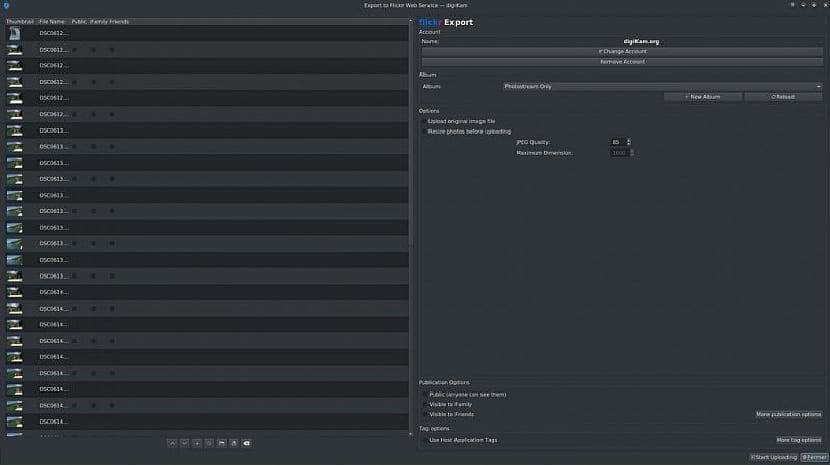
Con esta herramienta, podrán importar imágenes, organizar su colección de fotos, ver imágenes, editar y mejorar las fotos, crear presentaciones de diapositivas y calendarios, imprimir y compartir sus creaciones fotográficas que utilizan los servicios web sociales, imágenes de correo electrónico, y mucho más.

Algunas de sus características avanzadas son:

  • Soporte para imágenes de 16 bits/color/píxeles
  • Soporte nativo JPEG 2000
  • Soporte para notas del fabricante y metadatos IPTC
  • Geolocalización fotográfica
  • Configuración avanzada de la descodificación de imágenes en bruto (RAW)
  • Previsualización rápida en bruto
  • Soporte de metadatos de las imágenes RAW
  • Mesa de luz para comparar fácilmente imágenes similares

Sobre la nueva beta de Digikam 6.0.0

Los desarrolladores de la aplicación recientemente lanzaron una nueva versión beta, la cual estaría entrando en su nueva rama 6.x.x

DigiKam 6.0 Beta incluye mejoras de importación / exportación, incluyendo LightTable y showFoto, soporte para más cámaras y sus archivos RAW, servicios web de autenticación OAuth con simplificados y una variedad de otras mejoras a este software de gestión de fotos profesional populares.

En resumen, la próxima versión 6.0.0 parece prometedor e introducirá nuevas características tales como:

  • Gestión pleno apoyo de archivos de vídeo que trabajan como fotos.
  • Herramientas de servicio Web en LightTable, editor de imágenes e importación showFoto / integración de exportación de todos.
  • Archivo RAW decodificación nuevo motor cámaras son compatibles.
  • Similitud de datos se almacenan en un archivo separado.
  • Simplificado la autenticación del servicio web utilizando el protocolo OAuth.
  • Nuevas herramientas para la exportación a Pinterest servicios web.
  • La posibilidad de volver a organizar el contenido de visualización de iconos manualmente.

Además de esto, el codigo fuente de la aplicacion fue mejorado con lo que se ha hecho para reducir las dependencias externas de nuevo con el fin de simplificar la aplicación de construcción, envases y mantenimiento en los años venideros.

¿Cómo instalar Digikam en Linux?

Si desean instalar esta aplicación en sus sistemas lo podemos hacer de una manera bastante sencilla.

Basta con dirigirnos al siguiente enlace.

Aquí podremos descargar el archivo “AppImage” de la aplicación, ya sea una versión estable (5.9.0.01) o la nueva versión beta (6.0.0).

Deben de descargar la versión a su arquitectura del sistema.

Le dan permisos de ejecución con:

sudo chmod a+x digiKam*.appimage

Y ejecutan con:

./digiKam*.appimage

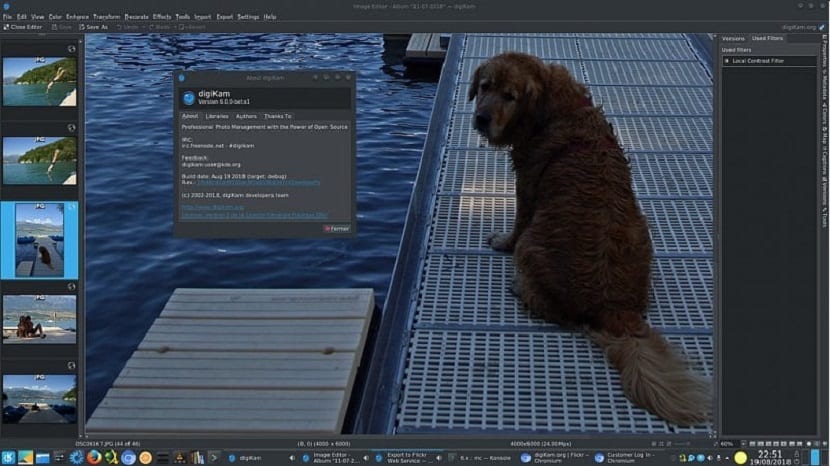
La interfaz de digiKam es bastante intuitiva, especialmente si son usuarios de KDE. La distribución que tienen las herramientas de esta aplicación es bastante simple: A la izquierda están los paneles que controlan la forma de ver las fotos, en el centro son las mismas fotos, y de la izquierda son efectos y filtros.

La vista inicial por defecto es una vista de sistema de archivos, a partir de cualquier directorio que ha definido como su carpeta de imágenes durante la instalación de DigiKam.

DigiKam se refiere a lo que los directorios que encuentra dentro de su directorio de imágenes como un álbum, y se analiza cada archivo de imagen, junto con sus metadatos nativa además de metadatos de DigiKam le permite añadir, en una vista en miniatura.

El artículo DigiKam: una excelente aplicación para la gestión y edición de imágenes ha sido originalmente publicado en Linux Adictos.

from Linux Adictos https://ift.tt/2P3D8NT
via IFTTT

Ya disponible Windows 95 para Gnu/Linux

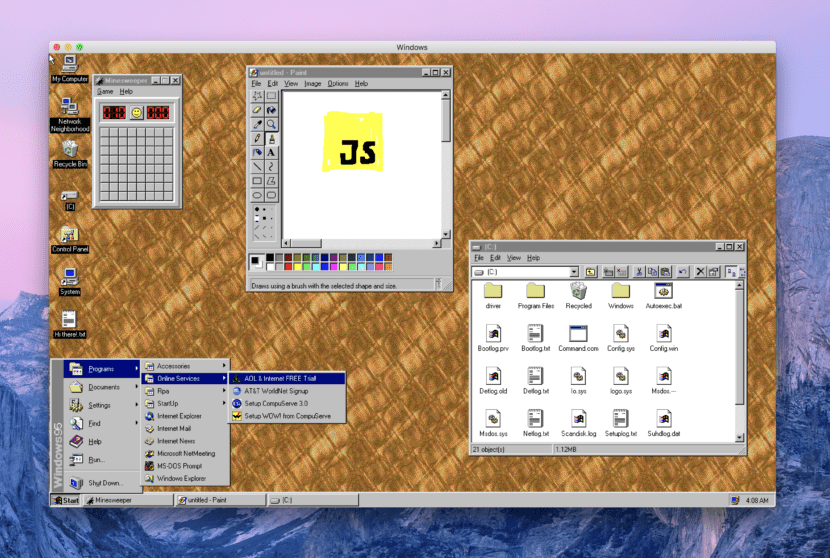
Puede sonar a una broma pesada o una gracia del algún editor de LxA, pero lo cierto es que es verdad: Windows 95 ya está disponible para Gnu/Linux.

Un bromista o amante de Windows 95, aún no lo tengo claro, ha utilizado la tecnología Electron para introducir el sistema operativo de Bill Gates en una app que podemos instalar en cualquier sistema operativo, no solo en macOS sino también en cualquier distribución Gnu/Linux.

El código es libre, todo lo libre que se puede, y podemos conseguirlo a través del repositorio de Github del creador, Felix Rieseberg. El paquete de Windows 95 no ocupa más que 100 mb, algo que puede sorprender a muchos jóvenes pero lo cierto es que este sistema operativo se distribuyó en disquetes y no en discos cd-rom.

El sistema operativo Windows 95 está al completo y podemos utilizar para recordar el funcionamiento de ciertos programas que estaban en Windows 95 o simplemente para ejecutar aplicaciones antiguas de MS-Dos y Windows 95 que aún necesitamos por diversos motivos.

También es una gran aplicación para divertirnos y para bromear, al menos para quienes no soportaron o no disfrutaron de este sistema operativo. La instalación de Windows 95 es muy fácil pues podemos desde el repositorio Github del desarrollador descargarnos el paquete deb o el paquete rpm, dependiendo de nuestra distribución e instalarlo a partir de este paquete de instalación. La instalación es sencilla y no necesita de librerías privativas para funcionar correctamente como podéis apreciar.

Personalmente creo que es paradójico cuánto menos ya que no hace mucho que Windows 10 admitió las distribuciones Gnu/Linux y permitía instalarse desde su store y ahora es al revés, desde la store de Gnu/Linux ( en un futuro no muy lejano) podremos instalar Windows 95. Aunque yo esperaré a que salga Windows 98, una versión ya interesante para los escritorios Gnu/Linux aunque no tan bonita como KDE o Gnome.

El artículo Ya disponible Windows 95 para Gnu/Linux ha sido originalmente publicado en Linux Adictos.

from Linux Adictos https://ift.tt/2BIMm0n
via IFTTT

KDE Neon Pinebook remix Edition ya es compatible con ordenadores portátiles ARM de 64 bits

El día de ayer Jonathan Riddell mediante un comunicado realizo el anuncio de que su sistema operativo KDE Neon ya es totalmente compatible con ordenadores portátiles ARM de 64 bit.

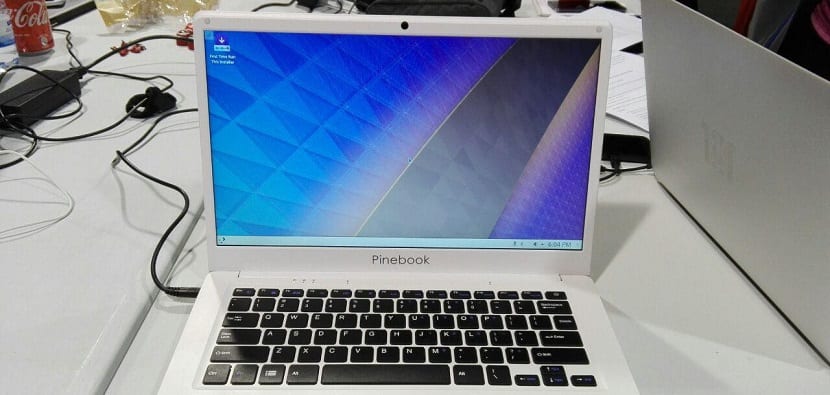
Siendo un poco más específicos este nuevo lanzamiento fue centrado en el ordenador portátil Pinebook, el cual es un ordenador de bajo costo y de peso ligero de la compañía Pine64.

A diferencia de los portátiles tradicionales, este ordenador portátil utiliza un CPUARM de 64 bits Cortex A53 de cuatro núcleos a 1,2 GHz, junto con 2 GB RAM LPDDR3 y un procesador de gráficos Mali 400 MP2.

En lugar de una unidad de disco duro que utiliza 16 GB de memoria flash eMMC 5,0, ampliable a 64 GB, la capacidad de almacenamiento se puede extender usando microSD tarjeta de hasta 256 GB.

Es compatible con Wi-Fi 802.11bgn y Bluetooth 4.0, cuenta con 2 puertos USB 2.0, 1 puerto mini HDMI y un conector para auriculares.

También contiene 2 altavoces. La resolución de la pantalla LCD TN es 1366 x 768.

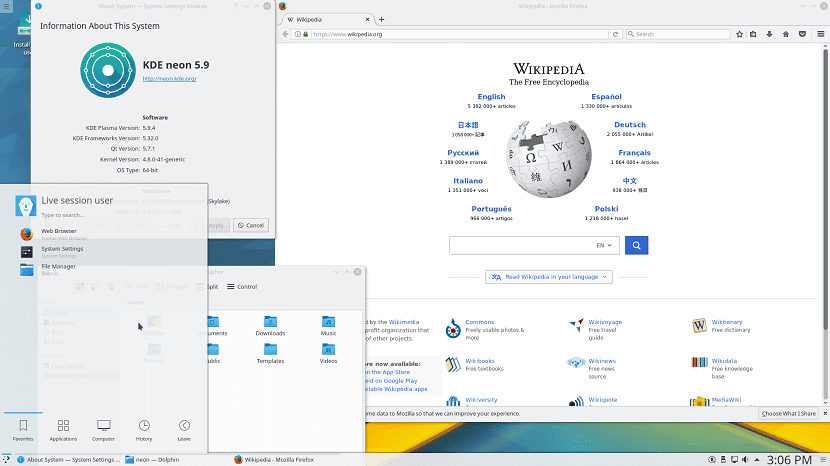
Para aquellos lectores que aún no conozcan KDE Neon les puedo decir que esta es una distribución Linux y un sistema operativo derivado de Ubuntu, pero centrado en el desarrollo de software para la comunidad de código abierto KDE.

El énfasis en los paquetes de aplicaciones de última generación extraídos directamente de KDE antes del lanzamiento estable ofrece a los programadores un acceso temprano a las nuevas funciones, pero a la vez plagadas de errores en el software.

Pinebook es compatible con Linux y Android sistemas operativos.

Sobre KDE Neon Pinebook remix Edition

Azul Systems ha trabajado en conjunto con el fabricante de la Pinebook para crear una imagen de prueba que funciona bien en estos dispositivos.

El equipo se ha adaptado a la distribución de Linux KDE Neon y ha creado una imagen de arranque y remezclada e instalable que trabaja en la Pinebook.

Los desarrolladores también han fijado muchos errores, tanto menores y mayores a través de toda la pila de software, Kernel, controladores de gráficos, Qt, embalaje, y en KDE Frameworks y el entorno de escritorio KDE Plasma.

El resultado muestra que KDE Plasma es un excelente candidato para dispositivos de este tipo. El proceso también ha producido mejoras de rendimiento significativas en KDE Frameworks y KDE Plasma.

El sistema operativo de KDE neón Pinebook Remix aún está en desarrollo, ya que necesitan ser mejoradas para una experiencia listo para usar algunas cosas, pero es utilizable para el uso diario.

Esta versión ARM de la distribución de KDE Neon se basta en la última versión estable de la distribución la cual se basa en Ubuntu 18.04 LTS (Bionic Beaver).

Bajo el capó, KDE Neon Pinebook Remix corre el núcleo de Linux 3.10.105-BSP-1.2, y el entorno de escritorio más reciente de KDE Plasma 5.13.4 y el paquete de software de KDE 5.49.0 Marcos compilada con Qt 5.11.1.

Es importante remarcar que aun que Ubuntu 18.04 LTS cuenta con la versión del Kernel 4.1xxx, KDE Neon Pinebook Remix utiliza una versión de la rama del Kernel 3.10.xxxx ya que de momento la Pinebook está limitada a correr esta versión del Kernel.

De momento podemos destacar que esta versión de KDE Neon para la Pinebook cuenta con lo siguiente:

  • KDE Neon (con los últimos paquetes que se encuentran en Ubuntu bionic (18.04))
  • El entorno de escritorio KDE Plasma 5.13.4
  • KDE Frameworks 5.49.0
  • Qt 5.11.1
  • Linux kernel 3.10.105-bsp-1.2

Descargar KDe Neon Pinebook Remix Edition

Finalmente deben de saber que aun las imágenes del sistema creadas están en fase de desarrollo, por lo que si desean descargar esta nueva versión deben de saber que es bastante probable que se encuentren con algunos errores.

En si no es una versión Alpha por así decirlo, pero aun quedan bastantes cosas por pulir, a lo que argumenta Jonathan Riddell.

Pueden obtener esta imagen del sistema dirigiéndose al siguiente enlace.

Como podrán ver existen varias versiones las cuales pueden ver de manera cronológica, solamente deberán de descargar la última versión creada, que en estos momentos fue la del 21 de agosto del presente año.

El artículo KDE Neon Pinebook remix Edition ya es compatible con ordenadores portátiles ARM de 64 bits ha sido originalmente publicado en Linux Adictos.

from Linux Adictos https://ift.tt/2P5jWj9
via IFTTT

Llega la nueva versión de GIMP 2.10.6 con soporte para texto vertical y mas

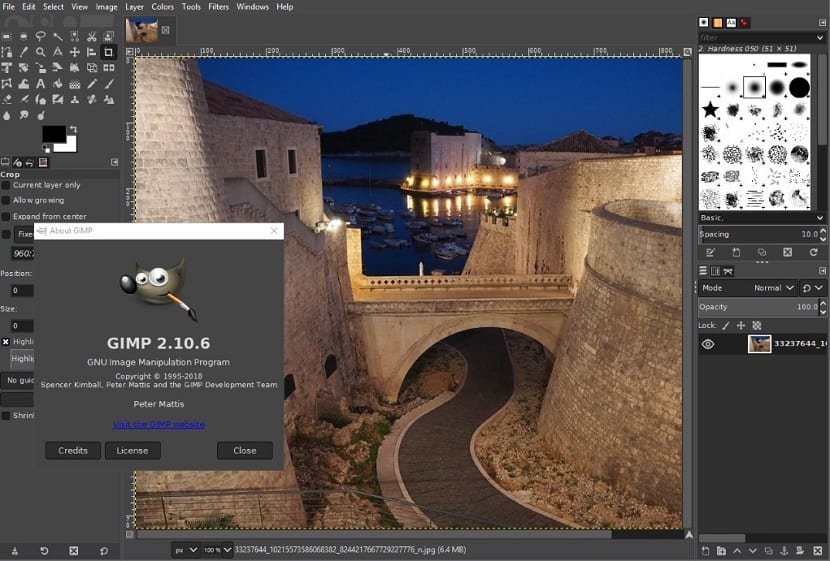
Mediante un comunicado especial, los desarrolladores de GIMP dieron a conocer la nueva versión de este software de manipulación de imágenes, con lo cual llega a su versión GIMP 2.10.6 con nuevas mejoras, correcciones de errores y sobre todo nuevas características.

Para aquellos lectores que aún no conozcan GIMP les puedo decir que Gimp es un programa de edición de imágenes digitales en forma de mapa de bits, tanto dibujos como fotografías. Es un programa libre y gratuito. Forma parte del proyecto GNU.

El editor cuenta con herramientas que se utilizan para el retoque y edición de imágenes, dibujo de formas libres, cambiar el tamaño, recortar, hacer fotomontajes, convertir a diferentes formatos de imagen, y otras tareas más especializadas.

Principales novedades en GIMP 2.10.6

Dentro de las principales novedades que podemos destacar la posibilidad de la colocación de texto vertical.

Con lo cual es posible colocar varias opciones para el texto vertical (la orientación de las letras de arriba a abajo con una rotación de 90 ° y sin rotación) el cual es útil para los idiomas occidentales, con escritura mixta, así como el llenado de las columnas de derecha a izquierda o de izquierda a derecha.

La herramienta de texto compatible con las siguientes opciones en GIMP 2.10.6:

  • De izquierda a derecha.
  • De derecha a izquierda.
  • Vertical, de derecha a izquierda (orientación mixta).
  • Vertical, de derecha a izquierda (orientación vertical).
  • Vertical, de izquierda a derecha (orientación mixta).
  • Vertical, de izquierda a derecha (orientación vertical).

Nuevos Filtros añadidos a GIMP 2.10.6

Otra de las grandes novedades que podemos encontrar en este nuevo lanzamiento de GIMP 2.10.6 es la inclusión de nuevos filtros de los cuales encontramos a dos nuevos.

El primero de ellos es “Little Planet” el cual hace uso de fotografías panorámicas (360 × 180 °) adaptando estas para generar objetos que se asemejan a un mini planeta.

Este nuevo filtro se puede encontrar en el menú “Filtros> Mapa> Little Planet”,

El otro filtro añadido a esta nueva versión de GIMP es Long Shadow, este nuevo filtro basado en GEGL simplifica la creación de sombras largas en varios estilos visuales.

Este nuevo filtro se puede encontrar en el menú en “Filtros> Luz y sombra> Long Shadow” y con el se crearan sombras largas utilizando varios estilos visuales.

Otras novedades

Otra de las cosas que podemos encontrar en esta nueva versión de GIMP es la modificación del cuadro de dialogo.

El nuevo cuadro de diálogo muestra el selector de ubicación de la izquierda, la lista si los archivos son coincidentes en la columna central y una vista previa de los elementos seleccionados a la derecha. 

Debajo de eso el nuevo filtro de archivos se puede ampliar haciendo clic en “seleccione el tipo de archivo”.

El valor por defecto que se encuentra es el de “detectar automáticamente”, pero que puede cambiar a cualquiera de los tipos soportados en lugar de filtrar la lista de archivos en la parte superior sobre la base de su selección.

De las nuevas oportunidades que se están desarrollando en la rama experimental de GIMP y probablemente en el futuro serán ofrecidos en uno de los lanzamientos 2.10.x es la modernización de la biblioteca babl.

Los desarrolladores están trabajando en la conversión de color usando la representación interna del perfil de color que le permite realizar todas las operaciones de procesamiento de imágenes espacio de color correcto uso de la biblioteca babl.

Además, se está trabajando para crear un administrador de extensiones que permitirá a los desarrolladores colocar en una extensión en GIMP, tal que los plug-ins o conjuntos adicionales de brochas, texturas y degradados y demas, los usuarios puedan instalarlos desde esta interfaz con solo clic.

¿Cómo instalar GIMP 2.10.6 en Linux?

Si quieren instalar esta nueva versión de GIMP en sus sistemas, solamente deben de contar con el soporte para poder instalar aplicaciones desde Flatpak.

Basta con ejecutar el siguiente comando para instalar la aplicación en sus sistemas:

flatpak install flathub org.gimp.GIMP

El artículo Llega la nueva versión de GIMP 2.10.6 con soporte para texto vertical y mas ha sido originalmente publicado en Linux Adictos.

from Linux Adictos https://ift.tt/2Lmv6NS
via IFTTT

How-to: Instalar la última versión de Oracle Java en tu distro Linux

Tal vez te haya pasado que necesites tener instalada la última versión de Java en tu distro GNU/Linux y desde los repositorios de tu distribución, instalandolo con los gestores de paquetes lo único que consigues es una versión anterior que es la que los mantenedores o comunidad de tu distro han subido a los repos. Pues bien, si quieres tener la última versión lanzada por Oracle de Java, te mostramos un simple tutorial para poderlo instalar paso a paso en su sistema, sin complicaciones.

Lo primero que debes hacer es descargar el paquete de la última versión de Java desde este enlace que te dejo. Cuando tengas el paquete OpenJDK que será un taarball tar.gz, tendrás que desempaquetar el paquete para poder proseguir con los siguientes pasos. Por cierto, si lo quieres, puedes verificar la descarga usando la suma sha256 para ver que está íntegro y no corrupto o ha sido modificado…

Bien, aunque los tarballs no es conveniente desempaquetarlos usando las herramientas gráficas porque se pueden modificar algunos permisos de los ficheros que contiene, en este caso no importa, así que lo podrás hacer desde la consola mediante comandos o con tu propio gestor de archivos de una forma fácil extrayendo el contenido. Vale, una vez hecho, ya tenemos un directorio con los ficheros listos. El directorio que se ha generado se llamará jdk-versión, y entonces procedemos entrando en ~/.profile y editamos para añadir estas lienas al final:


export JAVA_HOME="~/jdk-10.0.1"

export JDK_HOME="~/jdk-10.0.1"

export PATH="$JAVA_HOME/bin:$PATH"

Así tenemos las variables de entorno listas, ya sabes que si tu versión es otra diferente a la 10.0.1 debes modificar según tu caso… y el directorio jdk-versión debe ser donde esté el directorio que has desempaquetado…

Si en vez de hacerlo para un usuario único quieres hacerlo para todo el sistema, es decir, para todos los usuarios, entonces debes hacer lo mismo pero en /etc/profile.d/ donde crearemos un fichero llamado openjdk.sh con el mismo contenido usando sudo…

Si todo fue bien, puedes comprobar la versión con:


java -version

El artículo How-to: Instalar la última versión de Oracle Java en tu distro Linux ha sido originalmente publicado en Linux Adictos.

from Linux Adictos https://ift.tt/2w91UoN
via IFTTT

Los mejores gestores de correo gratuitos para Gnu/Linux

Las aplicaciones web o las webapps son un gran invento que ha hecho que muchos usuarios dejen de instalar programas en su ordenador para utilizar solo el navegador web. Pero esto ha hecho que para simples acciones como mirar el correo electrónico, el ordenador se ralentice o se quede parado como si no funcionase. La solución a esto es volver a las aplicaciones tradicionales y para leer el correo, lo mejor es optar por un gestor de correo que se conecte con el escritorio de nuestra distribución Gnu/Linux.

A continuación os vamos a mostrar un listado de diversos gestores de correo o clientes de email que nos ayudarán a leer y gestionar nuestros emails de manera eficiente sin necesidad de acudir al navegador web para hacer esta tarea y además liberarnos así de posibles distracciones.

ThunderBird

Mozilla Thunderbird es un cliente de correo de la Fundación Mozilla. Mozilla Thunderbird es uno de los clientes de correo más antiguos que existen y también uno de los primeros clientes de correo que nacieron con fin de ser multiplataforma, estando presente para las distribuciones Gnu/Linux, para macOS y para Windows.

El desarrollo de Mozilla Thunderbird no es muy activo pero no por ello deja de ser estable, al contrario. Es uno de los gestores de correo más estables que podemos encontrar para gestionar nuestro email. Mozilla Thunderbird es compatible con los principales protocolos de correo electrónico, es decir, POP3, IMAP y Exchange.

Además se permite la utilización de lector de feeds y de eventos a través de una calendario que Mozilla Thunderbird tiene incorporado. Mozilla Thunderbird es un gestor de correo que permite la encriptación de los emails ya que admite el protocolo PGP y su aplicación a cualquier envío de información que realicemos a través del puerto SMTP.

Este gestor de correo a diferencia de otros gestores, admite complementos y extensiones que nos ayudarán no solo a personalizar el cliente de email de Mozilla sino también a añadirle nuevas funcionalidades o expandir las que ya tiene, como los complementos para el calendario o la posibilidad de gestionar redes sociales desde el gestor de correo.

Mozilla Thunderbird es un gestor de correo ideal para los usuarios que buscan un gestor multiplataforma o tienen que trabajar con varios sistemas operativos y no quieren aprender el funcionamiento de varios gestores de correo.

Mailspring
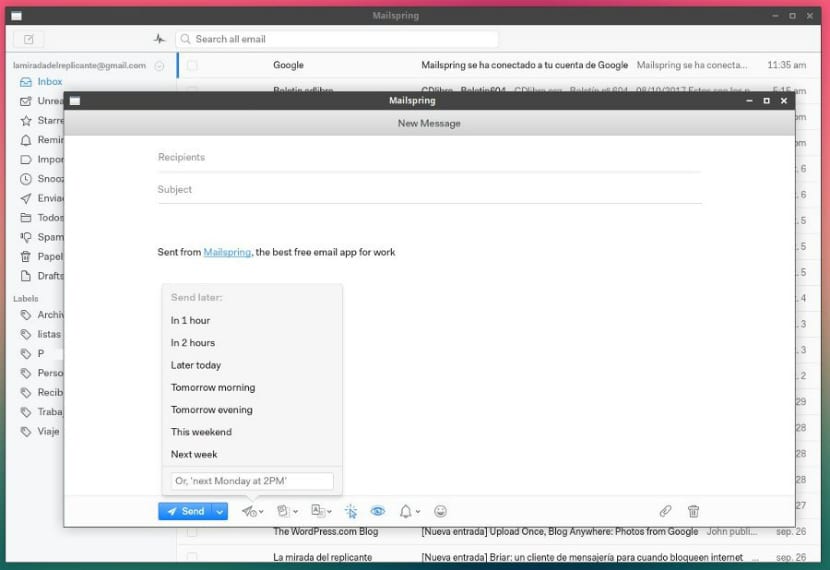
MailSpring es un gestor de correo muy popular en los últimos meses. MailSpring es un gestor que evoluciona del famoso Nylas N1, un cliente de correo actualizado y creado con las nuevas tecnologías que hacen que sea un cliente multiplataforma, rápido y eficaz. MailSpring se limita a enviar y recibir correos electrónicos de manera eficiente. MailSpring contiene complementos o funciones extras que normalmente no tienen todos los gestores de correo como el aviso de la lectura del email por parte del destinatario o añadir una firma automáticamente por defecto.

Uno de los puntos negativos de Mailspring es que necesitas una cuenta para poder utilizar el gestor de correo. Esto pertenece a una empresa, como por ejemplo GMail y ello es el punto negativo en sí, a diferencia de otros programas como Mozilla Thunderbird o Evolution. La alta productividad del cliente así como su estética son los puntos positivos de este gestor de correo.

Geary
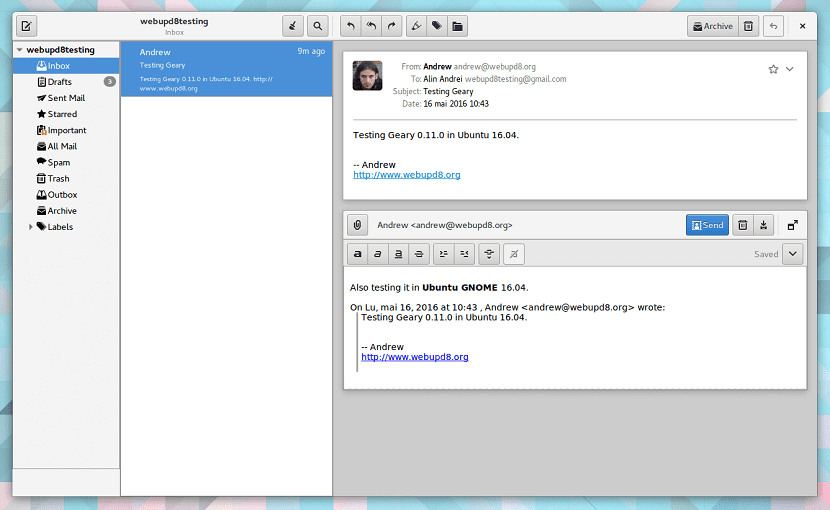
Geary es un gestor de correo liviano que pertenece o está relaciona con el escritorio Gnome 3. A diferencia de otros gestores de correo, Geary solo es compatible con servicios de correo IMAP, si bien es cierto que es el protocolo más utilizado actualmente, también es cierto que las empresas utilizan servicios propios y estos son incompatibles con este gestor de archivos. Si esto no es un problema, Geary ofrece la posibilidad de crear emails con un editor html, notificaciones en el escritorio de correo nuevo, un buscador de emails eficiente y rápido y, una estética actualizada que compite con MailSpring.

Los puntos negativos de Geary es su imposibilidad a la hora de utilizarlo con otros protocolos que no sean IMAP así como su incompatibilidad con la utilización de complementos nuevos. Su punto positivo es la rápida de configuración de cuentas de correo así como su estética actualizada y moderna.

Claws Mail
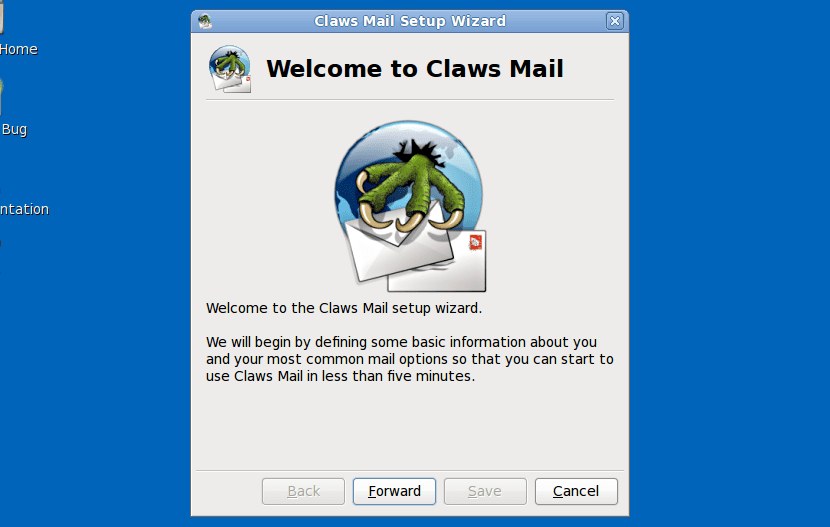
Claws Mail es un gestor de correo antiguo pero potente. A pesar de su interfaz desactualizada, Claws Mail ofrece todo lo que se puede pedir a un gestor de correo: desde una simple búsqueda de correos hasta la inclusión de rss o la personalización a través de complementos.

El punto negativo de Claws Mail es que utiliza las antiguas librerías GTK lo que hace que el rendimiento del programa no sea tan buen como otros gestores de correo.

El punto positivo es que ofrece los mismos servicios que otros gestores de correo pero es un gestor de correo ligero o al menos no consume tantos recursos como Mozilla Thunderbird o MailSpring.

KDE Kube
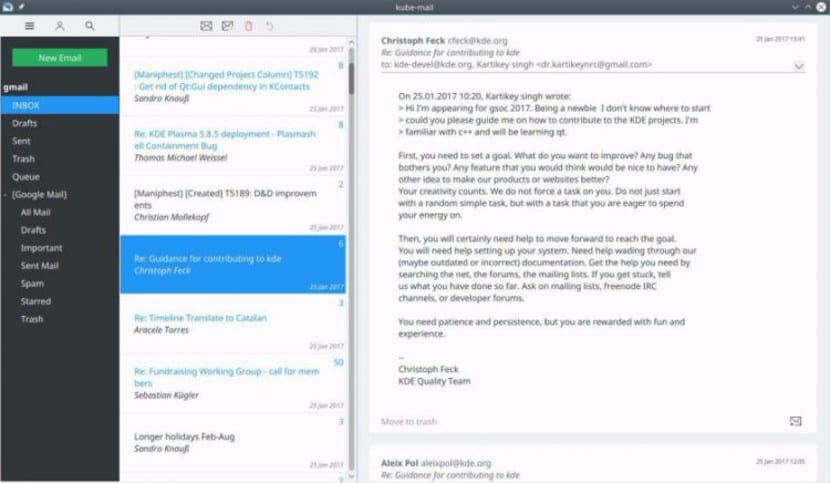
KDE Kube es un cliente de correo similar a MailSpring. Ofrece la misma funcionalidad de lectura de correos y está optimizado para escritorios con librerías Qt. KDE Kube ha sido avalado por el Proyecto KDE por lo que muchos lo han bautizado como el sucesor oficial de KMail, sin embargo no hay nada oficial al respecto. KDE Kube es un gestor de correo poco estable pero muy funcional, lo que hace que aún no esté instalado en ninguna distribución, aunque se puede instalar y utilizar.

Su punto positivo es su compatibilidad con librerías Qt y su funcionalidad relacionada con la productividad. Sus puntos negativos son la inestabilidad que aún ofrece en algunos aspectos así como la necesidad de registrarse en un servicio externo para utilizar el programa de correo.

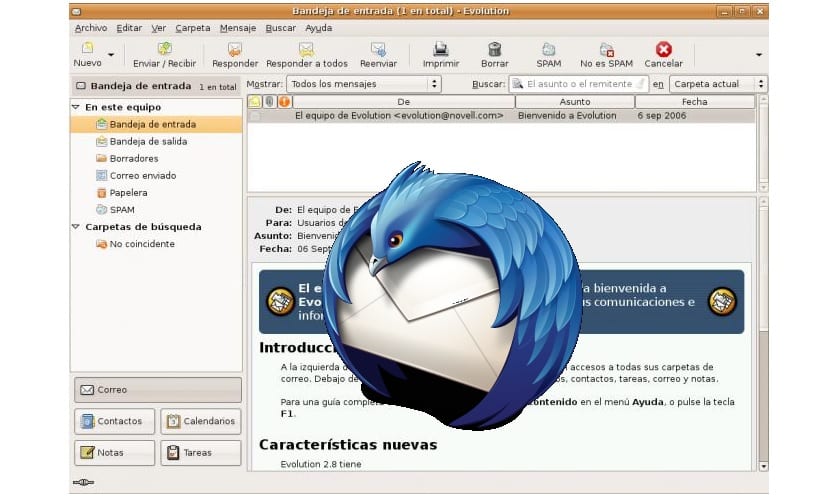
Evolution
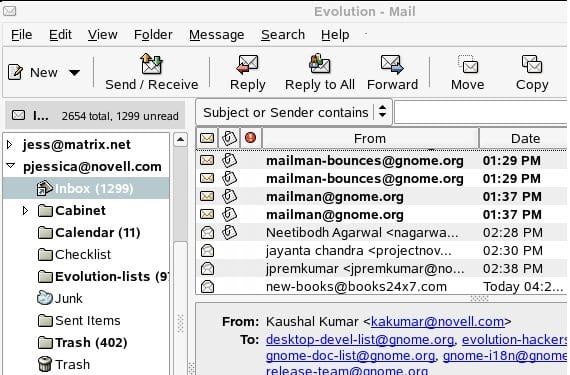
Evolution es el gestor de correo por excelencia del escritorio Gnome y de todos los escritorios que utilizan las librerías GTK. Evolution no ha tenido mucha evolución en los últimos años, de ahí que muchos usuarios prefieran instalar otro gestor de correo a utilizar Evolution. Sin embargo es uno de los gestores de correo más completos que existen.

No solo ofrece el cifrado de emails, lectura de rss, conexión con calendarios, búsqueda avanzada de emails,etc… sino que se integra perfectamente con todo el escritorio de Gnome, conectándose con aplicaciones que necesitan enviar emails o con el servicio de cuenta de Gnome 3.

El punto positivo de Evolution es la productividad que ofrece al usuario, entre otras cosas debido a su integración con el escritorio.

Su punto negativo está en el alto consumo de recursos que Evolution utiliza así como su interfaz, la cual lleva años sin actualizarse.

KMail
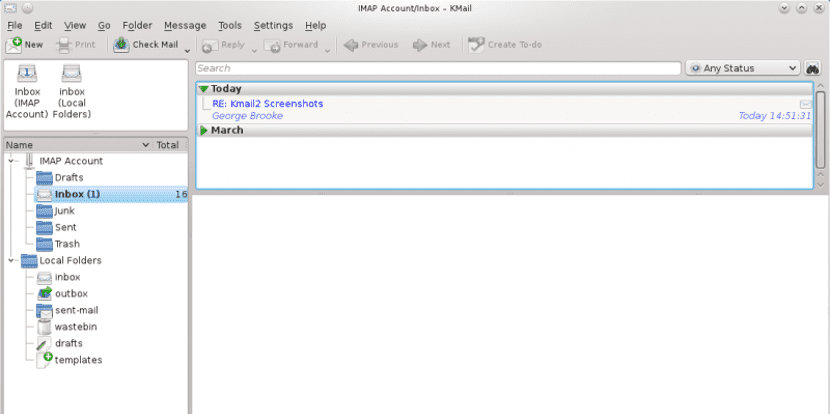
KMail es la alternativa para KDE de Evolution. Prácticamente ofrecen lo mismo pero KMail está enfocado y es más compatible con Plasma y KDE mientras que Evolution lo es para Gnome. Además de su estética, KMail se diferencia de Evolution por su tosca funcionalidad, una funcionalidad que para muchos se ha quedado obsoleta y que necesita una actualización. Si bien he de reconocer que KMail pide más de lo que ofrece, también es cierto que es un gestor de correo ideal para quienes utilizan Plasma y no quieren complicarse la vida con programas externos al escritorio.

Sylpheed
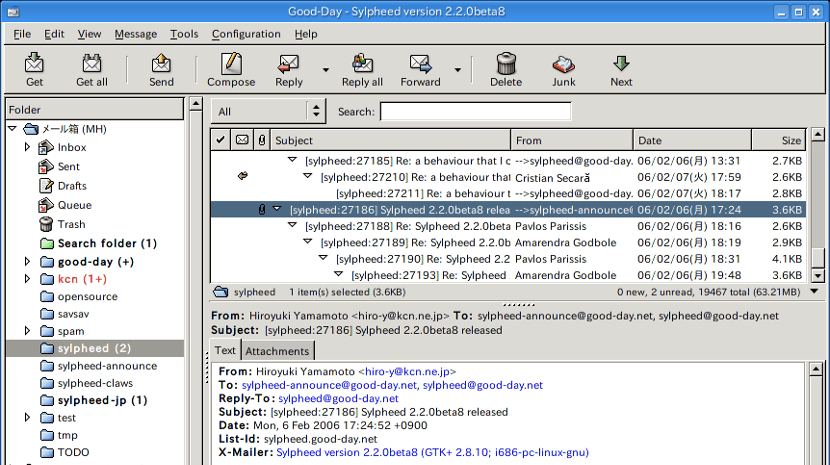
Sylpheed es un gestor de correo que se caracteriza por ser uno de los más( sino el más) ligeros gestores de correo que existen. Sylpheed solo gestiona el correo, no admite complementos pero si que admite los principales protocolos de seguridad que existen para encriptar el correo electrónico.

Los puntos negativos de Sylpheed son su estética y su disposición que hace que sea poco productiva para el usuario. Esto si obviamos la falta de complementos, funcionalidades o conexión con los escritorios más populares.

Su punto positivo es que ofrece un solución de gestión del correo muy ligera, ideal para equipos con pocos recursos.

¿Qué gestor de correo es el mejor?

Por mi experiencia con diversos gestores de correo (creo que he utilizado todos a lo largo de mi etapa con Gnu/Linux), el mejor es el gestor que se adapte a ti. Da igual la funcionalidad, la estética o la gestión de recursos, incluso da igual que utilicemos un determinado escritorio que no es muy amigable con el gestor de correo, si no se adapta a tu forma de trabajo, de leer el correo, el gestor de correo no sirve o será peor que otros gestores de correo. Si aún así me preguntáis porque gestor de correo escogería para el trabajo día a día o para mi ordenador, posiblemente optaría por Mozilla Thunderbird( actualmente utilizo el navegador web para consultar mi email).

Este gestor de correo equilibra muy bien la gestión de recursos respecto a su funcionalidad. También ofrece otras funciones que otros programas no presentan como una gestión de calendario o lector de feeds y además, cuenta con una gran comunidad detrás. Pero esto es una opinión muy personal, no tiene porque valer para quien tiene un ordenador de 15 años o para quien prima la estética por encima de todo. Así que lo mejor es ir probando todos los gestores de correo e ir valorándolo. Afortunadamente todos son gratuitos y se pueden probar sin coste alguno.

El artículo Los mejores gestores de correo gratuitos para Gnu/Linux ha sido originalmente publicado en Linux Adictos.

from Linux Adictos https://ift.tt/2LnWISW
via IFTTT


Onionshare, una opción privada para compartir archivos de manera segura

Actualmente el tamaño de los archivos son muy grandes y no es tan rápida la velocidad de Internet, al menos para los usuarios que no tienen fibra. Para solucionar esto, muchos usuarios usan discos duros cloud que permiten acelerar la descarga de archivos debido a que se sube a un servidor y no a un ordenador personal.

Dentro de este tipo de necesidad existe el programa Send de Mozilla que nos permite subir archivos grandes a sus servidores y hacerlo público para que cualquiera pueda acceder a ello. También existen servicios como Transferwise que ofrece lo mismo, pero es una empresa privada la que está detrás de este software.Una tercera opción sería Onionshare. Onionshare es un programa del Proyecto TOR y su función es ofrecer lo mismo pero de una forma anónima y segura, manteniendo la filosofía de su proyecto dentro de este software. OnionShare nos permite subir archivos pesados o paquetes de archivos a una red virtual alojada dentro de nuestro equipo y poder exportarlo a través de un enlace anónimo. Al utilizar la tecnología de capas de cebolla, cualquier intruso no podrá ni acceder a nuestro equipo a través de este programa ni interceptar los paquetes que subimos o transferimos.

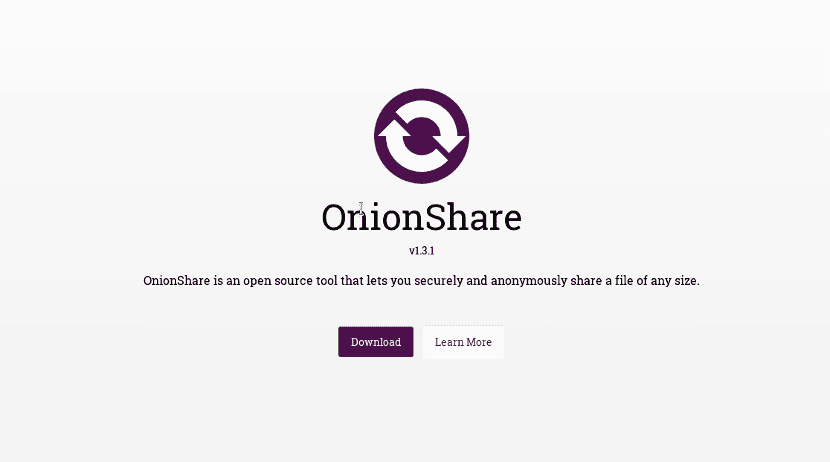
Onionshare es una herramienta gratuita bastante interesante para quienes se preocupan por su privacidad. Podemos instalar este programa en cualquier distribución, para ello solo hemos de ir a la wiki de Onionshare y seguir los pasos de instalación. Cuando lo tengamos instalado, su funcionamiento es sencillo. Lo ejecutamos y aparecerá la siguiente pantalla:

En ella subimos los archivos que queremos transferir o publicar. Tras la subida y el procesado de archivos, Onionshare publicará un enlace que podemos publicar o pasar a nuestros contactos que queramos que reciban esos datos. Este enlace estará abierto durante unas horas para que no se convierta en una puerta abierta de nuestro equipo.

Onionshare es una opción interesante y muy segura. Si encontráis que es muy difícil de conseguir para vuestro equipo, la alternativa sería Send y su complemento para Firefox. Aunque personalmente recomiendo utilizar Onionshare.

El artículo Onionshare, una opción privada para compartir archivos de manera segura ha sido originalmente publicado en Linux Adictos.

from Linux Adictos https://ift.tt/2wne6l8
via IFTTT