Liberada la nueva versión del entorno de desarrollo Qt Design Studio 1.2

QDS_community

Medio año después del primer lanzamiento importante, llega Qt Design Studio 1.2, versión en la cual las novedades son limitadas, pero llega con buenas noticias de la llegada de una versión comunitaria. 

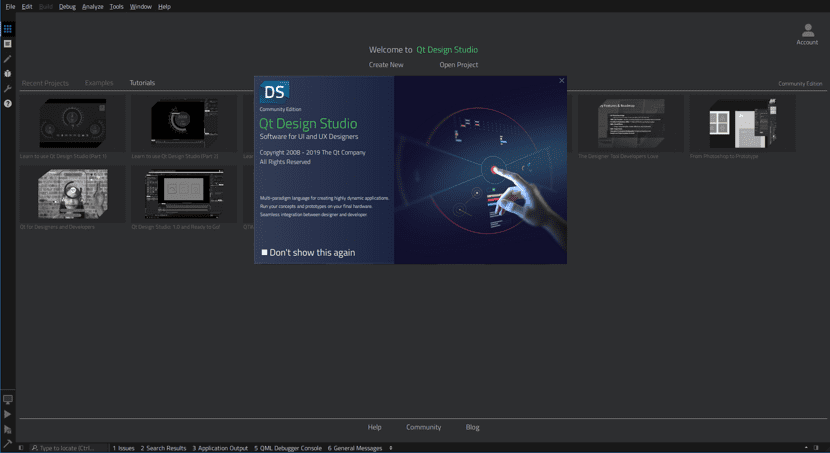
Para quienes aun desconocen de Qt Design Studio, deben saber que este es un entorno de desarrollo que permite simplificar la colaboración de diseñadores y desarrolladores para crear prototipos de trabajo de interfaces complejas y escalables.

Los diseñadores pueden centrarse solo en el diseño gráfico del diseño, mientras que los desarrolladores pueden concentrarse en desarrollar la lógica de la aplicación utilizando el código QML generado automáticamente para los diseños del diseñador.

Al usar el flujo de trabajo en Qt Design Studio, se pueden convertir los diseños preparados en Photoshop u otros editores gráficos en prototipos funcionales que pueden ejecutarse en dispositivos reales en minutos.

¿Que hay de nuevo en Qt Design Studio 1.2 ?

La adición más notable a Qt Design Studio 1.2 es el Qt Bridge for Sketch. Esto le permite importar sin problemas sus diseños a Qt Design Studio. Qt Bridge for Sketch se entrega con Qt Design Studio como un complemento que puede instalar en Sketch.

Sketch, permite crear componentes listos para usar basados en los diseños preparados en Sketch y exportarlos a código QML.

En este momento, el conjunto de características del Qt Bridge for Sketch es muy similar al Qt Bridge para Photoshop.

Inicialmente, el producto se entregó de forma gratuita, pero solo se permitió a los titulares de una licencia comercial para que Qt distribuya los componentes de interfaz preparados.

Qt Design Studio Community

La segunda innovación destacable podría casi describirse como retrasada y es que a partir de la versión 1.2, a los desarrolladores se les ofrece la edición Qt Design Studio Community Edition, que no impone restricciones de uso, sino que se queda atrás del producto principal en términos de funcionalidad.

En particular, la edición comunitaria no incluye módulos para importar gráficos de Photoshop y Sketch. Ya que Qt Bridge for Sketch y el Qt Bridge para Photoshop son de código cerrado.

Con respecto al código fuente, se informa que la aplicación es una versión especializada del entorno Qt Creator, recopilada desde un repositorio común. La mayoría de los cambios específicos de Qt Design Studio ya están incluidos en el código base principal de Qt Creator.

Otras novedades

De los cambios generales, se destaca el soporte para gradientes complejos basados en Qt Quick Shapes, que ahora se pueden tratar como componentes de Qt Design Studio.

En Qt Design Studio 1.2 ahora se admiten los gradientes más complejos de Qt Quick Shapes para los componentes de Qt Design Studio.

Por ejemplo, los gradientes esféricos y cónicos combinados con la animación se pueden usar para visualizar efectivamente las mediciones y las lecturas de los sensores. Además, el diseño de interfaces ya no se puede limitar a gradientes verticales lineales.

¿Como instalar Qt Design Studio 1.2 en Linux?

Para quienes estén interesados en poder instalar este entorno de desarrollo, podrán hacerlo siguiendo las instrucciones que compartimos a continuación.

Ya que Qt Design Studio cuenta con dos versiones en este nuevo lanzamiento (básicamente la versión de pago y la gratuita).

En este caso nos centraremos en la edición Qt Design Studio Community Edition, la cual podremos obtener desde el siguiente enlace.

O podemos abrir una terminal en nuestro sistema y en el vamos a teclear el siguiente comando:

wget https://download.qt.io/official_releases/qtdesignstudio/1.2.0/qt-designstudio-linux-x86_64-1.2.0-community.run -O qtdesign.run

Hecha la descarga le damos permisos de ejecución al archivo con:

sudo chmod +x qtdesign.run

Y podremos ejecutar el archivo con:

./qtdesign.run

Finalmente para quienes estén interesados en la versión de paga o tienen curiosidad por poder probarla, los desarrolladores ofrecen los paquetes con licencia comercial disponibles a través de un instalador en línea.

Donde los usuarios interesados pueden probar y evaluar la aplicación durante un periodo de tiempo.

El enlace para probar la versión de paga es este.

Basta con llenar un formulario donde te preguntan algunas áreas de interés sobre el uso para el que quieren probar la herramienta.

El artículo Liberada la nueva versión del entorno de desarrollo Qt Design Studio 1.2 ha sido originalmente publicado en Linux Adictos.

from Linux Adictos http://bit.ly/2Z0XqN4
via IFTTT

Linux 5.0 llega al final de su ciclo de vida. Actualiza ya

Linux 5.0 llega al final de su ciclo de vida

Hace hoy justo dos meses, Linus Torvalds lanzó Linux 5.0, una versión que dijo que cambiaba al número 5 porque no le quedaban más dedos ni contando los de las manos y los pies. Pronto nos dimos cuenta de que no decía la verdad, que sí llegaba con novedades importantes, por lo menos en cuanto a soporte incluido. Hoy, aquella versión del núcleo de Linux ha llegado al final de su ciclo de vida, coincidiendo con el lanzamiento de la v5.0.21.

La lanzada hoy es la última versión de mantenimiento de la serie 5.0. Esto significa que ya no recibirá más actualizaciones, por lo que se aconseja a todos los usuarios que actualicen a la versión 5.1 tan pronto en cuanto les sea posible. Esto no debería ser necesario para los que estemos usando una versión de Linux popular, puesto que las compañías que los desarrollan suelen lanzar actualizaciones propias si descubren algún fallo de seguridad u otro tipo de bug importante.

Actualiza a Linux 5.1 si estás usando la serie 5.0

Greg Kroah-Hartman, quien se ha encargado del mantenimiento de Linux 5.0, sí aconseja actualizar a todos los usuarios que estén en Linux 5.0, pero yo solo lo aconsejaría a los que lo han instalado manualmente y no reciben actualizaciones directas de las compañías que desarrollan su sistema operativo. O bien si creen que estas compañías tardan demasiado en actualizar el núcleo de Linux. Como usuario de X-Buntu, sé que Canonical responde inmediatamente cuando encuentra algún fallo, por lo que no tengo nada que temer.

Para actualizar el kernel de Linux hay tres opciones:

  • Descargar y compilar el tarball.
  • Instalar los paquetes base para nuestra versión de Linux.
  • Usar herramientas gráficas como Ukuu.

Sea cual sea el método elegido, cuidado. Si algo sale mal podemos tener problemas. Yo recomiendo no desinstalar la versión anterior (con sudo apt autoremove, por ejemplo) hasta haber reiniciado el sistema operativo y comprobado que todo funciona a la perfección. Si no es así siempre podemos iniciar con la versión anterior del kernel y solucionar cualquier problema.

¿Vas a actualizar el núcleo de tu sistema operativo? ¿Por qué versión te decantarás?

El artículo Linux 5.0 llega al final de su ciclo de vida. Actualiza ya ha sido originalmente publicado en Linux Adictos.

from Linux Adictos http://bit.ly/2KsIgwe
via IFTTT

Qué es Fedora Silverblue. Todavía hay espacio para distribuciones originales

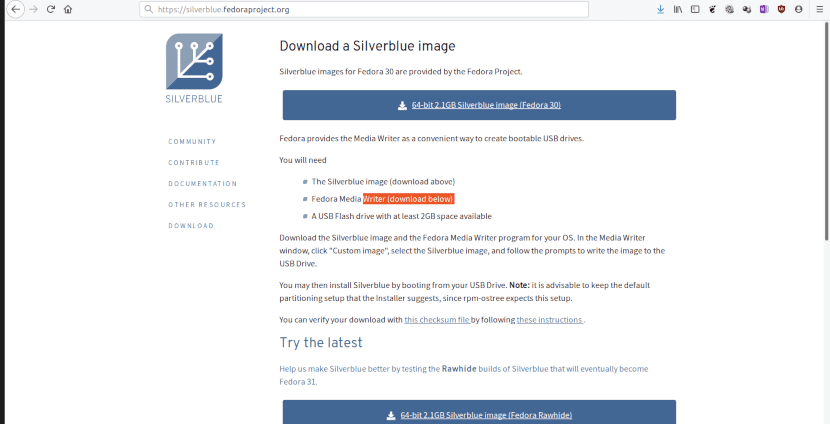
Si quieres saber qué es Fedora Silverblue, en la página del proyecto lo explican.

Esta es la página del proyecto Silverblue

Explicar qué es Fedora Silverblue requiere conocer sus diferencias con las distribuciones tradicionales. Esta distribución es la respuesta a mi queja sobre la falta de originalidad en Linux.

Comencemos pues, citando la definición que dan sus desarrolladores:

Fedora Silverblue es un sistema operativo inmutable para el escritorio. Su objetivo es ser extremadamente estable y fiable. También, pretende ser una excelente plataforma para desarrolladores y para aquellos que utilizan flujos de trabajo centrados en contenedores‘¿Les quedó claro?

A mí tampoco.

Explicando qué es Fedora Silverblue con una analogía.

Dependiendo de la forma de actualizarse, conocemos dos tipos de distribucines:

Las que publican nuevas versiones periódicamente. La propia Fedora, Ubuntu o Linux Mint

Y las Rolling Release que se actualizan constantemente: Arch Linux o Manjaro, son buenos ejemplos.

Al primer grupo lo podríamos comparar con mudarse a una casa nueva cada cierto tiempo. En cuanto al segundo, es como ir haciendo reformas periódicas en la casa en la que siempre vivimos.

Fedora Silverblue vendría a ser como un edificio al que en forma periódica se le agrega un nuevo piso. Cada nuevo piso incorpora mejoras e innovaciones con respecto al anterior. Ahora, supongamos que el nuevo piso no te gusta o tiene goteras. Simplemente puedes volver a tu piso anterior y esperar que construyan otro nuevo. Y en caso de que odies el piso nuevo siempre puedes demolerlo.

Si quieres entender qué es Fedora Silverblue con un ejemplo más tecnológico, piensa en el sistema de puntos de restauración de Windows. Sin embargo, hay dos diferencias importantes

  • En Fedora Silverblue puedes ir para adelante y para atrás tantas veces quieras.
  • Los puntos de restauración se hacen por versiones de imágenes y no por fechas.

Parecidos y diferencias con Fedora Workstation

Es posible que siendo un experto instalando Fedora quieras tirarte a la pileta. No lo hagas. La propia guía de instalación reconoce que hay problemas a la hora de configurar el arranque dual y el particionado manual. Las particiones que admite son:

  • /root
  • boot
  • /var

Dentro de /var

  • /var/home
  • var/log
  • /var/container

Hay que mencionar que el instalador de Silverblue no es consciente de estas limitaciones y aceptará la creación de otro tipo de particiones, aunque después no funcionen.

Instalación de programas

En teoría, Fedora Silverblue es fácil de instalar y no requiere conocimientos especializados. Ahora, si te estás preguntando dónde están las capturas de pantalla, no pude instalarlo. Probé 3 veces en Virtualbox 6 y no hubo forma. No es que el proceso de instalación sea complicado. Aún cuando Fedora tiene el menos intuitivo de los instaladores gráficos, solo es cuestión de segundos entenderlo.

En caso de que tengas suerte y logres instalarlo, tienes tres opciones para agregar nuevos programas:

Flatpak: Es la forma principal de instalar programas con interfaz gráfica. Se hace exactamente igual que en la versión de escritorio de Fedora. Puedes usar tanto el Centro de Software como la terminal.

Toolbox (caja de herramientas): Se usa principalmente para herramientas que se usan en la línea de comandos.

Estratificación de paquetes: Se usa principalmente para la actualización de la parte inmutable del sistema operativo (el sistema anfitrión). También, puede usarse para tener al mismo tiempo varias versiones de programas como controladores.

Flatpak

Es junto con Snap y .Appimage una forma de instalar programas sin utilizar dependencias del sistema operativo y actualizarlos independientemente del mismo. Fedora Silverblue puede utilizar los mismos repositorios de Flatpak de las distribuciones Linux normales

Toolbox

La utilidad Toolbox facilita crear contenedores para probar diferentes combinaciones de herramientas y bibliotecas.

Las ventajas de usar Toolbox son:

Evita los problemas de tener instaladas muchas herramientas y bibliotecas de desarrollo, muchas veces incompatibles entre ellas.

Si algo sale mál, solo tienes que borrar el contenedor. Ya no hay que reinstalar.

En otras palabras, cada contenedor creado es como una distribución linux sin interfaz gráfica.

Estratificación de paquetes

El uso de la superposición de paquetes crea una nueva “implementación”, o raíz del sistema de ficheros de arranque sin afectar a la actual. El sistema debe ser reiniciado después de la estratificación.

La estratificación de paquetes se realiza generalmente desde la línea de comandos. Aunque se puede usar desde el Centro de software para aquellos programas que no se puedan instalar desde los repositorios Flatpak.

Actualización del sistema

Las actualizaciones del sistema operativo en Silverblue están totalmente integradas en el escritorio. El sistema notificará automáticamente cuando haya una actualización disponible. Por defecto se descarga automáticamente la actualización. Esto se puede cambiar desde las preferencias de actualización en el Centro de software.

Una vez que una actualización está lista, es sólo cuestión de reiniciar para empezar a usar la nueva versión. No hay que esperar a que se instale la actualización durante este reinicio.

Conclusión

Fedora Silverblue es una distribución creada para propósitos específicos. Los programadores que quieran probar sus aplicaciones en diferentes entornos sin dudas la encontrarán útil. Lo mismo los operadores de los llamados kioscos digitales.

No estoy seguro de que aporte demasiado al usuario común. Aunque sin dudas, algunas de sus tecnologías se terminarán incorporando a la versión Workstation de Fedora.

El artículo Qué es Fedora Silverblue. Todavía hay espacio para distribuciones originales ha sido originalmente publicado en Linux Adictos.

from Linux Adictos http://bit.ly/2Wmxuys
via IFTTT

Llega la nueva versión del navegador web IceCat 60.7.0 y estas son sus novedades

IceCat

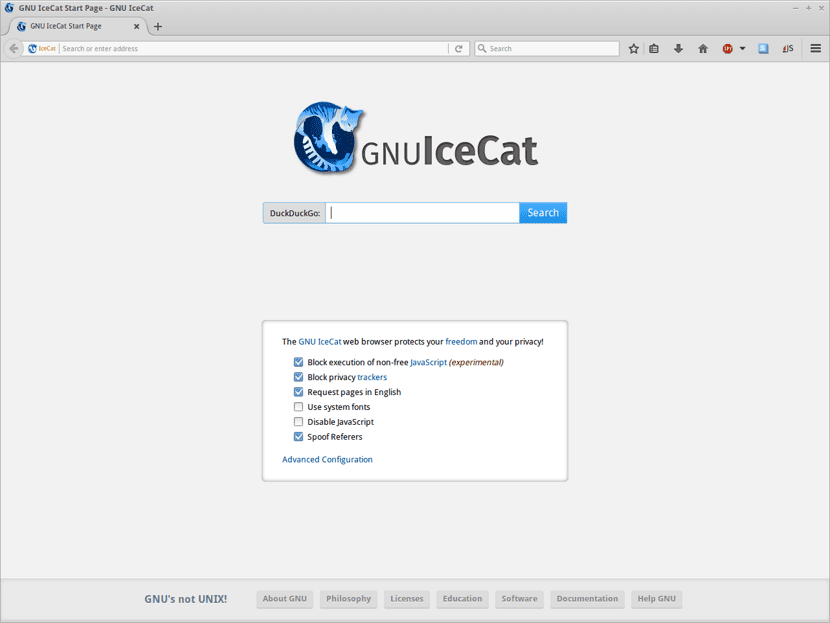
El proyecto GNU recientemente anuncio la introducción de una nueva versión del navegador web IceCat 60.7.0. El lanzamiento se basa en el código de Firefox 60 ESR, modificado de acuerdo con los requisitos del software completamente gratuito.

En particular, se han eliminado los componentes que no son libres, se han reemplazado los elementos de diseño, se ha suspendido el uso de marcas registradas, se ha desactivado la búsqueda de complementos y complementos no libres y además, se han integrado complementos para mejorar la privacidad.

El paquete básico incluye complementos de LibreJS para bloquear el procesamiento de código JavaScript no libre, HTTPS Everywhere para usar el cifrado de tráfico en todos los sitios donde sea posible, TorButton para integrarse con la red Tor anónima (trabajar en el sistema operativo requiere el lanzamiento del servicio tor).

Así mismo como HTML5 Video Everywhere para reemplazar el reproductor Flash con un analógico basado en la etiqueta de video e implementar un modo de visualización privada en el que las descargas de recursos solo se permiten desde el sitio actual.

DuckDuckGO se utiliza como motor de búsqueda predeterminado, enviando solicitudes a través de HTTPS y sin usar JavaScript. Existe la posibilidad de deshabilitar el procesamiento de JavaScript y las cookies de terceros.

De forma predeterminada, el encabezado HTTP DoNotTrack se completa y en el encabezado del Referente HTTP se transmite siempre el nombre del host al que se dirige la solicitud.

Las siguientes funciones están deshabilitadas: verificación de seguridad para abrir sitios en los servicios de Google, Extensiones de medios cifrados (EME), colección de telemetría, soporte de Flash, sugerencias de búsqueda, ubicación API, GeckoMediaPlugins (GMP) y verificación de complementos con firmas digitales. WebRTC se modifica para bloquear las fugas internas de IP cuando se trabaja a través de Tor.

Principales novedades de GNU IceCat 60.7.0

Con la liberación de esta nueva versión del navegador, podremos encontrar que se incluyen los complementos ViewTube y disable-polymer-youtube al navegador, con lo cual se permiten ver videos en YouTube sin incluir JavaScript.

Por otro lado podremos encontrar que la configuración relacionada con la privacidad fue mejorada en este nuevo lanzamiento de IceCat 60.7.0. Ya que de forma predeterminada, se incluyen las siguientes opciones: reemplazar el encabezado del Referer, aislar las solicitudes dentro del dominio principal y bloquear el envío del encabezado de Origen.

Además de que el complemento LibreJS se ha actualizado a la versión 7.19rc3 (ha aparecido el soporte para la plataforma Android), así como el TorButton llega a la versión 2.1 (la nota indica 0.1, pero probablemente es un error tipográfico) y HTTPS Everywhere se ha actualizado a la versión 2019.1.31.

También GNU IceCat 60.7.0 llega con una Interfaz mejorada para detectar bloques HTML ocultos en las páginas.

Finalmente otro punto a destacar es la configuración del bloqueador de solicitudes de terceros que se modifica para permitir solicitudes a los subdominios del host de la página actual, a los servidores de entrega de contenido conocidos, a los archivos CSS y a los servidores con recursos para YouTube.

¿Como instalar IceCat en Linux?

Para quienes estén interesados en poder instalar este navegador web en sus sistemas, podrán hacerlo siguiendo las instrucciones que compartimos a continuación.

De manera nativa IceCat se encuentra en la mayoría de los repositorios de las actuales distribuciones de Linux, por lo que solo tendrán que esperar para poder instalar esta nueva versión, ya que tardan algunos días en poder actualizar los paquetes.

En el caso de Arch Linux, el paquete ya fue actualizado en el repositorio de AUR, por lo que su instalación la podemos realizar ejecutando el siguiente comando:

yay -S icecat-bin

Finalmente para quienes quieran instalar el navegador desde su código fuente, este lo pueden descargar desde el siguiente enlace.

IceCat ejecuta su propio servicio de complementos, disponible de forma totalmente gratuita. Cientos de complementos están disponibles para hacer de IceCat un navegador web productivo como Firefox. Además, se enfoca más en la seguridad en comparación con Firefox. Puedes consultar los detalles de sus complementos gratuitos en su página oficial.

El artículo Llega la nueva versión del navegador web IceCat 60.7.0 y estas son sus novedades ha sido originalmente publicado en Linux Adictos.

from Linux Adictos http://bit.ly/2WiZtPC
via IFTTT

Firefox presento Lockwise su aplicación de administración de contraseñas

firefox-lockwise

Recientemente Mozilla acaba de presentar la aplicación de administración de contraseñas Firefox Lockwise Password Manager, que se mantuvo anteriormente bajo el nombre de código Lockbox durante el proceso de desarrollo de esta.

Firefox Lockwise cuenta con aplicaciones para sistemas operativos móviles tales como Android e iOS, lo que le permite organizar el acceso a las contraseñas guardadas en Firefox en cualquier dispositivo de usuario, sin tener que instalar Firefox en ellas.

En la aplicación se admite la función de autocompletar las contraseñas en las formas de autenticación de cualquier aplicación móvil o en los campos donde se requieran los datos. El código del proyecto se distribuye bajo la licencia MPL 2.0.

Principales características de Lockwise

Entre las principales características de Firefox Lockwise podremos encontrar que para la sincronización de contraseñas, se utilizan como base las características estándar del navegador Firefox y que se requiere que el usuario tenga o genere una cuenta de Firefox con la finalidad de que su informacion se sincronize.

Los dispositivos que cuenten con Firfexo Lockwise instalado, están conectados al sistema de sincronización por analogía con la conexión de diferentes instancias del navegador.

Es por ello que para poder realizar la protección de los datos del usuario se utiliza bajo el capo el cifrado de bloque AES-256-GCM y las claves PBKDF2 y HKDF con hashing utilizando SHA-256.

Mientras que para la transferencia de claves, se utiliza el protocolo Onepw, que proporciona el almacenamiento de claves en el lado del usuario y utiliza el cifrado de extremo a extremo sin almacenar datos o claves descifrados en un servidor externo.

La clave para el cifrado se establece según el inicio de sesión y la contraseña especificada para la cuenta, la cuenta se usa solo para el almacenamiento en tránsito de datos ya cifrados.

Además de las aplicaciones móviles, el proyecto también desarrolla el complemento de Firefox Lockwise para poder ser utilizado en el navegador, con lo cual se ofrece al usuario una alternativa a la interfaz integrada en Firefox para administrar las contraseñas almacenadas.

Cuando se instala un complemento, aparece un botón en el panel a través del cual se puede visualizar rápidamente las cuentas almacenadas para el sitio actual, así como realizar la búsqueda y editar contraseñas.

Es importante mencionar y tomar sobre todo en cuenta que actualmente, el complemento tiene el carácter de desarrollo experimental (versión alfa) y hasta ahora no puede funcionar cuando se establece una contraseña maestra en el navegador.

Es por ello que los desarrolladores aun se encuentran trabajando para incorporar Firefox Lockwise en dentro del desarrollo principal de Firefox para que este pueda ser incluido como un complemento del sistema.

Las aplicaciones móviles de Firefox Lockwise están en pruebas beta, pero la primera versión estable está programada para la próxima semana. En las aplicaciones, la telemetría se envía de forma predeterminada con información generalizada sobre las características de trabajo con la aplicación.

Mientras tanto, la capacidad de procesar cuentas en el contexto de un dominio de primer nivel se agrega al administrador de contraseñas estándar de Firefox, que le permite ofrecer una contraseña guardada para todos los subdominios.

Por ejemplo, la contraseña guardada para login.example.com ahora se ofrecerá para que se complete automáticamente en los formularios del sitio bajo el dominio principal en este caso por ejemplo http://www.example.com. Este cambio se incluirá en la versión de Firefox 69.

Finalmente en la próxima versión de Firefox 69, también está previsto habilitar el administrador de prioridad de los manejadores de procesos, que permite la transferencia de información sobre los procesos de mayor prioridad al sistema operativo.

Por ejemplo, a un proceso de procesamiento de contenido que se encarga de una pestaña activa se le dará una mayor prioridad (se asignarán más recursos de la CPU) que a un proceso asociado con las pestañas de fondo (si no reproducen video y sonido).

Se planea que el cambio se habilite de forma predeterminada solo para la plataforma Windows, para otros sistemas, se activará la opción dom.ipc.processPriorityManager.enabled en about-config.

El artículo Firefox presento Lockwise su aplicación de administración de contraseñas ha sido originalmente publicado en Linux Adictos.

from Linux Adictos http://bit.ly/2MoIozl
via IFTTT

uptime, un simple comando para saber cuánto tiempo estás usando tu PC

uptimeHace muchos años, en Linux se usaba mucho más el terminal. Tanto es así que aún a día de hoy muchos usuarios creen que hay que lanzar y manipular programas vía línea de comandos y esa es una de las razones por las que se quedan en Windows. Hasta se hicieron bromas cuando Canonical, entre otras empresas que desarrollan sistemas Linux, habló de Ubuntu Phone, diciendo que para llamar tendríamos que escribir “sudo call NÚMERO” en el terminal. Aunque no siempre hace falta el terminal, sí es muy útil y en este corto artículo os vamos a hablar de uptime.
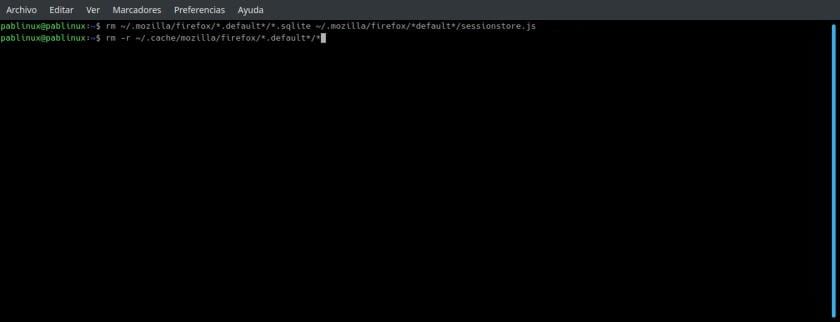
uptime es un comando cuya palabra compuesta podríamos traducir de “tiempo levantado”, o más concretamente “tiempo encendido”. Con este comando podremos saber cuánto tiempo está encendido nuestro PC o a qué hora lo encendimos, lo que puede ayudarnos a controlar cuánto usamos nuestro ordenador. También puede servirnos como control parental para saber si uno de los pequeños de nuestra familia dice la verdad cuando le preguntamos cuánto tiempo lleva “pegado” al ordenador, por ejemplo. A continuación os enseñamos cómo funciona.

¿Cuánto lleva encendido mi PC? uptime me lo dirá

Las opciones son las siguientes:

Comando Acción
uptime Muestra la hora, el estado, usuarios que lo han usado, tiempo encendido y carga media.
uptime -p Muestra el tiempo que ha estado encendido.
uptime -s Muestra cuándo se encendió.
uptime -h Muestra la ayuda.
uptime -V Muestra la versión.

De lo anterior, creo que el menos importante es el último, el de la versión, pero hay que tener en cuenta que es el único que usa la letra mayúscula. Si la ponemos en minúscula, nos dará error. La “S” viene de “Since” (desde cuándo), la “P” es de “Pretty” y nos muestra el tiempo que está encendido de una manera legible.

¿Te va a ser útil este comando?

Artículo relacionado:
rm: cómo eliminar archivos y carpetas con este comando del Terminal

El artículo uptime, un simple comando para saber cuánto tiempo estás usando tu PC ha sido originalmente publicado en Linux Adictos.

from Linux Adictos http://bit.ly/2WawBEy
via IFTTT

KDE Plasma 5.16 muestra su nuevo fondo de pantalla

KDE Plasma 5.14

Aunque para muchos, un fondo de pantalla por defecto no es la gran cosa y al instalar un sistema lo cambian de inmediato, para otros escoger la imagen que adornará a todas las instalaciones de esa versión es todo un dilema.

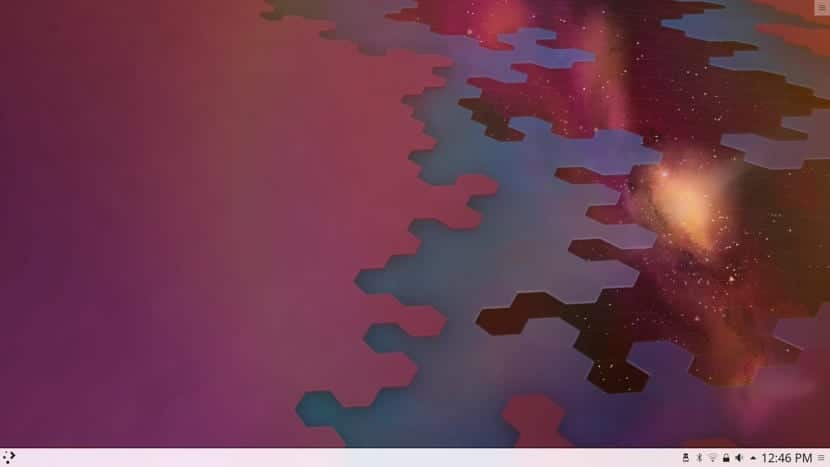
En el caso del entorno de escritorio KDE, se realiza una competición para determinar qué imagen será el fondo de pantalla por defecto de cada versión nueva y en esta ocasión se ha decidido el fondo que veremos en KDE Plasma 5.16.

En la competencia llevada a cabo en los foros de la comunidad, los participantes pudieron enviar sus propuestas en alta calidad para la consideración del jurado, el ganador es acreedor también a una PC Linux Slimbook.

Fondo de pantalla de Plasma 5.16

Hoy se ha dado a conocer que el ganador de esta competencia es el artista Santiago Cézar con su imagen “Ice Cool”, y solo hace falta ver la imagen para entender el título.

KDE Plasma 5.16

La temperatura y colores fríos del fondo de pantalla se opone a los colores cálidos y rojos que conocemos de los fondos de pantalla de versiones anteriores, aunque no pierde el estilo gráfico, lo que seguramente ayudo a que el jurado decidiera a favor.

El artista también presento una versión con pingüinos para todos aquellos amantes de los animales, aunque la versión oficial será la que esta vacía.

Si quieres tener el fondo de pantalla antes del lanzamiento de KDE Plasma 5.16 no esperes más y descárgalo desde este enlace. Finalmente, te recomendamos darte una vuelta por los foros para que veas todas las propuestas y quizá te decidas por una alternativa.

El artículo KDE Plasma 5.16 muestra su nuevo fondo de pantalla ha sido originalmente publicado en Linux Adictos.

from Linux Adictos http://bit.ly/2HS0dT4
via IFTTT

Por fin llega el soporte oficial de Unity a Linux

Unity Logo

Unity es un motor de videojuego multiplataforma creado por Unity Technologies. Unity está disponible como plataforma de desarrollo para Microsoft Windows, OS X, Linux. La plataforma de desarrollo tiene soporte de compilación con diferentes tipos de plataformas.

Unity puede usarse junto con Blender, 3ds Max, Maya, Softimage, Modo, ZBrush, Cinema 4D, Cheetah3D, Adobe Photoshop, Adobe Fireworks y Allegorithmic Substance. Los cambios realizados a los objetos creados con estos productos se actualizan automáticamente en todas las instancias de ese objeto durante todo el proyecto sin necesidad de volver a importar manualmente.

El motor gráfico utiliza OpenGL (en Windows, Mac y Linux), Direct3D (solo en Windows), OpenGL ES (en Android y iOS), e interfaces propietarias (Wii).

Tiene soporte para mapeado de relieve, mapeado de reflejos, mapeado por paralaje, oclusión ambiental en espacio de pantalla, sombras dinámicas utilizando mapas de sombras, render a textura y efectos de post-procesamiento de pantalla completa.

Se usa el lenguaje ShaderLab para la creación de sombreadores, similar a Cg/CgFx y DirectX HLSL Effects (.Fx).

Pueden escribirse shaders en tres formas distintas: como Surface shaders, como Vertex and Fragment shaders, o como shaders de función fija.

Un shader puede incluir múltiples variantes y una especificación declarativa de reserva, lo que permite a Unity detectar la mejor variante para la tarjeta de vídeo actual y si no son compatibles, recurrir a un shader alternativo que puede sacrificar características para una mayor compatibilidad.

El soporte integrado para Nvidia (antes Ageia), el motor de física PhysX, (a partir de Unity 3.0) con soporte en tiempo real para mallas arbitrarias y sin piel, ray casts gruesos, y las capas de colisión.

Unity llega de manera oficial a Linux

Y después de varios años de que Unity lanzó en 2015 una versión experimental y no oficial de su editor de juegos dirigido a Linux, por fin llega la admisión oficial a Linux.

Gracias a esta iniciativa, ahora es posible crear videojuegos directamente desde Linux e implementar el producto final en todas las demás plataformas.

Debido al creciente número de desarrolladores que utilizan esta versión experimental y la creciente demanda de los usuarios del motor 3D Unity en los sectores de cine y automotriz, fabricación (ATM) y transporte, el equipo a cargo de esto.

El proyecto ha anunciado que ahora planea admitir oficialmente el editor Unity para Linux. Los líderes del proyecto se aseguran de que este nuevo editor de Unity para Linux “aporte beneficios en tiempo real a una plataforma completamente nueva”.

La nueva iteración del editor Unity para Linux está actualmente disponible en vista previa con una implementación previa para los sistemas Ubuntu (16.04 y 18.04) y la versión 7 de CentOS.

Está disponible para todos los usuarios personales (gratuitos), Pro y Plus de Unity 2019.1. Pero antes de abrir sus proyectos a través del editor de Linux, asegúrese de que las herramientas de terceros que utilice también sean compatibles con esta función.

El equipo a cargo del proyecto quiere centrarse por el momento en la solidez y estabilidad de su editor para Linux, por lo que da prioridad al soporte oficial de las siguientes configuraciones:

  • arquitecturas x86-64
  • El entorno de escritorio Gnome se ejecuta en el sistema de ventanas X11
  • Controladores gráficos oficiales Nvidia y AMD Mesa
  • Factor de forma de la PC de escritorio, que se ejecuta en un dispositivo / hardware sin una emulación o capa de compatibilidad.

Actualmente, está disponible en vista previa, y estamos interesados en recopilar sus comentarios en nuestro editor de Unity para el foro de Linux . Esperamos que sea totalmente compatible con Unity 2019.3.

¿Como instalar el moto de juegos Unity en Linux?

Con la admisión de manera oficial del moto, podemos descargar el archivo AppImage desde el sitio web oficial.

O desde una terminal lo podemos obtener, para ello vamos a abrir una en nuestro sistema y tecleamos el siguiente comando:

wget https://public-cdn.cloud.unity3d.com/hub/prod/UnityHubSetup.AppImage

Damos permisos, con :

sudo chmod +x UnityHubSetup.AppImage

E instalamos dando doble clic sobre el archivo o desde la terminal ejecutando:

./UnityHubSetup.AppImage

El artículo Por fin llega el soporte oficial de Unity a Linux ha sido originalmente publicado en Linux Adictos.

from Linux Adictos http://bit.ly/2MoxxFs
via IFTTT

Google ajusta las reglas para los complementos de Web Store

Google Chrome logo

Hace poco Google acaba de anunciar el endurecimiento de las reglas para colocar complementos en el catálogo de Chrome Web Store.

En donde la primera parte de los cambios que se estarán realizando está relacionada con el proyecto Strobe, en el que se revisaron los métodos utilizados por los desarrolladores de aplicaciones de terceros y los complementos para acceder a los servicios relacionados con una cuenta de usuario en Google o con datos en dispositivos Android.

“Las aplicaciones y sitios web de terceros crean servicios que millones de personas utilizan para hacer las cosas y personalizar su experiencia en línea. Para que este ecosistema sea exitoso, las personas deben estar seguras de que sus datos están seguros.”

Además de las nuevas reglas introducidas anteriormente para el manejo de datos de Gmail y las restricciones de acceso a SMS y listas de llamadas para aplicaciones en Google Play, Google anunció una iniciativa similar para agregar a Chrome.

Sobre la primera parte de los cambios que implementara Google

El propósito principal de todo esto que está implementado Google que tiene de cambiar las reglas es combatir la práctica de solicitar de manera extra permisos adicionales con una solicitud.

Ya que en la actualidad, las aplicaciones a menudo solicitan la máxima autoridad posible, lo que no es realmente necesario.

Además de que argumentan que el usuario deja de prestar atención a los permisos requeridos, lo que crea condiciones favorables para el desarrollo de complementos maliciosos.

En cuestión de semanas, se planea hacer cambios a las reglas del catálogo de Chrome Web Store, que requerirá que los desarrolladores de complementos soliciten acceso solo a las funciones avanzadas que son realmente necesarias para implementar la funcionalidad declarada.

Además, si se pueden usar varios tipos de autoridad para implementar esto, entonces el desarrollador debe usar el permiso que proporciona acceso a una menor cantidad de datos.

Anteriormente, tal comportamiento se describía en forma de una recomendación, y ahora se transferirá a la categoría de requisitos obligatorios, en caso de incumplimiento de los cuales no se acepten adiciones en el catálogo.

También se amplían las situaciones en las que los desarrolladores de complementos deben publicar reglas de procesamiento de datos personales.

Además de las adiciones que procesan explícitamente datos personales y confidenciales, las reglas de procesamiento de datos personales tendrán que publicarse y complementos que procesen cualquier contenido del usuario y cualquier comunicación personal.

A principios del próximo año, también se planea reforzar las reglas de acceso a la API de Google Drive. Los usuarios podrán controlar explícitamente qué datos pueden darse y a qué aplicaciones se les puede otorgar acceso, además de realizar la verificación de las aplicaciones y ver los enlaces instalados.

Nuestra principal prioridad es proteger los datos del usuario y mantenerlos seguros, al tiempo que continuamos permitiendo a los desarrolladores crear características que las personas desean y necesitan.

Sobre la segunda parte de los cambios

La segunda parte de los cambios se refiere a la protección contra abusos con la imposición de la instalación de complementos no solicitados, que a menudo se utilizan para llevar a cabo fraudes.

El año pasado, la prohibición de instalar complementos de sitios de terceros se introdujo sin cambiar al directorio de complementos.

Tal movimiento redujo el número de quejas sobre la instalación no solicitada de complementos en un 18%. Ahora se planea prohibir algunos otros trucos utilizados para instalar complementos de manera fraudulenta.

A partir del 1 de julio, los complementos que no cumplan con las normas establecidas se eliminarán del catálogo.

En particular, los complementos estarán sujetos a ser eliminados del catalogo y para cuya distribución se utilizan elementos interactivos engañosos, como botones o formularios de activación fraudulentos que no están claramente marcados como conducentes a la instalación del complemento.

Estamos anunciando estos cambios antes de la implementación oficial de la política este verano para darles a los desarrolladores el tiempo necesario para garantizar que sus extensiones cumplan con los requisitos. Los desarrolladores pueden obtener más información sobre estos cambios en nuestras Preguntas frecuentes .

También se eliminará los complementos que guardan la información de soporte de marketing o intentarán ocultar su verdadero propósito en la página de Chrome Web Store.

Fuente: https://blog.google/

El artículo Google ajusta las reglas para los complementos de Web Store ha sido originalmente publicado en Linux Adictos.

from Linux Adictos http://bit.ly/2WJcl0O
via IFTTT

Los bloqueadores de publicidad en Chrome ¿Seguirán funcionando?

Los bloqueadores de publicidad son algunas de las extensiones más descargadas.

Oferta de extensiones para bloquear publicidad en el navegador Chrome

Los bloqueadores de publicidad se convirtieron en un accesorio importante para la mayoría de los internautas. La publicidad es la principal fuente de ingresos de Google. Google Chrome es el navegador más usado. ¿Resultado? Google Chrome podría impedir el funcionamiento de los bloqueadores de publicidad. A menos, que les reemplaces esos ingresos de otra forma. Por ejemplo, convirtiéndote en un cliente corporativo.

Por supuesto, que esa es la lectura que hace gente muy mal pensada. Oficialmente, lo que hizo Google fue presentar un plan para mejorar el funcionamiento de su navegador. Lo demás son efectos colaterales.

¿Cuál es el problema con los bloqueadores de publicidad?

El año pasado, Google presentó un plan para mejorar el funcionamiento de las extensiones de su navegador.  Algunos desarrolladores notaron que parte del plan, llamado Manifiesto v3, podría perjudicar el funcionamiento de los bloqueadores de anuncios.

Oficialmente, Manifesto v3 está diseñado para mejorar el rendimiento, la privacidad y la seguridad de las extensiones de Chrome. Una de las formas de hacerlo es limitar la forma en que las extensiones podrán examinar aspectos de los sitios web. Los críticos aseguran que esto es un disparo en la línea de flotación de las extensiones de bloqueo de anuncios y privacidad.

Desde Google señalaron que los cambios propuestos en el Manifiesto V3 tienen por objeto dar más control a los usuarios finales. También, remarcaron que la versión Chrome enterprise ofrece opciones de control administrativo y es gratuita y permitirá a los usuarios dar los permisos necesarios a los bloqueadores de anuncios.

Lo que no dijeron es que van a seguir promocionando agresivamente la versión normal, mientras que solo los más informados podrán encontrar la empresarial.

Explicación técnica

En el foro de Chromium, cuya base sirve para el navegador Chrome, se dio la siguiente explicación:

Chrome está despreciando las capacidades de bloqueo de la API webRequest según el Manifesto V3, no toda la API webRequest (aunque el bloqueo seguirá estando disponible para las implementaciones empresariales

De la misma forma, la empresa aseguró que:

Apoya el uso y desarrollo de bloqueadores de anuncios y está trabajando con los desarrolladores para crear un sistema de filtrado de contenidos que preserve la privacidad y limite la cantidad de datos confidenciales compartidos con terceros.

Justin Schuh, líder de seguridad de Chrome, hizo declaraciones en el mismo sentido:

La única motivación en este caso es corregir las principales deficiencias en materia de privacidad y seguridad del sistema actual. Lo sé, porque yo establecí ese enfoque y el equipo informa a través de mí

La otra campana sobre los bloqueadores de anuncios

Los bloqueadores de anuncios no solo impiden que el usuario vea la publicidad. También bloquean los sistemas de seguimiento que las empresas utilizan para evaluar su rendimiento.  Por lo que se sabe es que hay más de seiscientos millones de dispositivos que lo utilizan.

La discusión tiene que ver con las reglas que utilizan los bloqueadores de anuncios para decidir qué se le muestra al usuario que ingresa a una página web. El diseño actual de Chrome permite muchas de estas reglas, por ejemplo, un bloqueador de anuncios puede comprobar si los elementos de un sitio web provienen de una larga lista de direcciones de Internet relacionadas con la publicidad.

El nuevo enfoque establece un límite para esas reglas. Por el momento se habla de un máximo de 30,000. Los desarrolladores de bloqueadores, consideran que es un número insuficiente. Uno de los bloqueadores más conocidos, uBlock Origin emplea más de 90,000.

Aquí es donde los teóricos de la conspiración hacen agua. No sería una medida muy inteligente por parte de Google proteger su negocio publicitario con este método. Las treinta mil reglas pueden no alcanzar para bloquear a todos los servicios de publicidad online. Pero son suficientes para bloquear los avisos de Google.

Las últimas noticias son que la empresa planeta aumentar las reglas a treinta y cinco mil y no cerró la puerta a llevarlo aún más lejos, sujeto a las pruebas de rendimiento. Mientras tanto, Firefox, Chrome, Vivaldi, Opera y Brave ya están preparando sus estrategias para captar nuevos usuarios.

Por mi parte, estoy dispuesto a darle el beneficio de la duda a Google (siendo usuario de Brave y Firefox) Sin embargo, que una empresa controle tantos aspectos de Internet me parece preocupante. Espero que la investigación antimonopolio del Departamento de Justicia termine ordenando una división. A la larga va a ser mejor para los usuarios y la empresa.

El artículo Los bloqueadores de publicidad en Chrome ¿Seguirán funcionando? ha sido originalmente publicado en Linux Adictos.

from Linux Adictos http://bit.ly/2WgpfEd
via IFTTT