Ya puedes comprar portátiles Star Labs con Zorin OS

Los desarrolladores de Zorin OS anunciaron hoy un nuevo acuerdo con un fabricante de computadoras para ofrecer a usuarios portátiles con su distribución preinstalada.

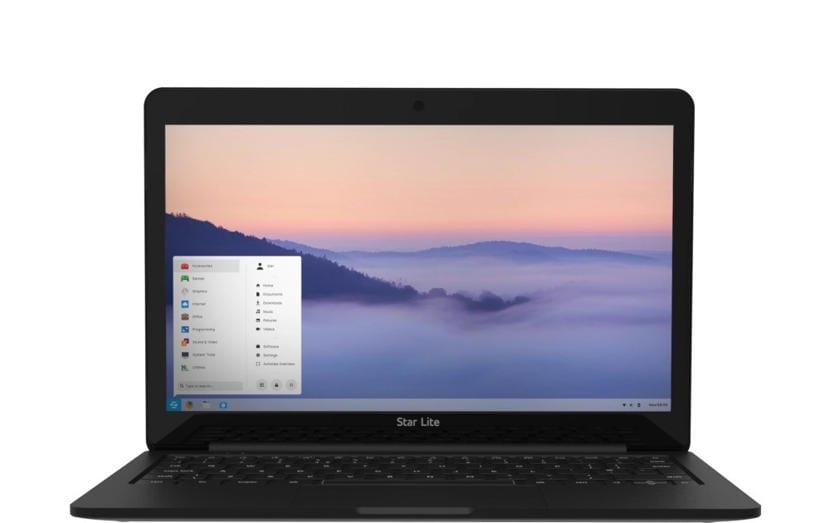
Zorin OS se ha unido a Star Labs, un fabricante con base en el reino unido que se especializa en vender portátiles con alguna distribución de Linux. En este caso, ofrecerán dos nuevos portátiles con la última versión de Zorin OS, que será mínimamente modificado para que corra de forma óptima en estos equipos.

Star LabTop y Star Lite con Zorin OS

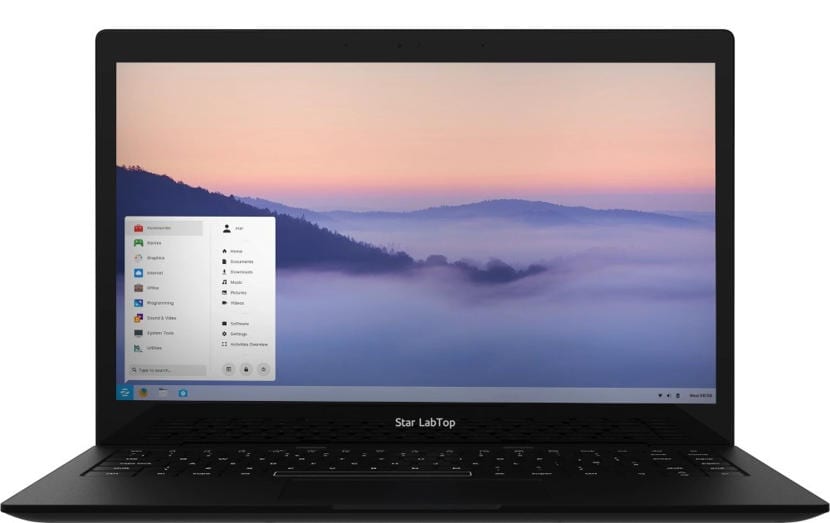
Conoce la Star LabTop y la Star Lite con Zorin OS 15. La Star LabTop es la carta fuerte del fabricante, tiene un procesador Intel Core i7, 8 GB de RAM, 480 GB de almacenamiento SSD y una pantalla HD de 13.3 pulgadas.

Por otro lado, tenemos a la Star Lite, un portátil silencioso y comparto que también es poderoso, pero centrándose más en la portabilidad, tiene un procesador Intel Pentium N4200, 8GB de RAM, 240 SSD y una pantalla HD de 11.6 pulgadas.

Ambos equipos ya están disponibles en la tienda en línea de Star Labs, la Star LabTop tiene un precio de $849 dólares y la Star Lite tiene un precio de $419 dólares. Si ninguna de estas opciones llama tu atención no te preocupes, la compañía ha dicho que otros portátiles con distintas características, pero con Zorin OS por defecto, estarán disponibles pronto

El artículo Ya puedes comprar portátiles Star Labs con Zorin OS ha sido originalmente publicado en Linux Adictos.

from Linux Adictos http://bit.ly/2x97M1K
via IFTTT

Ya puedes comprar portátiles Star Labs con Zorin OS

Los desarrolladores de Zorin OS anunciaron hoy un nuevo acuerdo con un fabricante de computadoras para ofrecer a usuarios portátiles con su distribución preinstalada.

Zorin OS se ha unido a Star Labs, un fabricante con base en el reino unido que se especializa en vender portátiles con alguna distribución de Linux. En este caso, ofrecerán dos nuevos portátiles con la última versión de Zorin OS, que será mínimamente modificado para que corra de forma óptima en estos equipos.

Star LabTop y Star Lite con Zorin OS

Conoce la Star LabTop y la Star Lite con Zorin OS 15. La Star LabTop es la carta fuerte del fabricante, tiene un procesador Intel Core i7, 8 GB de RAM, 480 GB de almacenamiento SSD y una pantalla HD de 13.3 pulgadas.

Por otro lado, tenemos a la Star Lite, un portátil silencioso y comparto que también es poderoso, pero centrándose más en la portabilidad, tiene un procesador Intel Pentium N4200, 8GB de RAM, 240 SSD y una pantalla HD de 11.6 pulgadas.

Ambos equipos ya están disponibles en la tienda en línea de Star Labs, la Star LabTop tiene un precio de $849 dólares y la Star Lite tiene un precio de $419 dólares. Si ninguna de estas opciones llama tu atención no te preocupes, la compañía ha dicho que otros portátiles con distintas características, pero con Zorin OS por defecto, estarán disponibles pronto

El artículo Ya puedes comprar portátiles Star Labs con Zorin OS ha sido originalmente publicado en Linux Adictos.

from Linux Adictos http://bit.ly/2x97M1K
via IFTTT

gLabels una excelente aplicación para la edición e impresión de etiquetas en Linux

gLabel

Trabajar con etiquetas (estampillas) hoy en día ya no suele ser tan común como antes, pero aún existen lugares donde suelen bastante indispensables al momento de etiquetar artículos o colocar información.

Y es que por ejemplo en Windows, muchas de las empresas que se dedican a la venta de etiquetas suelen proporcionar un documento que puede ser editable en Word, Excel entre otros. Pero para el caso de Linux estos formatos suelen tener algún desajuste por lo que muchas veces toca meter mano a ello.

Para este caso podemos recurrir a una excelente aplicación dedicada a ello.

Sobre gLabels

glabels el cual es un software de código abierto desarrollado por Gnome para crear etiquetas, códigos de barras, tarjetas de visita y cubiertas de medios.

Entre otros, tiene soporte para los formatos de etiquetas más populares, los usuarios pueden importar etiquetas de archivos o tarjetas de visita CSV e imprimir etiquetas en una determinada posición de la hoja.

Con esta aplicación se puede crear no solo etiquetas, sino también códigos de barras, cubiertas multimedia y mucho más. En glabels también es posible imprimir etiquetas para direcciones, que se pueden importar desde un archivo CSV, vCards y etc.

Y lo más importante es que gLabels es un software gratuito y se distribuye bajo los términos de la GNU General Public License (GPL).

También tiene un excelente soporte para la impresión, que permite, por ejemplo, imprimir etiquetas en una cierta posición de la hoja, insertar los bordes de corte o líneas, etc.

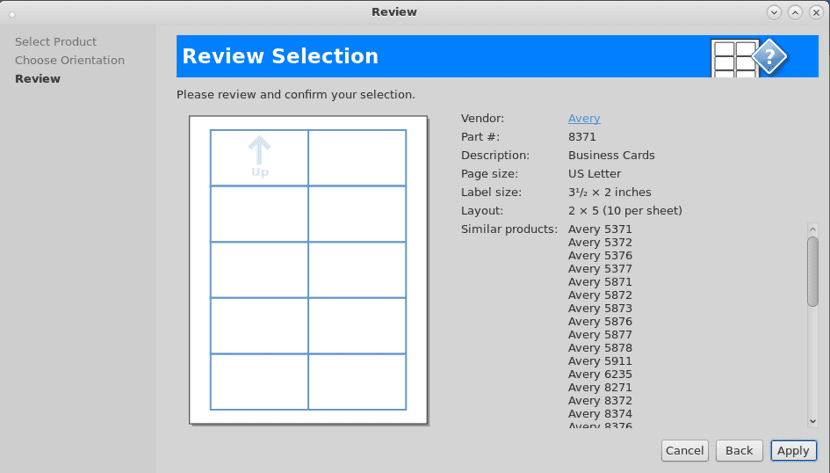
gLabels ofrece varias plantillas predefinidas para etiquetas y tarjetas de visita y trabaja con etiquetas despegables y hojas de tarjetas de visita de varios tamaños, que se encuentran comúnmente en las tiendas de artículos de oficina.

La interfaz grafica de gLabels es bastante intuitiva, por lo que su uso es sencillo, la aplicación no cuenta mas que con lo necesario para que el usuario cree el diseño de su etiqueta.

Pues gLabels ofrece los tamaños de impresión más populares e incluso el usuario puede ingresar las medidas en caso de que no encuentre estas dentro de la lista que ofrece gLabels.
glabel-

¿Como instalar gLabels en Linux?

Si están interesado en poder instalar esta aplicación en tu sistema, podrás hacerlo siguiendo las instrucciones que compartimos a continuación.

Si eres usuario de Debian, Ubuntu, Linux Mint, Deepin OS, entre cualquiera de los demás derivados de estas distribuciones, puedes instalar la aplicación directamente desde sus repositorios.

Solo tienes que abrir una terminal en tu sistema y sobre ella vas a teclear el siguiente comando:

sudo apt-get install glabels

Mientras que para el caso de los que sean usuarios de Arch Linux, Manjaro, Arco Linux o cualquier otra distribución basada en Arch Linux. Pueden instalar la aplicación directamente desde los repositorios.

Solo abren una terminal en su sistema y en ella teclean el siguiente comando:

sudo pacman -S glabels

Para quienes estén utilizando cualquier versión de openSUSE, pueden instalar la aplicación desde sus repositorios con ayuda de una terminal, la cual deben abrir y en ella van a teclear el siguiente comando:

sudo zypper in glabels

Instalación desde Flatpak

Un método más generalizado para poder instalar esta aplicación en tu distribución de Linux, sin tener que recurrir al código fuente de esta. Es con ayuda de los paquetes de Flatpak.

Por lo que el único requisito con el que debes contar es tener el soporte de Flatpak añadido a tu sistema.

Ahora solo tendrás que abrir una terminal en tu sistema y en ella tecleas el siguiente comando:

flatpak install --user https://flathub.org/repo/appstream/org.gnome.glabels-3.flatpakref

Hecha la instalación ya puedes comenzar a hacer uso de ella. En caso de no encontrar el lanzador dentro de tu menú de aplicaciones, puedes ejecutar el siguiente comando para ejecutarla:

flatpak run org.gnome.glabels-3

Si ya cuentas con la aplicación o quieres verificar si existe alguna actualización, basta con que ejecutes el siguiente comando:

flatpak --user update org.gnome.glabels-3

Finalmente si quieres recurrir al código fuente de la aplicación este lo pueden descargar desde el siguiente enlace. 

El artículo gLabels una excelente aplicación para la edición e impresión de etiquetas en Linux ha sido originalmente publicado en Linux Adictos.

from Linux Adictos http://bit.ly/2Ixdsca
via IFTTT

Firefox se actualiza por segunda vez en una semana para corregir fallos de seguridad

Firefox Peligro

Semana de actualizaciones de seguridad. Los usuarios de X-buntu, como un servidor, ya deberíamos haber aplicado unas actualizaciones del kernel que Canonical lanzó a principios de esta semana. Por otra parte, Mozilla lanzó la versión v67.0.3 de su navegador para corregir un fallo de seguridad crítico que, según nos contaban, sabían que habían estado explotando. Ayer, la misma compañía lanzó Firefox 67.0.4, otra actualización que llega única y exclusivamente para corregir fallos de seguridad.

Lo que han descubierto esta vez es muy parecido a lo que descubrieron un día antes: una vulnerabilidad zero day que se ha usado en ataques dirigidos contra firmas de criptomonedas como Coinbase. Curiosamente, Firefox 67 introdujo una novedad que prometía hacernos olvidar la palabra “criptomonedas”, pero esta vulnerabilidad ha hecho que veamos dicha palabra en muchos artículos como este. Recordamos que la última gran actualización del navegador del zorro bloquea el criptominado y el fingerprinting, aunque ahora mismo aún hay que activarlo manualmente (pronto lo hará por defecto).

Firefox descubre una nueva vulnerabilidad zero day

A principios de semana, Mozilla lanzaba las versiones 67.0.3 y 60.7.1 (ESR) de su navegador. Las nuevas versiones son las 67.0.4 en su versión “normal” y la 60.7.2 ESR. La lista de novedades de esta(s) versión(es) es muy corta, puesto que solo cuenta con una que se describe como “Security Fix”. Si accedemos al enlace, podemos leer lo siguiente:

La verificación insuficiente de los parámetros pasados con la solicitud: el mensaje de IPC abierto entre procesos hijo y padre puede provocar que el proceso padre que no se encuentra en un espacio aislado abra el contenido web elegido por un proceso hijo comprometido. Cuando se combina con vulnerabilidades adicionales, esto podría resultar en la ejecución de código arbitrario en la computadora del usuario.

Mozilla recomienda actualizar tan pronto en cuanto nos sea posible. En el momento de escribir este artículo, la actualización no ha llegado a los repositorios oficiales de distribuciones como Ubuntu, pero lo hará en las próximas horas.

El artículo Firefox se actualiza por segunda vez en una semana para corregir fallos de seguridad ha sido originalmente publicado en Linux Adictos.

from Linux Adictos http://bit.ly/2WWUW0S
via IFTTT

Linux domina completamente el top 500 en las supercomputadoras más potentes del mundo

Top 500

El último Top500, el ranking de las 500 supercomputadoras más potentes del mundo, se publicó el 17 de junio de 2019 en la Conferencia Internacional sobre Computación de Alto Rendimiento celebrada en Frankfurt, Alemania.

En esta nueva edición se podrá encontrar que hay 94 nuevos participantes en esta nueva lista, incluyendo 47 para China y 17 para los Estados Unidos. La parte superior de la lista permanece prácticamente sin cambios, en comparación con la clasificación anterior, con solo dos nuevas entradas en el top 10, una de las cuales es un sistema existente que se ha actualizado y cuya potencia ha aumentado.

Frontera, es la única supercomputadora nueva en el top 10, está en el quinto lugar en este TOP500 con un poder de 38 petaflops.

En esta nueva edición de la lista podremos ver que Estados Unidos ha incorporado siete máquinas nuevas al Top500 de las supercomputadoras más poderosas del mundo, lo que refuerza su estancia en la supercomputación con 116 supercomputadoras en total y el 38,4% de la potencia de cálculo del ranking.

La distribución de las supercomputadoras se encuentra de la siguiente manera:

  • China: 219
  • Estados Unidos: 116
  • Japón: 29
  • Francia: 19
  • Reino Unido: 18
  • Alemania: 14
  • Irlanda: 13
  • Países Bajos: 13
  • Canadá 8
  • Corea del Sur: 5
  • Italia: 5
  • Australia: 5
  • Singapur 5
  • Suiza 4
  • Arabia Saudita, Brasil, India, Sudáfrica: 3
  • Rusia, Finlandia, Suecia, España, Taiwán: 2

Supercomputadoras que lideran el Top 500

Si bien China bajó del primer y segundo puesto al tercer y cuarto puesto desde noviembre de 2017 , pero aún está por delante de los EE. UU. ya que las supercomputadoras con las que cuenta China son 219 en número en comparación con las 116 con las que cuenta EE. UU.

Aun que esta parte daría como referencia a que China tiene el mayor potencial, la cosa es otra ya que EE. UU es el líder de la lista tomando en cuenta la potencia de procesamiento.

Dos supercomputadoras diseñadas por IBM para los Estados Unidos son la Summit la cual tiene una potencia de 200 petaflops y la Sierra con una potencia de 125.7 petaflops, ubicados en Oak Ridge National Laboratory (ORNL) en Tennessee y Lawrence Livermore National Laboratory en California, respectivamente, retienen las dos primeras posiciones.

En el tercer y cuarto lugar de esta lista se encuentran dos supercomputadoras chinas:

El Sunway TaihuLight, un sistema desarrollado por el Centro Nacional para la Investigación en Tecnología de Computación Paralela (NRCPC) en Wuxi (125.4 petaflops)

Y el Tianhe-2A desarrollado por la Universidad de Tecnología de Defensa Nacional de China (NUDT) en Guangzhou (100 petaflops).

La distribución general por número de supercomputadoras en diferentes partes del mundo es la siguiente: 267 supercomputadoras están en Asia (261 hace un año), 127 en América (131) y 98 en Europa (101), 5 en Oceanía y 3 en África.

Linux, el sistema preferido para las supercomputadoras

Top 500

En el ranking de sistemas operativos utilizados en supercomputadoras, cabe señalar que todas las supercomputadoras en este TOP500 ahora están operando bajo un sistema operativo basado en Linux, de entre los cuales se encuentran las siguientes distribuciones de Linux en ellas:

48.8% (50.8%) no detallan la distribución

27.8% (23.2%) usa CentOS

7.6% (9.8%) – Cray Linux

3% (3.6%) – SUSE

4,8% (5%) – RHEL

1.6% (1.4%) – Ubuntu

0.4% (0.4%) – Scientific Linux

Hardware

Mientras que hablando de los fabricantes que alimentan estas supercomputadoras podremos encontrar:

Lenovo también es el mayor proveedor de supercomputadoras en este TOP500, ya que representa el 34.6% de la flota encuestada por Inspur (14.2%), Sugon (12.6%), HPE (8%) y Cray (7.8%).

Mientras que en el corazón que alimenta estas supercomputadoras se destacan las CPU de Intel que lideran el camino: 95.6%, seguidas por IBM Power con 2.6%, SPARC64 – 0.8%, en el cuarto lugar, 0.4% en AMD solo con el 0.4%.

La gran mayoría de ellos están basados en procesadores Intel Xeon y aceleradores NVIDIA.

Aquí cabe destacar una de ellas, que está en este Top 500, ya que solo la supercomputadora Astra viene con un procesador ARM, lo cual es asombroso el poder ver una supercomputadora alimentada con esta tecnología que muchos podrían pensar que no cuenta con lo necesario para grandes trabajos.

Finalmente ahora la clasificación Green 500 ya no se lanza por separado y se fusiona con la Top 500, ya que la eficiencia energética ahora se refleja en la calificación Top 500 principal (se toma en cuenta la relación LINPACK FLOPS al consumo de energía en vatios).

El artículo Linux domina completamente el top 500 en las supercomputadoras más potentes del mundo ha sido originalmente publicado en Linux Adictos.

from Linux Adictos http://bit.ly/2IteK88
via IFTTT

Commandos 2 HD Remaster para Linux

Si eras uno de los muchos fans del videojuego Commandos 2, estás de enhorabuena. Ahora también llega a tu distribución GNU/Linux favorita. Pero no lo hace de una forma normal, como ocurrió con videojugos antiguos como Ewjim, del que también hablamos en este blog. No se trata de un simple relanzamiento de un videojuego del pasado. En esta ocasión es un título que ha sido remasterizado con mejores gráficos para que puedas ver los mapas y personajes con mejor calidad que en el original.

El título del nuevo videojuego es Commandos 2 HD Remaster, pero a pesar de esos cambios en los gráficos que han sido mejorados, sigue conservando la misma jugabilidad, personajes, pantallas y todo lo que tenías en el clásico. Todo será igual pero con una mejor experiencia visual. Como era de esperar, lo podrás conseguir en varias tiendas, pero la más famosa es Steam de Valve, donde ya puedes ver un adelanto.

Además, ahora estará también disponible para Linux, algo que en aquella época en la que se lanzó Commandos 2 era algo impensable. También llegará a macOS y por supuesto a Windows. Más tarde se tiene pensado lanzarlo para Xbox, PlayStation y Nintendo. Muchas plataformas para las que antes no estaba disponible. Parece que Kalypso Media tiene grandes proyectos para este videojuego. Estoy seguro que tendrá bastantes adeptos nuevamente.

Para los que no conozcan a Kalypso Media, es el grupo que ha comprado los derechos de la franquicia a Pyro Studios, la española que desarrolló el título en su día. También ha adquirido los derechos de Paraetorians que será lanzado como Paraetorians HD Remaster, el mismo título del pasado pero remasterizado como ocurre con el Commandos. Por cierto, si te preguntas cuándo llegarán, parece que en algún momento de Q4 de 2019…Así que debemos esperar aún un poco más. ¡Pero llegará!

El artículo Commandos 2 HD Remaster para Linux ha sido originalmente publicado en Linux Adictos.

from Linux Adictos http://bit.ly/2ZyHamP
via IFTTT

Vivaldi 2.6 llega para bloquear publicidad intrusiva y mejorar el rendimiento

Vivaldi 2.6

Si me preguntaran sobre un tipo de software en el que no faltan opciones, creo que uno de los que diría es el de los navegadores web. Hace muchos años, el más usado era el Internet Explorer de Microsoft, pero esto cambió hace una década cuando Google lanzó su Chrome. Desde entonces son todos los demás los que tienen que ganarse su puesto a codazos, algo que solo consiguen de verdad unos pocos. Entre ellos tenemos algunos basados en Chromium como el Vivaldi 2.6 que ha sido lanzado hace pocas horas.

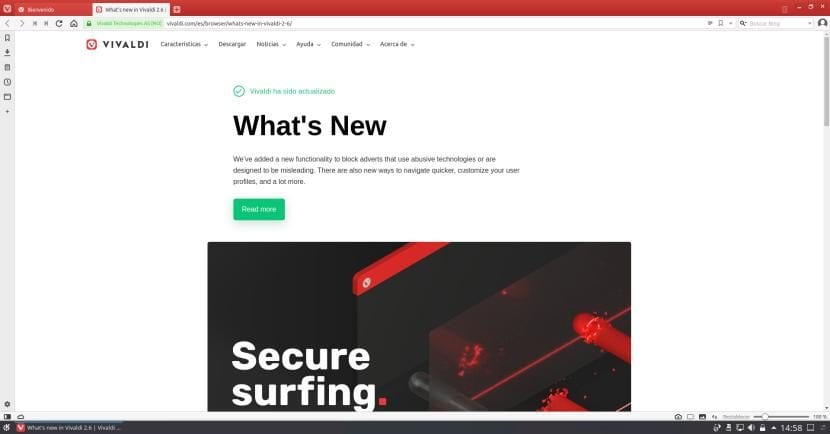
Como ya hemos mencionado, Vivaldi está basado en Chromium, pero nos recuerda mucho a Opera, básicamente porque es la nueva propuesta del ex-CEO Opera Software. La versión 2.6 que ha llegado hoy lo ha hecho con un nuevo bloqueador de publicidad que el navegador considere como “peligrosa”, como puede ser el phishing (suplantación de identidad), software malicioso y clics engañosos. La intención es que naveguemos de forma segura y cómoda, y no saltando de una web a otra sin nuestro permiso al mismo tiempo que comprometemos nuestra seguridad.

Vivaldi 2.6 está disponible en paquetes DEB y RPM

Todo esto no es posible sin unas listas que recojan todo tipo de información de este tipo. Como uBlock y otros bloqueadores de publicidad, el de Vivaldi tiene sus propias listas negras que van actualizando cada cierto tiempo. El bloqueador está activado por defecto, pero se puede desactivar desde el apartado “Privacidad” de los ajustes del navegador. Si os estáis preguntando para qué desactivar una función como esta, la respuesta la encontraréis el día que una página web no funcione correctamente porque el navegador bloquea por error un complemento importante para su ejecución.

Vivaldi 2.6 también mejora el rendimiento de versiones anteriores, sobre todo si eres de los usuarios que trabaja con dos ventanas del navegador a pantalla dividida o de los que tienen muchas pestañas abiertas al mismo tiempo.

Si el navegador que estás usando no te ofrece todo lo que necesitas y buscas alternativas, puedes descargar Vivaldi desde este enlace. Está disponible como paquete DEB y RPM. ¿Crees que Vivaldi es una alternativa real a Chrome o Firefox?

Más información.

Artículo relacionado:
Liberada la nueva versión de Vivaldi 2.5 con Razer Chroma y más

El artículo Vivaldi 2.6 llega para bloquear publicidad intrusiva y mejorar el rendimiento ha sido originalmente publicado en Linux Adictos.

from Linux Adictos http://bit.ly/31Kkbas
via IFTTT

Creando formularios con los asistentes de LibreOffice Base

La creación de formularios en LibreOffice Base es muy fácilusando el asistente

Primera pantalla del asistente de creación de formularios en LIbreOffice Base

La creación de formularios es una de las mejores características de los programas de bases de datos. En un artículo anterior vimos el uso de las tablas como contenedoras de información. Los formularios son la forma más cómoda de introducirla. Como esta serie de artículos es introductoria,  nos enfocamos en el uso de los asistentes.

Los asistentes trabajan con ciertos parámetros predefinidos pero fácilmente modificables. Pero, si necesitamos algo más específico, habrá que crear una base de datos desde cero. Eso será parte de otra serie de artículos

Aclaración importante

En el artículo anterior había asignado al campo IDActivo la opción de Completado automático. Por algún motivo eso da un mensaje de error. Para no trabar la continuidad de los post desactivé esa opción y modifiqué la redacción del artículo.

La creación de formularios.  Pensando en la comodidad.

Mucha gente usa base de datos en su actividad cotidiana. La mayoría lo hace con las limitadas funciones de un programa de planilla de cálculo. La propia Microsoft no incluye ningún capítulo sobre Access en los libros publicados sobre Microsoft Office 2019. Tampoco LibreOffice tiene documentación actual. El último manual de LibreOffice Base es de la versión 4.

Es cierto que, aunque mínimo, el uso de un programa de base de datos requiere algún conocimiento teórico. Ningún usuario profesional, ni mucho menos un aficionado no apasionado por la informática, suele tomarse la molestia de adquirirlo. Sin embargo, el tiempo perdido en aprender a usarlo se recupera con creces más tarde.

La bibliografia sobre los programas de base de datos no suele ser muy abundante. Ni siquiera en el caso de MIcrosoft.

Es difícil encontrar bibliografía actualizada sobre los manejadores de base de datos. LibreOffice no la actualiza desde la versión 4. En cuanto a Microsoft la mayor parte es de la versión 2013 de Access

Creación de formularios usando el asistente

Un formulario puede tener diferentes formas. La forma más simple es la de tabla.

En una tabla:

  • A cada campo le corresponde una columna.
  • A cada registro le corresponde una fila.
  • La fila superior se reserva para identificar los campos.

Cuando finalizamos, el asistente de creación de tablas nos ofrece la posibilidad de entrar datos directamente en la tabla o crear un formulario. Después de elegir la opción correspondiente, pulsamos en Finalizar.

Desde la última pantalla del asistente de creación de tablas podemos acceder al asistente de formularios

El asistente de creación de tablas nos permite acceder al asistente de creación de formularios

Para acceder al asistente de creación de formularios debemos pulsar en el icono correspondiente en la ventana del programa de base de datos.

Desde la ventana principal de LibreOffice Base podemos acceder a los distintos accidentes

Podemos lanzar el asistente de formularios desde la sección correspondiente de la ventana principal.

En tablas y consultas seleccionamos la tabla Activos

En la primera pantalla del asistente de creación de formulario seleccionamos la tabla base y los campos que vamos a utilizar

En esta pantalla elegimos una tabla y los campos de ella que vamos a agregar al formulario

Pulsamos en la doble flecha para copiar todos los campos a la columna de la izquierda. Pulsamos en Siguiente.

Las pantallas siguientes se usan cuando vamos a ingresar datos a tablas relacionadas. Por el momento vamos a ignorarlas. Pulsamos en Siguiente.

Estética de los formularios

En esta pantalla podemos seleccionar la forma en que se van a ordenar los campos de un formulario.

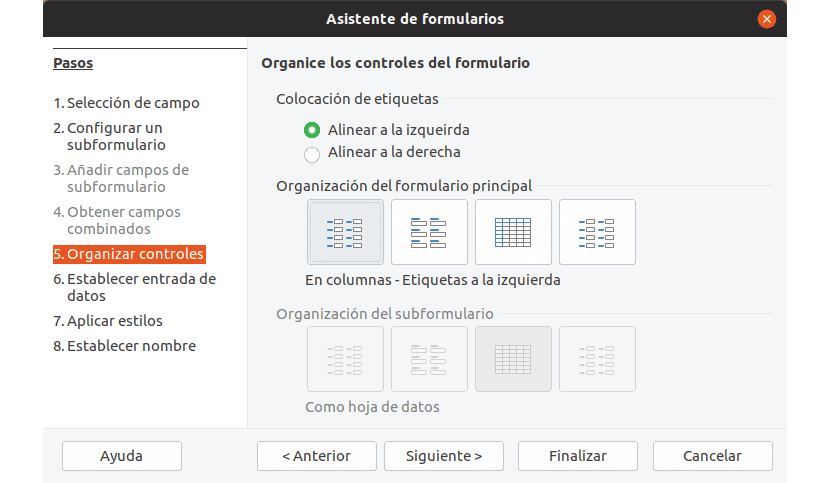
En esta pantalla podemos determinar la alineación y disposición de los campos de un formulario.

Ahora podemos elegir la disposición de los controles del formulario.

Llamamos control del formulario a cada uno de los campos a completar y a la etiqueta que lo identifica. Podemos elegir dos opciones de alineación; derecha e izquierda.

En cuanto a la disposición,las opciones son:

  • En columnas, con las etiquetas a la izquierda.
  • Ordenados en columnas, con las etiquetas arriba.Como hojas de datos.
  • Agrupados en bloques, las etiquetas van arriba

Una vez determinado esto, pulsamos Siguiente para ir a la próxima pantalla.

El siguiente parámetro determina si desde el formulario de ingreso de datos se va a poder ver o no los datos ingresados anteriormente.

En la ventana de entrada de datos podemos definir si los datos se pueden ver o modificar

Para proteger los datos ingresados, esta ventana nos permite establecer determinadas restricciones

En el caso de que la respuesta sea no, podemos adoptar ciertas medidas para prevenir modificaciones. Estas son.

  • Impedir la modificación de los datos ya ingresados desde el formulario
  • No permitir el agregado de datos nuevos
  • Imposibilitar la eliminación de datos ya existentes.

Pulsamos en Siguiente para pasar a la próxima pantalla

Un formulario debe ser agradable a la vista. Esto no es superfluo, cuanto más fácil sea ver un formulario, más seguro es que los datos se ingresen en forma correcta.

Por eso, la penúltima pantalla está dedicada a elegir un color y una forma de borde.

Los estilos nos permiten crear formularios más fáciles de ver

Una comibinación de colores oscuros y bordes 3d hará que un formulario sea más fácil de ver.

Cuando terminemos de elegir, pulsamos en Siguiente.

Al finalizar, le asignamos un nombre y podemos empezar a trabajar con el formulario.

En la última pantalla le asignamos un nombre al formulario y podemos empezar a utilizarlo.

La última pantalla te permite asignarle un nombre al formulario, corregir errores o empezar a utilizarlo.

Me doy cuenta de que estoy alargando esto más que una telenovela con mucha audiencia. Ténganme paciencia, ya vamos a llegar a la parte divertida, pero primero hay que sentar las bases.

El artículo Creando formularios con los asistentes de LibreOffice Base ha sido originalmente publicado en Linux Adictos.

from Linux Adictos http://bit.ly/2IwtFyx
via IFTTT

Activar escalado fraccional en Ubuntu 19.04

Al instalar Ubuntu en una PC o portátil con un buen monitor, nos podemos encontrar con un problema, el escalado suele ser o muy grande o muy pequeño.

Esto sucede porque, por defecto, Ubuntu solo tiene dos valores de escalado disponibles; 100% y 200% y, por lo tanto, lucirá muy pequeño en el monitor con el escalado normal de 100% y muy grande con el de 200%.

¿Hay alguna solución? Por supuesto, desde Ubuntu 19.04 ya existe el escalado fraccional, una característica que te permite escalar la imagen en pantalla en valores distintos a la centena, ajustándola así a tus preferencias exactas.

Como activar el escalado fraccional en Ubuntu 19.04

Antes de seguir el proceso para activar el escalado fraccional ten en cuenta que está oculto por una razón, aún se encuentra en fase experimental, esto quiere decir que podrían presentarse algunos errores, aunque nada que un reinicio no solucione.

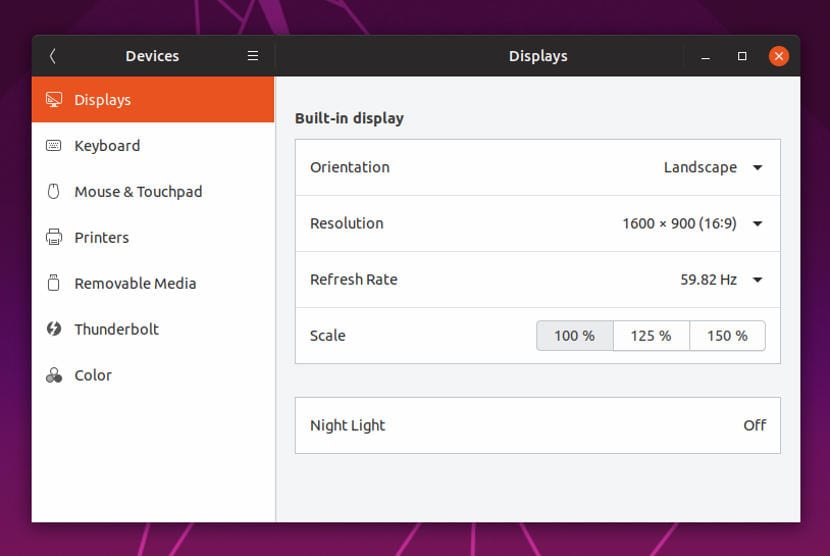
Activando el escalado fraccional podrás elegir entre cinco valores de escalado, 100%, 125%, 150%, 175% y 200%, de esta forma podrás dejar la interfaz a tu gusto.

Para activar el escalado fraccional debes ejecutar los siguientes comandos en una terminal:

Wayland:

gsettings set org.gnome.mutter experimental-features "['scale-monitor-framebuffer']"

Xorg:

gsettings set org.gnome.mutter experimental-features "['x11-randr-fractional-scaling']"

Una vez que lo hagas y reinicies puedes ir a los Ajustes > Dispositivos > Pantalla y ver los nuevos valores.

Desactivar el escalado fraccional en Ubuntu 19.04

Si el escalado fraccional te está presentando muchos errores o no es lo que esperabas y quieres desactivarlo, no necesitas más que ejecutar el siguiente comando en una terminal.

gsettings reset org.gnome.mutter experimental-features

Después de hacerlo reinicia y listo, tendrás de nuevo dos escalas para seleccionar.

El artículo Activar escalado fraccional en Ubuntu 19.04 ha sido originalmente publicado en Linux Adictos.

from Linux Adictos http://bit.ly/2Zx4dyr
via IFTTT

Docker para Windows 10 prefiere a WSL2 y pronto cambiará a este

Docker wsl2

WSL 2 es una nueva versión de la arquitectura que permite que el subsistema Windows para Linux ejecute los binarios de Linux ELF64 en Windows.

Esta nueva arquitectura, que utiliza un kernel de Linux real (Linux 4.19), modifica la forma en que estos binarios de Linux interactúan con Windows y el hardware de su computadora, a la vez que ofrecen la misma experiencia de usuario que en WSL 1 (la versión actualmente disponible estable).

WSL 2 ofrece un rendimiento del sistema de archivos mucho más rápido y una compatibilidad total con las llamadas del sistema, lo que le permite ejecutar más aplicaciones como Docker.

Esta nueva versión de WSL 2 usa las características de Hyper-V para crear una máquina virtual liviana con un kernel minimo de Linux.

Cabe esperar una mejor compatibilidad con el software de Linux, incluido el soporte de Docker, y “un aumento dramático en el rendimiento del sistema de archivos”.

Un verdadero kernel de Linux, el pequeño toque que le interesa a Docker

La nueva versión del subsistema de Windows para Linux ha traído un verdadero kernel de Linux a Windows.

Según Simon Ferquel, desarrollador senior de software en Docker, este avance es muy importante, ya que trae consigo un cambio importante en la estrategia de la empresa para Docker Desktop.

En un post en el blog de la compañía, Ferquel anunció que Docker abandonará la virtualización de Hyper-V, que utiliza actualmente para su aplicación Windows Docker, para pasar a WSL 2.

“Uno de los objetivos de Docker siempre ha sido proporcionar la mejor experiencia de trabajo en contenedores en un entorno de oficina, con la experiencia más cercana a la nativa, ya sea que esté trabajando en Windows, Mac o Linux.

Para hacer esto, pasamos mucho tiempo trabajando con las pilas de software proporcionadas por Microsoft y Apple. Como parte de este trabajo, hemos estado siguiendo de cerca el Subsistema de Windows (WSL) desde su introducción en 2016, para ver cómo podríamos beneficiarnos de nuestros productos.”

En WSL 2 el demonio Docker funciona bien con un excelente rendimiento y el tiempo que lleva un arranque en frío de la base de acoplamiento en WSL 2 es de aproximadamente 2 segundos en nuestras máquinas de desarrollo.

Estamos muy entusiasmados con esta tecnología y nos complace anunciar que estamos trabajando en una nueva versión de Docker Desktop que opera WSL 2, Con un avance público previsto para el mes de julio. Esto hará que la experiencia de desarrollo de Docker sea aún más grande, desbloquear nuevas funciones y, como WSL 2 se ejecuta en Windows 10 Home Edition, Docker Desktop también lo hará “.

Los beneficios para los desarrolladores

Cuando se utiliza Docker la máquina virtual que ejecuta es completamente opaca: puede interactuar con las API de Docker y Kubernetes desde Windows, pero no puede ejecutar nada en la máquina virtual. A excepción de los contenedores Docker o Kubernetes.

Con la integración de WSL 2, se seguirá experimentando la misma integración perfecta con Windows, pero los programas de Linux que se ejecutan en WSL también podrán hacer lo mismo.

Lo que hará felices a los desarrolladores de Docker es que podrán desarrollar simultáneamente programas de contenedores de Windows y Linux.

Un desarrollador que trabaja en el demonio Docker utilizando la vista previa técnica de Docker Desktop, WSL 2 y VS Code remote combinado con las áreas de trabajo de Docker Desktop Linux ejecutará una cadena de herramientas Linux completa para generar contenedores.

Los montajes de WSL tendrán un rendimiento de E / S casi idéntico al de una máquina Linux nativa.

Esto resolverá uno de los principales problemas con Docker Desktop con cadenas de herramientas pesadas en I / O. NodeJS, PHP y otras herramientas de desarrollo web se beneficiarán de esta mejora.

Docker Desktop aprovechará esto para mejorar significativamente su consumo de recursos. Utilizará la menor cantidad de CPU posible, así como la memoria que necesita, y las tareas que consumen mucha memoria / CPU, como crear un contenedor, se ejecutarán mucho más rápido que en la actualidad.

El artículo Docker para Windows 10 prefiere a WSL2 y pronto cambiará a este ha sido originalmente publicado en Linux Adictos.

from Linux Adictos http://bit.ly/2WPGdcW
via IFTTT