A man who looks after cars parked on his turf must protect his livelihood when traffickers attempt to make him and his pals sell drugs on the streets.
from New On Netflix USA https://ift.tt/DJoxk68
via IFTTT

A man who looks after cars parked on his turf must protect his livelihood when traffickers attempt to make him and his pals sell drugs on the streets.
from New On Netflix USA https://ift.tt/DJoxk68
via IFTTT
On the visual search tool’s anniversary, we consider its promise and how that could play out.
from Gear Latest https://ift.tt/EM9DrVm
via IFTTT

By Kate Conger, Lauren Hirsch and Andrew Ross Sorkin
The billionaire’s surprise move came months after he tried to back out of a $44 billion deal to acquire the company.
Published: October 3, 2022 at 07:00PM
from NYT Technology https://ift.tt/Y07W8dQ
via IFTTT
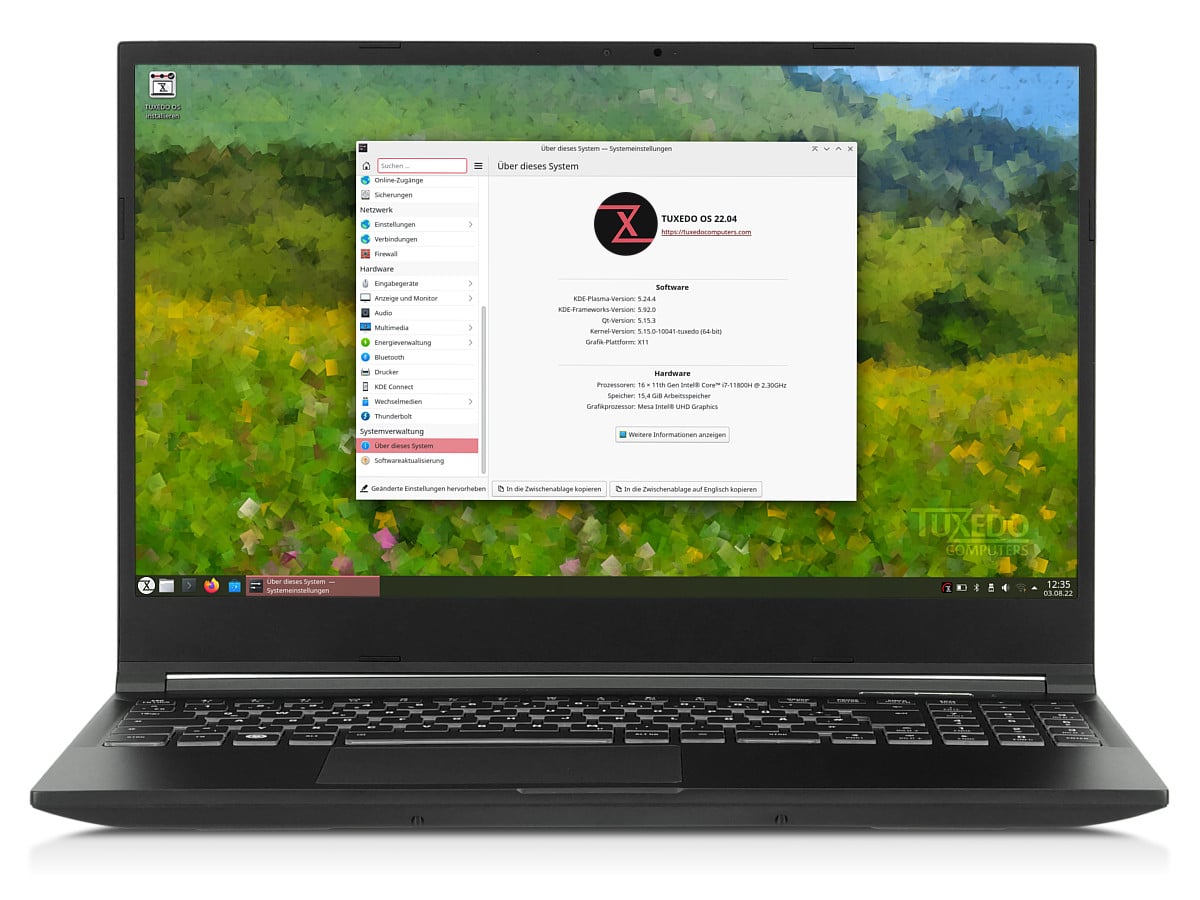 Hay usuarios de la comunidad Linux que aseguran que sería mejor que hubiera menos sistemas operativos para que así se redujera una supuesta fagmentación. A mí sí me gusta que haya opciones, pero lo cierto es que hay algunas que se parecen muy mucho a otras. Hoy tenemos que hablar de un nuevo sistema operativo basado en Linux, por lo que es probable que los que prefieren que la cosa esté más «recogida» no vean con buenos ojos que se haya presentado Tuxedo OS.
(adsbygoogle = window.adsbygoogle || []).push({});
El sistema operativo está desarrollado por TUXEDO Computers, y ha hecho algo parecido a System76 con su Pop!_OS. Aunque Linux se puede instalar en prácticamente (o sin el prácticamente) cualquier ordenador, no siempre encaja todo a la perfección. Sí lo hace en los equipos que se fabrican pensando en Linux, y más si un fabricante lo retoca todo para que funcione de la mejor manera en los dispositivos que fabrica. Eso ha hecho esta compañía con Tuxedo OS, un sistema operativo que está basado en Ubuntu.
(adsbygoogle = window.adsbygoogle || []).push({});
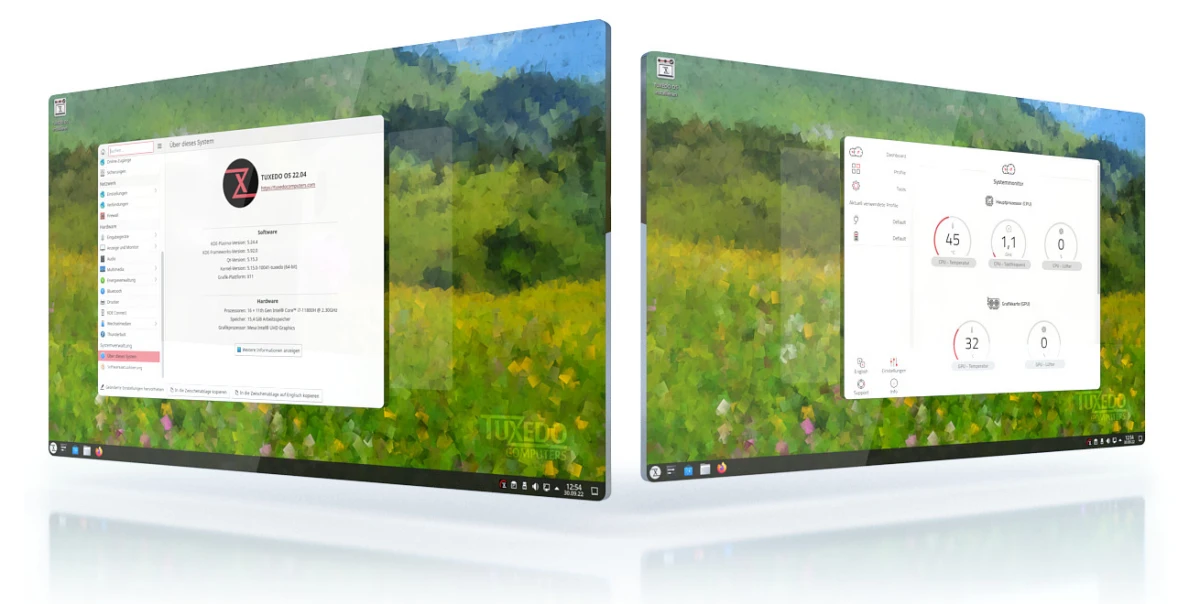
TUXEDO Computers es patrocinador de KDE, por lo que es fácil adivinar qué escritorio es el que usa su Tuxedo OS. Usa Plasma, y también un kernel modificado y optimizado para usarse con hardware de TUXEDO.
Con su hardware optimizado para Linux, TUXEDO hace las delicias de clientes con diferentes niveles de conocimiento sobre informática en general y sobre Linux en particular.
Esto va desde los clientes que entran en contacto con Linux por primera vez a través de un TUXEDO y se alegran de la comodidad de un sistema preinstalado hasta el más mínimo detalle, hasta los profesionales que llevan años utilizando Linux. Entre estos dos polos, damos soporte a distribuciones como Ubuntu, Kubuntu u openSUSE para nuestros clientes y también damos asistencia sin compromiso para otras distribuciones.
Pero básicamente, Tuxedo OS es un Kubuntu con algunas modificaciones. El instalador es Calamares, en lo que creo que es un acierto. Firefox está disponible en su versión DEB, y se usa PipeWire en vez de PulseAudio. Aún así, TUXEDO se encarga de vender bien su sistema operativo, y no se olvida de mencionar la seguridad de Linux.
(adsbygoogle = window.adsbygoogle || []).push({});
La compañía espera convencer a los usuarios menos expertos, de ahí que en la página del sistema operativo se mencionen cosas como que hay muchas aplicaciones que se ejecutan desde el navegador (web apps), lo de la seguridad y que todo es fácil de usar. Para los que ya conocemos Linux, con lo que nos tenemos que quedar es con que es un sistema operativo basado en Ubuntu con un kernel modificado para que funcione mejor en el hardware de TUXEDO.
TUXEDO ha publicado imágenes de Tuxedo OS 22.04 en este enlace, para el que quiera usarlo también en equipos de otra marca. Pero, respondiendo a la pregunta que ellos mismos se formulan, la de por qué invierten tanto trabajo (hace ya cinco años que hablaron de esto) extra en su propia distribución, para sacar el máximo partido a este sistema hay que usar un equipo de la misma marca. Si es para bien, bienvenido.
from Linux Adictos https://www.linuxadictos.com/tuxedo-os-un-kubuntu-con-mejoras-para-que-funcione-mejor-con-el-hardware-de-la-marca.html
via IFTTT
The open source protocol is finally here to ensure that your devices play nicely. Here’s how it could change the smart home scene.
from Gear Latest https://ift.tt/tmyT41d
via IFTTT
There’s a brand-new Nest Wifi Pro and a second-generation wired Nest Doorbell. But it’s a redesigned app that’ll catch your attention.
from Gear Latest https://ift.tt/EhYLPB0
via IFTTT
(adsbygoogle = window.adsbygoogle || []).push({});
En los últimos años, y más desde un 2020 en el que se ha disparado el teletrabajo, se están publicando muchas ofertas de trabajo que tienen que ver con la red. Se buscan, sobre todo y por la información que manejo, expertos en servidores, Big Data o seguridad, siendo los últimos los que, en teoría, darían con un mejor trabajo con mejor sueldo. Está claro que un especialista en seguridad debe trabajar con sus herramientas y lo tendrá todo preparado para sus audiciones, pero los que no sabemos tanto podemos probar de otras maneras. Por ejemplo, usando Parrot 5.x en donde mejor nos venga.
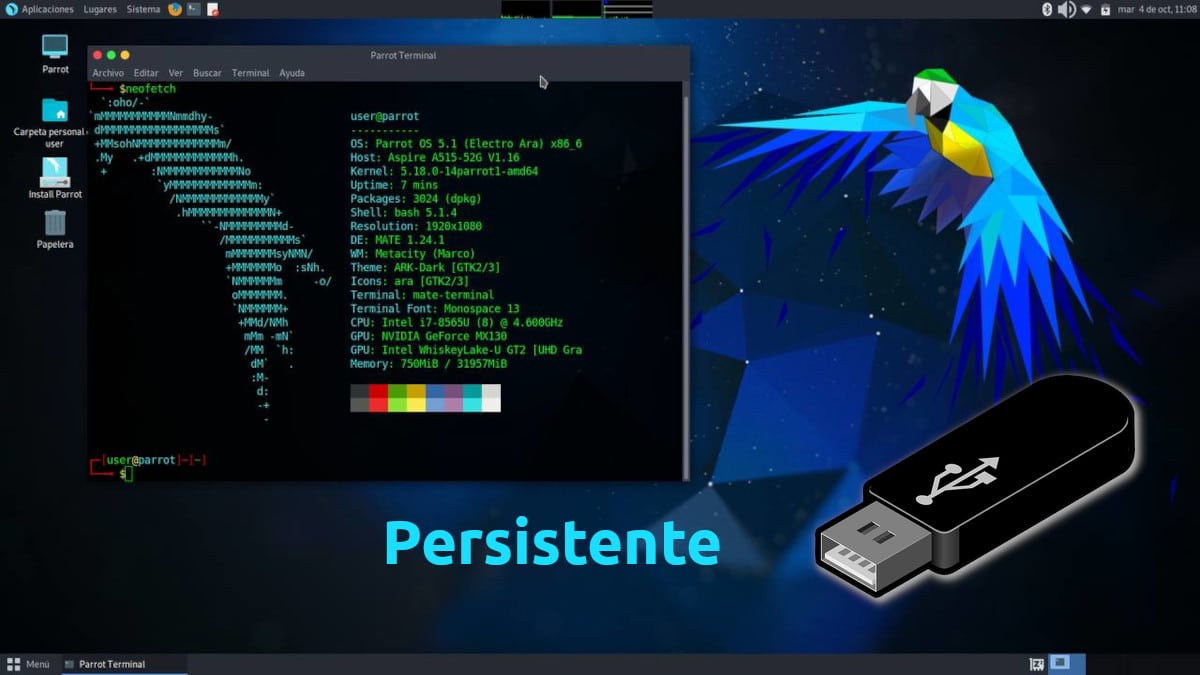
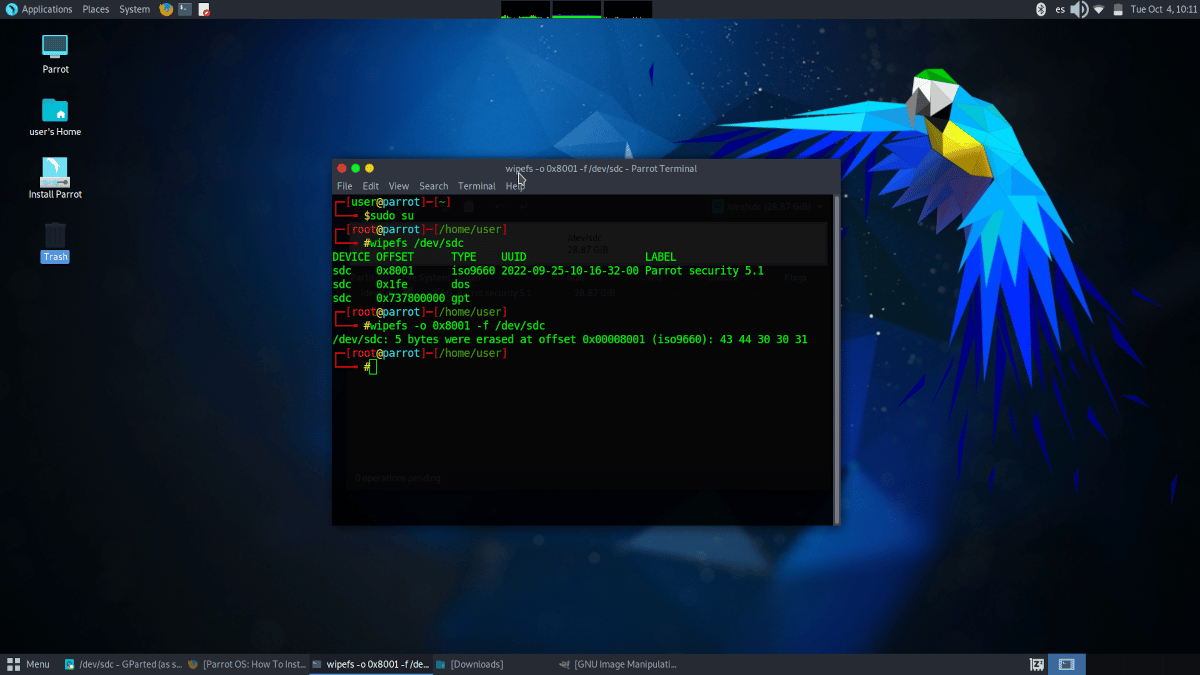
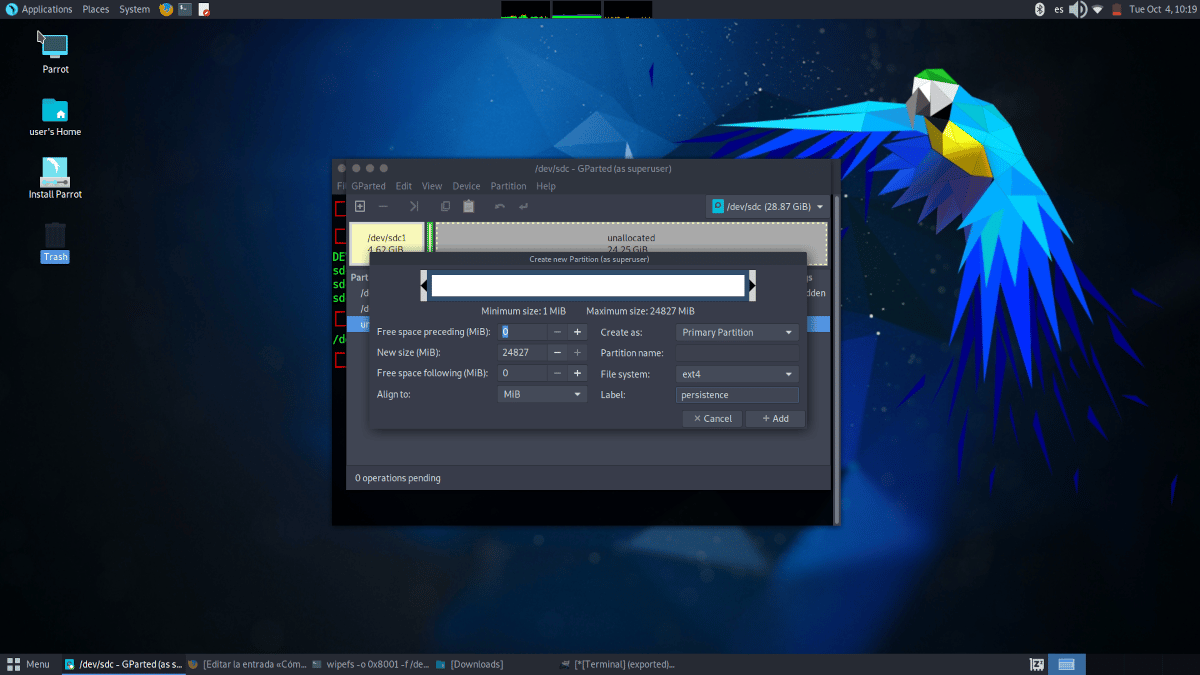
Hace sólo unos días que se ha publicado Parrot 5.1, y lo que vamos a hacer en este artículo es explicar cómo hacer que su Live USB se convierta en persistente. Este tutorial no va sobre instalar el sistema operativo en un USB, sino de configurar una opción que tiene de medio-nativa para que podamos hacer las dos cosas: iniciar un Live USB en donde todos los cambios se destruirán al apagar el equipo o iniciar en modo persistente, en donde los cambios se guardarán para, por ejemplo, que recuerde el idioma o el WiFi.
(adsbygoogle = window.adsbygoogle || []).push({});
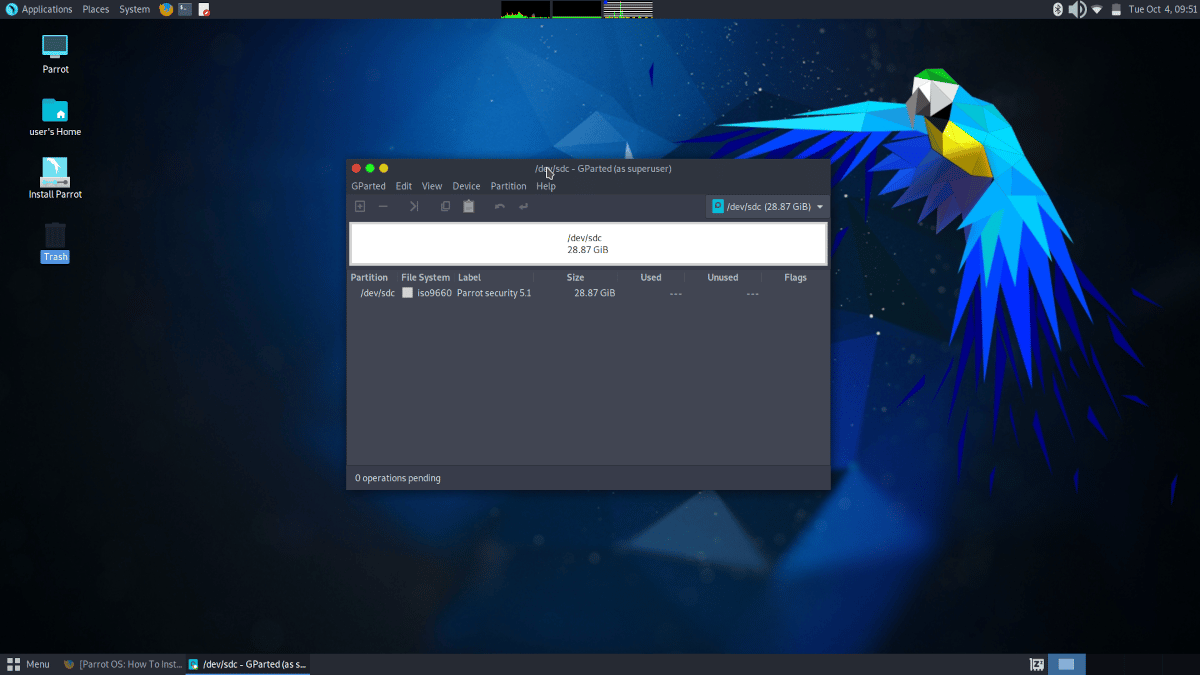
Los pasos a seguir serían estos:
(adsbygoogle = window.adsbygoogle || []).push({});
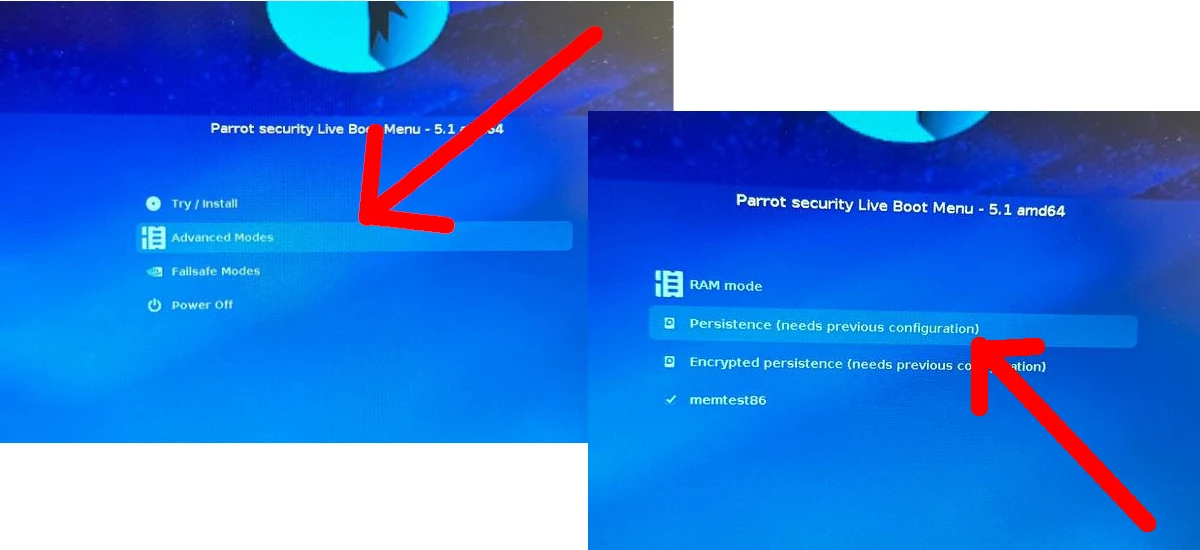
Ahora sólo quedaría entrar a la versión persistente que acabamos de crear. Para ello, reiniciamos, volvemos a entrar en el USB, vamos a Advanced Modes y elegimos Persistence, que entre paréntesis pone que antes necesita una configuración que es la que hemos explicado más arriba. Si todo ha ido bien, los cambios se mantendrán. Para comprobar que funciona, bastará con crear un archivo o carpeta en el escritorio, reiniciar y ver si al volver está o no está allí. Si está, lo hemos conseguido. Si no, habrá que volver a intentarlo, porque algo ha fallado.
Aunque estaremos usando una configuración «nativa» para poder usar Parrot 5.x (u otra versión compatible) en un USB, hay que tener cuidado y saber qué es lo que tenemos entre manos. Alguna actualización podría hacer que algo dejara de funcionar, por lo que no se recomienda usar este tipo de instalaciones en un equipo principal. Sí se puede usar pensando que es un Live USB, pero sabiendo que los cambios se mantendrán.
(adsbygoogle = window.adsbygoogle || []).push({});
from Linux Adictos https://ift.tt/aHzMOgP
via IFTTT
Hasan Minhaj shares his thoughts on fertility, fatherhood and freedom of speech in this follow-up to his award-winning comedy special “Homecoming King.”
from New On Netflix USA https://ift.tt/pKswUg8
via IFTTT
B&W has taken its already excellent Px7 S2 cans and made a luxe version. Do the material and sonic gains justify the extra outlay? Oh yes.
from Gear Latest https://ift.tt/Z2G7unC
via IFTTT
The makers of some of our favorite gaming headsets have come up with equally impressive desktop speakers.
from Gear Latest https://ift.tt/1fLbwNl
via IFTTT

