¿A Apple no le gusta el código abierto? Esta es nuestra lista

Hacemos nuestra lista de aplicaciones de código abierto para dispositivos Apple

¿A Apple no le gusta el código abierto? Al menos esa es la conclusión a la que podemos llegar analizando su selección de las mejores aplicaciones del 2022. Pero, como a nosotros si nos gusta vamos a hacer nuestra propia lista.

En principio, lo de usar aplicaciones de código abierto es algo así como viajar a Francia y comer en un McDonald’s, pero muchas de las aplicaciones de la lista que voy a dar son excelentes independientemente del tipo de licencia.

¿A Apple no le gusta el código abierto? Esta es su lista

Según Tim Cook, el principal ejecutivo de la empresa de la Manzanita, las 16 aplicaciones elegidas lo fueron porque:

Los ganadores de los premios de la App Store de este año reimaginaron nuestras experiencias con aplicaciones que ofrecieron perspectivas nuevas, reflexivas y genuinas.

…tienen un impacto significativo y representan las formas en que las aplicaciones y los juegos influyen en nuestras comunidades y vidas.

La verdad es que Cook y yo tenemos diferentes opiniones sobe que tipo de aplicaciones merecen un premio. Y, esto queda demostrado con el premio a la aplicación del año para iPhone.

El premio le tocó a BeReal, una aplicación que a horas diferentes del día te invita a publicar fotos sin ningún tipo de preproducción. Tan solo debes fotografiarte cómo estés y haciendo lo que estés haciendo en ese momento. No sé ustedes, pero la mayoría de la gente que conozco no tiene tiempo para eso. Al menos los que hacen cosas relevantes.

La aplicación ganadora en la categoría iPad al menos sirve para algo útil. Good Notes 5 te permite dibujar en la tableta usando el Apple Pencil y compartir el resultado con el resto de los dispositivos de la empresa.

El premio en la categoría correspondiente a los equipos de escritorio le tocó a una herramienta colaborativa para la creación de árboles genealógicos. Mac Family Tree 10. Adicionalmente permite colorear viejas fotografías.

Iberoamérica consiguió su lugar en la lista con Vix, la aplicación desarrollada por el consorcio Televisa Univisión para la transmisión de contenidos en nuestro idioma en la Apple TV.

Los relojes inteligentes se usan principalmente para el seguimiento de actividad física y precisamente una de estas aplicaciones fue la que ganó en la categoría Apple Watch. Gentler Streak permite encontrar la rutina de ejercicios ideal para cada usuario.

Nuestra lista de mejores aplicaciones de código abierto para dispositivos Apple

DownTube

Esta herramienta de instalación manual permite descargar videos de Youtube para ver sin conexión.

VLC

Un auténtico todo terreno de la reproducción multimedia que está disponible en la tienda de aplicaciones para iPhone, iPad y Apple TV. Puede reproducir contenidos almacenados en otros equipos de la red y en los más populares servicios de almacenamiento en la nube.

kDrive

Herramienta para almacenar en forma segura y privada archivos en la nube y compartirlos con otros dispositivos. También permite la colaboración con otras personas. Está disponible para iPhone e iPad.

Nextcloud

Aplicación para conectarte a tu propia nube. Puede considerarse como una alternativa a iCloud pero necesitas tener instalada tu propia instancia de Nextcloud en un servidor. Funciona en iPad e iPhone.

Nextcloud Talk

¿Te gustaría tener tu propio WhatsApp? Solo necesitas un servidor donde esté instalado Nextcloud y esta aplicación para iPad e iPhone.

Bitwarden Password Manager

Disponible para iPhone e iPad es una aplicación ideal para guardar, sincronizar y compartir información sensible como contraseñas y datos de tarjetas de crédito.

Kodi

Kodi es un software que convierte cualquier dispositivo en un centro de entretenimiento multimedia. El punto en contra es que no está en la tienda de aplicaciones y su instalación es un poco compleja.

Simplenote

Desarrollada por los creadores del gestor de contenidos WordPress, este programa permite crear notas, darles formato usando Markdown y sincronizarlas entre dispositivos. Se pueden organizar usando etiquetas y compartir con otras personas.

Se puede usar en iPhone e iPad

¿Usas los dispositivos de Apple? ¿Conoces aplicaciones de código abierto para estas plataformas que no estén incluidas en la lista? Cuéntanos tus experiencias con ellas en el formulario de contacto.


from Linux Adictos https://ift.tt/KvFQ7s0
via IFTTT

Cómo instalar Kali Linux

Kali Linux es una distribución enfocada en la seguridad informática

Existe una superabundancia de distribuciones Linux, aunque la mayoría de ellas no aportan nada demasiado útil o novedoso. En este post vamos a ocuparnos de una de las excepciones ya que veremos cómo instalar Kali Linux.

Esta distribución basada en Debian está personalizada para su uso en actividades de seguridad informática, sin dudas uno de los sectores de la actividad tecnológica que más crecerá en los próximos años. El hecho de que todas las herramientas que incluye Kali Linux son y serán gratuitas (Además de ser de código abierto) sin dudas la convierten en una opción para tener en cuenta.

Qué es una prueba de penetración

Kali Linux es una distribución para ejecutar pruebas de penetración.

Una prueba de penetración es una forma de encontrar vulnerabilidades en un sistema informático mediante la simulación de un ataque como lo harían los delincuentes.

El proceso consta de los siguientes pasos

  1. Planificación: En esta etapa se definen los objetivos de la prueba y en que parte del sistema se va a realizar. También se determina que tipos de comprobaciones se van a realizar y se recopila la información necesaria para que estas sean exitosas.
  2. Exploración: En esta etapa se intentará comprender como responderá la aplicación objeto de estudio a los intentos de intrusión. Esto puede hacerse tanto analizando el código de la aplicación antes de ejecutarla o mientras se ejecuta.
  3. Búsqueda y aprovechamiento de puntos débiles: En esta etapa se prueban diferentes tipos de ataques informáticos para detectar las vulnerabilidades y una vez descubiertas tratar de aprovecharlas.
  4. Persistencia del acceso: El objetivo de esta etapa es tratar de mantener el acceso no autorizado la mayor cantidad de tiempo posible sin ser detectado.
  5. Análisis:  Una vez terminada la prueba se determina cuáles fueron las vulnerabilidades detectadas, que información se obtuvo, y cuánto tiempo duró el ataque sin ser detectado.

Existen varios tipos de pruebas de penetración. Algunos de ellos son:

  • Pruebas externas: Van dirigidas a aquellas partes de un sistema informático a las que se puede acceder desde el exterior. Es el caso de aplicaciones móviles, sitios web, servidores de correo electrónico o nombres de dominio. Se intentará utilizarlos para ganar acceso a datos privados.
  • Pruebas internas: Se simula el ataque de alguien al sistema desde adentro. Ya sea una persona a la que efectivamente se le dio acceso o que lo haya obtenido mediante técnicas de phishing.
  • Prueba a ciegas: Los evaluadores saben cuál va a ser el objetivo, pero no la forma que tomará el ataque.
  • Pruebas doble ciego: Los responsables de seguridad ni siquiera saben que se está llevando a cabo una prueba.
  • Pruebas dirigidas: El personal de seguridad y los evaluadores saben cuáles son los objetivos y la forma del ataque y comparten información.

Cómo instalar Kali Linux

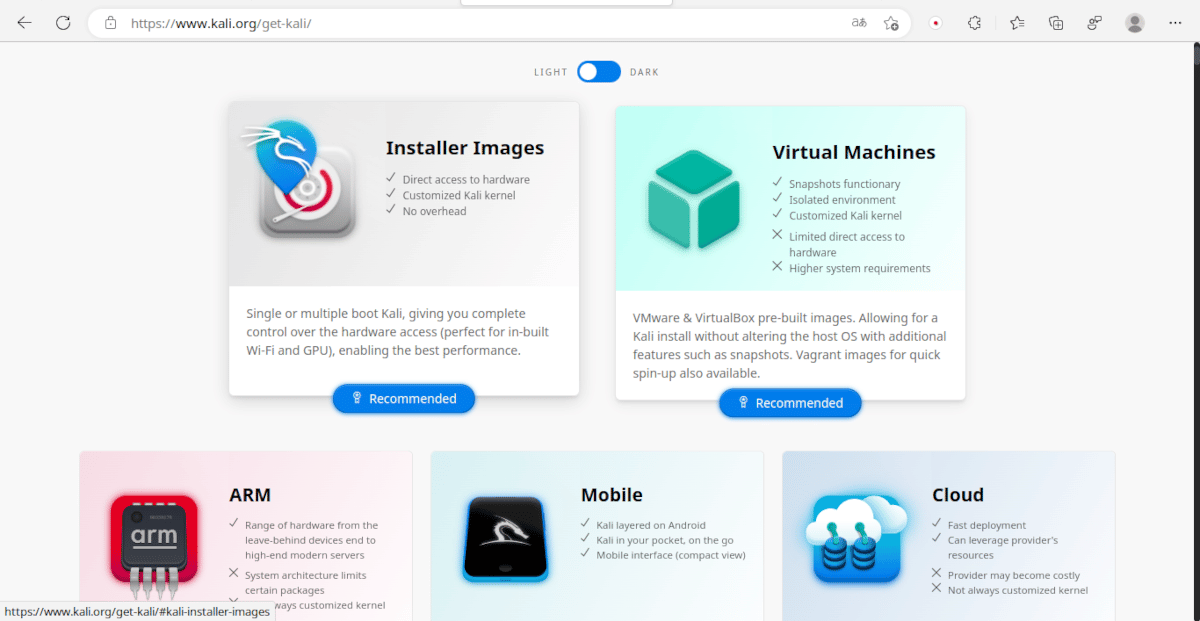
La página de descargas de Kali Linux ofrece múltiples opciones.

En la página web de Kali Linux encontramos diferentes opciones para descargar. Algunas son instalables y otras admiten el modo Live.

Una de las características de Kali Linux es que verdaderamente puede calificarse de multiplataforma ya que puede ejecutarse tanto en computadoras de placa única como la Raspberry Pi como en la más potente de las computadoras personales. Es por eso que a la hora de elegir que descargar contamos con varias opciones.

  • Imágenes instalables: Se pueden instalar sin necesidad de una conexión a Internet. A diferencia de otras distribuciones Linux no pueden ejecutarse en modo live (Utilizando la RAM como si fuera un disco). Las versiones instalables son las recomendadas cuando no se sabe que opción elegir.
  • Imágenes instalables por red: Este medio de instalación necesita de una conexión a Internet para obtener los paquetes a instalar. Esto tiene la ventaja de que instalará las versiones más actuales, pero la desventaja de que la instalación tarda más tiempo. Requiere de un soporte de menos capacidad que el método anterior y tampoco admite el modo live.
  • Imágenes Live: Se pude ejecutar desde un dvd o pendrive sin instalar o usarse como medio de instalación, pero a diferencia de los métodos anteriores no admite personalización.
  • Todo: Cómo su nombre lo indica, esta opción incluye absolutamente toda la oferta de herramientas de Kali Linux. Requiere de un medio de almacenamiento de gran capacidad y está disponible en dos versiones: Instalable y Live.

Personalizaciones

Las versiones instalables nos permiten seleccionar el escritorio y diferentes categorías de paquetes. El escritorio por defecto es XFCE aunque también es posible instalar otros. De la misma forma se puede usar el sistema con aplicaciones sin interfaz gráfica.

Colecciones de paquetes (Metapaquetes) disponibles

Los metapaquetes son categorías o colecciones de paquetes que pueden instalarse en conjunto durante o con posterioridad a la instalación: Algunos de ellos son:

  • kali-desktop-core: Herramientas requeridas por las aplicaciones con interfaz gráfica
  • kali-desktop-e17: Gestor de ventanas Enlightenment
  • kali-desktop-gnome: Escritorio GNOME
  • kali-escritorio-i3: Gestor de ventanas i3
  • kali-escritorio-kde: Escritorio KDE
  • kali-escritorio-lxde: Escritorio LXDE
  • kali-desktop-mate: Escritorio MATE
  • kali-escritorio-xfce: Escritorio Xfce
  • kali-tools-gpu: Herramientas que requieren el uso intensivo de la tarjeta gráfica
  • kali-tools-hardware: herramientas para hackeo de hardware
  • kali-tools-crypto-stego: herramientas basadas en criptografía y esteganografía
  • kali-tools-fuzzing: Para protocolos fuzzing
  • kali-tools-802-11: 802.11: Herrapientas para redes inalámbricas
  • kali-tools-bluetooth: Análisis de dispositivos Bluetooth
  • kali-tools-rfid: herramientas de identificación por radiofrecuencia
  • kali-tools-sdr: herramientas de radio definidas por software
  • kali-tools-voip: herramientas de voz sobre IP
  • kali-tools-windows-resources: Herramientas para el análisis de sistemas Windows.

Procedimiento de Instalación

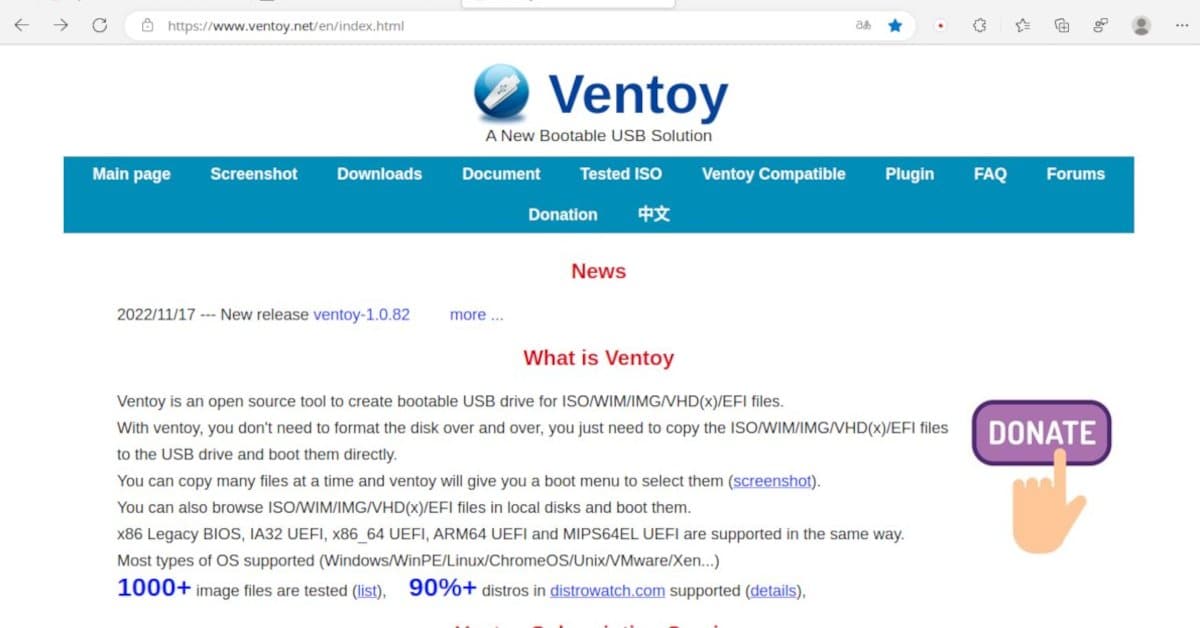
Ventoy es la herramienta ideal para crear un medio de instalación de Kali Linux

Aunque existen muchas herramientas para crear medios de instalación de Kali Linux, Ventoy es ideal porque solo tenemos que arrastrar la imagen al pendrive.

Cómo dijimos, existen muchas variantes de Kali Linux con diferentes formas de instalación. Vamos a enfocarnos en la imagen instalable de 64 bits. Para otras versiones y arquitecturas puedes consultar la documentación oficial.

Los requisitos del sistema son:

  • 128 MB de RAM (se recomiendan 512 MB) y 2 GB de espacio en disco si no se usa interfaz gráfica.
  • 2 GB de RAM y 20 GB de espacio en disco con escritorio y colección de paquetes por defecto.
  • Al menos 8 GB de RAM para las aplicaciones más exigentes en materia de recursos.

Los pasos que se deben seguir son:

  1. Descarga la imagen de Kali Linux.
  2. Graba la imagen en el pendrive de instalación. Mi recomendación es usar Ventoy.
  3. En las opciones de la BIOS desactiva el arranque seguro y selecciona el pendrive como dispositivo de arranque.
  4. Reinicia el sistema.
  5. Elige entre el modo de instalación gráfica o texto.
  6. Selecciona el idioma.
  7. Indica tu ubicación geográfica.
  8. Determina la distribución del teclado. Español de España o Latinoamérica.
  9. El sistema intentará determinar el tipo de conexión de red. En caso de una red inalámbrica tendrás que ingresar los datos correspondientes.
  10. Si quieres puedes ingresar un nombre que identifique al equipo dentro de la red.
  11. Lo que sigue es ingresar los datos de la cuenta incluyendo nombre completo, usuario y contraseña.
  12. El siguiente paso es determinar la zona horaria.
  13. El paso que toca a continuación puede ser simple o complejo. Una vez que el instalador te muestra las unidades de disco disponibles puedes indicarle que utilice todo el disco, que utilice el espacio vacío o establecer manualmente dónde instalar Kali Linux y cuanto espacio va a ocupar.
  14. Confirma la selección y decidimos si ciframos el disco.
  15. Si la conexión a Internet requiere de un proxy ingresa los datos necesarios.
  16. Elige las categorías de paquetes a instalar.
  17. Determina donde instalar el gestor de arranque.
  18. Cuando termina la instalación reinicia el sistema.

from Linux Adictos https://ift.tt/VpIeXcU
via IFTTT

Qué navegador web debes usar, dependiendo de tu filosofía y necesidades

Navegador web

La mayoría de distribuciones Linux tienen instalado por defecto Firefox, el navegador web de la fundación Mozilla. El más usado del mundo es Chrome, de Google, y lo es por varios motivos. Primero, porque es muy conocido. Segundo, porque muchos teléfonos Android lo usan por defecto. Pero aunque su motor sea casi la única opción, hay alternativas, y cada una existe para un tipo de usuario. ¿Qué navegador web es el que me conviene?

Este artículo es de opinión. En él se va a explicar qué navegador es el mejor, dejando claro desde un principio que lo mejor es lo que mejor se adapte a nuestras necesidades. No es lo mismo un navegador para un usuario que priorice la privacidad a uno que dependa de los servicios de Google, como tampoco lo es uno de Windows.

Mejor navegador web

Para usuarios de Linux

En un blog como Linux Adictos, no podíamos dejar de hablar de esto. ¿Cuál es el mejor navegador web para los usuarios de Linux? En realidad, yo no diría ninguno en especial, ya que la mayoría de desarrolladores de navegadores web los hacen multiplataforma. Sí diría que hay uno que descartar, igual que en Windows. Se trataría de Safari, que sólo está disponible para iOS/iPadOS y macOS. Por todo lo demás, dependerá del uso que haga cada uno, y también si se usa en otros dispositivos que no usen sistema operativo Linux.

Para usuarios de Windows

Como he explicado al principio de este artículo, es en parte uno de opinión, y yo creo que lo mejor para los usuarios de Windows es usar Microsoft Edge. Desde que usa el motor Chromium, el mismo que usa Chrome, es el que mejor se integra con el sistema operativo. Aunque tiene su propia tienda de extensiones, es compatible con las de Chrome, por lo que básicamente estaremos usando una versión más optimizada para nosotros del Chrome que ofrece Google.

Por si fuera poco, Microsoft está haciendo un buen trabajo, y su navegador ofrece funciones propias al mismo tiempo que mejora cosas para que Google las añada a Chromium. Se inicia sesión con la cuenta de Microsoft, y los datos se sincronizan.

Para usuarios de Apple

No tengo muy claro que Safari sea la mejor opción para los usuarios de macOS, pero sí es la que mejor se integra en el sistema operativo. Cuando he usado un Mac, me he acostumbrado a usar Safari, y es la mejor opción si además de un Mac se usan también otros dispositivos como un iPhone o iPad. Básicamente por lo que llaman el «ecosistema».

Para los que les gusta Google

Para los que usen mucho los servicios de Google, la mejor opción es su propio Chrome. Se sincroniza con la misma cuenta de Google, y lo hace con la versión para móviles y tablets si se disponen de esos dispositivos. Claro está, esta opción es la que más nos espía, y si deciden seguir con FLoC o algo parecido, no se puede desactivar.

Para los que quieren privacidad y no sumarse al monopolio

Firefox es, junto a Safari, la única alternativa real si no se quiere contribuir al monopolio de Chromium. Además, es quien a priori más mira por la privacidad de sus usuarios, bloqueando todo tipo de trackers y fingerprintings. También es una gran opción para usuarios exigentes, siempre y cuando no busquen exprimir al máximo el navegador. Para eso, la mejor opción la pondremos más adelante.

Para los que quiere usar Chrome sin la sombra de Google

Hay un navegador que es prácticamente Chrome, pero al que le quitan todo lo relacionado a Google y con capas extra de seguridad. Ese navegador es Brave, y su interfaz es prácticamente la misma que la de Chrome. Tiene su propio bloqueador de anuncios, y es de código abierto, por lo que todo lo que hacen es totalmente transparente. Se puede sincronizar con Brave Sync.

Para los que quieren funciones especiales

Para los usuarios exigentes, la mejor opción es Vivaldi. Es un navegador bastante joven, pero está repleto de funciones y es totalmente personalizable. Tengo que decir que parece un poco más pesado que otras opciones también basadas en Chromium como Brave, pero su panel lateral, poder dividir la pantalla en dos, la pila de pestañas… El proyecto está liderado por el ex-CEO de Opera, y es un 96% de código abierto. Se puede sincronizar con una cuenta de vivaldi.net.

Para los que quieren algo diferente con VPN integrado

También basado en Chromium, Opera es una opción con un diseño no tan calcado a Chrome como el de Brave. También tiene su pantalla principal con los accesos rápidos, y un panel lateral como el de Vivaldi, aunque un poco menos bueno. Si por algo destaca y se menciona mucho es porque cuenta con su propio VPN. Pero cuidado, que siempre se ha dicho que los VPN gratuitos no son seguros. Puede servirnos para saltarnos algún bloqueo, pero no para depender de él.

¿Vuestras propuestas?

Soy perfectamente consciente de que los navegadores expuestos aquí son los más populares, pero también de que hay usuarios que, por ejemplo, pueden estar usando Chrome cuando les vendría mejor usar Edge o Brave. También sé que existen navegadores como GNOME Web (Epiphany), que puede venir bien si se busca algo ligero sin muchas opciones, o LibreWolf, que es un navegador basado en Firefox con un giro de tuerca más en dirección a la privacidad. Por ese motivo nos gustaría saber: ¿cuál es el que consideráis el mejor navegador web?

from Linux Adictos https://ift.tt/e3uh4fZ
via IFTTT

qBittorrent 4.5 llega con nuevos temas, mejoras y mas

qbittorrent

qBittorrent es un cliente P2P multiplata

Se dio a conocer el lanzamiento de la nueva versión de qBittorrent 4.5, versión en la cual se han realizado varios cambios u mejoras de código, reescrituras y refactorizaciones.

Las características de QBittorrent incluyen un motor de búsqueda integrado, la capacidad de suscribirse a RSS, soporte para muchas extensiones BEP, control remoto a través de una interfaz web, modo de descarga secuencial en un orden dado, configuraciones avanzadas para torrents, pares y rastreadores, programador de ancho de banda y filtro IP, interfaz para la creación de torrents, soporte para UPnP y NAT-PMP.

Principales novedades de qBittorrent 4.5

En esta nueva versión que se presenta, se destaca que se agregó un atajo de teclado para llamar al cuadro de diálogo «Cargar URL», columnas de infohash y ruta de carga, capacidad de iniciar un programa externo al agregar un torrent.

Otros de los cambios que se destacan de qBittorrent 4.5, es en el cuadro de diálogo para abrir un torrent, ya que ahora se ha implementado un área de filtrado de archivos, ademas de que se agregaron nuevos íconos y temas de color y un filtro de archivos agregado.

Tambien podremos encontrar en esta nueva versión de qBittorrent 4.5, que se proporcionó la capacidad de especificar un puerto no estándar para SMTP, ademas de que de forma predeterminada, se permite deshabilitar el modo automático cuando se cambia la ruta «temp».

De los demás cambios que se destacan de eta nueva versión:

  • La configuración de caché del sistema operativo se divide en modos de lectura y escritura para E/S de disco.
  • Al agregar un torrente duplicado, se copian los metadatos del existente.
  • Tiempo de inicio significativamente reducido con una gran cantidad de torrents.
  • Se hizo posible establecer una condición para detener el torrente.
  • Se agregó un filtro para el estado de movimiento.
  • Paletas de colores cambiadas para temas oscuros y claros.
  • Se hizo posible cambiar el puerto de escucha desde la línea de comandos.
  • Se agregó la capacidad de reenvío de puertos para el rastreador incorporado.
  • Se agregó la capacidad de cambiar el tamaño de las columnas automáticamente.
  • Se permite el uso manual de rutas de categoría.
  • Se agregaron configuraciones relacionadas con las advertencias de rendimiento.
  • Los filtros de estado tienen un menú contextual del botón derecho.
  • Se hizo posible ajustar el número máximo de torrents verificados activos.
  • Se agregó la capacidad de ocultar/mostrar la barra lateral de filtro
  • Ahora es posible establecer un límite de «conjunto de trabajo» en sistemas operativos que no sean Windows.
  • Se agregó un controlador para exportar archivos «.torrent».
  • Se agregó soporte para las teclas de navegación.
  • Se permite un tipo de E/S de disco compatible con POSIX.

Si quieres conocer más al respecto de esta nueva versión, puedes consultar los detalles en el siguiente enlace.

¿Cómo instalar qBittorrent en Linux?

Para poder quienes estén interesados en poder instalar esta nueva versión de qBittorrent, podrán hacerlo siguiendo los pasos que compartimos a continuación.

Debian/Ubuntu

Para el caso de los que sean usuarios de Ubuntu, Linux Mint o cualquier otra distribución derivada de estas, debemos hacer lo siguiente:

Primero vamos a abrir una terminal en el sistema (podemos hacerlo con la combinación de teclas Ctrl + Alt + T) y en ella vamos a añadir el repositorio de la aplicación al sistema con los siguientes comandos:

sudo add-apt-repository ppa:qbittorrent-team/qbittorrent-stable

Después proseguimos a actualizar nuestros repositorios e instalar la aplicación:

sudo apt-get update 
sudo apt-get install qbittorrent

Para el caso de los que son usuarios Debian o algún derivado de este, solo debemos actualizar la aplicación con:

sudo apt update  
sudo apt install qbittorrent

Fedora

En el caso de los que son usuarios de Fedora o derivados de estos, los paquetes la aplicación son mantenidos de manera oficial en Fedora por lo para poder instalarla solo debemos abrir la terminal e instalar con:

sudo dnf -y install qbittorrent

ArchLinux y derivados

Para el caso de las distribuciones Arch y derivadas, los paquetes oficiales están dentro de los repositorios oficiales de Arch. Para instalar la aplicación debemos solo ejecutar el siguiente comando:

sudo pacman -Sy qbittorrent

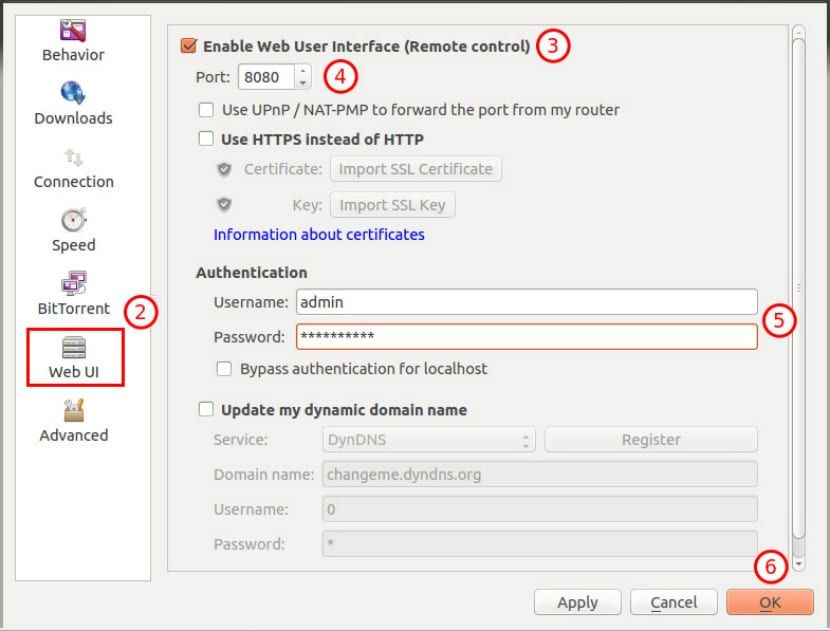
qBittorrent-nox incluye una interfaz de usuario web rica en funciones que es casi idéntica a la interfaz gráfica de usuario de qBittorrent. Se puede acceder a la IU web a través de la mayoría de los navegadores web (incluidos Firefox, Chromium, IE7 / 8).

Control Remoto de qBittorrent

qbittorrent web

Podemos hacer uso del control remoto de qBittorrent accediendo mediante la siguiente dirección en tu navegador favorito en la barra de direcciones:

local-host:8080

Las credenciales para poder acceder por defecto son

Nombre de usuario: admin

Contraseña: adminadmin

Se recomienda encarecidamente que cambien el nombre de usuario / contraseña tan pronto como sea posible, ya que es un riesgo de seguridad dejar los valores predeterminados.

Ahora solo te toca hacer uso de la aplicación y disfrutar de ella.

from Linux Adictos https://ift.tt/jbS0vfY
via IFTTT

Presentaron las nuevas versiones de las apps de Maui DE

MAUI

Maui DE tiene como objetivo introducir un entorno cohesivo, moderno, divertido y convergente para computadoras Linux

Los desarrolladores del proyecto Nitrux presentaron las nuevas versiones de los componentes utilizados en el entorno de escritorio Maui DE (Maui Shell).

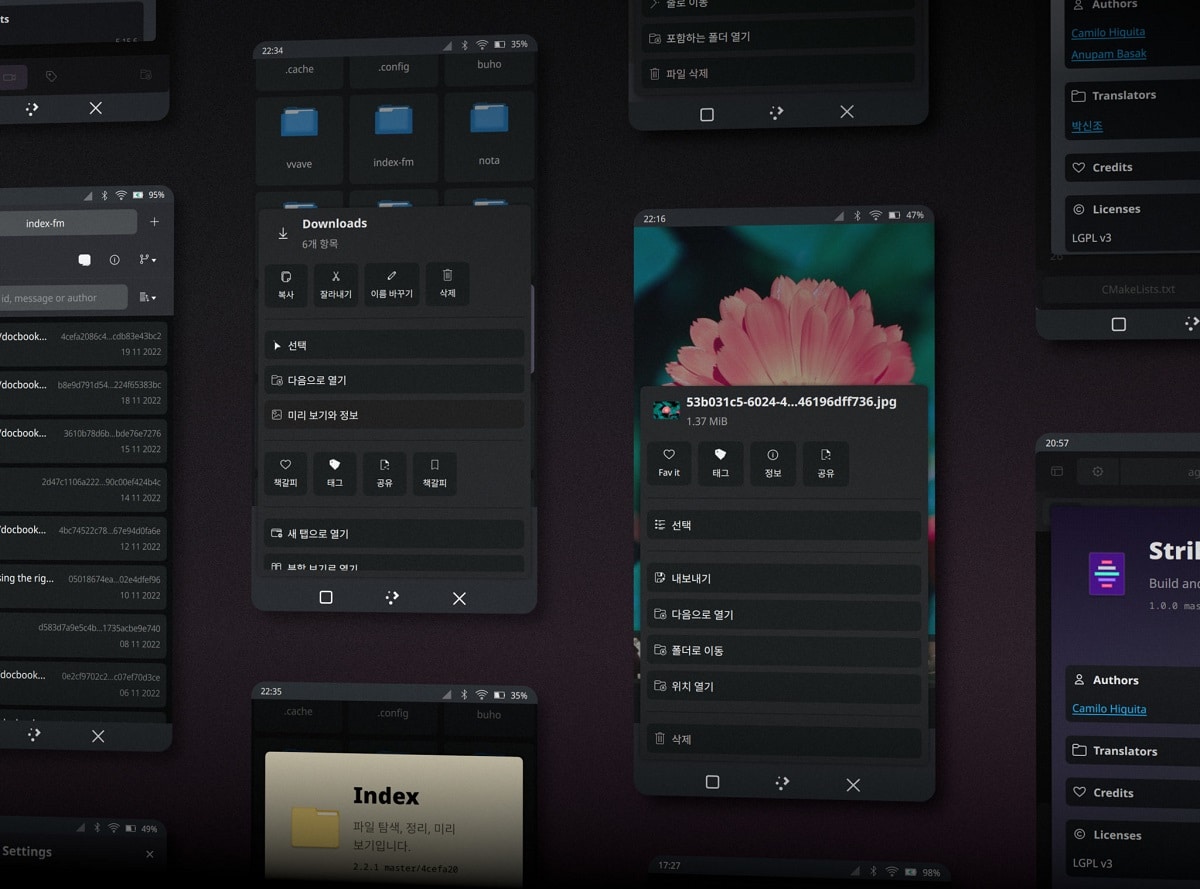
Maui DE se compone de la suite Maui Apps, Maui Shell y el marco de interfaz de usuario de MauiKit, que ofrece plantillas de interfaz de usuario preconstruidas. Los componentes de Maui se adaptan automáticamente al tamaño de la pantalla y a los métodos de entrada disponibles, lo que les permite usarse no solo en sistemas de escritorio, sino también en teléfonos inteligentes y tabletas.

El entorno desarrolla el concepto de «Convergencia», que implica la capacidad de trabajar con las mismas aplicaciones tanto en las pantallas táctiles de un teléfono inteligente y tableta, como en pantallas grandes de computadoras portátiles y PC.

¿Qué hay de nuevo en Maui DE?

En esta nueva actualización que se presenta de los componentes del entorno, podremos encontrar que se agregó soporte para internacionalización y traducción de la interfaz a varios idiomas, ademas de que MauiKit ofrece nuevos componentes: Calendario para mostrar y navegar un calendario y Documentos para ver archivos PDF y EPubs.

Se agregó el programa de demostración de Maui, que demuestra todos los elementos de la interfaz disponibles en MauiKit Core con información sobre herramientas y código de muestra, asi como tambien que MauiKit tiene un estilo unificado de representación de estado (cursor suspendido, seleccionado, presionado, etc.) en elementos como TextField, Switches, Sliders, CheckBoxes, ComboBox. La barra de herramientas tiene un diseño en línea predeterminado para la colocación rápida de elementos.

El software para tomar notas Buho, el editor de texto Nota, el reproductor de video Clip, el navegador web Fiery, el administrador Bonsai Git y la libreta de direcciones de Communicator han agregado soporte para la internacionalización.

Otro de los cambios que se destaca de la nueva versión, es que se ha rediseñado el elemento AbouDialog, en el que se amplían las posibilidades de mostrar información adicional sobre autores, traductores, bibliotecas y enlaces, ademas de que la selección de posición fue mejorada para el elemento ContextualMenu en modo móvil. El elemento ComboBox ha sido rediseñado.

Se ha agregado la función de prueba de transparencia al emulador de terminal Station, se ha rediseñado el cuadro de diálogo de configuración de teclas de acceso rápido, se ha mejorado la barra de pestañas y se ha agregado soporte de internacionalización.

Tambien podremos encontrar que se agregó el administrador de archivos Arca, que proporciona una interfaz para abrir archivos, previsualizar archivos y agregar nuevos archivos a un archivo, asi como tambien que se ha modernizado la interfaz de Maui Apps, para lo cual se ha implementado la posibilidad de combinar la barra de pestañas con la barra de herramientas. Menú rediseñado. Se agregaron efectos de transparencia.

De los demás cambios que se destacan:

  • El navegador Fiery, Strike IDE, la aplicación de cámara Booth y el calendario Agenda están listos para su distribución a los usuarios.
  • Se ha propuesto un nuevo estilo de elemento Tumbler con soporte para la rueda del mouse.
  • Habilitar la decoración del lado del cliente (CSD) dejó de mostrar elementos cuando el modo de pantalla completa estaba activo.
  • La capacidad de revisar la ortografía se ha agregado al componente TextEditor.
  • El componente ImageTools brinda soporte para editar, agregar y eliminar metadatos EXIF.
  • Se agregaron archivos «.po» a la lista de tipos MIME reconocidos en el componente FileBrowser.
  • Al buscar, se proporciona una indicación del progreso de las operaciones del archivo.
  • Al compilar MauiKit, genera un paquete «.aar» con componentes Java para la integración con Android.
  • Los archivos QRC (Qt Resource Collection) para ImageColors agregaron soporte para posicionar imágenes.
  • En el administrador de archivos, se ha cambiado el diseño de la sección para una transición rápida a los directorios favoritos.
  • Se agregó la capacidad de traducir la interfaz a diferentes idiomas.
  • Se agregó soporte para la internacionalización en el reproductor de música VVave y se mejoró la visualización del título de la carátula del álbum en la lista de reproducción principal.
  • Pix Image Viewer y Photo Manager han mejorado las vistas previas de contenido de directorios y etiquetas.
  • Interfaz simplificada para ver imágenes. Se agregó soporte para la internacionalización.
  • El visor de documentos de Shelf se migró para usar la biblioteca de documentos de MauiKit para mostrar archivos PDF y cómics.

Finalmente si estás interesado en poder conocer más al respecto, puedes consultar los detalles en el siguiente enlace.

from Linux Adictos https://ift.tt/GT0CnlA
via IFTTT