If you must have a giant computer screen, you could do worse than this one.
from Gear Latest https://ift.tt/FZBn0ML
via IFTTT

If you must have a giant computer screen, you could do worse than this one.
from Gear Latest https://ift.tt/FZBn0ML
via IFTTT
After rising from the dead, the theater subscription service is back with a convoluted new business model. Here’s how it works and how to sign up.
from Gear Latest https://ift.tt/zWUN8Oa
via IFTTT
We’ve tested dozens of ways to watch stuff on 4K or HD TVs. These are our favorites.
from Gear Latest https://ift.tt/9Cz1uS6
via IFTTT
Plus: Kobo’s new E Ink tablet is made for doodling, Google moves podcasts into YouTube Music, and Peloton connects to Android watches.
from Gear Latest https://ift.tt/xU8f9as
via IFTTT

(adsbygoogle = window.adsbygoogle || []).push({});
Les voy a contar un secreto, no hay una mejor distro Linux. A los escritores freelance nos pagan por artículo y para pagarle a nuestros acreedores tenemos que generar una determinada cantidad de contenidos por mes. Por eso escribimos cosas como esas listas.
Es cierto que hay distribuciones mejor o peor hechas. Tal vez debería cambiar mi afirmación a existen tantas mejores distribuciones Linux como usuarios.
(adsbygoogle = window.adsbygoogle || []).push({});
Arch Linux es una distribución Linux muy popular entre quienes disfrutan controlar manualmente cada aspecto de la instalación. Por supuesto, que, tratándose de un proyecto de software libre, no tardaron en aparecer herramientas que automatizan la instalación.
Cuando un contacto de Twitter subió un video explicando cómo usar una de esas herramientas le dije en broma que era como ir a Italia a comer en un Mc Donald’s. La gracia de Arch es la instalación manual. Lo que yo dije en broma otros lo piensan en serio, parece que a muchos integrantes de la comunidad Arch no les gusta que se compartan videos explicando el proceso de instalación. Léete el maldito manual, Googlea o instálate Manjaro.
En los primeros tiempos de Ubuntu había un script llamado Automatix que te facilitaba la instalación de codecs multimedia y el reproductor Flash. Su uso fue declarado pecado mortal por los guardianes de la pureza debianita. El motivo declarado fue que no respetaba las reglas del Proyecto Debian para la descripción de paquetes. El verdadero motivo es que no solo instalaba programas que ningún defensor del software libre usaría jamás, sino que además automatizaba la instalación.
(adsbygoogle = window.adsbygoogle || []).push({});
Esta mañana me topé con un artículo prometiendo una lista de las mejores distribuciones Linux para desarrolladores del 2023. Teniendo en cuenta que todavía nos quedan las tres cuartas partes del año y, que las distribuciones principales no hicieron todavía sus lanzamientos, resulta un poco apresurado.
Además, el criterio de selección es discutible. Figuran algunas solo por poner en la documentación información sobre cómo instalar los diferentes lenguajes y herramientas y omite otras como Red Hat Enterprise Linux (Se puede usar en forma gratuita si eres desarrollador) que incluye herramientas para programar y trabajar con contenedores y la nube. Por no mencionar todas las derivadas de CentOS.
Mi punto es que la mejor distribución es la que te resulta mejor a ti y, eso no siempre se basa en parámetros racionales. Llevo años en este blog defenestrando todos los lanzamientos de Ubuntu porque me parecen aburridos y no aportan nada. Sin embargo, lo que se está viendo de Ubuntu 23.04 me gustó.
¿Qué cambió?
(adsbygoogle = window.adsbygoogle || []).push({});
No demasiado, un instalador que facilita la instalación en UEFI y poco más incluyendo el más horrendo fondo de escritorio de la historia de Ubuntu. Sin embargo, siento que usarla es una experiencia placentera y no el rechazo que suele provocarme GNOME.
Está claro que cuántas más distribuciones Linux pruebes, más fácil resultará encontrar la que te guste. Sin embargo, hay formas de reducir la lista: He aquí algunos parámetros:
¿Quieres contarme cuál es para ti la mejor distribución y por qué? Ahi abajo está el formulario de comentarios. Me encantará leerte.
from Linux Adictos https://ift.tt/2AoTg6J
via IFTTT
 Hace ya unos 5 años, mi por aquel entonces aún no compañero Darkcrizt publicó un artículo hablando de youtube-dl, un programa escrito en Python que nos permitía descargar vídeos de decenas de sitios desde el terminal. youtube-dl era el motor que movía muchos programas, pero su desarrollador decidió abandonarlo a finales 2021 (última versión, 2021-12-17). Como ha ocurrido con muchos otros proyectos, otros decidieron seguir adelante creando un fork, y ahora la mejor opción para descargar vídeos se llama yt-dlp.
(adsbygoogle = window.adsbygoogle || []).push({});
Lo que suele pasar también cuando alguien recoge el testigo que otro suelta es que trata de mejorar lo existente, y eso es algo que el equipo de yt-dlp se encarga de remarcar hasta el punto de añadir en su imagen oficial que es «un fork de youtube-dl con funciones y correcciones añadidas«. Para la mayoría de casos, esas funciones añadidas están como extra, pero lo más importante, en mi opinión, son las correcciones. Dicho de otro modo, que se sigan lanzando actualizaciones, porque es habitual que los servicios de vídeos hagan cambios y terminen rompiendo la compatibilidad.
Poderse, se puede hacer de diferentes maneras, pero yo recomendaría hacerlo por medio del gestor de paquetes de Python pip. Si alguien está en una distribución como un derivado de Arch Linux y decide pensar «¿Para qué, si está en AUR?» o incluso en repositorios de la distribución, pues decirle que sí, lo está, pero las actualizaciones no son tan rápidas como el paquete oficial. Por lo tanto, si hacen cambios en un servicio de vídeos y se tardan unos días en actualizar el paquete, probablemente no se pueda realizar la descarga. Si se usa el paquete de pip, sólo habría que actualizarlo y volverlo a intentar.
(adsbygoogle = window.adsbygoogle || []).push({});
Por lo tanto, insisto en usar el paquete más directo, y para instalarlo, siempre y cuando se tenga Python instalado en el sistema operativo (esto vale para cualquiera), hay que abrir un terminal y escribir:
pip install yt-dlp
Aunque esté disponible para cualquier plataforma que pueda usar Python, incluidos iOS e iPadOS (vía a-Shell), puede que no se pueda usar pip en todos los escenarios, sobre todo en Windows si no se ha añadido a su PATH. En ese caso, puede ser necesario lanzar pip como módulo, y la sintaxis sería python -m pip install yt-dlp. Hará una descarga rápida y ya se podrá usar desde el terminal.
Y su uso puede ser sencillo o complicarlo un poco. Aquí vamos a explicar un par de maneras de usarlo, porque tratar todo lo que hace no es sencillo ni leyendo la documentación oficial. Para descargar un vídeo con su mejor calidad, abriremos un terminal y escribiremos el nombre del programa seguido del enlace entre comillas, como por ejemplo:
(adsbygoogle = window.adsbygoogle || []).push({});
yt-dlp "https://www.youtube.com/xxxxxxxxx"
Con esto, el programa descargará el audio y el vídeo por separado, y los unirá tirando de FFmpeg. Si no tenemos FFmpeg instalado, la unión de vídeos de plataformas como YouTube se tendrá que hacer a mano.
La otra manera de descargar los vídeos es eligiendo la calidad. Hay maneras de indicarle el mejor vídeo, el mejor audio, todo junto, por separado… pero yo prefiero hacerlo de la siguiente manera. En vez de poner yt-dlp seguido del enlace entre comillas, ponemos -F delante del enlace. -F le pide que nos muestre en consola los diferentes formatos que hay disponibles, y veremos algo como lo siguiente:
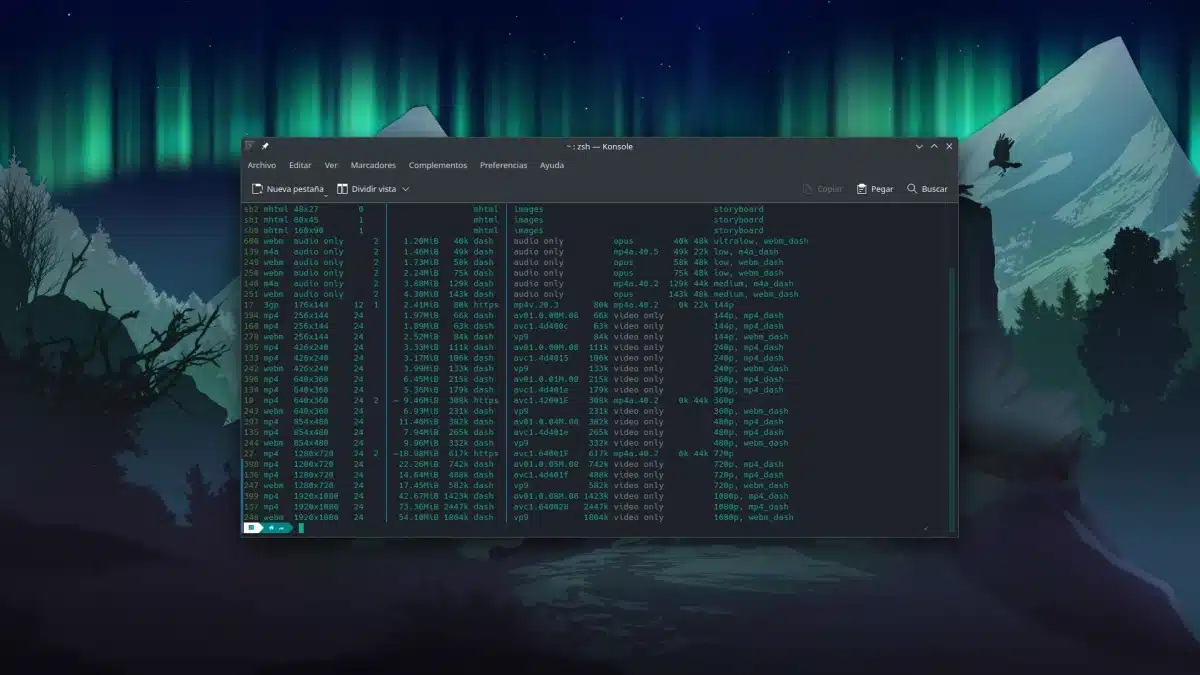
Como podéis ver, se muestra bastante información. En la segunda columna vemos el formato del vídeo, en la tercera la resolución o si es sólo audio, y en la quinta el tamaño. Para este ejemplo, vamos a descargar el vídeo a la máxima resolución en la que está disponible y en formato mp4. Para ello, tenemos que fijarnos en el número de la primera columna, y usarlo con la opción -f, en este caso en minúsculas:
(adsbygoogle = window.adsbygoogle || []).push({});
yt-dlp -f 137 "https://www.youtube.com/xxxxxxxxx"
La descarga será exactamente igual que poniendo sólo el enlace, con la diferencia de que habremos elegido nosotros qué es lo que descarga. Y un detalle: esto puede funcionar también en páginas que no sean de vídeos, pero tengan el vídeo enlazado.
Quien quiera saber más sobre yt-dlp, su página oficial es esta.
from Linux Adictos https://ift.tt/yEgbR8e
via IFTTT
A talented young street-food cook pushes herself to the limit after accepting an invitation to train under an infamous and ruthless chef.
from New On Netflix USA https://ift.tt/Upe0fZG
via IFTTT
Easter weekend brings discounts on some of our favorite Amazon devices, plus Google Pixel phones.
from Gear Latest https://ift.tt/9UOdK8y
via IFTTT
Chatty assistants from Amazon, Apple, and Google are popular. But which one is right for you?
from Gear Latest https://ift.tt/Fuy0e71
via IFTTT

(adsbygoogle = window.adsbygoogle || []).push({});
Las web apps llegaron para quedarse, y cada vez se usan más. Hace tiempo, servicios como Twitter eran muy diferentes, siendo ahora una especie de aplicaciones móviles que se adaptan a la pantalla del dispositivo con el que entremos. Pero lo malo de estas aplicaciones es que se ejecutan en el navegador, y hoy en día hay pocos navegadores que no demanden bastantes recursos. Haberlos haylos, pero ¿y si hubiera algo aún más ligero, incluso más que lo que ofrece Linux Mint?
Claro, podemos usar un navegador basado en Chromium y crear un acceso directo o instalar la aplicación y lo que tendremos será como una pestaña suelta que consumirá menos recursos que el navegador completo. Es cierto, esta es una posibilidad, pero, dependiendo de la web que tenga que cargar, el peso puede variar, y, en mi opinión, no es para nada bajo. Qt ofrece un widget que es para mostrar contenido web, y el secreto aquí es crear una aplicación sencilla que cargue esa web por medio de Python. Es posible con otros lenguajes, pero Python es el más asequible.
(adsbygoogle = window.adsbygoogle || []).push({});
Para poder seguir adelante, hay que tener instalados varios paquetes. Claro está, si queremos ejecutar la web app con Python, necesitaremos Python; la versión de nuestra distribución debe valer. También es necesario tener instalado el paquete webengine de PyQt5 (el de PyQt6 también vale, pero el código variará), y su nombre exacto dependerá de la distro en la que estemos. En Arch Linux y derivados se encuentra como python-pyqt5-webengine, y en Ubuntu y derivados suele ser python3-pyqt5.qtwebengine. Una vez con esos paquetes instalados, ya lo tendríamos todo para crearnos nuestras propias web apps. Los pasos a seguir serían estos:
#!/usr/bin/env python3
from PyQt5 import QtCore, QtGui, QtWidgets
from PyQt5 import QtWebEngineWidgets

class Ui_MainWindow(object):
    def setupUi(self, MainWindow):
        MainWindow.setObjectName("MainWindow")
        MainWindow.setGeometry(100, 100, 1200, 760)
        MainWindow.setMinimumSize(400, 500)
        self.centralwidget = QtWidgets.QWidget(MainWindow)
        self.centralwidget.setObjectName("centralwidget")

        self.verticalLayout = QtWidgets.QVBoxLayout(self.centralwidget)
        self.webEngineView = QtWebEngineWidgets.QWebEngineView(self.centralwidget)
        self.verticalLayout.addWidget(self.webEngineView)
        self.verticalLayout.setContentsMargins(0, 0, 0, 0)

        self.webEngineView.setUrl(QtCore.QUrl("https://pluto.tv"))
        self.webEngineView.setObjectName("webEngineView")
        MainWindow.setCentralWidget(self.centralwidget)


if __name__ == "__main__":
    import sys
    app = QtWidgets.QApplication(sys.argv)
    MainWindow = QtWidgets.QMainWindow()
    ui = Ui_MainWindow()
    ui.setupUi(MainWindow)
    MainWindow.show()
    sys.exit(app.exec_())
Siendo Python, hay que tener cuidado con el sangrado, es decir, con los espacios que hay desde el borde izquierdo hasta la primera letra. Si no está bien y a la misma altura todo lo que corresponde a la misma clase o función, Python detecta que pertenece a otra parte y no funciona. Pero vamos paso a paso.
chmod +x pluto.py
Del código anterior, la primera línea es el «shebang» indicando qué abrirá el archivo. A mí con ese me ha funcionado en cualquier distro Linux, pero puede variar en alguna. Lo que dice es que se abra con Python. Luego se crea una clase, un objeto de la ventana principal. Dentro tenemos la función que mostrará la interfaz de usuario. Los métodos .setGeometry() y .setMinimumSize() son para las dimensiones que tendrá al abrirse y cuál es el tamaño mínimo. En .setGeometry() hay que indicar también dos números (100,100); los otros sí son las dimensiones. Luego vienen las líneas que crean el widget para ver la página web y lo último (if __name__…) es lo que lanza la aplicación. La web app será la que haya entre las comillas que hay cerca del método QUrl.
(adsbygoogle = window.adsbygoogle || []).push({});
Quien esté pensando en que esto es mejor que, no sé, instalarse Photopea en un navegador basado en Chromium, que se olvide. Claro está que se pueden mejorar estas web apps y que actúen como lo hacen con el navegador, pero no con los sencillos pasos que se incluyen en el titular. Esto va a servir para tener aplicaciones como YouTube, Pluto TV, Twitter… pero no se pueden descargar archivos, no guarda las contraseñas ni se pueden instalar extensiones.
Lo mejor de esto es que, justamente por ser sólo un visor básico y limitado, la aplicación web consumirá menos recursos que una de Chromium. En cuanto a Photopea, al no tener los widgets que piden dónde guardar los documentos, ni ninguna función que haga que se escriban en el disco duro, no se pueden guardar las imágenes. Yo sí he probado y sí se pueden subir arrastrando dentro de la ventana, pero no bajarla. En este caso concreto, lo que se puede hacer es compartir la edición, copiar el enlace que nos da y abrirlo en otra parte, pero el enlace abre justamente Photopea… Ya lo dije, es básico.
Pero básico no es inservible, y si puede ayudar a alguien, me alegraré.
from Linux Adictos https://ift.tt/YHsOIGU
via IFTTT

