Over the next 100 days, the DoE will work with electric utilities to improve visibility, detection, and response for industrial control systems.
from Dark Reading: https://ift.tt/2Q9SFlL
via IFTTT

Over the next 100 days, the DoE will work with electric utilities to improve visibility, detection, and response for industrial control systems.
from Dark Reading: https://ift.tt/2Q9SFlL
via IFTTT
The 12.9-inch iPad Pro sports Mini-LED tech and is powered by the same processor inside its recent Macs.
from Gear Latest https://ift.tt/2P4cYAi
via IFTTT
Say hello to new iMacs, new iPads Pro, an updated Apple TV, and some little wireless trackers that keep tabs on your tchotchkes.
from Gear Latest https://ift.tt/3exShpp
via IFTTT
Aprende a usar e instalar la aplicación de Alexa en tu teléfono y descubre sus funciones y características.
from Tendencias – Digital Trends Español https://ift.tt/2E4iysw
via IFTTT

Pocas aplicaciones para el móvil levantan tantas pasiones como las aplicaciones de mensajería: hay quienes son de WhatsApp, quienes prefieren Telegram y quien usa alguna aplicación totalmente distinta.
No hay una aplicación de mensajería perfecta que ponga a todo el mundo de acuerdo, pero analizaremos a fondo las principales opciones hoy en día para arrojar luz sobre el asunto. ¿Cuál es la mejor aplicación de mensajería para Android?
For all the chaos the pandemic caused, it also sparked awareness of how important an identity-centric approach is to securing today’s organizations.
from Dark Reading: https://ift.tt/3x99gqr
via IFTTT
Beneath all those containers and IoT devices, there’s a rich patchwork of gear, protocols, and guidelines that have been holding it together since before you were born. Knowledge of those fundamentals is growing more valuable, not less.
from Dark Reading: https://ift.tt/3xb3Qv3
via IFTTT
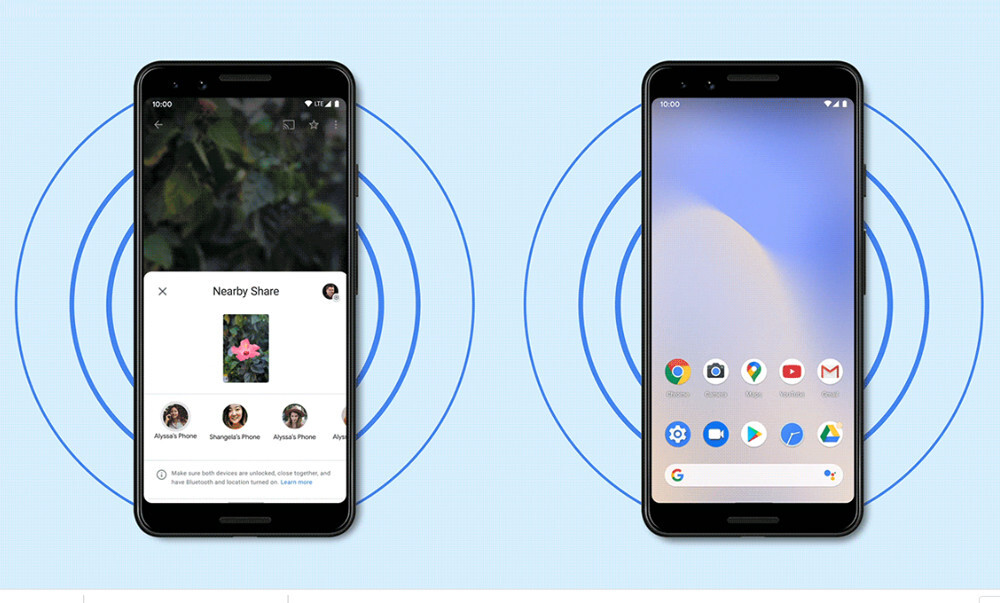
El pasado verano, Google anunció oficialmente ‘Nearby Share’ (‘Compartir con Nearby’ en español), una nueva característica para compartir archivos entre dispositivos Android de una forma sencilla, rápida y segura. Vamos, lo que muchos denominaron “el AirDrop de Android” por su gran parecido con el sistema de envío de contenido que propone Apple.
Hasta ahora, ‘Nearby Share’ sólo permite compartir archivos con un solo dispositivo, pero Goole lleva algún tiempo trabajando en una actualización que posibilite el envío de esos contenidos a varios terminales al mismo tiempo. Pues bien, en XDA han logrado ya ejecutar la transferencia de grupo para mostrarnos cómo funciona.
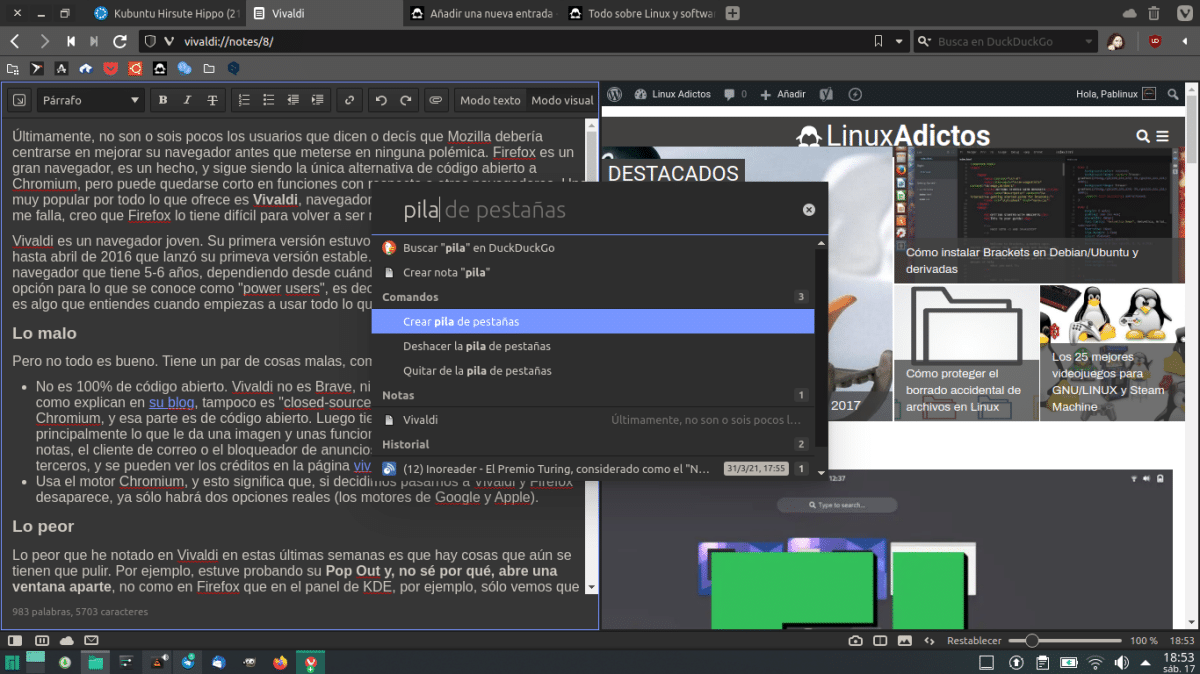
Últimamente, no son o sois pocos los usuarios que dicen o decís que Mozilla debería centrarse en mejorar su navegador antes que meterse en ninguna polémica. Firefox es un gran navegador, es un hecho, y sigue siendo la única alternativa de código abierto a Chromium, pero puede quedarse corto en funciones con respecto a otros navegadores. Uno muy popular por todo lo que ofrece es Vivaldi, navegador que llevo un tiempo usando y, si no me falla, creo que Firefox lo tiene difícil para volver a ser mi navegador por defecto.
Vivaldi es un navegador joven. Su primera versión estuvo disponible en 2015, pero no fue hasta abril de 2016 que lanzó su primeva versión estable. Por lo tanto, estamos ante un navegador que tiene 5-6 años, dependiendo desde cuándo empecemos a nombrar. Es una opción para lo que se conoce como «power users», es decir, para usuarios exigentes, y esto es algo que entiendes cuando empiezas a usar todo lo que tiene para ti.
Pero no todo es bueno. Tiene un par de cosas malas, como que:
Lo peor que he notado en Vivaldi en estas últimas semanas es que hay cosas que aún se tienen que pulir. Por ejemplo, estuve probando su Pop Out y, no sé por qué, abre una ventana aparte, no como en Firefox que en el panel de KDE, por ejemplo, sólo vemos que hay una ventana aunque sigamos viendo la ventana flotante. Que haya dos ventanas no es el fin del mundo, pero sí lo es que la del vídeo a veces no se queda encima del todo.
También he visto como algunas animaciones no funcionan 100% fluidas en un equipo con Intel i3 y 4GB de RAM, pero esto es sólo un problema estético. Confío en que todo esto mejore en el futuro, pero no quería dejar de mencionarlo, aunque las animaciones se pueden desactivar.
… si no nos importa usar Chromium. Vivaldi es un navegador especial por muchos, muchísimos motivos, como:
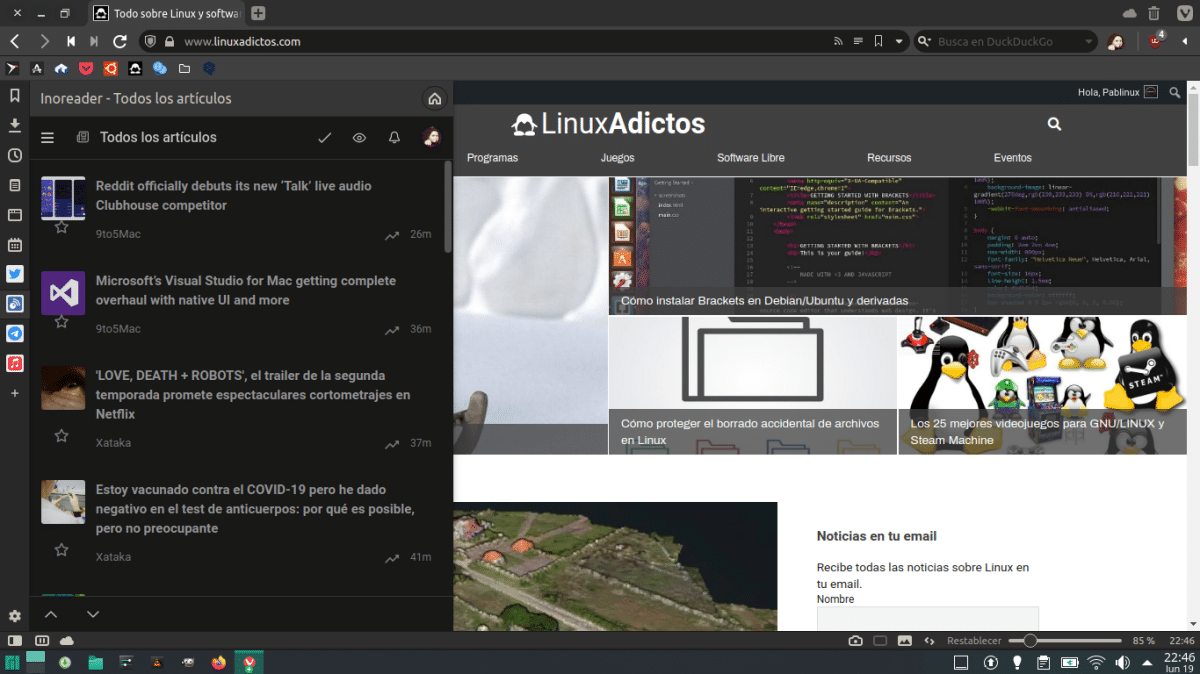
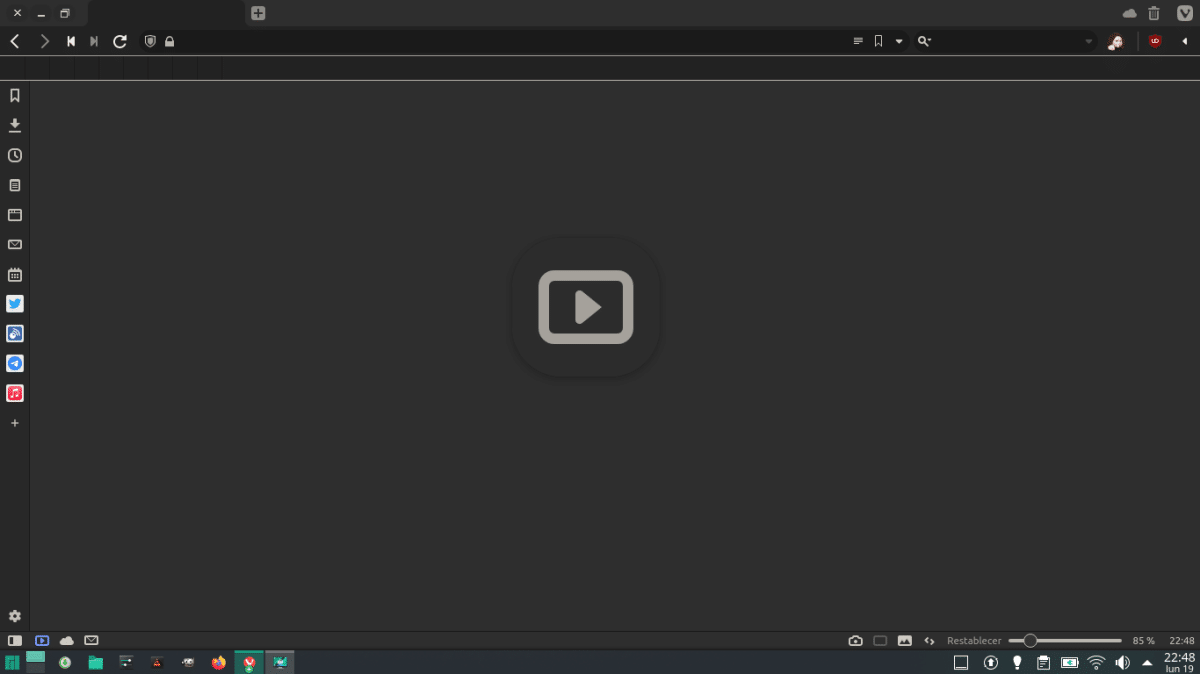
También es un punto positivo que sea compatible con la Chrome Store, lo que significa que se pueden instalar extensiones y aplicaciones compatibles con Chrome Browser. Esto no es algo que le haga diferente, sino todo lo contrario, pero que esto se mantenga como en otros navegadores es algo positivo.
Al final, es una opción más y tenemos que valorar si lo que tiene que ofrecer nos va a servir y si va a merecer la pena el cambio, porque la interfaz es diferente y tiene mucho que configurar. Yo estoy disfrutando de sus funciones, y es más que probable que se convierta en mi navegador por defecto, o por lo menos lo hará seguro si Firefox pierde el norte.
from Linux Adictos https://ift.tt/3gtYRQ6
via IFTTT

Hace unos días te mostré algunos trucos y consejos para llevar una buena política de copias de seguridad. En este otro artículo podrás ver una lista con algunas de las mejores aplicaciones para backups, pero que están basadas en una GUI. Es decir, para que puedas usarlas desde la interfaz gráfica de usuario sin necesidad de que tengas que depender del terminal.
Para los sistemas operativos Windows existen multitud de este tipo de aplicaciones, mucho de este software es propietario. Sin embargo, las distribuciones GNU/Linux no se quedan atrás, y existen multitud de aplicaciones gráficas bastante poderosas, sencillas, y totalmente gratuitas, además de ser de código abierto…
Aquí tienes una selección con las mejores heramientas para copias de seguridad con intefaz gráfica para Linux:
from Linux Adictos https://ift.tt/3stWC1G
via IFTTT
 Pacosite's Blog