The line between justice and revenge blurs when a devastated family uses social media to track down the people who killed 24-year-old Crystal Theobald.
from New On Netflix USA https://ift.tt/3mMq1Tl
via IFTTT

The line between justice and revenge blurs when a devastated family uses social media to track down the people who killed 24-year-old Crystal Theobald.
from New On Netflix USA https://ift.tt/3mMq1Tl
via IFTTT
[New Episodes] Status and strategy collide in this social experiment and competition show where online players flirt, befriend and catfish their way toward $100,000.
from New On Netflix USA https://ift.tt/2Q35CNV
via IFTTT
The weak, inefficient electric assist on the company’s classic and compact bike is just dead weight.
from Gear Latest https://ift.tt/3tuKi2g
via IFTTT
A single dad and cosmetics brand owner figures out fatherhood on the fly when his strong-minded teen daughter moves in with him.
from New On Netflix USA https://ift.tt/32dtSPX
via IFTTT
While investigating the death of a businessman, a prosecutor and his wife uncover occult secrets as they face their own life-and-death dilemma.
from New On Netflix USA https://ift.tt/3thGLo7
via IFTTT
Los investigadores publicaron vídeos en los que puedes ver y escuchar la telaraña.
from Tendencias – Digital Trends Español https://ift.tt/3slExTk
via IFTTT
El pasado 2 de marzo, Google lanzó la 89ª versión de su navegador web. Ayer, la compañía del famoso buscador lanzó Chrome 90, una nueva entrega que es la primera tras un cambio de decena, por lo que deberíamos esperar grandes cambios o alguna función realmente destacada, pero no ha sido el caso. Como Mozilla, parece que lo importante llegará en la versión 89, mientras que aprovecharán la 90 para pulir lo introducido en semanas pasadas.
Si hay que destacar algo de lo que han añadido en Chrome 90, eso es sin duda el soporte completo para AV1, lo que son las siglas de AOMedia Video 1, un formato de codificación de vídeo abierto que se diseño inicialmente para la transmisión de vídeo por internet. Con este soporte, el navegador mejorará en campos como las videollamadas, lo que no deja de ser curioso ya que Google ya está avisando de que Meet dejará de estar disponible como hasta ahora a partir de este verano.
Chrome 90 fue lanzado ayer día 13 de abril, lo que significa que ya está disponible para su descarga desde la página web del desarrollador y desde su repositorio oficial que se instala junto al navegador. Los usuarios de otros sistemas basados en Linux lo pueden instalar por otras vías, como los de Arch Linux, que está disponible en AUR, pero en el momento de escribir este artículo aún no se ha actualizado.
from Linux Adictos https://ift.tt/3ga4Yck
via IFTTT
ScummVM es un programa, pero no es un programa demasiado convencional. Si eres amante de los videojuegos clásicos o retro, especialmente aquellos títulos de aventura gráfica del pasado, seguro que te va a encantar. Como su propio nombre indica, es una máquina virtual de SCUMM.
Si aún no conoces qué es eso de SCUMM, decir que se trata de un motor para videojuegos desarrollado por LucasArts en el pasado. Son las siglas de Script Creation Utility for Maniac Mansion, o utilidad de creación de scripts para Maniac Mansion. No es exactamente un motor gráfico, sino que está a medio camino entre un lenguaje y un motor para crear aventuras gráficas o videojuegos. Y, como su nombre indica, fue creado inicialmente para Maniac Mansion de 1987.
Pues bien, una vez dicho eso, ScummVM básicamente te permitirá ejecutar todas esas aventuras gráficas que usan el motor SCUMM, realizados por compañías como Revolution Software o Adventure Soft. Para ello, solo necesitarás tener instalado este software y poseer los archivos de datos del título que quieras. Así, reemplazará los ejecutables del juego original, permitiendo que funcionen otros juegos en un sistema para el que inicialmente no fueron diseñados.
Por supuesto, ScummVM se encuentra bajo licencia GNU GPL, por lo que es software libre, y gratuito. Además, este proyecto desarrollado por The ScummVM Project, es multiplataforma y se encuentra escrito usando lenguaje de programación C++. Los sistemas para los que está disponible son Android, GNU/Linux, Haiku, macOS, también Microsoft Windows, etc.
Si te interesa, puedes encontrarlo en algunos repositorios de las distros importantes, o en tiendas de software como Ubuntu Software para instalarlo fácilmente. Además, si te interesa conocer más detalles del proyecto, también podrás visitar su web oficial. Desde la zona de descargas verás que está disponible como paquete DEB, SNAP, AppImage, etc. También tienes información, lista de juegos, etc.
from Linux Adictos https://ift.tt/3mJUmSy
via IFTTT
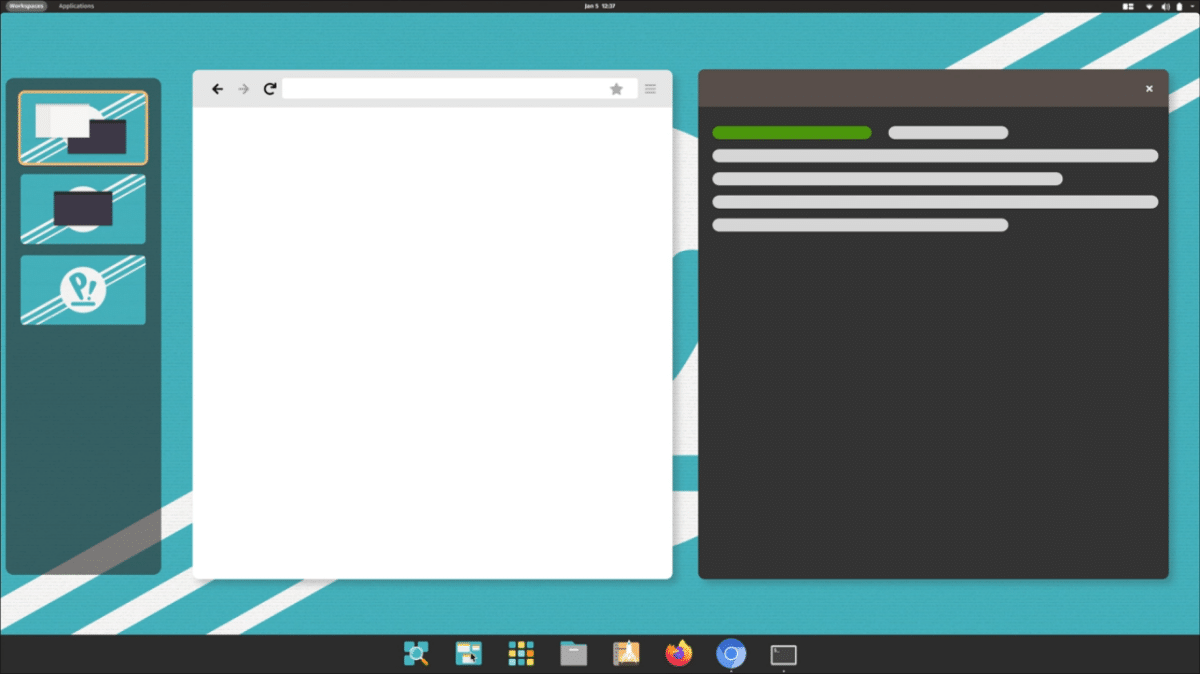
En Linux hay mucho donde elegir. Hay sistemas con escritorios y filosofías robustas y populares, hay otros con entornos un poco más inestables pero mucho más funcionales o incluso algunos diseñados para pantallas táctiles que también se pueden usar en un ordenador. También hay muchos que se basan en otros e incluyen su propia personalización, como es el caso del Pop!_OS de System76 que está trabajando en un nuevo entorno gráfico que han bautizado como Cosmic.
Pop!_OS está basado en GNOME, pero System76 le da un toque muy especial. Ese toque va a ser aún más especial este año, cuando la compañía lance el nuevo entorno gráfico en el que está trabajando. Cosmic parece que coge funciones de GNOME 40, pero, por ejemplo, hay dos vistas separadas para espacios de trabajo y aplicaciones. Por otra parte, empezando por la próxima versión del sistema operativo habrá un dock en la parte inferior.
Estamos brindando una experiencia de usuario de escritorio perfeccionada en Pop! _OS a través de nuestro entorno de escritorio basado en GNOME: COSMIC. Es una solución refinada que hace que el escritorio sea más fácil de usar, pero más poderoso y eficiente para nuestros usuarios a través de la personalización. Los nuevos diseños se desarrollan a partir de pruebas exhaustivas y comentarios de los usuarios desde el lanzamiento de Pop! _OS 20.04, y actualmente se están refinando aún más en su fase de prueba.
System76 dice que mucho de lo incluido en Cosmic lo han introducido por el feedback de los usuarios. Por defecto, la tecla META (Windows) activa el lanzador, desde donde se pueden lanzar o cambiar entre aplicaciones, ejecutar comandos o hacer cálculos. Este comportamiento se puede cambiar para abrir los espacios de trabajo o la vista de aplicaciones.
Cosmic llegará en junio junto a Pop!_OS 21.04, sistema que se basará en Ubuntu 21.04 Hirsute Hippo. Poco tiempo antes, System76 subirá vídeos reales del escritorio y, más tarde, permitirá a los usuarios probar el sistema operativo.
from Linux Adictos https://ift.tt/3abaF5N
via IFTTT

En nuestro repaso al menú de configuración de Mautic, la herramienta de automatización de tareas de marketing de código abierto, le llega el turno a la creación de usuarios, la asignación de roles y el disparo de eventos mediante webhooks
Los usuarios se asignan a las personas para que puedan acceder a Mautic mientras que los roles determinan a que funciones de Mautic pueden acceder los usuarios.
La gestión de los usuarios es competencia del usuario administrador.
El administrador puede crear un usuario completando todos los campos obligatorios, añadiendo una firma en caso de que sea necesario, y asignando un nombre de usuario y una contraseña.
Algunos parámetros de configuración opcional son la zona horaria y el idioma por defecto para el nuevo usuario. Cada usuario creado tiene dos estados; publicado (capaz de conectarse) o no publicado (incapaz de conectarse)
Para crear un nuevo rol vamos al ítem correspondiente del menú de configuración. Después presionamos en New.
Si se activa el interruptor de ‘ Full System Access», se crea una cuenta de administrador que tiene el nivel más alto de acceso a todas las opciones de Mautic.
Estas cuentas deben ser limitadas y asignarse a usuarios confiables. No se pueden configurar permisos porque ya los tiene asignados en forma total.
La alternativa es la asignación de permisos personalizados para ciertas características. Esto se hace manteniendo el interruptor de acceso total al sistema y yendo a la pestaña de Permisos para construir el rol.
Las opciones de permisos son las siguientes:
Hay niveles de permiso relativos a los recursos que el usuario ha creado por sí mismo y también referidos a los creados por otros:
Existen niveles de permiso relacionados con la capacidad de gestionar recursos:
Existen niveles de permiso relacionados con los campos que se pueden editar en la sección Usuarios:
Un webhook es un callback HTTP que permite enviar datos de una aplicación a otra. En programación se llama callback a una función «A» que se usa como argumento de otra función «B». Cuando se llama a «B», ésta ejecuta «A».
Mautic establece una serie de actividades que podemos hacer mediante webhook relacionadas con la creación, modificación y eliminación de eventos.
El procedimiento para crear un webhook es el siguiente:
Todo esto puede sonar un poco denso e incomprensible, pero, cuando veamos los ejemplos prácticos, comprobaremos la versatilidad de esta herramienta,
from Linux Adictos https://ift.tt/3sgn3YB
via IFTTT
 Pacosite's Blog