Los representantes de Khloe Kardashian aseguran que el motivo por el que desean eliminar la foto es porque infringía los derechos de autor.
from Tendencias – Digital Trends Español https://ift.tt/3fZVNea
via IFTTT

Los representantes de Khloe Kardashian aseguran que el motivo por el que desean eliminar la foto es porque infringía los derechos de autor.
from Tendencias – Digital Trends Español https://ift.tt/3fZVNea
via IFTTT
New episode – listen now!
from Naked Security https://ift.tt/3t1hy14
via IFTTT

Discord es una de las apps de mensajería instantánea de moda. Sí, un objetivo similar al de otras como Telegram, Whatsapp, Signal, etc., pero usada especialmente en el mundo del gaming. De hecho, su importancia es tal que en los últimos años su valor se h multiplicado. Hace un par de años contaba con una cuarta parte de los más de 300 millones de usuarios registrados actualmente, 100 millones en activo mensualmente.
Cifras récord por las que no deberías pasar ni un segundo más sin instalar esta app en tu distribución GNU/Linux. De esa forma, podrás exprimir al máximo todo lo que te ofrece y poder comunicarte con otros gamers durante tus momentos de ocio…
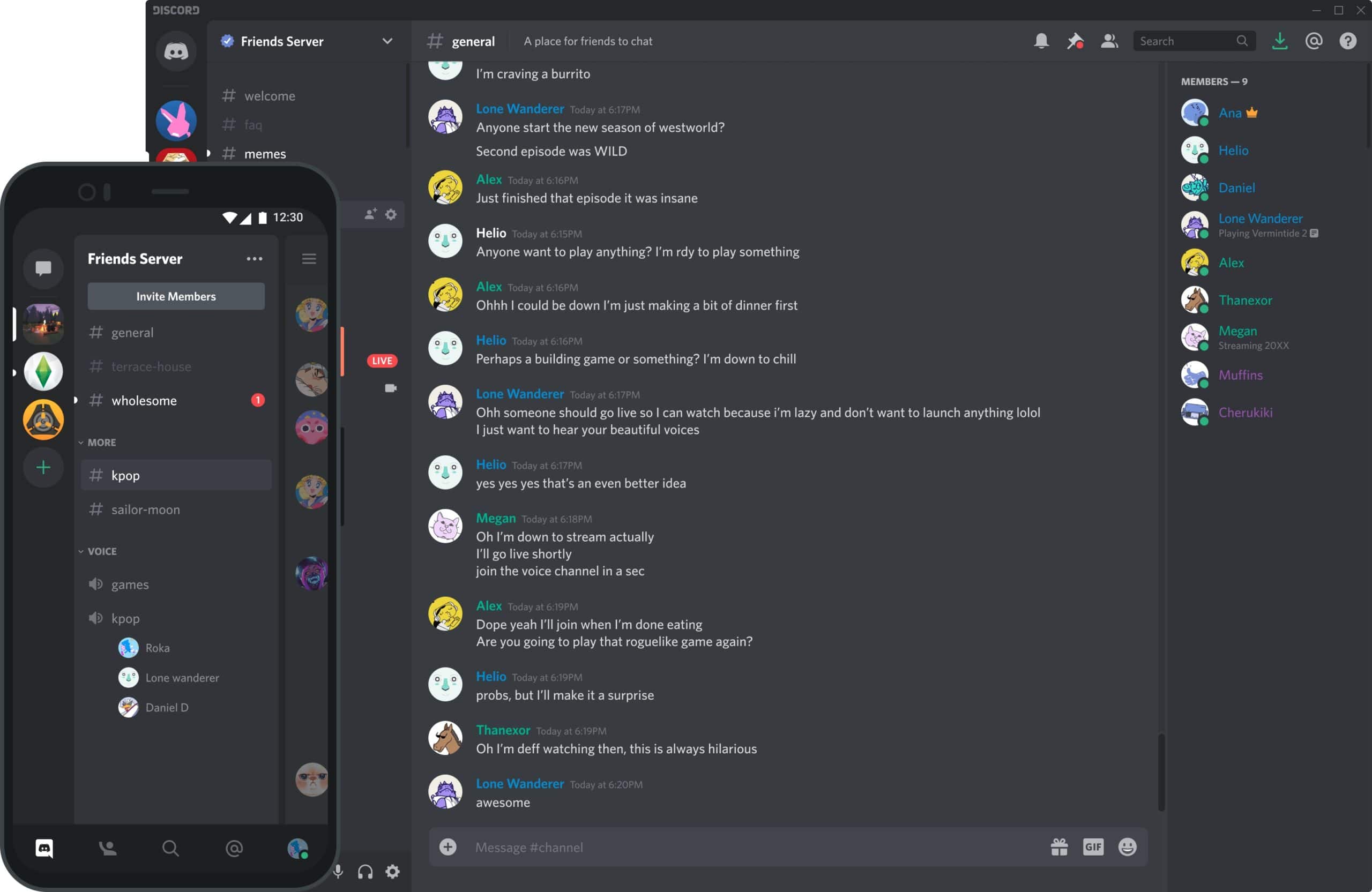
Discord es una plataforma que permite crear servidores de chat/videollamadas para que los usuarios registrados puedan reunirse y chatear sobre un tema. Cada uno de esos servidores es como una especie de comunidad, una categoría, generalmente separadas por temáticas.
De ese modo, cuando los gamers se conectan, permiten entrar en las salas, grupos y chats privados que quieran, similar a cómo se haría en apps como Slack. Pero no deja de ser una herramienta de comunicación más.
Discord está disponible para varias plataformas y es totalmente gratuito. Si quieres usarlo, tienes estas posibilidades:
Discord dispone de muchas funcionalidades, como la de permitirte comunicarte con otros usuarios mediante chat de texto, chat por voz, e incluso realizar videoconferencias con varios usuarios de forma simultánea.
Las comunidades dentro de Discord se agrupan por servidores. Cada servidor funciona de forma similar a como lo hacen los IRC, por lo que cada comunidad dispone de su propio servidor, disponiendo de varias salas dentro de ese servidor y canales diferentes, para agrupar a los usuarios.
Los canales pueden ser tanto públicos, abiertos a todo el que quiera meterse, como también privados, para restringir quién entra. En los privados solo se podrá acceder quien tenga una invitación, que se puede enviar en forma de enlace. En los públicos simplemente se trata de buscar dentro de la app por el nombre y entrar.
Además, Discord cuenta con algunas funciones interesantes que también puedes ver en otras aplicaciones de mensajería instantánea. De hecho, cuenta con uno de las mejores selecciones de herramientas para facilitarle mucho la vida y la experiencia a los usuarios.
Otra característica muy importante, especialmente para los gamers, es que cuenta con una baja latencia, y no afectará a la partida durante las reuniones. Y si todo eso te parece poco, Discord también puede integrar una tienda, o catálogo, de videojuegos, similar a la Epic Store, Valve Steam, etc, desde la que acceder a algunos títulos.
Para poder instalar la app nativa para GNU/Linux en tu distro, los pasos que debes seguir son muy sencillos:
Si quieres la opción más fácil, puedes probar con tu gestor de paquetes, ya que se encuentra disponible en muchos repositorios de las distros más importantes. Otra opción es usar la App Store de tu distro para instalar con un solo clic. Por ejemplo, en Ubuntu puedes entrar en Ubuntu Software, buscar su nombre, y pulsar en Instalar.
Si has ejecutado Discord por primera vez, te pedirá un nombre de usuario y contraseña de tu cuenta. Evidentemente, si no has estado usando Discord en ninguna otra plataforma de forma previa, no tendrás dicha cuenta creada. Por eso, debes registrarte. Eso es tan sencillo como seguir estos pasos:
Ahora ya puedes iniciar sesión en la app de Discord o en la web. Sea como sea, una vez introduzcas tu nombre y contraseña, lo siguiente que verás es la app principal de Discord.
Verás que hay una columna con todos los servidores creados o a los que te hayas unido ya, si es que no es la primera vez. También hay un botón + que puedes pulsar para crear o unirte a un nuevo servidor. Una vez pulsas + verás las opciones para crear o unirte, pincha en la que quieras:
Si has creado canales, al pulsar sobre los canales se desplegarán las opciones de configuración.
from Linux Adictos https://ift.tt/31YXmRs
via IFTTT

Mautic, la plataforma de código abierto para la automatización de tareas de marketing, es una muy versátil alternativa para emprendedores y pequeñas agencias. Seguimos repasando las opciones de configuración que luego nos permitirán lanzar las campañas.
Nuestro siguiente rubro en el panel de configuración tiene que ver con la configuración de campañas (Campaign Settings) Lo único que podemos cambiar aquí es el tiempo que se espera para repetir una acción de campaña en caso de que se produzca una falla.
Ya lo habíamos hecho en la configuración inicial, pero, si quieres cambiar de proveedor de correo electrónico y establecer configuraciones adicionales, lo podrás hacer en este apartasi quieres cambiar de proveedor de correo electrónico y establecer configuraciones adicionales, lo podrás hacer en este apartado
Los campos a completar son los siguientes:
Name to send mail as (Campo obligatorio): El nombre que figurará como remitente:
E-mail address to send mail from: Dirección de correo electrónico que aparecerá como remitente.
Mailer is owner: Si los contactos de Mautic se les asignó un responsable, al activar esta opción parecerá que ese responsable es quién envía todos los correos electrónicos a los contactos de los que figura como tal.
Service to send mail through: En este apartado se selecciona un proveedor de correo electrónico y se introducen las credenciales.
Default Frequency Rule; Esta opción limita el número de mensajes de marketing que un contacto recibe en un determinado período de tiempo (día, semana, mes). Este ajuste puede hacerse a nivel de contacto individual, ya sea manualmente o a través de la configuración del centro de preferencias.
Buzón por defecto (Default Mailbox): La dirección donde se reciben las notificaciones sobre mensajes rechazados.
Respuestas de contactos (Contact Replies): Ya sea la establecida por defecto o una determinada para una campaña individual, es la dirección en la que se reciben las respuestas de los contactos.
En esta sección podemos configurar algunas opciones preestablecidas en los mensajes
Text for the {webview_text} token: Se establece un texto para sugerir ver el correo electrónico en el navegador. Esto es en caso de que no se visualice correctamete en el cliente de correo electrónico.
Default email signature: La firma que se incluirá al final del mensaje.
Append tracking pixel into email body?: Cuando se activa esta opción se puede hacer un seguimiento de quienes abrieron los correos y establecer cursos de acción a partir de esos datos.
Convert embed images to Base64: Activando esta opción las imágenes incrustadas en los correos electrónicos se mostrarán como código en lugar de imágenes.
Disable trackable URLs: Esta opción elimina la opción de seguimiento de las URL en los correos electrónicos enviados. Al activarla, se evitará el seguimiento, la elaboración de informes y el uso de decisiones basadas en información generada a partir de los clics de los enlaces. Algunos proveedores de servicios de correo electrónico bloquean el seguimiento de URL.
El título es bastante descriptivo, se establecen las opciones para facilitar que los contactos puedan darse de baja de las campañas.
Text for the {unsubscribe_text} token: Establece un texto personalizado para indicar el enlace de baja a una suscripción.
Unsubscribed and resubscribed confirmation message: Aquí creamos los mensajes que reciben los usuarios cuando se dan de baja o suscriben de nuevo a una campaña.
Show contact preference settings: Dirige al contacto que se quiere dar de baja al menú de preferencias de contacto establecido para una campaña o al que crea Mautic por defecto.
Show contact segment preferences: Esta opción habilita a los contactos a elegir de que segmentos formaran parte.
Show pause contact preferences: En caso de activarse esta opción, el contacto podrá optar pon no recibir mensajes durante un intervalo de tiempo.
Show contact’s categories: En este apartado se puede facultar al contacto a cambiar de categoría.
Show contact’s preferred channel option: El contacto podra elegir la forma de comunicafión; email, sms, redes sociales…
En el próximo artículo finalizamos con las opciones de configuración.
from Linux Adictos https://ift.tt/31YsPTP
via IFTTT
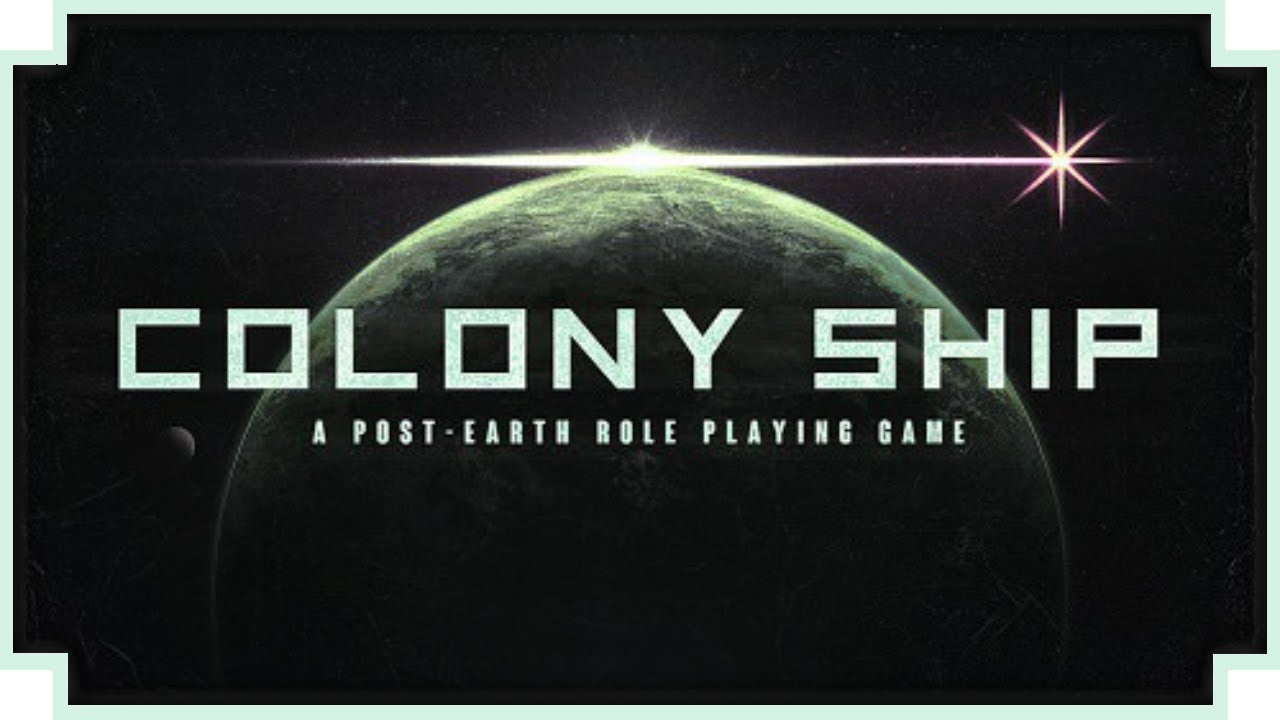
Colony Ship es un videojuego por turnos con soporte para Windows, MacOS y Linux. Ha sido desarrollado por Iron Tower Studio, y ahora está disponible a través del Steam Early Access, así como en GOG. Por tanto, podrás ver si ese 90% de críticas positivas tienen fundamento de primera mano. Pero lo cierto es que pinta bastante bien, y promete buenas horas de entretenimiento.
Colony Ship está basado en una historia de colonización de otros planetas en una era post-Tierra. Además, emplea un motor gráfico muy potente y conocido, ya que está basado en Unreal 4. En cuanto al tipo de videojuego, como he dicho es por turnos de los grupos implicados, y de estilo rol. Todo ocurre a bordo de una nave espacial lanzada a Próxima Centauri, en el año 2754, momento en el que la Tierra ya no es lo que era, y donde muchos muchos de los embargados en esta nave ni siquiera la conocen.
El videojuego Colony Ship también presenta un detallado sistema de personajes basado en habilidades y formas de manejar las misiones, con un cuidado sistema de diálogos. Tus elecciones determinarán quién será tus amigos y enemigos. Además, notarás que este juego de rol isométrico tiene inspiración en otro título conocido, como es Orphans of the Sky. Otro título con algunas semejanzas en cuanto a la historia.
Otras características del Colony Ship son:
from Linux Adictos https://ift.tt/3rXRF0U
via IFTTT
Linux Kernel 5.4 – ‘BleedingTooth’ Bluetooth Zero-Click Remote Code Execution
from Exploit-DB.com RSS Feed https://ift.tt/39TSjGj
via IFTTT
Composr 10.0.36 – Remote Code Execution
from Exploit-DB.com RSS Feed https://ift.tt/2RjSLr5
via IFTTT
DMA Radius Manager 4.4.0 – Cross-Site Request Forgery (CSRF)
from Exploit-DB.com RSS Feed https://ift.tt/3fRkUQp
via IFTTT

Los desarrolladores de aplicaciones pueden optar principalmente por Java o Kotlin para crear sus aplicaciones, pero las capas más bajas del propio sistema operativo necesita alternativas más robustas y aprueba de errores, como C o C++. Google ha anunciado ahora el soporte para Rust como lenguaje de programación soportado en AOSP.
A partir de ahora, las capas más bajas de Android podrán combinar C, C++ y Rust, no muy popular pero sí muy apreciado por quienes lo usan. Estos lenguajes están diseñados con el control y la previsibilidad en mente, siendo mejores opciones para acceder a los recursos de bajo nivel y el hardware.
CMSimple 5.2 – ‘External’ Stored XSS
from Exploit-DB.com RSS Feed https://ift.tt/3wwS1ix
via IFTTT
 Pacosite's Blog