Tilda: terminal configurable drop-down (desplegable)

Tilda terminal

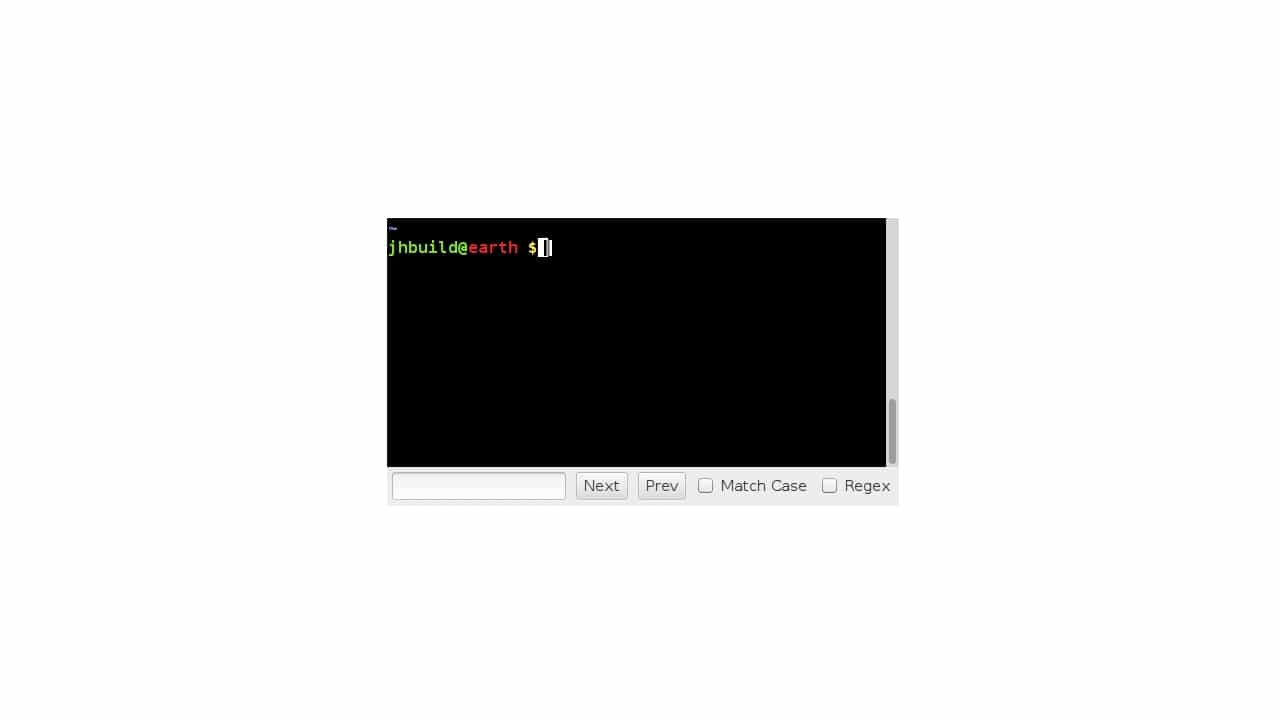
En los entornos *nix se trabaja bastante desde el terminal, por eso, cualquier herramienta que te pueda ayudar en el día a día de la administración o te ayude a tener una mejor experiencia con la línea de comandos es bienvenida. En esta ocasión te voy a mostrar Tilda, un proyecto de emulador de terminal altamente configurable que tal vez desconocías.

La especialidad más destacada de Tilda es que no se comporta como una ventana de terminal normal y corriente, sino que se puede subir y bajar desde la parte superior de la pantalla, con una tecla de acceso rápido. De esa forma, lo podrás tener mucho más a mano cuando lo necesites.

Además de esa característica de acceso fácil y directo, y de su alta capacidad de configuración para adaptarse a tus necesidades, también destaca por otros puntos fuertes, como su soporte para pestañas de terminal, la transparencia, los ajustes de apariencia disponibles para generar un entorno de trabajo lo más agradable posible, tipo de desplazamiento, teclas de acceso rápido configurables para multitud de funciones, y otras opciones que afectan al comportamiento de Tilda.

Por tanto, si ya has probado otros emuladores de terminales como xterm, Konsole, GNOME Terminal, etc., y no te han resultado satisfactorios, puedes probar suerte con este poderoso emulador. Además, Tilda ofrece una productividad realmente elevada que te ayudará a conciliarte con la CLI si has estado huyendo de ella.

Si a todo eso le agregas su ligereza, tienes otra razón para comenzar a usarlo. Y es que Tilda tiene un reducido consumo de recursos, por lo que es ideal para equipos más antiguos o con pocos recursos. Incluso con varias pestañas abiertas, su consumo no llegará a más de unas decenas de MB de memoria principal…

Para poderlo instalar en Ubuntu, en nuestro blog tienes todo lo que necesitas saber explicado paso a paso, aunque lo vas a encontrar en otros muchos repos oficiales y tiendas de aplicaciones para que la instalación sea mucho más sencilla.

from Linux Adictos https://ift.tt/3eO3Zh4
via IFTTT

Motorola lanza la actualización a Android 11 para los Motorola Edge+

Motorola lanza la actualización a Android 11 para los Motorola Edge+

Los Motorola Edge y Motorola Edge+ llegaron al mercado en el mes de abril de 2020, aunque su aterrizaje en España no se produjo hasta meses después, cuando julio ya tocaba a su fin. Los dos teléfonos suponían el regreso de la firma china a la competición de las gamas altas, y llegaron con Android 10 a bordo mientras Android 11 aún se cocía a fuego lento entre betas.

Ahora, Motorola está liberando ya la actualización que confirma el salto de Android 10 a Android 11 para sus teléfonos más potentes, una actualización que se ha liberado inicialmente en los Estados Unidos de América pero que acabará tocando cada rincon del mercado mundial.


Continue reading

Blinken: un simple videojuego para mejorar tu memoria

Blinken

Blinken es uno de esos videojuegos que le puede ayudar a esas personas que tienen problemas de memoria. Además, realizar este tipo de ejercicios puede ayudar también a prevenir o retrasar los problemas de demencia u otras enfermedades neurodegenerativas como el Alzheimer. Incluso si no tienes problemas de memoria, no deja de ser un entretenimiento para el resto de personas…

Blinken se basa en un videojuego electrónico muy conocido lanzado en 1978, como es el famoso Simón. En él se desafía a los usuarios a recordar la secuencia de colores que se van sucediendo en la pantalla. Se comienza por secuencias sencillas y se irá complicando progresivamente para que cada vez sea más complicado determinar el orden de los cuatro botones de colores diferentes en el que se encendieron.

Para eso, se comienzan iluminando los botones de colores siguiendo una secuencia aleatoria. El usuario debe observar y repetir luego la misma secuencia de luces en el orden correcto. Si el jugador tiene éxito recordando la secuencia, entonces se avanza hacia la siguiente, que será idéntica, pero con un paso adicional, y así sucesivamente hasta complicar cada vez más la secuencia.

En caso de que no se tenga éxito, el jugador pierde y se debe comenzar de nuevo con la secuencia inicial. De esa forma, el objetivo es ir mejorando tu memoria con cada intento y conseguir cuantos más puntos mejor (o medir tu memoria con alguna persona, para ver quién consigue mejores puntuaciones). La puntuación más alta es recordar una secuencia de 8 luces, con 8 puntos como máximo, uno por cada secuencia acertada.

Pues bien, si te interesa este juego, lo puedes encontrar en muchos repos o en las tiendas de apps de las distros. Además, es parte de KDE, por lo que si quieres más información al respecto, puedes visitar esta web.

from Linux Adictos https://ift.tt/3eQ3cfQ
via IFTTT

Vivaldi 3.7 mejora el rendimiento y añade soporte para el M1 de Apple

Vivaldi 3.7

Acostumbrados a escribir sobre nuevas funciones que destacan por su originalidad, el lanzamiento de Vivaldi 3.7 parece un poco soso. En otras versiones os hemos hablado, por ejemplo, del cliente de correo nativo del navegador o una segunda fila de pestañas, pero esta entrega no menciona nada de eso. En cualquier caso, la ausencia de novedades realmente llamativas no significa que no haya mejoras, y es que esta versión del navegador ha recibido otro tipo de cariño.

Y esto no es nuevo. Es decir, son muchos los desarrolladores que añaden, añaden, añaden y, llegado el momento, se centran en hacer que todo funcione mejor. Y eso es lo que han hecho en Vivaldi 3.7, mejorar el rendimiento y la velocidad. Las ventanas nuevas se abren un 26% más rápidas, y las pestañas lo harán el doble de rápido. Esto, que pueden ser segundos cuando lo hacemos una vez, puede traducirse en minutos al final del día.

Novedades más destacadas de Vivaldi 3.7

  • La novedad más destacada es la velocidad y el rendimiento:
    • Ventanas nuevas abiertas un 26% más rápido.
    • Pestañas nuevas abiertas un 100% más rápido.
  • Soporte para el M1 de Apple, en donde funciona el doble de rápido.
  • Recarga periódica en los paneles web.
  • Ordenar una barra de pestañas abarrotada con dos clics.
  • Menús de páginas web configurables.
  • Comandos rápidos más dinámicos.
  • Actualizaciones silenciosas en Windows.

Si estáis interesados en ver la lista completa y detallada de los cambios, está disponible en la nota de lanzamiento de Vivaldi 3.7. La nueva versión ya se puede descargar desde la página web del proyecto en paquetes DEB, RPM y para Windows y macOS. Los usuarios existentes de versiones como Ubuntu, en donde se añade automáticamente el repositorio tras la primera instalación, ya tendrán la actualización disponible en el centro de software. A otros sistemas operativos, como los que usan AUR, lo tendrán disponible en las próximas horas o días.

from Linux Adictos https://ift.tt/3tmfhNM
via IFTTT

Versión gratuita de LastPass tendrá funciones limitadas. Algunas alternativas

Versión gratuita de LastPass

Vivimos en un mundo donde abundan las contraseñas. El pin del cajero automático, la contraseña de inicio de sesión en el sistema operativo, el código para desbloquear el móvil, las contraseñas de las redes sociales y así podemos seguir. A esto hay que sumarle el número de DNI, el de identificación impositiva, números de socios varios, fechas de vencimiento de tarjetas de crédito y de acontecimientos familiares.

Los gestores de contraseñas vinieron a solucionar este problema. Dado que son multidispositivo y permiten importar y exportar datos, solo debemos recordar la contraseña que los desbloquean.

La versión gratuita de LastPass

LastPass es un gestor de contraseñas que mi compañero Isaac incluyó en su lista de recomendaciones de productividad.  Su versión gratuita se puede usar desde el navegador o como una aplicación externa e incluye la posibilidad de autocompletar formularios. La versión premium incorpora avisos sobre si nuestras direcciones de correo electrónico aparece en bases de datos de contraseñas expuestas, admite autenticación multifactor y habilita el acceso a otro usuario en caso de emergencia. Además permite almacenar 1 giga de datos en la nube.

Para la mayoría de los usuarios domésticos, la versión gratuita basta o, mejor dicho, bastaba.

A partir del 16 de marzo, la empresa hace un cambio en  sus políticas y con el objeto de conseguir más usuarios de pago decidió limitar las funcionalidades de las cuentas gratuitas de LastPass.  A partir de estos cambios, que sin dudas no harán felices a los clientes, cada usuario sólo podrá utilizar LastPass gratis en un tipo de dispositivo: ordenadores o dispositivos móviles. Es decir, o usas una cuenta para cada dispositivo o te buscas otro gestor multiplataforma.  Además, los usuarios gratuitos pueden olvidarse del soporte por correo electrónico.

De acuerdo a lo informado por la empresa, si tienes varios dispositivos con tu cuenta gratuita,  el dispositivo activo será el primero con el que se inicie sesión a partir del 16 de marzo de 2021. De todas formas, cada usuario tendrá tres oportunidades para cambiarlo y encontrar cuál es la opción que le resulta más útil.

Según algunos analistas, el objetivo de LastPass (que cambió de propietarios hace poco) es aumentar el porcentaje de los 25 millones de usuarios que pagan por el uso.

De todas formas,si yo la usara, buscaría un cambio. Según se informó en el Financial Times, en la aplicación de LastPass para Android hay siete rastreadores, incluidos cuatro de Google y otros que recogen datos para empresas de marketing. Mientras que los usuarios de la aplicación de LastPass pueden optar por no utilizar los rastreadores, las aplicaciones de código abierto no incluyen ninguno.

Exportando tus datos y cerrando tu cuenta

A menos que quieras cambiar todas las contraseñas e ingresarlas manualmente en el nuevo gestor, lo mejor es usar la opción de importación. Casi todos los gestores de contraseñas son compatibles con el formato CSV. Para descargar tus contraseñas, el procedimiento es el siguiente:

  1. Asegúrate de tener instalada la extensión de LastPass para tu navegador.
  2. Haz clic en Opciones de la cuenta Avanzadas Exportar. Elige exportar como CSV
  3. Te pedirá la contraseña maestra. A continuación podrás descargar el archivo e importarlo al gestor que prefieras.

Una vez que te aseguraste de que los datos están en el nuevo gestor, puedes eliminar tu cuenta dirigiéndote a esta página. Recuerda que el proceso es irreversible.

Alternativas a la versión gratuita de LastPass

En diversos momentos, tanto mis compañeros como yo fuimos recomendando distintas alternativas de código abierto. Haciendo un repaso rápido podemos mencionar.

  • KeePass: Si buscas en Google o en la Play Store de Android, verás el nombre seguido de diferentes letras. La versión original estaba disponible solo para Windows, la versión XC para Windows, Linux y Mac y la versión DX para Android.  Las tres pueden intercambiar archivos.
  • Bitwarden: Tiene un modelo parecido al de LastPass, lo único que la versión gratuita tiene más funcionalidades y el programa es de código abierto. La gran ventaja sobre KeePass es que sincroniza en la nube en lugar de tener que tener que importar y exportar los archivos de contraseñas. Tiene versiones para Windows, Linux, Mac, dispositivos móviles y extensiones para todos los navegadores principales.

from Linux Adictos https://ift.tt/3vvPG6V
via IFTTT

Fedora nos muestra cómo será la nueva versión de su logotipo

Nuevo logo de Fedora

Cuando hablamos de entornos gráficos, uno de los más usados es GNOME. De hecho, es el que usan las versiones principales de dos distribuciones muy populares, como Ubuntu o Fedora. Son muchos los que opinan que, de tener que elegir algo así como «la distribución GNOME por excelencia» elegirían la segunda, y este año creo que razón no les falta, por que la v21.04 de Ubuntu se quedará en GNOME 3.38 y la v34 de Fedora sí pasará a usar GNOME 40.

En cualquier caso, esto no es un artículo de Ubuntu vs. Fedora ni nada parecido. Sólo quería dejar claro que Fedora es un sistema operativo que gusta mucho en la comunidad Linux, y, por lo tanto, que hayan rediseñado y ya presentado el logotipo que usarán en el futuro es una noticia interesante. El secreto fue revelado en YouTube, en una conferencia de casi una hora, pero el logotipo aparece pronto, sobre los 2 minutos.

Fedora simplifica su logotipo

Si nos fijamos, el nuevo logotipo es prácticamente el mismo que el viejo. A la forma del fondo que podríamos comparar con una púa de guitarra, salvando las distancias, pronto le acompañará el símbolo de infinito que también podíamos ver antes, con la diferencia de que la F no se verá tan clara. Con esto ganarán sencillez y que el nuevo logo quede bien en todos los productos y escenarios en los que trabaja el proyecto.

Viejo logo y nuevo logo

En cuanto a los plazos, el logotipo ha estado debatiéndose durante más de dos años y estará disponible en el Fedora 34 que llegará el mes que viene con, entre otras cosas una versión aarch64 con Plasma que se podrá usar en placas como la Raspberry Pi. Pero el uso del nuevo logotipo en todo el ecosistema de Fedora no será tan rápido, sino paulatino. Hasta dentro de año o año y medio, la nueva versión no estará presente en todas partes.

¿Eres usuario de Fedora y te gusta el cambio?

from Linux Adictos https://ift.tt/3tvegmH
via IFTTT

PinePhone Beta Edition se podrá reservar el mes que viene, con Manjaro y Plasma Mobile

PinePhone Beta Edition

Hace un mes, PINE64 informó a su comunidad de que ya había tomado una decisión: el sistema operativo que usarán sus dispositivos será Manjaro y, por suerte para usuarios como yo a los que no nos gusta Phosh, el entorno gráfico, aplicaciones y escritorio en general será el de KDE. Hace unas horas, en el boletín mensual de marzo, la compañía ha informado también que pronto se podrá reservar el PinePhone Beta Edition, y estará disponible en dos versiones.

El dispositivo se llama PinePhone Beta Edition por el software, ya que el hardware está prácticamente completo y no varía nada con respecto a los Community Edition. Es Beta porque Manjaro está en fase beta, por lo que PINE64 vuelve a avisar de que son dispositivos para los que queramos trastear, pero no para los que esperen una experiencia de usuario perfecta o para usar un dispositivo del que depender.

El PinePhone Beta Edition empezará a enviarse a finales de abril

El teléfono estará disponible en dos versiones:

  • PinePhone Beta Edition, con 2GB de RAM y 16GB de almacenamiento por 150$ (enlace).
  • PinePhone Beta Editioin Convergence Package, con 3GB de RAM, 32GB de almacenamiento y el dock USB por 200$ (enlace).

Otras cosas que menciona PINE64 en su boletín de marzo también están relacionadas con su teléfono, y es que trabajan en un teclado físico (que no debería estar en español si miramos lo que ha pasado en la PineTab) y un lector de huellas dactilares. Estos accesorios serán anunciados en el futuro y habrá que comprarlos por separado. En cuanto a otras novedades, destaca que el Pinebook Pro se podrá reservar este mes, pero cuidado: siendo ARM, hay algunas cosas que no tendremos disponibles, como, por ejemplo, que no podremos reproducir contenido DRM si no hacemos algún truco como instalar Widevine de Chrome OS o un Chromium especialmente diseñado para ello (y ya os digo que la calidad de reproducción no es buena, ni en el vídeo ni el audio).

Volviendo al teléfono, repetir lo que dice PINE64, que no es un dispositivo fiable y para todos los públicos, y recordar que en el precio no se incluye el IVA.

from Linux Adictos https://ift.tt/2OZ9b6S
via IFTTT

Basket: más que un bloc de notas, un organizador para Linux

basket, bloc de notas

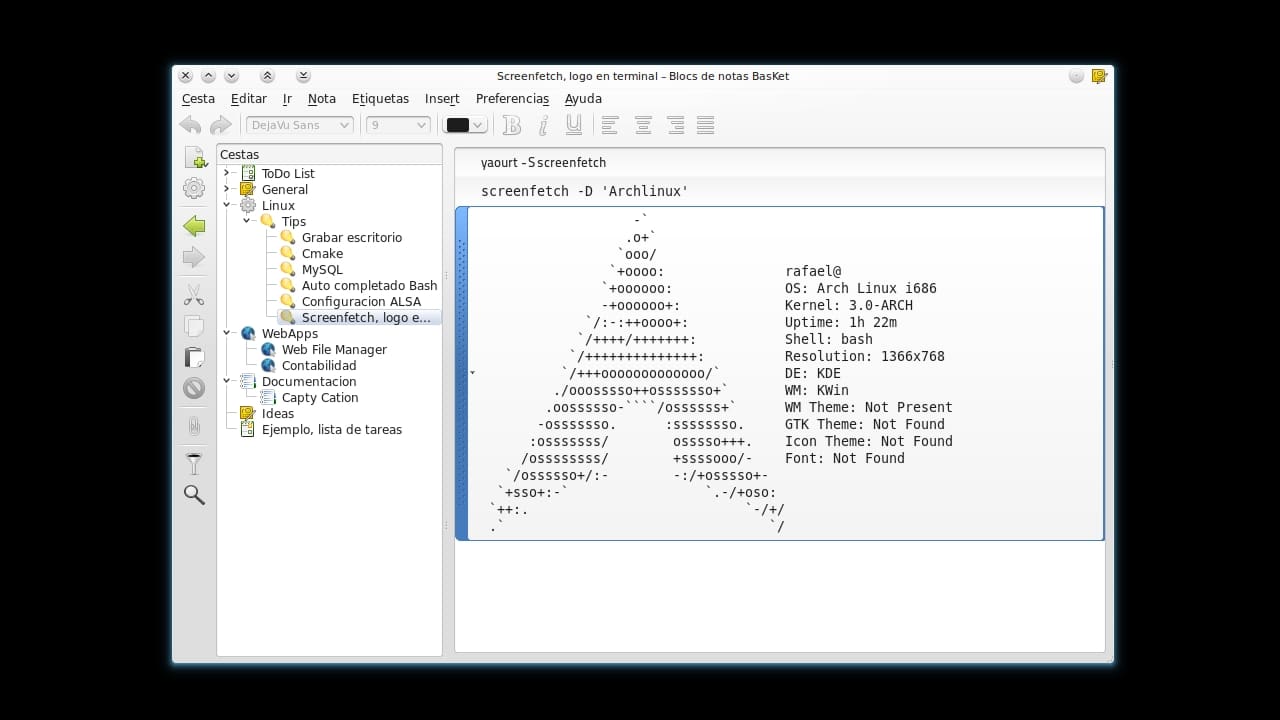
Existen multitud de editores de texto o blocs de notas para Linux, algunos clásicos ya del mundo Unix, otros intentan innovar y aportar funciones nuevas, así como otros proyectos intentan copiar a otros blocs como el de Windows. Pero tal vez no conocías un interesante proyecto disponible para tu distro que se llama Basket y forma parte del rico ecosistema de KDE (se puede instalar en otros entornos sin problema, como deberías saber).

Este bloc de notas te podrá ayudar en el día a día a que no se te olvide nada y a organizar tu vida. Pero no es un simple bloc como otro cualquiera, sino que proporciona lo que se conoce como cestas o cajones que podrás agregar y gestionar a tu antojo. Dentro de cada una de esas cestas podrás arrastrar y soltar todo tipo de objetos (textos, enlaces, imágenes, etc.).

Los objetos que se agregan a los cajones por categorías, se pueden editar, copiar, etc., para una gestión muy sencilla por parte del usuario. De esa forma, podrás mantener todo lo que necesitas a mano, en el lugar que quieres, y con notas agregadas.

Por supuesto, esta aplicación de gratuita, de código abierto, libre, y está bajo licencia GNU GPL v2. Y, para completar esta información, aquí tienes otros detalles de Basket que te pueden interesar:

  • Tomar notas con tus citas, ideas, etc.
  • Coleccionar cualquier tipo de datos, desde imágenes, enlaces, direcciones de email, archivos, colores, grabaciones, etc.
  • Sencilla organización en jerarquía gracias a las cetas o cajones donde agregar los datos.
  • Se pueden etiquetar las notas para mayor información, por ejemplo, con la prioridad (importante, prioritario,…), o con el tipo de nota que sea (idea, trabajo, personal,…).
  • Todo a mano y con acceso rápido, para minimizar la pérdida de tiempo y mejorar la productividad. Además, admite multitud de atajos de teclado para un acceso directo.
  • Tus datos estarán seguros, ya que tiene guardado automático cuando se modifica algo, para que no se pierda nada si olvidas guardar manualmente.
  • Protección de la información por contraseña, para que solo tú puedas acceder a tus notas y datos. También permite cifrado de datos usando un par de claves públicas y privadas.
  • Se puede embeber en tu Kontact.
  • Permite compartir tus datos de forma rápida con tus compañeros de trabajo o de grupo. Incluso puedes exportar tus cestos o cajas a HTML.
  • Admite importación desde otras apps, como TuxCards, KNotes, etc.

Más información – Web del proyecto

from Linux Adictos https://ift.tt/3qQ7WUZ
via IFTTT

cheat: crea y visualiza hojas de trucos interactivas

cheat, cheatsheets

Seguro que si has estado intentando aprender sobre Linux, o trabajas de forma habitual con él, las cheatsheets (hojas de trucos o chuletas) habrán sido de gran ayuda para tener a mano todos los comandos y opciones más importantes que puedes usar para las diferentes tareas. Estos resúmenes son una buena forma de tenerlo todo en orden y a mano para cuando te haga falta, y con cheat podrás trabajar con ellas.

cheat es una herramienta de línea de comandos que te permitirá trabajar con estas hojas, creándolas o simplemente visualizándolas de forma interactiva. Un diseño que fue creado para ayudar a recordar a los administradores de sistemas *nix, con los comandos y sus opciones más importantes que se emplean con frecuencia.

Una vez lo tienes instalado, su uso es bastante sencillo. Te permitirá visualizar, crear y modificar cheatsheets de forma muy simple. Por ejemplo, puedes ver algunos ejemplos de uso del comando y comentarios sobre las acciones que realiza cada uno:


#Ver una hoja de trucos ya creada llamada cpio

cheat cpio

#Editar una hoja de trucos llamada ls

cheat -e ls

#Ver al path configurado para las hojas

cheat -d

#Listar las hojas disponibles

cheat -l

#Listar solo las hojas etiquetadas como "seguridad"

cheat -l -t seguridad

#O solo las del directorio pruebas

cheat -l -p pruebas

#Buscar por el nombre "tar"

cheat -s tar

Como puedes ver, es bastante sencillo y te puede ayudar mucho para tu formación, especialmente si estás intentado sacarte alguna certificación CompTIA, LPIC, LF, SUSE, Red Hat, o similares sobre administración donde se necesita aprender muchos comandos y opciones. Además, la instalación la puedes hacer desde el sitio que te dejo aquí abajo o también lo vas a encontrar en los repos y tiendas de aplicaciones de algunas distros, para más facilidad…

Más información – Sitio oficial del proyecto

from Linux Adictos https://ift.tt/3qPkzzA
via IFTTT