
Los mejores canales de chollos y descuentos de Telegram (2018)

¿Sabes qué es mejor que comprarte el smartphone de gama alta que tanto tiempo llevabas queriendo? ¡Saber que lo has comprado al mejor precio! Esto es lo mejor de los canales de chollos, descuentos, ofertas y rebajas que han aparecido en los últimos años en la red. A través de dichos canales es posible encontrar productos de todo tipo con precios muy suculentos, ¡pero hay tantos que a veces es

Entra en Andro4all para leer el artículo completo

Puedes unirte a nosotros en Twitter, Facebook o en Google+

¡Suscríbete a nuestro canal de YouTube!

Publicado recientemente en Andro4all

from Andro4all https://ift.tt/2qOw3Hk
via IFTTT

S3ND NUD3S, así funciona el envío de imágenes ‘privadas’ entre adolescentes

Aunque nos cueste creerlo, aunque sea algo que nos parezca “irresponsable”, el envío de fotos íntimas es una realidad. Las aplicaciones de mensajería efímera, como Snapchat o los mensajes privados de Instagram, que prometen la autodestrucción de las fotos y vídeos enviados a través de ellas, han fomentado de una forma u otra lo que se conoce como “sexting“. Esta práctica parece que cada vez es más popular, por lo

Entra en Andro4all para leer el artículo completo

Puedes unirte a nosotros en Twitter, Facebook o en Google+

¡Suscríbete a nuestro canal de YouTube!

Publicado recientemente en Andro4all

from Andro4all https://ift.tt/2JaVw4H
via IFTTT

¿Cómo instalar WordPress en Linux?

Hecha la correcta instalación de XAMPP en nuestra distribución, ahora aprovecharemos para instalar WordPress en nuestros equipos para poder realizar nuestras pruebas pertinentes ya sea de la creación o modificación de temas o plugin para este CMS.

Con WordPress tenemos la posibilidad de poder crear casi cualquier tipo de página web gracias a su flexibilidad y la gran cantidad de complementos que existen para este.

Instalando WordPress en Linux

El primer paso es descargar WordPress desde su pagina web oficial, para ello solo debemos dirigirnos al siguiente enlace.

Hecha la descarga de la última versión de Wodpress disponible, les recomiendo coloquen el archivo descargado en la carpeta de XAMPP antes de descomprimirlo.

mv latest.zip /opt/lampp/htdocs/

Descomprimimos el archivo:

unzip /opt/lampp/htdocs/wordpress*.zip

Si quieres que wordpress este como principal en localhost solo debemos mover todos los archivos de la siguiente manera.

Nos posicionamos dentro de la carpeta descomprimimos:

cd /opt/lampp/htdocs/wordpress-4.9.5/wordpress

Y movemos todos los archivos a la ruta principal de XAMPP:

mv wordpress/* …/

Iniciando con la instalación de WordPress en Linux

Ya en este punto debemos de verificar que todos los procesos de XAMPP se ejecutan sin problemas, deben de estar en ejecución, php, apache y mariadb.

Podemos realizar la instalación de manera grafica desde el navegador solo debemos dirigirnos a localhost.

Aparecerá el asistente de instalación y configuración de WordPress, como primer paso nos pedirá crear una base de datos.
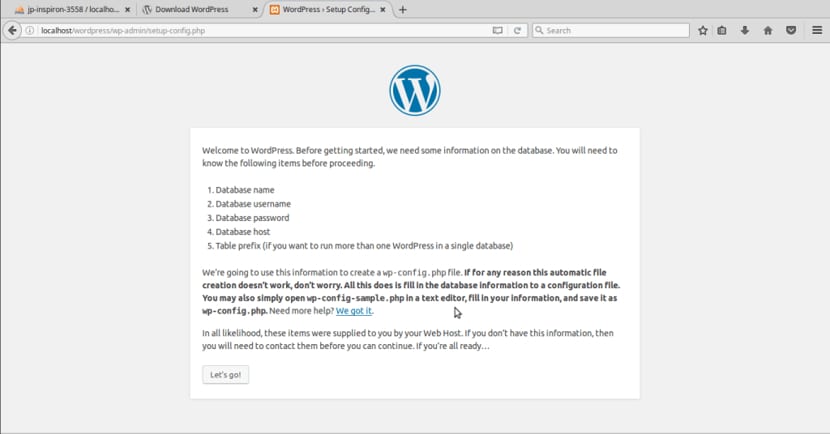
O podemos realizar el proceso desde la terminal. Para ello sobre la terminal ejecutamos:

mysql -u root -p

CREATE DATABASE wordpress DEFAULT CHARACTER SET utf8 COLLATE utf8_unicode_ci;

GRANT ALL ON wordpress.* TO 'wordpressuser'@'localhost' IDENTIFIED BY 'password';

FLUSH PRIVILEGES;

EXIT;

Donde la base de datos es wordpress y el usuario es wodpressuser y la contraseña es password.

Ahora podemos o no realizar la instalación de las claves privadas que nos ofrece WordPress para tener una instalación mas segura, esto ya depende de cada uno. Para ello tecleamos:

curl -s https://api.wordpress.org/secret-key/1.1/salt/

Nos arrogara unos valores los cuales los copiaremos tal cual en un blog de notas aparte.

Renombramos el siguiente archivo que se encuentra dentro de la carpeta de WordPress:

cp wp-config-sample.php wp-config.php

Hecho esto debemos editar el siguiente archivo y colocar la información de la DB:

 sudo nano wp-config.php

Busque las siguientes líneas y reemplace lo correspondiente debe de quedar de la siguiente manera:

define('DB_NAME', 'wordpress');

/** MySQL database username */

define('DB_USER', 'wordpressuser');

/** MySQL database password */

define('DB_PASSWORD', 'password');

. . .

define('FS_METHOD', 'direct');

También deben de buscar la sección de:


define('AUTH_KEY',         'put your unique phrase here');

define('SECURE_AUTH_KEY',  'put your unique phrase here');

define('LOGGED_IN_KEY',    'put your unique phrase here');

define('NONCE_KEY',        'put your unique phrase here');

define('AUTH_SALT',        'put your unique phrase here');

define('SECURE_AUTH_SALT', 'put your unique phrase here');

define('LOGGED_IN_SALT',   'put your unique phrase here');

define('NONCE_SALT',       'put your unique phrase here');

Donde colocaran las claves privadas previamente obtenidas.

Guarden y cierre el archivo.

Ahora solo debemos de dirigirnos a nuestro navegador y al escribir e ir a localhost, se nos pedirá finalizar el proceso de instalación. Nos pedirá seleccionar un idioma, así como asignar un usuario y contraseña los cuales nos servirán para poder entrar al dashboard de WordPress.

El usuario y contraseña será creado como administrador, ya si desean utilizar algún otro tipo de usuario crean en las opciones que ofrece WordPress.

En algunas ocasiones llega a pedir los datos de la configuración de la base de datos, puedes volverlos a colocar. Esto llega a ocurrir por cuestiones del cache, puedes limpiarlo y volver a recargar tu navegador para evitar esto.

Ya con esto tienes instalado WordPress en tu sistema para que puedas realizar tus pruebas.

La instalación es bastante sencilla, no quise meterme mas afondo dado que las configuraciones de este CMS son bastantes y también dependen del usuario.

Puedes jugar con los valores del PHP.ini para ajustarlos a tus necesidades de uso de WordPress así como agregar configuraciones al archivo .htaccess que se encuentra dentro de la carpeta principal de WordPress.

Como comento esto ya depende de tus necesidades y existe demasiada información en la red acerca de estos, te puedes apoyar en el codex de WordPress para saber mas al respecto.

El artículo ¿Cómo instalar WordPress en Linux? ha sido originalmente publicado en Linux Adictos.

from Linux Adictos https://ift.tt/2HOXqsj
via IFTTT

¿Cuál es el mejor servicio de almacenamiento en la nube?

Visto lo visto en los últimos años, creo que puedo decir sin miedo a equivocarme que el almacenamiento en la nube es el futuro. El espacio de los discos duros y de los chips de memoria interna de los ordenadores y smartphones, aun creciendo con el tiempo, sigue siendo limitado. Por no hablar de que de nada sirve tener 256 GB de memoria en un móvil para no poder recuperar

Entra en Andro4all para leer el artículo completo

Puedes unirte a nosotros en Twitter, Facebook o en Google+

¡Suscríbete a nuestro canal de YouTube!

Publicado recientemente en Andro4all

from Andro4all https://ift.tt/2F2HUG1
via IFTTT

AM Showers today!

En Veracruz hoy la condición actual es Clear y una temperatura de 22C.

La máxima temperatura será de 29C y la mínima de 24C.
Durante el día la condición se pronostica como AM Showers

Sunrise April 21, 2018 at 07:02AM
Sunset April 21, 2018 at 07:43PM

Viento con dirección South y velocidad de 6 Km/h

With a high of 85F and a low of 76F.
via IFTTT

Comprueba si eres un adicto al smartphone con este test

Cada vez hay más y más personas con un smartphone, más y más apps, más y más opciones de conexión y más y más motivos para estar todo el día conectado. Parece que se ha normalizado eso de salir a tomar un café con un amigo y que este esté todo el rato mirando el teléfono, consultándolo a cada rato, comprobando si tiene o no nuevos mensajes o notificaciones. Por

Entra en Andro4all para leer el artículo completo

Puedes unirte a nosotros en Twitter, Facebook o en Google+

¡Suscríbete a nuestro canal de YouTube!

Publicado recientemente en Andro4all

from Andro4all https://ift.tt/2qN8a2P
via IFTTT

Freemium: “Enviar por WhatsApp un email” y otros despropósitos de la comparecencia de Zuck en el Senado

Bienvenido a Freemium, una sección en la que Jose Mendiola expresa su opinión personal sobre el mundo de la tecnología. Engadget no se responsabiliza ni supervisa los puntos de vista vertidos en estos artículos.

Fue uno…

from Engadget en español – RSS Feed https://ift.tt/2HOkO95
via IFTTT

Cómo limpiar la pantalla de tu móvil como todo un profesional

¿Alguna vez te has parado a pensar en la cantidad de gérmenes y bacterias que se acumulan en la pantalla de tu móvil? Lo cierto es que, si lo miras con perspectiva, cualquier persona en su sano juicio huiría de tocar su smartphone si supiese lo que este alberga en su superficie. Ya hemos tratado este tema más de una vez en Andro4all, y es que se ha demostrado que

Entra en Andro4all para leer el artículo completo

Puedes unirte a nosotros en Twitter, Facebook o en Google+

¡Suscríbete a nuestro canal de YouTube!

Publicado recientemente en Andro4all

from Andro4all https://ift.tt/2qQDZqX
via IFTTT

¿Cómo instalar XAMPP en Linux?

El día de hoy compartiré con ustedes la manera en que podremos instalar XAMPP con la cual nos apoyaremos para poder montar nuestro propio servidor web en nuestro equipo, ya sea para poder realizar pruebas internas o lanzar nuestro equipo como tal.

Si no esta familiarizado con XAMPP, déjame decirte que esta es un paquete de aplicaciones de software libre que actúan en conjunto con la finalidad de poder actuar como un servidor web.

XAMPP se compone de en el sistema de gestión de bases de datos MariaDB, el servidor web Apache y los intérpretes para lenguajes de script PHP y Perl.

De manera personal pienso que esta es una sencilla manera de obtener toda esta paquetería, que, a diferencia de realizar la instalación de cada componente por separado, es una excelente opción tanto para usuarios avanzados como par novatos.

Instalación de XAMPP en Linux

El primer paso que debemos de realizar para poder tener XAMPP instalado en nuestro sistema es dirigirnos a su web oficial y descargar el instalador que nos ofrecen para Linux en enlace es este.

Después abriremos una terminal y le daremos permisos de ejecución al archivo que descargamos, lo hacemos de la siguiente manera.

Nota, en estos momentos la versión de XAMPP es la 7.2.4-0 por lo que la nomenclatura puede ser diferente a la que tu descargues, solo debes corregir el comando poniendo el nombre el archivo que tu descargaste.

sudo su

chmod + xampp-linux-x64-7.2.4-0-installer.run

./xampp-linux-x64-7.2.4-0-installer.run

Al ejecutar el instalador se nos abrirá un asistente de instalación donde a todo le daremos next y aceptar, esto si lo que requieres es una instalación regular.

Si requieres una instalación personalizada ya serás tu quien cambie las opciones que te ofrezca el instalador a tu conveniencia y necesidad.

Al finalizar el instalador ya tendrás instalado XAMPP en tu sistema.

¿Cómo utilizar XAMPP en Linux?

Para poder ejecutar todos los servicios de componen XAMPP puedes hacerlo ejecutando su manager, con el podremos iniciar o detener los demonios de los servicios.

Solo debes buscar su manager en tu menú de aplicaciones.

También si lo prefieres puedes ejecutar estos servicios desde la terminal, para ello solo debes ejecutar los siguientes comandos:

Para iniciar XAMPP

sudo /opt/lampp/lampp start

Para detener XAMPP

sudo /opt/lampp/lampp stop

Para reiniciar XAMPP

sudo /opt/lampp/lampp restart

¿Dónde esta la carpeta de XAMPP?

Si no sabes dónde está la ubicación donde debes de colocar tus proyectos para realizar tus pruebas o simplemente colocar tus pagina web y poderlas visualizar desde el navegador la ruta es la siguiente:

/opt/lampp/htdocs

¿Cómo ver mis paginas web creadas en XAMPP?

Uno de los errores más comunes es que no colocan los archivos dentro de la carpeta indicada, en el punto anterior se dio la ruta, otro que suele ocurrirles mucho a los novatos es que no tienen iniciado el demonio de Apache o MariaDB.

Si solo estas creando en HTML, CSS JavaScript no tendrás mayor inconveniente pues los navegadores interpretan estos lenguajes sin mayor problema.

Pero si es PHP es cuando surge el problema, solo debes cerciorarte de que los servicios de Apache y MariaDB están ejecutándose si problemas.

¿Cómo ver mis pruebas de XAMPP en el navegador?

Si ya colocaste tu proyecto prueba dentro de la carpeta de XAMPP y lo quieres visualizar en el navegador solo debes escribir en la barra de direcciones localhost o 127.0.0.1.

Por ejemplo:

Si colocaste el archivo “prueba.php” en /opt/lampp/htdocs/, en la barra de direcciones escribes localhost/prueba.php.

Ejemplo 2:

Si tu proyecto está en /opt/lampp/htdocs/web/index.php, en la barra de direcciones escribes localhost/ web/index.php.

¿Dónde esta el archivo php.ini en XAMPP?

Este archivo de configuración muchas veces es de gran utilidad pues las configuraciones con las que suele venir PHP no son suficientes.

Para ajustar a nuestra necesidad solo debemos editar los valores del php.ini que se encuentra en la ruta:

/opt/lammp/etc/php.ini

Y con ello creo yo que son los conceptos más básicos de uso de XAMPP que a mas de un novato le van a servir.

El artículo ¿Cómo instalar XAMPP en Linux? ha sido originalmente publicado en Linux Adictos.

from Linux Adictos https://ift.tt/2HJqYK2
via IFTTT