Guía de Instalación de Kubuntu 18.04

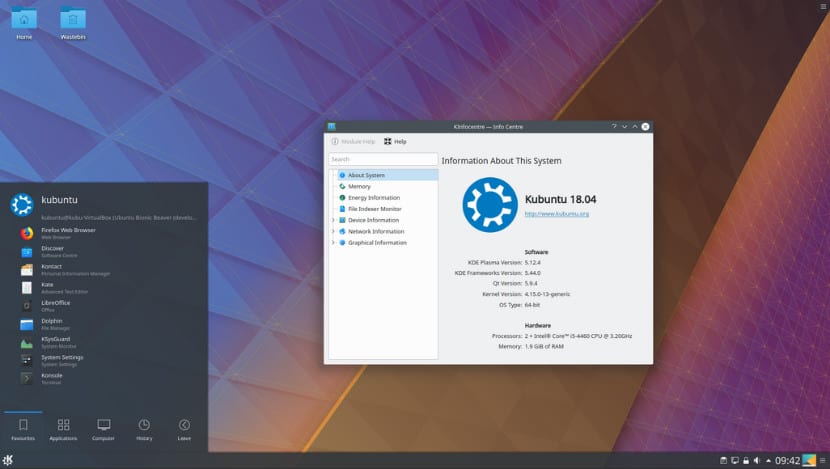
En este nuevo lanzamiento de Kubuntu 18.04 el cual se renueva con Firefox 59 como navegador web, LibreOffice 6.0 como suite de ofimática, Kirta 4.0.1 en el lado de la edición de imágenes y varias de las herramientas del entorno de escritorio KDE como kio-gdrive, Kstars, KDEConnect entre otras.

En esta ocasión comparto con ustedes esta pequeña guía de instalación enfocada principalmente a los nuevos usuarios. Aunque Kubuntu es un derivado de Ubuntu, Kubuntu sigue manteniendo el soporte para los sistemas de 32 bits por lo que sigue siendo una excelente opción para aquellos que quieren continuar con Ubuntu y no quieren utilizar distribuciones que sacrifiquen la parte de la apariencia visual.

El primer requisito para instalar Kubuntu 18.04 LTS es descargarnos la ISO del sistema para ello es sumamente importante saber si contamos también con los requisitos mínimos para poder instalar el sistema y no tener problemas de funcionalidad.

Para descargar la ISO la hacemos desde su sitio oficial que lo encuentras en este link.

Requisitos mínimos

Para instalar Kubuntu 18.04 debemos de tener al menos los siguientes requerimientos:

  • Procesador: 1 GHz x86.
  • Memoria RAM: 1 GB.
  • Disco Duro: 10 GB para una instalación completa con swap incluida
  • Tarjeta gráfica VGA y monitor capaz de soportar una resolución de 1024×768.
  • Lector de CD-ROM o tarjeta de red.
  • Tarjeta de sonido.
  • Conexión a Internet.

Preparar el medio de Instalación

Windows: Podemos grabarla ISO con Imgburn, UltraISO, Nero o cualquier otro programa incluso sin ellos en Windows 7 y posteriores nos da la opción al dar clic derecho sobre la ISO.

Linux: Pueden utilizar cualquier herramienta de manejo de imágenes de CD en especial el que viene con los entornos gráficos, entre ellos son, Brasero, k3b, y Xfburn.

Medio de instalación USB de Kubuntu 18.04 LTS

Windows: Pueden utilizar Universal USB Installer o LinuxLive USB Creator, ambos son sencillos de utilizar.

Linux: La opción recomendable es usar el comando dd.

dd bs=4M if=/ruta/a/Kubuntu.iso of=/dev/sdx sync

Paso a paso de la instalación de Kubuntu 18.04 LTS

Antes de iniciar con el booteo de Kubuntu, debemos configurar la BIOS de nuestro ordenador para que inicie con nuestro medio de instalación, además de que si cuenta con UEFI debes de desactivarlo, para aquellos que no saben que es UEFI pueden buscar un poco en la red.

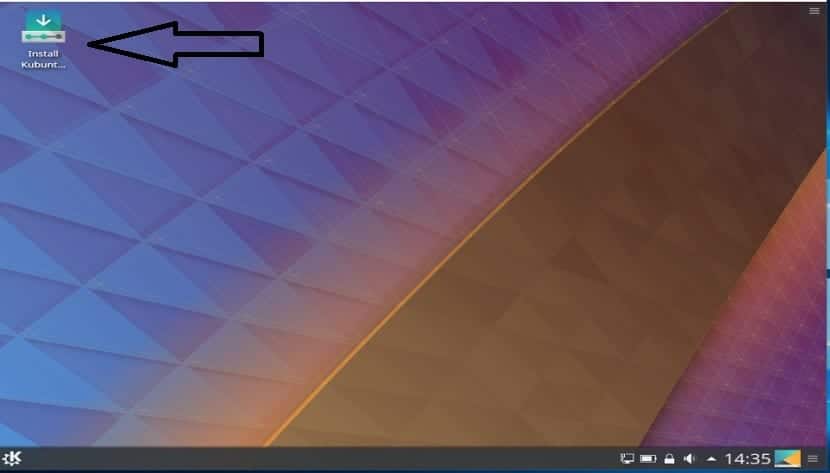
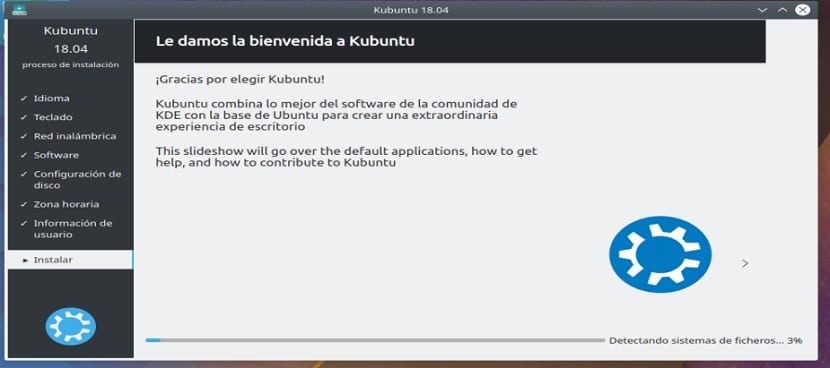
Ya booteado el sistema estaremos dentro de este y nos aparecerá una pantalla similar a la que muestro, donde veremos un único icono en el escritorio, solo debemos dar doble clic en este para que se inicie el ayudante del instalador.

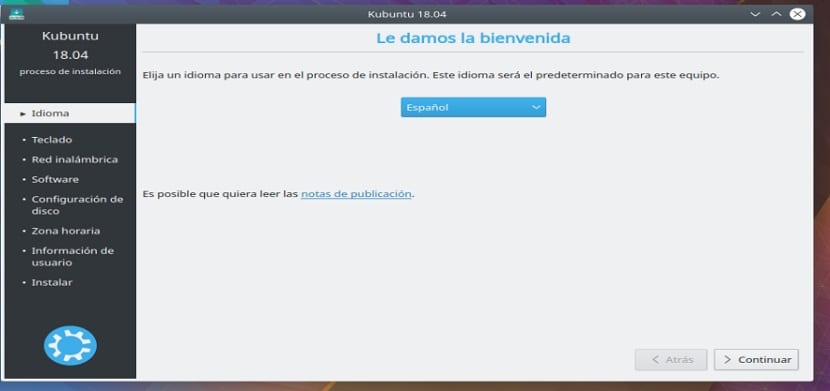
Con ello se iniciará el asistente y de manera inmediata la primera parte de la configuración será elegir el idioma con el que vamos a trabajar con el instalador y el que tendrá nuestro sistema una vez instalado ya seleccionado damos clic en siguiente.

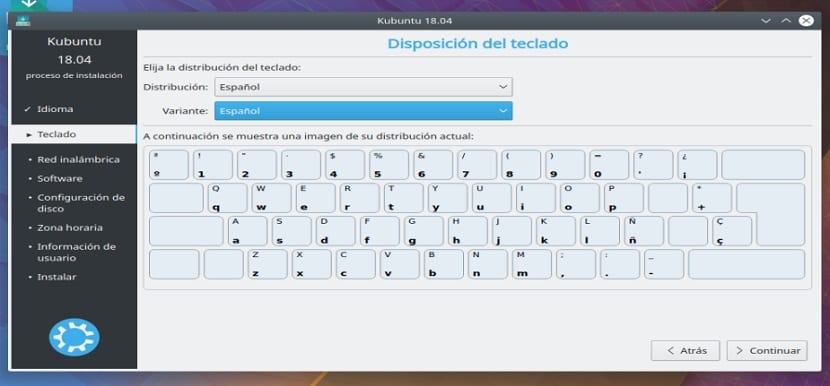
En esta pantalla nos pedirá configurar el idioma y mapa de teclas de nuestro teclado, donde se nos mostrara una imagen con la posición de las teclas y con el cual podremos confirmar si es el que estamos utilizando, ya confirmado damos en siguiente.

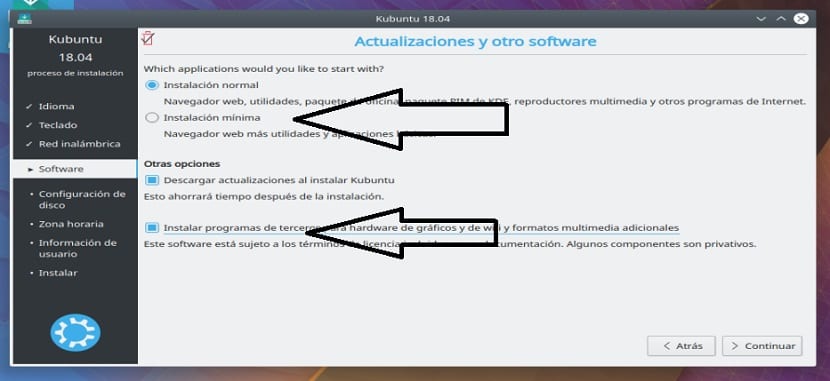
Ahora en el siguiente paso nos pregunta si queremos que la instalación se haga de manera normal con todas las aplicaciones y configuraciones de Kubuntu o si deseamos una instalación mínima, esta instalación solo incluye lo necesario que son configuraciones necesarias y el navegador web, todo lo demás queda descartado.

En la parte de abajo nos pregunta si queremos instalar los drivers privados así como las actualizaciones del sistema mientras se realiza la instalación en nuestro equipo.


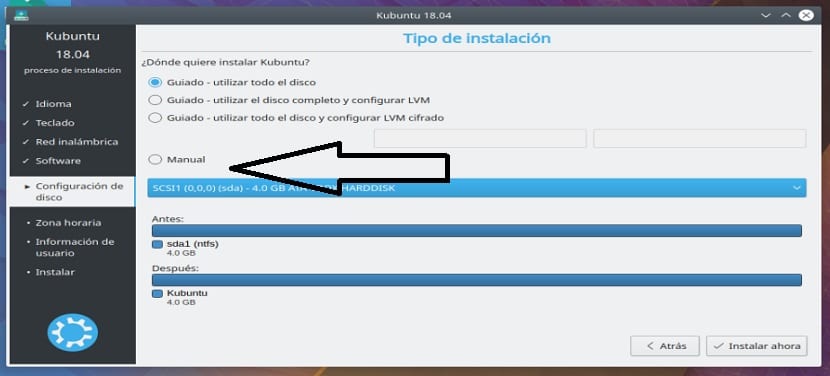
En el siguiente apartado nos toca configurar el espacio donde sera instalado Kubuntu 18.04 en nuestro equipo. Aquí tenemos dos opciones.

  • La primera es eliminar todo del disco y que se instale el sistema en todo el disco.
  • La otra que es la de “Manual” en ella configuraremos el disco donde queremos que sea instalado o la partición que le asignaremos en nuestro equipo al sistema, aquí también podremos editar las particiones para asignar el swap en caso de requerirlo y también una instalación avanzada separando las particiones a nuestra necesidad.

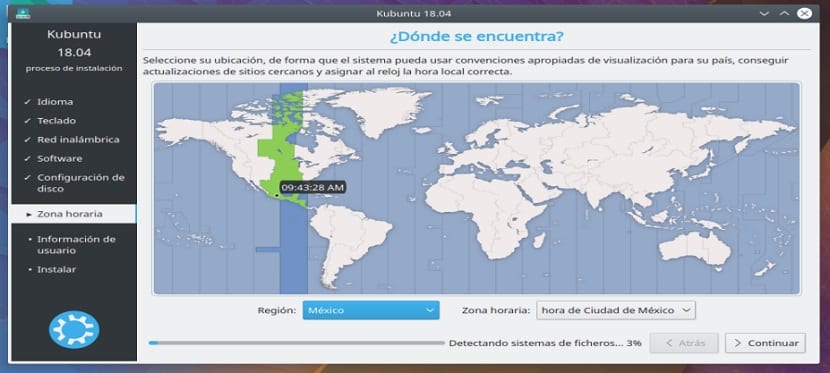
Hecho esto, en la siguiente pantalla solo elegimos nuestra zona horaria.

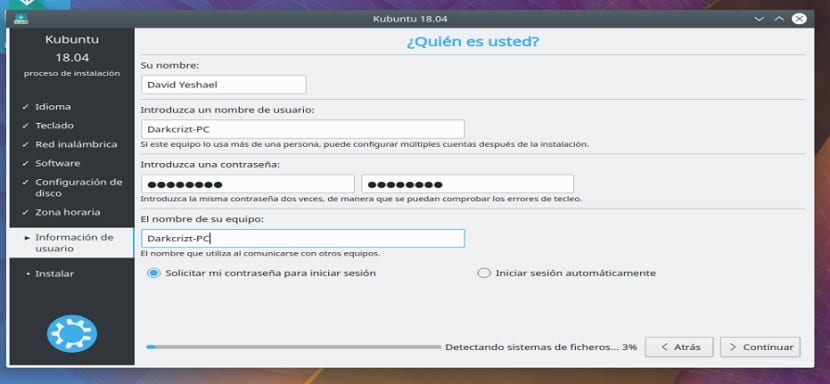
Y finalmente solo configuramos un usuario, así como una contraseña para el sistema con la que iniciaremos sesión en él y será la que utilicemos para usar los privilegios de superusuario.

Ya solo debemos de esperar a que finalice la instalación de Kubuntu 18.04 en nuestro equipo, al finalizar solo debemos de retirar nuestro medio de instalación y reiniciar nuestro equipo.

El artículo Guía de Instalación de Kubuntu 18.04 ha sido originalmente publicado en Linux Adictos.

from Linux Adictos https://ift.tt/2HW0mWB
via IFTTT

Hablemos de lo que importa: ¿cómo se pronuncia Xiaomi? ¿Y Huawei?

“Chiaomi”, “Shiaomí”, “Juagüei”, “Jauei”… Probablemente estés acostumbrado a escuchar todas las posibles variantes de la pronunciación de las dos marcas de telefonía china más conocidas en Europa y Latinoamérica, y es que, si uno es un poco observador se dará cuenta que en su entorno cercano, en términos de pronunciación, cada uno tiene su propio estilo. Lo que empezó como un asuntillo banal entre amigos (de hecho lo es, para

Entra en Andro4all para leer el artículo completo

Puedes unirte a nosotros en Twitter, Facebook o en Google+

¡Suscríbete a nuestro canal de YouTube!

Publicado recientemente en Andro4all

from Andro4all https://ift.tt/2FspheP
via IFTTT

¿Cómo instalar League of Legends en Linux con PlayOnLinux?

League of Legends también conocido por sus siglas LoL es un videojuego de género multiplayer online battle arena (MOBA) y deporte electrónico en ritmo acelerado, competitivo, que combina la velocidad y la intensidad de un RTS con elementos de RPG desarrollado por Riot Games para Microsoft Windows y OS X.

League of Legends se ha convertido en un juego bastante popular, pues los jugadores disfrutan mucho su acelerado ritmo y la intensidad del juego, pues se requiere de estrategia que se debe de generar en tiempo real mientras protegen su base y al mismo tiempo destruyen la de sus enemigos.

Con una lista cada vez mayor de campeones, actualizaciones frecuentes y un escenario de torneo próspero, League of Legends ofrece longevidad infinita para jugadores de todos los niveles de habilidad.

Desafortunadamente, el juego sólo tiene versiones para Windows y Mac OS X, si quieres jugar League of Legends o aún no has jugado, pero quieres conocer, en este tutorial, mostraré cómo ejecutar el juego en Linux, usando PlayOnLinux.

Requisitos previos

Es importante contar con PlayOnLinux, Wine y Winetricks instalados en nuestro sistema, los cuales están añadidos en la mayoría de las distribuciones de Linux dentro de sus repositorios. Pueden utilizar su centro de software o terminal para buscar e instalar estos paquetes.

Instalación de League of Legends

Para iniciar con el proceso de instalación, debemos de buscar y abrir PlayOnLinux desde nuestro menú de aplicaciones.

Ya estando dentro de la aplicación vamos a dar clic en el botón de “instalar” que se encuentra justo debajo del menú. Aquí se nos abrirá una nueva pantalla donde utilizaremos el cuadro de búsqueda y aquí escribiremos league.

Cuando aparezca un elemento con el nombre “League of Legends”, vamos a hacer clic en él y luego en el botón “Instalar”. Si aparecen algunos mensajes, sólo léanlos y confirmen.
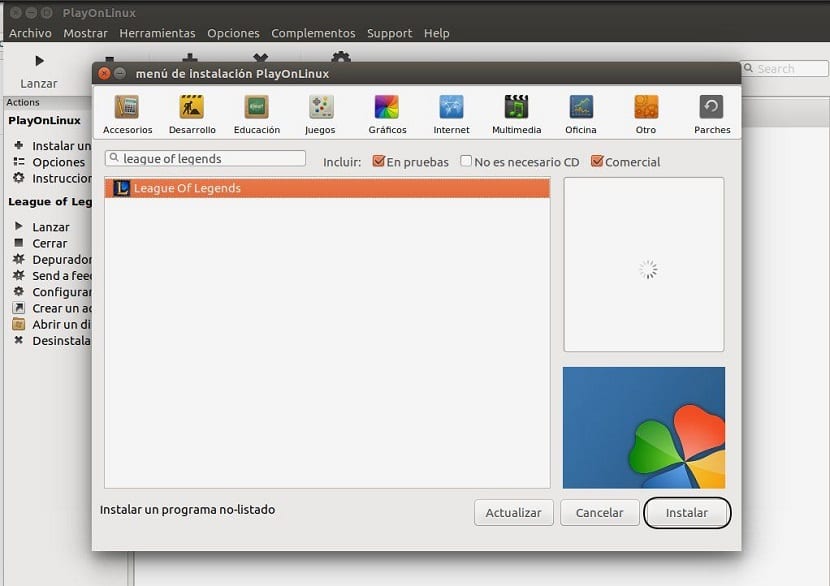
Hecho esto, estaremos dentro del asisten de de instalación, en la primera pantalla del asistente solo den clic en el botón “Siguiente”.

De forma inmediata nos aparecerá una nueva pantalla donde nos pregunta si queremos descargar la aplicación o si queremos utilizar el instalador que tengamos en nuestro equipo. Aquí pueden elegir el que gusten, si eligen el de usar el instalador que tienen guardado deben de indicar la ruta donde esta esté.

Mientas que si eligen el de descargar la aplicación deben de esperar mientras el asistente baja el archivo de instalación del juego y el tiempo depende de su conexión.

Si aparece una pantalla pidiendo la instalación de los paquetes Wine Mono o Gecko, haga clic en el botón “Instalar”, así como las “Fuentes de Microsoft”. Al finalizar la descarga ahora si comenzaremos con la instalación.
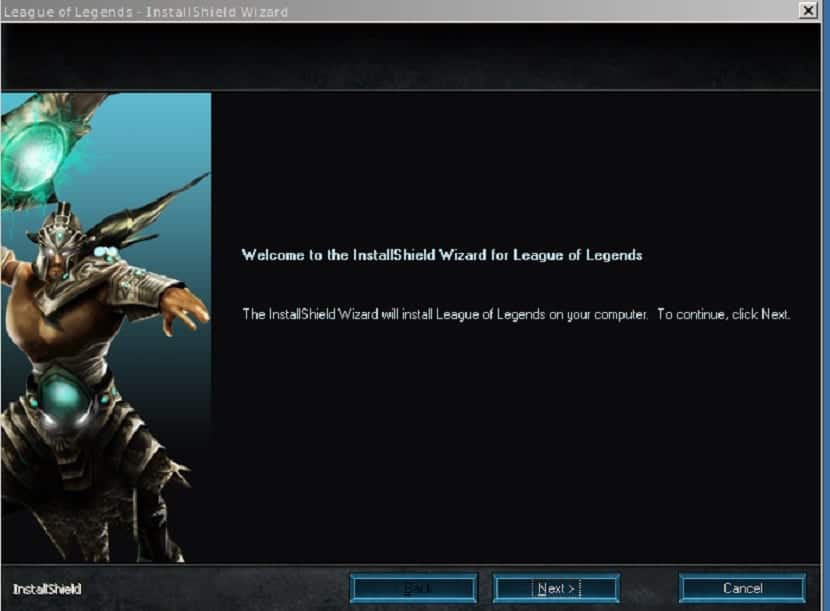
Aquí prácticamente solo debemos de dar siguiente a todo, donde aceptamos los términos y condiciones, elegimos una instalación completa del juego y en caso de querer elegir una ruta diferente de instalación la indicamos en el instalador.

Parcheando el juego con el TuxLoL

Como Wine no es capaz de manejar mapas de texturas más pequeños que un bloque por lo que contamos con un parche para corregir algunos archivos de League of Legends para conseguir una perfecta función en el sistema.

Para ello debemos de abrir una terminal y ejecutar lo siguiente:

wget https://bitbucket.org/Xargoth/tuxlol/downloads/tuxlol-0.1-dd62ba8-bin.tar.gz

Descompriman el archivo descargado con el comando:

tar -xvf tuxlol-0.1-dd62ba8-bin.tar.gzcd tuxlol-0.1-dd62ba8-bin

cd tuxlol-0.1-dd62ba8-bin

Estando dentro de la carpeta instalamos el parche con este comando donde remplazamos “usuario” por nuestro nombre de usuario en el sistema:

mono tuxlol.exe patch --dir /home/usuario/.PlayOnLinux/wineprefix/LeagueOfLegends/drive_c/Riot\ Games/League\ of\ Legends/

Y ya con ello podremos disfrutar del juego en nuestro equipo, deben de recordar que cada vez que actualicen el juego deben de aplicar el parche.

Finalmente solo deben de ejecutar el juego desde la pantalla principal de PlayOnLinux o si decidieron crear el acceso directo solo den doble clic sobre el y el juego se ejecutara.

Si es tu primera vez en el juego es necesario que crees una cuenta de usuario para poder jugar, esto lo haces desde aquí.

El artículo ¿Cómo instalar League of Legends en Linux con PlayOnLinux? ha sido originalmente publicado en Linux Adictos.

from Linux Adictos https://ift.tt/2HzfD05
via IFTTT

El mejor móvil en relación calidad precio

El mejor móvil en relación calidad-precio es y será por siempre el most wanted de Android. La mayoría de usuarios quieren comprar el mejor móvil posible, sin gastar demasiado dinero, o por lo menos, que cada euro invertido haga que la compra valga la pena. En muchos casos, tenemos buenos terminales, pero a un precio que no estamos dispuestos a pagar, por la percepción que tenemos del sobrecoste de los

Entra en Andro4all para leer el artículo completo

Puedes unirte a nosotros en Twitter, Facebook o en Google+

¡Suscríbete a nuestro canal de YouTube!

Publicado recientemente en Andro4all

from Andro4all https://ift.tt/2r9IT2r
via IFTTT

Por qué la multilpataforma de Fortnite es una muy buena idea

Jugar con el smartphone se ha convertido en algo que cada vez hacen más usuarios, y es algo de lo más lógico, ya que, ya sea en un juego arcade, o en un shooter online, lo cierto es que podemos pasar muy buenos ratos sin necesidad de una consola, una televisión y un mando. Fortnite, como sabes, se ha convertido en un fenómeno de masas, y, aunque aún no ha

Entra en Andro4all para leer el artículo completo

Puedes unirte a nosotros en Twitter, Facebook o en Google+

¡Suscríbete a nuestro canal de YouTube!

Publicado recientemente en Andro4all

from Andro4all https://ift.tt/2Ko3p83
via IFTTT

Snapchat juega con la paciencia de sus usuarios: planea anuncios de 6 segundos ‘obligatorios’

Lo malo de intentar hacer frente a gigantes como Facebook es que luego te enfrentas a unas batallas descarnadas de las cuales es muy difícil salir indemne. Algo así le está pasando a Snapchat, que desde que surgió Instagram…

from Engadget en español – RSS Feed https://ift.tt/2r8OarQ
via IFTTT

Estas son las 4 marcas que más venden en China. Pista: Apple ya no es una de ellas

China es, por número de habitantes, uno de los mercados más importantes que hay en todo el mundo, y eso es un hecho. Al fin y al cabo, sus alrededor de 1.380 millones de habitantes son una demanda potencial bastante alta, a la cual cualquier empresa querría llegar. Es por eso que algunas compañías del país asiático no han sentido interés por expandirse de manera oficial fuera del mismo hasta

Entra en Andro4all para leer el artículo completo

Puedes unirte a nosotros en Twitter, Facebook o en Google+

¡Suscríbete a nuestro canal de YouTube!

Publicado recientemente en Andro4all

from Andro4all https://ift.tt/2jdP69X
via IFTTT