Si quieres trabajar con imágenes ISO desde tu distribución favorita, nosotros hemos creado esta guía para ti. Con ella sabrás tódo lo necesario para comenzar a trabajar con este tipo de archivos de forma sencilla. Especialmente para aquellos que provienen de otros sistemas operativos como Windows, donde tenían una serie de software para poder montar este tipo de imágenes o quemarlas en discos ópticos (CDs, DVDs, BD,…), pero se han encontrado con que dichos programas no están disponibles en GNU/Linux.
Lo cierto es que las imágenes ISO son bastante buenas para trabajar con ellas y almacenar grandes cantidades de información. Es por eso que se han transformado en el formato preferido para la gran mayoría de distribuidores de software. La propia Microsoft permite descargar las imágenes ISO de sus últimos sistemas operativos, y por supuesto todas las webs oficiales de los proyectos de distros también permiten descargas imágenes ISO desde sus zonas de descargas.
¿Qué es una ISO?
Una imagen ISO es un archivo para almacenar una copia exacta de un sitstema de archivos bajo el estándar ISO 9660 que le ha dado su nombre. Además, al ser un paquete compacto, también se ha transformado en el formato ideal para almacenar contenido destinado a ser quemado en medios ópticos o en unidades extraibles, además de para realizar cópias de seguridad con algunos programas de backup.
La extensión más popular es la .iso, pero también pueden aparecer con la extensión .img como se puede apreciar en algunas imágenes de sistemas operarivos para la Raspberry Pi, etc. Esa diferencia de extensión no quiere decir que no sean imaǵenes del mismo formato, es simplemente una convención diferente. A pesar de que .iso es el más popular, también nos podemos encontrar extensiones separadas como .cue y .bin, que guaran por un lado los datos (BIN) y por otro una descripción de dichos datos (CUE).
Dicho esto, muchos desarrolladores de software, especialmente los de programas de grabación, han intentado crear sus propios formatos de imagen para pretender sustituir a ISO, pero ciertamente han fracasado. Es el caso de Nero Burning ROM Ahead que creó el formato NRG, o CIF de Adaptec para su Easy CD Creator, CCD del proyecto CloneCD, MDF para Alcohol 120%, etc.
Cómo crear una ISO
Para crear imágenes ISO desde nuestra distro GNU/Linux tenemos multitud de programas gráficos para hacerlo, como es el caso de Furious ISO, ISO Master, Brasero, Simple Burn, K3b, Acetone ISO, etc. Pero nosotros vamos a enseñarte a hacerlo de una forma más poderosa y sin malgastar tantos recrusos, y eso significa hacerlo desde la consola con la simple herramienta todopodersoa dd que seguramente ya tengas instalada en tu distribución, ya que suele venir por defecto…
Pues bien, imagina que queremos crear una copia de un directorio en nuestra distribución, por ejempo el /home/usuario que lo vamos a pasar a ISO. Para ello podemos introducir los siguientes comandos:
dd if=/home/usuario of=/home/imagenesiso/usuario_personal.iso
Otra opción para “isar” un directorio es usar otra herramienta como mkisofs:
mkisofs -o /home/usuario/imagen.iso /home/usuario/contenido
En cambio, si quieres crear la imágen volcando el contenido de un DVD o CD, podemos usar esta otra alternativa:
dd if=/dev/cdrom of=/home/usuario/imagen.iso
Así podremos crear imágenes de directorios y también de otros medios de almacenamiento. Recuerda que el comando dd admite cualquier dispositivo o medio de entrada si cambias la ruta de if=, mientras que para el destino donde quieres almacenar la imagen solo basta con modificar la ruta de of=.
Cómo montar una ISO
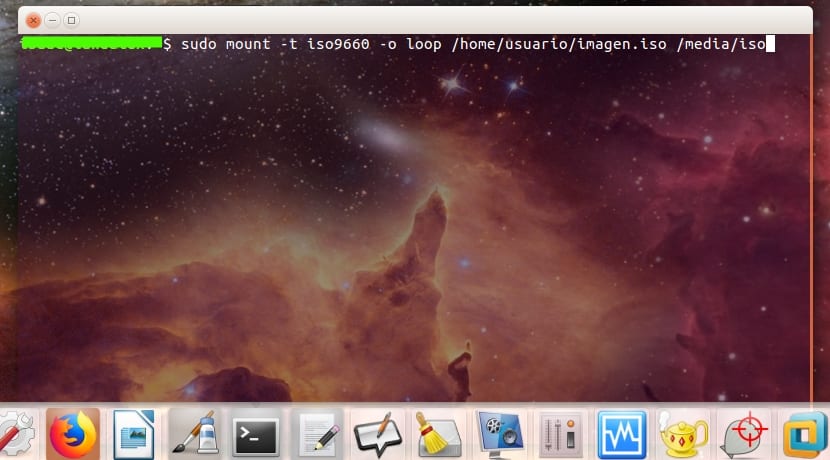
Con algunos de los programas citados anteriormente podemos montar imágenes ISO para acceder al contenido de forma gráfica y sencilla. Es más, también hay herramientas como mkisofs con la que podremos montar nuestra imagen ISO en un directorio cualquiera para poder acceder al contenido sin necesidad de quemarlo en un medio óptico. Por ejemplo, en Windows, tal vez la herramienta más conocida para ello es Alcohol 120% o Daemon Tools, pero estas herramientas no están disponibles para Linux. ¿Entonces qué? Pues siempre podemos tirar de las alternativas para estas apps como Furious ISO o AcetoneISO que tienen interfaces gráficas sencillas de usar. Pero si queremos usar las propias opciones que nos da Linux de forma nativa:
sudo mkdir /media/iso

sudo mount -t iso9660 -o loop /home/usuario/imagen.iso /media/iso

sudo umount /media/iso
Como podemos ver, creamos un dirctorio donde vamos a montar la imagen ISO que hemos llamado iso y hemos situado dentro del directorio /media. Luego montamos la imagen ISO en dicho directorio y ya podremos tener acceso al contenido. Una vez que ya no queramos dicho contenido, se puede desmontar con umount como podemos ver… Por cierto, con la opción -t de mount le hemos dado un formato que en este caso es el ISO 9660 y con -o le decimos que use nuestro dispositivo de lazo. Con ello estamos usando un dispositivo virtual llamado dispositivo de lazo (loop) que nos ayudará a montar la ISO en un directorio cualquiera, permitiendo acceder a su contenido.
Cómo quemar una ISO

Ahora bien, si lo que queremos es quemar o grabar dicha imagen ISO en un medio óptico, ya sea un CD, DVD, HD-DVD o BluRay, también podemos optar por los programas con interfaz gráfica que hemos citado anteriormente o directamente recurrir a la consola y hacerlo a través de comandos. Existen algunas herramientas en modo texto para ello, como es el caso de wodim, cdrskin, xorriso. Si ya las tenemos instaladas, podemos usarlas con los siguientes comandos:
wodim -v dev=/dev/cdrom -dao /home/usuario/imagen.iso

cdrskin -v dev=/dev/cdrom -dao /home/usuario/imagen.iso

xorriso -as cdrecord -v dev=/dev/cdrom -dao /home/usuario/imagen.iso
Por cierto, recuerda que en algunos casos puede que el dispositivo óptico en tu distribución (aunque es raro), no se llame /dev/cdrom, sino que tome otros nombres como /dev/dvdrom, o /dev/sr0, etc.
Espero que te haya servido de ayuda. No olvides dejar tus comentarios…
El artículo Guía: todo sobre las imágenes ISO en GNU/Linux ha sido originalmente publicado en Linux Adictos.

from Linux Adictos https://ift.tt/2GMdu0y
via IFTTT



 Pacosite's Blog