La FCC certifica los Galaxy A6 y A6+, así serán los próximos superventas de Samsung

El gigante coreano ya tiene casi listos a unos Galaxy A6 y Galaxy A6+ que coronarán sus gamas medias para este ejercicio 2018, unos dispositivos que deberían aterrizar en el mercado muy pronto y de los que hace semanas que se escuchan cantos de sirena desde Corea del Sur. Ya sabemos que se venderán en Europa, Rusia y Medio Oriente, o al menos eso ha filtrado Samsung, aunque las noticias

Entra en Andro4all para leer el artículo completo

Puedes unirte a nosotros en Twitter, Facebook o en Google+

¡Suscríbete a nuestro canal de YouTube!

Publicado recientemente en Andro4all

from Andro4all https://ift.tt/2Ednxpi
via IFTTT

Pixar Releases A Curious New Technology That Makes It Easier To Realistically Model Flesh


Pixar Releases A Curious New Technology That Makes It Easier To Realistically Model Flesh
Pixar uses disembodied parts to showcase their new “stable neo-Hookean flesh simulation” — algorithms which do a better job of preserving volume and accommodating for rotations and inversions of animated bodies.

April 2, 2018 at 02:03PM
via Digg https://ift.tt/2pXxnr6

Apple le dice adiós a Intel; 17,500 mdd se borran del valor de Intel

<![CDATA[

Apple le dice adiós a Intel, y la compañía de microprocesadores a más de 17,000 millones de dólares en valor de mercado.

De acuerdo con un reporte de Bloomberg, Apple comenzará a producir sus propios procesadores para computadoras a partir de 2020, lo que culmina su relación comercial de varios años con Intel.

Fuentes allegadas a la agencia, señalaron que la compañía basada en Cupertino, California planea fabricar sus propios procesadores para Mac, reemplazando así los de Intel.

Lee: Intel se compromete a resolver fallas de chips

Actualmente Apple ya produce sus propios microprocesadores para todos sus dispositivos móviles: iPhone, iPad, Apple TV y Apple Watch.

La noticia sacudió las acciones de Intel, que al momento de redactar esta nota se depreciaba 7.33% a 48.26 dólares por papel.

El valor de mercado de Intel perdía casi 17,500 millones de dólares luego de que se diera a conocer la decisión de Apple de abandonar los chips de Intel. El valor de mercado de Intel el viernes pasado era de 243,111 millones de dólares en relación a los 225,630 millones de dólares este lunes.

La división de Mac es la tercera más importante de Apple en términos de ingresos y la tercera en número de unidades.

Te puede interesar: CEO de Intel vende acciones antes del escándalo con chips

El año pasado, la compañía que dirige Tim Cook vendió 19.3 millones de Mac, 4% más que un año atrás cuando colocó 18.5 millones.

En ingresos, este negocio en 2017 representó ventas por 25,850 millones de dólares, un aumento de 13% considerando los 22,831 millones de dólares de 2016.

El anuncio de la fabricación de los chips propios de Apple se da luego de a principios de 2017 se diera a conocer una grave vulnerabilidad de seguridad registrada en procesadores de Intel.

]]>

from Expansión. – Tecnología https://ift.tt/2H9fDk5
via IFTTT

Guía de instalación de CentOS 7 paso a paso

CentOS 7

Sin duda CentOS es el sistema operativo que suelen ocupar en mayor parte en los servidores web, pues es un sistema bastante robusto y altamente configurable. Esto de mi parte lo he comprobado dado que en casi todos los proveedores de servidores dedicados me he encontrado con CentOS como sistema por defecto.

Es por ello que tome la decisión de antes de adquirir un servidor dedicado, conocer un poco mas el sistema CentOS así como algunas herramientas y funciones que he ha llamado la atención.

Guía de Instalación de CentOS 7

Para comenzar con la instalación del sistema, el primer paso es descargar el sistema, para ello nos debemos dirigir a pagina web oficial y descarga la imagen del sistema, en mi caso obtuve la versión mínima, dado que lo requiero para servidor web.

Ahora es indispensable saber los requisitos del sistema, dado que en mi caso ocupo solo la versión mínima requiero de:

  • Procesador de 1 ghz
  • RAM de 64MB
  • 1GB espacio en disco
  • Conectividad a internet

En caso contrario si se van a disponer de utilizar el sistema con entorno grafico los requerimientos aumentan aún más, por lo que con un procesador dual core ,2 GB de RAM y al menos 15 GB en disco están del otro lado.

Preparar el medio de instalación

Windows: Podemos grabarla ISO con Imgburn, UltraISO, Nero o cualquier otro programa incluso sin ellos en Windows 7 y posteriores nos da la opción al dar clic derecho sobre la ISO.

Linux: Pueden utilizar cualquier herramienta de manejo de imágenes de CD en especial el que viene con los entornos gráficos, entre ellos son, Brasero, k3b, y Xfburn.

Si vas a ocupar un dispositivo USB puedes ocupar lo siguiente:

Windows: Pueden utilizar Universal USB Installer o LinuxLive USB Creator, ambos son sencillos de utilizar.

Linux: También podemos buscar imagewriter que es la misma utilidad que la de Windows y creamos nuestro usb boteable o también desde la terminal podemos utilizar el comando dd.

dd bs=4M if=/ruta/a/centos.iso of=/ruta/a/tu/usb sync

Paso a paso de la instalación de CentOS 7

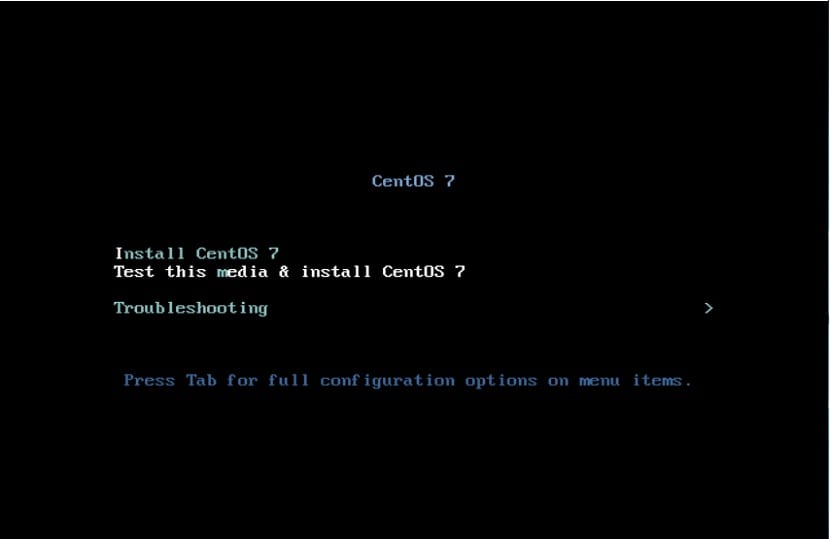
Lo primero será bootear el sistema en nuestro equipo y en la primer pantalla del boot seleccionaremos la opción “Install”

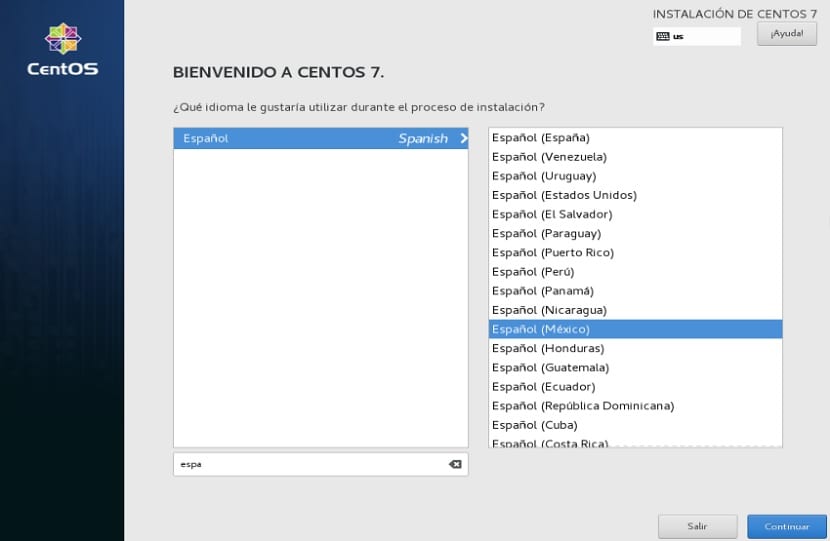
Al finalizar la carga del sistema, nos aparecerá el asistente de ayuda de instalación “Anaconda”. El primer paso es definir nuestro idioma, así como la distribución del teclado de nuestro equipo.

Instalacion de Centos 7

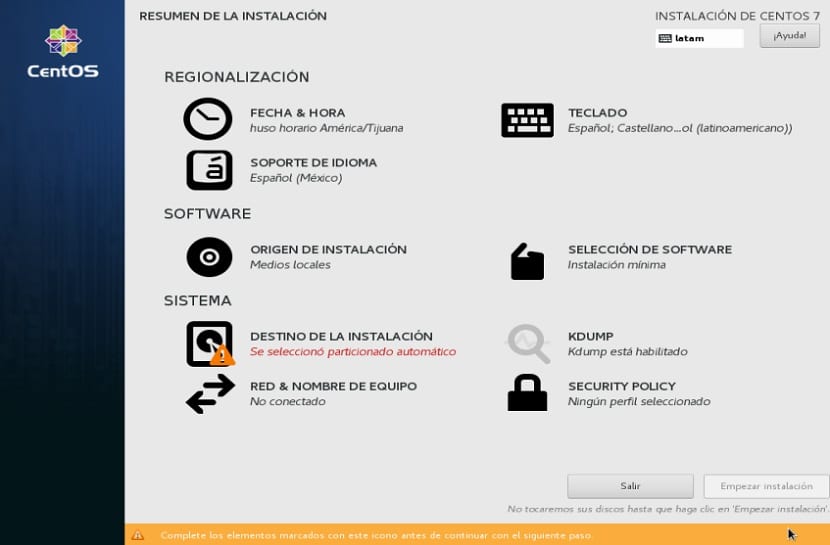
Damos clic en continuar y aquí Anaconda installer nos muestra una serie de opciones con las cuales configuraremos nuestra instalación.

Instalacion de Centos 7

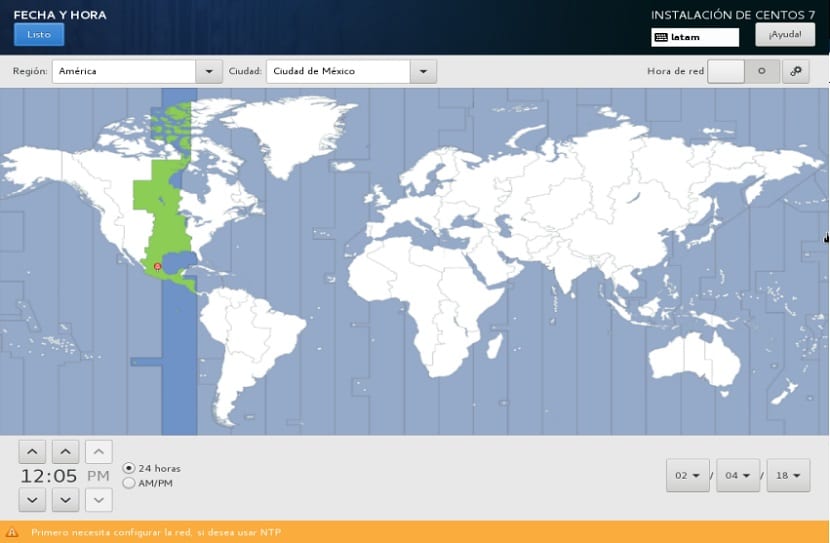
Pasamos a definir nuestra zona horaria, en la opción de “Fecha y Hora”.

Aquí tenemos la posibilidad de ajustar también, la hora y la fecha en caso de que no tome bien los datos de la red.

Instalacion de Centos 7

Damos clic en la parte superior izquierda y esto nos regresa al menú principal.

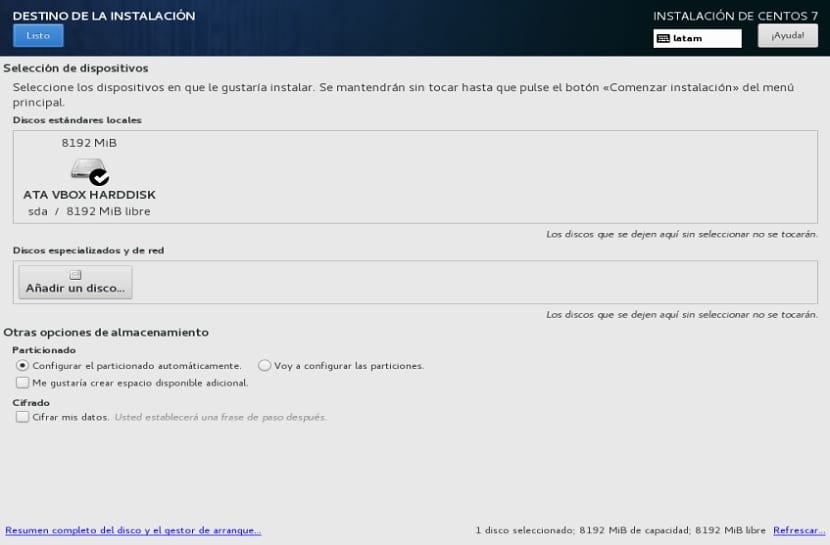
Ahora vamos a seleccionar donde se instalará CentOS 7 en nuestro equipo, en mi caso lo estoy ejecutando sobre una maquina virtual por lo que ocupare todo el disco.

Si quieres una instalación personalizada puedes seleccionar la opción “Vay a configurar las particiones”.

Instalacion de Centos 7

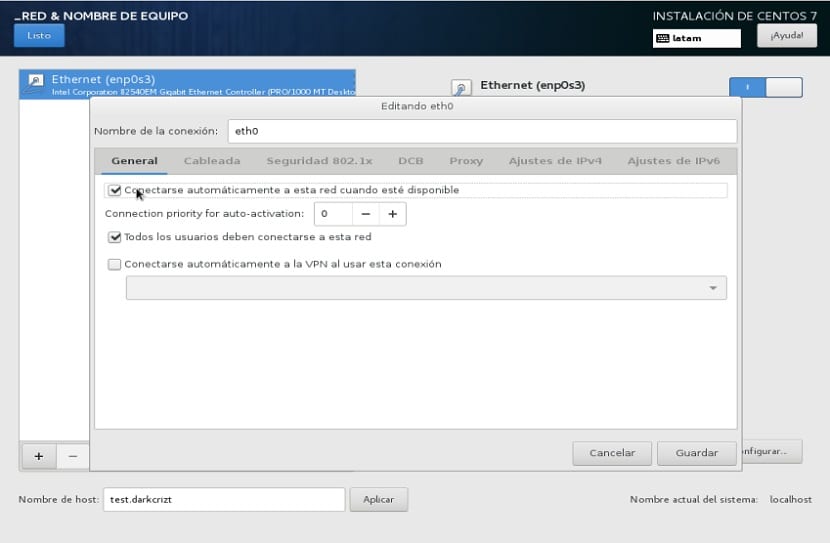
Acto seguido en “Red y Nombre de Equipo” vamos a activar la conexión de red y en configurar seleccionaremos en la venta a que se abrió en la pestaña “Generales” la casilla de “Conectarse automáticamente”.

También escribimos el nombre de nuestro host de la forma host.dominio.

Instalacion de Centos 7

De regreso en el menú en “Selección de software” en esta opción encontraremos predefinidos varios grupos de paquetes, en mi caso como solo requiero la versión mínima la dejo tal como está, pero puedes ver que te ofrece cada uno y seleccionar el que más te agrade.

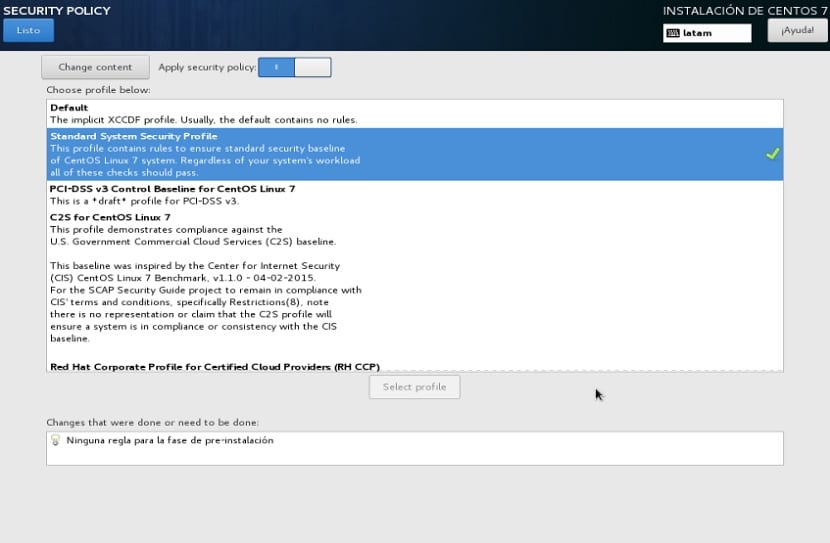
Finalmente, en Security Policy existen varios perfiles de seguridad, cada uno implementa ciertas reglas al servidor, yo recomiendo utiliza la que está por defecto la “Estándar”

Instalacion de Centos 7

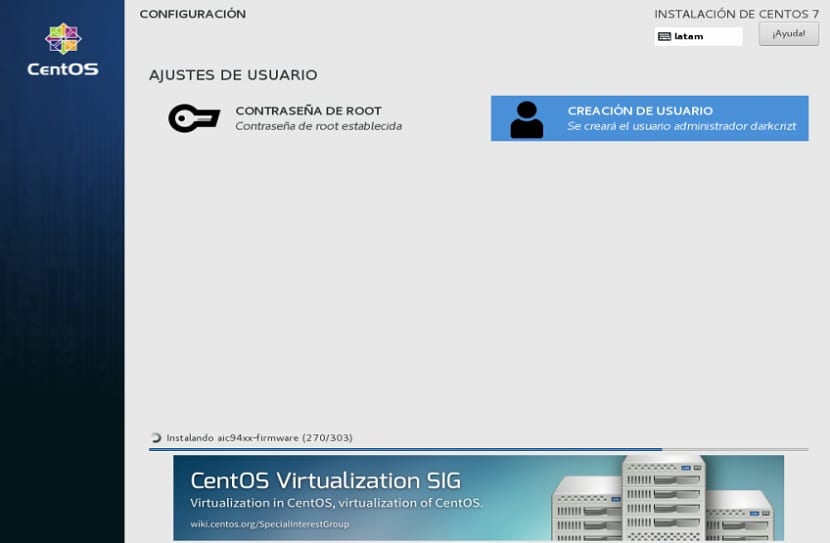
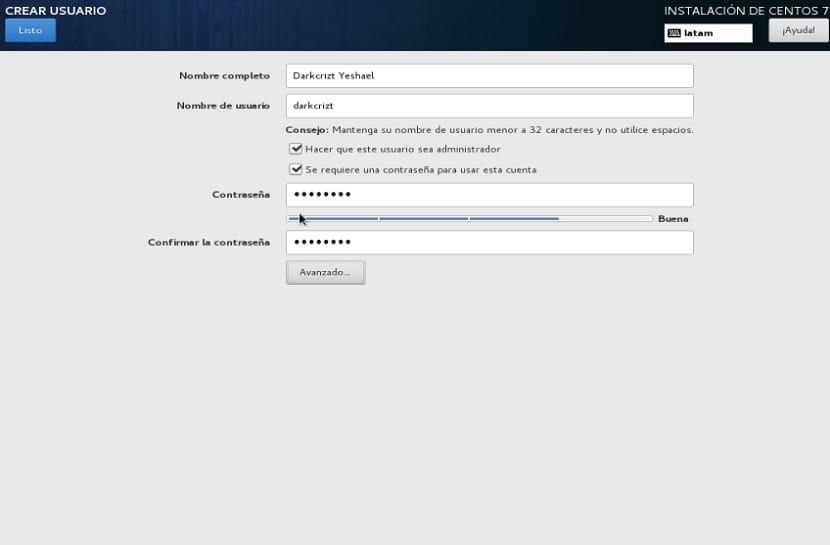
Ya finalizado todo el proceso de configuración, damos en el botón install, que por último nos pedirá configurar la contraseña root así como un usuario para el sistema.

Instalacion de Centos 7

Instalacion de Centos 7

Ya solo queda esperar a que se instale todo lo seleccionado y al finalizar el instalador nos indicara que debemos reiniciar el equipo para comenzar a utilizar CentOS 7.

El artículo Guía de instalación de CentOS 7 paso a paso ha sido originalmente publicado en Linux Adictos.

from Linux Adictos https://ift.tt/2GKJtNX
via IFTTT

Estas son las posibles especificaciones del Nokia 9

Hace apenas unos minutos, te contábamos que el Nokia 9 podría tener un diseño calcado al del iPhone X, pero en este loco mundo de los rumores, todo puede ser falso o verdadero en cuestión de minutos. Ahora, venimos con nueva información sobre las especificaciones de este modelo. El Nokia 9 sería el teléfono más top hasta la fecha de HMD, por lo que tendría unas especificaciones de infarto. Vamos

Entra en Andro4all para leer el artículo completo

Puedes unirte a nosotros en Twitter, Facebook o en Google+

¡Suscríbete a nuestro canal de YouTube!

Publicado recientemente en Andro4all

from Andro4all https://ift.tt/2Gs8j5Z
via IFTTT

Guía de instalación para novatos de openSUSE Tumbleweed paso a paso

Instalación de openSUSE Tumbleweed

Buen día chicos, en esta ocasión aprovechare con ustedes para compartir esta guía de instalación de openSUSE, para ser específicos su versión Tumbleweed. Esta versión a comparación de las otras que nos ofrece openSUSE es una versión Rolling Release.

En este caso he decidido instalarme openSUSE Tumbleweed dado que me es aburrido y cansado tener que actualizar un sistema cada que hay una versión nueva, es por ello que me gustan más los sistemas rolling reléase.

Para quienes desconozcan este modelo, les diré un poco, el rolling reléase este siempre esta en continuo desarrollo por lo que se refiere a un sistema de software en constante desarrollo, siempre vamos a tener lo más reciente pero estable.

Sin más, comenzaremos con el proceso de instalación, hay bastantes personas que piensan que el sistema esta destinado para usuarios avanzados, cuando no es así, para aquellos que son nuevos en Linux solo deben poner de su parte y tener paciencia.

Solo un comentario, si no estas completamente seguro de lo que vas a realizar, te recomiendo primero utilices una máquina virtual.

Guía de Instalación de openSUSE Tumbleweed

Antes que nada, debemos tomar en cuenta los requisitos para un buen rendimiento del sistema:

Requerimientos para instalar openSUSE

  • Procesador de 64bits
  • 1GB RAM mínimo, mas es mejor
  • 10GB disco mínimo, mas es mejor
  • DVD o puerto USB
  • Conexión a internet

Descarga del sistema

El siguiente paso es descargar la imagen del sistema para ello nos dirigimos a su pagina web oficial y en la sección de descargas nos ofrecerá varios mirrors de donde podremos obtener el sistema.

Preparar el medio de instalación

Si vas a utilizar un DVD para grabar la imagen puedes utilizar los siguientes programas:

Windows: Podemos grabarla ISO con Imgburn, UltraISO, Nero o cualquier otro programa incluso sin ellos en Windows 7 y posteriores nos da la opción al dar clic derecho sobre la ISO.

Linux: Pueden utilizar cualquier herramienta de manejo de imágenes de CD en especial el que viene con los entornos gráficos, entre ellos son, Brasero, k3b, y Xfburn.

Si vas a ocupar un dispositivo USB puedes ocupar lo siguiente:

Windows: Pueden utilizar Universal USB Installer o LinuxLive USB Creator, ambos son sencillos de utilizar. Aunque también existe una herramienta que nos proporciona directamente el equipo de openSUSE se llama SUSE Studio ImageWriter.

Linux: También podemos buscar imagewriter que es la misma utilidad que la de Windows y creamos nuestro usb boteable o también desde la terminal podemos utilizar el comando dd.

dd bs=4M if=/ruta/a/openSUSE.iso of=/ruta/a/tu/usb sync

Paso a paso de la instalación de openSUSE Tumbleweed

Hecho lo anterior, insertamos nuestro medio de instalación y lo booteamos.

Nos encontraremos con la primera pantalla donde seleccionaremos la opción “Install”

Instalación de openSUSE Tumbleweed 1

Comenzara a cargar todo lo necesario para iniciar la instalación.

Terminado el proceso la primera pantalla que nos aparece, es donde seleccionamos nuestro idioma y distribución del teclado, aquí también nos muestran los términos y condiciones del uso del sistema:

Instalación de openSUSE Tumbleweed 2

La siguiente opción es donde nos dará a elegir que entorno de escritorio vamos a instalar o en caso contrario si es para utilizar la distribución con funciones de servidor.


Instalación de openSUSE Tumbleweed 3

En la opción de personalizado encontramos las siguientes opciones, donde podemos elegir de manera mas personalizada los paquetes, también podemos ver que nos muestra otros dos entornos.

LXDE y XFCE.

Si eres novato solo elige algún entrono de escritorio, te recomendaría que inicies con LXDE o XFCE, yo en mi caso elegí plasma.

Instalación de openSUSE Tumbleweed 3.1

Acto seguido tendremos que elegir donde se instalara el sistema, donde la primer es instalarlo en todo el disco.

Instalación de openSUSE Tumbleweed 4

Si tienes otro sistema operativo o sencillamente quieres hacer una instalación personalizada, vamos a selecciona la opción “Particiones existentes”

Instalación de openSUSE Tumbleweed 4.1

Ya definido este punto, lo siguiente es seleccionar nuestra zona horaria:

openSUSE Tumbleweed 5

Y finalmente creamos nuestro usuario del sistema, recomiendo desactivar el inicio automático:

openSUSE Tumbleweed 6

Finalmente nos despliega las configuraciones que hemos elegido y solo debemos dar clic en instalar, nos saldrá una pantalla de confirmación donde estamos conscientes de lo que estamos haciendo y que no hay vuelta atrás.

openSUSE Tumbleweed 7

Por último comenzara la instalación del sistema y la descarga de los paquetes.

openSUSE Tumbleweed 8

Aquí solo toca esperar, dado que el tiempo de descarga de los paquetes e instalación dependerá de tu conexión a internet. Al finalizar solo retiramos nuestro medio de instalación y ya iniciamos nuestro sistema con normalidad.

openSUSE Tumbleweed 9

El artículo Guía de instalación para novatos de openSUSE Tumbleweed paso a paso ha sido originalmente publicado en Linux Adictos.

from Linux Adictos https://ift.tt/2Je7WK2
via IFTTT

¿Tendría sentido un OnePlus por 600 euros? Estas son las alternativas

Esta misma mañana te contábamos cuáles serían los precios del OnePlus 6, y lo cierto es que los 50 euros de rigor cada generación empiezan a acabar con la esencia de la firma. Algunas marcas como Xiaomi son capaces de mantener los mismos precios generación tras generación -no hay más que ver los Mi Mix-. El OnePlus 6 se acercará en su versión base a los 600 euros, y la

Entra en Andro4all para leer el artículo completo

Puedes unirte a nosotros en Twitter, Facebook o en Google+

¡Suscríbete a nuestro canal de YouTube!

Publicado recientemente en Andro4all

from Andro4all https://ift.tt/2H4nOOt
via IFTTT