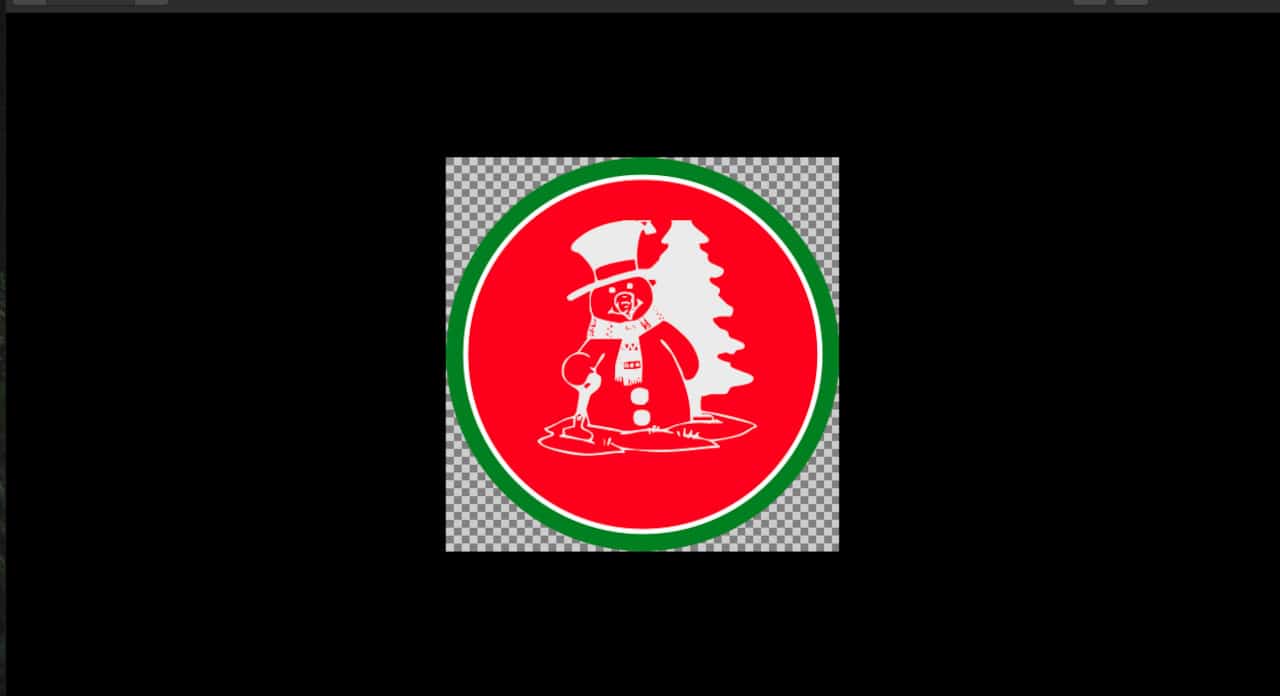
Para hacer con chicos. Creando avatares navideños con Inkscape

Para hacer con chicos

Una de las formás de difundir el software libre y de código abierto es enseñarle a los más chicos lo divertido que puede ser usarlo. Es por eso que vamos con algunas ideas que puedes hacer con ellos en estas fiestas (o las que vienen, porque con lo de los avatares navideños estamos un poco pasados de fecha.)


Un proyecto para hacer con los chicos

Avatares navideños

El programa que vamos a utilizar en este proyecto es Inkscape. Disponible para Windows, Linux y Mac, es una herramienta profesional, pero muy fácil de usar para el trabajo con gráficos vectoriales. Los gráficos vectoriales son un tipo especial de gráficos que por sus características permiten modificar su tamaño sin sufrir modificaciones en la calidad.

Inkscape viene incluido en los repositorios de las principales distribuciones Linux además de estar disponibles en las tiendas FlatPak y Snap.

Lo primero que necesitamos es una tipografía que incluya símbolos navideños. Puedes encontrar algunas en esta página. Yo usé una llamada Christmas3 que es libre para uso personal. También puedes utilizar los emojis navideños que incluyen algunas distribuciones basadas en GNOME y KDE.

Recuerda que las tipografías deben estar instaladas antes de abrir la aplicación con la que vas a trabajar. De otra forma esta no las va a detecta. La instalación la haces descomprimiendo sobre el archivo descargado y haciendo doble clic sobre cada tipografía.

Procedimiento

Lo segundo que necesitamos es saber las medidas del avatar que vamos a crear. Son las siguientes.

  • Facebook: 180x180px
  • Twitter: 400x400px
  • Pinterest: 180x180px
  • Youtube: 250x250px
  • Linkedin: 400x400px

Ahora que sabes las medidas, Abres Inkscape y vas a Archivo Propiedades del documento. Allí en tamaño personalizado seleccionas px (pixeles) como unidad de medida y elige la adecuada. Yo voy a usar 400×400.

En este asistente seleccionamos el tamaño y la unidad de medida.

A continuación pulsa en la pestaña Rejillas y en el botón Nueva al lado de Rejilla rectangular. Cierra la ventana.
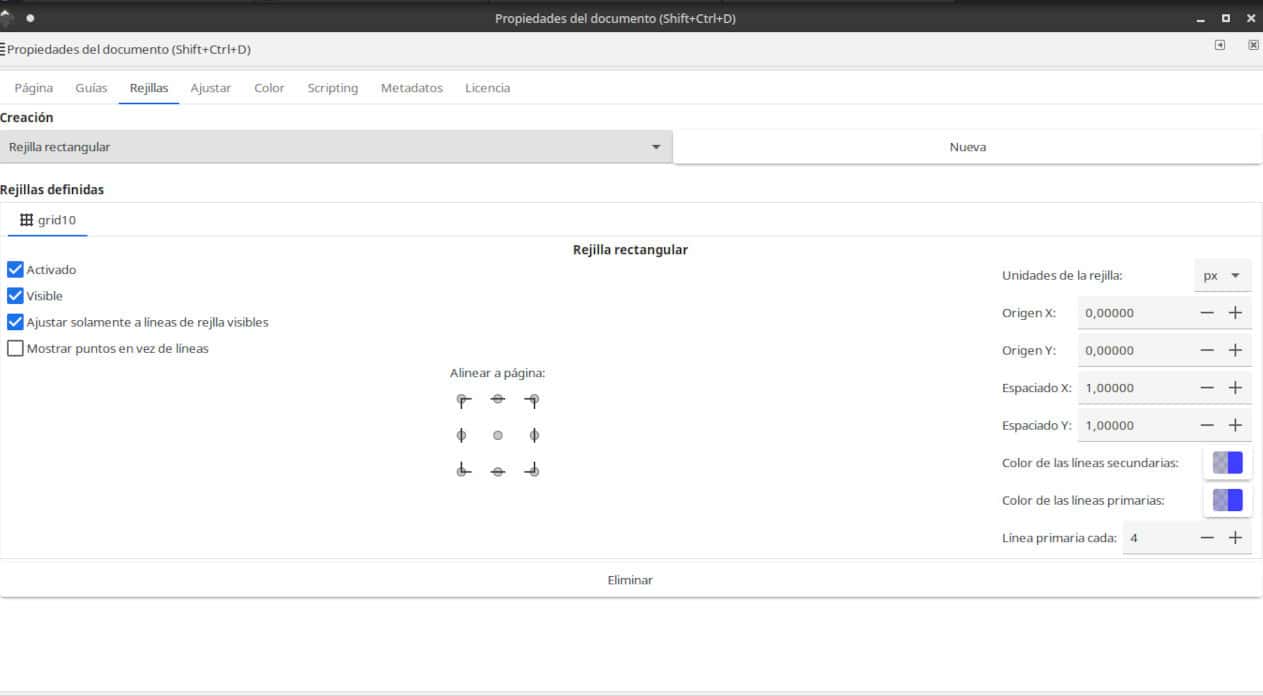
Ventana de creación de rejillas

Como verás, la ventana de trabajo es muy pequeña. Esto lo solucionas desde el menú Ver Zoom Acercar..

Ahora traza un círculo seleccionando la herramienta correspondiente que ocupe todo el ancho de la ventana. Verifica en la barra superior que tenga el mismo radio y que el origen y el fin sea 0.
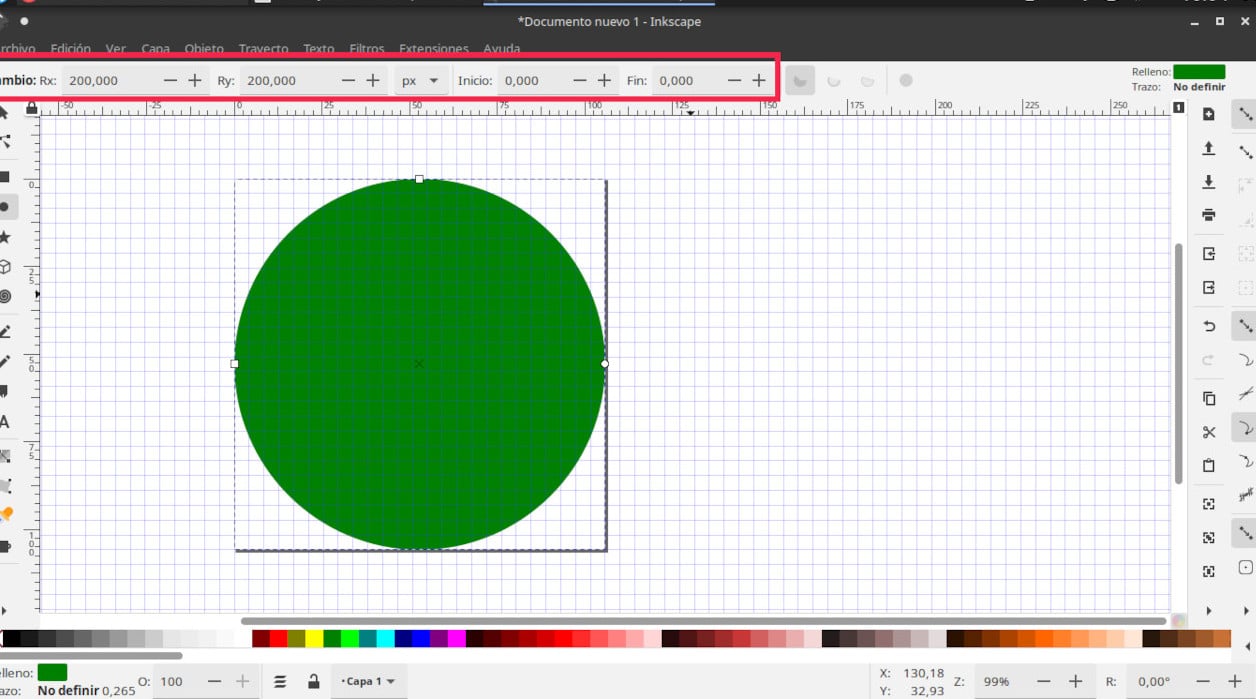
Este círculo base servirá como borde exterior de nuestro avatar.

Puedes seleccionar el color del círculo pulsando en la paleta de colores. Pulsando sobre la flecha de la derecha de los colores puedes seleccionar diferentes paletas.

Repite el procedimiento creando un círculo del mismo tamaño, pero, cambia de color. Réstale la misma cantidad al radio X y al radio Y.
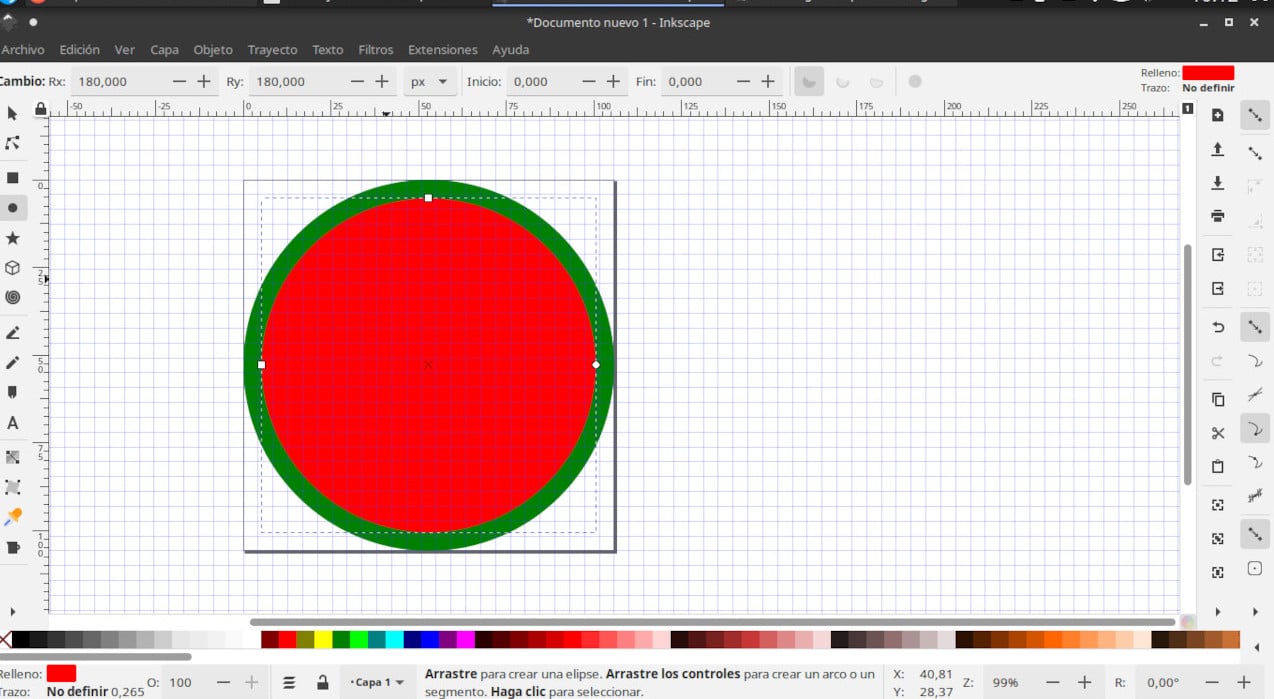
Tenemos que trazar un segundo círculo que será la base del símbolo.

A continuación pulsa en CTRL + SHIFT + A para asegurarnos de que el círculo interior  está perfectamente alineado. Esto lo hacemos pulsando en los iconos para centrar  en el eje vertical y horizontal relativo a Página.

Posa el puntero sobre el círculo interior y con el botón derecho elige Relleno y Borde. En color de trazo elige blanco y en Estilo de trazo un ancho de 5 pixeles. Recuerda que puedes elegir las medidas que prefieras.
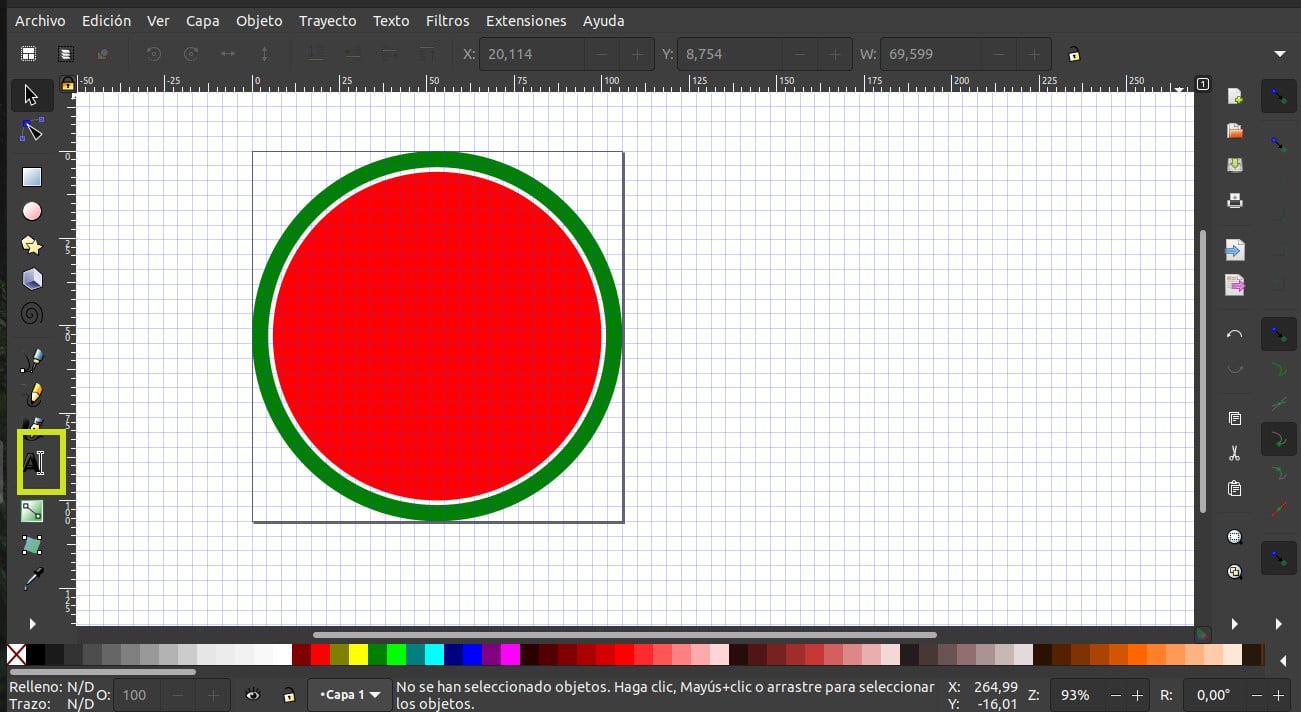
Creación del círculo interior donde va a ir la tipografía.


Me van a tener que perdonar la inconsistencia en las capturas. Inkscape en Ubuntu Studio tiene un bug que hace que se cuelgue cuando cambias de tipografía y tuve que usarlo en Ubuntu.

Selecciona la herramienta de tipografía, traza un recuadro en cualquier parte de la pantalla y pulsa en su centro con el puntero. Selecciona el carácter que tenga el símbolo que te gusta y ajusta el tamaño. Vuelve a pulsar en CTRL + SHIFT + A y en los iconos para centrar vertical y horizontalmente relativo a página.

Selección de la tipografía, el símbolo y el tamaño


Cambia el color de dibujo pulsando sobre la paleta y exporta desde Archivo exportar como PNG.
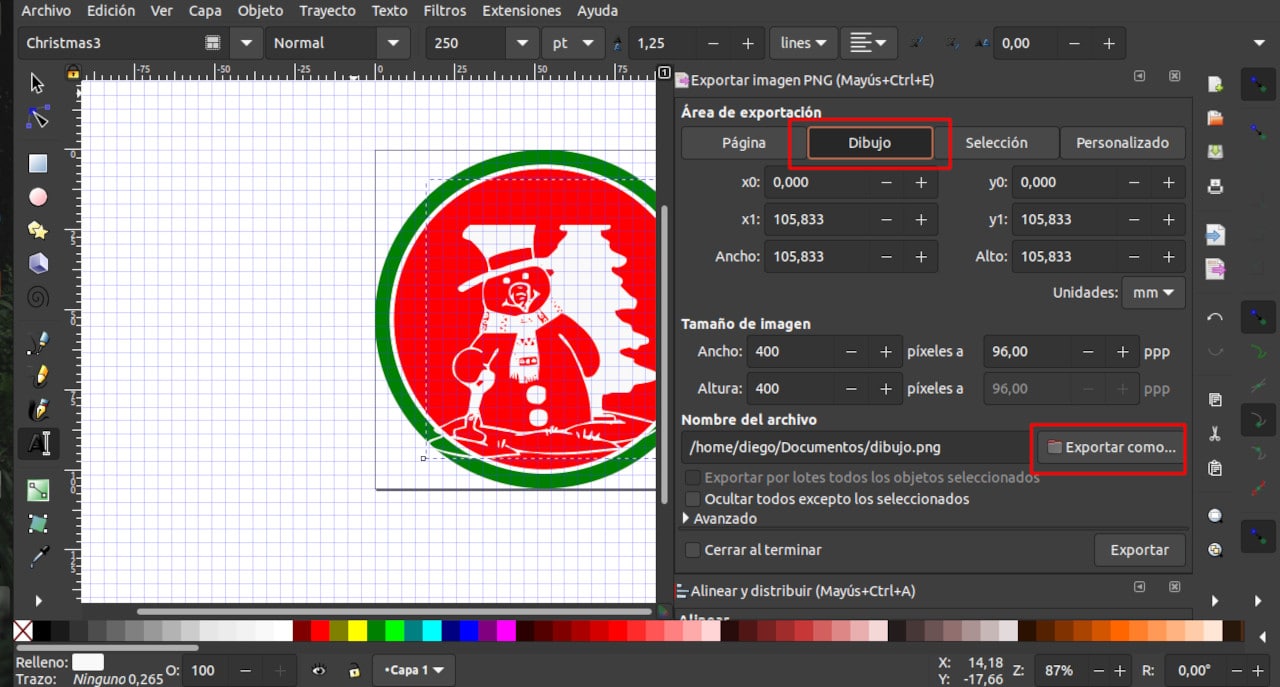
Diálogo de exportación como imagen png

Diálogo de exportación de imagen PNG.

from Linux Adictos https://ift.tt/2KQyV3s
via IFTTT

Frozen Bubble 2, el rompebolas de código abierto más navideño

Frozen Bubble 2

Anoche, en la cena de nochebuena, se recomendaba que nos reuniéramos pocas personas, algo que se extenderá al resto de las vacaciones para evitar que la pandemia se extienda. Pero eso no impidió que siguiéramos conectados con la familia, ya sea por WhatsApp, llamadas o, como en mi caso, videollamada. Estábamos comentando un hermano y yo cómo han cambiado los videojuegos desde cuando íbamos a los recreativos, y me dijo «¿cómo se llamaba ese que rompía bolas que estaban pegadas en el techo?«, a lo que no le supe responder, pero después de buscarlo, recordamos que era Puzzle Bobble, del que existe una versión de código abierto llamada Frozen Bubble 2.

Si he pensado en publicar este artículo aquí y hoy ha sido por dos motivos: el primero ha sido el nombre, un «burbuja congelada» que no se puede negar que tenga un nombre navideño. El segundo motivo era sencillamente que no estaba en LinuxAdictos, lo que sorprende porque existe desde hace mucho. Como es habitual, la versión de código abierto de Puzzle Bobble destinada sobre todo al público Linux ha cambiado el protagonista por un pingüino, un Tux rompebolas.

Frozen Bubble 2 incluye a Tux como protagonista

En cuanto al juego en sí, cuya página oficial está disponible en este enlace, poco podemos decir que no se vea en el vídeo anterior. Lo que tenemos que hacer es disparar bolas, y cuando unamos 3, caerán esas 3 y todas las que estén colgando de ellas. Los controles por defecto son la derecha para mover el tiro a la derecha, la izquierda para ir al lado contrario y la flecha hacia arriba para disparar; con la F entraremos a pantalla completa. Tan sencillo como eso. Y tan adictivo. Frozen Bubble 2 también nos permite jugar contra un compañero, lo que se convertirá en una competición no sólo para ver quién llega más lejos, sino para ver quién llega antes. Básicamente es un clon del juego original, pero de código abierto.

Su instalación en Linux dependerá de nuestra distribución, aunque suele estar en los repositorios oficiales, tal y como explican en la página de descargas de Frozen Bubble 2. Hay una manera de instalar general, que es desde Flathub, una de las mejores opciones para mí. Elijáis lo que elijáis, la diversión está asegurada.

from Linux Adictos https://ift.tt/3aKYPjY
via IFTTT

pCloud un excelente servicio de almacenamiento en la nube, con cliente multiplataforma

pcloud

A los días de hoy el utilizar un servicio de almacenamiento en la nube es de lo más común, sobre todo por que existe una gran cantidad de servicios entre los cuales podemos elegir, además de que muchos de los servicios que utilizamos suelen ofrecernos su propio servicio, tal es el caso de los servicios de correo electrónico dígase Microsoft con outlook, Google con Gmail, Yandex con su servicio, solo por mencionar algunos.

Si recordamos hace al menos unos 5-6 años atrás el servicio de almacenamiento en la nube no era tan popular y muchos solían aún almacenar fotos, videos, música, etc. en discos duros o memorias USB/SD.

Pero eso ha cambiado gracias a la nube, aun que esto tiene sus adeptos y quienes se niegan rotundamente a utilizarlo debido al temor de que la información que almacenan pueda perderse de un momento a otro o simplemente por que no quieren poner sus datos en manos de terceros, la cuestión es que el servicio se ha vuelto bastante popular y ha ido evolucionando conforme a la demanda de sus usuarios.

Aquí en este punto juega un papel fundamental el sistema operativo, pues como tal caso, no muchos servicios son compatibles con Linux y he aquí el por que se termina por desechar un servicio por parte de un usuario de Linux.

Por mi parte, en este articulo vengo a recomendar uno, el cual es pCloud y hasta la fecha me ha servido muy bien y sobre todo que he encontrado en el una gran herramienta para la portabilidad de mi información.

Pero antes que nada me gustaría darles una pequeña introducción de lo que es pCloud. Este es un servicio gratuito de almacenamiento en la nube que ofrece 10 GB de espacio, aun que se pueden cumplir las condiciones para aumentarlo a 20 GB sin costo alguno.

Por su parte algo que me agrado bastante de pCloud es que cuenta con clientes tanto para ordenadores de escritorio con soporte para Windows, Linux, así como también para móviles (iOS, Android) además de que la instalación del cliente en Linux es básicamente a través de un archivo AppImage, lo cual solo basta con darle los permisos de ejecución y el cliente se instalara en cualquier distribución de Linux que soporte este tipo de paquetes.

Dentro de sus características que se destacan, podremos encontrar:

  • Hasta 20 GB de almacenamiento gratuito.
  • Sin límites de velocidad
  • No hay límites de tamaño de archivo
  • Obtienes 50 GB de tráfico de enlaces de descarga cada mes
  • Filtra fácilmente todos tus archivos por tipo, como imágenes, audio, video, documentos, etc.
  • Sube carpetas completas a través del sitio web
  • Puede buscar en todos sus archivos desde el sitio web y la aplicación móvil
  • Compartir archivos con usuarios que no son de pCloud
  • Transmite archivos multimedia
  • Agregar archivos desde una URL remota
  • Admite archivos sin conexión
  • Opción para que cualquiera pueda subir archivos a su cuenta a través de una URL compartida
  • Enviar archivos a su cuenta con una dirección de correo electrónico única
  • Poder conectar a su cuenta a través de WebDAV
  • Copia de seguridad de fotos de Facebook e Instagram en pCloud
  • Poder administrar recursos compartidos desde el sitio web, el software de escritorio y la aplicación móvil
  • Carpetas favoritas para acceso rápido
  • Opción para habilitar la carga automática de fotos / videos desde la aplicación móvil

¿Cómo obtener una cuenta gratuita en pCloud Drive?

Antes de pasar al método de instalación del administrador de la aplicación, es necesario que contemos con una cuenta del servicio para poder utilizarlo, esto lo podemos hacer desde el siguiente enlace.

Por solo crear nuestra cuenta obtendremos de manera inmediata 10 GB de almacenamiento gratuito. Desde la web podemos obtener GB extras, de los cuales podemos ganar 4 adicionales por seguir los pasos que nos indican.

¿Cómo instalar pCloud Drive en Linux?

Si quieren instalar este servicio de almacenamiento en la nube, podemos hacerlo siguiendo las instrucciones que compartimos a continuación.

Primero debemos de dirigirnos a la pagina web oficial de pCloud Drive y en su sección de descargas podremos obtener el administrador de la aplicación para Linux. En enlace es este.

Nos ofrecen un archivo en formato AppImage el cual le debemos de asignar permisos de ejecución lo cual podemos hacer con el siguiente comando:

sudo chmod a+x pcloud.AppImage

Hecho esto podemos ejecutar el administrador de pCloud Drive en el sistema dando doble clic sobre el archivo descargado o de igual manera podemos hacerlo desde la terminal ejecutando el siguiente comando:

./pcloud.AppImage

Hecho esto estará abierto el administrador en el sistema.

Abierto el administrador de la aplicación este nos solicitara que accedamos al servicio con nuestras credenciales de acceso.

Y listo con ello ya tendremos activado el disco virtual que nos ofrece el servicio para poder gestionar nuestros archivos en la nube y tener acceso a ellos desde cualquier dispositivo.

from Linux Adictos https://ift.tt/2NO5jmk
via IFTTT

Rocky Linux, esto es lo que sabemos de esta distribución que viene a reemplazar a CentOS

Tal y como muchos de ustedes sabrán (y para quienes aún no se enteran) la semana pasada, el equipo de Red Hat anunció la muerte de CentOS (la distribución de Linux dedicada a servidores y estaciones de trabajo). En su declaración, el representante de Red Hat dijo “que durante el próximo año pasaran de CentOS a CentOS Stream, que viene justo antes de una nueva versión por RHEL.»

CentOS Stream continuará sirviendo como una rama ascendente (desarrollo) de Red Hat Enterprise Linux. La compañía agrega “que al final de CentOS Linux 8 (la reconstrucción de RHEL 8) su mejor opción será migrar a CentOS Stream 8, que es un pequeño delta de CentOS Linux 8, y tiene actualizaciones periódicas como las versiones tradicionales de CentOS Linux (si quieres conocer más al respecto, puedes consultar la publicación que realizamos en el siguiente enlace)

Ante esta declaración, el fundador de la distribución, Gregory Kurtzer, dio a conocer que debido a las discusiones sobre la transformación de Red Hat de la plataforma estable CentOS en una distribución de prueba continua de «CentOS Stream», anunció su intención de crear una nueva reconstrucción de RHEL e invitó a otros desarrolladores a unirse a esta iniciativa.

El proyecto Rocky Linux, que tiene como objetivo crear una nueva versión gratuita de RHEL que pueda reemplazar al clásico CentOS, ha publicado su primer informe. Algunos puntos interesantes:

La Fundación Rocky Linux, una organización sin fines de lucro, está registrada en los Estados Unidos para supervisar el desarrollo, servir de enlace con los patrocinadores y representar legalmente el proyecto.

Está previsto que los desarrollos del proyecto se publiquen bajo la licencia BSD, pero el problema aún no se ha resuelto finalmente y se está discutiendo en la comunidad.
El enfoque principal es preparar la infraestructura para respaldar el proyecto y desarrollar la primera versión, que se espera para principios del segundo trimestre de 2021. En un futuro próximo, se publicará un cronograma para lanzar sistemas de ensamblaje, una infraestructura para el ensamblaje automático de paquetes, un repositorio para probar paquetes y componentes para probar un instalador.

Amazon Web Services (AWS) se utilizará como la plataforma principal para ejecutar servidores de compilación para simplificar el mantenimiento y la seguridad de la infraestructura. Es probable que la infraestructura física esté alojada en OSUOSL (Laboratorio de código abierto de la Universidad Estatal de Oregón).

Además, para organizar los procesos de compilacion, se decidió utilizar Koji, Mock y MBS (Module Build Service), utilizados en Fedora y también se ha comenzado el desarrollo de scripts, que se utilizarán para descargar las fuentes de los paquetes RHEL, cambiar la marca y compilar utilizando los kits de herramientas Koji y Mock.

De las principales tareas del equipo de infraestructura son:

  • Proporcionar compilaciones automatizadas y seguras de paquetes y componentes de distribución que se pueden usar para pruebas de la comunidad sin el riesgo de comprometer y comprometer los paquetes resultantes.
  • Garantizar la integridad y seguridad de toda la cadena de montaje y los procesos de desarrollo (cadena de suministro).
  • Lo más independiente posible de proveedores y plataformas individuales. Evitar la vinculación del proveedor.
  • Proyecto de transparencia para la comunidad.
  • Más de 370 personas se han registrado como voluntarias y están dispuestas a apoyar el proyecto.
  • Varias empresas han expresado su deseo de convertirse en patrocinadores del proyecto y están listas para proporcionar desarrolladores, equipos, financiación y entornos en la nube para la infraestructura.
  • Inicialmente, el servicio de Slack se utilizó para organizar la comunicación de los participantes, pero está previsto reemplazarlo por un servidor propio basado en la plataforma abierta Mattermost.

También, se está considerando la posibilidad de crear ediciones adicionales (SIG, Special Interest Groups) para equipos de escritorio y portátiles, protección avanzada, implementación de Kubernetes / Cloud Native, instalación mínima, creación de almacenamiento y organización de computación de alto rendimiento.

Finalmente, si estás interesado en conocer más al respecto sobre los planes y desarrollo de Rocky Linux, puedes consultar los detalles en su sitio web oficial.

El enlace es este.

from Linux Adictos https://ift.tt/37MFxcf
via IFTTT

Red Hat defiende la decisión sobre la muerte de CentOS

La semana pasada, el equipo de Red Hat anunció la muerte de CentOS, la distribución de Linux dedicada a servidores y estaciones de trabajo. En su declaración, el representante de Red Hat dijo “que durante el próximo año pasaran de CentOS a CentOS Stream, que viene justo antes de una nueva versión por RHEL.»

CentOS Stream continúara sirviendo como una rama ascendente (desarrollo) de Red Hat Enterprise Linux. La compañía agrega “que al final de CentOS Linux 8 (la reconstrucción de RHEL 8) su mejor opción será migrar a CentOS Stream 8, que es un pequeño delta de CentOS Linux 8, y tiene actualizaciones periódicas. como las versiones tradicionales de CentOS Linux.

Karsten Wade de Red Hat, Senior Community Architect y miembro de la junta de CentOS, defendió la decisión de eliminar CentOS a favor de CentOS Stream, diciendo que los dos proyectos eran «antitéticos» y Stream es un reemplazo satisfactorio en el mayoria de los casos.

CentOS Linux es posterior a Red Hat Enterprise Linux (RHEL), mientras que CentOS Stream, es ascendente, una versión de desarrollo tardía de lo que pronto entrará en RHEL (a menos que se descubran problemas ).

Todas las variantes de CentOS son gratuitas y CentOS Linux es comprensiblemente popular, ya que combina la estabilidad de RHEL con la disponibilidad gratuita. Por ejemplo, según las estadísticas de uso de Linux para los sitios web de W3Techs, CentOS tiene una participación del 18,5%, en comparación con el 1,5% de Red Hat.

Wade explicó la necesidad de CentOS Stream como una forma de facilitar la contribución de la comunidad a RHEL. También dijo que «como proyecto, intentar hacer dos cosas antitéticas al mismo tiempo significaría hacer las dos cosas mal», lo que implica que esa fue la razón del abandono de CentOS Linux.

Confirmó que la decisión fue motivada por Red Hat, que «se acercó al proyecto CentOS con su plan», pero dijo que «la junta directiva de CentOS se ha adherido».

Reconociendo que la ausencia de CentOS crea una brecha de disponibilidad, Wade declaró que estaba seguro de que Stream puede cubrir «el 95% (aproximadamente) de las cargas de trabajo de los usuarios actuales» y se refirió a un artículo de Stef Walter, Director de Ingeniería de Linux, que describía Stream como RHEL con un modelo de entrega continua, que dice: «El objetivo de la entrega continua es hacer que cada lanzamiento sea tan estable como el anterior».

Wade también dijo que Red Hat pondrá a disposición soluciones adicionales, lo que probablemente signifique licencias más asequibles para RHEL en ciertos escenarios.

“Durante las últimas semanas, he leído y escuchado las reacciones y respuestas de muchas personas a nuestras noticias sobre el futuro del proyecto CentOS. Veo mucha sorpresa y decepción, y también veo gente preocupada por el futuro y cómo los afectará, sus medios de vida y el ecosistema en general. Siento una fuerte sensación de traición por parte de la gente, lo entiendo.

“No estoy seguro de si la historia que voy a compartir aquí los ayudará o no, pero gracias por leerla y comprender lo que tengo que decir. Esta historia, creo, es necesaria para comprender dónde estamos hoy. A partir de ahí, estaré disponible en la lista de desarrolladores de CentOS y en Twitter si desea que le brinde más detalles sobre por qué creo que todo va a estar bien.

“He sido miembro de la junta directiva del proyecto CentOS desde sus inicios. También participé en la decisión consensuada que anunciamos recientemente sobre el cambio de dirección del proyecto. Me he preocupado por este espacio durante mucho tiempo, durante mis 19 años en Red Hat y antes de eso. He estado involucrado con el proyecto Fedora desde los primeros días, liderando el proyecto de documentación y sirviendo en el tablero de Fedora, entre otros roles. Lideré el equipo de Red Hat que acercó el proyecto CentOS a Red Hat en 2013/2014 y, como resultado de ese trabajo, obtuve un asiento en la junta de CentOS, donde estaba Enlace de Red Hat y Secretario de la Junta hasta la primavera de 2020 ”.

¿Qué piensa la comunidad?

La realidad es que está particularmente molesta porque se ha reducido la compatibilidad con CentOS 8.

«La gente se queja porque de repente matas a CentOS 8, que se lanzó el año pasado con la promesa de compatibilidad binaria con RHEL 8 y actualizaciones de seguridad hasta 2029», dijo un internauta en un comentario al mensaje de Wade.

Mantener un proyecto de código abierto como RHEL implica un equilibrio complejo de consideraciones comerciales y comunitarias. El éxito de Red Hat depende de su capacidad para manejar esto. Red Hat confía en el trabajo que otros le dan libremente. Del mismo modo, aquellos que crean distribuciones gratuitas a partir del trabajo de los ingenieros de Red Hat, en cierto sentido, se basan en esta entrada respaldada comercialmente.

Fuente: https://blog.centos.org

from Linux Adictos https://ift.tt/3nRe3I8
via IFTTT

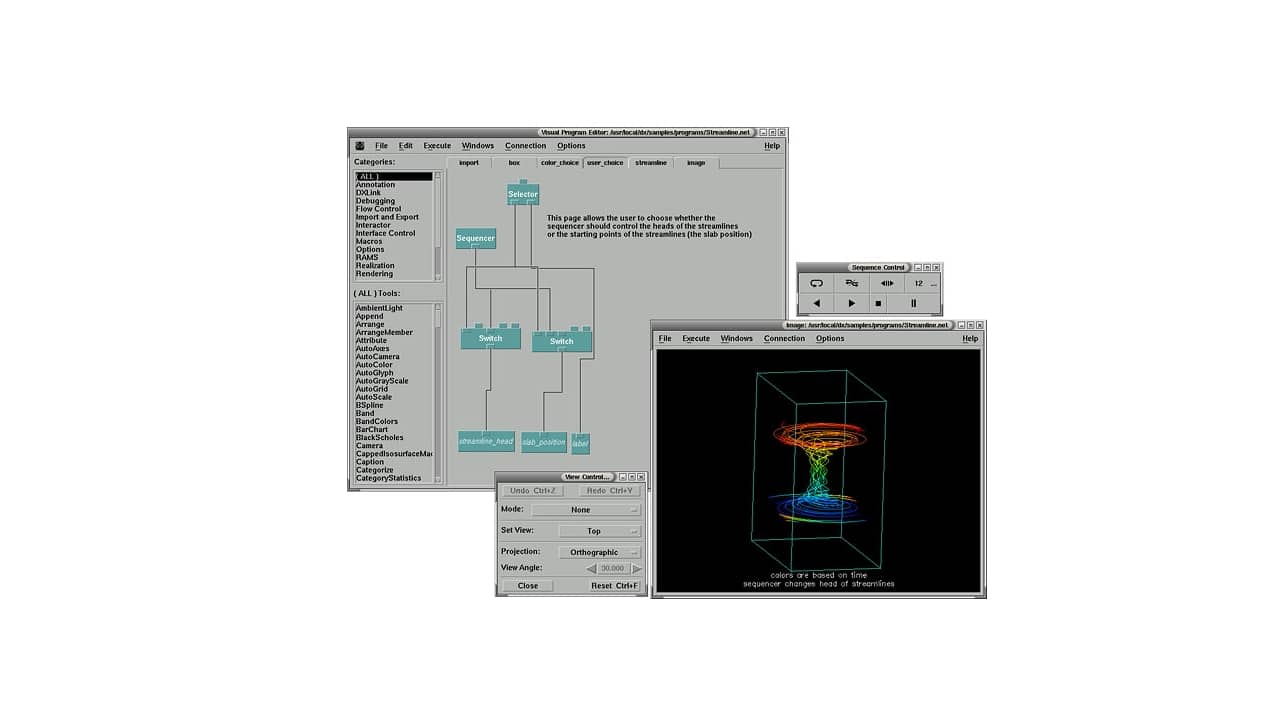
IBM OpenDX: utilidad para poder visualizar datos

IBM OpenDX

IBM ha desarrollado este interesante software que quizás no conocías, pero que puede ayudarte a la visualización de datos científicos de forma gráfica. Su nombre es OpenDX (Open Data eXplorer) y está bajo licencia IBM Public License. Además, está disponible para GNU/Linux, y lo puedes encontrar en los repos oficiales de algunas distros, o en las tiendas de apps para instalarlo de forma sencilla.

Puede manejar dominios complejos, como los datos de sistemas de engranajes mecánicos, cerebro humano, medidas, datos computados de sistemas avanzados, etc. Todos esos datos pueden ser escalares (como la concentración de sustancias químicas), vectoriales o campos tensores (como el desplazamiento,…) en los diferentes puntos del objeto.

Los puntos en los que se miden estos datos no tienen por qué estar espaciados de manera uniforme, también pueden no estarlo. En cualquier caso, el resultado de OpenDX será unas imágenes 3D con los valores codificados en colores o escala de grises, o vectores, líneas de flujo, etc. Incluso admite hacer cortes de secciones para inspeccionar mejor, rotar los objetos para proporcionar la vista de datos desde cualquier ángulo, hacer animaciones en movimiento, etc.

Su interfaz gráfica tiene una serie de funciones con las que interactuar. Por ejemplo, puedes manipular de forma directa las imágenes generadas haciendo zoom, rotando, etc. Y también puedes usar otras funciones indirectas con botones, diales, etc., para controlar aspectos de la visualización.

Además, es bastante ligero, y permite obtener los resultados en solo 3 sencillas etapas: descripción e importación de los datos a procesar (pueden venir de diferentes fuentes), procesamiento de datos a través de la visualización, y presentación de los resultados en forma de imagen.

Aunque esta aplicación es algo primitiva, te la he querido mostrar, puesto que se sigue usando. Y, sin duda, es otra alternativa a otros programas similares como GID, Paraview, MayaVi, DataMelt, etc.

from Linux Adictos https://ift.tt/3nKiPXR
via IFTTT

Xfce 4.16 llega con muchas mejoras, como nueva imagen y el adiós a GTK2

Xfce 4.16

Hace algo menos de año y medio, el proyecto al cargo de uno de los entornos gráficos más ligeros de Linux lanzó la última actualización mayor del mismo. Hace unas horas ha vuelto a lanzar otra con más mejoras, un Xfce 4.16 del que sus desarrolladores dicen que fue un ciclo especial, no sólo por la pandemia, pero en algo ha contribuido a que sea diferente. Como ejemplo, mencionan que han dado el salto a GitLab.

El paso a GitLab es un cambio enorme, ya que permite que la comunidad pueda participar más. De hecho, dicen que mucho de la grandísima lista de cambios, disponible en este enlace, tiene que ver con esto. Otro cambio importante tiene que ver con la imagen, una que han actualizado de una mezcla extraña de iconos aleatorios que no seguían ningún esquema a uno nuevo mucho más consistente. Tenéis el resto de novedades más destacadas tras el corte.

Novedades más destacadas de Xfce 4.16

  • El gestor de ventanas ha recibido muchas actualizaciones y mejoras en cuanto a la composición y GLX.
  • Han añadido un nuevo complemento al panel llamado «statustray» que combina tanto el StatusNotifier como los artículos legacy de Systray. Esto incluye una animación que se auto-oculta y un modo oscuro que está activado por defecto.
  • Soporte para el escala fraccionada.
  • Nueva pestaña en «Sobre Xfce» que muestra información básica del sistema, como el tipo de CPU y GPU.
  • Se ha añadido la posibilidad de buscar y filtrar en el Gestor de configuración.
  • Los diálogos de ajustes de MIME y las Aplicaciones preferidas se han unido en uno llamado «Aplicaciones predefinidas».
  • Thunar ha recibido muchas correcciones y unas pocas funciones, como pausar las operaciones de copiar/mover.
  • El administrador de sesiones ofrece soporte mejorado para el agente GPG 2.1 y el cuadro de diálogo de configuración se mejoró visualmente.
  • El administrador de energía recibió muchas correcciones de errores y algunas características más pequeñas, entre ellas, una limpieza de su cuadro de diálogo de configuración, un indicador visual opcional para cuando el «Modo de presentación» está habilitado, íconos de estado de la batería más precisos y descartar automáticamente las notificaciones de baja energía al conectarse de un cargador.
  • El escritorio recibió en su mayoría correcciones de errores y pequeñas mejoras, lo que incluye el nuevo fondo de pantalla predeterminado.
  • La biblioteca de menús garcon recibió nuevas API y ahora ya no lanza aplicaciones como hijos del proceso que aloja el menú. El comportamiento anterior provocó que las aplicaciones fallaran junto con, por ejemplo, el panel.
  • El buscador de aplicaciones ahora permite clasificar las aplicaciones por «frecuencia», una combinación de frecuencia y actualidad.
  • Actualizaciones de dependencia: eliminado Gtk2, añadido LibGTop, subido a Gtk> = 3.22, GLib y GDBus> = 2.50.

Pronto en tu distribución Linux, dependiendo de la que uses

El lanzamiento de Xfce 4.16 ya es oficial pero, como con otros entornos gráficos, ahora mismo sólo está disponible en forma de código y lo mejor es esperar a que nuestra distribución Linux actualice los paquetes. Los primeros en disfrutarlo serán los que usen un sistema operativo con modelo de desarrollo Rollling Release, como un servidor, que usa Manjaro xfce-usb y espera que el entorno gráfico, del que no es un gran fan, mejore un poco más.

from Linux Adictos https://ift.tt/2WIRIjG
via IFTTT

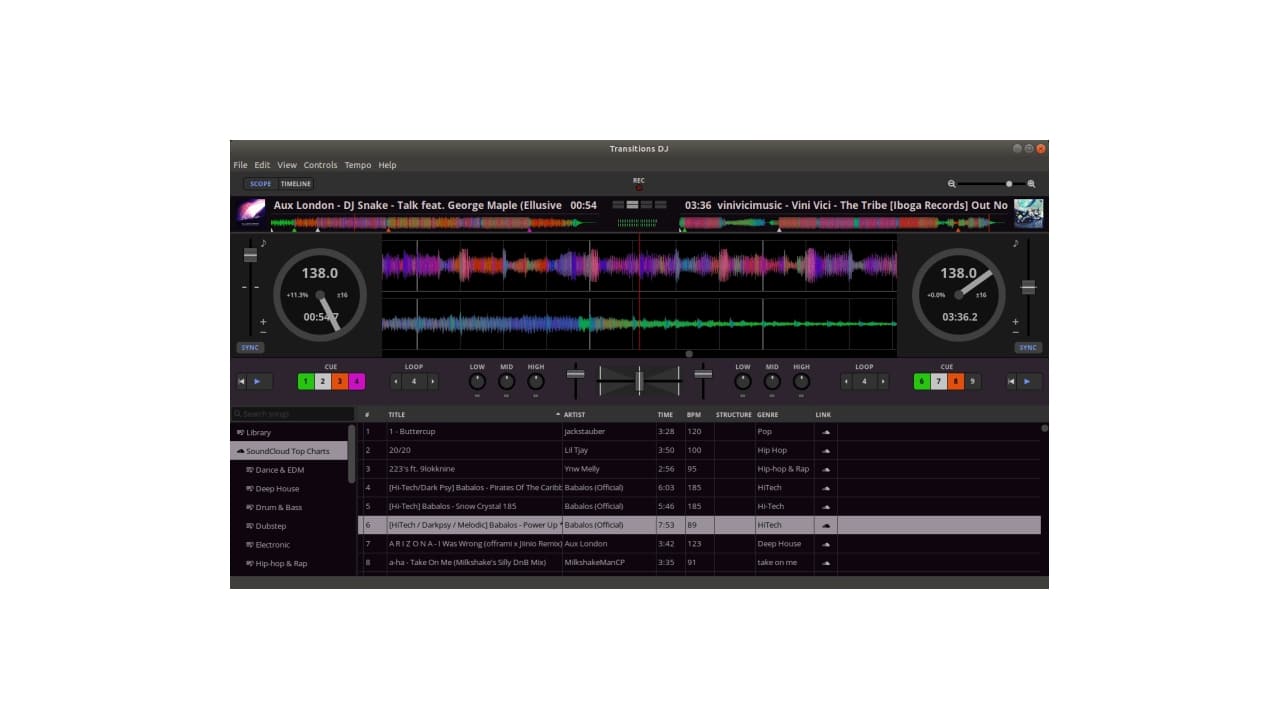
Transitions DJ: la app para los que tienen alma de pincha discos

Transitions DJ

Si vienes de Windows y has estado buscando algunas alternativas para Virtual DJ y programas de mezclas similares en Linux, entonces debes conocer Transitions DJ, una app de mezclas con la que poder tener tu propia mesa de pinchar virtual para hacer tus pinitos en el mundo de la música. Sintiéndote como un auténtico DJ, y creando tus mezclas para compartir mediante podcast o simplemente para tus fiestas particulares.

Además de poder aplicar multitud de efectos sobre las pistas de música y producir tus mezclas, también incluye algunas características interesantes como puede ser acceso a SoundCloud para subir tus creaciones a la nube y compartirlas, crossfading, ajustes de tempo, looping, sincronización de tempos, cue points, detección de BPM, ecualizador, etc.

Transitions DJ también provee de acceso gratis a una amplia base de datos de sonidos estructurada y que contiene beats, bars, frases que agregar a tus mezclas, etc. Por supuesto, también lo puedes alimentar con música o sonidos de archivos que tengas almacenados en local en tu PC.

Todo lo que hagas podrá ser grabado y almacenado en el formato elegido. Y su interfaz gráfica es bastante intuitiva, además de mostrar las ondas y formas para visualizar de forma colorida las frecuencias de la música que e está escuchando.

Si tienes snap, puedes instalar el paquete snap de Transitions DJ en tu distro usando esta herramienta desde el terminal. El nombre del paquete es «transitionsdj» sin comillas.

Si te gusta Transitions DJ, puedes instalarlo en tu distro desde algunas tiendas de apps, en las que está disponible, como en el centro de software de Ubuntu. También ir a su página web oficial, donde encontrarás enlaces para su descarga, pero lo curioso es que solo se encuentra disponible para Windows, macOS y Google ChromeOS. Extraño, teniendo en cuenta que está en la Snap Store…

from Linux Adictos https://ift.tt/3mGYbGv
via IFTTT

Kdenlive 20.12 llega con nuevos efectos y muchas correcciones

Kdenlive 20.12

En las últimas semanas, mi compañero Diego ha escrito algunos artículos, como este y este, en los que nos hablaba de editores de vídeo. En ellos mencionaba cosas sobre el de KDE, uno que parece que tuvo tiempos mejores, pero que pretende recuperar el terreno perdido. Las aplicaciones de KDE de diciembre de 2020 están disponibles desde hace unas semanas, pero no fue hasta ayer que el proyecto hizo oficial el lanzamiento de Kdenlive 20.12, y llega con novedades muy interesantes.

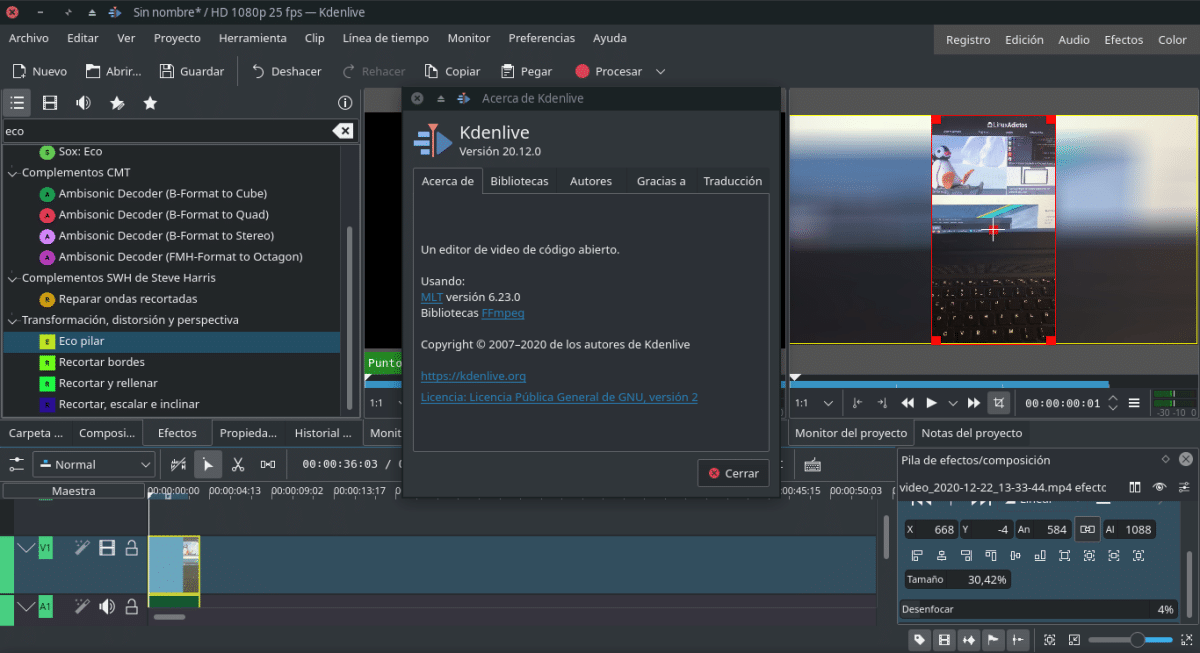
Ya junto a la nota de novedades de KDE Applications 20.12 pudimos ver que Kdenlive 20.12 introducía 370 cambios, pero en una lista tan extensa y con lenguaje poco ameno es difícil encontrar lo más destacado. Es más fácil en una nota oficial, como la que publicaron ayer 21 de diciembre y en donde añaden incluso imágenes en movimiento. Por lo personal, creo que lo más interesante es el efecto Eco Pilar, que añade un fondo borroso basado en el clip de origen para hacer que un vídeo vertical quede bien en apaisado, tal y como veis en la captura de cabecera (a la derecha).

Novedades más destacadas de Kdenlive 20.12

  • Mismas transiciones a diferentes pistas. Con este efecto, podremos ahorrar tiempo añadiendo la misma transición a dos o más pistas.
  • Herramienta de subtítulos.
  • Los efectos se han organizado en una categoría con una estructura clara y más fácil de entender, lo que mejora la experiencia.
  • Relacionado con los efectos, se ha mejorado su fiabilidad y estabilidad.
  • Efecto Eco Pilar (Pillar Echo), que es lo que veis en la captura de cabecera y, como hemos explicado, sirve para rellenar en un vídeo horizontal el fondo negro que queda cuando añadimos un vídeo vertical. El relleno es parte del vídeo ampliado y difuminado.
  • El efecto de recorte por relleno ahora se puede crear en fotogramas clave.
  • Nuevos efectos VR 360 y 3D para imágenes en 360º o 3D estereoscópicas.
  • Nuevo ecualizador de vídeo para ajustar el brillo, contraste y saturación de la imagen.
  • La linea de tiempo ha recibido una mejora de usabilidad.
  • Se ha mejorado el rendimiento.
  • Posibilidad de habilitar/deshabilitar la normalización de miniaturas de audio desde el encabezado de la pista.
  • Ahora se pueden eliminar múltiples pistas a la vez.

Ya disponible en diferentes formatos

Kdenlive 20.12 está disponible en Flathub desde el mismo día del lanzamiento de KDE Applications 20.12, pero no podemos decir lo mismo de la versión Snap que sigue atascada en la versión de abril de 2020 (ay, Canonical…). Por otra parte, se puede descargar su AppImage desde este enlace o añadir un repositorio para distribuciones que usen APT, para lo que deberemos escribir lo siguiente:

sudo add-apt-repository ppa:kdenlive/kdenlive-stable
sudo apt-get update
sudo apt install kdenlive

Si preferís las versiones de los repositorios de vuestra distribución Linux, aún tendréis que esperar algo más de tiempo.

from Linux Adictos https://ift.tt/3regK8u
via IFTTT

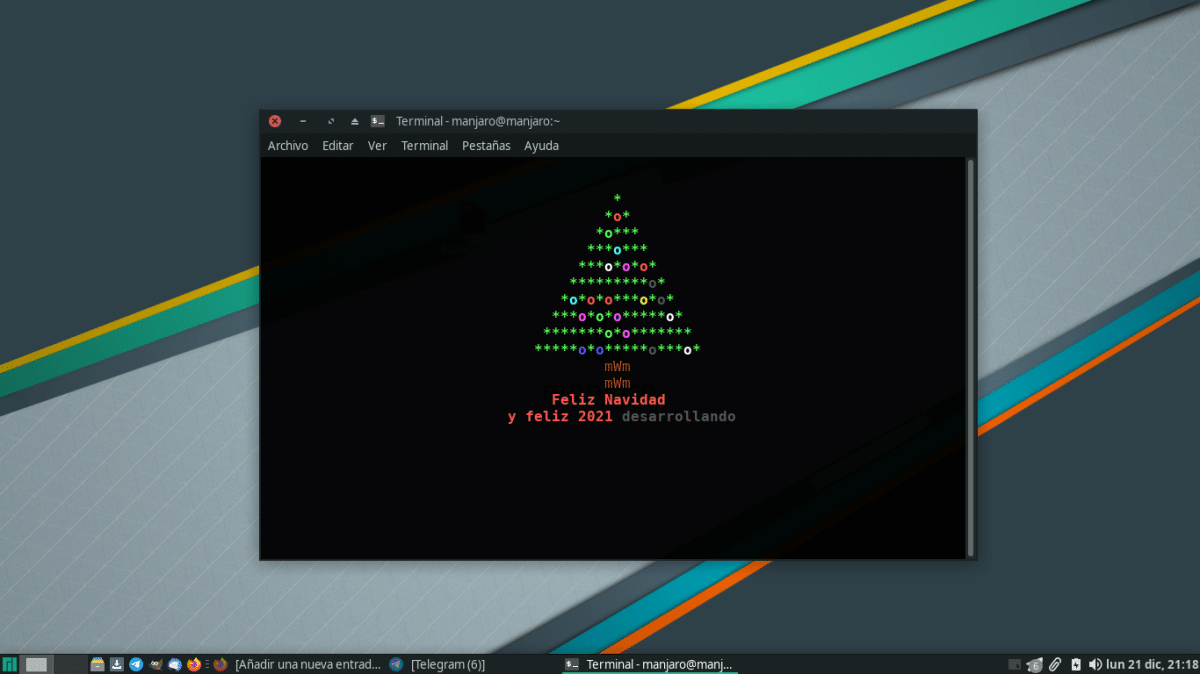
Cómo poner un árbol de navidad linuxero y animado en el terminal de tu sistema operativo

Árbol de navidad en el terminal de Manjaro

Aunque algunos ya llevamos con el tema días o incluso semanas, la Navidad no empieza en países como España hasta mañana día 22, más concretamente coincidiendo con el sorteo navideño. Así que hoy día 21 es un buen momento para que un servidor os felicite la navidad a todos, incluidos aquellos que nos lean desde Windows 😉 Nos guste más o menos la navidad, ¿qué hay más navideño que los adornos? Pues en este artículo os vamos a enseñar a poner uno, más concretamente un árbol de navidad animado (diferente a este) en el vuestro terminal.

Lo que vamos a explicar aquí son dos maneras de conseguirlo, y esto funcionará en cualquier sistema operativo basado en Linux. La primera es la fácil y la oficial, pero el texto estará en inglés y no personalizado. En la segunda os voy a explicar cómo ponerlo algo más personal, pero que puede ser un poco más complicado. En cualquier caso, veréis un árbol de navidad en movimiento, cutrecillo, pero muy linuxero.

Cómo descargar el script del árbol de navidad

La manera oficial de conseguir el árbol de navidad es siguiendo estos pasos:

  1. Abrimos un terminal y escribimos lo siguiente:
https://raw.githubusercontent.com/sergiolepore/ChristBASHTree/master/tree-EN.sh
  1. A continuación, hacemos ejecutable el archivo con este otro comando:
chmod +x christmas.sh
  1. Y, por último, lo ejecutamos con este otro comando:
./christmas.sh

Y eso sería todo… si lo queréis en inglés.

Cómo personalizar el texto

Si lo queréis en español o con otros mensajes, os recomiendo seguir otros pasos:

  1. Copiamos la URL del script, la pegamos en la caja de URL del navegador y le damos a intro, o directamente hacemos clic aquí.
  2. Nos abrirá una página con mucho texto. Lo seleccionamos todo y lo copiamos.
  3. Creamos un archivo de texto, o abrimos un editor de texto y pegamos el código en él.
  4. A continuación, buscamos donde pone «MERRY CHRISTMAS» y ponemos «Feliz Navidad».
  5. En la línea de abajo, «$new_year» es para que ponga el número del año que viene, lo que este año es»2021″, por lo que lo dejamos.
  6. Más abajo buscamos «CODE» que es lo que se verá en diferentes colores, y ahí añadimos otro texto.
  7. Para que salga como queramos, dependiendo del texto introducido, debemos cambiar en la línea donde pone «And lots of CODE in $new_year» el valor «(C – 10)». Para que salga justo como lo tenéis en la captura de cabecera, yo he tenido que poner un «11».
  8. Guardamos el archivo como Navidad.sh.
  9. Lo hacemos ejecutable, lo que se puede hacer como en el método oficial o con el clic derecho y permitiendo que se ejecute como un programa.
  10. Por último, lo ejecutamos, lo que también se puede hacer como en el método oficial o sencillamente arrastrando el archivo a un terminal y presionando intro.

Y eso sería todo. No es una aplicación que nos vaya a salvar la vida, pero sí una que nos sirve para desearos feliz Navidad, y así lo hemos hecho.

from Linux Adictos https://ift.tt/37BJIr4
via IFTTT