Comparando LibreOffice y OpenOffice ¿Cuál es mejor?

Las suites ofimáticas son la columna vertebral de la informática profesional. Eso es cierto hasta tal punto que Microsoft debe una enorme parte del éxito de Windows a Microsoft Office. Durante mucho tiempo, los usuarios de Linux no tuvimos una alternativa de calidad profesional y, por suerte eso fue cambiando.

Normalmente, no acostumbro a utilizar la palabra mejor cuando hago comparaciones entre programas. Suele ser un tema subjetivo. Sin embargo, comparando LibreOffice y OpenOffice resulta claro cuál es el ganador. Pero, no voy a decirlo en el segundo párrafo, tendrán que leer el artículo y, lo más recomendable, probar ambos.

Comparando LibreOffice y OpenOffice.

Esta comparación se está haciendo con LibreOffice 7.2.5.2 que es la preinstalada en Ubuntu Studio 22.04 (todavía en desarrollo). La última versión de la web es la 7.3.0. En el caso de OpenOffice se utilizó la versión 4.1.11 descargada desde su web e instalada manualmente en Linux Mint 20.3 escritorio Cinnamon. Dado que se trata de una comparación de prestaciones y no una de rendimiento no se necesita la instalación en condiciones similares.

Un poco de historia

Los orígenes de OpenOffice y LibreOffice se remontan a la década del ochenta.  Ambas son descendientes de StarWriter, un procesador de textos para la plataforma CP/M. Con el correr de los años incorpora nuevos programas y se porta a otras plataformas bajo el nombre de StarOffice.

En 1998, un año antes de ser adquirida por Sun Microsystem, la empresa desarrolladora comienza a ofrecer StarOffice en forma gratuita.  Un año después de la adquisición, Sun libera el código fuente y de esta forma nace OpenOffice en el año 2002.

Sun era el principal apoyo del desarrollo comunitario de OpenOffice, usando su código fuente más componentes privativos para construir las siguientes versiones de StarOffice.

Proyectos derivados

OpenOffice nunca alcanzó a ser realmente competitiva con Microsoft Office. Según muchos desarrolladores que colaboraron en el proyecto en aquella época, Sun demoraba la aprobación de contribuciones externas para preservar sus derechos para cerrar el código y venderlo. Es por eso por lo que la empresa Novell comenzó un proyecto derivado conocido como Go-oo o Go-OpenOffice.

Go-OO, al incorporar las mejoras que Sun no aceptaba, ofrecía una mejor compatibilidad con los formatos de Microsoft Office y venía instalada por defecto en distribuciones populares como Debian y Ubuntu.

En el año 2010, bajo un acuerdo con  Sun, IBM desarrollo su propia suite ofimática llamada Lotus Symphony. Basada en el código fuente de Apache OpenOffice 3.0. Lotus Symphony incluía una interfaz de usuario mejorada con una barra de herramienta lateral y soporte para macros en Visual Basic y tecnologías OLE. Como dato curioso, además de las aplicaciones habituales incluía un navegador.

Lotus Symphony no era de código abierto, aunque si gratuita y tenía una versión de Linux. Nunca alcanzó gran popularidad.

Nace LibreOffice

En el año 2010 Sun Microsystem fue comprada con Oracle. Los planes del nuevo propietario con respecto a los proyectos de código abierto; el sistema operativo OpenSolaris, el lenguaje de programación Java y por supuesto la suite ofimática OpenOffice, no estaban del todo claros, por lo que un grupo de desarrolladores claves de OpenOffice decidieron utilizar el código fuente para crear una nueva suite ofimática y ponerla bajo el control de una entidad sin fines de lucro. La primera versión de LibreOffice  se basó en OpenOffice 3.3 y parches y compilación de software de Go-oo. El proyecto se puso bajo el paraguas de una entidad creada bajo las leyes alemanas denominada The Document Foundation.

Oracle no quiso continuar desarrollando OpenOffice por lo que, por sugerencia de IBM, se lo entregó a la Fundación Apache. Lo mismo hizo IBM con el código de Lotus Symphony. Ambos proyectos se fusionaron en Apache OpenOffice.

¿Cuál de las dos es mejor?

Instalación e integración

Comencemos diciendo que LibreOffice o bien viene incluida en la instalación por defecto de las principales distribuciones o puede descargarse desde sus repositorios utilizando los respectivos gestores de paquetes. Esto tiene la ventaja de que podemos tener de forma automática la integración con los menús y una interfaz consistente con el escritorio y el tema utilizado.

También puede instalarse desde los formatos de paquetes Flatpak, Snap, Appimage y Chocolatey (Windows).
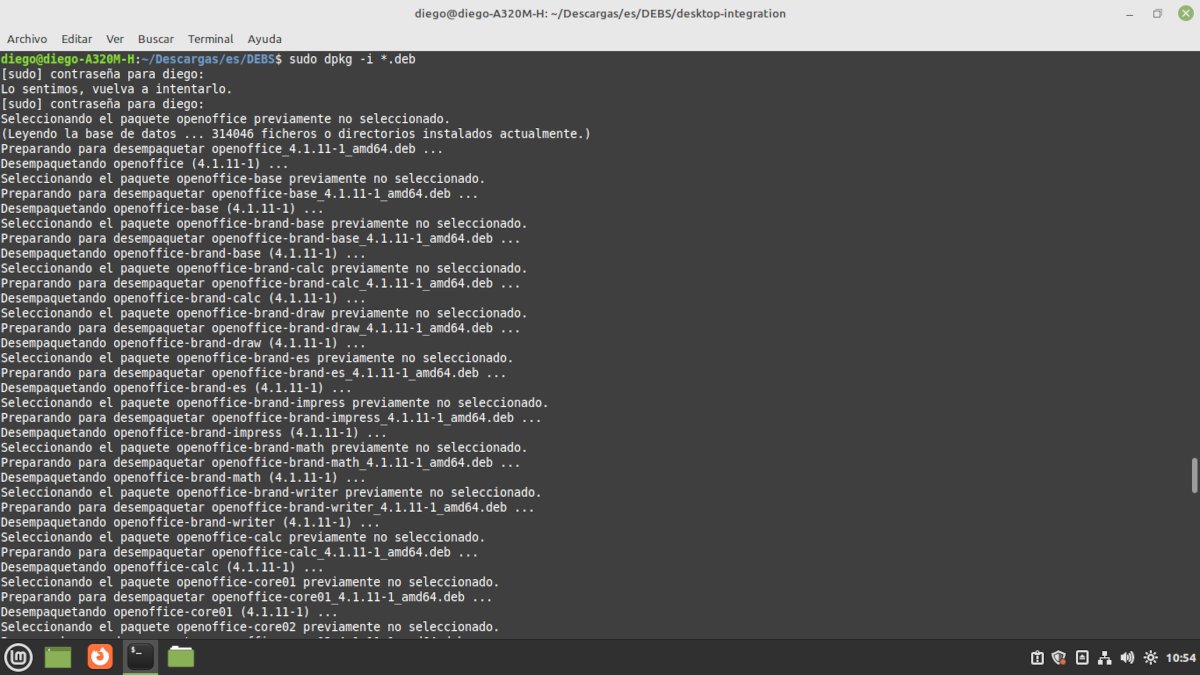
Para instalar OpenOffice en Linux debemos descargar el paquete para nuestra distribución e instalarlo desde la terminal.

OpenOffice no está en los repositorios de la mayoría de las distribuciones Linux, salvo en ArchLinux. Se puede descargar e instalar desde la página web del proyecto en formato DEB y RPM. También hay una versión no oficial en formato Appimage y un repositorio no oficial para Debian que es posible utilizar con algunas modificaciones en Ubuntu si te animas con las instrucciones en portugués.

La instalación de los paquetes descargados de su web requiere el uso de la terminal. Aunque viene con un paquete para integrarlo al menú, a mí en Linux Mint con escritorio Cinnamon no me funcionó por lo que tuve que agregar las aplicaciones manualmente.

Interfaz de usuario

Los usuarios de suites ofimáticas se dividen en dos; los que aman la interfaz de cinta de Microsoft Office y los que la odian. LibreOffice empieza con una interfaz clásica con los menús y barras de herramientas tradicionales y la barra lateral oculta.

Otras opciones son:

  • En pestañas: Cada una corresponde a una función. Es la más parecida a la cinta de Microsoft Office.
  • Barra única: Una barra tradicional optimizada para pantallas pequeñas.
  • Barra lateral: Se agrega esta barra a la interfaz tradicional para documentos que requieran cambios de propiedades frecuentes.
  • En pestañas, compacta: La interfaz de pestañas, pero optimizada para pantallas pequeñas.
  • Agrupada, compacta: Las funciones se agrupan y las más utilizadas se identifican con iconos mientras que las otras mantienen los menús. Ideal para quienes gustan de usar el monitor vertical o ver más líneas por vez.
  • Contextual, sencilla: Una barra de herramientas de fila única cuyo contenido se muestra en función del contexto.

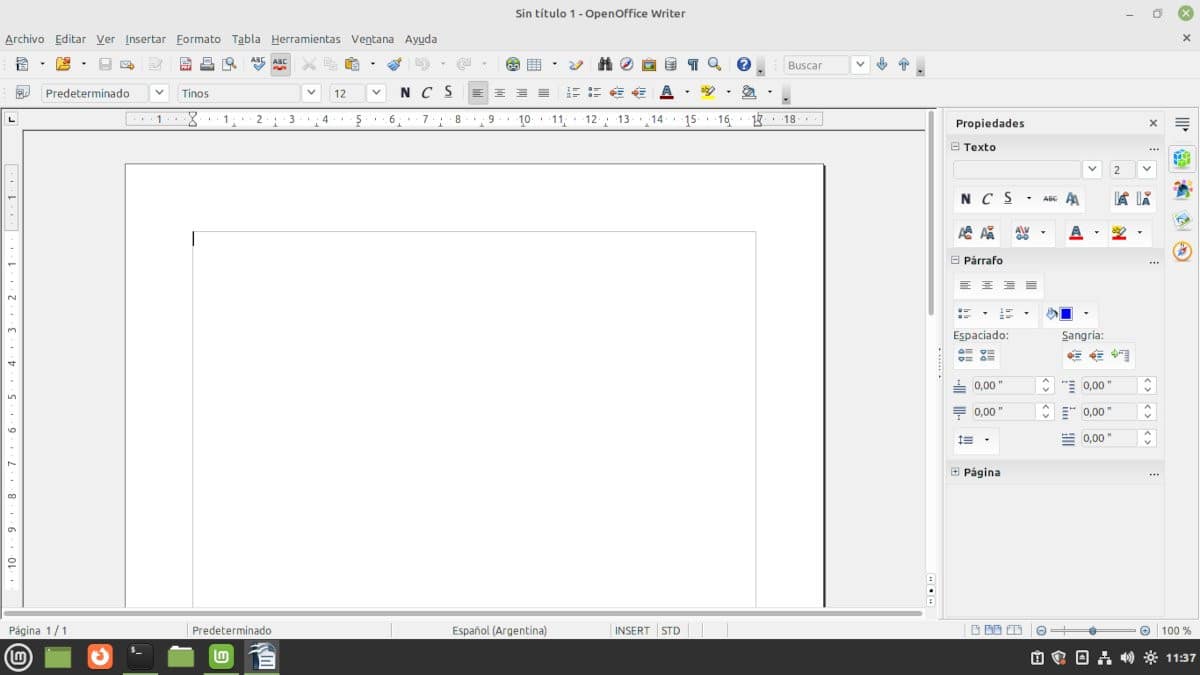
La interfaz de OpenOffice no ofrece mayores posibilidades de opción y hay que conformarse con un estilo minimalista al estilo Google Docs con el agregado de una barra lateral que si resulta bastante útil e iconos más pequeños. Como dijimos no adapta el tema de escritorio del sistema operativo anfitrión por lo que debemos conformarnos con los menús grises.

Funciones y ampliaciones
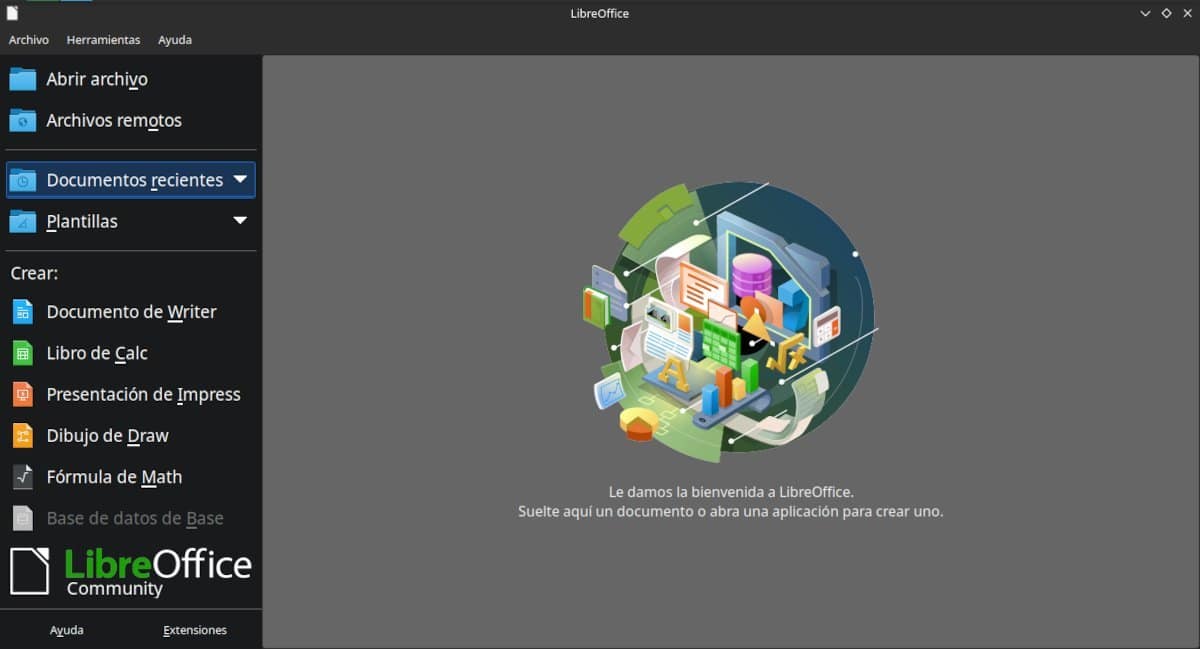
LibreOffice permite crear seis tipos diferentes de documentos. En la captura la creación de base de datos está en otro tono porque la aplicación no fue instalada.

Las dos suites ofimáticas incluyen las mismas seis aplicaciones:

  • Procesador de textos.
  • Planilla de cálculo.
  • Creador de presentaciones.
  • Aplicación de dibujo.
  • Editor de fórmulas.
  • Gestor de base de datos.

Algunas distribuciones Linux no instalan todas las aplicaciones de LibreOffice, pero pueden conseguirse desde el gestor de paquetes.

La lista de plantillas incluidas es mayor en LibreOffice, aunque ambas pueden usar la extensa colección online de OpenOffice con solo descargarla de la web. LibreOffice también tiene su propia página. de plantillas y complementos para ampliar funcionalidades.

De nuevo el hecho de venir preinstalado o en repositorios juega a favor de LibreOffice ya que el uso de los complementos no requiere la instalación de dependencias adicionales. OpenOffice puede necesitar la instalación de una máquina virtual de Java.

Soporte a formatos de documentos

Ambas suites ofimáticas trabajan con los formatos de documentos más populares con una ventaja de LibreOffice si se trata de compatibilidad con suites ofimáticas privativas.

LibreOffice nos permite guardar en los siguientes formatos: ODF, Unified Office Format, Word 2007-365, Word 97-2003 y Rich Text. También podemos exportar documentos a PDF, EPUB o XHTML.

Las opciones de OpenOffice son en generar para formatos más antiguos en lo que se refiera a los privativos: ODF, Microsoft Word 97/2000/XP, Microsoft Word 95 y Rich Text. En cuanto a las posibilidades de exportación se limitan a PDF y XHTML.

The Document Foundation, la entidad detrás de LibreOffice también está detrás del Document Liberation Project que busca descifrar mediante ingeniería inversa formatos propietarios de documentos antiguos y actuales para hacerlos compatibles con LibreOffice y otros proyectos de código abierto por lo que es probable que la lista de formatos compatibles se siga ampliando.

Otras plataformas

LibreOffice tiene dos versiones Community y Enterprise. La segunda es provista por asociados que dan soporte comercial. La versión Community podemos descargarla para las siguientes plataformas:

  • Linux x64 (DEB).
  • Linux x64 (RPM).
  • Mac OS X (Aarch64/Apple Silicon).
  • macOS x86_64 (para versión 10.12 o superior).
  • Windows 32 bits.
  • Windows x86_64 (Windows 7 o superior).
  • Portable para Windows desarrollada por PortableApps.
  • Versiones para Android, iOS y Chromebook desarrollada por terceros.

OpenOffice está disponible para las siguientes plataformas:

  • Windows 32 bits (Formato EXE).
  • Linux 32 bits X86 (Formato DEB).
  • Linux 32 bits X86 (Formato RPM).
  • Linux 64 bits X86 (Formato DEB).
  • Linux 64 bits X86 (Formato RPM).
  • OS X versión igual o menor a 10.6.
  • OS X versión igual o menor a 10.7
  • Portable para Windows desarrollada por WinPenPak y por PortableApps.
  • Versión OS/2 desarrollada por terceros.
  • AndrOpen Office para Android desarrollada por terceros.

Documentación

LibreOffice tiene una completa documentación gratuita, incluyendo libros en pdf y tarjetas de referencias. El material en español no está tan actualizado como la versión inglesa y esta no suele seguir el mismo ritmo de la liberación de versiones, pero ayuda bastante. Por supuesto que la aplicación tiene su propia documentación incorporada, aunque algunas distribuciones no la instalan en forma predeterminada por lo que debemos hacerlo desde repositorios.

OpenOffice también tiene documentación incorporada en el programa y puede consultarse online. Es posible descargar guías, pero corresponden a la rama anterior del proyecto.

Mi conclusión
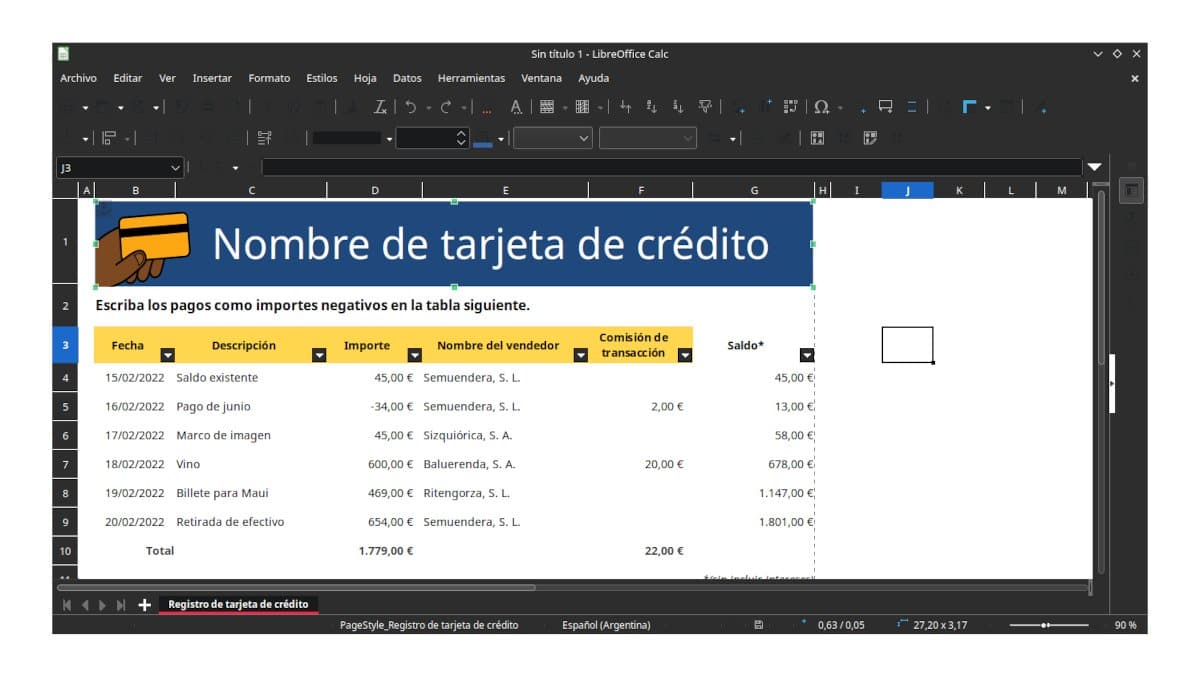
LibreOffice tiene una mejor compatibilidad con los documentos d eMicrosoft Office

Debo haber sido uno de los primeros blogueros en probar LibreOffice. Como usuario de las versiones en desarrollo de Ubuntu, todavía recuerdo el día en que vi en la terminal el aviso de que se desinstalaba OpenOffice y se instalaba LibreOffice. Aunque no cambiaba mucho más que la pantalla de inicio era el primer paso de un camino que nos iba a llevar a los linuxeros a tener una suite ofimática de calidad profesional.

También seguí cubriendo los lanzamientos de OpenOffice bajo la Fundación Apache, hasta que en el último lanzamiento me encontré con que no tenía material para cubrir el mínimo de 300 palabras que requiere un post de blog.

OpenOffice te sirve para llevar en un pendrive o dispositivo móvil si necesitas un procesador de textos sin demasiadas complicaciones y no te interesa la compatibilidad con formatos privativos. Pero, poco más que eso. LibreOffice es mucho mejor en todos los rubros y lo es, porque tiene muchos más desarrolladores y recursos económicos. Todavía no tiene las prestaciones de Microsoft Office o, por nombrar una con versión Linux, Softmaker Office (Ambas de pago), pero sin dudas es mucho mejor si requieres una suite ofimática de calidad profesional.


from Linux Adictos https://ift.tt/3UkzlrY
via IFTTT
Gestión de servidores FTP, o cuando en Linux las cosas son más sencillas que en Windows

FTP en Windows y Linux

Ahora mismo, en mi día a día tengo que gestionar servidores FTP. Cuando estoy fuera de casa tengo que hacerlo desde Windows, y cuando uso mis ordenadores lo hago desde Linux. Windows ofrece una opción nativa en el gestor de archivos, pero sus opciones se limitan a copiar/pegar, poco más. De hecho, si metes un archivo con el nombre de otro que ya existe y le dices que lo sustituya, es más que probable que veas dos archivos con el mismo nombre hasta que, permitidme la expresión, le dé la gana.

Está claro que si en Windows todo fuera un problema nadie lo usaría, pero el gestor de archivos es más un problema que una solución si lo que queremos es gestionar el contenido de un servidor FTP. Por ese motivo, se recomienda usar un software especializado como Cyberduck o FileZilla. ¿Y cuáles son las mejores alternativas en Linux? Aunque FileZilla es una opción, en Linux nos basta con usar el gestor de archivos nativo.

Dolphin, Nautilus y Thunar, entre otros, funcionan perfectamente con servidores FTP

Pongamos un ejemplo: con la opción nativa de Windows, añadimos nuestro servidor FTP al gestor de archivos. Inmediatamente después vemos todos nuestros archivos allí. Bien, ¿no? Ahora hacemos clic derecho sobre un archivo .html, por ejemplo, e intentamos abrirlo con Visual Studio Code. No se puede. Las mejores soluciones pasan por usar el mencionado Cyberduck o instalar una extensión como ftp-simple, pero la segunda sólo nos vale desde Visual Studio Code y no es perfecta. Y si queremos usar Cyberduck y que los cambios se mantengan, tenemos que tener la aplicación abierta en segundo plano.

En Linux todo esto es más sencillo. Da igual que usemos GNOME (Nautilus), KDE/Plasma (Dolphin), Xfce (Thunar)… montar una «unidad» a partir de un servidor FTP es cuestión de segundos, y funciona como si de un disco externo se tratara, claro está, un poco más lento porque está conectado a internet. Podremos editar su contenido sin límites y no dependeremos de FileZilla, aunque no está de más tener una herramienta especializada en la gestión de servidores por lo que pudiera pasar. Yo sólo puedo decir que nunca las he necesitado en casa, sí fuera cuando trabajo con Windows.

Insuficiente para Windows

Windows suele ser el sistema operativo que usar la mayoría porque, además de venir instalado por defecto, hay cosas que son sencillas de hacer. Esto de la gestión de servidores FTP u otros servidores de bases de datos no es una de ellas. Depender de herramientas de terceros no es la mejor de las opciones, y en este sentido Linux (y macOS) está muy por encima.

from Linux Adictos https://ift.tt/hUGBmAM
via IFTTT

GIMP: Los 5 mejores y más prácticos plugins

GIMP

Si usas frecuentemente GIMP, puede que a veces necesites hacer cosas que son algo más complicadas con las funciones incluidas en este software, o tal vez haya algunas que no estén presentes. Pues no te preocupes, para eso están los plugins, con los que podrás agregar infinidad de funciones nuevas con las que hacer todo mucho más fácil.

Ya sabes que, además del método automático y sencillo, también tienes el método manual para instalar los plugins en GIMP. Básicamente consiste en extraer el fichero .zip, abres GIMP, vas a Editar, Preferencias, Carpetas y pulsas + para desplegar, y:

  • Si son PY: haz clic en Complementos.
  • Si son SMC: dale a Scripts o Guiones.

Luego verás dos carpetas, debes elegir usuarios y mover los archivos que has descomprimido a la carpeta y reiniciar GIMP.

Una vez dicho esto, vamos a ver cuáles son los 5 mejores plugins para GIMP. Al menos, los que pueden resultar más prácticos en el día a día:

  • G’MIC: Magic for Image Computing es uno de los plugins más populares para GIM. Se trata de una colección con más de 500 filtros para tus imágenes. Son muy variados, desde emular películas, hasta deformaciones, balance de color, looks metálicos, etc.
  • RawTherapee: es un plugin para trabajar con imágenes en formato RAW, o crudo. Esto es habitual en los fotógrafos profesionales, que tendrán un buen procesador de imágenes de este tipo con mapeo de tonos, soporte para HDR, etc.
  • Resynthesizer: este otro plugin de GIMP es muy útil, ya que añade algunas funciones para eliminar objetos de imágenes fácilmente. El plugin se encargará de eliminar la zona y rellenarla de forma efectiva.
  • BIMP: permite trabajar con imágenes por lotes, de forma masiva, para ahorrar tiempo cuando tienes que hacer un mismo retoque a muchas fotos. Así no tendrás que ir una a una.
  • Hugin: con él podrás crear una imagen panorámica a partir de varias fotos cargadas. Todo de una forma muy sencilla y rápida, y realizando todo el proceso necesario para obtener buenos resultados.

from Linux Adictos https://ift.tt/NGLQn0x
via IFTTT

GIMP: Los 5 mejores y más prácticos plugins

GIMP

Si usas frecuentemente GIMP, puede que a veces necesites hacer cosas que son algo más complicadas con las funciones incluidas en este software, o tal vez haya algunas que no estén presentes. Pues no te preocupes, para eso están los plugins, con los que podrás agregar infinidad de funciones nuevas con las que hacer todo mucho más fácil.

Ya sabes que, además del método automático y sencillo, también tienes el método manual para instalar los plugins en GIMP. Básicamente consiste en extraer el fichero .zip, abres GIMP, vas a Editar, Preferencias, Carpetas y pulsas + para desplegar, y:

  • Si son PY: haz clic en Complementos.
  • Si son SMC: dale a Scripts o Guiones.

Luego verás dos carpetas, debes elegir usuarios y mover los archivos que has descomprimido a la carpeta y reiniciar GIMP.

Una vez dicho esto, vamos a ver cuáles son los 5 mejores plugins para GIMP. Al menos, los que pueden resultar más prácticos en el día a día:

  • G’MIC: Magic for Image Computing es uno de los plugins más populares para GIM. Se trata de una colección con más de 500 filtros para tus imágenes. Son muy variados, desde emular películas, hasta deformaciones, balance de color, looks metálicos, etc.
  • RawTherapee: es un plugin para trabajar con imágenes en formato RAW, o crudo. Esto es habitual en los fotógrafos profesionales, que tendrán un buen procesador de imágenes de este tipo con mapeo de tonos, soporte para HDR, etc.
  • Resynthesizer: este otro plugin de GIMP es muy útil, ya que añade algunas funciones para eliminar objetos de imágenes fácilmente. El plugin se encargará de eliminar la zona y rellenarla de forma efectiva.
  • BIMP: permite trabajar con imágenes por lotes, de forma masiva, para ahorrar tiempo cuando tienes que hacer un mismo retoque a muchas fotos. Así no tendrás que ir una a una.
  • Hugin: con él podrás crear una imagen panorámica a partir de varias fotos cargadas. Todo de una forma muy sencilla y rápida, y realizando todo el proceso necesario para obtener buenos resultados.

from Linux Adictos https://ift.tt/NGLQn0x
via IFTTT

Status Page System: qué es, y cuál es mejor

status page system

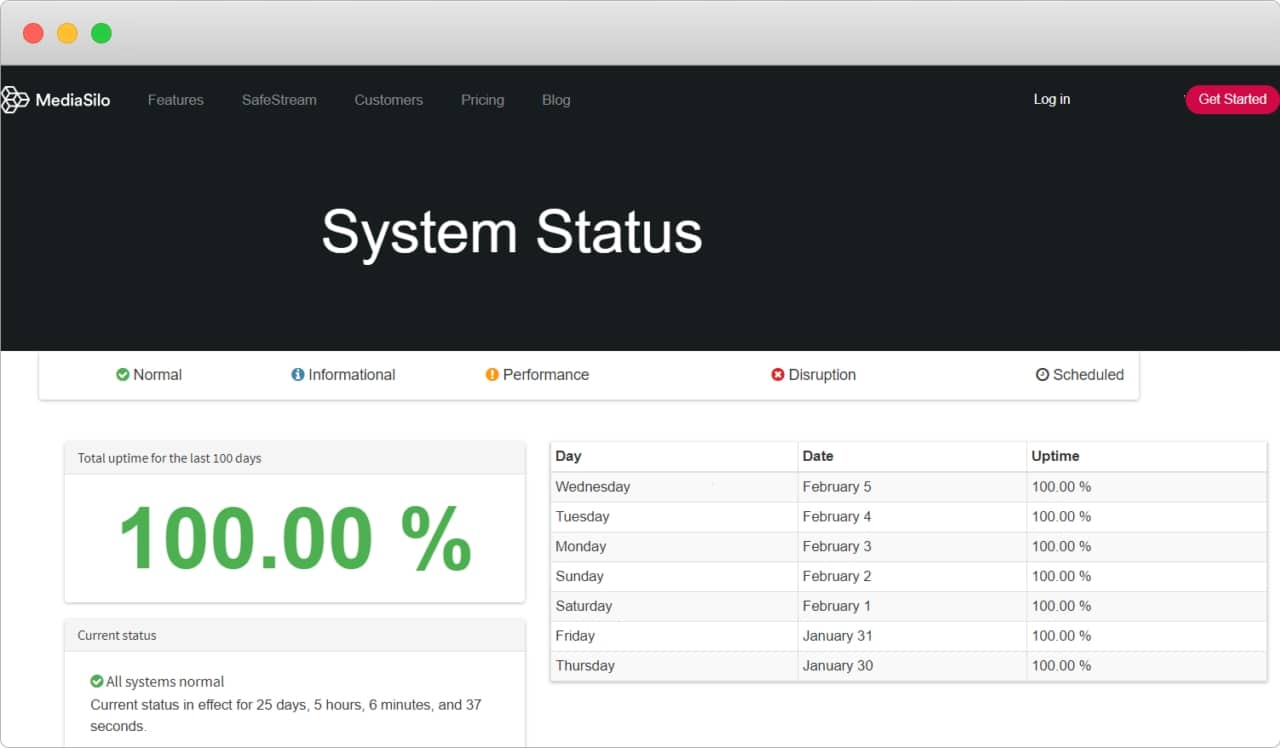
Para solucionar los problemas que pueda tener un sistema, el administrador deberías conocer cuáles son las causas. Y para ello es necesario monitorizar algunos datos relevantes que puedan indicar qué ocurre. Para que los tengas todos centralizados y a tu disposición, puedes usar un software tipo status page system o páginas de estado.

Si te preguntas qué es un status page system, decir que estas herramientas son fundamentales para los servicios en línea, proporcionando índices y tiempo de inactividad, con los que detectar problemas, mejorar la confianza de los usuarios, y ahorrar tiempo en la gestión. Además, existen muchos proyectos que son totalmente gratuitos y de código abierto.

Opciones para una status page system

A la hora de crear una página de estado para tu sitio web o servicio, puedes optar por dos opciones:

  • Un servicio de pago como Instatus para automatizar todo el trabajo duro. Dejando que el proveedor del servicio cree, aloje y mantenga esta página por ti.
  • Usar un sistema de código abierto y gratuito para autohospedar tu página de estado. En este caso, deberás alojarlo tú mismo y te encargas de su gestión.

Sin embargo, aunque la segunda opción pueda parecer más complicada, puede tener algunas ventajas:

  • Gratis, sin ningún tipo de inversión.
  • Al ser de código abierto es muy flexible.
  • Lo puedes alojar tú mismo, algo que puede parecer una desventaja, pero que te permite elegir la plataforma de alojamiento.
  • Miembros de los equipos y suscriptores ilimitados, ya que tú controlas esto. En los de pago puede haber limitaciones.
  • Apoyo de la comunidad de código abierto.

Para otras empresas, quizás páginas como Instatus podrían tener ventajas:

  • Facilidad y comodidad.
  • Servicio de asistencia si algo va mal.
  • Alojamiento y mantenimiento.
  • Integración de algunos servicios de terceros.

¿Qué buscar a la hora de elegir una página de estado?

Cuando vayas a elegir una status page system, es importante que te fijes en una serie de características para hacer una buena elección. Algunas de las más importantes son:

  • Debe proporcionar información del estado del servicio de forma completa y transparente.
  • Capacidad de monitorización automática, así como planificación y actualización manual si se requiere.
  • Mostrar métricas del tiempo de actividad.
  • Sistema de notificación o alertas para los suscriptores.

Las 3 mejores

Si deseas crear una nueva página de estado para su proyecto o empresa, y quieres que sea de código abierto y de uso gratuito, aquí tienes las 3 más recomendables:

  • Cachet: una status page system desarrollada por James Brooks y bajo licencia BSD y que es capaz de listar tus servicios, reportar incidencias, es personalizable, simple y potente, con API JSON, métricas en su dashboard para ver el estado general, disponible en varios idiomas, notificaciones de suscriptores por email, soporta autenticación en dos pasos, y puede funcionar tanto en un PC como en un dispositivo móvil.
  • Upptime: creado por Anand Chowdhary y bajo licencia MIT. Este otra página de estado del sistema permite monitorizar el tiempo en línea cada 5 minutos, monitorizar ilimitadas páginas webs, registrar parámetros y generar gráficos, sistema de reporte de incidentes, capacidad de informar a través de Telegram o Slack, y con una apariencia moderna y sencilla de entender.
  • Statping-ng: desarrollado por Statping NG y bajo licencia GNU GPLv3, este otro sistema tiene un frontend visual en el que recibe notificaciones cada vez que los servicios están offline, permite personalizar los estilos, como los esquemas de color, puedes catalogar los servicios en grupos, interfaz gráfica sencilla, capacidad de notificar por Telegram, Slack, Discord, email, etc., y con RESTful API para monitorizar servicios como los de protocolos HTTP, TCP, UDP, y gRPC.

from Linux Adictos https://ift.tt/0WtkGrp
via IFTTT

Mozilla Firefox va lento: ¿cómo acelerarlo?


firefox va lento

Si tu navegador web Firefox va lento y quieres que corra como el bueno de Sonic, entonces deberías detectar cuál es el origen de esa falta de rendimiento, ya que puede ser por varios motivos. Y una vez detectado, darle una solución. En este tutorial podrás ver algunas de las soluciones más frecuentes a este tipo de problemas.

Firefox va lento: Posibles causas y soluciones

Firefox desactualizado

Es importante que siempre revises la versión de Firefox que tienes instalada, y comprueba que sea la última. Mantener el navegador web actualizado no solo aporta funciones nuevas, corrección de errores o parches de seguridad, también puede haber optimizaciones de rendimiento.

Para comprobar esto, puedes seguir estos pasos:

  1. Abrir Firefox
  2. Ir al menú (las tres líneas que aparecen arriba a la derecha)
  3. Pulsa en Ayuda
  4. Luego en Acerca de Firefox
  5. Ahí podrás ver la versión actual
  6. Que deberás comparar con la última versión disponible oficial

Firefox va lento porque está deshabilitada la aceleración por hardware

Suele ser otra de las causas más frecuentes por las que Firefox va lento. En Linux viene con esta opción desactivada por defecto, pero la puedes activar así:

  1. Abre Firefox
  2. En la barra de direcciones pon: about:preferences y pulsa INTRO
  3. Ve a la pestaña General
  4. Baja hasta ver la opción Rendimiento
  5. Desactiva la opción Usar configuración de rendimiento recomendada
  6. Marca Usar aceleración de hardware cuando esté disponible
  7. Reinicia el navegador

Firefox va lento porque está recopilando datos en segundo plano

Es posible que la causa de que Firefox va lento sea porque está haciendo otras cosas en segundo plano, como recopilar ciertos datos. Para parar esto:

  1. Abre Firefox
  2. En la barra de direcciones pon: about:preferences y pulsa INTRO
  3. Ve a la pestaña Privacidad y Seguridad
  4. Baja hasta ver las siguientes opciones en el campo de Recopilación y uso de datos de Firefox
  5. Desactiva las opciones:
    • Permitir a Firefox enviar datos técnicos y de interacción a Mozilla
    • Permitir que Firefox instale y ejecute estudios
  6. Reinicia el navegador

Minimizar uso de RAM

En caso de estar teniendo problemas con el uso que hace Firefox de la memoria RAM, puedes hacer esto:

  1. Abre Firefox
  2. En la barra de direcciones pon: about:memory y pulsa INTRO
  3. Pulsa en Minimize memory usage

Administración de pestañas

Es probable que tu navegador Firefox va lento a causa de la gestión de las pestañas abiertas. Ya sabes que mantener varias pestañas abiertas tiene un impacto en el uso de la RAM. Para tratar de solucionar esto, puedes usar algunos complementos como Auto Tab Discard.

Otras causas

Si tu Firefox va lento y no sabes muy bien el motivo, y lo anterior no te ha funcionado. Es probable que sea a consecuencia de malas configuraciones, temas instalados, addons que lo ralentizan, preferencias, etc. Puedes refrescar el navegador para que vuelva a estar como al principio, pero debes saber que perderás todo eso. Los pasos son:

  1. Abrir Firefox
  2. Ir al menú (las tres líneas que aparecen arriba a la derecha)
  3. Pulsa en Ayuda
  4. Luego Modo de resolución de problemas
  5. Dale a Refresh Firefox

from Linux Adictos https://ift.tt/PAGKIlx
via IFTTT

Kali Linux 2022.1 llega el día de los enamorados con retoques en su interfaz y nuevas herramientas

Kali Linux 2022.1

Parece que en este 2022 hay dos proyectos que se sienten románticos. Si hace unas horas Manjaro ha lanzado una versión estable celebrando el día de los enamorados, Offensive Security no ha querido ser menos y ha lanzado Kali Linux 2022.1. Se trata de la primera versión de este 2022, y los retoques visuales no se han quedado sólo en el banner que han usado para anunciar este lanzamiento. Todo sea dicho, creo que han hecho un buen trabajo con la imagen.

Pero esa imagen es sólo la que han usado para este San Valentín. En Kali Linux 2022.1 han rediseñado algunos componentes, como fondos de pantalla y el tema del GRUB. Como suele ser habitual, también han añadido nuevas herramientas para poner a prueba todo tipo de software y hardware. A continuación tenéis la lista con las novedades más destacadas de Kali Linux 2022.1.

Novedades más destacadas de Kali Linux 2022.1

  • Refresco visual – Fondos de pantalla y tema de GRUB actualizados.
  • Cambios en el indicador de shell – Mejoras visuales para mejorar la legibilidad al copiar el código.
  • Página de inicio del navegador renovada – La página de inicio de Firefox y Chromium se ha renovado para ayudar a acceder a todo lo que necesita Kali.
  • Kali Everything Image – Una solución de todos los paquetes en uno ahora disponible para descargar.
  • Kali-Tweaks Meets SSH – para conectarse a viejos servidores SSH utilizando protocolos y cifrados SSH heredados.
  • Mejoras en VMware i3 – Las funciones de host-guest ahora funcionan correctamente en i3.
  • Características de accesibilidad – La síntesis de voz está de vuelta en el instalador de Kali.
  • Nuevas herramientas – Se han añadido varias herramientas nuevas, muchas de ellas de ProjectDiscovery:
    • dnsx – Kit de herramientas DNS rápido y multipropósito que permite ejecutar múltiples consultas DNS.
    • email2phonenumber – Una herramienta OSINT para obtener el número de teléfono de un objetivo con sólo tener su dirección de correo electrónico.
    • naabu – Un rápido escáner de puertos centrado en la fiabilidad y la simplicidad.
    • nuclei – Escaneo dirigido basado en plantillas.
    • PoshC2 – Un marco C2 con conciencia de proxy con post-explotación y movimiento lateral.
    • proxify – Herramienta proxy de tipo navaja suiza para la captura, manipulación y reproducción del tráfico HTTP/HTTPS sobre la marcha.
  • Todos los detalles están disponibles en la nota de este lanzamiento (en inglés).

Kali Linux 2022.1 está disponible en este enlace.

from Linux Adictos https://ift.tt/yO7b3mo
via IFTTT

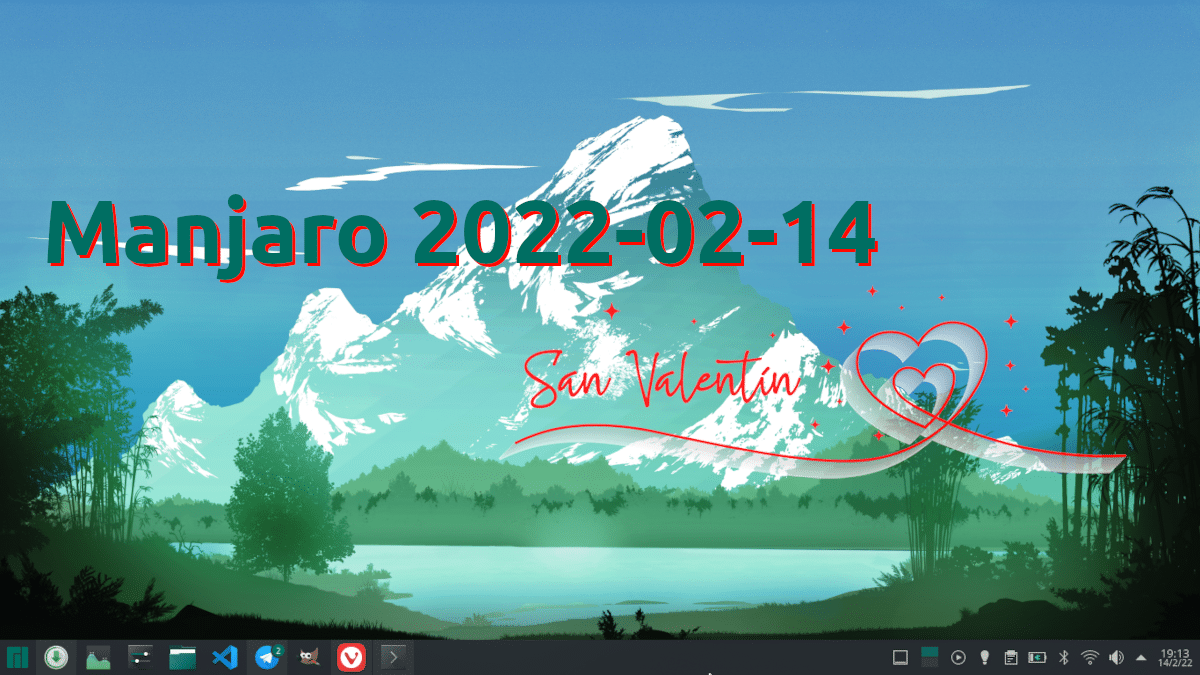
Manjaro 2022-02-14 llega por San Valentín con novedades poco destacadas, como Firefox 97 o Cutefish 0.7

Manjaro 2022-02-14

Para los solteros y/o despistados, hoy es un día de lo más normal. También lo es para aquellos que aseguran que San Valentín es un día creado única y exclusivamente para que realicemos ciertos gastos con la excusa del amor, pero, para la mayoría de parejas, hoy es día de celebración. Estemos en el grupo que estemos, si somos usuarios de una de las distribuciones basadas en Arch Linux más populares, este 14 de febrero sí será un poquito más especial: han lanzado Manjaro 2022-02-14.

Leyendo la lista de novedades, uno no puede evitar pensar en que hoy han lanzado una nueva versión estable porque es un día señalado, pero no hay mucho que destacar. No hay mejoras importantes en GNOME, ni siquiera en KDE, donde casi siempre cae algo, pero Manjaro 2022-02-14 le sentará algo mejor a los usuarios de Cutefish, Maui y Deepin, en donde se han actualizado algunos paquetes e incluso han recibido nuevas versiones del escritorio.

Novedades más destacadas de Manjaro 2022-02-14

Esta versión sucede a la del pasado día 5 de febrero, y el equipo de desarrolladores destaca lo siguiente:

  • La mayoría de los Kernels se han actualizado.
  • Cutefish se actualizó a 0.7.
  • Se han actualizado algunos paquetes de Deepin.
  • Firefox está ahora en 97.0.
  • Maui se ha renovado a 2.1.1.
  • systemd elimina a cloudflare de los servidores DNS de reserva.
  • Las actualizaciones habituales de las versiones anteriores, incluyendo Haskell y Python.
  • No es novedad, pero sí me parece importante recordarlo, es probable que haya que reconstruir los paquetes de AUR que estaban basados en Python 3.9, a no ser que ya se hiciera cuando dieron el salto hace semanas.

Manjaro 2022-02-14 es una nueva versión estable, es decir, nuevos paquetes que se pueden instalar directamente desde el mismo sistema operativo. Últimamente, la comunidad está bastante contenta con cómo funciona Pamac, por lo que hace tiempo que es una buena opción, y más aún si no queremos usar el terminal. Para los que prefieran lo clásico, se pueden instalar todos los nuevos paquetes abriendo un terminal y escribiendo sudo pacman -Syu. En cuanto a las imágenes ISO, la más actualizada es la de Manjaro 21.2.2.

from Linux Adictos https://ift.tt/C2nt0jN
via IFTTT

Lutris 0.5.10 Beta 1 ha llegado con más contenido

Lutris

Como ya sabrás, Lutris es una plataforma de videojuegos cuyo objetivo es mantener una buena colección de títulos en su biblioteca durante años, facilitando la ejecución de juegos antiguos y también nuevos. Pues bien, ahora se ha lanzado una nueva actualización, la versión 0.5.10 Beta 1, y llega con interesantes novedades que te presentamos.

Muchas de estas mejoras pueden ser interesantes no solo para los gamers que usan Linux, sino también para la nueva consola portátil de Valve, la Steam Deck. Parece que este dispositivo cada vez despierta más interés por parte de los desarrolladores, y eso es algo bastante positivo…

La plataforma de preservación de videojuegos es de código abierto y en su nueva versión llega con más oportunidades y de una forma más pulida. Esta app es compatible con Linux, gratuita y puede ser una fantástica opción para ayudarte a gestionar todos tus videojuegos de forma centralizada, tanto los de Wine, como los de Steam, GOG, Humble Store, etc.

Lutris 0.5.10 Beta 1 llega con muchos errores persistentes que se han corregido, pero también con nuevas características como:

  • Nueva ventana para agregar juegos a Lutris buscando desde un sitio web o desde un directorio (instaladores, scripts,…).
  • Se ha agregado un formato de portada.
  • Integración con EA Origin para más contenido.
  • Integración también de Ubisoft Connect.
  • Descarga de medios faltantes al inicio.
  • Se elimina Winesteam, se instalará el cliente Steam para Windows en su lugar.
  • Ahora los juegos para PC, tanto los de Windows como los de Linux, tienen su propio caché de sombreado dedicado en GPUs NVIDIA.
  • Agrega la opción dgvoodoo2, para videojuegos antiguos.
  • También está la opción para habilitar el soporte anti-trampas de BattleEye.

¿Te animas a probar todo lo que Lutris puede aportarte en el mundo gaming? Aquí tienes los enlaces:

Más información y descargar Lutris – Sitio web oficial o también en GitHub

from Linux Adictos https://ift.tt/Y60UhzN
via IFTTT

Celebremos el día del software libre y reflexionemos en los desafíos

Celebremos el día del software libre

Otra vez es 14 de febrero y otra vez la Free Software Foundation Europe (No confundir con la de Stallman) nos invita a participar de su tradicional campaña «I Love Free Software».

La entidad propone que cada 14 de febrero, gente de todo el mundo celebre el acontecimiento, expresando su gratitud a toda la gente que contribuye a la libertad del software

Qué es el software libre

Un programa es software libre si los usuarios del programa tienen las cuatro libertades esenciales:

  1. La libertad de ejecutar el programa como desee, para cualquier propósito (libertad 0).
  2. La libertad de estudiar cómo funciona el programa y cambiarlo para que haga su cálculo como desee (libertad 1). El acceso al código fuente es una condición previa para ello.
  3. La libertad de redistribuir copias para que puedas ayudar a otros (libertad 2).
  4. La libertad de distribuir copias de sus versiones modificadas a otros (libertad 3). Al hacer esto, puede darle a toda la comunidad la oportunidad de beneficiarse de sus cambios. El acceso al código fuente es una condición previa para ello.

Celebremos el día del software libre

Un día de juegos

Para este año, la Free Software Foundation Europe, organizó un día dedicado enteramente a los juegos de Software Libre que se desarrollará el 14 de febrero del 2022 entre las 18:00 a 20:00 horas CET (hora central europea).  Los participantes podrán descubrir la trastienda del mundo de los juegos realizados con Software Libre y luego jugar a Veloren en tiempo real a continuación con otros de los asistentes al evento. La actividad requería registro y ya está cerrado, pero podrá seguirse en vivo.en este enlace. Luego se publicarán las charlas en Peertube y Youtube.

La agenda de eventos es la siguiente:

18:00 – 18:05 (CET): Bienvenida e Introducción
18:05 – 18:25 (CET): Flare – Motor de juego de rol de acción gratuito/Libre por Justin Jacobs
18:25 – 18:45 (CET): Vassal – Motor de juegos de software libre por Joel Uckelman
18:45 – 19:05 (CET): Godot Wild Jams por Kati Baker
19:05 – 19:20 (CET): Veloren –Juego de software libre por Forest Anderson
19:20 – 20:00 (CET): Tiempo de juego
20:00 (CET): Palabras de clausura

Como podemos participar

Además de las actividades oficiales, la entidad propone otras que podemos realizar por nuestra cuenta haciendo lo siguiente:

  • Expresa tu agradecimiento: Los colaboradores de proyectos de software libre y de código abierto desarrollan un trabajo muy duro y muchas veces ignorado.  Muchas veces, un simple gracias puede ser un gran aliciente para seguir adelante. Como una forma de ayudarnos, la FSFE nos ofrece su generador de imágenes para compartir, Si quieres gastar algo más, puedes encontrarlo en la tienda y mandárselos de regalo.
  • Haz público tu amor y aprovecha para difundir al software libre. Además del citado generador de imágenes, la FSFE tiene una página con diverso material gráfico y el código fuente para descargarlo y modificarlo.  Si quieres, puedes comprarlos ya impresos. También hay banners que puedes insertar en sitios web y redes sociales. En redes sociales utiliza el hashtag #IloveFS.
  • Súmate a un proyecto: No importa que no seas programador. Hay muchas cosas que se pueden hacer como traducciones, crear material publicitario, gestionar redes sociales, responder preguntas de usuairos nuevos. o una pequeña contribución económica.

Un momento de reflexión

El software libre y de código abierto está pasando por un momento difícil. Muchos proyectos muy utilizados están en manos de desarrolladores agotados por el esfuerzo y la falta de apoyo. Las grandes corporaciones están ocupando cada vez más lugares en las entidades encargadas de regir su destino y alejándolos cada vez más de sus principios originales. Por otra parte, vemos quienes se benefician del trabajo de otros, pero no devuelven nada a la comunidad. Es buen momento para pensar cómo podemos hacer para cambiar esto.

El año pasado vimos cómo, con la complicidad de miembros de la comunidad, se intentó remover a Richard Stallman de la Free Software Foundation original por el terrible delito de defender la presunción de inocencia de Marvin Minsky.  Por otro lado proyectos emblemáticos como Firefox, nuestra única barrera contra el monopolio Google, está en manos de un grupo más interesado en el activismo político que en desarrollar un navegador competitivo.


from Linux Adictos https://ift.tt/9oCH3VO
via IFTTT