Cómo instalar Ubuntu desde un dispositivo USB

Foto de dos pendrives

Para instalar Ubuntu desde un dispositivo USB basta con uno de 4 gigas. Sin embargo los de mayor capacidad permiten alojar varias distribuciones

Atrás quedaron los tiempos en que los ordenadores venían con disqueteras y lecto grabadores de cedés y devedés. Hoy, los dispositivos de estado sólido le pelean el lugar al clásico disco rígido y, los dispositivos USB también conocidos como pendrives son el medio principal de intercambio de archivos en forma física.

En este tutorial vamos a ver cómo instalar Ubuntu desde un dispositivo USB.  Aclaremos que una vez conectado el dispositivo y arrancado el sistema, la instalación es exactamente igual que hacerlo desde un DVD. La diferencia está en la forma de creación del medio de instalación y la necesidad de configurar las preferencias de arranque del ordenador. Dado que esto varía según el modelo de la placa madre, no puedo dar una instrucción general sobre como hacerlo.

Es probable que algunos lectores echen de menos a Rufus en esta lista. Rufus es sin dudas la más completa solución para la creación de medios de instalación de una distribución. Lamentablemente solo está disponible para Windows y decidí enfocarme en las herramientas multiplataforma.

Origen y destino

Si prestaste atención a las clases de Lengua del colegio te acordarás de la importancia de las preposiciones. Dos de ellas eran «desde» y «en». A diferencia de lo que sucede con Windows podemos instalar Ubuntu desde un pendrive y podemos instalarlo (a condición de que tenga memoria suficiente) en un pendrive. En el primero el dispositivo USB es el medio de instalación, en el segundo es el destino de la instalación.

Cuando conectas un dispositivo USB para usarlo como medio de instalación de Ubuntu, te da la opción de utilizar el llamado Modo Live en el que tienes una experiencia parecida a utilizarlo normalmente salvo que se usa la memoria RAM como disco rígido y los cambios se pierden al apagar el equipo. Algunas herramientas de creación de medios de instalación te dan la posibilidad de asignar un espacio en el dispositivo (La llamada persistencia) para guardar los cambios que hagas. Esos cambios se cargan en la RAM después de cargar el sistema operativo. Es una característica muy útil para crear medios de instalación personalizados.

Cuando instalas Ubuntu en un dispositivo USB la experiencia es la misma a instalarlo en el disco principal. La única limitación es el espacio.

Cómo instalar Ubuntu desde un dispositivo USB

Pasos previos

Una recomendación nacida de mis más de quince años creando medios de instalación de distribuciones Linux. Si vas a crearlo desde Windows, usa primero su herramienta de formateo con el dispositivo, no importa que la herramienta que vas a usar tenga la opción de formateo. Te ahorrarás dolores de cabeza.

El procedimiento es el siguiente:

  1. Conecta el dispositivo USB que vas a usar como medio de instalación.
  2. Abre el Explorador de Windows.
  3. Pulsa en la sección Este equipo.
  4. Posa el puntero sobre el icono que identifica al pendrive y con el botón derecho pulsa en Formatear.
  5. Selecciona exFat como sistema de archivos.
  6. No marques la casilla de formateo rápido.
  7. Pulsa en Iniciar.
  8. Pulsa en Aceptar.

Cuando termine el formateo estás listo para crear el medio de instalación.

En Linux puedes hacerlo en forma gráfica, aunque las herramientas varían según el escritorio. También puedes hacerlo desde la terminal siguiendo estos pasos:

  1. Identifica al dispositivo con el comando sudo fdisk -l. El identificador será /dev/sdX1 donde la X se reemplaza por una letra minúscula del alfabeto.
  2. Desmonta el dispositivo con el comando sudo umount /dev/sdX1
  3. Formatea el dispositivo con sudo mkdosfs -F 32 -I /dev/sdX1
  4. Desconecta y vuelve a conectar el dispositivo.

Repito que hay formas de hacer esto en forma gráfica, pero cada escritorio lo implementa de manera diferente.

El segundo paso es conseguir la imagen de Ubuntu. Puedes descargarla desde esta página.

Herramientas para crear medios de instalación

Una vez que terminaste de descargar la imagen, necesitas una herramienta para crear el medio de instalación. Estas son algunas de las opciones:

Ventoy
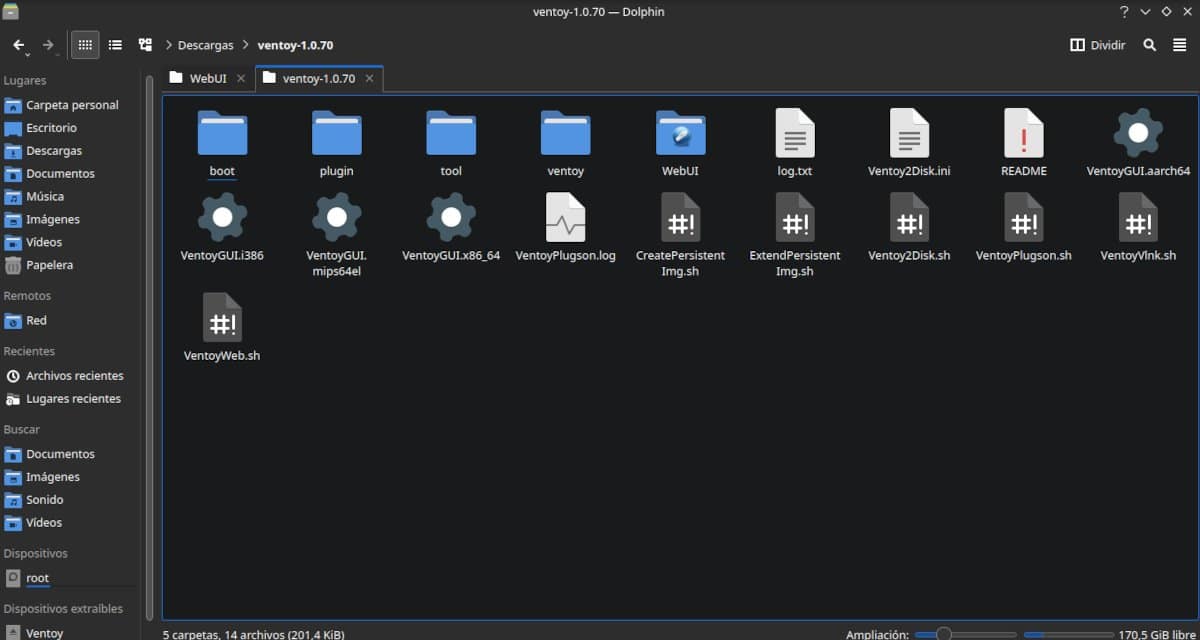
Captura de pantalla de la carpeta de instalación de Ventoy.

La versión Linux de Ventoy dispone de varias utilidades gráficas, para la terminal y web.

Ventoy está disponible tanto para Windows como para Linux y es la opción para considerar si nunca creaste un medio de instalación para una distribución Linux o no quieres complicarte la vida. Solo necesitas ejecutar la aplicación, seguir los pasos que te indica para instalar el programa en el dispositivo y luego, mediante el gestor de archivos arrastrar la imagen que descargaste al pendrive.

Se pueden instalar tantas imágenes de distribuciones Linux y Windows como capacidad tenga el pendrive. Al arrancar el equipo con el dispositivo conectado tendrás un menú para elegir cuál iniciar. Recuerda que Windows no tiene modo live por lo que se iniciará será el instalador.

Tener Ventoy instalado no significa invalidar el pendrive para otros usos. Dado que ocupa muy poco espacio solo tienes que borrar las imágenes iso, guardar los documentos que quieras y volver a grabar las imágenes cuando lo necesites.

Las características de Ventoy son:

  • Soporte para UEFI y Legacy Bios.
  • Admite la persistencia.
  • Compatible con imágenes de Windows y distribuciones Linux.
  • Actualización a una nueva versión sin necesidad de formateo.
  • Puede usarse con imágenes de más de 4 gigas.

Creando el medio de instalación con Ventoy

  1. Haz doble clic en Ventoy.exe en Windows o según corresponda en VentoyGUI.aarch64, VentoyGUI.i386, VentoyGUI.mips64el o VentoyGUI.x86_64 en Linux.
  2. Traduce la aplicación pulsando en Language y eligiendo Spanish de la lista desplegable.
  3. Selecciona lo siguiente en Opciones Soporte de arranque seguro y en Estilo de partición GPT (Solo en caso de que se trate de un equipo relativamente nuevo. Caso contrario deja todo como está.
  4. Selecciona el dispositivo correcto en la lista desplegable bajo dispositivo. No hagas como yo que mientras preparaba el artículo me equivoqué y borré mi colección de libros electrónicos.
  5. Pulsa en instalar.
  6. Pulsa OK en cada uno de los avisos.
  7. Ve al gestor de archivos y copia la imagen de Ubuntu en Ventoy.
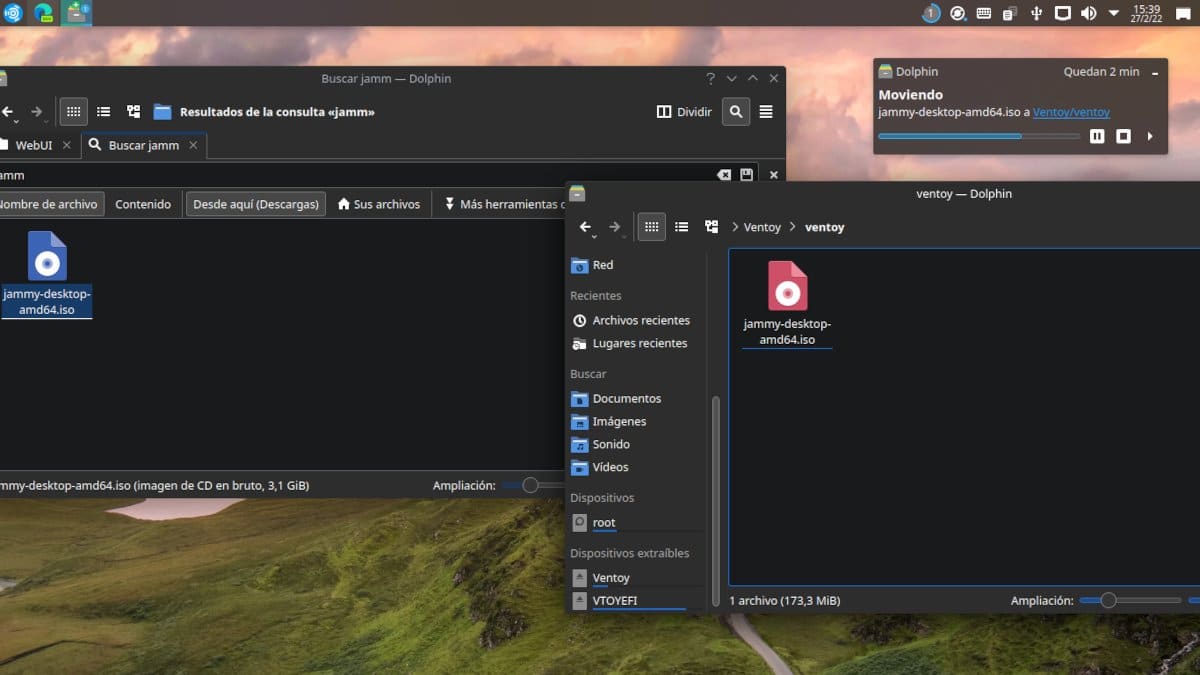
Copia de archivos a Ventoy

Para crear un medio de instalación usando en Ventoy solo hay que copiar la imagen al dispositivo.

En principio ya puedes arrancar con la instalación de Ubuntu. Solo necesitas reiniciar el sistema y configurar el arranque de tu ordenador. Lamentablemente la simplicidad de Ventoy se terminó aquí. Si quieres activar la persistencia deberás seguir unos pasos más que no vamos a mencionar porque hay herramientas que lo hacen de forma más fácil. Puedes encontrar como hacerlo en la documentación.

UNetbootin
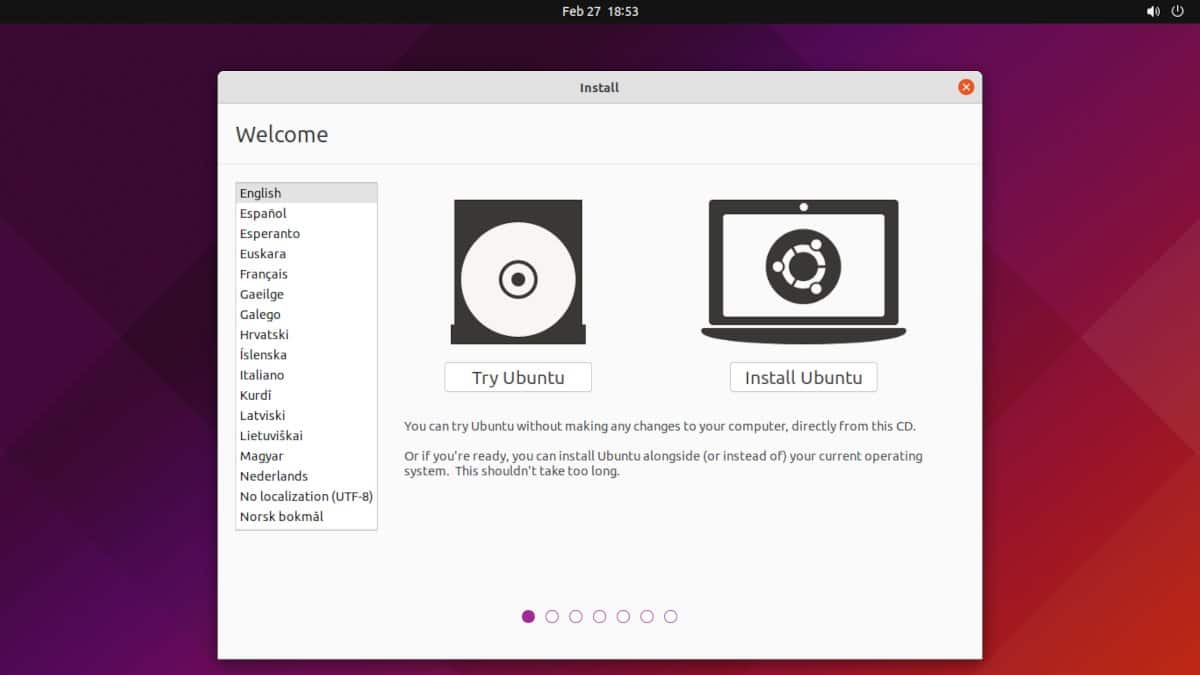
Pantalla inicial del instalador de Ubuntu

Mientras que en los medios de instalación creados por la mayoría de las herramientas, Ubuntu arranca con la pantalla de opción entre instalar y probar, cuando se crea con UNetbootin entramos directamente en el modo de prueba.

Este programa está disponible para Windows, macOS y Linux. En Linux puedes instalarlo usando los binarios ejecutables que deben lanzarse desde la terminal con el comando sudo ./nombre del archivo descargado. Es posible que te pida la instalación de paquetes adicionales.

Una característica interesante de UNetbootin es que te permite descargar la distribución antes de instalarla, aunque no siempre es la versión más actual por lo que es mejor obtenerla desde la página oficial.

Ten en cuenta que esta aplicación no formatea el dispositivo por lo que deberás hacerlo previamente.

El procedimiento de creación del medio de instalación es el siguiente:

  1. Selecciona la imagen descargada en la sección Disco/imagen.
  2. Completa el tamaño de la persistencia. 1024 debería ser más que suficiente.
  3. Pulsa en Aceptar.

En algún momento, durante la extracción y copia de archivos, parece que el programa se detiene. No es así. Cuando terminó, pulsa en Salir y reinicia el sistema. Recuerda configurar el orden de arranque del ordenador.

Como digo en el pie de la foto que ilustra esta sección, UNetbootin entra directo en el modo de prueba y lo hace en inglés. Gracias a que tenemos activada la persistencia podemos modificar esto y, gracias a la persistencia, el cambio será permanente. De todas formas, si solo vas a instalar Ubuntu en el disco, inicia el traductor y selecciona español como idioma.

Balena Etcher

Otra herramienta simple y que además de crear un medio de instalación mediante un pendrive puede hacerlo con tarjetas SD. Está disponible para Windows (32 y 64 bits) macOS y Linux (También 32 y 64 bits). En el caso de las principales distribuciones Linux es posible agregar los repositorios para mantener la aplicación actualizada. Otras opciones son los paquetes en formato DEB, RPM y Appimage.

Balena Etcher también nos permite descargar una imagen antes de instalarla, pero, a diferencia de UNetbootin lo hace directamente desde el enlace que le indicamos. Tiene que ser el enlace de descarga de la aplicación, no el del sitio web.  Además, podemos utilizar una imagen descargada previamente o clonar un disco.

Una vez seleccionado el origen determinamos el destino. Si hay más de un dispositivo USB conectado seleccionamos al correcto de una lista.  Para empezar el procedimiento, pulsamos en Flash!.

Una vez que lo autoricemos con nuestra contraseña, comenzará la grabación. La pantalla que nos muestra el avance es confusa ya que en gran parte incluye publicidad de otros proyectos de los desarrolladores. El único indicador visible es una barra coloreada al medio y a la izquierda.

Cuando termina, reiniciamos y ajustamos el orden de arranque de los dispositivos.

¿Cuál es la mejor de las tres?

Depende. Si no conoces Ubuntu, o quieres varias distribuciones en tu dispositivo la mejor opción es Ventoy.  Si quieres crear un medio de instalación configurado a tu gusto, UNetbootin. Si vas a crear e medio de instalación en una tarjeta SD Balena Etcher.

De todas formas, estas son solo tres de la decena de herramientas disponibles para crear un medio de instalación de Ubuntu con un dispositivo USB.

from Linux Adictos https://ift.tt/aonFfZm
via IFTTT
Cómo instalar Ubuntu desde un dispositivo USB

Foto de dos pendrives

Para instalar Ubuntu desde un dispositivo USB basta con uno de 4 gigas. Sin embargo los de mayor capacidad permiten alojar varias distribuciones

Atrás quedaron los tiempos en que los ordenadores venían con disqueteras y lecto grabadores de cedés y devedés. Hoy, los dispositivos de estado sólido le pelean el lugar al clásico disco rígido y, los dispositivos USB también conocidos como pendrives son el medio principal de intercambio de archivos en forma física.

En este tutorial vamos a ver cómo instalar Ubuntu desde un dispositivo USB.  Aclaremos que una vez conectado el dispositivo y arrancado el sistema, la instalación es exactamente igual que hacerlo desde un DVD. La diferencia está en la forma de creación del medio de instalación y la necesidad de configurar las preferencias de arranque del ordenador. Dado que esto varía según el modelo de la placa madre, no puedo dar una instrucción general sobre como hacerlo.

Es probable que algunos lectores echen de menos a Rufus en esta lista. Rufus es sin dudas la más completa solución para la creación de medios de instalación de una distribución. Lamentablemente solo está disponible para Windows y decidí enfocarme en las herramientas multiplataforma.

Origen y destino

Si prestaste atención a las clases de Lengua del colegio te acordarás de la importancia de las preposiciones. Dos de ellas eran «desde» y «en». A diferencia de lo que sucede con Windows podemos instalar Ubuntu desde un pendrive y podemos instalarlo (a condición de que tenga memoria suficiente) en un pendrive. En el primero el dispositivo USB es el medio de instalación, en el segundo es el destino de la instalación.

Cuando conectas un dispositivo USB para usarlo como medio de instalación de Ubuntu, te da la opción de utilizar el llamado Modo Live en el que tienes una experiencia parecida a utilizarlo normalmente salvo que se usa la memoria RAM como disco rígido y los cambios se pierden al apagar el equipo. Algunas herramientas de creación de medios de instalación te dan la posibilidad de asignar un espacio en el dispositivo (La llamada persistencia) para guardar los cambios que hagas. Esos cambios se cargan en la RAM después de cargar el sistema operativo. Es una característica muy útil para crear medios de instalación personalizados.

Cuando instalas Ubuntu en un dispositivo USB la experiencia es la misma a instalarlo en el disco principal. La única limitación es el espacio.

Cómo instalar Ubuntu desde un dispositivo USB

Pasos previos

Una recomendación nacida de mis más de quince años creando medios de instalación de distribuciones Linux. Si vas a crearlo desde Windows, usa primero su herramienta de formateo con el dispositivo, no importa que la herramienta que vas a usar tenga la opción de formateo. Te ahorrarás dolores de cabeza.

El procedimiento es el siguiente:

  1. Conecta el dispositivo USB que vas a usar como medio de instalación.
  2. Abre el Explorador de Windows.
  3. Pulsa en la sección Este equipo.
  4. Posa el puntero sobre el icono que identifica al pendrive y con el botón derecho pulsa en Formatear.
  5. Selecciona exFat como sistema de archivos.
  6. No marques la casilla de formateo rápido.
  7. Pulsa en Iniciar.
  8. Pulsa en Aceptar.

Cuando termine el formateo estás listo para crear el medio de instalación.

En Linux puedes hacerlo en forma gráfica, aunque las herramientas varían según el escritorio. También puedes hacerlo desde la terminal siguiendo estos pasos:

  1. Identifica al dispositivo con el comando sudo fdisk -l. El identificador será /dev/sdX1 donde la X se reemplaza por una letra minúscula del alfabeto.
  2. Desmonta el dispositivo con el comando sudo umount /dev/sdX1
  3. Formatea el dispositivo con sudo mkdosfs -F 32 -I /dev/sdX1
  4. Desconecta y vuelve a conectar el dispositivo.

Repito que hay formas de hacer esto en forma gráfica, pero cada escritorio lo implementa de manera diferente.

El segundo paso es conseguir la imagen de Ubuntu. Puedes descargarla desde esta página.

Herramientas para crear medios de instalación

Una vez que terminaste de descargar la imagen, necesitas una herramienta para crear el medio de instalación. Estas son algunas de las opciones:

Ventoy

Captura de pantalla de la carpeta de instalación de Ventoy.

La versión Linux de Ventoy dispone de varias utilidades gráficas, para la terminal y web.

Ventoy está disponible tanto para Windows como para Linux y es la opción para considerar si nunca creaste un medio de instalación para una distribución Linux o no quieres complicarte la vida. Solo necesitas ejecutar la aplicación, seguir los pasos que te indica para instalar el programa en el dispositivo y luego, mediante el gestor de archivos arrastrar la imagen que descargaste al pendrive.

Se pueden instalar tantas imágenes de distribuciones Linux y Windows como capacidad tenga el pendrive. Al arrancar el equipo con el dispositivo conectado tendrás un menú para elegir cuál iniciar. Recuerda que Windows no tiene modo live por lo que se iniciará será el instalador.

Tener Ventoy instalado no significa invalidar el pendrive para otros usos. Dado que ocupa muy poco espacio solo tienes que borrar las imágenes iso, guardar los documentos que quieras y volver a grabar las imágenes cuando lo necesites.

Las características de Ventoy son:

  • Soporte para UEFI y Legacy Bios.
  • Admite la persistencia.
  • Compatible con imágenes de Windows y distribuciones Linux.
  • Actualización a una nueva versión sin necesidad de formateo.
  • Puede usarse con imágenes de más de 4 gigas.

Creando el medio de instalación con Ventoy

  1. Haz doble clic en Ventoy.exe en Windows o según corresponda en VentoyGUI.aarch64, VentoyGUI.i386, VentoyGUI.mips64el o VentoyGUI.x86_64 en Linux.
  2. Traduce la aplicación pulsando en Language y eligiendo Spanish de la lista desplegable.
  3. Selecciona lo siguiente en Opciones Soporte de arranque seguro y en Estilo de partición GPT (Solo en caso de que se trate de un equipo relativamente nuevo. Caso contrario deja todo como está.
  4. Selecciona el dispositivo correcto en la lista desplegable bajo dispositivo. No hagas como yo que mientras preparaba el artículo me equivoqué y borré mi colección de libros electrónicos.
  5. Pulsa en instalar.
  6. Pulsa OK en cada uno de los avisos.
  7. Ve al gestor de archivos y copia la imagen de Ubuntu en Ventoy.
Copia de archivos a Ventoy

Para crear un medio de instalación usando en Ventoy solo hay que copiar la imagen al dispositivo.

En principio ya puedes arrancar con la instalación de Ubuntu. Solo necesitas reiniciar el sistema y configurar el arranque de tu ordenador. Lamentablemente la simplicidad de Ventoy se terminó aquí. Si quieres activar la persistencia deberás seguir unos pasos más que no vamos a mencionar porque hay herramientas que lo hacen de forma más fácil. Puedes encontrar como hacerlo en la documentación.

UNetbootin

Pantalla inicial del instalador de Ubuntu

Mientras que en los medios de instalación creados por la mayoría de las herramientas, Ubuntu arranca con la pantalla de opción entre instalar y probar, cuando se crea con UNetbootin entramos directamente en el modo de prueba.

Este programa está disponible para Windows, macOS y Linux. En Linux puedes instalarlo usando los binarios ejecutables que deben lanzarse desde la terminal con el comando sudo ./nombre del archivo descargado. Es posible que te pida la instalación de paquetes adicionales.

Una característica interesante de UNetbootin es que te permite descargar la distribución antes de instalarla, aunque no siempre es la versión más actual por lo que es mejor obtenerla desde la página oficial.

Ten en cuenta que esta aplicación no formatea el dispositivo por lo que deberás hacerlo previamente.

El procedimiento de creación del medio de instalación es el siguiente:

  1. Selecciona la imagen descargada en la sección Disco/imagen.
  2. Completa el tamaño de la persistencia. 1024 debería ser más que suficiente.
  3. Pulsa en Aceptar.

En algún momento, durante la extracción y copia de archivos, parece que el programa se detiene. No es así. Cuando terminó, pulsa en Salir y reinicia el sistema. Recuerda configurar el orden de arranque del ordenador.

Como digo en el pie de la foto que ilustra esta sección, UNetbootin entra directo en el modo de prueba y lo hace en inglés. Gracias a que tenemos activada la persistencia podemos modificar esto y, gracias a la persistencia, el cambio será permanente. De todas formas, si solo vas a instalar Ubuntu en el disco, inicia el traductor y selecciona español como idioma.

Balena Etcher

Otra herramienta simple y que además de crear un medio de instalación mediante un pendrive puede hacerlo con tarjetas SD. Está disponible para Windows (32 y 64 bits) macOS y Linux (También 32 y 64 bits). En el caso de las principales distribuciones Linux es posible agregar los repositorios para mantener la aplicación actualizada. Otras opciones son los paquetes en formato DEB, RPM y Appimage.

Balena Etcher también nos permite descargar una imagen antes de instalarla, pero, a diferencia de UNetbootin lo hace directamente desde el enlace que le indicamos. Tiene que ser el enlace de descarga de la aplicación, no el del sitio web.  Además, podemos utilizar una imagen descargada previamente o clonar un disco.

Una vez seleccionado el origen determinamos el destino. Si hay más de un dispositivo USB conectado seleccionamos al correcto de una lista.  Para empezar el procedimiento, pulsamos en Flash!.

Una vez que lo autoricemos con nuestra contraseña, comenzará la grabación. La pantalla que nos muestra el avance es confusa ya que en gran parte incluye publicidad de otros proyectos de los desarrolladores. El único indicador visible es una barra coloreada al medio y a la izquierda.

Cuando termina, reiniciamos y ajustamos el orden de arranque de los dispositivos.

¿Cuál es la mejor de las tres?

Depende. Si no conoces Ubuntu, o quieres varias distribuciones en tu dispositivo la mejor opción es Ventoy.  Si quieres crear un medio de instalación configurado a tu gusto, UNetbootin. Si vas a crear e medio de instalación en una tarjeta SD Balena Etcher.

De todas formas, estas son solo tres de la decena de herramientas disponibles para crear un medio de instalación de Ubuntu con un dispositivo USB.

from Linux Adictos https://ift.tt/aonFfZm
via IFTTT
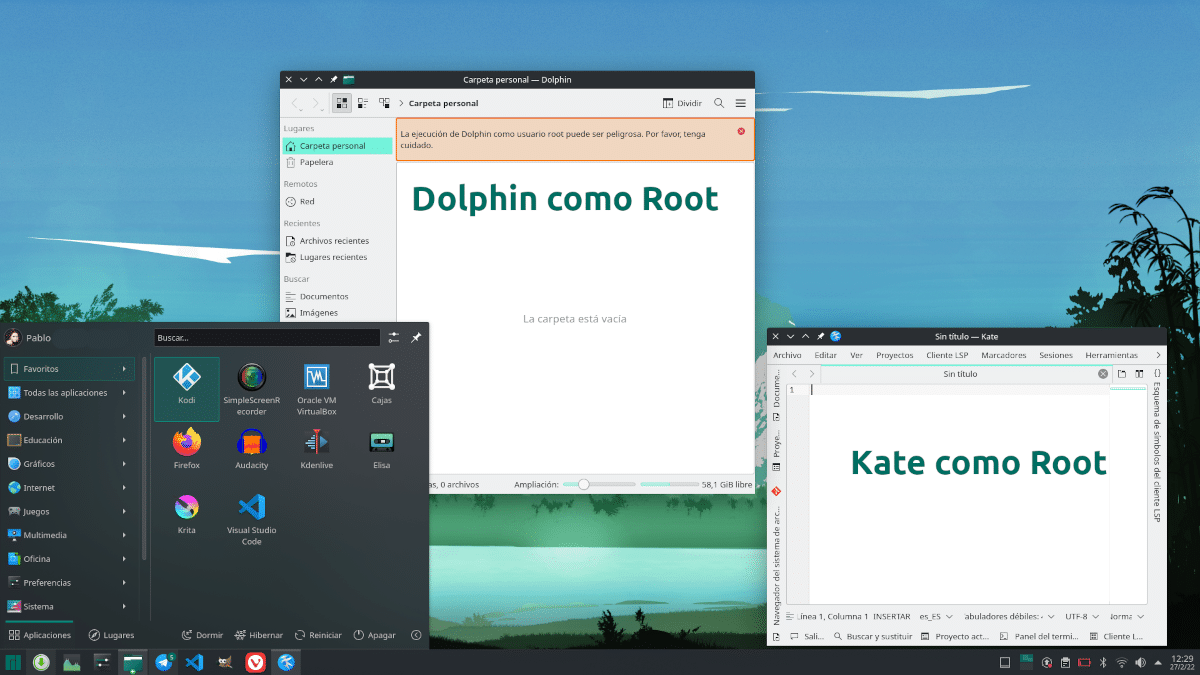
Prueba esto si tu distribución KDE no te permite ejecutar Dolphin como root, válido también para Kate y otras app

Dolphin como root junto a Kate también como root

Cuando uso Ubuntu (poco) o la Raspberry Pi con su sistema operativo oficial, aunque yo le pongo el «traje» de Twister OS, ejecutar sus editores de texto o gestores de archivos como súper usuario o root es muy sencillo: «sudo nautilus», por ejemplo, suele ser suficiente. Pero esto no es así en KDE, aunque hace meses que nos lo prometieron. Deberíamos poder usar Dolphin como root como parte del lanzamiento de Frameworks 91, pero aún no es posible. Incluso en KDE neon nos dice que usemos el gestor de archivos normal y nos pedirá la contraseña cuando sea necesario, pero de esta manera no aparecen algunas opciones en el menú.

En realidad, no es 100% necesario. Podemos realizar todos los cambios que queramos desde el terminal, pero creo que no está de más poder usar, al menos, Dolphin como root, y si podemos hacer lo mismo con Kate, pues mejor que mejor. El secreto para conseguir esto es hacer una copia del lanzador original y cambiarle la orden que le dice cómo iniciará, un proceso que os contamos a continuación.

Dolphin como root con un archivo .desktop modificado

El proceso es sencillo y seguro. Lo «peligroso» es lo que podemos hacer después, ya que si tocamos lo que no debemos podemos hacer que algo deje de funcionar. Lo conseguiríamos de esta manera:

  1. Vamos a la carpeta usr/share/applications.
  2. Allí buscamos «dolphin», también podemos buscar «kate» si queremos hacer lo mismo y poder usar el editor como root. El archivo de Dolphin se llama org.kde.dolphin.desktop, y el de Kate org.kde.kate.desktop.
  3. Los copiamos en el escritorio para editarlos o directamente en donde acabarán, es decir, en nuestra carpeta personal/.local/share/applications.
  4. Abrimos el archivo .desktop con Kate, por ejemplo, y lo editamos. Hay que editar como mínimo una línea, pero se recomienda editar dos o tres:
    1. En la línea donde pone «exec» cambiaremos lo que hay detrás del símbolo igual (=) por esto pkexec env DISPLAY=$DISPLAY XAUTHORITY=$XAUTHORITY KDE_SESSION_VERSION=5 KDE_FULL_SESSION=true dbus-launch dolphin %u en el caso de Dolphin y esto pkexec env DISPLAY=$DISPLAY XAUTHORITY=$XAUTHORITY KDE_SESSION_VERSION=5 KDE_FULL_SESSION=true dbus-launch kate -b %U en el caso de Kate. Si necesitamos hacer esto con alguna otra app, sólo hay que cambiar el final, desde donde aparece el nombre de la aplicación hasta el final. En Dophin es dolphin %u, que sería el lanzador de la aplicación.
    2. El nombre de la aplicación merece la pena cambiarlo a algo así como Dolphin Root y Kate Root. Este es el nombre que aparecerá en el lanzador de apps.
    3. También podemos ir al nombre (name) y comentario (comment) de nuestro idioma y cambiarlo.
  5. Si los habíamos dejado en nuestra carpeta personal/.local/share/applications, las aplicaciones ya deberían aparecer en el menú de apps. Deberemos poner nuestra contraseña para poder abrir las apps de esta manera.

Esto es sólo un atajo de algo que debería funcionar desde Framework 91, pero bueno, para el que lo necesite y quiera hacerlo con interfaz de usuario, esta es una posibilidad.

from Linux Adictos https://ift.tt/Aw4jV80
via IFTTT

Manjaro 2022-02-27 llega con GNOME 41.4 y Plasma 5.24.2 como novedades más destacadas

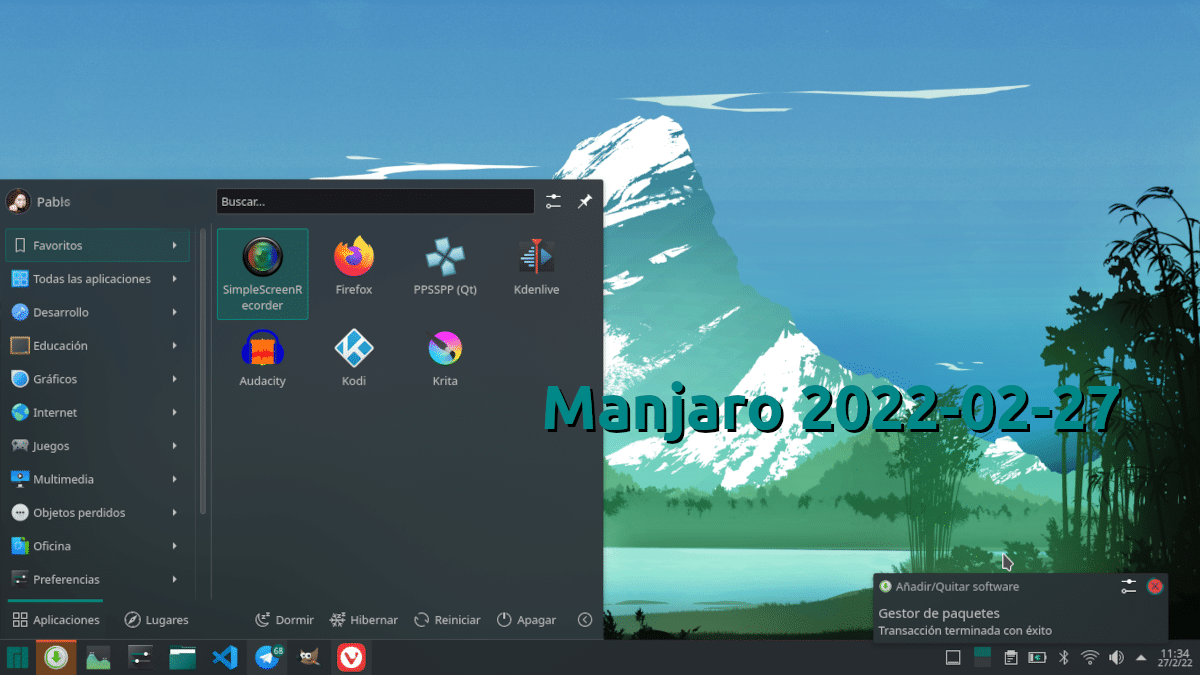
Manjaro 2022-02-27

El pasado 14 de febrero, esta popular distribución basada en Arch Linux nos regaló una nueva versión estable, pero con tan pocas novedades realmente importantes que uno podía pensar que hubo lanzamiento ese día por ser una fecha importante, por lo menos para aquellos que decidan celebrarla. Hoy han lanzado Manjaro 2022-02-27, y con sólo lo que leemos en el titular, no podemos decir lo mismo que hace poco menos de dos semanas.

Y es que, aunque en un sistema operativo basado en Linux hay muchos componentes, lo que más llama la atención es cuando se menciona una nueva versión del kernel o los entornos gráficos. Manjaro 2022-02-27 ha llegado con los nuevas versiones de los dos «DE» más usados, en el caso de GNOME una actualización de punto (41.4) y en el caso de KDE una nueva serie, ya en su segunda actualización de mantenimiento: Plasma 5.24.2.

Novedades más destacadas de Manjaro 2022-02-27

  • La mayoría de los Kernels se han actualizado, siendo el más nuevo Linux 5.16.7-1.
  • Nuevo Toolchain que mucha gente había esperado.
  • El driver de Nvidia ha sido renovado a 510.54.
  • Plasma tiene su segunda versión para la serie 5.24, otra manera de decir que se incluye Plasma 5.24.2.
  • Firefox tiene una nueva versión beta.
  • Las páginas man se han actualizado a 4.13.
  • AMDVLK está en 2022.Q1.3.
  • KDE Frameworks está ahora en 5.91.0 (sudo dolphin ya es posible, o debería).
  • Wine 7.2. trae más correcciones temáticas. Recordamos que la serie 7 de WINE es la de desarrollo; la estable es aún la 6.
  • GNOME se ha actualizado a 41.4.
  • Linux-Firmware se ha renovado.
  • Gstreamer está ahora en 1.20.0.
  • Pipewire está en 0.3.47.
  • Mesa está ahora en 21.3.7.
  • libxcrypt obtuvo compatibilidad con versiones anteriores.

Manjaro 2022-02-27 es una nueva versión estable, y ya está disponible para instalar desde Pamac o con el comando sudo pacman -Syu. En la comunidad de Manjaro, a los más puristas les gusta hacerlo con Pacman vía terminal, pero últimamente Pamac gestiona mejor algunos fallos, o esa es mi impresión, por lo que yo recomendaría hacerlo con el software de Manjaro, sea vía terminal o con la aplicación con GUI. Lo hagamos como lo hagamos, ya tenemos nueva versión estable.

from Linux Adictos https://ift.tt/dDSkKyp
via IFTTT

Ubuntu 22.04 Jammy Jellyfish. Cambio de aspecto y poco más.

Escritorio de Ubuntu 22.04 Jammy Jellyfish

Ubuntu 22.04 Jammy Jellyfish trae una paleta de colores dominara por el naranja y nuevos iconos

A poco más de un mes y medio del lanzamiento de Ubuntu 22.04  Jammy Jellyfish ya sabemos que las principales novedades vendrán del lado de la interfaz del usuario. Esto confirma la tendencia que venimos marcando desde hace tiempo hacia una «gnomización» de la distro de Canonical.

Hace ya tiempo que Ubuntu dejó de ser esa distro innovadora cuyas polémicas decisiones técnicas generaban ríos de bits a favor y en contra en foros, blogs y redes sociales. Hoy, cualquier novedad solo viene del lado de los desarrolladores de GNOME, el kernel o las aplicaciones preinstaladas. A menos claro, que se trate de algo que Canonical pueda venderles a sus clientes corporativos.

Las novedades de Ubuntu 22.04 Jammy Jellyfish

El motivo por el cuál podemos hablar tanto tiempo antes sobre qué podemos esperar es que el pasado 24 de febrero fue el último día para incorporar nuevas características. Las siguientes fechas importantes en el calendario son:

  • 31 de marzo de 2022: Versión beta.
  • 14 de abril de 2022: Fecha límite para modificaciones y lanzamiento de la versión candidata.
  • 21 de abril: Lanzamiento de la versión definitiva.

Dado que Ubuntu 22.04 Jammy Jellyfish es una versión de soporte extendido, recibirá actualizaciones hasta abril del 2027.

La interfaz de usuario.

Como si fuera una expiación por el experimento Unity, Ubuntu empezó un lento (y, al menos para mí que lo detesto) doloroso camino para convertirse en una típica distro GNOME indistinguible de la demás. Y, en esta versión da un paso más.

Yaru GTK sigue siendo el tema por defecto, pero incorporando controles circulares con un borde de radio aumentado y un tono gris claro para la barra superior de las ventanas.

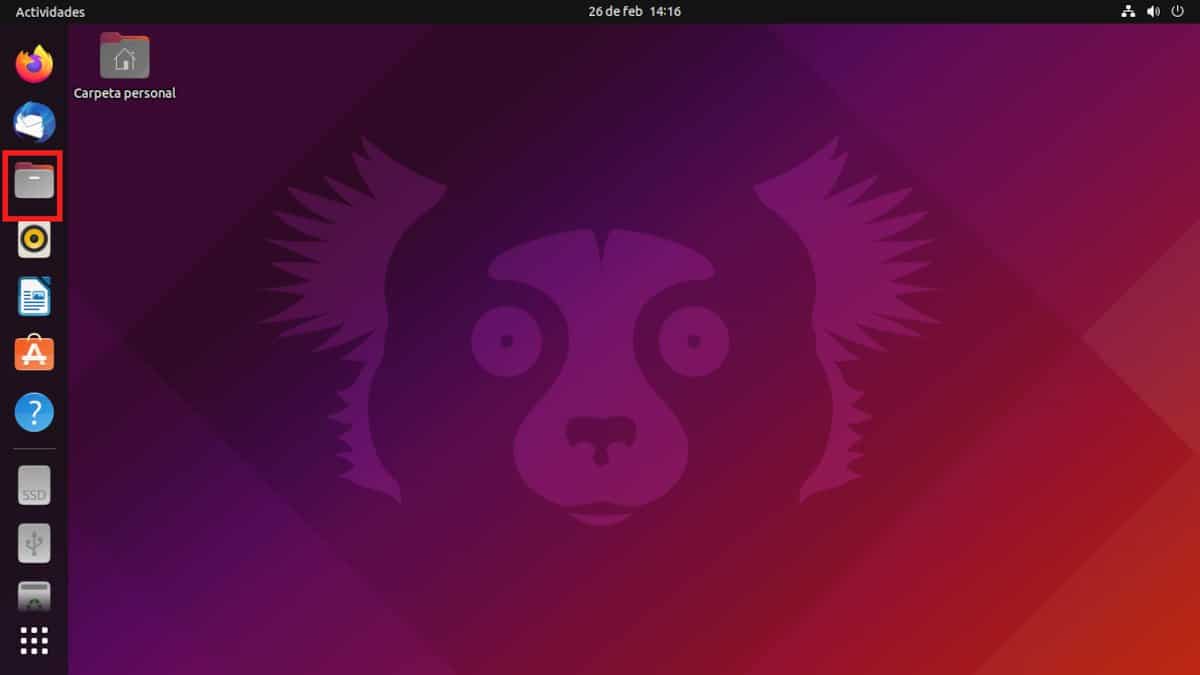
Otro cambio es el color naranja que reemplaza al morado como color predominante tanto en Yaru GTK como en los iconos, el tema de Gnome Shell y la ventana de inicio. En materia de iconos, se modificó el color de los que usaban el morado, se mejoró el diseño de algunos y se cambiaron otros. En particular, el icono que da acceso al gestor de archivos, ahora es un cajón de archivador en lugar de una carpeta.

De todas formas, para que nos demos cuenta de que seguimos usando Ubuntu y no un Fedora con exceso de vitamina C, los diseñadores de Ubuntu cometen su tradicional atentado contra la estética. En este caso es el icono rediseñado de la aplicación software y actualizaciones (La que se encarga de determinar cómo y desde donde se actualizan los programas. La nueva es de un color celeste que no pega con nada.

El nuevo icono de la aplicación  Software y actualizaciones

El nuevo icono de la aplicación software y actualizaciones no combina con el resto.

GNOME, en versiones anteriores, incorporó un sistema de burbujas que aparecen cuando se presiona en el teclado teclas de funciones específicas como la de control de volumen, brillo o captura de pantalla.  En esta versión se redujo a un tamaño más razonable.

Francamente no recuerdo si ya estaba en Ubuntu 21.04, pero una gran ventaja de Ubuntu 22.04 Jammy Jellyfish es la posibilidad de pasar al modo oscuro completo desde el panel de configuración sin necesidad de instalar aplicaciones adicionales como GNOME Tweaks.

Al momento de escribir este artículo, todavía no se conoce el fondo de pantalla por lo que lo agregaré en un futuro.

El gestor de archivos Nautilus

En esta ocasión, la versión de Nautilus coincide con la del escritorio. Esto hace que podamos disfrutar de características como la de poder crear archivos comprimidos zip protegidos desde el menú contextual y visualizar los archivos comprimidos en la pestaña de archivos recientes.

Otras mejoras se realizaron en la ventana que avisa de conflictos entre archivos y en la de cambio de nombre de archivo. La herramienta de búsqueda agrega la opción de hacerlo por fecha de creación.

Ubuntu Pro

La innovación ciento por ciento de Canonical en este lanzamiento es que el servicio Ubuntu Pro se extiende al escritorio y en forma gratuita hasta 3 máquinas. Este servicio brinda actualizaciones de seguridad para más de treinta mil paquetes e incluye la modalidad LivePatch para instalar las actualizaciones de seguridad del núcleo sin tener que actualizar.

from Linux Adictos https://ift.tt/Gly9zjr
via IFTTT

Cómo recuperar el GRUB de Manjaro, explicado por el bot del canal oficial de Telegram del proyecto en Español

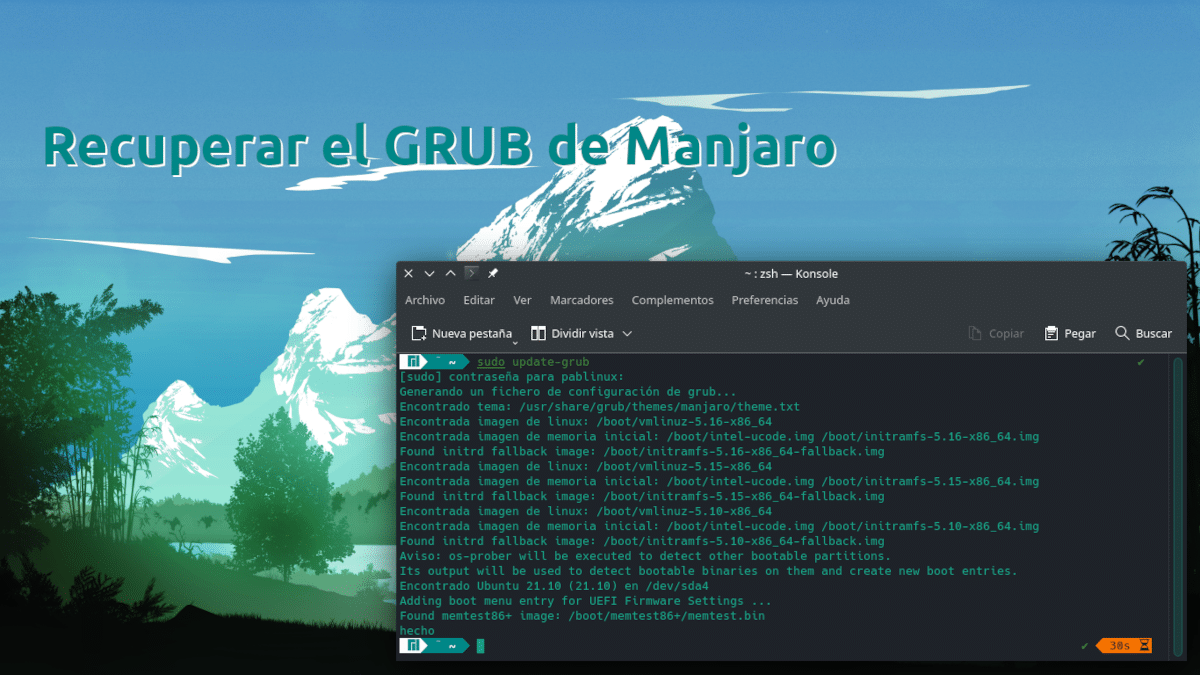
Recuperar el grub de Manjaro

Desde que empecé a usar Manjaro en su edición especial para USB, actualmente sin soporte, pero que tampoco es necesaria porque se puede instalar mejor directamente, yo sólo encuentro buenas palabras para esta popular distribución basada en Arch Linux. Tengo el software siempre bien actualizado, no sin que antes haya pasado por los cortafuegos de las ramas Unstable y Testing. Pero… no a todos nos funciona igual de bien, o no todos toqueteamos lo mismo, y hay usuarios que terminan por hacer que el grub de Manjaro deje de funcionar.

Aunque yo no me explico cómo, quizá porque suelo tener las manos quietas o porque paso de instalarlo junto a Windows, sí que hay gente que pide ayuda a la comunidad para recuperar el grub de Manjaro. Se puede buscar mucha información, pero creo que ninguna tan clara como la que nos facilita el bot de Telegram del canal de Manjaro en español. Podemos chatear con él en privado, es lo que se recomienda, pero también añadir el bot a otros grupos e invocar o pedirle ayuda desde ellos.

Recuperar el GRUB de Manjaro con estos pasos, por ManjaroLinuxEsBot

Todo lo siguiente son las instrucciones que nos indica el bot para recuperar el GRUB de Manjaro en caso de accidente.

  1. Para recuperar el grub de Manjaro se usa un usb de instalación de Manjaro en modo live. No importa la edición (KDE, GNOME, XFCE) del instalador. Sí merece la pena que la ISO esté lo más actualizada posible.
  2. Para iniciar la recuperación, hay que arrancar el USB con el modo (BIOS o UEFI) de la instalación de Manjaro, es decir, iniciar desde el USB de Manjaro en modo Live.
  3. Después de arrancar, abriremos una terminal/consola y ejecutaremos este comando para montar automáticamente nuestra instalación de Manjaro:
manjaro-chroot -a
  1. Si la utilidad tuviese dudas porque hay distintas distros instaladas, presentará una lista para que seleccionemos nuestra instalación de Manjaro. Pero normalmente lo hará automáticamente.
  2. Como paso opcional y recomendado se puede actualizar el sistema con pacman -Syu, pero es posible que el sistema no tenga red y el comando falle. Si es así, tampoco hay problema, es un paso opcional.
  3. El único caso en el que habría que obtener conexión de red obligatoriamente sería si, por algún motivo, el paquete grub no estuviese instalado en el sistema. En ese caso, hay que conectarse a internet y ejecutar:
pacman -Sy grub

Instalarlo en modo BIOS o UEFI

Según en qué modo se quiera recuperar Manjaro habrá que instalar el grub loader de manera ligeramente diferente.

Instalar el grub loader en modo BIOS.

  1. Hay que identificar en qué dispositivo de disco se instalará grub. Para obtener información de los discos y su contenido, se puede utilizar por ejemplo el comando:
lsblk -f
  1. El dispositivo de disco donde se instalará grub está normalmente en formato /dev/sdX o /dev/nvmeXnY. Siendo X ó Y números o letras que identifican el disco en nuestro sistema. Por ejemplo /dev/sda o /dev/nvme0n1. Hay que en cuenta que tiene que ser el disco completo y no una de las particiones que contiene.
  2. Una vez identificado el dispositivo, hay que ejecutar el siguiente comando, siendo /dev/XXX el disco donde se instalará grub:
grub-install --force --target=i386-pc --recheck --boot-directory=/boot /dev/XXX

Instalar el grub loader en modo UEFI

  1. Ejecutar el comando:
grub-install --target=x86_64-efi --efi-directory=/boot/efi --bootloader-id=manjaro --recheck

Sin importar en qué modo se ha instalado el grub loader, ejecutar lo siguiente para crear el archivo de configuración de grub:

update-grub

Después salir del chroot con:

exit

Y reiniciar el equipo.

Paso extra si hay dual boot

Si hay otro sistema Windows/Linux instalado en el equipo es probable que no se haya detectado en el proceso anterior. Para recuperar las entradas de grub correspondientes, una vez arrancado Manjaro, volver a ejecutar:

sudo update-grub

Sencillo, pero hay que seguir las instrucciones correctas

Si hacemos todo lo que nos explica el bot, desarrollado por los usuarios de la comunidad (no pongo los nombres para evitarles el SPAM), todo debería volver a la normalidad.

from Linux Adictos https://ift.tt/tcbliS4
via IFTTT

Ya fue liberada la primera versión estable de TrueNAS SCALE, que usa Linux en lugar de FreeBSD

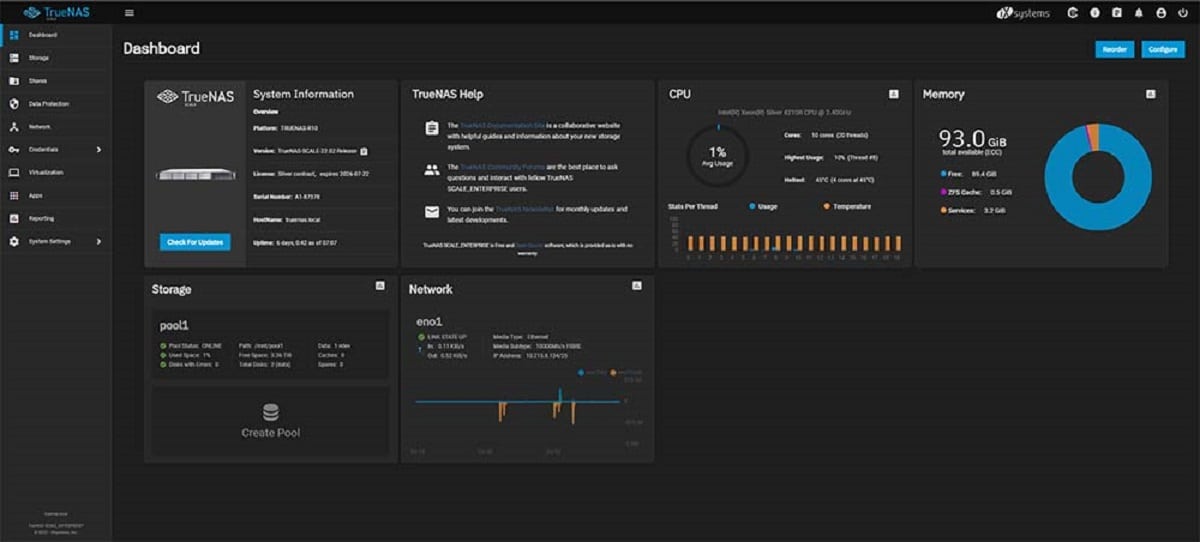
A mediados del 2020 compartimos aquí en el blog la noticia de  iXsystems (la compañía detrás de FreeNAS y TrueNAS) ya se encontraba trabajando en un nuevo proyecto llamado «TrueNAS SCALE» en la cual la novedad es el uso del kernel de Linux y la base del paquete Debian 11 (Testing), mientras que todos los productos anteriores de la compañía, incluido TrueOS (anteriormente PC-BSD), se basaban en FreeBSD.

Y ahora, después de poco más de medio año de dicha noticia iXsystems dio a conocer la noticia de que ha publicado la primera versión estable del kit de distribución «TrueNAS SCALE», que como ya se mencionó esta se destaca por utilizar el kernel de Linux y la base del paquete Debian.

Se menciona que el desarrollo y el soporte de TrueNAS CORE (FreeNAS) basado en FreeBSD continuarán, con lo cual las actuales soluciones basadas en FreeBSD y Linux coexistirán y se complementarán entre sí utilizando un código base de kit de herramientas común y una interfaz web estándar.

Sobre TrueNAS SCALE

TrueNAS SCALE utiliza ZFS (OpenZFS) como sistema de archivos y ademas proporcionar una edición adicional basada en el kernel de Linux se debe al deseo de implementar algunas ideas que son inalcanzables usando FreeBSD.

Cabe señalar que esta no es la primera iniciativa de este tipo: en 2009, el kit de distribución OpenMediaVault ya se separó de FreeNAS , que se transfirió al kernel de Linux y la base del paquete Debian.

“iX es diferente de otros socios proveedores de almacenamiento en la forma en que desarrollan productos al aire libre”. dijo Don Bustin, CTO, AMPD Ventures Inc. «Esta transparencia y la validación que proviene de una gran comunidad involucrada durante todo el desarrollo reduce el riesgo y nos da confianza en el camino y cuando los productos alcanzan la disponibilidad general».

“TrueNAS SCALE ha sido un esfuerzo de casi tres años del equipo de ingeniería de iXsystems, con el objetivo de admitir completamente las tecnologías Linux Containers y VM junto con las funciones de almacenamiento TrueNAS existentes”, dijo Kris Moore, vicepresidente sénior de ingeniería de iXsystems. “El hito del LANZAMIENTO de TrueNAS SCALE es el comienzo de su próximo capítulo como producto, y damos la bienvenida a todos los miembros de la comunidad de almacenamiento y Linux que se unen a nosotros en este nuevo y emocionante viaje de TrueNAS. “

Una de las mejoras clave en TrueNAS SCALE es la capacidad de crear almacenamiento de múltiples nodos, mientras que TrueNAS CORE (FreeNAS) se posiciona como una solución de servidor único.

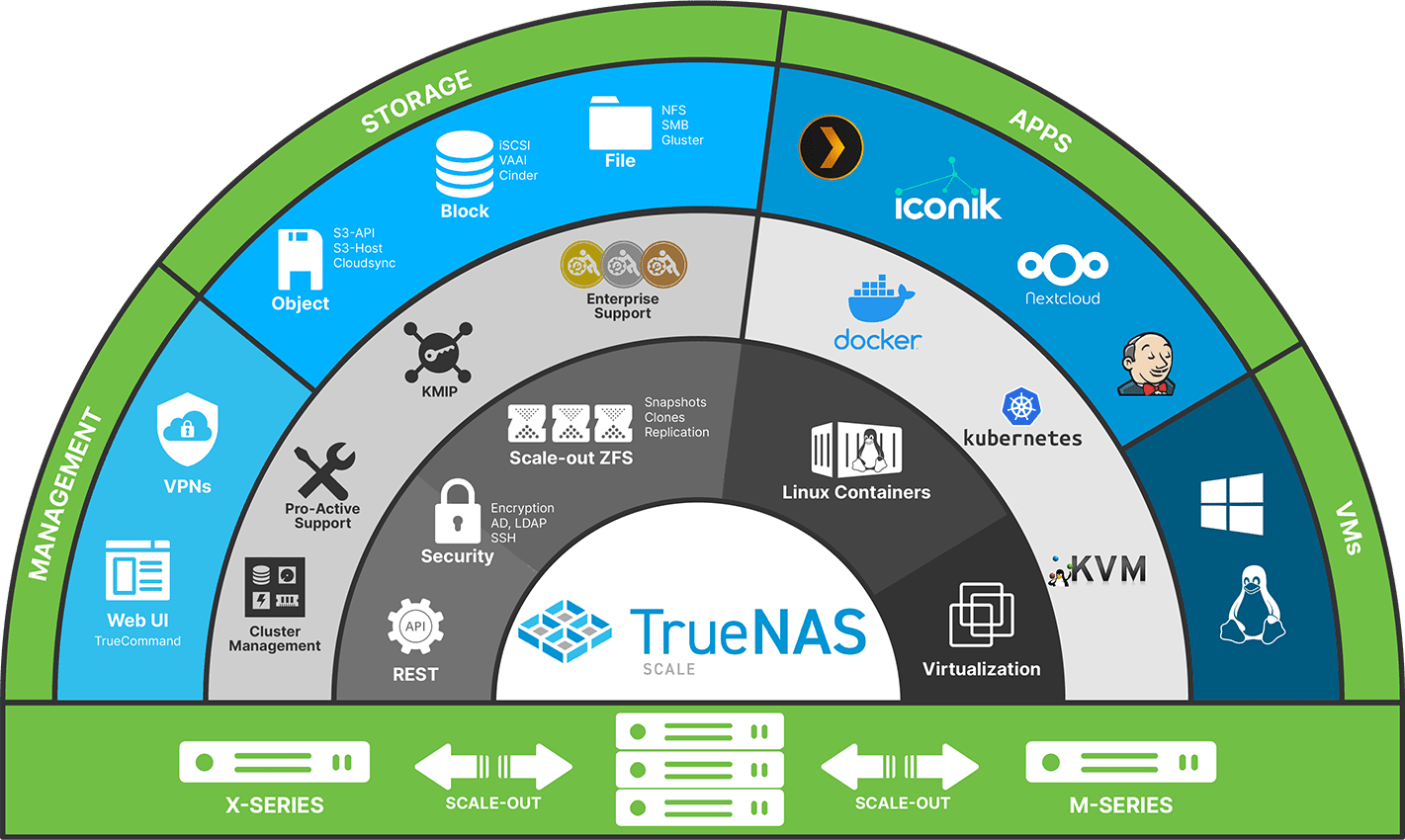
Además de aumentar la escalabilidad, TrueNAS SCALE también se distingue por el uso de contenedores aislados, la gestión simplificada de la infraestructura y la idoneidad para crear infraestructuras definidas por software. TrueNAS SCALE brinda soporte para contenedores Docker, virtualización basada en KVM y escalado ZFS de múltiples nodos utilizando el sistema de archivos distribuido Gluster.

El acceso al almacenamiento es compatible con SMB, NFS, iSCSI Block Storage, S3 Object API y Cloud Sync. Para garantizar un acceso seguro, la conexión se puede realizar a través de VPN (OpenVPN). El almacenamiento se puede implementar en un solo nodo y luego, a medida que aumentan las necesidades, expandirse horizontalmente gradualmente agregando nodos adicionales.

Además de realizar tareas de almacenamiento, los nodos también se pueden usar para proporcionar servicios y ejecutar aplicaciones en contenedores orquestados mediante la plataforma Kubernetes o en máquinas virtuales basadas en KVM.

En el futuro, está previsto introducir un catálogo de contenedores listos para usar con aplicaciones adicionales, como NextCloud y Jenkins. Los planes futuros también mencionan la compatibilidad con OpenStack, K8s, KubeVirt, pNFS, Wireguard, escalado de instantáneas FS y replicación.

Al igual que TrueNAS CORE (FreeNAS), el nuevo producto se puede descargar y utilizar de forma gratuita. El tamaño de la imagen iso es de 1,5 GB. Los scripts de compilación, la interfaz web y las capas específicos de TrueNAS SCALE se desarrollan en GitHub.

Finalmente si estás interesado en poder conocer más al respecto, puedes consultar los detalles en el siguiente enlace.

from Linux Adictos https://ift.tt/jQ8nXvL
via IFTTT

Ya fue liberada la nueva versión de Proton 7.0 y estas son sus novedades

Valve Proton logo

Valve dio a conocer el lanzamiento de la nueva versión del proyecto «Proton 7.0«, que se basa en el código base del proyecto Wine y que tiene como objetivo ejecutar en Linux aplicaciones de juegos creadas para Windows y presentadas en el catálogo de Steam.

Para quienes desconocen de Proton, deben saber que este permite ejecutar directamente aplicaciones de juegos solo para Windows en el cliente Steam Linux. El paquete incluye la implementación de DirectX 9/10/11 (basado en el paquete DXVK) y DirectX 12 (basado en vkd3d-proton) trabajando a través de la traducción de llamadas DirectX a la API de Vulkan, brinda soporte mejorado para controladores de juegos y la capacidad de usar pantalla completa independientemente del modo compatible con los juegos de resolución de pantalla.

Principales novedades de Proton 7.0

Esta nueva versión que se presentó llega sincronizada con el lanzamiento de Wine 7.0 (la rama anterior estaba basada en Wine 6.3), junto con lo cual los parches específicos acumulados se han transferido de Proton a upstream, que ahora se incluyen en la parte principal de Wine.

La capa DXVK, que traduce las llamadas a la API de Vulkan, se ha actualizado a la versión 1.9.4, mientras que VKD3D-Proton, una bifurcación de vkd3d creada por Valve para mejorar la compatibilidad con Direct3D 12 en Proton, se actualizó a la versión 2.5-146 y ademas el paquete wine-mono ha sido actualizado a la versión 7.1.2.

Otro de los cambios que se destaca es que se agregó el soporte para la decodificación local de video H.264 y que ademas se agregó compatibilidad con el módulo Linux del sistema antitrampas Easy Anti-Cheat (EAC), que se utiliza para garantizar el lanzamiento de compilaciones de juegos de Windows con la función antitrampas habilitada. Easy Anti-Cheat le permite ejecutar un juego en red en un modo de aislamiento especial que verifica la integridad del cliente del juego y detecta la intromisión en el proceso y la manipulación de su memoria.

Por la parte de las mejoras para algunos títulos de videojuegos, podremos encontrar en esta nueva version de Proton 7.0 que se agregó soporte para: Call of Juarez, DCS World Steam Edition, Disgaea 4 Complete+, Dungeon Fighter Online, Epic Roller Coasters XR ,Eternal Return ,Forza Horizon 5 ,Gravity Sketch VR ,Monster Hunter Rise ,NecroVisioN, Nights of Azure, Oceanhorn: Monster of the Uncharted Seas, Order of War, Persona 4 Golden, Resident Evil 0, Resident Evil Revelations 2, Rocksmith 2014 Edition, SCP: Secret Laboratory, Wargroove, Wartales y Yakuza 4 Remastered.

De los demás cambios que se destacan de esta nueva versión:

  • Soporte de sonido mejorado en Skyrim, Fallout 4 y Mass Effect 1.
  • Soporte mejorado para los controladores de Steam en juegos lanzados desde la plataforma Origin.
  • Se movieron las optimizaciones de rendimiento relacionadas con el manejo de entrada, las ventanas y la asignación de memoria de la rama Proton Experimental.

Además, cabe señalar que se ha confirmado la compatibilidad con los juegos 591 para la consola de juegos Steam Deck basada en Linux. 337 juegos están marcados como verificados manualmente por los empleados de Valve (Verificado). De los juegos probados, 267 (79%) no tienen una versión nativa de Linux y funcionan con Proton.

Finalmente si quieres conocer más al respecto sobre los cambios implementados en esta nueva versión del proyecto, puedes consultar los detalles en el siguiente enlace.

¿Como activar Proton en Steam?

Para quienes estén interesados en probar Proton, deben contar con la versión beta de Steam instalada en su sistema en el caso de que no sea así, pueden unirse a la versión beta de Linux desde el cliente de Steam.

Para ello deben abrir el cliente de Steam y haga clic en Steam en la esquina superior izquierda y luego en Configuración.

En la sección de “Cuenta” encontrarán la opción de registrarse para la versión beta. Al hacer esto y aceptar se cerrará el cliente de Steam y descargará la versión beta (una nueva instalación).

Al finalizar y después de acceder a su cuenta vuelven a la misma ruta para comprobar que están utilizando ya Proton.

Ahora podrás instalar tus juegos de forma habitual, se te recordará por única vez que se utiliza Proton para ello.

Por otra parte si estás interesado en realizar la compilación del código por tu propia cuenta, puedes obtener la nueva versión descargándola desde el siguiente enlace.

Las instrucciones, así como los detalles para llevar al cabo este proceso y demás información sobre el proyecto podrás encontrarlas en este enlace.

from Linux Adictos https://ift.tt/xLvasQ6
via IFTTT

WINE 7.3 llega con aún más cambios que hace dos semanas, cuando se batieron todos los récords

WINE 7.3

Hoy hace justo dos semanas, al publicar la noticia de la anterior versión de desarrollo de este software para ejecutar apps de Windows en otros sistemas operativos, creíamos que la cantidad de cambios introducidos había sido una barbaridad. Duplicaron la cantidad de correcciones realizadas en muchas de las versiones de esta fase del desarrollo, y no recordábamos una sola vez que hubieran llegado a los 600 cambios. Pues bien, aquí estamos quince días después para anunciar el lanzamiento de WINE 7.3 y tenemos que decir que se han vuelto a batir récords.

En la v7.2 se introdujeron un total de 643 cambios. Hoy, tras mencionar los 15 bugs corregidos, más abajo podemos contar que se han realizado un total de 651 cambios. Esta vez, el principal responsable de esta cantidad de correcciones ha sido Eric Pouech, quien se ha encargado de 231. El mismo desarrollador lo mencionamos hace dos semanas, ya que también tuvo mucho que ver en el elevado número de retoques realizados, pero entonces se quedó en «sólo», véanse las comillas, 207.

Novedades más destacadas de WINE 7.3

Lo que WineHQ ha encontrado más interesante como para mencionarlo en su lista de novedades destacadas es que han realizado más limpiezas a gran escala para soportar el tipo «largo», ahora hay soporte adecuado para los conjuntos de API, se ha progresado en la conversión a PE de USER32 y WineALSA y se han introducido una serie de correcciones de joystick HID. La otra novedad que han mencionado es la habitual corrección de errores varias, en donde están los cientos mencionados más arriba.

WINE 7.3 está disponible desde este enlace; el segundo que facilita WineHQ ni lo pongo, porque nunca les funciona. En la página de descargas hay información sobre cómo instalar esta y otras versiones en sistemas operativos como Debian y Ubuntu, pero también se puede instalar en Android y macOS.

La próxima versión será un WINE 7.4 que llegará el 11 de marzo, y se aceptan apuestas: ¿volverán a superar los 600 cambios? ¿Será Pouech quien arregle muchos de ellos? ¿Cuántos? ¿Y si esta vez se llegan a los 700? También puede pasar que volvamos a cifras más normales, pero para salir de toda duda tendremos que esperar dos semanas.

from Linux Adictos https://ift.tt/orzQ4Hx
via IFTTT

Si tienes un disco duro de poca capacidad y usas Arch Linux, podría ser buena idea limpiar la caché de paquetes (pkg) del sistema

Limpiar caché de paquetes de Pacman

Hace año y medio escribí un artículo sobre algo que me gustó de Manjaro, por extensión también disponible en otros sistemas basados en Arch Linux. Estoy hablando de la posibilidad de hacer el downgrade (bajar de versión) de un paquete a una versión anterior. En parte esto es posible por la caché de paquetes de Arch, en la que se guardan, por defecto, las tres últimas versiones de cada paquete. Claro, esto suena bien, pero no tanto si tu disco duro no tiene mucho almacenamiento.

Hasta que los discos SSD sean tan baratos como los de toda la vida, si es que ese momento llega algún día, los discos duros pueden ser de una de estas tres opciones: grandes y caros; pequeños y baratos; o un híbrido, donde hay parte SSD y parte HDD. En la segunda y tercera opción podemos tener el mismo problema, ya que la HDD, la que ofrece más almacenamiento, la solemos dejar para datos y usamos la SSD para el sistema operativo. Es en estos casos en los que tenemos que vigilar la caché de paquetes de Arch Linux. Y, si fuera necesario, limpiarla.

Limpiar la caché de paquetes de Arch, eliminarla o dejarla como está

Esta caché guardará las tres últimas versiones de cada paquete en /var/cache/pacman/pkg. Hay que vigilarla, porque aún con el límite de tres, puede pasar que la carpeta crezca y crezca hasta rozar o superar los 10GB de almacenamiento, dependiendo de la cantidad de software que tengamos instalado. Y, recordad, hablamos de caché, es decir, algo que está ahí por si acaso, pero que puede no ser necesario.

Pacman tiene una opción para eliminar las versiones viejas de la caché. sudo pacman -Sc eliminará sólo las viejas versiones y dejará la última que tengamos instalada, es decir, el pkg de la que tenemos instalada. Aunque es una opción de Pacman, se dice que no es algo recomendado, pero el argumento sería que no podríamos hacer el downgrade como se supone que deberíamos hacerlo. En este caso tendríamos que acudir a los repositorios oficiales y elegir una versión anterior.

El que gestiona esto de las últimas tres versiones es Paccache, y podemos recuperar espacio con estos comandos:

Lo primero sería mirar cuántos paquetes tenemos instalados y ver lo que ocupan, en mi caso un total de 1981 paquetes con un peso total de 13GB:

sudo ls /var/cache/pacman/pkg/ | wc -l
du -sh /var/cache/pacman/pkg/

Ver número de paquetes y su peso

Si queremos eliminar todos los paquetes, menos los últimos tres, algo que suele ser automático pero podría no estar funcionando, escribiremos:

sudo paccache -r

Si os dais cuenta, a mí me ha recuperado poco (1.52GB), y no me preocupa no poder volver a una versión anterior, por lo que luego he usado el sudo pacman -Sc:

sudo pacman -Sc

Con esto último, de 13GB que tenía en la caché de paquetes de Arch, Manjaro en mi caso, me que quedado con sólo 4GB. Nos hará dos preguntas: en la primera nos consulta si queremos eliminar los paquetes, y ahí hay que decirle que sí; en la segunda nos dice de quitar repositorios, y ahí es mejor decirle que no.

IMPORTANTE: todo lo explicado aquí funciona tal cual, pero que nadie borre la carpeta /pkg o de lo contrario el sistema no tendrá donde meter las nuevas instalaciones. Eso «me lo contó un amigo» hace años.

¿Aún quieres eliminar más?

Muy mal tiene que estar un disco duro o hay que tener muchas manías para que haga falta realizar una limpieza más profunda, pero se puede. El comando sería sudo paccache -rk 1, donde la k indica el número de paquetes a mantener. Si se quieren eliminar todos los paquetes ya desinstalados, se puede hacer con el comando sudo paccache -ruk0. De lo anterior, la u indica paquetes desinstalados.

Si se quiere eliminar toda la cache, y dejarla en 0GB, el comando sería sudo pacman -Scc, pero esto lo recomendaría sólo en casos extremos donde ya no tengamos espacio en el disco duro. Todo lo eliminado con los comandos expuestos aquí no se puede recuperar.

Automatizar el proceso

Todo esto de limpiar la cache de paquetes de Arch Linux se puede hacer automáticamente, pero creando un archivo y añadiéndole algunas líneas. Los pasos a seguir para automatizar esta tarea de limpieza serían:

  1. Abrimos un terminal y escribimos:
sudo mkdir /etc/pacman.d/hooks
  1. Ahora escribimos este otro comando:
sudo nano /etc/pacman.d/hooks/clean_package_cache.hook
  1. Dentro del editor, añadimos estas líneas:
[Trigger]
Operation = Upgrade
Operation = Install
Operation = Remove
Type = Package
Target = *
[Action]
Description = Cleaning pacman cache...
When = PostTransaction
Exec = /usr/bin/paccache -r
  1. Salvamos y guardamos. A partir de ahora, la caché de paquetes se limpiará automáticamente cada vez que Pacman trabaje actualizando, instalando o eliminando paquetes.

Y así se puede conseguir un poco de espacio extra. Está claro que si el disco duro es lo suficientemente grande, lo mejor es dejar las cosas como tal y como han sido diseñadas, pero estas opciones existen y nos pueden sacar de un apuro.

from Linux Adictos https://ift.tt/z1B3GHc
via IFTTT