OBS Studio 26.1 llega con soporte de cámara virtual, OpenBSD y mas

Se acaba de dar a conocer la liberación de la nueva versión de OBS Studio 26.1, versión que se destaca por añadir el soporte de cámara virtual tanto para MacOS como para Linux, así como también el soporte para OpenBSD, correcciones de errores y más.

Para quienes desconocen aún de OBS Studio, deben saber que el objetivo del de desarrollo de OBS Studio es crear una versión gratuita de la aplicación Open Broadcaster Software que no esté vinculada a la plataforma Windows, sea compatible con OpenGL y sea extensible a través de complementos.

La diferencia también es el uso de una arquitectura modular, lo que significa la separación de la interfaz y el núcleo del programa. Admite la transcodificación de transmisiones originales, captura de video durante los juegos y transmisión a Twitch, Facebook Gaming, YouTube, DailyMotion, Hitbox y otros servicios. Para garantizar un alto rendimiento, es posible utilizar mecanismos de aceleración de hardware (por ejemplo, NVENC y VAAPI).

Principales novedades de OBS Studio 26.1

De los principales cambios que se destacan de esta nueva versión del software, un de los más importantes es el soporte de cámara virtual que ahora está disponible para Linux y macOS, lo que permite que la salida OBS se use como una cámara web para otras aplicaciones en la computadora.

Es importante tomar en cuenta que para Linux, se debe contar con el paquete v4l2loopback-dkms instalado para que la cámara virtual funcione.

Otra de las novedades que se presenta, es al usar video a pedido (VOD) cuando se usa Twitch, además de que se ha agregado la capacidad de usar una pista de audio separada. Si se usa el modo de salida simple, se debe «Habilitar configuración avanzada del codificador» y «Twitch VOD Track (usa la pista 2)». La salida de Twitch VOD estará en la pista de audio 2. Si se usa el modo de salida avanzado en la pestaña Streaming, se debe habilitar «Twitch VOD Track» y seleccione la pista que le gustaría usar para él.

Por otra parte, también se destaca el soporte agregado para la plataforma OpenBSD (aun que aún se considera en etapa temprana este soporte).

En cuanto a las mejoras para Linux, podremos encontrar que el programa ahora detectará otras instancias que se están ejecutando actualmente y advertirá al usuario sobre la ejecución de más de una copia a la vez. Y que al crear un nuevo perfil, ahora se le dará la opción de ejecutar el asistente de configuración automática.

También, se cambió «Aplicar tasa de bits del servicio de transmisión» a «Ignorar las recomendaciones de configuración del servicio de transmisión», se movió a la sección Transmisión de la ventana.

De los demás cambios que se destacan de esta nueva versión:

  • Se agregó el elemento «Subtítulos de Decklink» al menú Herramientas para obtener títulos de los dispositivos Decklink.
  • Se agregó la capacidad de habilitar efectos de transición animados acelerados por hardware.
  • Opción agregada para duplicar filtros desde el menú contextual.
  • Se agregó la capacidad de usar el portapapeles para mover el filtro entre fuentes.
  • Se agregó compatibilidad con HLS (HTTP Live Streaming) para YouTube.
  • Se agregó un evento de guardado de búfer de reproducción a la API de interfaz

Finalmente si quieres conocer más al respecto de esta nueva versión, puedes consultar los detalles en el siguiente enlace.

¿Cómo instalar OBS Studio 26.1 en linux?

Para quienes estén interesados en poder instalar esta nueva versión de OBS en su distribución de Linux, podrán hacerlo siguiendo las instrucciones que compartimos a continuación.

Instalación de OBS Studio 26.1 desde Flatpak

De manera general para casi cualquier distribución de Linux actual, la instalación de este software puede ser realizado con ayuda de los paquetes de Flatpak. Solo deben contar con el soporte para instalar este tipo de paquetes.

En una terminal solo tienen que ejecutar el siguiente comando:

flatpak install flathub com.obsproject.Studio

En el caso de que ya cuenten con la aplicación instalada por este medio, pueden actualizarla ejecutando el siguiente comando:

flatpak update com.obsproject.Studio

Instalación de OBS Studio 26.1 desde Snap

Otro método general para realizar la instalación de esta aplicación es con ayuda de los paquetes de Snap. De igual forma que Flatpak, deben contar con el soporte para instalar este tipo de paquetes.

La instalación la vamos a realizar desde una terminal tecleando:

sudo snap install obs-studio

Hecha la instalación, ahora vamos a conectar los medios:

sudo snap connect obs-studio:camera
sudo snap connect obs-studio:removable-media

Instalación desde PPA (Ubuntu y derivados)

Para los que son usuarios de Ubuntu y derivados, pueden realizar la instalación de la aplicación añadiendo un repositorio al sistema.

Este lo añadimos tecleando:

sudo add-apt-repository ppa:obsproject/obs-studio

sudo apt-get update

Y realizamos la instalación de la aplicación ejecutando

sudo apt-get install obs-studio 
sudo apt-get install ffmpeg

 Arch Linux y derivados

Para el caso de los usuarios de Arch Linux, Manjaro, Antergos y cualquier otro derivado. Podemos realizar la instalación tecleando el siguiente comando en una terminal:

sudo pacman -S obs-studio

from Linux Adictos https://ift.tt/2IWm5A2
via IFTTT

AIR-FI, un metodo de ataque que permite extraer datos de memorias DDR

Investigadores de la Universidad Ben-Gurion, estudiando métodos ocultos de transmisión de datos desde computadoras aisladas, han desarrollado un nuevo método de organización de un canal de comunicación llamado «AIR-FI», que permite, mediante la manipulación de chips de memoria DDR, generar una señal de radio a una frecuencia de 2.4 GHz, que puede capturado por un dispositivo habilitado para Wi-Fi a varios metros de distancia.

Desde un punto de vista práctico, el método se puede utilizar para transferir claves de cifrado, contraseñas y datos secretos desde una computadora que no tiene conexión de red y está infectada con software espía o malware.

Sobre AIR-FI

Los investigadores lograron alcanzar una tasa de transferencia de 100 bits por segundo colocando receptores Wi-Fi, como un teléfono inteligente o una computadora portátil, a una distancia de 180 cm. La tasa de error de transmisión fue del 8,75%, pero se utilizaron códigos de corrección de errores para identificar y corregir las fallas de transmisión.

Para organizar un canal de transferencia de datos, basta con iniciar un proceso de usuario normal, que se puede ejecutar en una máquina virtual. Para la recepción, se requiere un dispositivo con un chip inalámbrico capaz de realizar un monitoreo de bajo nivel del aire (en el experimento, se usaron adaptadores inalámbricos basados ​​en chips Atheros AR92xx y AR93xx con firmware modificado que transmiten información sobre los parámetros de la señal adecuados para el análisis espectral).

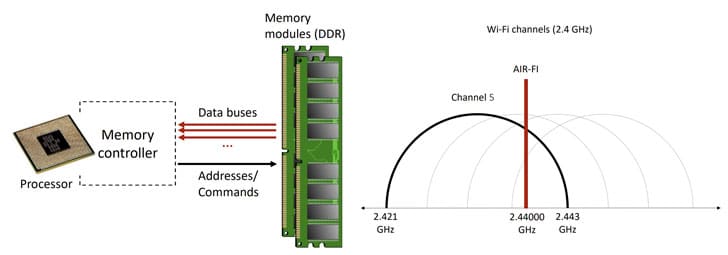
Al generar una señal, se utilizó la capacidad de la memoria DDR4-2400 que opera a una frecuencia de 2400 MHz para generar interferencia electromagnética cuando el controlador accede al módulo de memoria a través de diferentes buses de datos.

El rango de Wi-Fi cae en las frecuencias 2.400-2.490 GHz, es decir, se cruza con la frecuencia a la que opera la memoria.

Los investigadores han descubierto que con un tráfico intensivo simultáneo en diferentes buses de datos, se emiten ondas electromagnéticas a una frecuencia de 2,44 Ghz, que son capturadas por la pila inalámbrica 802.11.

Con módulos de memoria que no sean DDR4-2400, el método es aplicable cuando se cambia mediante programación la frecuencia de la memoria, lo cual está permitido en la especificación XMP ( Extreme Memory Profile ).

Para generar una señal, se utilizó un acceso simultáneo al bus desde subprocesos de ejecución paralelos atados a diferentes núcleos de CPU. La codificación de información útil en la señal se lleva a cabo utilizando la modulación OOK más simple (codificación on-off) con modulación por desplazamiento de amplitud (ASK), en la que «0» y «1» se codifican estableciendo diferentes amplitudes de señal, y la información se transmite a una velocidad fija. – un bit por milisegundo.

La transferencia «1» realiza una serie de escrituras de memoria causadas por la copia secuencial de 1 MB de datos entre las dos matrices. Al transmitir «0», el algoritmo no realiza ninguna acción durante el tiempo asignado para transmitir un bit. Por lo tanto, la transmisión de «1» genera la emisión de señal, y la transmisión de «0» la señal desaparece.

Entre las medidas para contrarrestar el uso del método AIR-FI, se menciona la zonificación del territorio con la creación de un perímetro en la organización, dentro del cual se prohíbe llevar equipos con chips inalámbricos, así como colocar la carcasa de la computadora en una jaula de Faraday, generando ruido en las frecuencias de Wi-Fi, iniciando procesos en segundo plano que se realizan de forma aleatoria de operaciones de memoria y monitoreo de la aparición en el sistema de procesos sospechosos que realizan operaciones de memoria anormales.

Además, en la página de los investigadores, se forma una selección de los métodos de transmisión de datos ocultos que identificaron utilizando formas de fugas electromagnéticas, acústicas, térmicas y ligeras:

  • PowerHammer: organiza el envío de datos a través de la línea eléctrica, manipula la carga en la CPU para cambiar el consumo de energía.ODINI: demostraciones de extracción de datos de un dispositivo ubicado en una habitación blindada (jaula de Faraday) mediante el análisis de oscilaciones magnéticas de baja frecuencia que ocurren durante el funcionamiento de la CPU.
  • MAGNETO:extracción de datos basada en la medición de las fluctuaciones del campo magnético que ocurren durante el funcionamiento de la CPU.
  • AirHopper: transferencia de datos a una velocidad de hasta 60 bytes por segundo desde una PC a un teléfono inteligente a través del análisis en un teléfono inteligente con un sintonizador de FM de la interferencia de radio que ocurre cuando la información se muestra en la pantalla.
  • BitWhisper: transferencia de datos a una distancia de hasta 40 cm a una velocidad de 1-8 bits por hora mediante la medición de fluctuaciones en la temperatura de la carcasa de la PC.
  • GSMem: extracción de datos a una distancia de hasta 30 metros mediante la creación de interferencias electromagnéticas en la frecuencia de las redes GSM capturadas por el teléfono inteligente.

Fuente: https://cyber.bgu.ac.il

from Linux Adictos https://ift.tt/3p1dZWk
via IFTTT

AIR-FI, un metodo de ataque que permite extraer datos de memorias DDR

Investigadores de la Universidad Ben-Gurion, estudiando métodos ocultos de transmisión de datos desde computadoras aisladas, han desarrollado un nuevo método de organización de un canal de comunicación llamado «AIR-FI», que permite, mediante la manipulación de chips de memoria DDR, generar una señal de radio a una frecuencia de 2.4 GHz, que puede capturado por un dispositivo habilitado para Wi-Fi a varios metros de distancia.

Desde un punto de vista práctico, el método se puede utilizar para transferir claves de cifrado, contraseñas y datos secretos desde una computadora que no tiene conexión de red y está infectada con software espía o malware.

Sobre AIR-FI

Los investigadores lograron alcanzar una tasa de transferencia de 100 bits por segundo colocando receptores Wi-Fi, como un teléfono inteligente o una computadora portátil, a una distancia de 180 cm. La tasa de error de transmisión fue del 8,75%, pero se utilizaron códigos de corrección de errores para identificar y corregir las fallas de transmisión.

Para organizar un canal de transferencia de datos, basta con iniciar un proceso de usuario normal, que se puede ejecutar en una máquina virtual. Para la recepción, se requiere un dispositivo con un chip inalámbrico capaz de realizar un monitoreo de bajo nivel del aire (en el experimento, se usaron adaptadores inalámbricos basados ​​en chips Atheros AR92xx y AR93xx con firmware modificado que transmiten información sobre los parámetros de la señal adecuados para el análisis espectral).

Al generar una señal, se utilizó la capacidad de la memoria DDR4-2400 que opera a una frecuencia de 2400 MHz para generar interferencia electromagnética cuando el controlador accede al módulo de memoria a través de diferentes buses de datos.

El rango de Wi-Fi cae en las frecuencias 2.400-2.490 GHz, es decir, se cruza con la frecuencia a la que opera la memoria.

Los investigadores han descubierto que con un tráfico intensivo simultáneo en diferentes buses de datos, se emiten ondas electromagnéticas a una frecuencia de 2,44 Ghz, que son capturadas por la pila inalámbrica 802.11.

Con módulos de memoria que no sean DDR4-2400, el método es aplicable cuando se cambia mediante programación la frecuencia de la memoria, lo cual está permitido en la especificación XMP ( Extreme Memory Profile ).

Para generar una señal, se utilizó un acceso simultáneo al bus desde subprocesos de ejecución paralelos atados a diferentes núcleos de CPU. La codificación de información útil en la señal se lleva a cabo utilizando la modulación OOK más simple (codificación on-off) con modulación por desplazamiento de amplitud (ASK), en la que «0» y «1» se codifican estableciendo diferentes amplitudes de señal, y la información se transmite a una velocidad fija. – un bit por milisegundo.

La transferencia «1» realiza una serie de escrituras de memoria causadas por la copia secuencial de 1 MB de datos entre las dos matrices. Al transmitir «0», el algoritmo no realiza ninguna acción durante el tiempo asignado para transmitir un bit. Por lo tanto, la transmisión de «1» genera la emisión de señal, y la transmisión de «0» la señal desaparece.

Entre las medidas para contrarrestar el uso del método AIR-FI, se menciona la zonificación del territorio con la creación de un perímetro en la organización, dentro del cual se prohíbe llevar equipos con chips inalámbricos, así como colocar la carcasa de la computadora en una jaula de Faraday, generando ruido en las frecuencias de Wi-Fi, iniciando procesos en segundo plano que se realizan de forma aleatoria de operaciones de memoria y monitoreo de la aparición en el sistema de procesos sospechosos que realizan operaciones de memoria anormales.

Además, en la página de los investigadores, se forma una selección de los métodos de transmisión de datos ocultos que identificaron utilizando formas de fugas electromagnéticas, acústicas, térmicas y ligeras:

  • PowerHammer: organiza el envío de datos a través de la línea eléctrica, manipula la carga en la CPU para cambiar el consumo de energía.ODINI: demostraciones de extracción de datos de un dispositivo ubicado en una habitación blindada (jaula de Faraday) mediante el análisis de oscilaciones magnéticas de baja frecuencia que ocurren durante el funcionamiento de la CPU.
  • MAGNETO:extracción de datos basada en la medición de las fluctuaciones del campo magnético que ocurren durante el funcionamiento de la CPU.
  • AirHopper: transferencia de datos a una velocidad de hasta 60 bytes por segundo desde una PC a un teléfono inteligente a través del análisis en un teléfono inteligente con un sintonizador de FM de la interferencia de radio que ocurre cuando la información se muestra en la pantalla.
  • BitWhisper: transferencia de datos a una distancia de hasta 40 cm a una velocidad de 1-8 bits por hora mediante la medición de fluctuaciones en la temperatura de la carcasa de la PC.
  • GSMem: extracción de datos a una distancia de hasta 30 metros mediante la creación de interferencias electromagnéticas en la frecuencia de las redes GSM capturadas por el teléfono inteligente.

Fuente: https://cyber.bgu.ac.il

from Linux Adictos https://ift.tt/3p1dZWk
via IFTTT

Firefox 84 ya fue liberado y es la última versión del navegador compatible con Adobe Flash

Mozilla anunció la disponibilidad de Firefox 84, la cual es la última versión del navegador en tener compatibilidad con Adobe Flash y a partir de la versión 85 no habrá ninguna configuración disponible para volver a habilitar la compatibilidad con Flash en versiones futuras.

Firefox 84 viene con su parte de nuevas características, entre ellas se destaca que el navegador ahora usa técnicas más modernas para asignar memoria compartida en Linux, así como también soporte para los nuevos dispositivos de MacOS.

¿Qué hay de nuevo en Firefox 84?

Esta nueva versión de Firefox 84 marca el soporte nativo para dispositivos macOS construidos con procesadores Apple Silicon que «trae mejoras de rendimiento dramáticas sobre la versión no nativa que se envió en Firefox 83» y es que según las calificaciones de Mozilla: Firefox se lanza más de 2,5 veces más rápido y las aplicaciones web ahora tienen el doble de capacidad de respuesta (según la prueba SpeedoMeter 2.0).

Si el usuario está utilizando una Mac equipada con el chip de Apple, debe cerrar Firefox por completo y reiniciarlo después de actualizar a la versión 84 o superior, para que Firefox pueda ejecutarse en la nueva arquitectura que ofrece un mejor rendimiento y una mayor duración de la batería.

Después de actualizar a la versión 84 de Firefox o superior desde una versión anterior:

  • El usuario debe ir al menú de Firefox en la parte superior de tu pantalla.
  • Seleccione Salir de Firefox
  • Cuando se vuelva a abrir Firefox, estará en la nueva arquitectura.

También para MacOS WebRender se ha implementado en Big On, pues Mozilla ha comenzado a implementar el motor de renderizado 2D basado en GPU WebRender en Firefox 67 para un grupo limitado de usuarios. Después de expandir el soporte de WebRender a más computadoras portátiles con Windows 10 con el lanzamiento de Firefox 77, WebRender también estaba disponible en dispositivos Windows 10 con una GPU Intel con Firefox 78.

Con Firefox 79, WebRender también fue lanzado disponible en dispositivos Windows 10 con una GPU AMD. Con Firefox 84, WebRender se implementó en MacOS Big Sur, dispositivos Windows con GPU Intel Gen 6 y computadoras portátiles Intel con Windows 7 y 8.

Además, Mozilla lanzará un canal de renderizado acelerado para los usuarios por primera vez desde Linux para Gnome y  X11.

Y es que también hablando de Linux, en esta nueva versión de Firefox 84 ahora utiliza técnicas más modernas para asignar memoria compartida en Linux, mejorar el rendimiento y aumentar la compatibilidad con Docker.

En cuanto a la corrección de errores que se realizaron en Firefox 84 podremos encontrar los siguientes:

  • (CVE-2020-16042) Las operaciones en un BigInt podrían haber resultado en la exposición de la memoria no inicializada: cuando un BigInt se desplazó hacia la derecha, fue posible leer la memoria no inicializada. Este error se ha marcado como crítico.
  • (CVE-2020-26971) Desbordamiento de búfer de pila en WebGL: algunos valores de blit proporcionados por el usuario no estaban correctamente restringidos, lo que provocaba un desbordamiento de búfer de pila en algunos controladores de vídeo. Este error se ha marcado como grave.
  • (CVE-2020-26975) Las aplicaciones de malware en Android podrían haber engañado a Firefox para Android para que enviara encabezados arbitrarios especificados por el atacante: cuando una aplicación maliciosa instalada en el dispositivo del usuario sirvió como Intent para Firefox para Android, se podrían haber especificado encabezados arbitrarios, lo que provocó ataques como abuso de autoridad ambiental o fijación de sesiones. Este problema se solucionó permitiendo solo ciertos encabezados seguros. Por supuesto, este problema solo afecta a Android y a ningún otro sistema operativo.

¿Como instalar o actualizar la nueva versión de Firefox en Linux?

Si eres usuario de Ubuntu, Linux Mint o algún otro derivado de Ubuntu, puedes instalar o actualizar a esta nueva versión con ayuda del PPA del navegador.

Este lo pueden añadir al sistema abriendo una terminal y ejecutando en ella el siguiente comando:

sudo add-apt-repository ppa:ubuntu-mozilla-security/ppa -y 
sudo apt-get update
sudo apt install firefox

Para el caso de los usuarios de Arch Linux y derivados, basta con ejecutar en una terminal:

sudo pacman -Syu

O para instalar con:

sudo pacman -S firefox

Finalmente para aquellos que prefieren del uso de los paquetes Snap, podrán instalar la nueva versión en cuanto sea liberada en los repositorios de Snap.

Pero pueden obtener el paquete directamente desde el FTP de Mozilla. Con ayuda de una terminal tecleando el siguiente comando:

wget https://ftp.mozilla.org/pub/firefox/releases/84.0/snap/firefox-84.0.snap

Y para instalar el paquete solo tecleamos:

sudo snap install firefox-84.0.snap

Finalmente, pueden obtener el navegador con el último método de instalación que fue añadido «Flatpak». Para ello deben contar con el soporte para este tipo de paquetes.

La instalación se hace tecleando:

flatpak install flathub org.mozilla.firefox

Para el resto de las distribuciones de Linux, pueden descargar los paquetes binarios desde el siguiente enlace.

from Linux Adictos https://ift.tt/2WiTNTq
via IFTTT

Así es el editor de anotaciones de Spectacle 20.12, (casi) perfecto para los usuarios de KDE

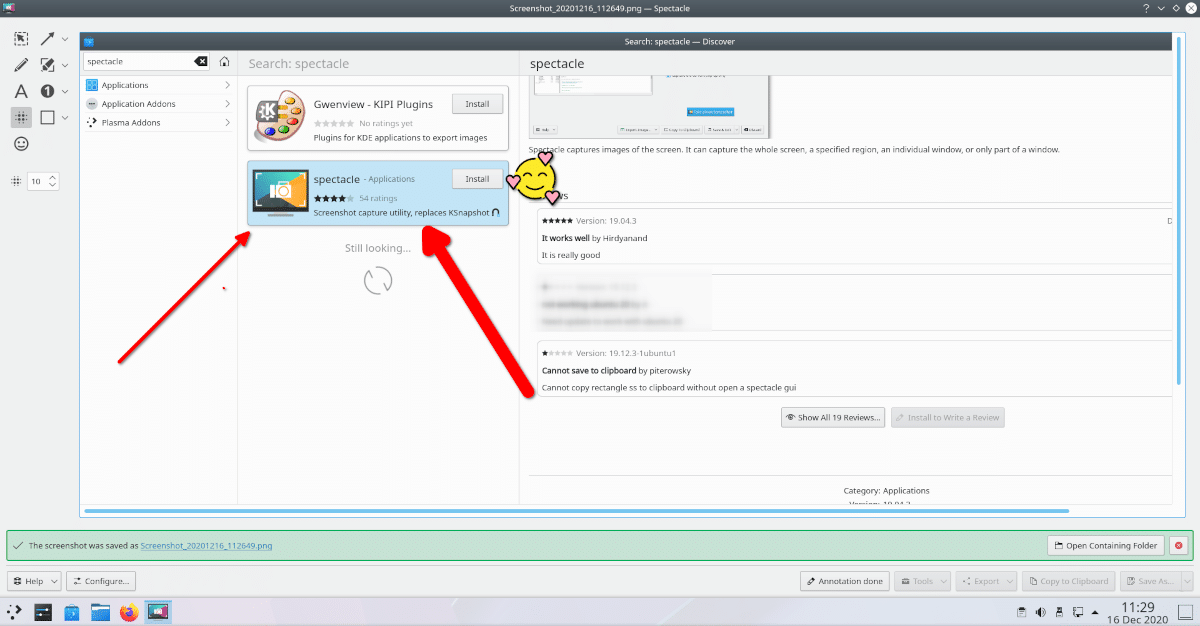
editor de Spectacle 20.123

El set de aplicaciones de KDE de diciembre de 2020 llegó la semana pasada. Se trata de las primeras versiones de una serie, lo que significa que, además de corregir errores, incluye nuevas e importantes funciones. Una de ellas llega a la herramienta de hacer capturas de pantalla de KDE, y es algo que nos hará olvidarnos de Ksnip o Shutter casi por completo. Y es que Spectacle 20.12 nos permite hacer anotaciones a nuestras capturas de pantalla.

En el momento de escribir este artículo, la única manera que he encontrado para probar esta herramienta ha sido en KDE neon, y yo he hecho la prueba en una máquina virtual de la versión «Testing» (para asegurarme de que no tenía nada que descargar). Tiene todo lo que podamos necesitar para realizar anotaciones, aunque personalmente creo que le falta una cosita para ser perfecta. Lo mejor, como casi todas las apps que nos permiten «marcar» nuestras capturas, es que es intuitiva y no hace falta aprender para poder aprovecharla desde el principio.

Spectacle 20.12 y su editor de imágenes

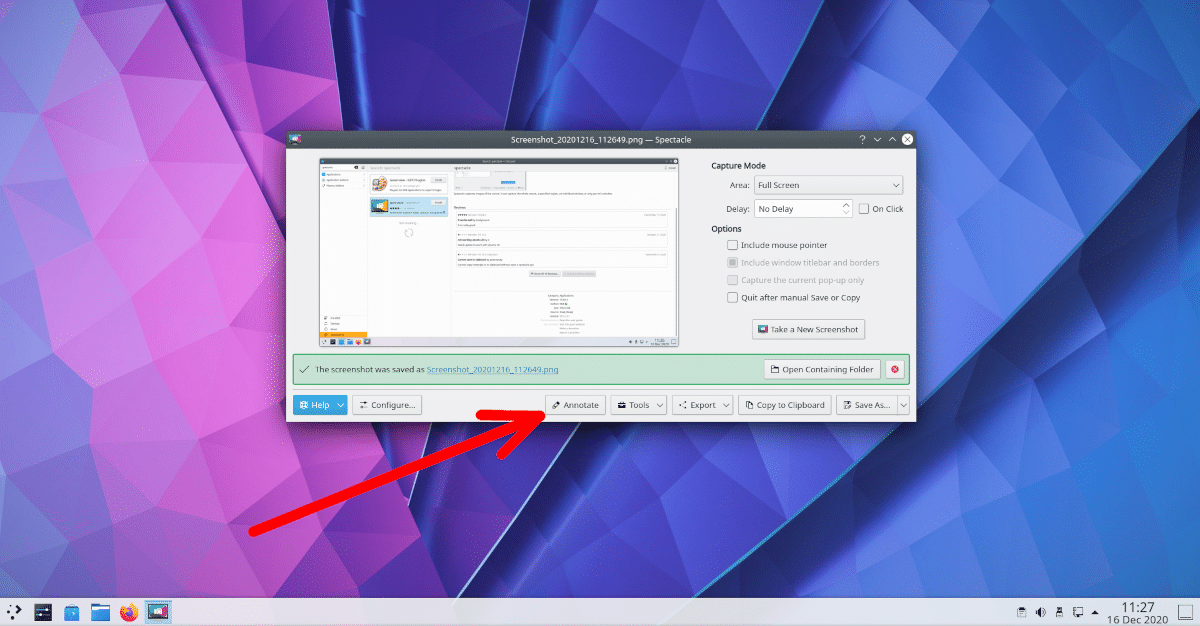
En un principio, Spectacle 20.12 se ve igual que la v20.08, pero han añadido el botón que veis en la siguiente imagen:

editor de Spectacle 20.121

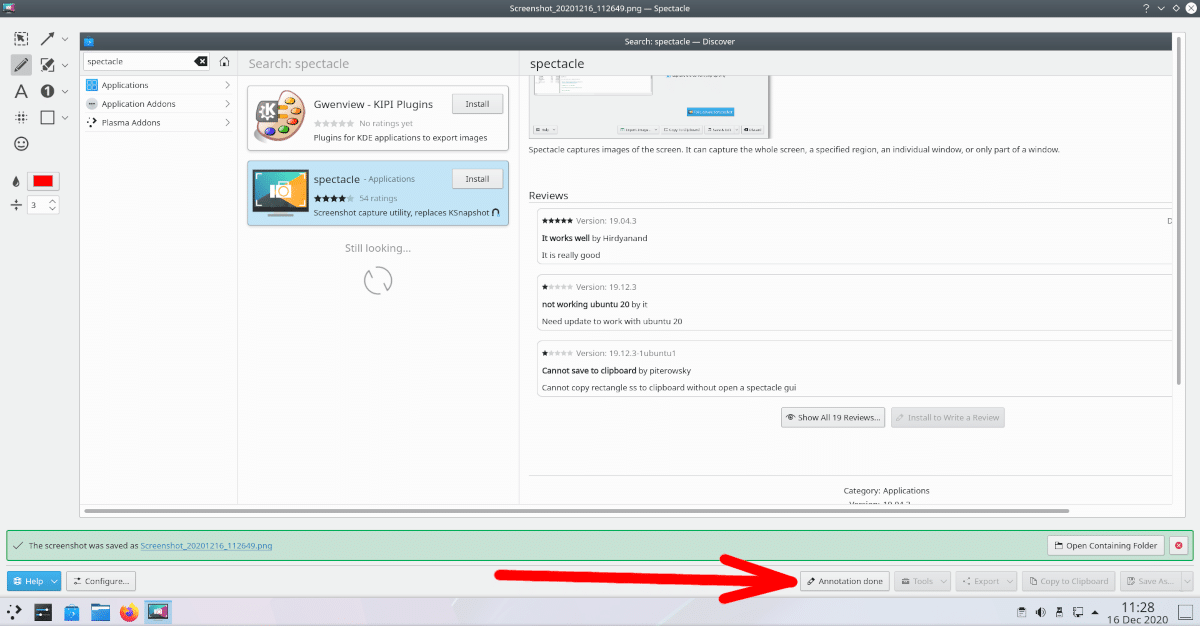
Cuando hemos hecho una captura, podemos hacer clic en el botón de Anotación para abrir el editor que es como veis en la captura de cabecera y en la siguiente imagen:

Editando capturas en Spectacle

Algo a tener en cuenta es que no, al darle al botón de anotación no se abre el editor a pantalla completa, sino en una ventana pequeña que no nos sirve de mucho si la resolución de la pantalla de nuestro ordenador es alta. Pero lo importante es lo que vemos a la izquierda. Tenemos las siguientes opciones:

  • Herramienta de selección. Esto no es para elegir una parte de la captura, sino que haremos clic en ella para seleccionar una anotación, como una flecha, y moverla.
  • Flechas, en donde hay con una punta, con doble punta o una línea normal.
  • Bolígrafo, lo que se conoce mejor como mano alzada o dibujo libre.
  • Rotulador. Más concretamente, esto sirve para remarcar algo, como puede ser un trozo del texto. Por defecto está preparado para dibujar rectángulos, en amarillo y con cierta transparencia, pero podemos elegir también una elipse o mano alzada.
  • Introducir texto.
  • Añadir números, con dos opciones: un círculo con un número dentro o el mismo círculo con una punta para indicar a qué nos referimos.
  • Herramienta de emborronar, lo que sirve para tapar información sensible y en donde yo preferiría que fuera pixelado, pero…
  • Añadir rectángulos o círculos.
  • Emoticonos, aunque hay pocos. Quizá, los más importantes en una herramienta de anotación son los de la X y la V para indicar que algo es correcto o no.

Qué le falta o qué le pediría el autor de este artículo

Bueno, Spectacle 20.12 ha añadido esta función y lo ha hecho a una app que es para hacer capturas de pantalla, por lo que se supone que lo que vamos a hacer es una captura y luego editarla. Pero yo recuerdo cuando usaba Shutter, una app que también era para hacer capturas de pantalla pero que yo instalaba por su editor, para que las anotaciones fueran rápidas y sencillas. Lo que sí permitía Shutter y no permite Spectacle, por lo menos en su versión 20.12, es abrir imágenes que no se hayan conseguido con la misma herramienta.

Y lo he intentado: si vamos a propiedades y añadimos Spectacle para que nos permita abrirlas desde la opción «Abrir con», Spectacle se abre, sí, pero con una captura de pantalla nueva; no hay manera de abrir y editar otras imágenes.

Por lo tanto, sí, claro que sí, es una función muy importante que a mí personalmente me servirá en el 90% de los casos y me evitará tener que abrir GIMP, un editor de imágenes mucho más completo que no está diseñado para hacer anotaciones, pero, KDE, si me lees, por favor, añade la posibilidad de editar cualquier imagen. En cualquier caso, también les doy las gracias por añadir la nueva función que ya espero como agua de mayo en Manjaro y Kubuntu.

from Linux Adictos https://ift.tt/2LBCGtP
via IFTTT

Las mejores apps para IPTV que puedes instalar en tu distro GNU/Linux

IPTV Linux

IPTV se ha transformado en una alternativa para muchos para poder ver miles de canales gratis. Este protocolo de TV a través de Internet no es ni legal ni ilegal, todo depende del uso que le des. Con él puedes ver miles de canales gratis que transmiten en abierto para todo el mundo, o puedes usarlo para usar algunos enlaces piratas que captan también canales codificados…

Desde LxA no nos hacemos responsables del uso y las consecuencias de IPTV pero, para aquellos que usan este sistema, me gustaría mostrar algunas buenas apps que son compatibles con IPTV y que puedes instalar en tu distro GNU/Linux favorita para gozar de todo el contenido (deportes, programas, series, películas, música, documentales,…) que te gusta desde una sola aplicación.

Lista de las mejores apps IPTV para Linux

La lista con las mejores apps IPTV para Linux que puedes encontrar es la siguiente:

  • FreeTUXTV: una de las mejores para IPTV para Linux. Disponible en hasta 21 idiomas y con opciones para grabar contenido para verlo más tarde. Para comenzar a usarla, tan solo tienes que descargar e instalar el programa, buscar la URL m3u de la playlist que quieres ver, abrir la app, insertar el enlace y pulsar Buscar…
  • IPTVx: esta app de código abierto está especialmente diseñada para IPTV en Linux. Está escrita en C, y es diferente en algunoas aspectos a otras. El usuario podrá también graar contenido como en la anterior. En cuanto al uso, es muy fácil, tan solo tienes que descargar e instalar, abrir la app, buscar la sección EPG y allí puedes buscar los canales que deseas.
  • Miro: es otro reproductor IPTV disponible para Linux. Tiene muchas funciones interesantes, pero quizás la más destacables es que permite manejar muchos formatos de vídeo sin causar problemas y con contenido en HD. Tan solo tendrás que descargarlo, instalarla, abrir la app, buscar el enlace m3u que quieres ver, y ponerla en la app para comenzar a ver los canales.
  • VLC: como sabes, el reproductor multimedia es uno de los más potentes y completos, y está disponible para Linux. Y entre sus funciones, admite también ITPV. Descarga, instala, abre la app, ve a Medio, Abrir ubicación de red, insertar la URL de la lista, y Play.
  • Ubuntu TV: es una app con una interfaz bastante amigable, muy simple para los que buscan comodidad. Solo descarga, instala, abre, selecciona lo que quieres ver y listo…
  • tvheadend: es otra de las opciones que tienes para vídeo por streaming. También admite grabar, y la puedes gestionar mediante una interfaz web una vez la tienes instalada si vas desde tu navegador web a http://%5Btu-ip%5D:9981/, sustituyendo [tu-ip] por tu dirección. Por ejemplo, http.//192.168.1.2:9981.
  • IPTVnator: aunque muchos no son fans de Electron por motivos obvios, aquí tienes otra app basada en él y compatible con listas IPTV (m3u, m3u8). Tiene una interfaz muy simple que sabrás gestionar desde el primer instante sin problemas.

from Linux Adictos https://ift.tt/3nsTjpJ
via IFTTT

Los gestores de contenidos. Amplio liderazgo del código abierto.


Los gestores de contenidos

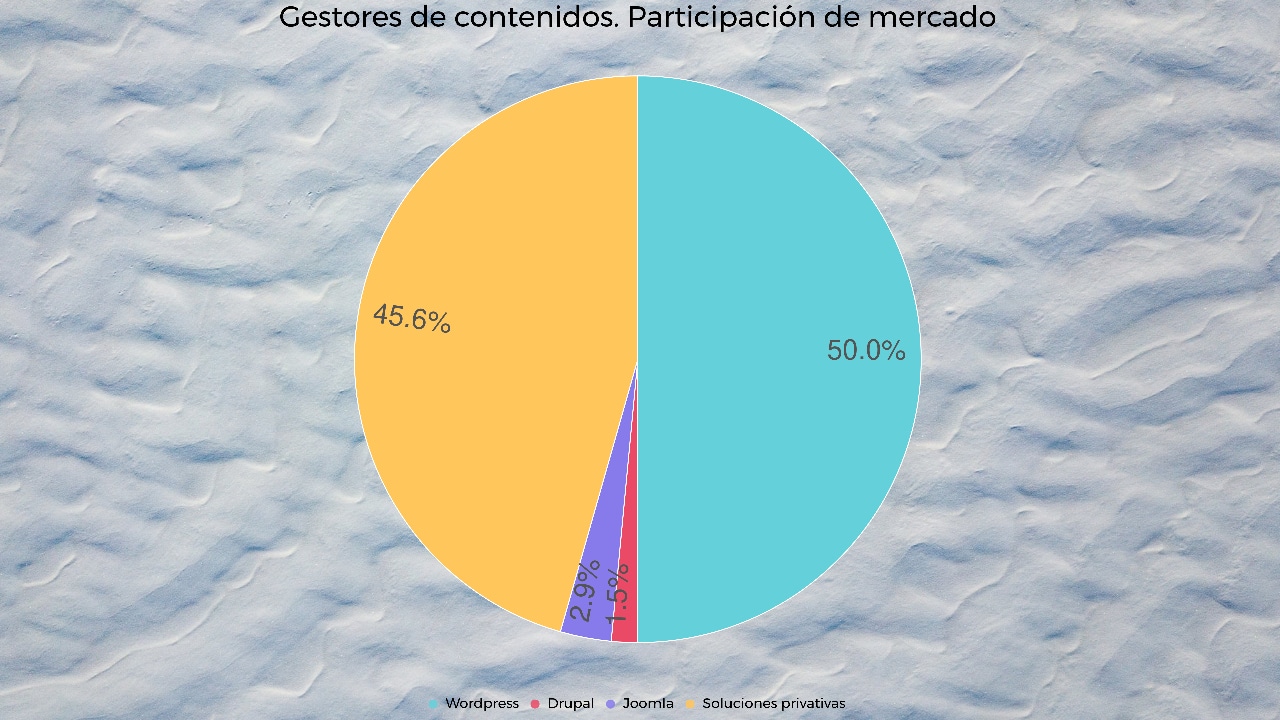
Los gestores de contenidos para sitios web son una de las alternativas más populares porque ahorran tiempo de diseño, actualización y gestión. De la mano de WordPress, las propuestas de código abierto dominan ampliamente. Sin embargo, las soluciones privativas que incluyen algunos proveedores de hosting logran cada vez más espacio.

Los gestores de contenidos por cantidad de usuario
Los gestores de contenidos por cantidad de sitios que lo usan

Una mirada a las estadísticas demuestra que casi todo el peso del liderazgo lo soporta WordPress:

  1. WordPress (Código abierto): 27.000.000
  2. Wix (Privativo): 3.800.000
  3. Squarespace (Privativo): 2.200.000
  4. Joomla! (Código abierto): 1.500.000
  5. Shopify (Privativo): 1.400.000
  6. Progress Sitefinity (Privativo): 1.400.000
  7. GoDaddy Website Builder (Privativo): 1.200.000
  8. Weebly (Privativo): 935.000
  9. Drupal (Código abierto): 562.000
  10. Blogger (Privativo): 459.000

Tipos de soluciones

Aquí tenemos dos tipos de soluciones; las que son independientes del proveedor de hosting y las que son provistas por cada una de ellos. De hecho WordPress entra en las dos categorías. Automattic, el brazo comercial del proyecto tiene su propio servicio de alojamiento que compite con Wix y las demás alternativas privativas. Pero, el gestor de contenidos puede descargarse e instalarse en el proveedor que uno desee.

En realidad muchos proveedores ofrecen planes con WordPress, Drupal o Joomla! ya instalados por lo que no tienes que tomarte el trabajo de subir los archivos y configurar la base de datos.

Los creadores de sitios web asociados a  proveedores de hosting sin duda facilitan la tarea, pero, si decides mudar tu sitio, deberás crearlo desde cero. En cambio con WordPress, Drupal y Joomla! es muy fácil de hacer la migración.

Los tres gestores de código abierto de la lista

WordPress

La popularidad de WordPress como gestor de contenidos es absolutamente merecida. No importa que no tengas conocimiento de diseño web ni de configuración de servidores, gracias a los asistentes automatizados que incluyen la mayoría de los proveedores de hosting y a los menúes intuitivos del propio WordPress, puedes tener tu blog o sitio web listo para usar en una hora.

Con WordPress puedes hacer cualquier cosa que pueda programarse  utilizando PHP. Esto incluye tiendas de comercio electrónico, blogs, foros, páginas institucionales, sitios de descarga etc. Dispone de un amplia selección de temas para personalizar su aspecto y de complementos para aumentar su funcionalidad e integrar el sitio con servicios web y redes sociales.

Además te soluciona cuestiones tales como la optimización para buscadores y  la visualización multidispositivo.

Habiendo dicho esto, vamos a los aspectos negativos. Como con las drogas,  te dan las suficientes cosas gratis para entusiasmarte pero si quieres  las características interesantes deberás recurrir a los complementos y temas de pago.

Además, son cada vez más los temas gratuitos que te insisten que instales complementos que se van acumulando y ocupando espacio en el servidor.

Por otra parte, la popularidad de WordPress le está jugando en contra y cada vez más los sitios que lo utilizan sufren ataques de spam e intentos de phishing. Por el momento los desarrolladores están atentos y siempre que tengas las actualizaciones de seguridad al día nos tendrás problemas.

En lo personal, después de haberlo usado durante nueve años, ya me estoy cansando y planteándome otras alternativas como los sitios estáticos. Tengo la sensación de que estoy sacrificando tiempo y versatilidad en favor de la facilidad de uso. Pero, si necesitas un sitio web en forma rápida, o no puedes dedicar tiempo a mantenerlo, sigue siendo tu mejor opción.

Joomla!

Aunque no tiene la popularidad de WordPress, Joomla! es una opción digna de tener en cuenta. Hay que decir que tiene una curva de aprendizaje bastante más empinada, pero, si te tomas el trabajo de aprender a usarlo, este gestor de contenidos te responderá.  El proyecto está muy bien documentado y también puedes acudir a los foros de ayuda.

Joomla! dispone de un amplio surtido de extensiones y plantillas que permiten ampliar su funcionalidad y personalizar su aspecto.

Drupal

Drupal ofrece las mismas funcionalidades que WordPress y Joomla! a la hora de crear fácilmente sitos web, hacerlos responsivos y optimizado para los buscadores. Al igual que ellos se le pueden agregar complementos y temas.  Pero, donde les saca ventajas es su robusto soporte multisitio. Es decir que con una sola instalación puedes gestionar varios sitios web.

Aunque es gratuito y puede usarse para webs o blog, su fuerte son los sitios corporativos.

from Linux Adictos https://ift.tt/3r22fVm
via IFTTT

Snapdrop, nuevo «AirDrop» para el navegador que, como Sharedrop, no es tan bueno como el de Apple

Snapdrop

Aunque paso la mayoría del tiempo en ordenadores con Linux, no es el único sistema operativo que uso. De hecho, para móviles y tablets prefiero lo de Apple, pero soy muy consciente de sus restricciones. La compañía de Cupertino hace muchas cosas muy bien, y una de ellas es su AirDrop, un sistema para compartir archivos rápidamente si estamos conectados a una misma red. Eso es básicamente lo que quiere hacer Snapdrop, pero con diferencias.

AirDrop es uno de esos buenos softwares que desarrolla Apple y que sólo permite que se use en sus dispositivos. La velocidad de transferencia es altísima, y ese es el motivo por el que he añadido parte de eso en el titular. Por otra parte, tenemos software como Warpinator, de Linux Mint, pero sólo se puede usar entre dispositivos Linux. Si, cómo yo, también usáis Windows, macOS, Android y iOS/iPadOS, esta herramienta no os vale. Sí vale Snapdrop, porque lo único necesario es ir a esta página web en ambos dispositivos, tocar en el usuario que aparece y enviarle el archivo, siempre y cuando estemos en la misma red WiFi.

Snapdrop parece más rápido que ShareDrop

En mi prueba personal, he enviado un vídeo de 160mb a mi portátil con Manjaro y habrá tardado cerca de un minuto. Luego he intentado hacer lo mismo en ShareDrop y se nota que la opción más antigua es más lenta, por lo que de elegir una para usarla en el navegador, creo que deberíamos quedarnos con Snapdrop.

Y aquí va mi opinión personal: lo siento mucho, pero yo no puedo fiarme de una opción como estas para enviar grandes archivos. No puedo porque, a una velocidad tan lenta comparada con el AirDrop de Apple, nada me garantiza que enviando un archivo de 1GB se vaya a parar. Yo lo recomendaría para archivos un poco más pequeños, pero es que yo para eso hago uso de Telegram.

En cualquier caso, Snapdrop es una opción multiplataforma, existe y es más rápida que ShareDrop. A la espera de ver cómo funciona el Nearby Sharing de Google, puede ser algo a tener en cuenta para muchos usuarios.

from Linux Adictos https://ift.tt/3mmDEHh
via IFTTT

Linux 5.10 LTS ya está aquí, introduce novedades importantes y ya hay disponible una actualización de mantenimiento

Linux 5.10.1

Creo que se lo he escuchado a Antonio Lobato en la F1 en alguna ocasión, cuando antes del inicio de una carrera dice «cuidado, porque si pestañeas, te lo pierdes». Eso nos ha pasado con el lanzamiento de Linux 5.10, que hemos pestañeado y nos hemos perdido el primer adelantamiento interesante. Y es que, cuando aún no hacía ni 24 horas del lanzamiento de la versión estable, quien se encarga de mantener el núcleo de Linux ya había lanzado Linux 5.10.1.

Lo habitual es que la primera actualización de punto o de mantenimiento tarde varios días en llegar, en ocasiones cerca de una semana, pero esta vez han tenido que hacerlo antes para incluir dos correcciones, ambas relacionadas con el código de almacenamiento. Los problemas eran lo suficientemente graves como para dejarlos pasar, por lo que ya tenemos lo que en otras ocasiones anunciarían como algo ya preparado para la adopción masiva.

Linux 5.10 LTS llega con muchas novedades importantes

Linux 5.10 es la nueva versión LTS del núcleo de Linux, por lo que es un lanzamiento importante. Pero es que, además, ha introducido muchas novedades, cuya extensa lista tenéis más detallada en nuestro blog hermano y aquí tenéis algunas de sus novedades más destacadas:

  • Soporte de rendimiento para AMD Zen 3 junto con otras adiciones de rendimiento de Linux.
  • Soporte AMD Zen 3 EDAC.
  • Rendimiento de mremap mucho más rápido en hardware ARM64.
  • Soporte del sensor de temperatura AMD Zen 3.
  • Soporte inicial para NVIDIA Orin.
  • Arranque inicial de RISC-V a través de EFI.
  • Soporte Raspberry Pi VC4.
  • Actualizaciones en el DRM de código abierto
  • Optimizaciones de rendimiento de Fsync para Btrfs.
  • Mejoras de F2FS que incluyen el recolector de basura de umbral de edad, compatibilidad con descompresión de archivos más rápida, compatibilidad con NVMe ZNS, plegado de casos genérico y más.
  • Una opción «volátil» para OverlayFS para producir un rendimiento más rápido pero donde se omiten las sincronizaciones.
  • Se agrega la opción de montaje nosymfollow y es similar a los BSD para mejorar la seguridad del sistema.
  • EXT4 ahora admite confirmaciones rápidas y un rendimiento de sobrescritura de archivos más rápido en los modos DIO/DAX.

Ya disponible

Linux 5.10 ya está disponible, aunque ahora lo lógico sería instalar ya Linux 5.10.1. Ahora mismo, para instalarlo habrá que hacerlo manualmente, ya que las distribuciones Linux tardan un tiempo en actualizar los paquetes. En sistemas como Ubuntu, se puede instalar ya usando la herramienta Ubuntu Mainline Kernel Installer, ya que ésta recoge el software directamente desde Linux Archive.

from Linux Adictos https://ift.tt/3nlDYHx
via IFTTT

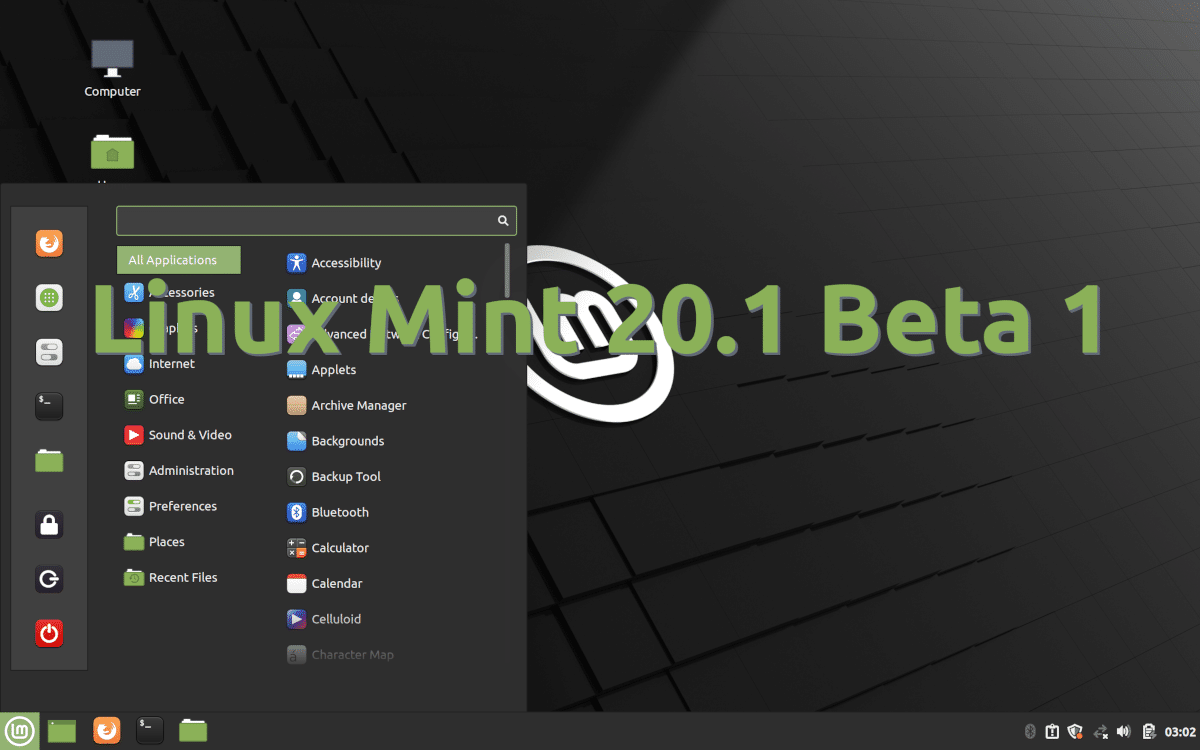
Linux Mint 20.1 ya se puede probar en forma de primera beta

Linux Mint 20.1 Beta 1

A principios de este mes, Clement Lefebvre avanzó que la próxima versión del sistema que desarrollan él y su equipo llegaría en Navidad. Aún falta una semana para que, por lo menos en países como España, dichas celebraciones empiecen de manera oficial, y desde hace unas horas ya podemos probar Linux Mint 20.1, pero no en una versión estable, sino en su primera beta. Como la mayoría de distribuciones, Lefebvre pone estas imágenes a nuestra disposición para que probemos e informemos de posibles fallos.

En lo personal, una semana me parece muy poco tiempo para probar un sistema operativo, ya que en estos días hay que encontrar algunos fallos y corregirlos, pero así trabaja el equipo de Linux Mint y la beta 1 suele llegar en estos plazos. En cualquier caso, Menta es un sabor no oficial de Ubuntu y, en el caso de haber problemas, éstos deberían estar más en los escritorios/entornos gráficos que en la base.

Linux Mint 20.1 seguirá en Linux 5.4

A finales de noviembre, el equipo de Linux Mint lanzó también una nueva versión del entorno gráfico que desarrollan, un Cinnamon 4.8 que llega con cambios interesantes. La versión incluida es la 4.8.3 y, todo hay que decirlo, es el Linux Mint más puro, ya que es en donde más se centran sus desarrolladores. También está disponible en MATE y Xfce, pero estos son escritorios que no dependen de ellos.

Linux Mint 20.1, que llegará con el nombre en clave de Ulyssa, seguirá con Linux 5.4, el núcleo que usa el Focal Fossa en el que se basa. Pero la versión que llegará dentro de pocos días no está basada en la versión de Ubuntu lanzada en abril, sino en su primera revisión, o lo que es lo mismo, en Ubuntu 20.04.1. En cuanto a los entornos gráficos alternativos, Ulyssa llegará en MATE 1.24 y Xfce 4.14.

Linux Mint 20.1 Beta 1 ya se puede descargar desde el servidor del proyecto, al que podemos acceder desde este enlace.

from Linux Adictos https://ift.tt/3ae928w
via IFTTT