cheat: crea y visualiza hojas de trucos interactivas

cheat, cheatsheets

Seguro que si has estado intentando aprender sobre Linux, o trabajas de forma habitual con él, las cheatsheets (hojas de trucos o chuletas) habrán sido de gran ayuda para tener a mano todos los comandos y opciones más importantes que puedes usar para las diferentes tareas. Estos resúmenes son una buena forma de tenerlo todo en orden y a mano para cuando te haga falta, y con cheat podrás trabajar con ellas.

cheat es una herramienta de línea de comandos que te permitirá trabajar con estas hojas, creándolas o simplemente visualizándolas de forma interactiva. Un diseño que fue creado para ayudar a recordar a los administradores de sistemas *nix, con los comandos y sus opciones más importantes que se emplean con frecuencia.

Una vez lo tienes instalado, su uso es bastante sencillo. Te permitirá visualizar, crear y modificar cheatsheets de forma muy simple. Por ejemplo, puedes ver algunos ejemplos de uso del comando y comentarios sobre las acciones que realiza cada uno:


#Ver una hoja de trucos ya creada llamada cpio

cheat cpio

#Editar una hoja de trucos llamada ls

cheat -e ls

#Ver al path configurado para las hojas

cheat -d

#Listar las hojas disponibles

cheat -l

#Listar solo las hojas etiquetadas como "seguridad"

cheat -l -t seguridad

#O solo las del directorio pruebas

cheat -l -p pruebas

#Buscar por el nombre "tar"

cheat -s tar

Como puedes ver, es bastante sencillo y te puede ayudar mucho para tu formación, especialmente si estás intentado sacarte alguna certificación CompTIA, LPIC, LF, SUSE, Red Hat, o similares sobre administración donde se necesita aprender muchos comandos y opciones. Además, la instalación la puedes hacer desde el sitio que te dejo aquí abajo o también lo vas a encontrar en los repos y tiendas de aplicaciones de algunas distros, para más facilidad…

Más información – Sitio oficial del proyecto

from Linux Adictos https://ift.tt/3qPkzzA
via IFTTT

UEFITool: analiza, modifica, y extrae imágenes del firmware

UEFI logo

UEFI vino para solventar algunas limitaciones y problemas del BIOS. Este estándar se ha extendido más allá de las plataformas x86, y otros muchos han incorporado soporte para ella en sus ecosistemas, como es el caso de RISC-V como os informamos desde LxA hace un tiempo. Por eso es interesante conocer herramientas como UEFITool.

Si te interesa trabajar con imágenes del firmware, seguro que esta herramienta te ayudará mucho. Este programa se ha programado en C++ y usando Qt, es de código abierto y multiplataforma. Con él se puede analizar, extraer, y modificar imágenes del firmware UEFI.

Admite la gestión de imágenes BIOS completas de una forma más cómoda, comenzando por el descriptor flash o cualquier archivo binario que contenga volúmenes UEFI. Tan solo hay que iniciarlo sin ningún argumento desde la línea de comandos o con algún argumento que indique la ruta del archivo de imagen UEFI que se desea abrir en el inicio.

Una vez hecho eso, verás que la ventana de trabajo se divide en tres paneles principales:

  • Estructura: se presenta el árbol de elementos con diferentes nombres, tipos y subtipos. Si se selecciona algún elemento…
  • Información: … el panel de información mostrará la información disponible sobre el elemento seleccionado en función de su tipo y contenido.
  • Mensajes: muestra todos los mensajes del motor,  incluidas las advertencias de estructura y resultados de búsqueda. Se puede hacer doble clic en la mayoría de mensajes para seleccionar el elemento que causó el mensaje para su rápida detección.

También permite abrir un menú en cada elemento del árbol para ver las operaciones posibles, eso incluye la extracción (del elemento con su encabezado, o solo los datos del elemento), inserción, reemplazo, eliminación y reconstrucción (para poder reconstruir la imagen modificada del UEFI con UEFITool, teniendo en cuenta los elementos marcados para la construcción e ignorando los que no estén).

También dispones de una función de búsqueda en el menú de UEFITool, para buscar elementos del árbol según su patrón hexadecimal específico, etc. Si se encuentra algo, se agregará al panel de mensajes.

Más información – Sitio del proyecto UEFITool

from Linux Adictos https://ift.tt/2OPawNE
via IFTTT

OpenRocket: simulador de cohetes para tu distro Linux

OpenRocket

Este artículo va dirigido a presentar OpenRocket, un software que seguro que te interesa si tienes alma de «ingeniero de cohetes». Además, si has estado siguiendo de cerca los lanzamientos de SpaceX que se han estado haciendo recientemente, seguro que te gustará conocer este tipo de programa que está disponible de forma nativa para Linux y que podrás encontrar en la mayoría de repos y tiendas de aplicaciones.

Si aún no conoces OpenRocket, se trata de un simulador para modelos de cohetes pequeños diseñados para alcanzar bajas altitudes y recuperarse por diversos medios. Este tipo de cohetes para aficionados, según el Código de Seguridad de la Asociación Nacional de Cohetes de EE.UU., deben estar hechos con papel, madera, plástico y otros materiales livianos.

Con este programa, podrás determinar los cálculos y hacer las simulaciones oportunas para tus futuros diseños y lanzamientos, por lo que te puede servir como una gran ayuda.

Con OpenRocket tendrás:

  • Todo lo necesario para el diseño, simulación y vuelo de cohetes modelo mejores.
  • Simulación gratuita con todas las funciones necesarias y de forma fiable.
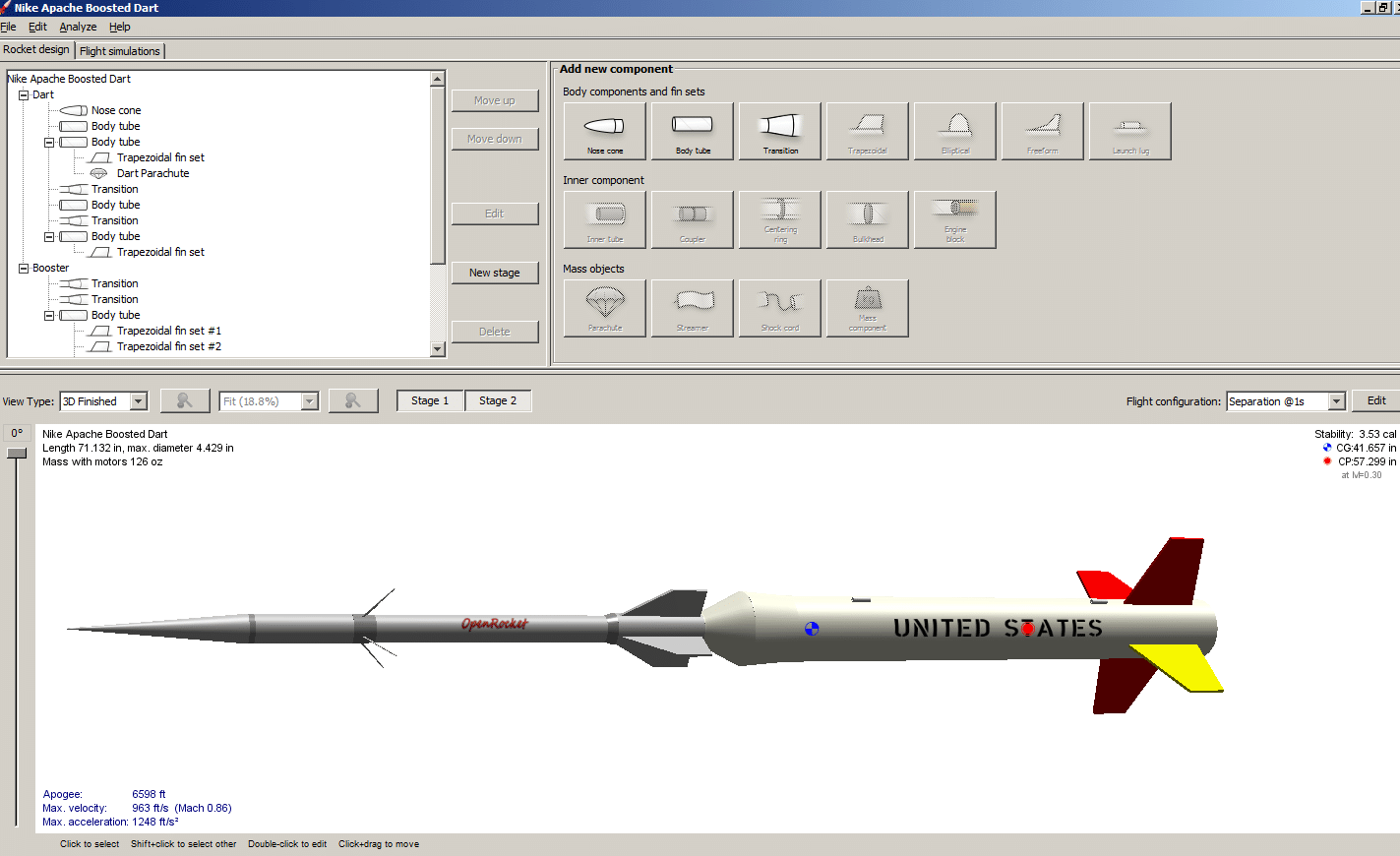
  • Simulación de vuelo de 6 grados de libertad de última generación con más de 50 variables. Pudiendo analizar todos los aspectos del trazado.
  • Diseño fácil de los modelos usando tecnología CAD, y con posibilidad de exportación del modelo a PDF.
  • Capacidad para replicar todas las características de los modelos existentes o nuevos modelos. Desde la densidad del material usado para la construcción, hasta el acabado final. Todo gracias a un gran catálogo de componentes y materiales.
  • Optimización de los diseños con ajustes en tiempo real en el modo diseño. Asistente de IA para ayudar a ajustar automáticamente.
  • Datos de rendimiento en tiempo real. Como el centro de presión, centro de gravedad, altitud máxima, velocidad máxima, estabilidad, etc. Todo actualizado de forma automática mientras se trabaja.
  • Soporte para cohetes de varias etapas y grupos de motores. Con OpenRocket podrás organizar eventos de vuelo con etapas y activadores de eventos.
  • Uso de los mejores y más seguros motores para el modelo gracias a su base de datos de motores ThrustCurve, pudiendo encontrar los más adecuados para tu modelo específico.

from Linux Adictos https://ift.tt/30BNegW
via IFTTT

The Powder Toy: un videojuego clásico «falling sand» para Linux

The Powder Toy

The Powder Toy es uno de esos videojuegos que quizás no tienen demasiada atención mediática, pero que merece la pena conocer. Es uno de esos juegos para los amantes de los clásicos o los juegos retro. Un título vintage originalmente creado por Stanislaw K. Skowronek, y que es del estilo «falling sand» (género como subconjuto de los juegos sandbox donde se puede usar el motor gráfico de partículas bidimensionales, transformando este juego casi en un pasatiempo artístico).

Actualmente está mantenido por otros desarrolladores, y se encuentra bajo licencia GNU GPL v3.0, por lo que es de código abierto, libre, así como también es gratuito. Por supuesto, lo podrás encontrar entre los repos y tiendas de aplicaciones de las distribuciones más populares, para que puedas instalarlo de una forma muy simple.

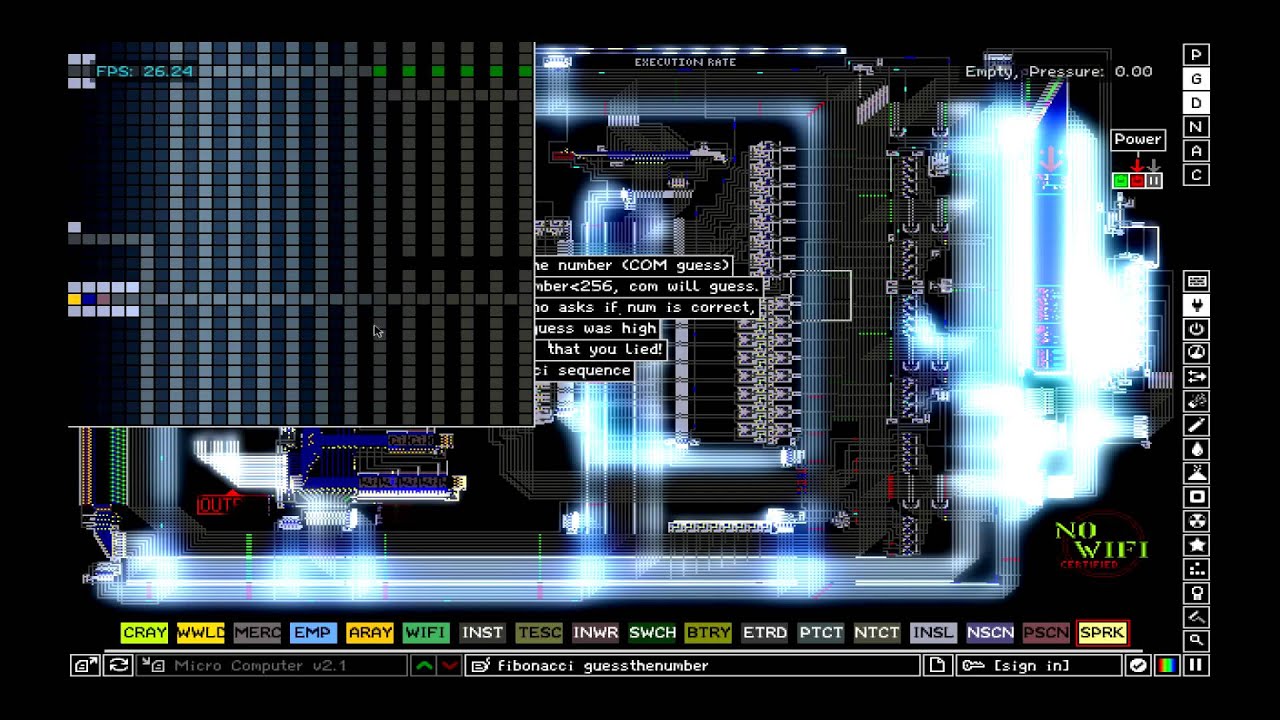
Si alguna vez has pensado en volar algo, operar una planta de energía nuclear, o tal vez desarrollar tu propia CPU, este The Powder Toy te permitirá hacer todo eso y mucho más. Sí, aunque parezca extraño… Es un juego sandbox que simula la presión y la velocidad del aire, el calor, la gravedad, y un sin fin de interacciones más sobre diferentes sustancias.

Proporciona varios materiales de construcción, tanto gases, como líquidos, así como sólidos, entre los que se encuentran también componentes electrónicos para construir máquinas complejas, armas, bombas, o cualquier otra cosa que imagines.

Una vez creas lo que te interesa, puedes usarlos para ver cómo explotan, o cómo actúan tus propias creaciones. Además de eso, también existe una API de Lua con la que automatizar el trabajo o incluso crear complementos para el videojuego The Powder Toy. Y si eso te sigue pareciendo poco, al ser de código abierto, puedes modificar tú mismo el código fuente de este título para agregar o modificar cosas a tu gusto…

Más información  – Web oficial del proyecto

from Linux Adictos https://ift.tt/38uoMCi
via IFTTT

Linux App Summit (LAS) 2021: el evento regresa en mayo

Linux App SUmmit 2021, LAS

No es la primera vez que hablamos sobre LAS (Linux App Summit), uno de los eventos internacionales más relevantes en cuanto a desarrollo de aplicaciones para el ecosistema de Linux. Si estás interesado en ayudar al desarrollo, o informarte sobre todas las novedades del software, no deberías perderte esta nueva edición de 2021.

Linux App Summit plantea volver durante los días 13 al 15 de mayo de este año. Momento en el que regresará toda la emoción de escuchar las charlas sobre futuros diseños de software, desarrollo de aplicaciones, y más sobre Linux. El pasado año ya demostró algunas interesantísimas charlas sobre ports de videojuegos, sobre cómo se construyen los paquetes de juegos, o sobre el trabajo de Collabora y Valve.

Este año prometen más, pudiendo asistir a charlas, sesiones de preguntas y respuestas, etc., sobre creación, empaquetado y distribución de apps, monetización dentro del ecosistema Linux, cómo mejorar el aspecto de las apps, etc. Todo con los mayores expertos del panorama actual, para poder obtener la mejor información sobre las herramientas necesarias y las nuevas tecnologías que marcan tendencia en el mundo del desarrollo.

También están buscando a personas que envíen propuestas para las charlas. Así que, si tienes algo interesante que comentar sobre el tema, puedes pregrabar las charlas de unos 40 min o charlas flash de 10 min. Tienes un plazo corto, ya que terminará el 15 de marzo.

Por otro lado, si eres un usuario, también podrás asistir a las charlas en línea y de forma gratuita. Tan solo tienes que registrarte aquí para poder disfrutar de todo el contenido, aunque también estará disponible en vivo en el canal de Youtube.

Por ahora no hay más información sobre la programación y horarios, pero si surgen novedades, las comentaremos para que no te pierdas nada.

Más información – Sitio web oficial de Linux App Summit 2021

from Linux Adictos https://ift.tt/2PA5bdo
via IFTTT

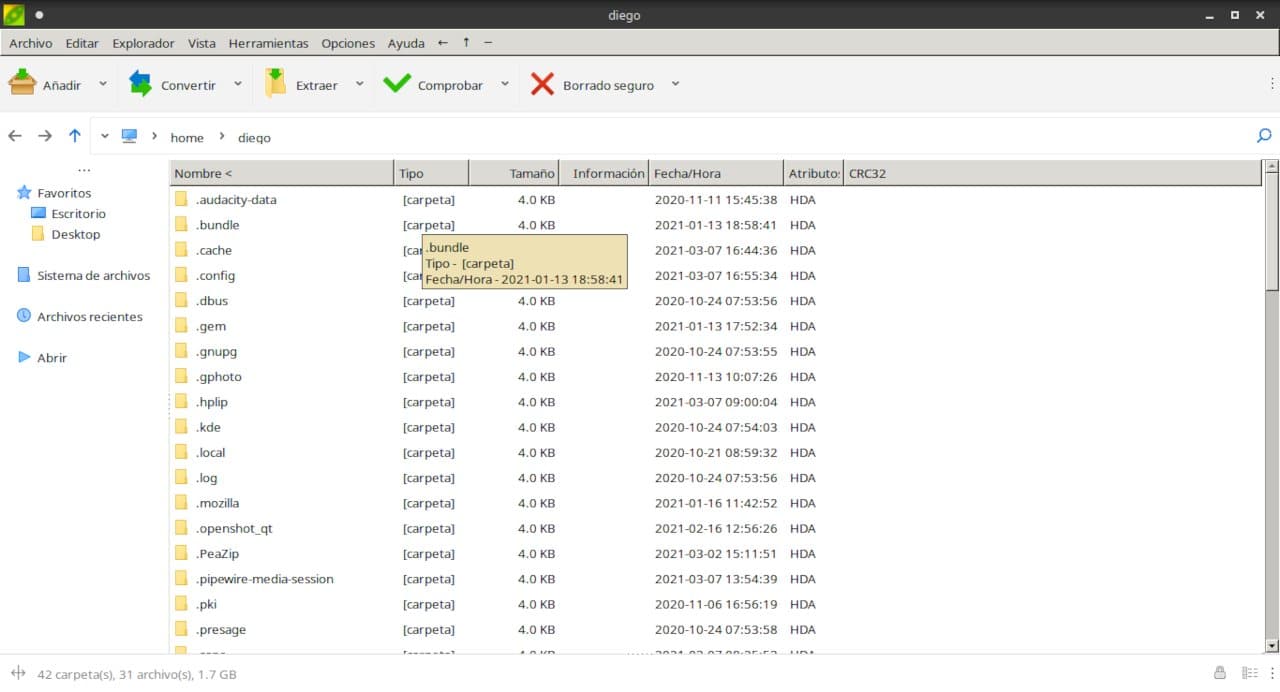
Utilidad de archivos Peazip. Una solución que conviene tener a mano

Utilidad de archivos PeaZip

Aunque el aumento de capacidad de almacenamiento, la disponibilidad de mayores velocidades de Internet y los servicios en la nube disminuyeron la necesidad de comprimir archivos, todavía podemos necesitar hacerlo. Todas las distribuciones Linux de escritorio incluyen alguna herramienta preinstalada para comprimir y descomprimir archivos.  Y, WinRar (la de esos desarrolladores que todavía confían en que compraremos la licencia) además de tener una una utilidad de línea de comandos para Linux se puede usar perfectamente con la ayuda de Wine.

De todas formas, no siempre las soluciones de código abierto preinstaladas funcionan bien  en el caso de archivos divididos o que requieran contraseña o utilicen un formato poco habitual. Por suerte podemos recurrir a soluciones de código abierto como PeaZip

¿Para que sirve la utiidad de archivos PeaZip?

La función primaria de PeaZip es la compresión y descompresión de archivos. Para esto se basa en diferentes tecnologías como 7-Zip, p7zip, Brotli, FreeArc, PAQ, Zstandard y PEA. De hecho la última parte de su nombre es por el formato de compresión del mismo nombre. PeaZip tiene soporte para más de 200 formatos de archivos comprimidos incluyendo 001, 7Z, ACE(*), ARC, ARJ, BR, BZ2, CAB, DMG, GZ, ISO, LHA, PAQ, PEA, RAR(**), TAR, UDF, WIM, XZ, ZIP, ZIPX y ZST

¿De dónde viene la primera parte del nombre?

De PEA, un desarrollo propio del proyecto.

Pea (un formato identificado con la extensión de archivo .pea), es el acrónimo de Pack, Encrypt, Authenticate (Empaquetado, Cifrado y Autenticación) consiste en un formato de archivo enfocado en la seguridad de los datos. Incluye en sus prestaciones las funciones de archivado, compresión y división de archivos en varios volúmenes (spanning) en un solo paso, junto con esquemas flexibles de comprobación de integridad opcional y cifrado autenticado según diversos estándares.

Tanto PEA como PeaZip están disponibles bajo licencias de código abierto.

Si tengo que describir PeaZip en pocas palabras puedo decir que incluye un gestor de archivos potente y completo que permite editar, visualizar, navegar y buscar archivos comprimidos. A diferencia de las soluciones de código abierto tradicionales viene con un amplio conjunto de funciones para garantizar la seguridad de los datos: encriptación fuerte (AES, Twofish, Serpent), gestor de contraseñas encriptadas, autenticación opcional de dos factores (encriptación con contraseña y archivo de claves), borrado seguro y herramientas de hashing de archivos.

Instalando PeaZip

PeaZip está disponible para Windows y Linux. Las versiones Windows están disponibles para 32 y 64 bits además de una versión portable que no requiera instalación. En el caso de Linux,todas las versiones son para 64 bits y están disponibles en formato DEB, RPM y portable, pero, como todavía utilizan las librerías GTK2 y esto puede producir algún conflicto, lo mejor es utilizar el paquete Flatpak

Puedes instalar PeaZip en tu distribución Linux con soporte FlatPak con el comando:
flatpak install flathub io.github.peazip.PeaZip

Recuerda que en Ubuntu y derivadas antes deberás instalar el soporte para Flatpak. LO haces con los comandos:
sudo apt install flatpak
flatpak remote-add --if-not-exists flathub https://flathub.org/repo/flathub.flatpakrepo
.
Para luego reiniciar el sistema y escribir el comando de instalación.

Una vez que hagas esto tendrás PeaZip tanto en el menú de aplicaciones de Ubuntu como con el que se abre pulsando el botón derecho.

Usando PeaZip

La primera vez que abras el programa verás que la interfaz de usuario está en inglés. Aunque se entiende perfectamente para que sirve cada botón es muy fácil traducirla al Castellano. Solo tienes que pulsar en el menú OPTIONS LOCALIZATION. En caso de que necesites ayuda, el programa te dirige hacia un pdf en inglés.

Es posible que te de un mensaje de error, no hagas caso, pulsa en Aceptar y cuando abras de nuevo la aplicación verás que está en nuestro idioma.

Básicamente tenemos cinco botones:

  • Añadir
  • Convertir
  • Extraer
  • Comprobar
  • Borrado seguro

En el menú de Añadir encontramos recomendaciones sobre que formatos usar si queremos mayor o menor compresión, crear archivos autoextraíbles o para mandar por mail y guardar y recuperar preferencias.

Convertir  nos permite transformar un archivo comprimido en un formato en cualquiera de los otros.

Con Extraer podemos determinar dónde, cómo y qué extraer de un archivo comprimido.

Comprobar nos permite navegar, obtener la suma de seguridad y listar archivos.

Borrado seguro nos facilita diversos grados de borrado de archivos además de algunas funciones de búsqueda como encontrar archivos duplicados.

No cabe dudas de que la utilidad de archivos PeaZip es una de esas herramientas que deberías tener en cuenta si trabajas con archivos comprimidos o debes proteger tu información


from Linux Adictos https://ift.tt/3sXBUIe
via IFTTT

LABWC, un servidor compuesto para Wayland que pretende ser una alternativa a Openbox

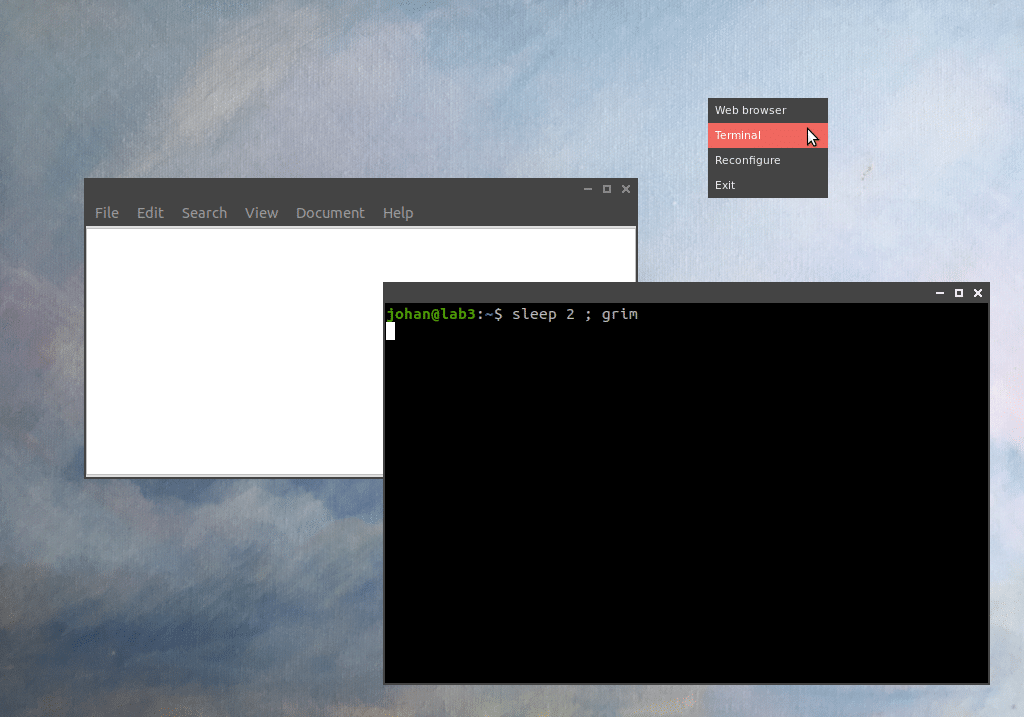
Se ha dado a conocer la publicación de la primera versión del proyecto LABWC, que desarrolla un servidor compuesto para Wayland con características similares al administrador de ventanas Openbox, ya que el proyecto se presenta como un intento de crear una alternativa a Openbox para Wayland.

LABWC es un compositor apilable de Wayland basado en la biblioteca WLROOTS diseñada por la gente de Sway. Entre las características de LABWC se encuentran las denominadas minimalismo, implementación compacta, altamente personalizable y de alto rendimiento. El código del proyecto está escrito en C y se distribuye bajo la licencia GPLv2.

Sobre LABWC

Tal y como se mencionó el servidor compuesto para Wayland «LABWC» está inspirado en Openbox y apunta a ser liviano y rápido con una apariencia similar. LABWC como base, utiliza la biblioteca wlroots, desarrollada por los desarrolladores del entorno de usuario de Sway y que proporciona funciones básicas para organizar el trabajo de un administrador compuesto basado en Wayland.

El componente XWayland DDX es compatible para ejecutar aplicaciones X11 en un entorno basado en Wayland.

La primera versión de LABWC cuenta con soporte básico para configuraciones de OpenBox, tales como la capacidad de analizar la configuración los archivos de temas, además de que se implementan otros fundamentos.

Esta primera versión es compatible con lo siguiente:

  • xdg-shell
  • opcionalmente xwayland-shell
  • botones xbm para maximizar, iconificar y cerrar
  • protocolo de capa (parcial)
  • seguimiento de daños para reducir el uso de la CPU
  • implementación muy básica del menú raíz
  • la configuración y el tema se vuelven a cargar en SIGHUP
  • archivos de entorno y de inicio automático de estilo openbox
  • 3 opciones de configuración (compatible con openbox)
  • 9 opciones de temas (compatible con Openbox)
    – `window.active.title.bg.color`
    – `window.active.handle.bg.color`
    – `window.inactive.title.bg.color`
    – `window.active.button.unpressed.image.color`
    – `window.inactive.button.unpressed.image.color`
    – `menu.items.bg.color`
    – `menu.items.text.color`
    – `menu.items.active.bg.color`
    – `menu.items.active.text.color`
  •  5 acciones (compatible con openbox)
    – `<nombre de la acción =» Ejecutar «> <comando>`
    – `<nombre de la acción =» Salir «>`
    – `<nombre de la acción =» Siguiente ventana «>`
    – `<nombre de la acción =» Reconfigurar «>`
    – `<nombre de la acción =» ShowMenu «> <menu>`

Además, se menciona que es posible conectar complementos con la implementación de funciones tales como tomar capturas de pantalla, mostrar fondos de pantalla en el escritorio, colocar el panel y los menús.

Por ejemplo, hay tres opciones para elegir el menú de la aplicación: bemenu, fuzzel y wofi. Puedes usar Waybar como panel.

Mientras que el skin, el menú básico y las teclas de acceso rápido se configuran mediante archivos de configuración en formato xml.

¿Cómo instalar LABWC?

Para quienes estén interesados en poder instalar este compositor en su sistema, deben seguir las instrucciones que compartimos a continuación. Los que son usuarios de Arch Linux, Manjaro o cualquier otra distribución derivada de Arch Linux, deben abrir una terminal y en ella van a teclear el siguiente comando para descargar las dependencias necesarias:

sudo pacman -S meson wlroots cairo pango libxml2 glib2

Después de ello, van a obtener el código fuente de LABWC ejecutando el siguiente comando en la terminal:

git clone https://github.com/johanmalm/labwc

Y ahora solo tendremos que realizar la compilación, tecleando lo siguiente:

cd labwc
meson build
ninja -C build

Ahora, para quienes son usuarios de Debian o cualquier otra distribución basada en Debian, deben teclear lo siguiente en la terminal:

sudo apt install libcairo2-dev libpango1.0-dev libxml2-dev libglib2.0-dev

git clone https://github.com/johanmalm/labwc
cd labwc
git clone https://github.com/swaywm/wlroots subprojects/wlroots
cd subprojects/wlroots && git checkout 0.12.0 && cd ../..
meson build
ninja -C build

En cuanto a los que son usuarios de Ubunut y derivados, los comandos que deben ingresar en la terminal son los siguientes:

git clone https://github.com/johanmalm/labwc
cd labwc
git clone https://github.com/swaywm/wlroots subprojects/wlroots
cd subprojects/wlroots && git checkout 0.12.0 && cd ../..
meson build
ninja -C build

Finalmente, se menciona que en el futuro, se planea proporcionar soporte para archivos de configuración de Openbox y máscaras de Openbox, proporcionar trabajo en pantallas HiDPI, implementar soporte para layer-shell, wlr-output-management y protocolos de nivel superior externo, integrar soporte de menú, agregar la capacidad de coloque los indicadores en pantalla (osd) y la interfaz para cambiar de ventana en el estilo Alt + Tab.

Para aquellos que estén interesados en conocer más al respecto sobre LABWC pueden visitar el sitio del proyecto en GitHub.

from Linux Adictos https://ift.tt/3rm5KWi
via IFTTT

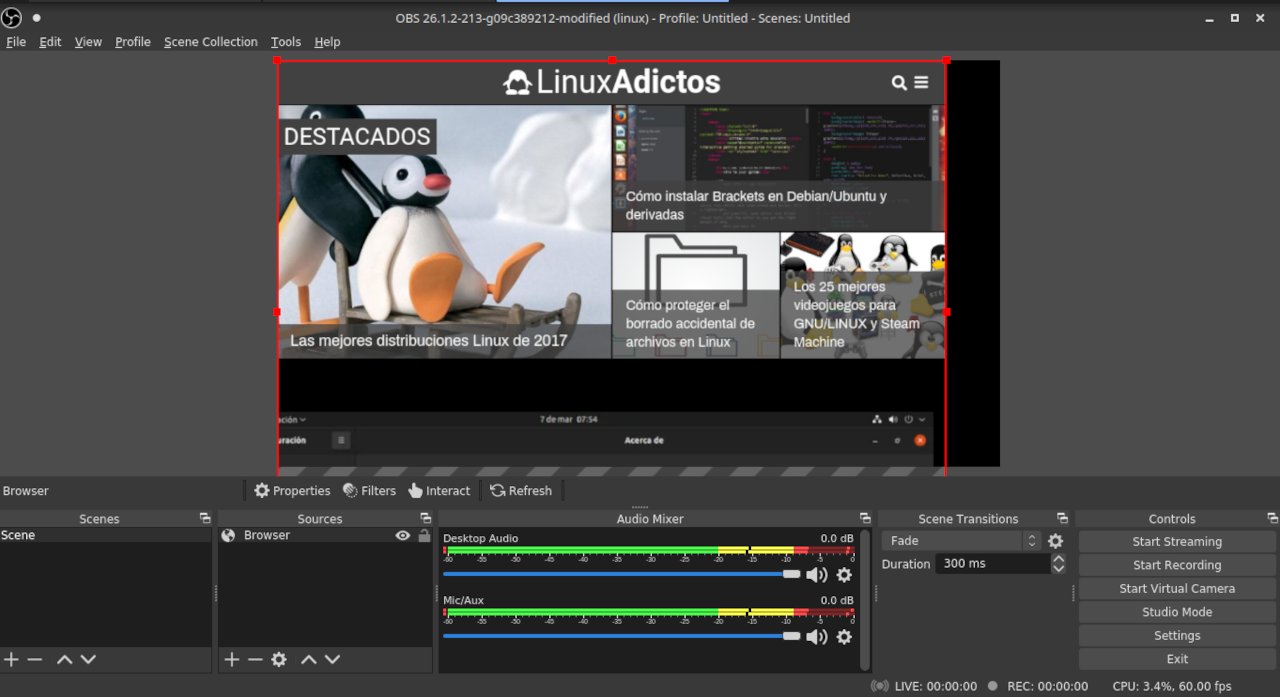
OBS en formato Snap. Una combinación imbatible

OBS en formato Snap

Hay proyectos de código abierto que no solo no tienen nada que envidiarle a las soluciones privativas de pago, si no que son los desarrolladores de esas aplicaciones quienes deberían sentir envidia. La herramienta para la creación de gráficos y animaciones 3d Blender, el gestor de contenidos WordPress, el servidor Apache y el lenguaje de programación Python forman parte de esa lista en la que alguna vez estuvo el navegador Firefox antes de que sus desarrolladores eligieran la militancia política a la experiencia de uso.

Quién sin duda debe figurar en esa lista es OBS Studio, la solución integral de código abierto para hacer capturas y streaming de video y audio.

Cuando hice mi lista de programas en formato Snap preferidos, OBS Studio la encabezaba.  No solo porque el programa en si es excelente, si no por las características adicionales que incluyeron los empaquetadores.

OBS Studio en formato Snap. Para esto es para lo que sirven los paquetes autocontenidos

Si algo aprendí en mis tiempos de comerciante (además de que odio atender al público) es que nunca hay que suponer que quién está del otro lado sabe de que estamos hablando. Por lo tanto vamos con una pequeña explicación.

Aunque los programas tengan diferentes funciones hay tareas que se repiten.  Por poner un solo ejemplo, tanto el navegador Firefox, como la suite ofimática LibreOffice o el editor de fotos El Gimp te permiten imprimir documentos o guardarlos  en formato PDF. Si cada uno de los programas tuvieran que incluir el código para esas funciones no alcanzaría el espacio en disco para todos ellos Lo que hacen esos programas es recurrir a las funciones de impresión o conversión a PDF instaladas en el sistema operativo. A los programas que permiten esas funciones se los conoce como dependencias.

Ahora bien. Una distribución Linux está compuesta por múltiples programas con calendarios de desarrollo distinto. Y, es posible que si tratas de instalar la última versión de un programa, las dependencias que incluye tu sistema operativo no sean compatibles. Por lo tanto el programa no va a funcionar.

Es por eso que se inventaron los formatos de paquetes autocontenidos. Estos formatos (Appimage, FlatPak y Snap) incluyen todas las dependencias que necesitan para funcionar y, salvo que les des instrucciones específicas no interactúan con el sistema operativo. Incluso, aunque utilices la misma aplicación para actualizarlos, lo hacen por un camino diferente a las aplicaciones instaladas normalmente.

Volviendo a OBS Studio

La verdad es que salvo tener la versión más actual, la mayoría de los paquetes Snap, FlatPak o Appimage no aportan absolutamente nada. Pero, en el caso de OBS Studio es diferente. Los empaquetadores incluyeron complementos y funcionalidades que no están incluidas en los paquetes oficiales para Linux.

Instalando OBS Studio en formato Snap

Lo primero es instalar el programa con:
sudo snap install obs-studio
A continuacion lo conectamos con los diferentes componentes del sistema
sudo snap connect obs-studio:alsa
sudo snap connect obs-studio:audio-record
sudo snap connect obs-studio:avahi-control
sudo snap connect obs-studio:camera
sudo snap connect obs-studio:jack1
sudo snap connect obs-studio:kernel-module-observe
snap connect obs-studio:avahi-control

Una opción muy útil es la de la cámara virtual. Esta herramienta te permite simular una cámara web o un micrófono con un recurso de audio o video almacenado en el sistema.
sudo snap connect obs-studio:kernel-module-observe
sudo apt -y install v4l2loopback-dkms v4l2loopback-utils
echo "options v4l2loopback devices=1 video_nr=13 card_label='OBS Virtual Camera' exclusive_caps=1" | sudo tee /etc/modprobe.d/v4l2loopback.conf
echo "v4l2loopback" | sudo tee /etc/modules-load.d/v4l2loopback.conf
sudo modprobe -r v4l2loopback
sudo modprobe v4l2loopback devices=1 video_nr=13 card_label='OBS Virtual Camera' exclusive_caps=1

Para poder acceder a contenido almacenado en discos externos:
snap connect obs-studio:removable-media

Si quieres incorporar a la transmisión fotos almacenadas en una cámara digital:
snap connect obs-studio:raw-usb

Para que detecte el uso de joystick:
snap connect obs-studio:joystick

Se pueden usar complementos de terceros si los descargas e instalas en la carpetas
/snap/obs-studio/current/.config/obs-studio/plugins/

No me extendí en las características del programa porque ya lo hice en el artículo que ya mencioné anteriormente. Además pienso extenderme en otros artículos sobre el tema.

Si están interesados, pueden encontrár aquí más información.

from Linux Adictos https://ift.tt/3btwMWt
via IFTTT

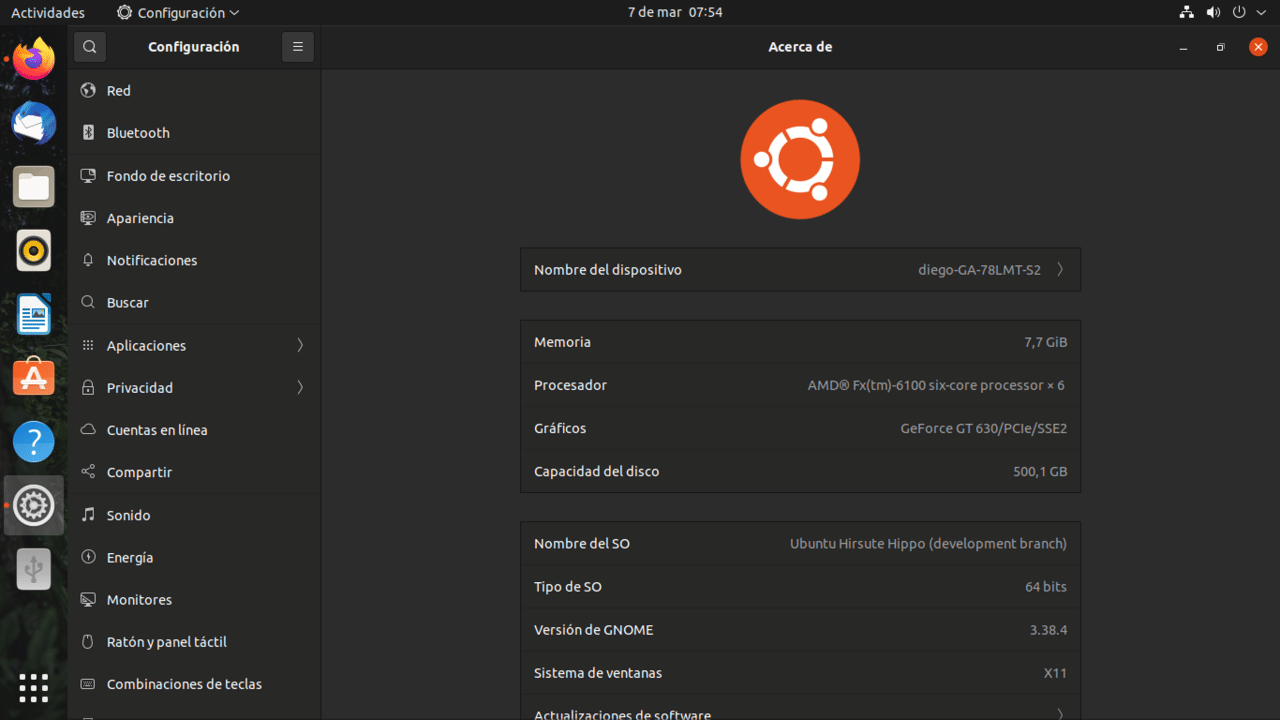
Ubuntu tiene futuro oscuro. Esto es lo que sabemos de Hirsute Hippo

Ubuntu tiene futuro oscuro

Falta poco más de un mes para que la primera de las dos versiones anuales de Ubuntu esté con nosotros. Sin embargo, algunas de las características que traerá ya están disponibles en las imágenes de prueba.  Por lo que estoy en condiciones de contarnos que me pareció.

Las palabras claves aquí son imágenes de prueba.  Si estás leyendo esto antes del 22 de marzo de 2021 ten en cuenta que los enlaces que pongo es a versiones que no están listas para ser ejecutadas en equipos que requieran estabilidad.

Ubuntu tiene futuro oscuro (En la interfaz de usuario)

La interfaz de GNOME Shell en modo oscuro

En los últimos años se puso de moda en las aplicaciones y sistemas operativos tener un tema oscuro. Las razones tienen que ver con el ahorro de energía de los monitores. También se esgrimen razones de salud como el daño para los ojos de ver claridad estando  en una habitación oscura y los posibles transtornos del sueño ya que la exposición a la luz inhibe la secreción de melatonina.

Tengo que agregar que para algunos de los que fuimos operados de Cataratas hace décadas, el fondo blanco es como el ajo para los vampiros.

Ubuntu comenzó a incluir, hace un par de versiones, una opción de tema oscuro (Además de la tradicional de contraste alto invertido) Pero, eso solo modificaba a las ventanas de aplicaciones y barras de herramientas. Sin embargo, las notificaciones, el calendario, el menú del sistema y las ventanas de diálogo continuaban con el fondo claro. Para corregir esto había que recurrir a las extensiones de GNOME.

El 18 de marzo es el último día para hacer modificaciones a la interfaz de usuario de Hirsute Hippo, es por eso que los desarrolladores decidieron compartir con los usuarios el nuevo modo oscuro completo para que hagan comentarios y reporten errores. La manera de hacerlo es:

  1. Descargar la imagen de prueba de Hirsute Hippo e instalarla en una partición libre o máquina virtual.
  2. Una vez instalada Ubuntu y sus actualizaciones. Instala el tema oscuro con estos comandos:

sudo apt install libgtk-3-dev git meson sassc
git clone https://github.com/ubuntu/yaru.git
cd yaru
meson build
cd build
sudo ninja install

Reinicia el sistema. Cuando veas la ventana de inicio de sesión pulsa sobre tu nombre de usario. En la esquina inferior derecha verás un botón. Pulsa sobre él y marca Yaru como tipo de sesión. Inicia sesión escribiendo tu contraseña.

Para poder usar el modo oscuro completo, ahora tienes que ir a Configuración Apariencia y seleccionar el modo oscuro.

Los errores se pueden reportar aquí

Las otras novedades más allá del futuro oscuro

Si estabas ansioso por GNOME 40, deberás esperar a otras distribuciones. Debido a la complejidad de «ubuntizar» GNOME Shell, los desarrolladores decidieron seguir con GNOME 3.38.4. Y, si quieres ver como cambia la interfaz de usuario en las aplicaciones que hayan migrado a las librerías gráficas GTK 4, tendrás que buscarlas en las tiendas de Snap o FlatPak.

Wayland

A menos que uses los controladores oficiales de Nvidia, tu instalación de Ubuntu 21.04 usará por defecto Wayland como servidor gráfico. La explicación oficial es que Wayland ya está maduro y se corrigieron las falencias que le restaban funcionalidad. Mi opinión es que Canonical está soltando lastre para dedicar sus esfuerzos a áreas más rentables y, si bien va a seguir manteniendo su versión de escritorio por las ventajas de marketing que esto representa, va a armarla a partir de soluciones desarrolladas por otros con cambios cosméticos.

Carpeta Home privada

Una característica que me resultaba muy cómoda era la de poder acceder a los contenidos de mi carpeta personal desde otras instalaciones de Ubuntu.  Por supuesto, jamás me puse a pensar el riesgo de seguridad que eso implicaba.  Bien, parece que eso no va a seguir siendo posible. Salvo por supuesto que se cambien los permisos como usuario administrador.

Para los usuarios domésticos sin dudas es una molestia. Pero para quienes trabajan en sistemas multiusuarios, sin dudas en una gran ventaja.

Mi opinión

Es muy difícil ser objetivo con este tipo de comentarios. No soy tan fanático de Ubuntu como lo fui en otro tiempo y hace 6 meses que no es mi distribución principal. He descubierto que hay otras más fáciles de instalar, con características mejores y que incluso implementan mejor desarrollos de Ubuntu. Habiendo aclarado esto, mi opinión es que siendo lo más justo posible, salvo que quieras tener la última versión de LibreOffice o Firefox, si estás en la 20.04 quédate ahí hasta la próxima LTS. No hay nada que justifique tomarse la molestia del cambio.


from Linux Adictos https://ift.tt/30lEMCo
via IFTTT

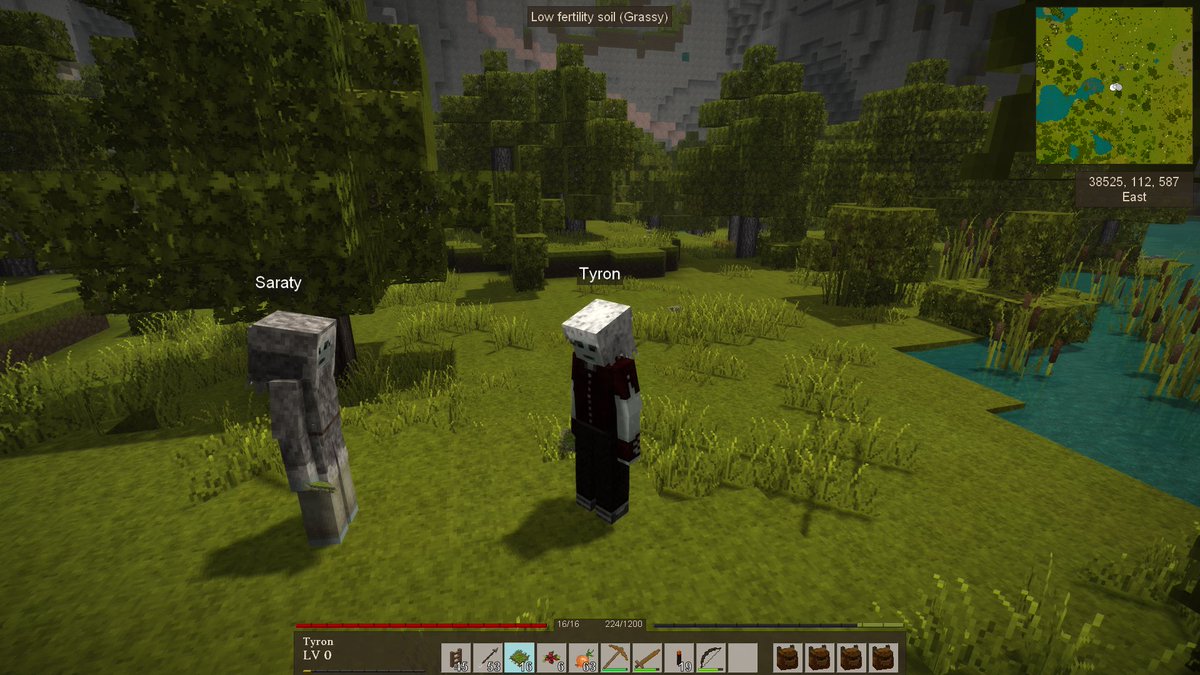
Vintage Story: el videojuego de supervivencia trae mejoras interesantes

Vintage Story

Vintage Story es otro título de videojuego que se agregó al catálogo de videojuegos con temática de supervivencia que están disponibles para GNU/Linux. Este videojuego no integra unos gráficos realistas y avanzados como otros videojuegos, como podría ser Valheim, del que también hemos comentado en LxA. En este caso, se usa una gráfica similar al popular Minecraft.

Además, Vintage Story es muy interesante desde el punto de vista de la mecánica del videojuego. Pues bien, a todo eso, ahora hay que agregar que ha recibido una nueva actualización que aporta mayor estabilidad que la versión anterior, además de agregar algunos elementos divertidos nuevos.

También se ha agregado una base de datos oficial de MODs, para que los jugadores puedan descargar o cargar sus propias creaciones para agregar modificaciones a este título. Con el tiempo, según sus desarrolladores, también se integrará con el cliente del videojuego para difuminar la línea entre el contenido built-in y el modificado.

A parte de esas mejoras, la actualización también contiene algunos ajustes y correcciones para que el juego funcione mejor. Por supuesto, el soporte para Linux de Vintage Story sigue siendo impecable, pero ahora lo será aún más sabiendo que se ha mejorado el soporte para el servidor gráfico Wayland que se está imponiendo en las distros modernas.

Los desarrolladores de Vintage Story también han anunciado que se está trabajando muy duro para la próxima actualización. Para ese momento, se espera que las mejoras se centren en mejorar el rendimiento en varias áreas clave de este título, así como nueva música, nuevos mobs y más…

Por el momento, puedes disfrutar de él descargándolo desde la web oficial del proyecto, o también lo podrías encontrar en la tienda Humble Store si lo prefieres. Y, por cierto, uno de los miembros de la comunidad también ha alojado un servidor para que los fanáticos de Linux de este videojuego puedan acceder…

from Linux Adictos https://ift.tt/3ccTwc2
via IFTTT