La instalación de Mautic en Ubuntu 20.04 y Apache

La instalación de Mautic
Hace un tiempo les hablé de Mautic, una plataforma de código abierto para la automatización de campañas de marketing. Vamos a ver como instalarla en un servidor privado virtual (VPS) corriendo Ubuntu 20.04 y un servidor Apache.

Debemos tener en cuenta que cada proveedor de hosting establece diferentes configuraciones, por lo que puede que tengas que hacer algunas adaptaciones.

La instalación de Mautic. Lo que se necesita

Los requisitos para instalar Mautic (Para los propósitos de este artículo) son los siguientes:

  • Ubuntu 20.04.
  • Apache 2x o superior.
  • MaríaDB 10.1 o MySQL 5.5.3.
  • PHP 7.4 o superior.

Un servidor privado virtual es una forma de compartir los recursos de un servidor físico sin los costos de tener un servidor físico para cada usuario pero dando a cada uno mayor control que los planes de alojamiento tradicionales. Cada servidor virtual tiene su propio sistema operativo y puede ser reiniciado de manera independiente.

Un punto a tener en cuenta es que hay determinados cambios de configuración que en un servidor físico podrías hacer en el sistema operativo, en un VPS tendrás que hacerlo desde el panel de control que te ofrece tu proveedor de alojamiento o pedirle a él que lo haga.

Antes que nada te recomiendo que leas estos dos artículos

Configuraciones previas

Antes de comenzar con la instalación de Mautic tenemos que configurar el firewall.

Un firewall es un dispositivo de seguridad de red que supervisa el tráfico de red entrante y saliente y permite o bloquea los paquetes de datos basándose en un conjunto de reglas de seguridad. Podemos encontrarnos con dos tipos de servidores:

  • Firewall externo: Está disponible con el plan de alojamiento. La gran ventaja es que no importa cuantas veces instales el sistema operativo en el servidor virtual, no tendrás que acordarte de configurar el firewall.
  • Firewall interno: Ubuntu usa por defecto  un firewall llamado UFW (Siglas en inglés de firewall sin complicaciones) UFW cierra por defecto todos los posibles puntos de entrada al servidor, por lo que tendremos que abrir los puertos necesarios.

De todas formas, aunque el proveedor de hosting con el que contrataste tu VPS te proporcione un firewall externo, también deberías configurar el interno.

Comenzamos asegurándonos que el sistema está actualizado:
sudo apt update
sudo apt upgrade -y

Instalamos las dependencias
sudo apt install apache2 libapache2-mod-php php unzip mariadb-server php-xml php-mysql php-imap php-zip php-intl php-curl ntp -y

Configuramos el firewall
sudo ufw allow OpenSSH
sudo ufw allow in "Apache Full"

Activamos el firewall
sudo ufw enable

Te va a mostrar un mensaje que te advierte que ejecutar el comando puede interrumpir la conexión remota. Pulsa Y o S según corresponda para aceptar.

A continuación verás otro mensaje que te informa que el firewall está activado y se habilitará cada vez que se inicia el sistema.

Podemos comprobar que el firewall está funcionando con:
sudo ufw status

¿Sitio único o multisitio?

La mejor forma de aprovechar un servidor privado virtual es alojar múltiples sitios. En realidad el método de instalación es igual en ambos casos siendo lo único que cambia el directorio de instalación y la necesidad de algunos pasos adicionales en el caso de que optes por la opción multisitios.

Pasos previos para la instalación de Mautic junto a otros sitios web

Creamos un directorio para cada sitio web que necesitemos
sudo mkdir -p /var/www/midominio1.com/public_html
sudo mkdir -p /var/www/midominio2.com/public_html
sudo mkdir -p /var/www/midominio3.com/public_html

/var/www y /public_html se mantiene constante. midominiox se reemplaza por los dominios que vas a utilizar para cada sitio. Recuerda que tienes que comprar un dominio y configurarlo con los DNS de tu servidor privado virtual.

Como dijimos, en el caso de que Mautic sea el único sitio instalado en el servidor privado virtual, no se necesitan estos pasos previos. La diferencia es que vamos a trabajar en el dir

from Linux Adictos https://ift.tt/2QzbBdq
via IFTTT
Fedora 34 Beta ya disponible con compresión transparente BTRFS y PipeWire sustituyendo a PulseAudio

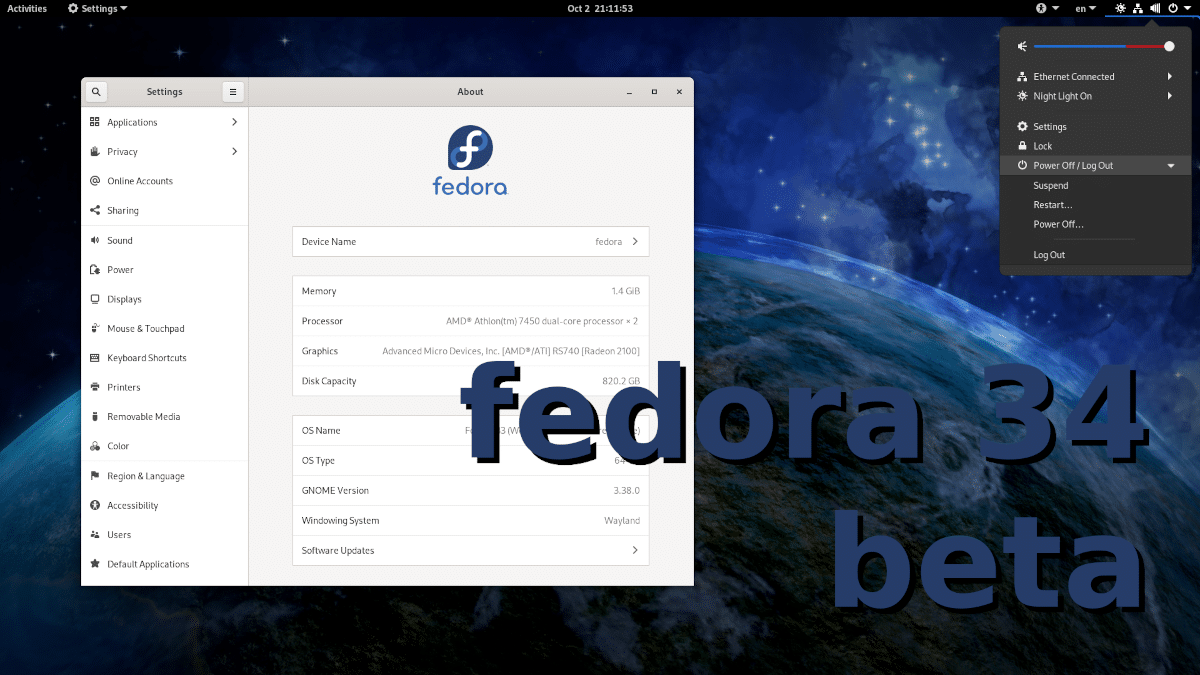
Fedora 34 Beta

Fedora 34 Beta ya está disponible. En su pulso por ser el sistema operativo con entorno GNOME más popular, creo que la 34ª versión de Fedora será más interesante que Ubuntu 21.04, ya que la primera sí usará GNOME 40 y la segunda se quedará en GNOME 3.38. Canonical decidió quedarse en la misma versión que usan desde octubre por un tema de conservadurismo, ya que GNOME 40 aún no se ha lanzado y GTK 4.0 está dando sus primeros pasos, pero no todos piensan igual.

Rivalidad aparte, si es que la hay, el equipo de Fedora acaba de anunciar el lanzamiento de Fedora 34 Beta, y en el artículo mencionan algunos cambios, como que usarán compresión transparente BTRFS o que van a cambiar PulseAudio por PipeWire. En un principio, el último debería ser un cambio poco importante, pero puede ser un problema para usuarios inexpertos que usen apps que dependan de PulseAudio. La intención es mejorar la experiencia con paquetes Flatpak, entre otras cosas. A continuación tenéis una pequeña lista con las novedades más destacadas que han llegado junto a Fedora 34 beta.

Novedades de Fedora 34 Beta

  • GNOME 40.
  • Compresión transparente BTRFS. La nueva versión la activará para conseguir más espacio en el disco. Además, esta compresión mejora el rendimiento de lectura/escritura para archivos más grandes.
  • PipeWire sustituye a PulseAudio. Han apostado por el primero por su mayor versatilidad.
  • Mejorada la experiencia en situaciones en las que nos quedemos sin memoria al activar systemd-oom por defecto.
  • La versión KDE Plasma usa Wayland por defecto.
  • Versión KDE Plasma para la arquitectura aarch64.
  • Nueva spin i3 que es su primera spin en usar un gestor de ventanas en mosaico.

Esta versión debería incluir ya el nuevo logotipo. Los usuarios interesados en probar Fedora 34 Beta ya pueden descargar la imagen desde este enlace. Aunque se puede instalar como nativo, nosotros recomendamos hacerlo en una Live Session o en un software de máquinas virtuales, como GNOME Boxes o Virtualbox.

from Linux Adictos https://ift.tt/31b0eKU
via IFTTT

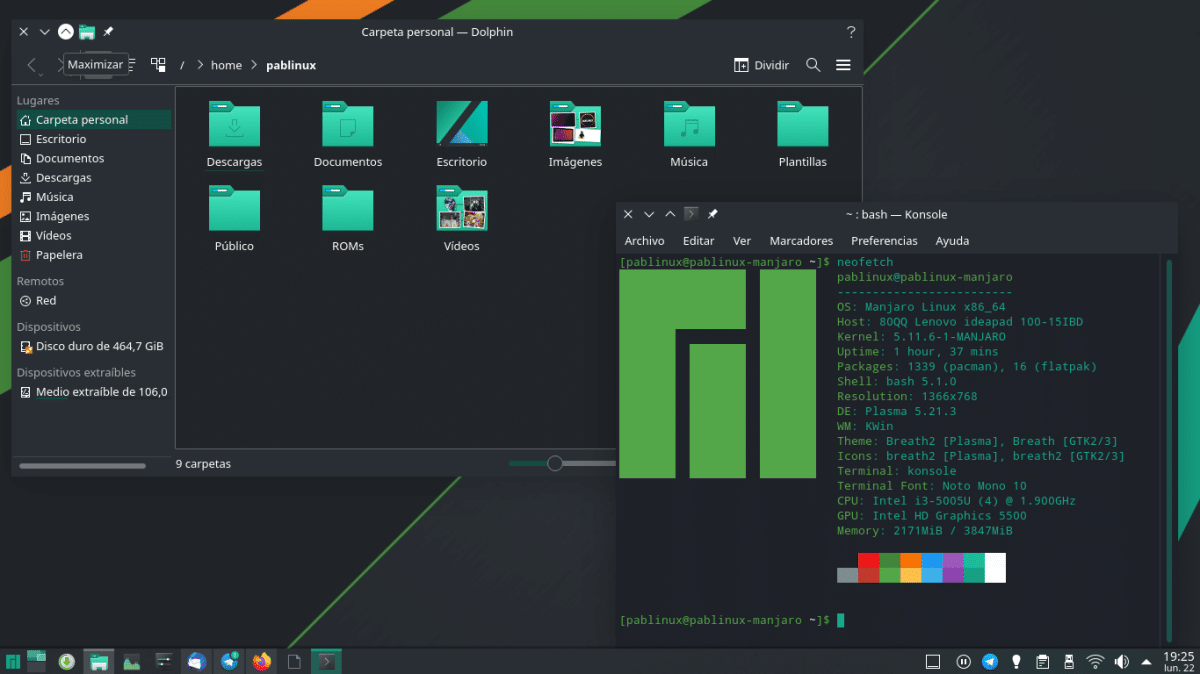
Cómo instalar Manjaro con almacenamiento persistente en un pendrive

Manjaro en un Pendrive

Hace unos meses os enseñamos cómo instalar Manjaro en un pendrive de la manera más segura. Aquel sistema nos permite instalar la famosa distribución basada en Arch Linux a partir de una imagen especialmente diseñada para ello, pero, como muchas de estas imágenes, tiene sus limitaciones, por no mencionar que sólo está disponible en su edición con escritorio Xfce. Hoy os vamos a enseñar cómo instalar Manjaro en un pendrive de otra manera que merece mucho más la pena, aunque hay que tener cuidado de no meter la pata.

Usando este método vamos a poder instalar Manjaro como si lo hiciéramos en el disco duro. Todo será igual que si lo instaláramos en el PC, con la diferencia de que tendremos que iniciar desde el USB para poder usarlo. Además, esto funciona con cualquier edición de Manjaro, por lo que podemos elegir la edición KDE que es la que más me gusta a mí. Tampoco tendremos que añadir nada al archivo sudoers, por lo que podremos usar el comando sudo pacman -Syu para instalar y actualizar paquetes.

Cómo instalar Manjaro en un Pendrive

Antes de empezar, tenemos que explicar qué necesitamos:

  • Un ordenador.
  • Una imagen ISO de Manjaro, disponibles aquí.
  • Un programa para crear un USB de instalación, como Etcher.
  • Dos pendrives, uno en el que crearemos el USB de instalación y otro en el que instalaremos el sistema operativo. El tamaño mínimo debe ser de 4GB si elegimos una versión «Minimal» u 8GB si elegimos una versión normal. Las normales incluyen mucho software que llega a ser bloatware.

Proceso de instalación

  1. Vamos a la página web de descargas y descargamos cualquier versión de Manjaro.
  2. Si no lo tenemos instalado, instalamos Etcher o cualquier otro software para crear un USB de instalación.
  3. Insertamos un pendrive y creamos el USB de instalación. En el tercer punto de arriba tenéis un enlace que explica cómo hacerlo con Etcher.
  4. Una vez tenemos el USB creado, reiniciamos el equipo e iniciamos desde él.
  5. Antes de entrar a la Live Session, tenemos que elegir nuestro idioma, zona y disposición del teclado. También podemos elegir si entrar con drivers propietarios o de código abierto. Una vez elegido, entramos.
  6. Es recomendable conectarse a internet, pero podemos instalar el sistema sin conexión.
  7. Hacemos clic en «Abrir instalador».
  8. Cuando termina de analizar, hacemos clic en «Siguiente».
  9. Nos aseguramos de poner bien nuestra zona horaria y formato.
  10. A partir de aquí es donde viene lo importante, y en donde tenemos que tener cuidado. En «Seleccione un dispositivo de almacenamiento», elegimos nuestro pendrive, es decir, en el que queremos instalar Manjaro. Si nos equivocamos aquí, podemos fastidiar el sistema operativo que tiene el PC.
  11. Hacemos clic en «Borrar disco».
  12. Si queremos, podemos hacer que nos cree un área de intercambio (swap). En el ejemplo, yo he elegido «sin hibernación», porque es algo que no suelo usar.
  13. Comprobamos que está todo correcto y hacemos clic en «Siguiente».
  14. Rellenamos los campos del Nombre, Nombre del equipo, ponemos una contraseña y hacemos clic en «Siguiente».
  15. Elegimos una suite de ofimática. Yo he decidido no instalar ninguna porque quiero LibreOffice en su última versión. Si lo instamos desde aquí nos instala la versión recomendada, que es algo más vieja y más estable. Y «Siguiente».
  16. Comprobamos que todo esté correcto una vez más. Aún estamos a tiempo de no estropear nada, pero yo insisto en fijarnos en que estemos instalándolo en el pendrive.
  17. Esperamos a que finalice la instalación. Tarda más que si lo hacemos en el disco duro; el vídeo está muy acelerado.
  18. Al finalizar la instalación, podemos marcar la casilla para que reinicie o seguir probando.
  19. Ahora sólo nos queda reiniciar y entrar desde el USB.

Listo para usar

Y es que las Live Session están bien, las máquinas virtuales también y el dual-boot también, pero esto de llevarnos «un PC» siempre con nosotros sin poner en peligro la información de nuestros ordenadores mola más, ¿no?

from Linux Adictos https://ift.tt/3cbfL3n
via IFTTT

La vuelta de Stallman a la Free Software Foundation

La vuelta de Stallman
Parece que la campaña de los políticamente correctos por eliminar todo lo que no les gusta comienza a encontrar resistencia. Y, los que estamos en contra de la cultura de la cancelación (estemos de acuerdo o no con el cancelado) tenemos una vuelta que festejar. Richard Stallman vuelve al cuerpo de directores de la Free Software Foundation.

«Vuelvo a formar parte de la junta directiva de la Free Software Foundation» dijo Stallman, quién se apresuró a asegurar que no volverá a renunciar.

La vuelta de Stallman

Para entender esta historia necesitamos presentar a tres personajes:

  • Jeffrey Epstein: Es un multimillonario convicto que proporcionaba a sus amigos ricos y famosos compañía femenina incluyendo menores de edad. Se suicidó en la cárcel.
  • Marvin Minsky: Pionero de la inteligencia artificial y fundador del laboratorio de investigación del Instituto Tecnológico de Massachussetts (MIT). Después de su muerte, una de las víctimas de Epstein dijo que siendo menor de edad tuvo sexo con él en una de las fiestas organizadas por el magnate.
  • Richard Stallman: Fundador del movimiento del Software Libre, creador de la licencia GPL, la Free Software Foundation y el proyecto GNU (Base de casi todas las distribuciones Linux)

El «crimen » de Stallman

El «incalificable» acto de Stallman que generó las iras de las hordas de la corrección política fue haber mandado un mail. Comentando un acto de repudio por parte de estudiantes del MIT escribió:

El anuncio del evento del viernes es una injusticia para Marvin Minsky:

«el fallecido ‘pionero’ de la IA Marvin Minsky (que está acusado de agredir a
una de las víctimas de Epstein [2])»

La injusticia está en la palabra «agredir». El término «agresión sexual» es tan vago y resbaladizo que facilita la inflación de acusaciones: tomar las afirmaciones de que alguien hizo X y llevar a la gente a pensar que es Y, que es mucho peor que X.

La acusación citada es un claro ejemplo de inflación. La referencia informa de la afirmación de que Minsky tuvo relaciones sexuales con una del harén de Epstein. (Véase https://ift.tt/2URiKnq)
Supongamos que eso fue cierto (no veo ninguna razón para no creerlo).

La palabra «agredir» presupone que aplicó la fuerza o la violencia, de alguna manera no especificada, pero el propio artículo no dice tal cosa.
Sólo que tuvieron relaciones sexuales.

Podemos imaginar muchos escenarios, pero el más plausible es que ella se presentó ante él como totalmente dispuesta. Suponiendo que Epstein la coaccionara, él habría tenido todas las razones para decirle que lo ocultara a la mayoría de sus asociados.

He llegado a la conclusión, a partir de varios ejemplos de inflación de acusaciones, de que es absolutamente erróneo utilizar el término «agresión sexual» en una acusación.

Cualquiera que sea la conducta que quieras criticar, debes describirla con un término específico que evite la vaguedad moral sobre la naturaleza de la crítica.

Pedido de renuncia

Una estudiante el MIT decidió iniciar una campaña. Sus objetivos eran claros:

Al menos Richard Stallman no está acusado de violar a nadie. Pero, ¿es ese nuestro más alto estándar? ¿El estándar al que se atiene esta prestigiosa institución? Si esto es lo que el MIT quiere defender; si esto es lo que el MIT quiere representar, entonces, sí, quémenlo hasta los cimientos…

…eliminemos a todos, si es necesario, y dejemos que se construya algo mucho mejor a partir de las cenizas.

Stallman, que tenía en su haber unas cuantas declaraciones cuestionables, debió renunciar a la Free Software Foundation ante la presión pública.

El anuncio de la vuelta de Stallman

Durante la conferencia LibrePlanet, el defensor del Software Libre dijo:

Tengo que hacer un anuncio. Vuelvo a formar parte de la junta directiva de la Fundación para el Software Libre. Estábamos trabajando en un vídeo para anunciarlo, pero resultó difícil. No teníamos experiencia en este tipo de cosas, así que no lo terminamos, pero aquí está el anuncio. Algunos estarán contentos con esto y otros se sentirán decepcionados, pero quién sabe. En cualquier caso, es así. Y no pienso dimitir por segunda vez.

Esperemos que la vuelta de Stallman sea el inicio de la vuelta de personas valiosas excluídas solo por pensar distinto.

from Linux Adictos https://ift.tt/3cTqSNz
via IFTTT

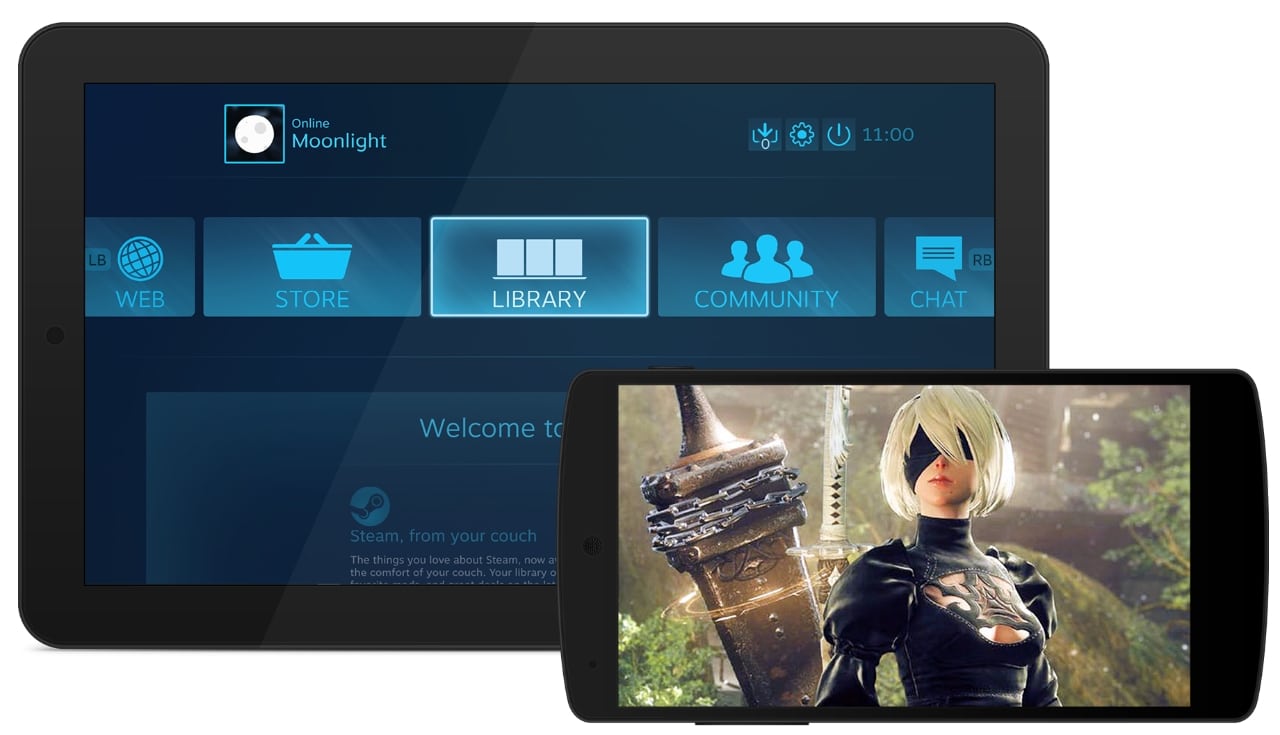
Moonlight: jugar a tus videojuegos del PC de forma remota

Moonlight

La mejora de la velocidad de las redes actuales ha permitido que se pueda jugar de forma remota ejecutando el videojuego en un servidor mientras que juegas en un cliente, sin demasiados retrasos. Eso es lo que han aprovechado servicios como NVIDIA GeForce Now, Google Stadia, etc., pero también deberías conocer otros proyectos como Moonlight.

Al igual que se hace con el vídeo por streaming, también se puede enviar por streaming los videojuegos para jugar allá donde necesites, como es el caso de los protocolos Steam In-Home y NVIDIA GameStream. Este último propietario de NVIDIA para jugar remotamente en equipos con GPUs NVIDIA, y el primero una alternativa de la plataforma Steam para cualquier dispositivo.

Para poder aprovechar esos protocolos y poder jugar a tu videojuego favorito del PC en otro dispositivo de forma remota, puedes usar Moonlight, que encontrarás en muchos repos y tiendas de software de las principales distros.

Moonlight no es más que un cliente gratuito y de código abierto que explota el protocolo de NVIDIA sin que tengas la necesidad de usar una NVIDIA Shield como cliente, ahorrándote ese hardware y pudiéndolo hacer desde otros equipos y con compatibilidad para PCs, tablets, e incluso smartphones desde los que jugar.

Las características principales de Moonlight son:

  • Conexión de baja latencia y de hasta 60 FPS para que puedas jugar con una calidad bastante decente y sin ese lag que tanto molesta y que deja congelada en ciertos instantes la partida.
  • Posibilidad de transmitir a resoluciones de hasta 4K, aunque se pueden usar otras si tus dispositivos no la soportan. De esa forma podrás adaptarlo a tus necesidades o jugar a la máxima resolución si lo permite.
  • Compatible con multitud de mandos de videojuegos populares, para que elijas cómo quieres controlar el videojuego.
  • Totalmente gratis, sin costes adicionales.
  • Dispone de extensiones para navegadores web Google Chrome para ejecutar desde cualquier plataforma que acepte este navegador, así como apps nativas para Android e iOS, para Raspberry Pi, para PS Vita, Samsung VR, y para PC, donde se incluye el binario nativo para Linux.
  • La función es muy simple, ejecutas el videojuego en tu PC (que debe tener gráfica NVIDIA) que actuará como servidor, y podrás controlar el videojuego desde el dispositivo que quieras para jugar remotamente, sin estar frente a tu PC…

Más información – Web oficial de Moonlight

from Linux Adictos https://ift.tt/3rb895g
via IFTTT

GNUnet: crea redes P2P seguras desde Linux

GNUnet

GNUnet sigue vivo, al igual que las redes de intercambio de archivos P2P (Peer-to-Peer) no han muerto. Pese a las plataformas que han sido cerradas, o los programas que se han abandonado y que eran muy populares en el pasado, este tipo de protocolos para compartir siguen su curso y bastantes usuarios los usan para compartir.

Con el proyecto GNUnet podrás disponer de un marco para crear estas redes descentralizaas de forma segura. Se trata de un software que fue escrito en C (actualmente Python), de código abierto, libre, gratuito, y bajo el paraguas de GNU. El objetivo es implementar un programa para redes P2P descentralizadas, con seguridad gracias al cifrado a nivel de capa de red y localización de recursos.

Con GNUnet se pueden crear estas redes, garantizando la privacidad de los usuarios y permitiendo compartir datos, gestionar la propia red, monitorizar y bloquear posibles abusos, garantizar la integridad de los datos, administrar los nodos de acceso a la red P2P, etc. Todo eso con un bajo consumo de recursos frente a otros proyectos similares.

GNUnet ha tenido actualizaciones recientes, y no es un proyecto muerto como otros. De hecho, hubo una enorme remodelación para pasar a usar lenguaje Python (excepto gnunet-qr), aprovechando las ventajas de éste lenguaje. Estos cambios han mejorado la funcionalidad de este proyecto.

Por todo ello, algunas tecnologías usan como base éste proyecto, como:

  • Sistema VPN para crear servicios ocultos con dominio .gnu con túneles IPv4/IPv6 a través de P2P.
  • Nombres de dominio GNS de GNU (reemplazo de DNS), funcionando de forma descentralizada e imposible de censurar.
  • Secureshare para redes sociales descentralizadas usando protocolo PSYC con cifrado extremo a extremo.
  • Easy Privacy para cifrado de correo electrónico.
  • Sistema de pago anónimo GNU Taler (usa monedas actuales y criptomonedas conocidas).

Más información – Sitio web oficial de GNUnet

from Linux Adictos https://ift.tt/3lyMB1b
via IFTTT

Debian 11 Bullseye ha entrado en Hard Freeze. Ya no se admiten cambios importantes

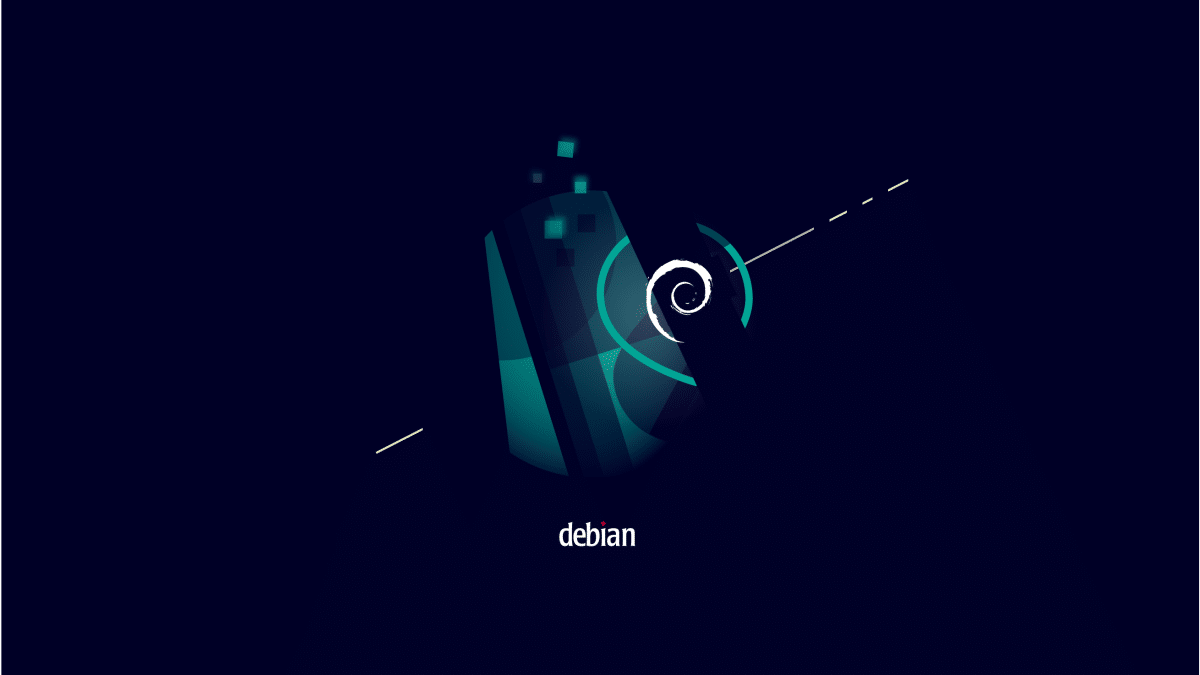
Fondo de Debian 11 Bullseye

Como cualquier otro software o sistema operativo, cada versión de Debian está desarrollándose durante meses. Cuando ya está todo casi listo, el proyecto mete el sistema en la Soft Freeze, que es una congelación de funciones un poco flexible. Menos flexible es la Hard Freeze en donde ya ha entrado Debian 11: a partir de ahora, no habrá cambios importantes, o más concretamente, ya no se puede cambiar nada en paquetes clave.

Bullseye, que así se llamará la próxima versión, será lanzado este 2021, pero aún no tiene fecha programada. Debian lanza su software sólo cuando está seguro de que todo funciona correctamente, a diferencia de su hijo más famoso, Ubuntu, que ya hace meses que sabemos que lanzará su nueva versión el 22 de abril. De hecho, la Full Freeze de Debian 11 aún aparece como TBA (To Be Announced, por anunciar).

Debian 11 llegará a mediados de 2021

En cuanto a las novedades generales, ya que Debian está disponible con diferentes escritorios y cada uno incluye su software, poco hay confirmado. Sí se supone que usará Linux 5.10 como núcleo, ya que es la última versión LTS del kernel. También se conoce desde hace semanas cuál será su fondo de pantalla, que es el que tenéis encabezando este artículo.

Por todo lo demás, se espera que incluya paquetes actualizados, como «nuevas» versiones de Firefox y el sofware de oficina. Si ponemos las comillas es porque Debian es un sistema robusto, y debe parte de su estabilidad a que no actualiza las cosas tanto ni a versiones tan nuevas como Ubuntu. Además, las nuevas ISO también incluirán todos los parches de seguridad que ya hay disponibles en Debian 10, entre los que hay varios de sudo, uno de los comandos más importantes del mundo Linux (y no sólo Linux).

Si estáis interesados en probar Debian 11, podéis descargarlo desde este enlace, pero recomendamos que lo hagáis en una Live Session o en una máquina virtual.

from Linux Adictos https://ift.tt/3r9iqyJ
via IFTTT

SuperTux llega a la OpenStore de un Ubuntu Touch que empieza a desesperar

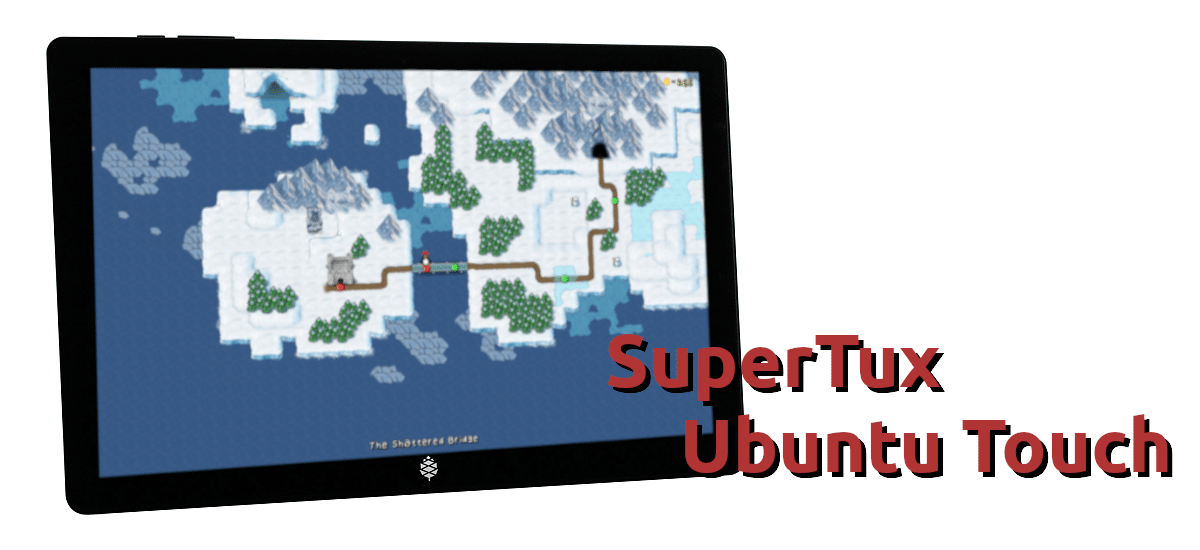
SuperTux en Ubuntu Touch

Esto debería ser una buena noticia, pero no lo será tanto porque la va a dar alguien en un estado pesimista. No me siento muy optimista porque estoy perdiendo la fe en UBports y su Ubuntu Touch, uno de los primeros sistemas operativos Linux para móviles y tablets, o por lo menos uno de los más populares, que no funciona nada bien. Y es que ha llegado un juego muy famoso a la OpenStore, pero SuperTux no funciona en el PinePhone ni en la PineTab.

El hecho es que sí, SuperTux está disponible para dispositivos Ubuntu Touch, pero los corazones que aparecen en la OpenStore son de usuarios que lo están jugando en dispositivos algo especiales, concreta y justamente los que no están diseñados para usar Ubuntu Touch, sino Android. El desarrollador asegura que funciona en la OTA-16 del sistema operativo ejecutándose en un Nexus 5, pero también que no funciona en el PinePhone. Tampoco funciona en la PineTab, en donde un servidor ha probado MAME o RetroArch sin ningún problema, pero en Mobian o Arch Linux.

SuperTux no funciona en el PinePhone, por lo menos de momento

Esto sólo nos puede hacer mirar de reojo, o ya directamente, a las alternativas. Y es que Ubuntu Touch tiene un buen entorno gráfico, pero ahora mismo no se pueden usar aplicaciones de escritorio. De hecho, muchas apps nativas no funcionan como se espera en algunos dispositivos, y aquí encaja perfectamente el refrán “quien mucho abarca, poco aprieta”. Un servidor se compra una tablet que venía con Ubuntu Touch y no puede usar muchas de las aplicaciones más de seis meses después. No es serio.

En cualquier caso, es cierto que Lomiri sigue siendo el mejor entorno gráfico, y también que Ubuntu Touch funciona en muchos dispositivos. También lo es que ya tiene disponible SuperTux, basado en Super Mario, pero todo esto queda en un segundo plano cuando un editor como yo tiene que informar de la disponibilidad, pero no puede aportar más datos que no sean que Ubuntu Touch sigue estando muy verde.

Al resto de usuarios, los que puedan abrir el juego, pues a disfrutarlo. Yo no he podido. Bueno, sí… En Arch Linux.

from Linux Adictos https://ift.tt/2PeC27i
via IFTTT

Alpenglow Dark estará disponible en Linux a partir de Firefox 88

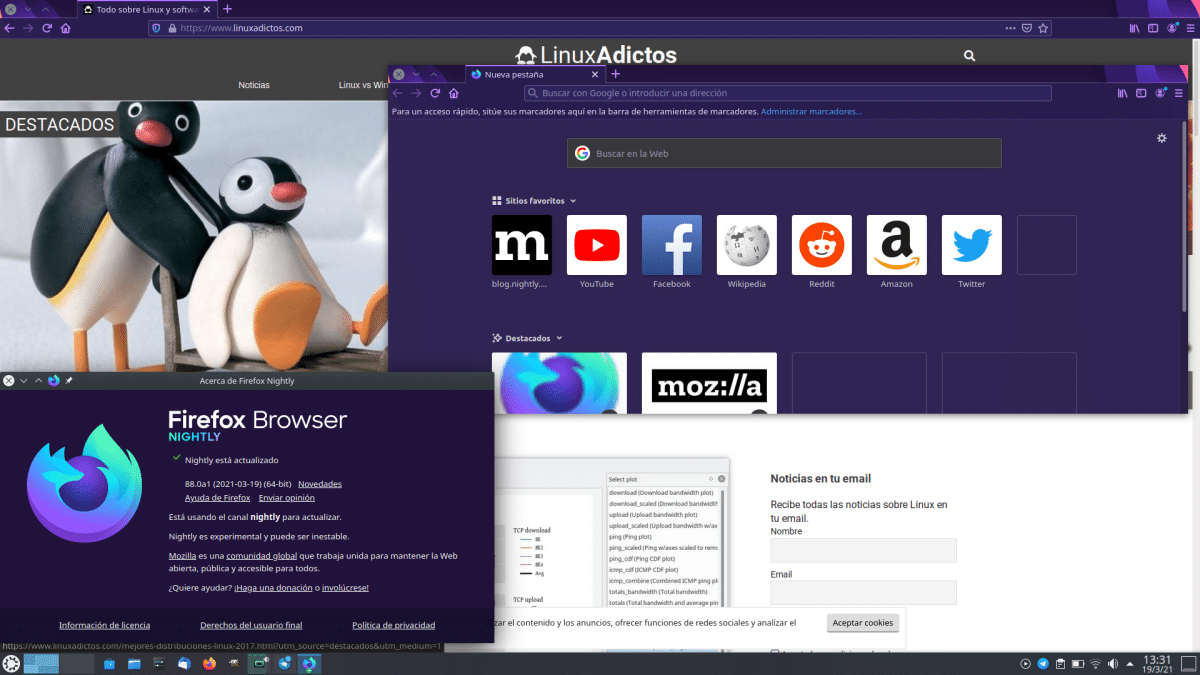
Tema Alpenglow en Firefox 88

Han tardado mucho, pero, como se suele decir, nunca es tarde si la dicha es buena. Y bueno, para muchos no será una gran dicha, pero para otros supondrá una bocanada de aire fresco, o sencillamente les alegrará saber que, por fin, la versión oscura de Alpenglow funcionará en Linux. Para el que ande un poco perdido, se trata de un tema que Mozilla añadió por defecto en Firefox 81, hace nada menos que seis meses, y no se podía usar en Linux.

Por lo que parece, había un bug que impedía que el tema detectara que nuestro sistema operativo estuviera usando un tema oscuro, que así era como se activava; si usamos un tema claro, la colorida “skin” de Firefox usaría un tema claro, pero si usamos un tema oscuro, pasaría a ser oscuro. En concreto, Alpenglow usa un fondo morado/azulado, mientras que en la cabecera también podemos ver colores rosáceos, pero son más discretos en la versión oscura.

Alpenglow, la colorida piel de Firefox pronto al 100% en Linux

Alpenglow funciona como el tema predeterminado en este sentido, con la diferencia de que los colores no son tan oscuros. Recuerda un poco al oscuro normal de Twitter o StartPage, con la diferencia de que el tema de Firefox tiene algo más de color. Leí en los foros de Linux que había usuarios que tenían ganas de usar esta opción, e incluso no entendían por qué no lanzaban la opción de poder hacer el cambio manual, pero la intención es que cambie junto a la configuración del equipo, algo que cobra más sentido si tenemos activada la opción que hace que el tema general cambie dependiendo de la hora del día.

Por otra parte, también recuerdo leer a usuarios que decían que les daba igual, que preferían el tema oscuro nativo. Yo me encontraba entre las dos opiniones: por una parte, quería usar Alpenglow Dark, y de hecho llevo usándolo en Windows y macOS desde Firefox 81, pero no sé si terminaré cansándome y volviendo al tema oscuro normal. También es cierto que algunos de aquellos comentarios sonaban al cuento de la zorra y las uvas: «no están maduras», decía la zorra, pero como excusa para sentirse mejor sabiendo que no las podía alcanzar.

¿Y cuándo podremos disfrutar de Alpenglow Dark en Linux? Bueno, no ha habido ningún comunicado oficial, pero ya está funcionando en Firefox 88, actualmente en el canal Nightly. Tratándose de sólo un tema y que ya hace seis meses que está disponible en Windows y macOS, no veo motivo por el cual Mozilla deba retrasar algo como esto, por lo que yo diría que podremos usarlo a partir del 20 de abril, cuando la 88ª versión del navegador del zorro sea lanzada oficialmente.

from Linux Adictos https://ift.tt/2Qdxe2E
via IFTTT

Manjaro prepare su aterrizaje en tablets Android… ¿y el iPad?

Manjaro en tablet Android

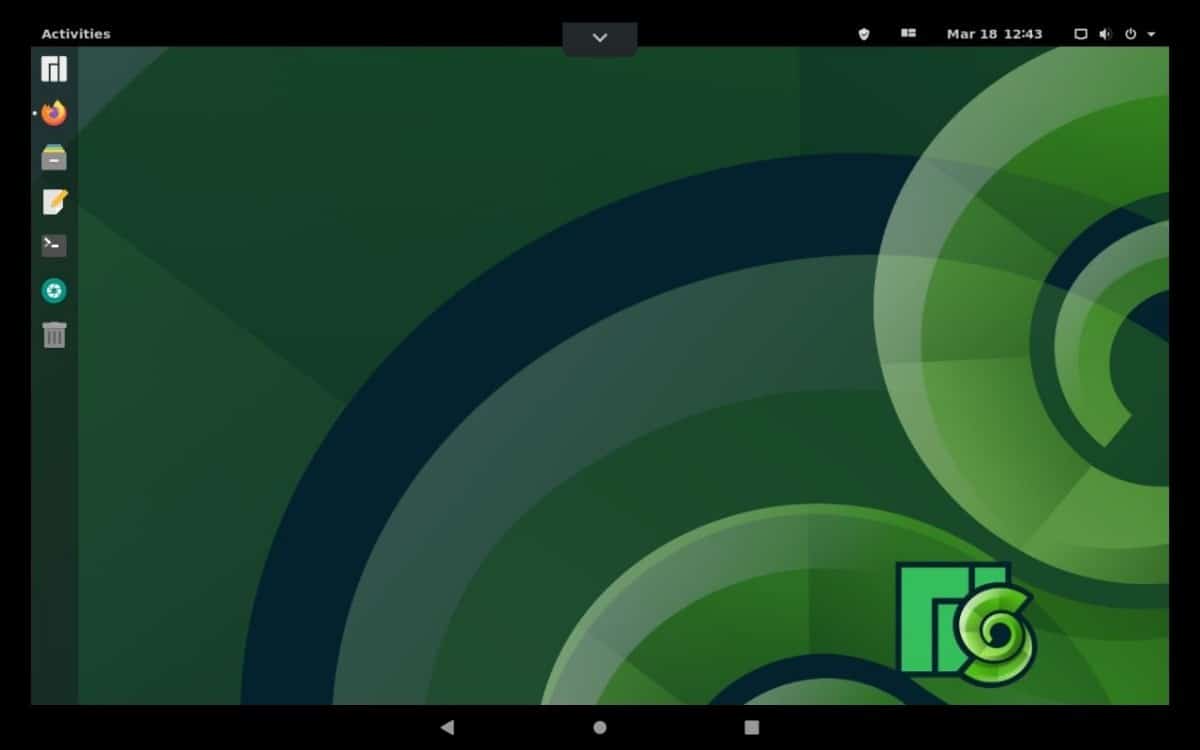
En lo personal, esta noticia me parece importante. Pero, para los que esperéis un artículo detallado, siento deciros que no va a ser así, no este. Y es que el equipo de desarrolladores que hay detrás de esta famosa distribución basada en Arch Linux ha prometido que Manjaro llegará a tablets Android y iOS. Si bien es cierto que aterrizar en dispositivos Android no es nada nuevo, Ubuntu Touch ya lo ha hecho y sigue sumando aparatos en cada nueva OTA, sí llama más la atención lo de las «tablets iOS».

A partir de aquí, el resto del artículo tratará sobre lo que ha publicado la cuenta oficial de Manjaro en Twitter, lo que es una imagen y el texto del tweet. Mirando a la imagen, podemos ver que lo que están usando es el escritorio GNOME, o eso parece si miramos arriba a la izquierda donde pone «Activities» y a la barra superior. En la parte inferior de la imagen también vemos los botones de una tablet Android, pero no podemos asegurar que el software final los vaya a tener ahí; podría ser una representación, ya que la captura incluye bordes o biseles en la parte externa.

¿Manjaro en el iPad?

El tweet que ha abierto la caja de Pandora es el siguiente.

https://platform.twitter.com/widgets.js

Como usuario de muchos dispositivos, también tengo un iPad, y los que tenemos una tablet de Apple sabemos que su sistema operativo ha pasado a llamarse iPadOS. Por lo tanto, no sabemos si se han equivocado, han querido decirlo así o si lo que tienen preparado sólo funcionará en iPad que usaban iOS, es decir, algo más antiguos. Hasta que no den más detalles no sabremos qué iPad están soportados.

Lo que también nos tienen que contar, e insisto en el iPad porque es todo más difícil, es cómo instalaremos el sistema operativo en la tablet de la manzana. Hay tres opciones: una que instalaría el sistema con un inicio dual, otra lo instalaría en la memoria sustituyendo el sistema principal y otra que se pudiera ejecutar añadiendo un pendrive compatible, pero me inclino a pensar más en la primera opción. De hecho, es algo que ya han hecho en el iPhone, aunque instalándole Ubuntu.

Como usuario de una PineTab, me gustaría que Manjaro la cuidara un poco más y lanzara imágenes regularmente con sus ediciones Plasma o Lomiri, pero bueno, ese es otro tema. Lo que si sabemos es que pronto podremos usar este sistema en tablets Android y, por lo menos, algunos iPads.

from Linux Adictos https://ift.tt/38Ss5nf
via IFTTT