Vivaldi, el navegador para usuarios exigentes que invita al cambio con sus funciones especiales

Vivaldi

Últimamente, no son o sois pocos los usuarios que dicen o decís que Mozilla debería centrarse en mejorar su navegador antes que meterse en ninguna polémica. Firefox es un gran navegador, es un hecho, y sigue siendo la única alternativa de código abierto a Chromium, pero puede quedarse corto en funciones con respecto a otros navegadores. Uno muy popular por todo lo que ofrece es Vivaldi, navegador que llevo un tiempo usando y, si no me falla, creo que Firefox lo tiene difícil para volver a ser mi navegador por defecto.

Vivaldi es un navegador joven. Su primera versión estuvo disponible en 2015, pero no fue hasta abril de 2016 que lanzó su primeva versión estable. Por lo tanto, estamos ante un navegador que tiene 5-6 años, dependiendo desde cuándo empecemos a nombrar. Es una opción para lo que se conoce como «power users», es decir, para usuarios exigentes, y esto es algo que entiendes cuando empiezas a usar todo lo que tiene para ti.

Lo malo

Pero no todo es bueno. Tiene un par de cosas malas, como que:

  • No es 100% de código abierto. Vivaldi no es Brave, ni tampoco lo pretende. Pero, tal y como explican en su blog, tampoco es «closed-source» en su totalidad. Vivaldi usa Chromium, y esa parte es de código la mantienen abierta. Luego tiene una parte propia que es principalmente lo que le da una imagen y unas funciones propias, entre lo que están las notas, el cliente de correo o el bloqueador de anuncios. También incluye código de terceros, y se pueden ver los créditos en la página vivaldi://credits. Pero podemos dejarlo en que es privativo.
  • Usa el motor Chromium, y esto significa que, si decidimos pasarnos a Vivaldi y Firefox desaparece, ya sólo habrá dos opciones reales (los motores de Google y Apple).

A mejorar

Lo peor que he notado en Vivaldi en estas últimas semanas es que hay cosas que aún se tienen que pulir. Por ejemplo, estuve probando su Pop Out y, no sé por qué, abre una ventana aparte, no como en Firefox que en el panel de KDE, por ejemplo, sólo vemos que hay una ventana aunque sigamos viendo la ventana flotante. Que haya dos ventanas no es el fin del mundo, pero sí lo es que la del vídeo a veces no se queda encima del todo.

También he visto como algunas animaciones no funcionan 100% fluidas en un equipo con Intel i3 y 4GB de RAM, pero esto es sólo un problema estético. Confío en que todo esto mejore en el futuro, pero no quería dejar de mencionarlo, aunque las animaciones se pueden desactivar.

Vivaldi, la mejor opción para usuarios exigentes…

… si no nos importa usar Chromium. Vivaldi es un navegador especial por muchos, muchísimos motivos, como:

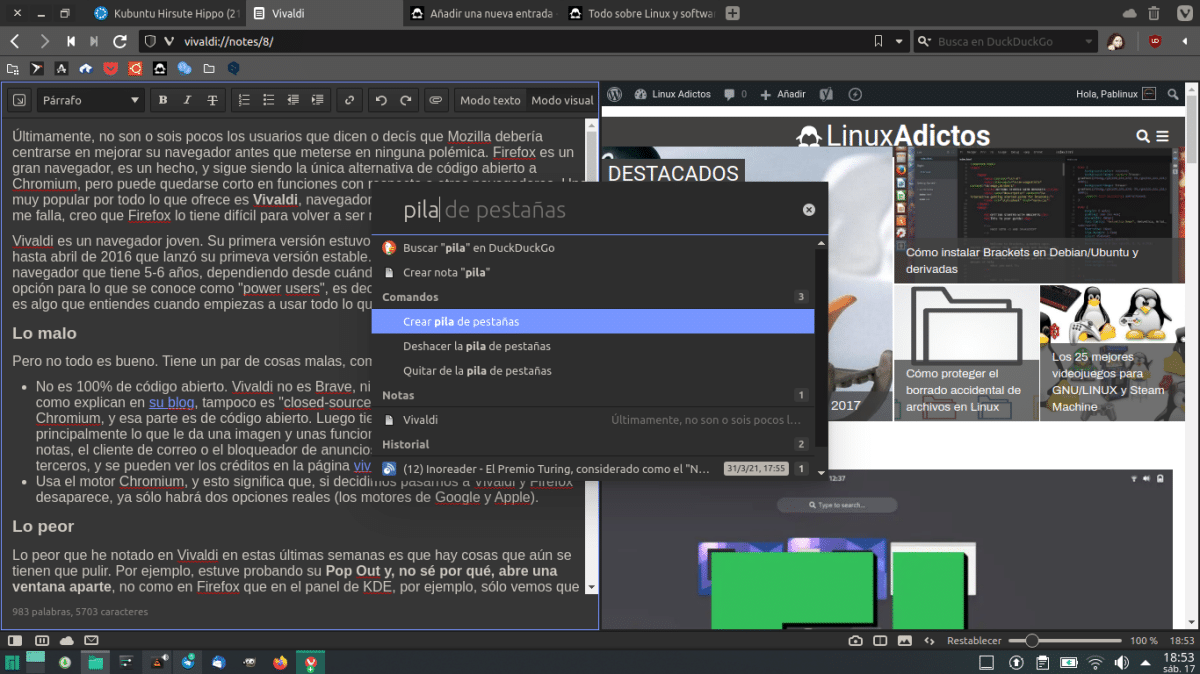
  • Notas (captura de cabecera). De hecho, este artículo lo he escrito en una nota de Vivaldi en un par de semanas. Hay muchas opciones para escribir notas, pero la de este navegador es 100% compatible con el código de Worpress, servicio en donde está alojado Linux Adictos. Cabe mencionar que están sincronizadas, siempre y cuando activemos la sincronización y usemos el navegador en más de un aparato.
  • Correo y Calendario (junto a Contactos y RSS). Hasta empezar a usar Vivaldi, en Linux y Windows usaba Thunderbird para gestionar mi correo y mis calendarios. Yo, cuando uso mis ordenadores, la mayoría del tiempo tengo el navegador abierto, y tener estas funciones me facilita las cosas. En el momento de escribir estas líneas, esto se activa desde vivaldi://experiments.
  • Pantalla dividida (captura de cabecera). Aunque en Firefox se puede hacer instalando extensiones, no son ni parecidas a la opción nativa de Vivaldi. Para un editor como yo, como cualquier estudiante o en muchos trabajos, es necesario tener un texto a una parte y un editor a la otra. En Firefox yo solía usar dos ventanas, pero para minimizar la acción tenía que hacerlo dos veces, y lo mismo para hacer el camino de vuelta.
  • Panel. A la izquierda (por defecto) tenemos el panel en donde está el historial, las descargas y el correo y calendario, pero también podemos añadir servicios como Twitter, Telegram o Spotify. Podemos hacer que el panel sea flotante: aparece al hacer clic y desaparece al hacer clic fuera de él.
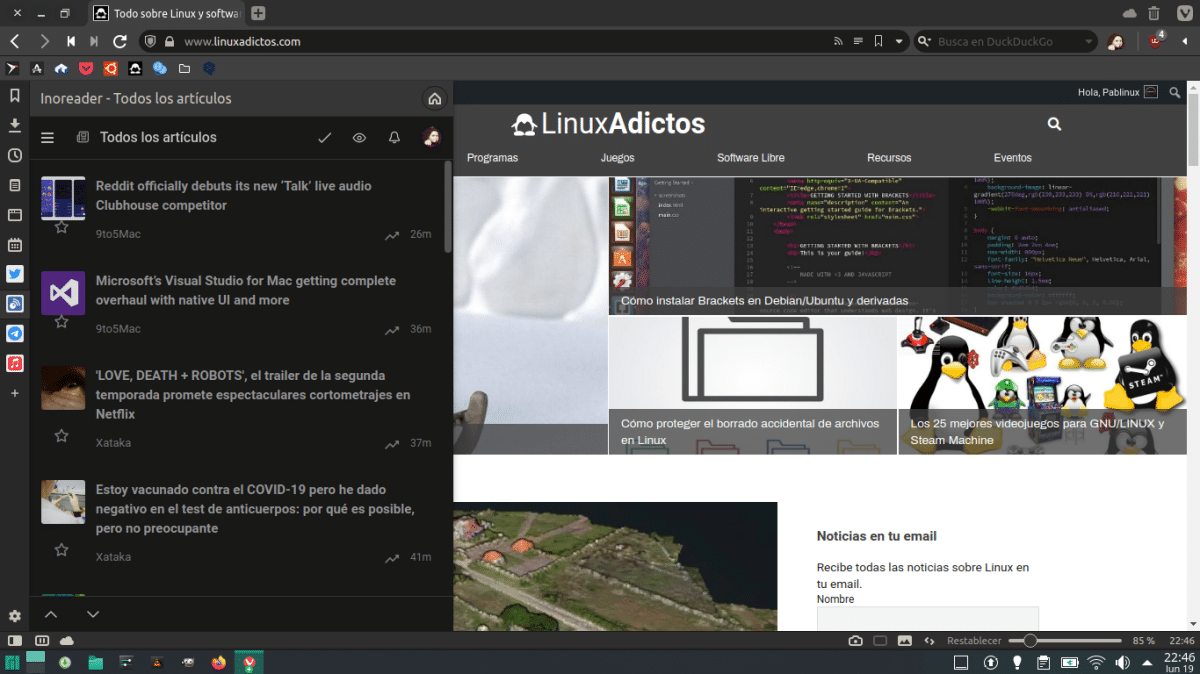
Inoreader en el panel lateral

  • Doble fila de pestañas. He de confesar que es algo que no uso mucho, pero merece la pena que exista la opción. Cuando abrimos muchas pestañas, otros navegadores suelen acortar el tamaño de las mismas hasta que no vemos nada. En Vivaldi podemos apilar dos en la pila de abajo con tan sólo mover una encima de otra (hay que acostumbrarse), pero también podemos apilarlas por dominios.
  • Personalización. Vivaldi tiene unos ajustes con muchas opciones, tantas que puede llegar a confundir, pero prácticamente todo es personalizable, como dónde poner la barra de URL o la posición de las pestañas.
  • Gestos. Esto es algo que uso más en Safari con su Trackpad, pero Vivaldi también nos permite usar gestos. Son más cómodos con un ratón, ya que se usa el clic derecho para activarlos. Por ejemplo, podemos avanzar o retrasar páginas deslizando a la izquierda o derecha manteniendo el clic derecho.
  • Su propio «Spotlight» (captura de cabecera). Si presionamos (Fn)F2 aparecerá una ventana similar al Spotlight de Apple o el KRunner de KDE. Desde ahí podemos lanzar comandos, como crear pilas de pestañas, una nota o hacer cálculos matemáticos.
  • Función Toma un descanso. Esto no es algo definitivo, pero sí digno de mención. Abajo a la izquierda, o con el Ctrl+. (punto), podemos pausarlo todo, incluidos vídeos y música. Puede servir para desconectar y también como fondo de pantalla.
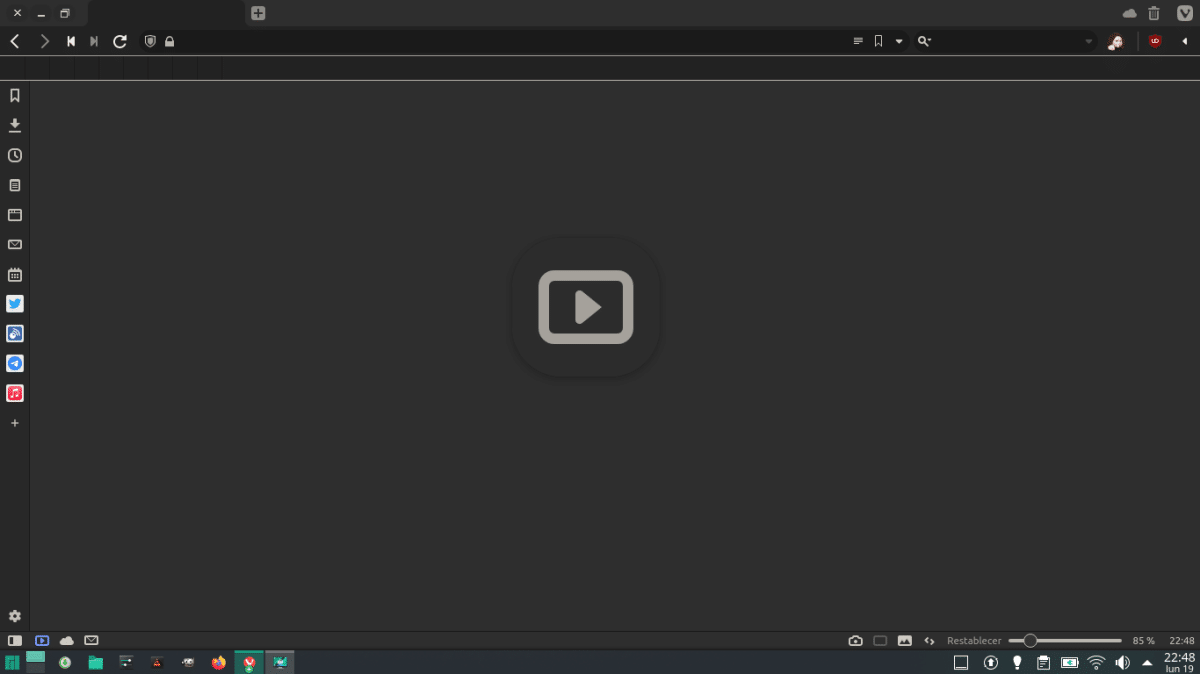
Toma un descanso

Vivaldi es compatible con las extensiones y apps de Chrome

También es un punto positivo que sea compatible con la Chrome Store, lo que significa que se pueden instalar extensiones y aplicaciones compatibles con Chrome Browser. Esto no es algo que le haga diferente, sino todo lo contrario, pero que esto se mantenga como en otros navegadores es algo positivo.

Al final, es una opción más y tenemos que valorar si lo que tiene que ofrecer nos va a servir y si va a merecer la pena el cambio, porque la interfaz es diferente y tiene mucho que configurar. Yo estoy disfrutando de sus funciones, y es más que probable que se convierta en mi navegador por defecto, o por lo menos lo hará seguro si Firefox pierde el norte.

from Linux Adictos https://ift.tt/3gtYRQ6
via IFTTT

Mejores aplicaciones de copias de seguridad gráficas para Linux

backup, copia de seguridad

Hace unos días te mostré algunos trucos y consejos para llevar una buena política de copias de seguridad. En este otro artículo podrás ver una lista con algunas de las mejores aplicaciones para backups, pero que están basadas en una GUI. Es decir, para que puedas usarlas desde la interfaz gráfica de usuario sin necesidad de que tengas que depender del terminal.

Para los sistemas operativos Windows existen multitud de este tipo de aplicaciones, mucho de este software es propietario. Sin embargo, las distribuciones GNU/Linux no se quedan atrás, y existen multitud de aplicaciones gráficas bastante poderosas, sencillas, y totalmente gratuitas, además de ser de código abierto…

Aquí tienes una selección con las mejores heramientas para copias de seguridad con intefaz gráfica para Linux:

  • Déjà Dup: aplicación de código abierto muy poderosa para poder realizar copias de seguridad. Con ella podrás seleccionar qué directorios exactos quieres copiar, el destino de estas copias (local o en la nube en Google Drive), permite cifrado, compresión y es rápida. Admite copias completas o incrementales, así como la programación automática.
  • Grsync: seguro que te suena rsync, una herramienta de copias de seguridad basada en modo texto. Pues bien, esta es su hermana con interfaz gráfica, para facilitarte las cosas y hacer que la copia sea rápida y simple. Como su propio nombre indica, podrá sincronizar directorios,
  • Timeshift: una potente herramienta de código abierto para realizar copias de seguridad y restaurar el sistema que requiere de poca configuración. Además, su interfaz gráfica es muy limpia e intuitiva.
  • Back In Time: otra app de código abierto para Linux y basada en una GUI Qt5, aunque puede correr en los diferentes entornos de escritorio sin problema. Es un cliente gráfico para la utilidad de línea de comandos backintime.
  • UrBackup: otra alternativa, también de código abierto, es esta otra. Se trata de una herramienta rápida, fácil y con la que tener tus copias de seguridad listas. Aunque tiene una gran limitación, y es que solo trabajar con NTFS

from Linux Adictos https://ift.tt/3stWC1G
via IFTTT

Kooha, la app para grabar la pantalla que hay que tener en cuenta ahora que todos miran a Wayland

Kooha

Dentro de unas 48 horas, Canonical lanzará Ubuntu 21.04 Hirsute Hippo y todos sus sabores oficiales. Lo cierto es que la versión principal llegará con pocas novedades importantes, pero sí allanará el camino para versiones futuras. Uno de los cambios más llamativos es que pasará a usar Wayland por defecto, el protocolo de servidor gráfico que puede ofrecer mucho, pero que en la actualidad no está estandarizado. Por ese motivo, ahora mismo hay pocas aplicaciones como Kooha.

Para grabar la pantalla de un sistema operativo basado en Linux hay muchas opciones. Una que se usa mucho es SimpleScreenRecorder, justamente porque es un grabador de pantalla sencillo. El problema es que, por lo menos en el momento de escribir estas líneas, no funciona en Wayland. La app que si funciona es Kooha, y también es muy sencilla, pero está dando sus primeros pasos y aún tiene que mejorar en algunos aspectos, como es el caso del soporte.

Kooha funciona en GNOME

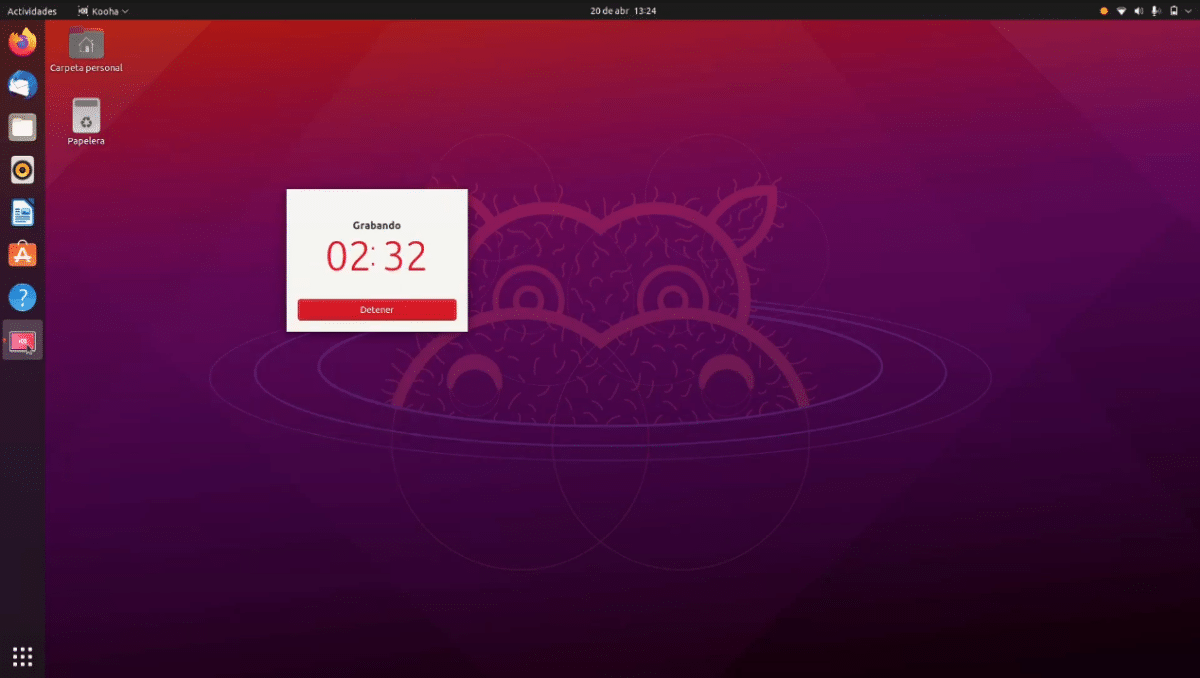
Por lo que parece, Kooha usa el sistema de grabación nativo y poco conocido de GNOME para poder hacer las capturas. Eso explicaría por qué funciona sólo en el entorno gráfico que usan distribuciones como Ubuntu o Fedora. Y no sólo funciona en Wayland; también podemos usarlo en X11. En cuanto a lo sencillo que es, su interfaz hace que sea imposible confundirse: en la pantalla principal tenemos seis botones: uno para elegir grabar la pantalla completa, otro un área rectangular, debajo podemos elegir grabar el sonido del sistema, el micrófono y que se muestre el puntero y debajo tenemos el botón para grabar.

En las opciones, lo único que podemos configurar es un tiempo de retardo para que nos dé tiempo a minimizar la aplicación y el formato en el que lo guardaremos, entre lo que podemos elegir MKV o WebM. Desde el mismo apartado también podemos ver los atajos del teclado.

Pero Kooha tiene un fallo difícil de entender: no podemos minimizar la aplicación. Tenemos dos opciones: una es dejar la ventana en medio de la escena. La otra es, si nuestra distribución no lo tiene así por defecto, hacer que un clic en el icono del dock minimice las aplicaciones, algo que podemos conseguir escribiendo este comando:

gsettings set org.gnome.shell.extensions.dash-to-dock click-action 'minimize'

Si queremos deshacer el cambio, tenemos que cambiar «set» por «reset» y eliminar ‘minimize’.

Para instalar Kooha, la mejor opción es instalar su paquete Flatpak, aunque los usuarios de Arch Linux también lo tenemos en AUR. También se puede instalar con estos comandos:

git clone https://github.com/SeaDve/Kooha.git
cd Kooha
meson builddir --prefix=/usr/local
ninja -C builddir install

A la espera de que otras aplicaciones se actualicen y añadan soporte para Wayland, Kooha es una opción. Por lo menos para los usuarios de GNOME.

from Linux Adictos https://ift.tt/3x8Z94X
via IFTTT

OpenDroneMap: software de mapeado por drone

opendronemap

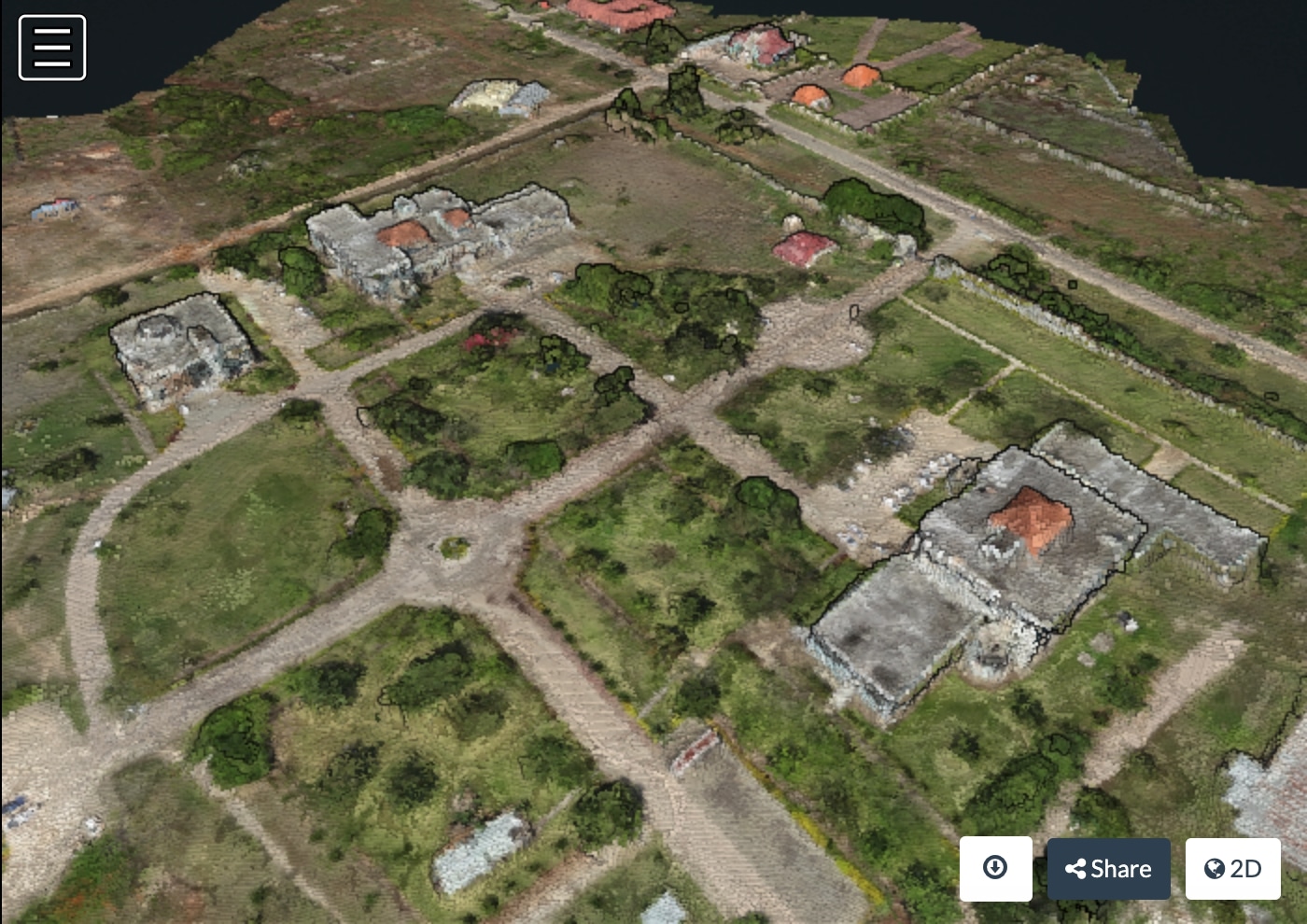
OpenDroneMap es un software de fotogrametría de código abierto y que sirve para fotografiar áreas a mapas y modelos 3D. Este software es hospedado y distribuido libremente y gratis desde GitHub. Esta disponible para macOS, Windows, y GNU/Linux. Se ha licenciado bajo GNU GPLv3 y está escrito usando lenguajes de programación Python, C++, JavaScript, y Go.

Esta herramienta de código abierto procesará imágenes capturadas por las cámaras de los drones y las convierte en datos geográficos tridimensionales del terreno, pudiéndose utilizar estos mapeados para otros trabajos. Por tanto, si tienes un drone con cámara, podrás aprovechar este software para crear estas representaciones de forma muy sencilla.

ODM u OpenDroneMap se compone de varias herramientas para poder realizar estos procesamientos de imágenes capturadas por drones civiles en bruto. El resultado será práctico para nubes de puntos, modelos digitales de la superficie, modelos de superficie digital con textura, imágenes ortorrectificadas, modelos digitales de elevación, etc.

Y, aunque se puede encontrar en los repos de Ubuntu y en la tienda de apps Ubuntu Software, ya que OpenDroneMap ha sido construido para Ubuntu, también se puede ejecutar en otras plataformas empleando Docker.

Además, aunque sea una herramienta de línea de comandos, si eres de los que no les gusta trabajar con el terminal y quieren algo más intuitivo, deberías saber que existe otro proyecto muy interesante con el que trabajar desde una interfaz gráfica de usuario. Para poder hacer eso, te puedes dirigir a WebODM. Este proyecto también es de código abierto y gratis, y lo tienes disponible desde su sitio de GitHub.

WebODM no solo es una app gráfica, también te aporta API fáciles de usar y ampliables para el procesamiento de imágenes de drones. Por supuesto, es compatible también con MicMac (esta ha sido agregada más recientemente y estaba en fase experimental).

Más información – OpenDroneMap

from Linux Adictos https://ift.tt/3x7jw2k
via IFTTT

Manjaro 21.0.2 llega con Plasma 5.21.4, más GNOME 40 apps actualizadas y servidores más rápidos para descargar la ISO

Manjaro 21.0.2

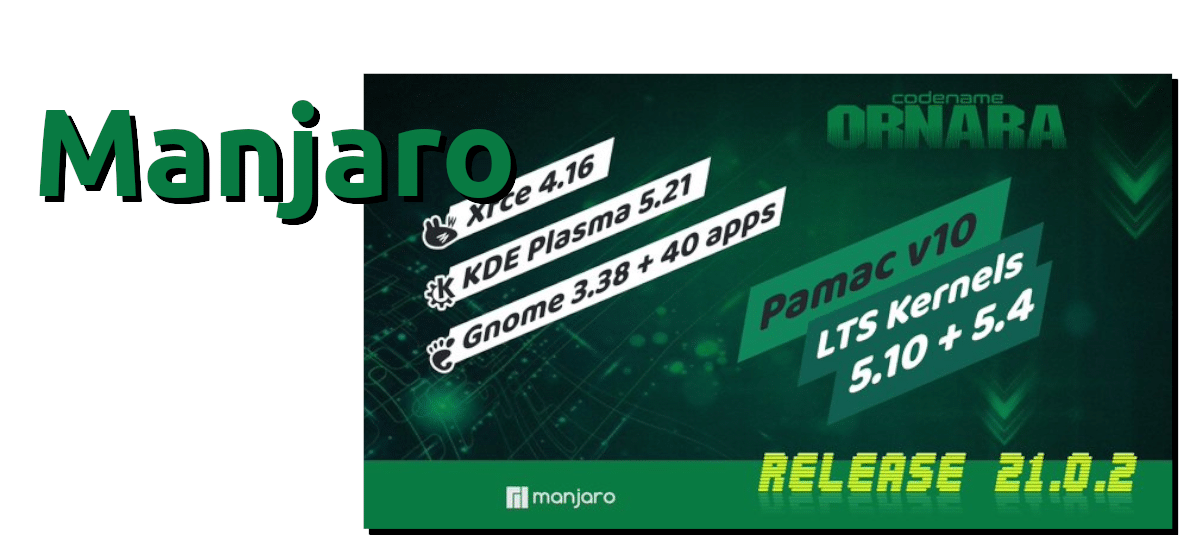
Poco tiempo han tardado en lanzar una nueva versión de punto estable. El viernes pasado nos entregaron la ISO con numeración 210409, y entre lo más destacado teníamos que empezaron a usar las aplicaciones de GNOME 40, pero mantuvieron su Shell en GNOME 3.38. También fue noticia entre los que intentamos descargar una imagen que los servidores iban muy despacio, tanto que llegaba a marcar hasta 10 horas. Hoy, el equipo de desarrolladores ha lanzado Manjaro 21.0.2, y para evitar problemas han llegado a un acuerdo con CDN77.

Esta vez, la edición que más novedades ha recibido ha sido la KDE, ya que han actualizado las versiones de Plasma y Frameworks a las últimas que ha lanzado KDE Project. También mencionan que han actualizado más aplicaciones a GNOME 40, pero van a seguir quedándose en el Shell de GNOME 3.38 hasta que averigüen cómo hacer que todo funcione perfectamente en GNOME 40, entre lo que también está la decisión de cómo implementarlo. A continuación tenéis las novedades más destacadas que han llegado junto a Manjaro 21.0.2.

Novedades más destacadas de Manjaro 21.0.2

  • Versiones del kernel actualizadas.
  • Mesa 21.0.2.
  • Se han actualizado más aplicaciones a GNOME 40. No mencionan nada del Shell, por lo que se desconoce la fecha exacta de su llegada a la versión Stable.
  • Xorg-Server 1.20.11. En esta actualización se han añadido parches de seguridad.
  • Bluez 5.58.
  • Plasma 5.21.4 y Frameworks 5.81 en la edición KDE.
  • LibreOffice 7.1.2.
  • PipeWire 0.3.25.
  • Se han actualizado muchos paquetes KDE-Dev.
  • Más actualizaciones regulares, entre las que están las de Python y Haskell.

Manjaro 21.0.2 ya está disponible como actualización para los usuarios existentes, y se pueden descargar las ediciones oficiales con escritorios XFCE, GNOME y Plasma desde este enlace. Como hemos mencionado, han cambiado el servicio de alojamiento para evitar los problemas con las descargas de la versión lanzada hace 9 días; no sabemos si volverán a trabajar con el servicio anterior. Lo único cierto es que ahora todo va más rápido.

from Linux Adictos https://ift.tt/3mWpHS4
via IFTTT

GVim: una versión gráfica del famoso editor de texto vim

GVim

vim (vi improved) fue una versión mejorada del editor de texto vi que estaba presente en sistemas UNIX. Este editor de texto es uno de los favoritos de muchos usuarios y desarrolladores, cada uno tiene sus motivos propios, aunque no deja de ser un tema controvertido que genera disputas entre los que prefieren este u otros (vim, vi, emacs, nano, gedit,…). Independientemente de esto, y sin entrar en una guerra de cuál es mejor, GVim es el programa que nos importa en este artículo.

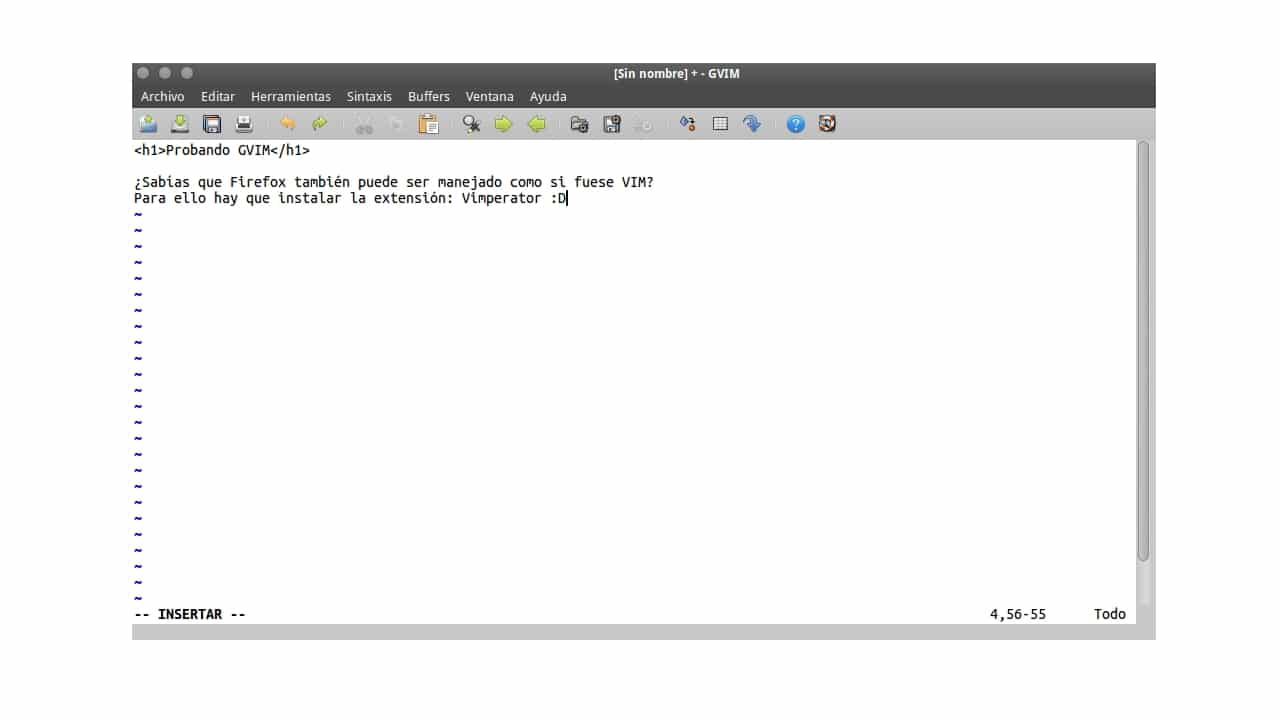
GVim es un editor de texto basado en Vim, pero que usa una GUI, para que puedas manejarlo de forma algo más intuitiva y sencilla para aquellos que no se llevan demasiado bien con la CLI. Además, es gratuito, de código abierto, bajo licencia GNU GPL, y se encuentra disponible en los repos oficiales de las distribuciones fácilmente.

Siempre lo repito, pero lo vuelvo a hacer: no hay un software mejor y peor en algunos casos. El mejor es aquel que sabes manejar con mayor destreza y te sientes más cómodo con él.

Este editor de texto basado en una interfaz gráfica funciona gracias a las bibliotecas GTK (aunque también puede instalarse en otros entornos basados en Qt sin problema, siempre que se satisfagan las dependencias) que usa para su ventana. Además, mantiene funcionalidades de Vim originales, además de añadir menús en este entorno gráfico que te facilitarán mucho la vida funcionando fuera de la consola.

En cuanto a las ventajas, a parte de tener un entorno gráfico que te evitará trabajar desde el terminal, también tiene otras características interesantes. Por ejemplo, no es un editor pesado, y no implica una curva de aprendizaje compleja para los usuarios que comienzan a usarlo como sería un editor basado en el entorno de texto con comando.

Por lo demás, podrás hacer lo mismo que harías con tu vim, es decir, editar tus ficheros de configuración, texto, o código fuente a tu antojo…

from Linux Adictos https://ift.tt/3x8nBDi
via IFTTT

EndeavourOS lanza su ISO de abril de 2021 ya con Linux 5.11 y otras novedades

Endeavouros lanzamiento de abril de 2021

El desarrollo de la distribución anteriormente conocida como Antergos, aunque en algún momento tendremos que dejar de mencionar esto, estuvo parada durante un tiempo. Por lo menos en cuanto a nuevas imágenes ISO, y la primera de 2021 se lanzó ya en marzo. Hace unas horas han anunciado el lanzamiento de abril de 2021, un EndeavourOS 2021.04.17 que ha llegado lleno de novedades, algo lógico si tenemos en cuenta que la distribución está basada en Arch Linux.

Entre las novedades que han llegado tenemos Linux 5.11. Sorprendió que el mes pasado no lo incluyeran, ya que esa versión del núcleo llegó a mediados de febrero y EndeavourOS es Rolling Release. Pero todas las novedades que no llegaron hace treinta días sí han llegado esta vez, y también cabe destacar que se pueden usar los gestores de ventanas Sway y BSPWM. A continuación tenéis las novedades más destacadas que han llegado junto a EndeavourOS 2021.04.17.

Novedades más destacadas de EndeavourOS 2021.04.17

  • 5.11.14-arch-1-1.
  • Calamares 3.2.39.3.
  • Posibilidad de instalar los gestores de ventanas Sway y BSPWM, y se pueden usar solos o encima del entorno gráfico.
  • Mesa 21.0.2.
  • NVIDIA 465.24.2.
  • Mejorado el soporte para GPUs NVIDIA.
  • Se ha corregido la función de inicio de sesión automático y ahora debería funcionar bien tras la instalación.
  • El soporte para USB ahora se puede activar al usar el sistema en VirtualBox.
  • Mejoras en la interfaz de usuario.
  • La aplicación de bienvenida ha mejorado para facilitar las cosas a los nuevos usuarios de Arch Linux.
  • Herramienta Pacdiff, una con interfaz de usuario para gestionar cambios en el sistema y archivos de configuración de paquetes.
  • Nuevo botón de noticias de software que muestra tutoriales y soluciones a problemas comunes.

EndeavourOS es una distribución que usa el modelo de desarrollo Rolling Release, por lo que los usuarios existentes ya habrán recibido todas las actualizaciones que se incluyen en la ISO de abril de 2021. Para instalaciones de cero, la imagen está disponible en este enlace.

from Linux Adictos https://ift.tt/3v3vgRt
via IFTTT

Manjaro hará «un Ubuntu» y se quedará un tiempo en GNOME 3.38, pero menos que Canonical

GNOME 40 y Manjaro

Con GNOME 40 se dará un salto de calidad importante. Se introducirán muchos cambios, como aquellos que nos permitirán controlar mejor la interfaz con el panel táctil, y por ese motivo, y porque GTK 4.0 también está dando sus primeros pasos, Canonical ha decidido no incluirlo en Ubuntu 21.04, y probablemente de el salto directo a GNOME 41 el próximo octubre. No son los únicos que han pensado echarle el freno a la llegada de GNOME 40, aunque Manjaro tiene otros motivos.

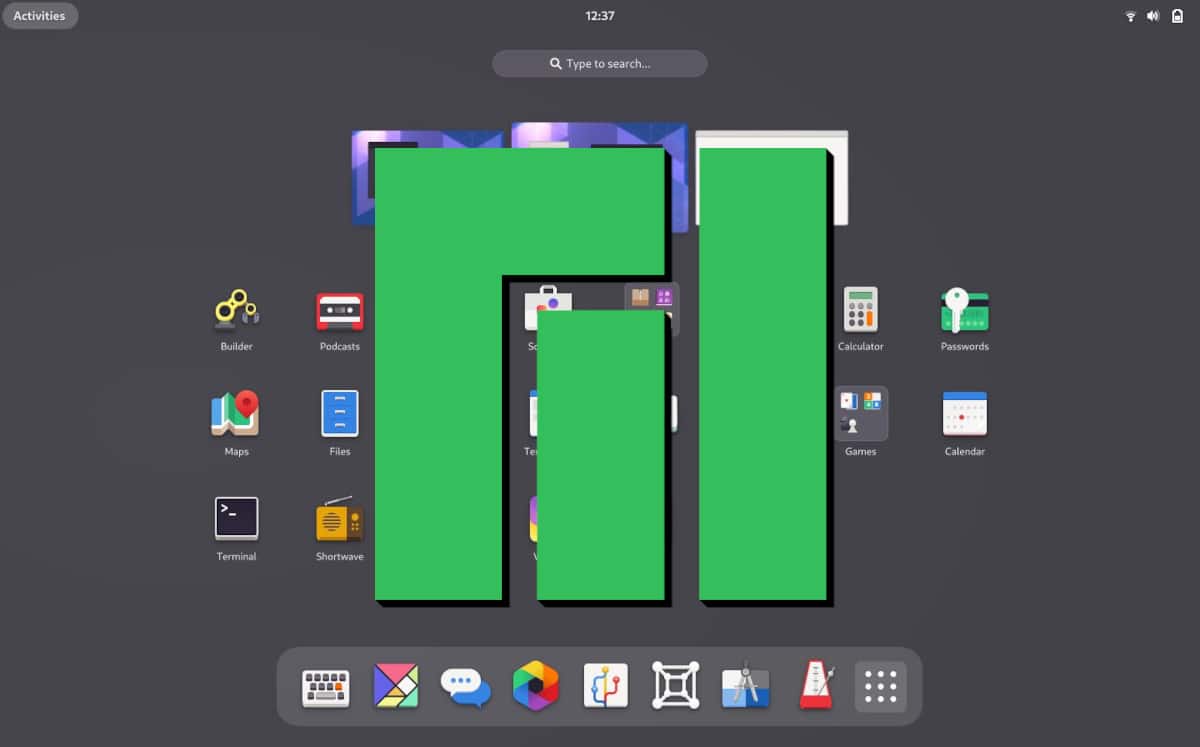
Tal y como leemos en este hilo del foro oficial, y como ya avanzamos hace una semana, el Manjaro actual usa una mezcla entre GNOME 3.38 Shell y aplicaciones de GNOME 40. El motivo es que las nuevas aplicaciones son actualizaciones que no afectan al uso general, pero de v3.38 a v40 de GNOME Shell sí hay modificaciones que necesitan más trabajo. La decisión de GNOME de mover los espacios de trabajo de vertical a horizontal es uno de los cambios más polémicos y no se puede dar el salto a la ligera.

Manjaro tiene que encontrar soluciones para GNOME 40

Los nuevos gestos del panel táctil para navegar por los espacios de trabajo y entrar/salir de la vista general están habilitados por defecto en GNOME 40 Shell. Un deslizamiento de tres dedos a la izquierda o a la derecha se mueve entre los espacios de trabajo, mientras que un empuje de tres dedos hacia arriba entra en la vista general y, si sigue empujando, extiende el lanzador de aplicaciones. Un arrastre de tres dedos en la dirección de posit le devolverá a su espacio de trabajo seleccionado.

Nuestros desarrolladores están interesados en encontrar soluciones para que nuestro aspecto único de Manjaro Gnome siga estando disponible y tú puedas decidir por ti mismo si quieres cambiar a horizontal o mantener el flujo de trabajo vertical.

Los usuarios interesados en probar GNOME 40 Shell deben hacerlo desde la versión «Developer Staging» que está disponible en este enlace. Sobre cuándo llegará a la versión estable, no han dado fechas, pero no debería tardar demasiado.

from Linux Adictos https://ift.tt/3tuLy5x
via IFTTT

Manjaro hará «un Ubuntu» y se quedará un tiempo en GNOME 3.38, pero menos que Canonical

GNOME 40 y Manjaro

Con GNOME 40 se dará un salto de calidad importante. Se introducirán muchos cambios, como aquellos que nos permitirán controlar mejor la interfaz con el panel táctil, y por ese motivo, y porque GTK 4.0 también está dando sus primeros pasos, Canonical ha decidido no incluirlo en Ubuntu 21.04, y probablemente de el salto directo a GNOME 41 el próximo octubre. No son los únicos que han pensado echarle el freno a la llegada de GNOME 40, aunque Manjaro tiene otros motivos.

Tal y como leemos en este hilo del foro oficial, y como ya avanzamos hace una semana, el Manjaro actual usa una mezcla entre GNOME 3.38 Shell y aplicaciones de GNOME 40. El motivo es que las nuevas aplicaciones son actualizaciones que no afectan al uso general, pero de v3.38 a v40 de GNOME Shell sí hay modificaciones que necesitan más trabajo. La decisión de GNOME de mover los espacios de trabajo de vertical a horizontal es uno de los cambios más polémicos y no se puede dar el salto a la ligera.

Manjaro tiene que encontrar soluciones para GNOME 40

Los nuevos gestos del panel táctil para navegar por los espacios de trabajo y entrar/salir de la vista general están habilitados por defecto en GNOME 40 Shell. Un deslizamiento de tres dedos a la izquierda o a la derecha se mueve entre los espacios de trabajo, mientras que un empuje de tres dedos hacia arriba entra en la vista general y, si sigue empujando, extiende el lanzador de aplicaciones. Un arrastre de tres dedos en la dirección de posit le devolverá a su espacio de trabajo seleccionado.

Nuestros desarrolladores están interesados en encontrar soluciones para que nuestro aspecto único de Manjaro Gnome siga estando disponible y tú puedas decidir por ti mismo si quieres cambiar a horizontal o mantener el flujo de trabajo vertical.

Los usuarios interesados en probar GNOME 40 Shell deben hacerlo desde la versión «Developer Staging» que está disponible en este enlace. Sobre cuándo llegará a la versión estable, no han dado fechas, pero no debería tardar demasiado.

from Linux Adictos https://ift.tt/3tuLy5x
via IFTTT

Cómo reproducir ruido ambiente para mejorar la concentración

Cómo reproducir ruido ambiente

Muchas personas necesitamos tener un sonido constante de fondo, ya sea para poder concentrarnos o conciliar el sueño. En los viejos tiempos eso se hacía poniendo la radio o la televisión, y últimamente, gracias a servicios como Spotify, música. Pero, los expertos parecen coincidir que algún tipo de sonido ambiental, ya sea originado por la naturaleza como el sonido de la lluvia o del mar o artificial como el de un tren, un avión o las charlas en una cafetería, constituyen una opción mejor.

No tengo en claro por qué funciona, solo sé que para mi si funciona. La mejor explicación que encontré fue la del especialista en educación Paul Scheele del que hablamos en su momento en Linux Adictos.  Scheele sostiene que si enfocamos una décima parte de nuestra atención en una cosa, será más fácil enfocar las nueve décimas restantes en otra cosa.

Está claro que con la radio  o una playlist que tenga temas que nos guste, inevitablemente terminaremos redirigiendo a los sonidos de fondo más atención de la que deberíamos.

Generar y reproducir ruido ambiente usando aplicaciones

ANoise

Esta aplicación, solo disponible para Ubuntu y derivados, lleva varios años entre nosotros y sigue actualizándose ya que estoy usando la versión para Hirsute Hippo que sale a fin de mes. Una aclaración. La extensión GNOME que debería permitir controlar  el programa desde la barra superior no está disponible, por lo tanto, para escuchar los sonidos, deberás mantener la muy pequeña ventana.

El programa trae unos pocos sonidos básicos, pero en el mismo repositorio ppa tienes otros aportados por la comunidad. En versiones anteriores había la posibilidad de incorporar tus propios sonidos, pero en la actual no logro encontrarla

Los sonidos reproducibles incluyen animales, naturaleza, ruido blanco y marrón, aparatos y ambientes.

Podemos instalar este programa con los comandos:
sudo add-apt-repository ppa:costales/anoise
sudo apt install anoise-*

Utilización

Cuando abrimos el programa nos encontramos con una pequeña ventanita que nos da el nombre del sonido y un icono que lo representa, con las flechas laterales podemos ir cambiando entre sonidos. Un dato interesante es que si cambias el sonido cambia el icono de la barra lateral.

En el menú Edit puedes acceder a las preferencias que determinan durante cuanto tiempo reproducir el sonido y si el programa se inicia con Ubuntu.

Blanket

Blanket tiene una interfaz mejor trabajada y una forma clara de reproducir tus propios archivos. Esto compensa el que su catálogo no sea tan completo como el de ANoise.

Otro punto a favor de Blanket es que está disponible para Arch Linux, Fedora, Ubuntu y openSUSE, además puedes compilarlo desde el código fuente. En la página GitHub del proyecto encontrarás los enlaces e instrucciones necesarios.

El programa nos presenta los sonidos divididos en 4 apartados:

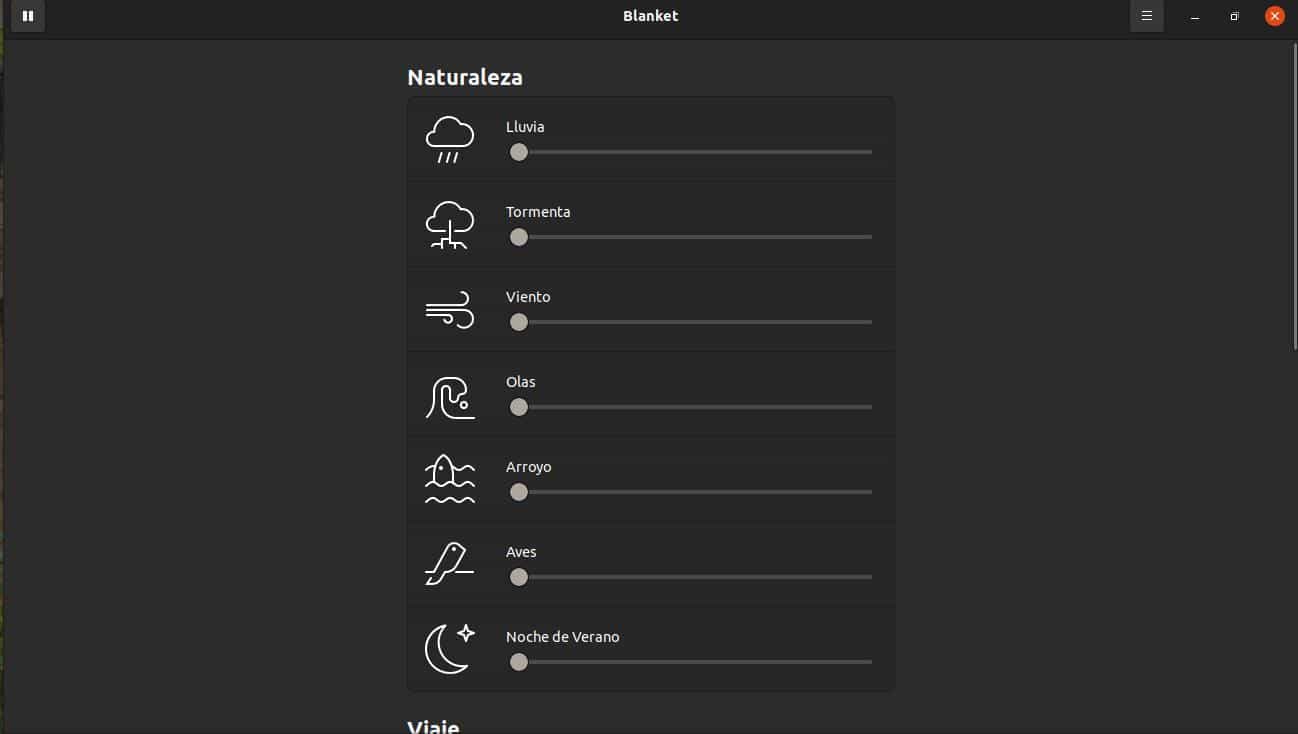
  • Naturaleza: Lluvia, tormenta, viento, olas, arroyo, aves y noche de verano.
  • Viajes: Tren, barco y ciudad.
  • Interiores: Cafetería, chimenea.
  • Ruido: Blanco, rosa

Además hay un apartado para los sonidos de nuestra propia  colección.

Cuando abrimos el programa nos encontramos con una lista de sonidos encabezados por los apartados arriba mencionados. Cada sonido está acompañado de un icono alusivo y de un control deslizante que establece su volumen. Esto hace posible crear combinaciones. Cuando un sonido se está reproduciendo, el color del icono cambia.

Blanket nos permite seguir escuchando el sonido aunque se cierre el programa y hacer que se inicie en segundo plano cuando iniciamos sesión en nuestra distribución

Sobre los ruidos

En distintas partes del artículo hablamos de los ruidos blanco, rosa y marrón. La diferencia es la siguiente:

  • Una señal de sonido que contiene todas las frecuencias y las emite con la misma potencia. El ruido blanco hace que el nivel del umbral auditivo alcance su velocidad máxima impidiendo que los estímulos auditivos más intensos activen la corteza cerebral.
  • Ruido rosa: Es un ruido cuya señal está conformada por valores aleatorios pero con menos amplitud entre frecuencias.
  • Ruido marrón: Este ruido tiene muchísimo más…contenido en las bajas frecuencias que en las altas frecuencias.

Donde encontrar más sonidos

Youtube es un gran repositorio  de sonido ambiente, tanto natural como de aparatos y medios de transporte. Con herramientas como Yotube-DL puedes descargar el audio e incorporarlo a Blanket o usarlo con tu reproductor preferido.

from Linux Adictos https://ift.tt/3mSFWzM
via IFTTT