Victory At Sea Pacific: un videojuego muy real sobre batallas navales…

La noticia es que pronto tendremos disponible el soporte para Linux de este título. Un videojuego que te encantará si te gustan los barcos, las aventuras navales y las batallas. Por las imágenes que vemos, los detalles del videojuego se ven bastante bien y estamos emocionados de que su desarrollador Evil Twin Artworks caba de anunciar por Twitter que también habrá soporte para Linux muy pronto, algo a lo que desde LxA le damos la bienvenida.

Hablamos del videojuego de combate naval Victory at Sea Pacific, ambientado en batallas en el mar durante la Segunda Guerra Mundial en la que podrás gestionar a tus naves,  gestinar los vuelos de aviones desde los portaaviones, disparar torpedos desde las profundidades con los submarinos, dirigir flotas enteras, y cambiar el curso de la historia con tus acciones. Eso es lo que promete el videojuego y por los datos que van llegando, los vídeos e imágenes parece que están cumpliendo con las espectativas…

Un épico juego de guerra estrategica naval en tiempo real donde los jugadores serán los creadores de su propia historia y cambiando el rumbo de la II Guerra Mundial. Según vamos conociendo, no solo tendrá soporte para Linux y otras plataformas, sino que traerá algunas novedades interesantes como modos par abuscar y destrur flotas enemigas en el Océano Pacífico, las gestiones de embarcaciones y aviones, manejar el suministro a través de puertos de cargas vitales, organizar asaltos a gran escala, pilotar el portaaviones I-400, constuir equipos, etc.

Las críticas que ha recibido el título Victory At Sea anterior a éste fueron muy positivas, así que para este nuevo lanzamiento esperado no esperamos menos que eso, y seguro que mejorará lo existente y de nuevo conquistará el éxito. ¿Y cuándo tendremos el gusto de jugar? Pues aún no hay fecha exacta, pero solo sabemos que será en algún momento de este mismo año según la poca información que nos llega de los desarrolladores…

El artículo Victory At Sea Pacific: un videojuego muy real sobre batallas navales… ha sido originalmente publicado en Linux Adictos.

from Linux Adictos https://ift.tt/2HApu0I
via IFTTT

Parkitect Beta 7: mejoras de rendimiento y algunas novedades más

Parkitect es un videojuego que ya tenemos en la versión Beta 7 que ha sido lanzada y que a pesar de su fase temprana de desarrollo ya ha traido bastante entusiasmo entre muchos de sus seguidores, especialmente de los amantes de los parques de atraccciones que ahora tienen la oportunidad de llevar la gestión de uno de ellos en el mundo digital. Además, en este nuevo lanzamiento hay algunas mejoras de rendimiento frente a las anteriores versiones y otras novedades interesantes que vamos a contar.

Parkitect es un simulador de construcción de parques de atracciones que, aunque aún en versión Beta, ya se aproxima a su fecha de lanzamiento en su versión final. En Beta 7 sus desarrolladores han estado centrados en el rendimiento para permitir que pueda haber más invitados en el parque sin que ello implique problemas como antes. Además, el rendimiento de estos invitados es notablemente mejor cuando nos acercamos y alejamos a las áreas concurridas cuando el juego se ejecuta a velocidades de x2 o x3. Además, el tiempo de carga es también considerablemente menor…

También se han agregado algunas luces para hacer un parque algo más llamativo y atractivo, se agregó una nueva atracción Gyro Drop Tower, nuevos efectos de sonido adicionales a los ya existentes, un nuevo objetivo, se han eliminado algunos bugs existentes en lanzamientos previos, y en definitiva han dejado un juego algo más atractivo para los jugadores, permitiendo relajarse sin estos probelmas y construir cosas, observar el funcionamiento y gestionarlo con una mejor experiencia de usuario.

Por supuesto, este Parkitect está disponible para las distros GNU/Linux, con lo que podremos disfrutar de él. Si deseas más información puedes consultar su sitio web oficial. Y si deseas ver la página de la tienda de Valve, Steam, puedes también hacerlo desde este otro enlace que te dejamos.

El artículo Parkitect Beta 7: mejoras de rendimiento y algunas novedades más ha sido originalmente publicado en Linux Adictos.

from Linux Adictos https://ift.tt/2HxLUzK
via IFTTT

Ubuntu Budgie Remix 16.04 llega a su fin en agosto 2018

El equipo de desarrollo de Ubuntu Budgie ha anunciado sus planes de terminar el soporte para actualizaciones de software y seguridad para Budgie Remix 16.04 en agosto.

Budgie Remix se convirtió en una distribución oficial desde su primera versión cambiando su nombre a Ubuntu Budgie.

Basado en Ubuntu 16.04 LTS (Xenial Xerus), Budgie Remix 16.04 fue publicado en abril de 2014 y hoy, cuatro años después, el equipo de desarrollo ha informado que el soporte de actualizaciones está llegando a su final.

Los desarrolladores mencionan que Ubuntu Remix 16.04 tuvo un cuarto de millón de descargas desde su lanzamiento.

Actualiza ahora a Ubuntu Budgie 18.04.1 LTS

Los responsables de Ubuntu Budgie recomiendan que los usuarios que aun tengan Budgie Remix 16.04 en su PC se preparen para una actualización al próximo Ubuntu Budgie 18.04.1 LTS que tiene como fecha de arribo el 26 de julio, una semana antes de que se termine el soporte para Budgie Remix 16.04.

Un mensaje de actualización será enviado a los usuarios de Budgie Remix 16.04 en julio, cuando sea lanzada la siguiente versión, de esta forma se podrá actualizar muy fácil y rápido. Todo lo que tienen que hacer los usuarios que quieran actualizar es presionar el botón de instalación para finalizar el proceso.

Adicionalmente, los desarrolladores recomiendan resetear el panel de Budgie para disfrutar del nuevo tema Pocillo y más, para hacerlo solo hace falta ejecutar el siguiente código en una terminal:

nohup budgie-panel –reset –replace &

Ubuntu Budgie 18.04 LTS (Bionic Beaver) tendrá soporte por tres años, hasta abril de 2021. Los usuarios de Ubuntu Remix 16.04 que no actualicen hasta agosto de 2018 continuarán recibiendo algunas actualizaciones para distintos componentes, aunque no recibirán ninguna actualización de seguridad o software.

El artículo Ubuntu Budgie Remix 16.04 llega a su fin en agosto 2018 ha sido originalmente publicado en Linux Adictos.

from Linux Adictos https://ift.tt/2JyIFcU
via IFTTT

Kodi un popular centro multimedia multiplataforma

Si eres de los que utilizas tu ordenador para ver series, películas, ver videos de YouTube o cualquier otra actividad que tenga relación con lo multimedia, tenemos una aplicación que es perfecta para ti.

Kodi anteriormente conocida como XBMC es un centro multimedia de entretenimiento multiplataforma, distribuido bajo la licencia GNU/GPL.  Kodi soporta una amplia gama de formatos multimedia, e incluye características tales como listas de reproducción, visualizaciones de audio, presentación de diapositivas, información meteorológica y ampliación de funciones mediante plug-ins.

Como Media Center, Kodi puede reproducir la mayoría de los formatos de audio y vídeo (además de ver subtítulos y resincronizar estos y el audio en caso de desajuste), así como mostrar imágenes prácticamente de cualquier fuente, incluidos CD, DVD, dispositivos de almacenamiento masivo, Internet y redes locales.

A través de su sistema de complementos basado en Python, Kodi es expansible gracias a accesorios que incluyen características como guías de programas de televisión, YouTube, soporte a adelantos en línea de películas, o SHOUTcast/Podcast.

Kodi también funciona como una plataforma de juegos al disponer de mini-juegos basados en Python sobre cualquier sistema operativo. Además, la versión Xbox de XBMC tiene la posibilidad de lanzar juegos de la propia consola y aplicaciones caseras como emuladores.

Sobre Kodi

Kodi puede reproducir CD y DVD directamente desde el archivo de disco o una imagen, y es compatible con los formatos de archivo más populares, incluso puede reproducir archivos dentro de archivos ZIP y RAR.

La aplicación fue diseñada para la reproducción en la red, por lo que puede transmitir su contenido multimedia desde cualquier lugar de la casa o directamente de la red utilizando prácticamente cualquier protocolo disponible.

Kodi puede escanear todos sus medios y crear automáticamente una biblioteca personalizada completa con tapas de cajas, cubiertas, descripciones y fan-art.

Hay funciones de lista de reproducción y presentación de diapositivas, una característica de previsión de tiempo y muchas vistas de audio.
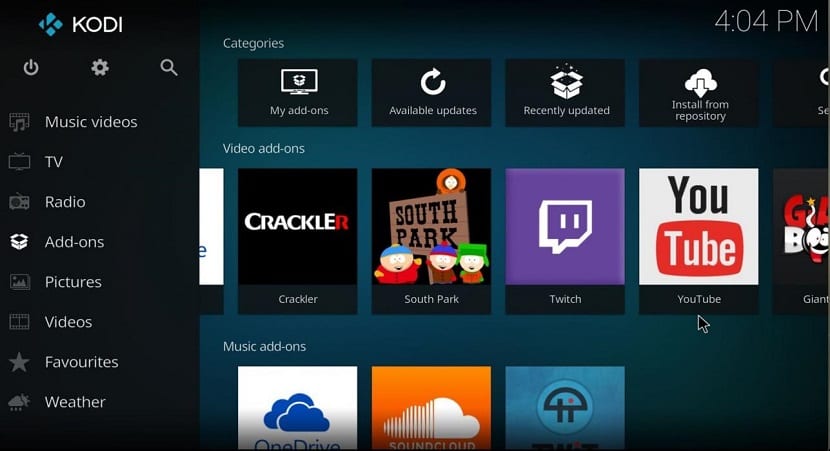
Su interfaz gráfica de usuario (GUI) permite que el usuario navegue fácilmente y vea vídeos, fotos, podcasts y música de un disco duro, disco óptico, red local e internet usando sólo algunos botones.

Si quieres instalar esta aplicación en tu sistema debes de realizar alguno de los siguientes pasos, dependiendo de la distribución de Linux que estés utilizando.

¿Cómo instalar Kodi en Linux?

Para el caso de los usuarios de Ubuntu y derivados de este debemos de abrir una terminal Ctrl + Alt + T y vamos a ejecutar los siguientes comandos.

Primero debemos añadir el repositorio de Kodi a al sistema:

sudo add-apt-repository ppa:team-xbmc/ppa

Avisamos al sistema que hemos añadido un nuevo repositorio:

sudo apt update

Y finalmente instalamos la aplicación con este comando:

sudo apt install kodi

Mientras que para los usuarios de Debian debemos de realizar lo siguiente.

Si están utilizando Debian 9, Kodi se encuentra dentro de los repositorios oficiales por lo que para instalarlo solamente debemos de teclear:

sudo apt-get install kodi

Si aún están utilizando Debian 8 deben de añadir lo siguiente a su archivo sources.list para ello teclean:

sudo nano /etc/apt/sources.list

Y añaden al final del archivo lo siguiente:

# kodi repos

# starting with debian jessie, debian provides kodi via its backports repository

# remember: those packages are not supported by team kodi

deb http://http.debian.net/debian jessie-backports main

Guardan los cambios y cierran en archivo.

Y sobre la terminal teclean:

sudo apt-get update

sudo apt-get install kodi

Para el caso de los usuarios de Fedora para instalar Kodi lo van a hacer desde los repositorios RPMFusion, deben de tenerlos habilitados. Simplemente sobre la terminal teclean:

sudo dnf install Kodi

Si eres usuario de Arch Linux, Manjaro, Antergos o algún derivado de estos debes de teclear:

sudo pacman -S Kodi

Para el resto de las distribuciones de Linux podemos instalar Kodi de una sencilla manera con ayuda de los paquetes Snap.

Debemos de contar con el soporte para ello. Para su instalación solamente tecleamos:

snap install kodi -edge

Para ejecutarlo:

snap run Kodi

Y en caso de tener algún conflicto simplemente tecleamos en una terminal:

for PERM in alsa avahi-observe hardware-observe locale-control mount-observe network-observe removable-media shutdown system-observe; do sudo snap connect kodi:${PERM}; done

El artículo Kodi un popular centro multimedia multiplataforma ha sido originalmente publicado en Linux Adictos.

from Linux Adictos https://ift.tt/2M9d4jT
via IFTTT


WhiteSource lanza un nuevo software SCA para la seguridad

WhiteSource lanzó el pasado martes una nueva tecnología de análisis de composición de software o SCA que han denominado análisis de uso efectivo. Con ella prometen reducir las vulnerabilidades en los proyectos de software en un 70%, una promesa bastante ambiciosa que habrá que esperar si es tan efectiva como dicen y conocer algo más sobre ella. Además, también prometen analizar factores más allá de la propia aplicación o software analizado, llegando a transcender hasta el propio uso y evaluar el impacto en la seguridad de la aplicación.

La compañía así pretende capacitar a las empresas o desarrolladores de software de una mejor herramienta para aprovechar el poder el código abierto. El resultado debería ser aplicaciones más seguras que podremos disfrutar en un futuro próximo. Y es que el uso de software de código abierto se ha disparado y con ello la cantidad de alertas de vulnerabilidades conocidas para este software. Para  ello dan un paso más allá que las actuales tecnologias que simplemente se limitan a detectar detalles sobre las partes posiblemente vulnerables del software.

Pero ahora se podrán obtener detalles de cómo se usan estas aplicaciones analizadas o componentes de las mismas y si algún uso peculiar podría tener un impacto en la seguridad del sistema. Esta nueva tecnología es compatible con Java y JavaScript, pero la compañía WhiteSource planea ampliar las capacidades para añadir más lenguajes de programación soportados. Lo cirto es que tampoco podemos pedir mucho a un proyecto que aún está en una fase beta…

Y ¿qué novedades nos encontramos en este nuevo proyecto? Pues basicamente el análisis de uso efectivo emplea un nuevo proceso de escaneo que incluye el escaneado de código del cliente, análisis de cómo el código interactúa con los componentes de código abierto, indica si las vulnerabilidades son referenciadas efectivametne por dicho código e identifica dónde sucede eso. Todo eso gracias a la combinación de varios algoritmos avanzados de análisis integral manejables desde una interfaz gráfica.

El artículo WhiteSource lanza un nuevo software SCA para la seguridad ha sido originalmente publicado en Linux Adictos.

from Linux Adictos https://ift.tt/2JrBhjz
via IFTTT

uClinux: el Linux para sistemas sin unidad de gestión de memoria

Con GNU/Linux se pueden hacer cosas locas y extraordinarias, algunas sin demasiada utilidad, otras se tornan en proyectos muy interesantes y de gran éxito. Una de estas cosas locas que han conseguido la anunciamos hace unos años con la noticia de un ruso que conseguía hacer correr una distro Ubuntu en un microcontrolador de 8-bit, algo que parecía una locura y que necesitó de gran trabajo detrás para reescribir y adaptar ciertas partes del kernel para funcionar con este tipo de hardware y que necesitaba de paciencia para esperar las dos horas que tardaba en arrancar en modo texto y las 4 para iniciar con el entorno de escritorio grafico…

Ese loco que se atrevió a desafiar las reglas se llama Dmitry Grinberg y lo hizo sobre un microcontrolador de 8-bit ATmega1284P que tan solo funcionaba a 20Mhz, creando un emulador ARM que podía funcionar a 6,5Khz sobre este chip tan modesto. 128 Kb de almacenamiento y 16 KB de RAM son las cifras que faltaban para dar credito de que fue toda una gran azaña. ¿La utilidad? Ciertamente ninguna, pero se consiguió y demuestra la flexibilidad de Linux, algo que sería impensable e imposible con Windows o con MacOS…

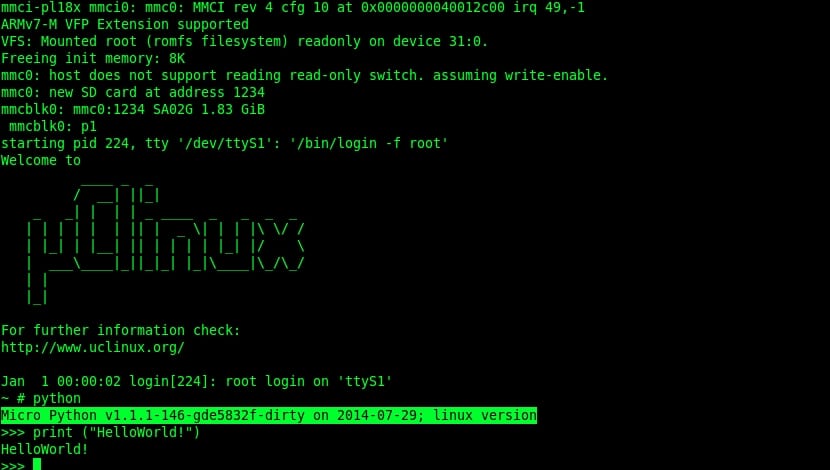
Pues bien, existe otro proyecto no menos interesante, pero que sí que tiene mucha utilidad en el campo de los sistemas empotrados o embebidos. Se llama uClinux y es un derivado del kernel Linux 2.0 que se puede hacer correr sobre ciertos microcontroladores que existen en el mercado y que no poseen unidades de gestión de memoria, es decir, MMUs (Memory Management Units) como el resto de CPUs a las que estamos acostumbrados a usar: ARM, x86, PPC, etc.

Actualmente este proyecto ha ido un poco más allá y es un completo sistema operativo Linux con nuevos lanzamientos 2.0, 2.4 y 2.6, así como una colección de aplicaciones de usuario que pueden ser ejecutadas, bibliotecas y herramientas. Si estás interesado en crear algún proyecto basado en este tipo de chips o quieres conocer más sobre el proyecto uClinux, te recomiendo visitar su web oficial.

El artículo uClinux: el Linux para sistemas sin unidad de gestión de memoria ha sido originalmente publicado en Linux Adictos.

from Linux Adictos https://ift.tt/2sCav1O
via IFTTT

3 de las mejores alternativas gratuitas a Ccleaner en Linux

Si vienes migrando de Windows estoy casi seguro de que conoces, llegaste a escuchar o has utilizado CCleaner el cual es uno de los optimizadores y limpiadores de sistema. CCleaner, un potente y popular limpiador para  Windows que busca y borra archivos no deseados, información privada como caché de navegación e historial, liberando espacio y más.

Déjame decirte que para el caso de Linux la cosa es un poco diferente dado que los archivos temporales son eliminados en la mayoría de las distribuciones de Linux. Aun que si contamos con varias herramientas para poder limpiar nuestro equipo.

BleachBit

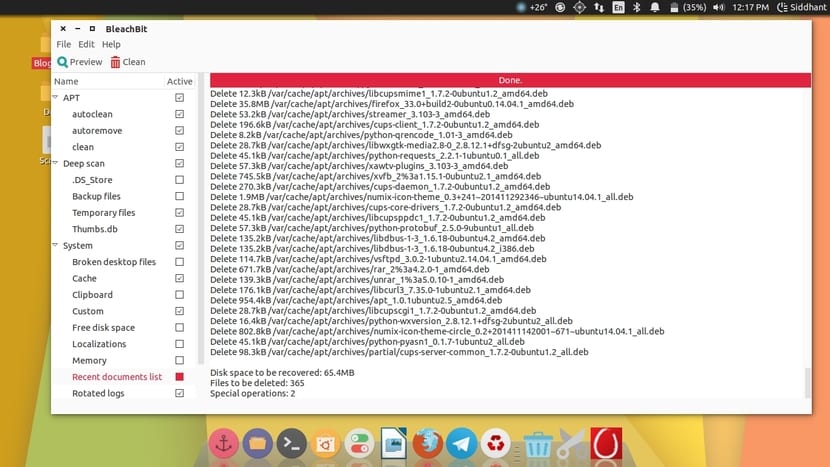
BleachBit es un limpiador de espacio de disco libre y de código abierto, está escrito en el lenguaje de programación Python y utiliza PyGTK, este es un administrador de privacidad y optimizador de sistema.

Ayuda a limpiar su sistema, liberando espacio en el disco, reduciendo el tiempo de creación de copias de seguridad y mejorando el rendimiento general del sistema.

También le ayuda a mantener la privacidad mediante la trituración de archivos (cualquier tipo de archivo) para ocultar de forma segura sus contenidos y evitar la recuperación de datos, y sobrescribe el espacio libre en el disco para ocultar de forma segura los archivos eliminados anteriormente.

Cuenta con las siguientes características:

  • Identificación y eliminación de caché web, cookies HTTP, historial de URL, archivos de registro de archivos temporales y cookies Flash para Firefox, Opera, Safari, APT, Google Chrome y mas.
  • Eliminación de localizaciones no utilizadas (también denominadas archivos de configuración regional) que son traducciones de software
  • Triturar archivos y borrar el espacio de disco no asignado para minimizar la remanencia de datos
  • Cuenta con la opción de poder limpiar el espacio de disco no asignado para mejorar la relación de compresión de datos para copias de seguridad de imágenes de disco
  • Interfaz de línea de comandos para la automatización de scripts y la diversas operaciones.

FSlint

FSlint es una aplicación gratuita de código abierto, simple y fácil de usar para encontrar y limpiar varios tipos de archivos en un sistema de archivos Linux. Tiene una GUI GTK + y una interfaz de línea de comando que le permite automatizar ciertas operaciones a través de scripts.

Ayuda a eliminar archivos duplicados en Linux, buscar y eliminar directorios vacíos, archivos temporales no utilizados, errores no deseados y problemáticos en archivos y nombres de archivos, enlaces simbólicos incorrectos, lo que mantiene su sistema limpio.

Después de realizar todas las operaciones anteriores, recuperará el espacio en disco que estaba siendo almacenado por archivos innecesarios y no deseados que residen en su sistema de archivos.

Entre las tareas destacadas que podemos realizar con FSlint tales como encontrar o eliminar encontramos:

  • Paquetes instalados
  • Nombres erróneos
  • IDs erróneas
  • Choques de nombre
  • Directorios vacíos
  • Binarios con información de depuración
  • Espacios en blanco

Stacer System Cleaner

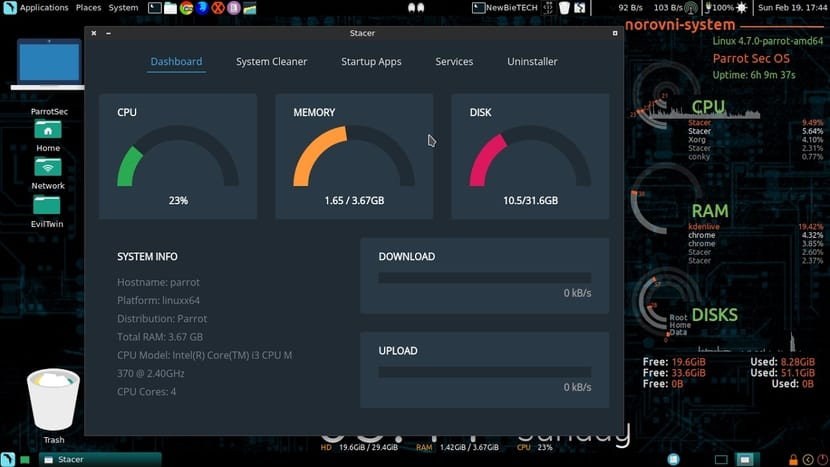
Stacer es una herramienta gratuita de optimización de sistemas de código abierto para sistemas Linux, con una GUI elegante e intuitiva. Viene con características útiles que se esperarían de un optimizador de sistema y un monitor de recursos de sistema en tiempo real, como un limpiador de sistema.

Su tablero de mandos esta bellamente diseñado y les da acceso a una gran cantidad de información del sistema; le permite borrar cachés de aplicaciones, analizar la puesta en marcha del sistema, iniciar / detener servicios del sistema y más aún desinstalar aplicaciones. Además, se adapta perfectamente a la apariencia y sensación del sistema preconfigurado.

Entre las principales características de Stacer encontramos:

  • Interfaz intuitiva y atractiva.
  • Posee un Dashboard que nos indica el uso de nuestro CPU, Memoria, Disco y la información general de nuestro equipo y sistema operativo.
  • Posibilidad de escanear y limpiar archivos de nuestra Apt Caché, Crash Reports, System Logs, App Caché.
  • Permite elegir que aplicaciones y servicios ejecutar al arrancar nuestro sistema operativo.
  • Nos brinda la funcionalidad de activar y desactivar servicios de manera rápida y fácil.
  • Equipada con un excelente desinstalador de paquete de un solo clic.


El artículo 3 de las mejores alternativas gratuitas a Ccleaner en Linux ha sido originalmente publicado en Linux Adictos.

from Linux Adictos https://ift.tt/2sN07mV
via IFTTT

Unetbootin, una gran herramienta para crear pendrives booteables

Hace casi 10 años que los usuarios de Gnu/Linux tenían que conseguir o grabar un cd o dvd para poder instalar Gnu/Linux. El proceso se volvía tedioso si además la distribución necesitaba actualizarse y no teníamos una conexión a Internet, ya que además de necesitar una conexión rápida también necesitábamos tener discos virgenes para grabar las imagenes ISO.

La popularización de los pendrives o unidades USB ha hecho que todo esto quede superado debido a la facilidad con la que se borran y escriben los datos así como su manejo, su portabilidad y su bajo precio. Además, las últimas BIOS hacen que los pendrive puedan cargar imágenes ISO de Gnu/Linux y por lo tanto sean buenos dispositivos para instalar cualquier distribución Gnu/Linux.

¿Qué es Unetbootin?

Unetbootin es un programa gratuito que nos permite grabar cualquier imagen ISO de cualquier distribución Gnu/Linux en cualquier pendrive. Unetbootin es uno de muchos programas que realicen estas operaciones pero cierto es que a diferencia de otros programas, Unetbootin permite la persistencia en la unidad USB.

La persistencia es la configuración que nos permite utilizar parte del almacenamiento del usb en aquellas unidades que tienen grabadas una imagen ISO de una distribución Gnu/Linux. Si solo queremos utilizar el USB como unidad para instalar la distribución, tener o no tener persistencia no es importante pero si queremos usar la Imagen ISO como LiveCD, entonces la persistencia nos ayudará a guardar los documentos que creemos al trabajar con el liveCD así como las configuraciones que realicemos al LiveCD.

Unetbootin permite realizar todo esto, pero además nos ayuda a descargar la última versión de la imagen ISO y grabarla en el pendrive sin necesidad de ir a la web oficial o buscar la imagen a través de nuestros archivos.

¿Dónde puede conseguirlo?

Unetbootin cuenta con una web oficial que nos permitirá descargar el programa de instalación e instalarlo en nuestra distribución Gnu/Linux así como en cualquier sistema operativo. Pero, el éxito de Unetbootin radica en su instalación. Por defecto, Unetbootin ha estado presente en Ubuntu y en todos sus sabores oficiales. Esto hace que los usuarios conozcan este programa para crear pendrives booteables con versiones de Ubuntu o de otras distribuciones. Pero esto no se encuentra en las versiones actuales de Ubuntu y si queremos instalarlo hemos de abrir la terminal y escribir lo siguiente:

sudo add-apt-repository ppa:gezakovacs/ppa
sudo apt-get update
sudo apt-get install unetbootin

Si por el contrario tenemos otra distribución como Fedora, entonces hemos de realizar lo siguiente:

sudo dnf install unetbootin

Si utilizamos Arch Linux o sus derivados, entonces podemos instalar Unetbootin con el siguiente comando:

pacman -S unetbootin

Y en OpenSUSE hemos de escribir lo siguiente para instalar Unetbootin:

sudo zypper install unetbootin

Con esto tendremos el programa de Unetbootin instalado en nuestra distribución Gnu/Linux pero no será lo único que necesitamos para poder utilizar correctamente este programa y crear un USB booteable.

¿Qué necesito para usar Unetbootin?

Para utilizar correctamente Unetbootin necesitamos ciertos elementos para que el resultado sea correcto. Si instalamos Unetbootin en una distribución Gnu/Linux, lo primero que necesitaremos es tener conexión a Internet. Evidentemente necesitamos un pendrive en donde instalar la imagen ISO de la distribución. Por lo general se recomienda tener un pendrive de al menos 4 Gb de capacidad, aunque se puede grabar una imagen ISO de tamaño tarjeta de visita que necesite una capacidad menor.

También necesitaremos la imagen ISO de la distribución que queremos grabar. Las distribuciones populares se pueden descargar a través del programa Unetbootin pero si queremos grabar una versión moderna de una distribución o una distribución que no está dentro de la lista de la aplicación, como por ejemplo Manjaro.

¿Cómo utilizar Unetbootin?

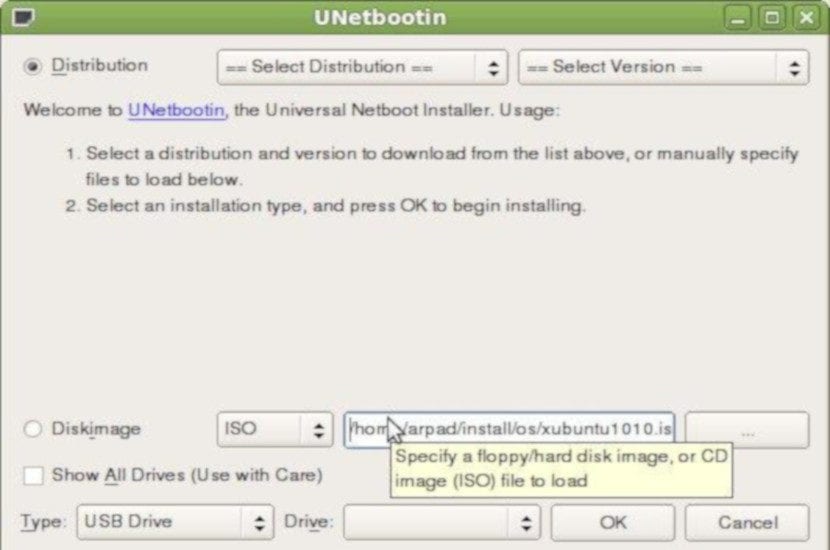
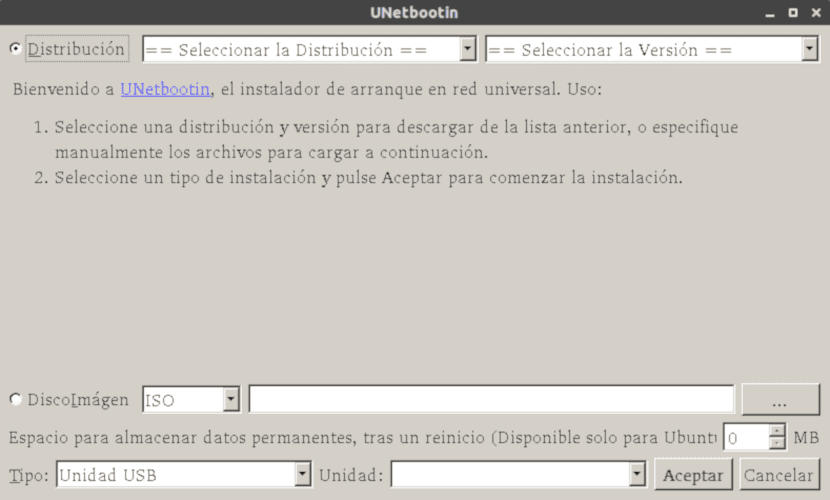
La herramienta Unetbootin es muy sencilla de utilizar. Tras ejecutar aparecerá una única pantalla como esta.

En la primera opción ( que vendrá marcada por defecto), Distribución, hemos de seleccionar la Distribución que queremos descargar, luego la versión que queremos y después hemos de ir a la parte inferior en Tipo, donde seleccionaremos Unidad USB y en Unidad marcamos la unidad que nuestra distribución ha asignado al pendrive. Después pulsamos “Aceptar”. Entonces comenzará el proceso de creación del pendrive booteable. Tardará bastantes minutos ya que Unetbootin descargará la imagen ISO y luego creará el pendrive. Si tenemos una conexión lenta, la creación puede sobrepasar la hora.

La segunda opción, la que prefiero personalmente, es marcar la opción Disco Imágen. Dejamos seleccionado la opción ISO y luego pulsamos el botón de los tres puntos para buscar la imagen ISO de la distribución que queremos utilizar. Ya que no tiene que descargar nada, el proceso es más rápido que el anterior. En Unidad seleccionamos la unidad del pendrive y luego pulsamos el botón Aceptar.

Debajo de la opción “Disco o Imágen” aparece un texto que dice “Espacio para almacenar datos permanentes, tras un reinicio ( Disponible solo para Ubuntu)” y un cuadro con un número que podremos modificar para que Unetbootin pueda crear esa persistencia que nos permita almacenar documentos, datos, etc… Si tenemos un pendrive con una gran capacidad entonces podemos dividir el pendrive con la mitad del espacio o más aún, creando no solo un pendrive booteable sino una herramienta potente.

¿Qué alternativas existen a Unetbootin?

Etcher

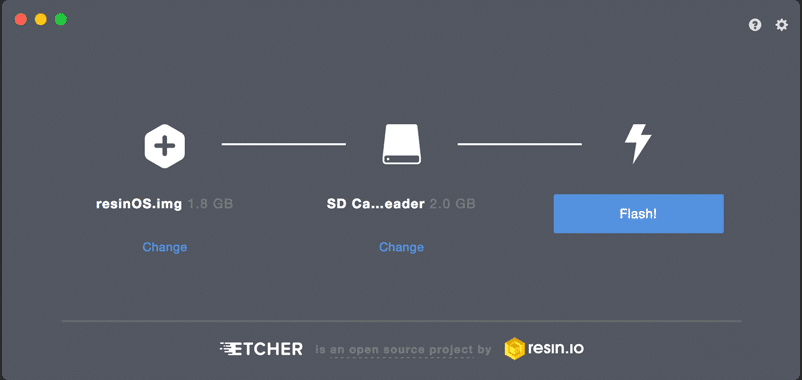
El rival más duro que tiene actualmente Unetbootin se llama Etcher. Este programa está creado con tecnología Electron y tiene una interfaz simple y minimalista que nos permitirá grabar la imagen ISO en cualquier pendrive y hacerlo booteable. A diferencia de Unetbootin, Etcher no descarga por nosotros la imagen ISO de la distribución que queremos. Pero la compatibilidad con distribuciones es mayor aún si cabe que con Unetbootin. Podemos conseguir Etcher a través de su web oficial.

Yumi/Sardu

Hace años nació un rival para Unetbootin que no solo permitía crear un pendrive booteable sino que además podíamos utilizar varias imágenes ISO en un mismo pendrive. Estos programas nacieron primero para Windows pero se llevaron a Gnu/Linux haciendo posible la creación de un pendrive booteable con varias distribuciones Gnu/Linux. Estas herramientas son ideales si queremos hacer una instalación de una distribución Gnu/Linux y no sabemos cuál será compatible con el ordenador. En ese caso podemos descargar varias distribuciones y luego elegir la que mejor funcione en el ordenador. Podemos conseguir Yumi a través de su web oficial.

dd

Dd es un comando de las distribuciones Gnu/Linux que nos permite grabar una imagen ISO en cualquier unidad o disco duro y además hacer que esa imagen ISO sea booteable. Los puntos positivos de este método es que no necesita instalaciones complementarias y es más rápida que cualquier otra herramienta; el aspecto negativo es que se necesitan conocimientos avanzados y no permite la creación de la persistencia ni tampoco de descargar la imagen ISO por nosotros.

SUSE Studio ImageWriter

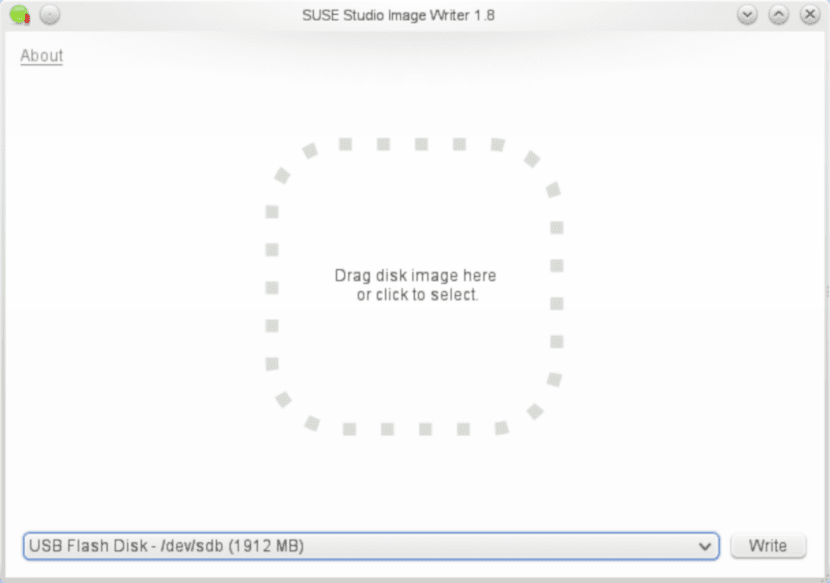
SUSE Studio ImageWriter es una pequeña herramienta muy sencilla y que crea un pendrive booteable de una forma rápida pero de forma gráfica. En esencia SUSE Studio ImageWriter utiliza el comando dd pero ofrece una interfaz amigable para los usuarios novatos. Podemos conseguir esta herramienta a través de la web oficial.

¿Y tu, con cuál te quedas?

Llegados a este punto, muchos prefiráis Unetbootin y otros preferirán otra herramienta. Personalmente creo que Unetbootin no es una mal herramienta. Creo que se cometió un error al quitarlo de las últimas versiones de Ubuntu y creo que a pesar de tener muchos años, es una gran herramienta. Lo cierto es que a día de hoy ninguna herramienta ofrece la posibilidad de descargar la ISO por nosotros. Algo útil para los usuarios novatos ¿no creéis?

El artículo Unetbootin, una gran herramienta para crear pendrives booteables ha sido originalmente publicado en Linux Adictos.

from Linux Adictos https://ift.tt/2sDvKQy
via IFTTT

Macchanger: una aplicación para cambiar la dirección MAC de tu equipo

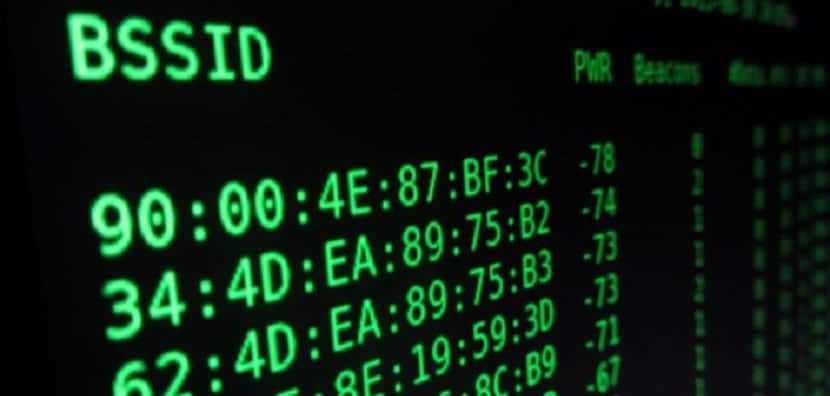
Una dirección MAC (siglas en inglés de Media Access Control) es el identificador único de 48 bits (6 bloques de dos caracteres hexadecimales (4 bits)) asignado por el fabricante a una pieza de hardware de red (como una tarjeta inalámbrica o una tarjeta Ethernet).

Se la conoce también como dirección física, y es única para cada dispositivo. Está determinada y configurada por el IEEE (los últimos 24 bits) y el fabricante (primeros 24 bits) utilizando el organizationally unique identifier.

En algunas ocasiones llegamos a utilizar algún servicio que requiere el registro de nuestra dirección MAC, esto con el fin de limitar el acceso.

Tal es el ejemplo en los routers en los cuales podemos realizar una lista blanca o lista negra de direcciones MAC en el cual se puede conceder o denegar el acceso a la red de estos.

También es una gran utilidad al momento de querer proteger tu privacidad. Si no deseas exponer la identificación MAC real cuando estas conectado con un punto de acceso WiFi público, simplemente pueden cambiarlo o simularlo con otra dirección MAC.

En el caso de Linux contamos con una potente herramienta que nos puede permitir el poder cambiar nuestra dirección MAC.

Macchanger es una aplicación gratuita y de código abierto que nos permite poder visualizar y manipular la dirección MAC de nuestro equipo cada vez que este inicia.

Esta aplicación puede ser utilizada desde la terminal y también cuenta con una GUI (interfaz de usuario).

¿Cómo instalar Macchanger en Linux?

Macchanger es una utilidad que esta disponible en casi todas las distribuciones de Linux por lo que su disponibilidad no representa problema alguno.

Para poder instalarlo basta con buscar Macchanger con nuestro gestor de software preferido.

También podemos realizar la instalación de Macchanger desde la terminal para ello debemos de abrir una y ejecutar el comando según la distribución de Linux que estemos utilizando.

Para instalar Macchanger en Debian, Ubuntu y derivados de estos basta con teclear el siguiente comando:

sudo apt-get install macchanger macchanger-gtk

Mientras que para Arch Linux, Antergos, Manjaro y derivados instalamos la aplicación con:

sudo pacman -S macchanger

Si estas utilizando Fedora, CentOS, RHEL o algún sistema derivado de estos puedes instalar con cualquiera de estos comandos:

sudo yum install macchanger

sudo dnf install macchanger

Para el caso de openSUSE lo instalas con:

zypper install macchanger

¿Cómo utilizar Macchanger en Linux?

Para comenzar a utilizar esta aplicación en nuestro sistema lo primero que debemos de hacer después de haberla instalado es identificar y conocer nuestra dirección MAC, para ello debemos abrir una terminal y ejecutar el siguiente comando:

ifconfig

Y nos desplegará un listado de información donde podremos ver nuestra dirección MAC en ella que estará delante de HWaddr.

O también con este comando:

ip link show eth0

Donde eth0 es la interfaz de red, que en mi caso es esa.

Y la dirección aparece delante de link/ether xx:xx:xx…

Para poder cambiar la direccion MAC de nuestro equipo desde la terminal basta con ejecutar alguno de los siguientes comandos acorde a lo que necesitamos.

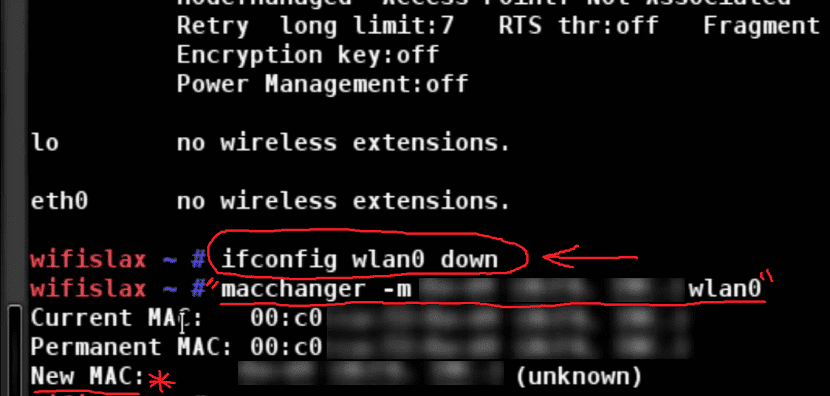
Primero necesitamos desactivar nuestra intefaz de red para ello ejecutamos:

sudo ifconfig eth0 down

Donde eth0 es mi interfaz de red, esta puede variar un poco como wlanX, ethx, enpxx entre otras.

Tambien lo puedes hacer con:

ip link set dev eth0 down

Hecho esto ahora si podemos proceder a utilizar la aplicación. Para el caso de crear una dirección completamente MAC completamente aleatoria, basta con ejecutar:

macchanger -r eth0

Para aleatorizar solo los bytes específicos del dispositivo de la dirección MAC actual (es decir, si la dirección MAC estuviera marcada, aún se registraría como del mismo proveedor), ejecutan el comando:

macchanger -e eth0

Para cambiar la dirección MAC a un valor específico basta con teclear:

macchanger --mac = XX: XX: XX: XX: XX eth0

Dónde XX:XX:XX:XX:XX:XXestá el MAC al que deseas cambiar

Finalmente, para devolver la dirección MAC a su valor de hardware original y permanente:

macchanger -p eth0

Y volvemos a habilitar nuestra interfaz de red con:

ifconfig eth0 up

O también con:

ip link set dev eth0 up


El artículo Macchanger: una aplicación para cambiar la dirección MAC de tu equipo ha sido originalmente publicado en Linux Adictos.

from Linux Adictos https://ift.tt/2HrVt35
via IFTTT

5 de las mejoras alternativas a GitHub para alojar tus proyectos

Tras la noticia de la compra de GitHub por parte de Microsoft hace tan solo algunos días cientos de desarrolladores que tenían alojados sus proyectos en GitHub comenzaron a realizar una migración de sus proyectos asi como a comenzar a eliminarlos de GitHub.

Esto se debe en un inicio al desacuerdo por la venta de GitHub y otro tanto por el simple hecho de que Microsoft sea el nuevo responsable de este. Es por ello que el día de hoy vamos a presentarles algunas de las mejores alternativas a GitHub en el cual pueden hospedar sus proyectos.

GitLab

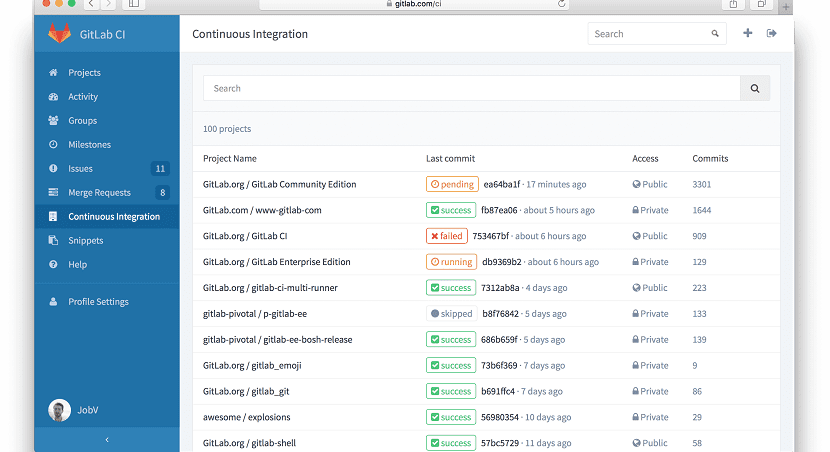
Sin duda una de las mejores alternativas, GitLab es un servicio web de código abierto, potente, seguro, eficiente, rico en funciones y sólido para el control de versiones y desarrollo de software colaborativo basado en Git. Además de gestor de repositorios, el servicio ofrece también alojamiento de wikis y un sistema de seguimiento de errores.

Admite hitos de grupo, rastreador de problemas, tableros de problemas configurables y problemas de grupo, traslado de problemas entre proyectos y más.

También cuenta con potentes herramientas de bifurcación, ramas y etiquetas protegidas, bloqueo de archivos, solicitudes de fusión, notificaciones personalizadas, hojas de ruta del proyecto, problemas de ponderación, cuestiones confidenciales y relacionadas, gráficos burndown para hitos del proyecto y del grupo.

Gogs

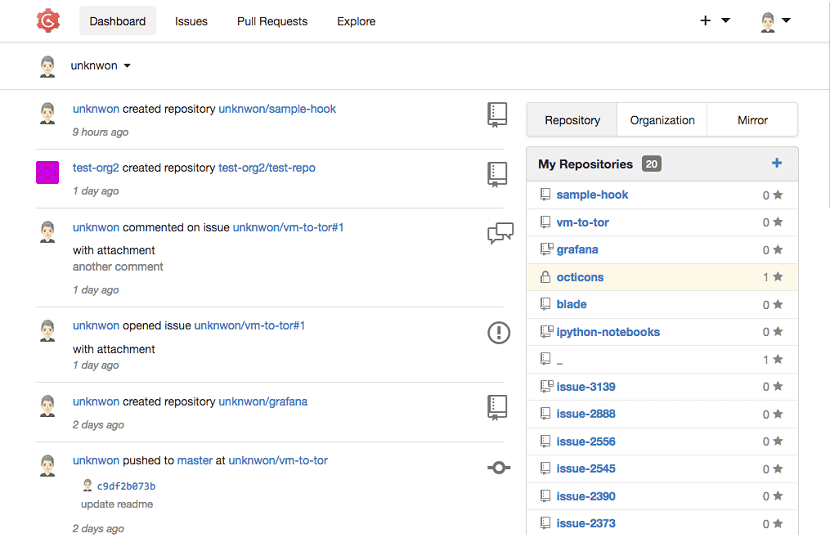
Gogs es un servicio gratuito de código abierto está disponible bajo la Licencia MIT es bastante ligero y multiplataforma se ejecuta en cualquier lugar donde Go pueda compilar para: Windows, Mac, Linux, ARM, etc.

Es fácil de instalar y lo suficientemente pequeño para ejecutarse en una Raspberry Pi. Gogs es probablemente la forma más fácil y rápida de configurar su propia solución de hosting de código alojado.

Gitea

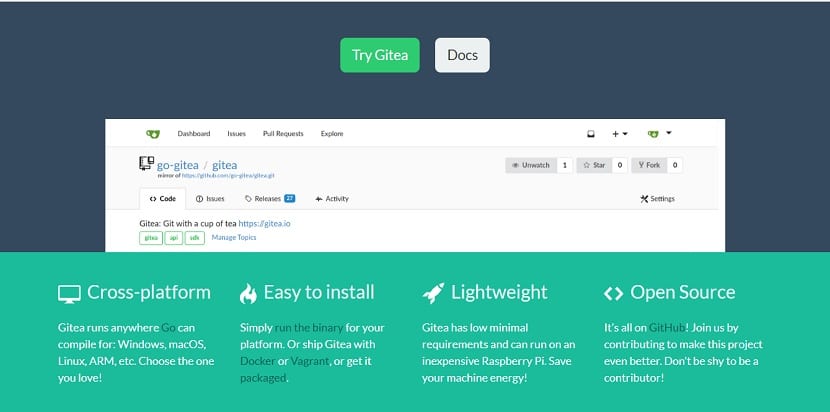
Gitea es una bifurcación gestionada por la comunidad de Gogs, el servicio de Gitea de Git auto hospedado es totalmente gratuito. Esta es una solución de alojamiento de código liviano escrita en Go y publicada bajo la licencia MIT.

También es un método simple y rápido de configurar un servicio de Git auto hospedado para el desarrollo de software de código abierto.

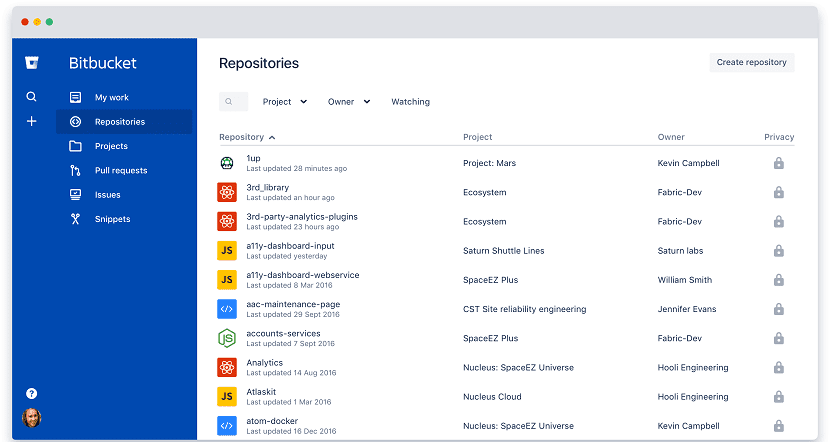
Bitbucket

Bitbucket es un servicio de alojamiento basado en web, para los proyectos que utilizan el sistema de control de versiones Mercurial y Git. Bitbucket ofrece planes comerciales y gratuitos.

Este servicio de Git ofrece cuentas gratuitas con un número ilimitado de repositorios privados que puede tener hasta cinco usuarios en el caso de cuentas gratuitas, ​ los repositorios privados no se muestran en las páginas de perfil si un usuario sólo tiene depósitos privados.

Bitbucket cuenta con bastantes características notables tales como la búsqueda de código, las solicitudes de extracción, cuenta con modelos de implementación flexibles, visualización de diferencias, la creación de reflejos inteligente, el seguimiento de problemas se puede configurar en el listas blancas de IP y permisos de sucursales para salvaguardar su flujo de trabajo.

Beanstalk


Beanstalk es una plataforma potente, segura, de alto rendimiento y confiable para administrar repositorios de código fuente.

Beanstalk está diseñado para mejorar su flujo de trabajo de desarrollo utilizando funciones como las solicitudes de revisión de código, rastreador de problemas, también se cuenta con las estadísticas de repositorio, las notas de la versión, las notificaciones, los resúmenes de correo electrónico, vista de comparación, un historial completo de confirmaciones y archivos y mucho más.

Todos los datos que se transfieren al servidor y viceversa se transfieren mediante el cifrado de nivel bancario. Como una instalación acreditada de tipo 2 SSAE 16 SOC 1, su centro de datos contiene protocolos de escaneo biométrico y de tarjeta junto con vigilancia permanente.

La seguridad se implementa a través del repositorio y los permisos de nivel de rama, y ​​la seguridad de la cuenta a través de la autenticación en dos pasos, los registros de acceso IP, la aplicación de contraseñas seguras y las restricciones de acceso de IP. Admite la implementación en entornos múltiples con configuraciones personalizadas. Empresas como Phillips, Intel y muchas más están utilizando Beanstalk

El artículo 5 de las mejoras alternativas a GitHub para alojar tus proyectos ha sido originalmente publicado en Linux Adictos.

from Linux Adictos https://ift.tt/2HpbNlg
via IFTTT