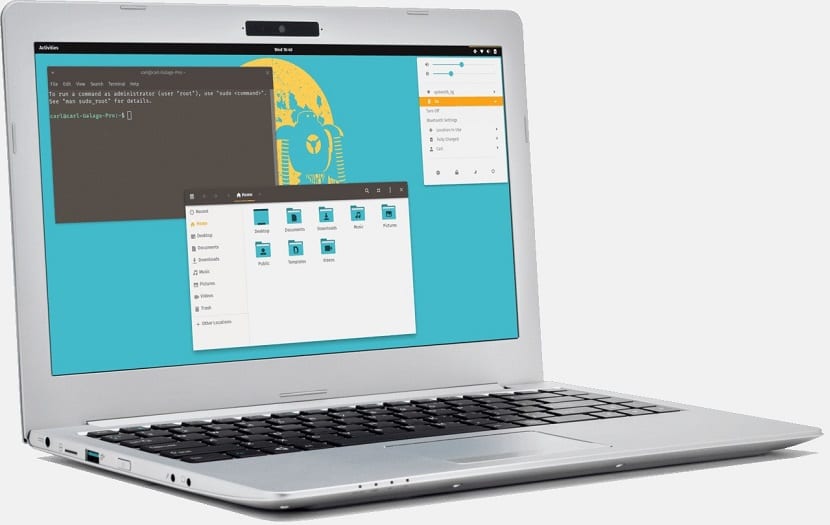
System76 se convertirá en fabricante de equipos informáticos

La empresa System76 es famosa por no solo ser un vendedor de ordenadores y equipos informáticos con Gnu/Linux sino también por ser uno de los primeros vendedores que hayan creado una distribución Gnu/Linux para sus usuarios y clientes.

Esto posiblemente esté cerca de terminar ya que System76 ha anunciado recientemente que pasará a ser fabricante de hardware, es decir, que ya no venderá equipos montados con piezas de terceros sino que será una empresa que venda y distribuya su propio hardware y software. Casi igual que Microsoft y Apple.A pesar de que las comunidades de Gnu/Linux son muchas e Internet se basa en su mayor parte en servidores con Gnu/Linux, lo cierto es que existen pocas empresas que vendan equipos con software libre y menos aún que creen su propio hardware.

Pero, System76 no es la única empresa así. Afortunadamente tenemos en España dos empresas que venden equipos con Software libre y distribuciones Gnu/Linux y que poco a poco están orientándose al mundo del hardware.

Una de ellas es VantPC que ya comercializa teclados con el botón del pingüino en lugar del botón de Windows. Una personalización que tras años de existencia de Gnu/Linux, no existía en el mercado. También está el caso de la empresa Slimbook. Una empresa que vende y distribuye equipos que ellos mismos han ensamblado y poco a poco también están caminando hacia el mundo del hardware propio. Recientemente han puesto a la venta una capturadora de videojuegos compatible 100% con Gnu/Linux.

Posiblemente sea tarde la llegada de estas empresas al mercado del pc, pero no por ello algo negativo. Creo que su existencia no solo es positiva para el mercado sino también para hacer más sólida la opción de Gnu/Linux en el mundo informático, una opción que ya existe pero que aún se resiste en muchos sectores y ámbitos.

El artículo System76 se convertirá en fabricante de equipos informáticos ha sido originalmente publicado en Linux Adictos.

from Linux Adictos https://ift.tt/2LlE81C
via IFTTT

¿Cómo instalar los drivers de video de Nvidia en Linux?

En un artículo anterior compartí con ustedes un método general para realizar la instalación de los drivers de AMD en nuestro sistema, ahora toca el turno para los drivers Nvidia. Y con ello compartiremos con ustedes un método general para poder instalar estos drivers en Linux.

Antes de comenzar con la instalación es necesario que conozcamos el modelo de nuestra tarjeta de video para poder descargar el driver apropiado desde la página oficial de Nvidia.

Basta con abrir la terminal y ejecutar en ella el siguiente comando:

lspci | grep VGA

Y recibiremos en pantalla el modelo.

Ahora también para descargar el driver debemos de conocer la arquitectura de nuestro sistema, el cual podemos conocer con teclear en la terminal:

uname -m

Hecho esto nos podemos dirigir al sitio web oficial de Nvidia y descargar el driver adecuado a nuestro modelo, el enlace es este.

Descarga del Driver

Generalmente la versión del driver suele ser el mismo para todos y esto lo digo hablando si nuestra tarjeta es mas o menos reciente, tomado en cuenta los últimos 5 años.

Entonces podemos realizar la instalación de una versión del driver de largo soporte mas actual en este momento, basta con teclear en terminal el siguiente comando, en caso de que sea de 32 bits tu sistema:

wget http://us.download.nvidia.com/XFree86/Linux-x86/390.77/NVIDIA-Linux-x86-390.77.run -O nvidia.run

Si tu sistema es de 64 bits, el comando para descargar la versión para tu arquitectura es:

wget http://us.download.nvidia.com/XFree86/Linux-x86_64/390.77/NVIDIA-Linux-x86_64-390.77.run -O nvidia.run

También es posible que utilicemos una versión del driver de corta duración mas actual en este momento, esto lo hacemos tecleando en terminal encaso de tener un sistema de 32 bits:

wget http://us.download.nvidia.com/XFree86/Linux-x86/396.24/NVIDIA-Linux-x86-396.24.run -O nvidia.run

Y si su sistema es de 64 bits deben de teclear lo siguiente:

wget http://us.download.nvidia.com/XFree86/Linux-x86_64/396.24/NVIDIA-Linux-x86_64-396.24.run -O nvidia.run

Instalando el driver de video Nvdia en Linux

Hecha la descarga es importante que recordemos donde fue descargado el archivo, pues tendremos que detener la sesion grafica de usuario para instalar el driver en el sistema.

Para detener la sesión grafica del sistema, para ello debemos de teclear alguno de los siguientes comandos dependiendo del gestor que estemos utilizando y debemos de ejecutar la siguiente combinación de telcas, Ctrl + Alt + F1-F4.
Aquí nos pedirán nuestras credenciales de inicio de sesión del sistema, nos logeamos y ejecutamos:

LightDM

sudo service lightdm stop

o

sudo /etc/init.d/lightdm stop

GDM

sudo service gdm stop

o

sudo /etc/init.d/gdm stop

MDM

sudo service mdm stop

o

sudo /etc/init.d/kdm stop

KDM

sudo service kdm stop

o

sudo /etc/init.d/mdm stop

Ahora debemos de posicionarnos en la carpeta donde se descargo el archivo y le damos permisos de ejecución con:

sudo chmod +x nvidia.run

Y por último debemos de ejecutar el instalador con:

sudo sh nvidia-linux.run

Al finalizar al instalacion debemos de volver a habilitar la sesion con:

LightDM

sudo service lightdm start

o

sudo /etc/init.d/lightdm start

GDM

sudo service gdm start

o

sudo /etc/init.d/gdm start

MDM

sudo service mdm start

o

sudo /etc/init.d/kdm start

KDM

sudo service kdm start

o

sudo /etc/init.d/mdm start

También puedes optar por reiniciar el equipo para que los nuevos cambios y el driver sean cargados y ejecutados al inicio del sistema.

¿Cómo desinstalar el controlador de NVIDIA en Linux?

En caso de tener que desinstalar el driver de video de Nvidia de nuestros sistemas, ya sea por que tuviste problemas con el driver o simplemente prefieres regresar al uso de los controladores de video de código abierto.

Para ello es necesario que conservemos el archivo que descargamos pues este mismo nos apoyara con el proceso de desinstalación del sistema.

Basta con que ejecutemos el siguiente comando.

sudo sh nvidia-linux.run  --uninstall

Debes de recordar que tienes que detener la sesión gráfica, por lo que lo debes de hacer con los comandos antes descritos.

Después de la desinstalación, debemos de volver a habilitar la sesión gráfica, con alguno de los comandos antes descritos y podremos verificar que ya no tenemos el driver instalado.

También puedes optar por solo reiniciar el sistema para que los cambios nuevos sean cargados al inicio del sistema.

El artículo ¿Cómo instalar los drivers de video de Nvidia en Linux? ha sido originalmente publicado en Linux Adictos.

from Linux Adictos https://ift.tt/2LlpqYD
via IFTTT

¿Cómo instalar los drivers de video de Nvidia en Linux?

En un artículo anterior compartí con ustedes un método general para realizar la instalación de los drivers de AMD en nuestro sistema, ahora toca el turno para los drivers Nvidia. Y con ello compartiremos con ustedes un método general para poder instalar estos drivers en Linux.

Antes de comenzar con la instalación es necesario que conozcamos el modelo de nuestra tarjeta de video para poder descargar el driver apropiado desde la página oficial de Nvidia.

Basta con abrir la terminal y ejecutar en ella el siguiente comando:

lspci | grep VGA

Y recibiremos en pantalla el modelo.

Ahora también para descargar el driver debemos de conocer la arquitectura de nuestro sistema, el cual podemos conocer con teclear en la terminal:

uname -m

Hecho esto nos podemos dirigir al sitio web oficial de Nvidia y descargar el driver adecuado a nuestro modelo, el enlace es este.

Descarga del Driver

Generalmente la versión del driver suele ser el mismo para todos y esto lo digo hablando si nuestra tarjeta es mas o menos reciente, tomado en cuenta los últimos 5 años.

Entonces podemos realizar la instalación de una versión del driver de largo soporte mas actual en este momento, basta con teclear en terminal el siguiente comando, en caso de que sea de 32 bits tu sistema:

wget http://us.download.nvidia.com/XFree86/Linux-x86/390.77/NVIDIA-Linux-x86-390.77.run -O nvidia.run

Si tu sistema es de 64 bits, el comando para descargar la versión para tu arquitectura es:

wget http://us.download.nvidia.com/XFree86/Linux-x86_64/390.77/NVIDIA-Linux-x86_64-390.77.run -O nvidia.run

También es posible que utilicemos una versión del driver de corta duración mas actual en este momento, esto lo hacemos tecleando en terminal encaso de tener un sistema de 32 bits:

wget http://us.download.nvidia.com/XFree86/Linux-x86/396.24/NVIDIA-Linux-x86-396.24.run -O nvidia.run

Y si su sistema es de 64 bits deben de teclear lo siguiente:

wget http://us.download.nvidia.com/XFree86/Linux-x86_64/396.24/NVIDIA-Linux-x86_64-396.24.run -O nvidia.run

Instalando el driver de video Nvdia en Linux

Hecha la descarga es importante que recordemos donde fue descargado el archivo, pues tendremos que detener la sesion grafica de usuario para instalar el driver en el sistema.

Para detener la sesión grafica del sistema, para ello debemos de teclear alguno de los siguientes comandos dependiendo del gestor que estemos utilizando y debemos de ejecutar la siguiente combinación de telcas, Ctrl + Alt + F1-F4.

Aquí nos pedirán nuestras credenciales de inicio de sesión del sistema, nos logeamos y ejecutamos:

LightDM

sudo service lightdm stop

o

sudo /etc/init.d/lightdm stop

GDM

sudo service gdm stop

o

sudo /etc/init.d/gdm stop

MDM

sudo service mdm stop

o

sudo /etc/init.d/kdm stop

KDM

sudo service kdm stop

o

sudo /etc/init.d/mdm stop

Ahora debemos de posicionarnos en la carpeta donde se descargo el archivo y le damos permisos de ejecución con:

sudo chmod +x nvidia.run

Y por último debemos de ejecutar el instalador con:

sudo sh nvidia-linux.run

Al finalizar al instalacion debemos de volver a habilitar la sesion con:

LightDM

sudo service lightdm start

o

sudo /etc/init.d/lightdm start

GDM

sudo service gdm start

o

sudo /etc/init.d/gdm start

MDM

sudo service mdm start

o

sudo /etc/init.d/kdm start

KDM

sudo service kdm start

o

sudo /etc/init.d/mdm start

También puedes optar por reiniciar el equipo para que los nuevos cambios y el driver sean cargados y ejecutados al inicio del sistema.

¿Cómo desinstalar el controlador de NVIDIA en Linux?

En caso de tener que desinstalar el driver de video de Nvidia de nuestros sistemas, ya sea por que tuviste problemas con el driver o simplemente prefieres regresar al uso de los controladores de video de código abierto.

Para ello es necesario que conservemos el archivo que descargamos pues este mismo nos apoyara con el proceso de desinstalación del sistema.

Basta con que ejecutemos el siguiente comando.

sudo sh nvidia-linux.run  --uninstall

Debes de recordar que tienes que detener la sesión gráfica, por lo que lo debes de hacer con los comandos antes descritos.

Después de la desinstalación, debemos de volver a habilitar la sesión gráfica, con alguno de los comandos antes descritos y podremos verificar que ya no tenemos el driver instalado.

También puedes optar por solo reiniciar el sistema para que los cambios nuevos sean cargados al inicio del sistema.

El artículo ¿Cómo instalar los drivers de video de Nvidia en Linux? ha sido originalmente publicado en Linux Adictos.

from Linux Adictos https://ift.tt/2LlpqYD
via IFTTT
¿Cómo instalar los drivers de video de Nvidia en Linux?

En un artículo anterior compartí con ustedes un método general para realizar la instalación de los drivers de AMD en nuestro sistema, ahora toca el turno para los drivers Nvidia. Y con ello compartiremos con ustedes un método general para poder instalar estos drivers en Linux.

Antes de comenzar con la instalación es necesario que conozcamos el modelo de nuestra tarjeta de video para poder descargar el driver apropiado desde la página oficial de Nvidia.

Basta con abrir la terminal y ejecutar en ella el siguiente comando:

lspci | grep VGA

Y recibiremos en pantalla el modelo.

Ahora también para descargar el driver debemos de conocer la arquitectura de nuestro sistema, el cual podemos conocer con teclear en la terminal:

uname -m

Hecho esto nos podemos dirigir al sitio web oficial de Nvidia y descargar el driver adecuado a nuestro modelo, el enlace es este.

Descarga del Driver

Generalmente la versión del driver suele ser el mismo para todos y esto lo digo hablando si nuestra tarjeta es mas o menos reciente, tomado en cuenta los últimos 5 años.

Entonces podemos realizar la instalación de una versión del driver de largo soporte mas actual en este momento, basta con teclear en terminal el siguiente comando, en caso de que sea de 32 bits tu sistema:

wget http://us.download.nvidia.com/XFree86/Linux-x86/390.77/NVIDIA-Linux-x86-390.77.run -O nvidia.run

Si tu sistema es de 64 bits, el comando para descargar la versión para tu arquitectura es:

wget http://us.download.nvidia.com/XFree86/Linux-x86_64/390.77/NVIDIA-Linux-x86_64-390.77.run -O nvidia.run

También es posible que utilicemos una versión del driver de corta duración mas actual en este momento, esto lo hacemos tecleando en terminal encaso de tener un sistema de 32 bits:

wget http://us.download.nvidia.com/XFree86/Linux-x86/396.24/NVIDIA-Linux-x86-396.24.run -O nvidia.run

Y si su sistema es de 64 bits deben de teclear lo siguiente:

wget http://us.download.nvidia.com/XFree86/Linux-x86_64/396.24/NVIDIA-Linux-x86_64-396.24.run -O nvidia.run

Instalando el driver de video Nvdia en Linux

Hecha la descarga es importante que recordemos donde fue descargado el archivo, pues tendremos que detener la sesion grafica de usuario para instalar el driver en el sistema.

Para detener la sesión grafica del sistema, para ello debemos de teclear alguno de los siguientes comandos dependiendo del gestor que estemos utilizando y debemos de ejecutar la siguiente combinación de telcas, Ctrl + Alt + F1-F4.

Aquí nos pedirán nuestras credenciales de inicio de sesión del sistema, nos logeamos y ejecutamos:

LightDM

sudo service lightdm stop

o

sudo /etc/init.d/lightdm stop

GDM

sudo service gdm stop

o

sudo /etc/init.d/gdm stop

MDM

sudo service mdm stop

o

sudo /etc/init.d/kdm stop

KDM

sudo service kdm stop

o

sudo /etc/init.d/mdm stop

Ahora debemos de posicionarnos en la carpeta donde se descargo el archivo y le damos permisos de ejecución con:

sudo chmod +x nvidia.run

Y por último debemos de ejecutar el instalador con:

sudo sh nvidia-linux.run

Al finalizar al instalacion debemos de volver a habilitar la sesion con:

LightDM

sudo service lightdm start

o

sudo /etc/init.d/lightdm start

GDM

sudo service gdm start

o

sudo /etc/init.d/gdm start

MDM

sudo service mdm start

o

sudo /etc/init.d/kdm start

KDM

sudo service kdm start

o

sudo /etc/init.d/mdm start

También puedes optar por reiniciar el equipo para que los nuevos cambios y el driver sean cargados y ejecutados al inicio del sistema.

¿Cómo desinstalar el controlador de NVIDIA en Linux?

En caso de tener que desinstalar el driver de video de Nvidia de nuestros sistemas, ya sea por que tuviste problemas con el driver o simplemente prefieres regresar al uso de los controladores de video de código abierto.

Para ello es necesario que conservemos el archivo que descargamos pues este mismo nos apoyara con el proceso de desinstalación del sistema.

Basta con que ejecutemos el siguiente comando.

sudo sh nvidia-linux.run  --uninstall

Debes de recordar que tienes que detener la sesión gráfica, por lo que lo debes de hacer con los comandos antes descritos.

Después de la desinstalación, debemos de volver a habilitar la sesión gráfica, con alguno de los comandos antes descritos y podremos verificar que ya no tenemos el driver instalado.

También puedes optar por solo reiniciar el sistema para que los cambios nuevos sean cargados al inicio del sistema.

El artículo ¿Cómo instalar los drivers de video de Nvidia en Linux? ha sido originalmente publicado en Linux Adictos.

from Linux Adictos https://ift.tt/2LlpqYD
via IFTTT

¿Cómo instalar los drivers de video de Nvidia en Linux?

En un artículo anterior compartí con ustedes un método general para realizar la instalación de los drivers de AMD en nuestro sistema, ahora toca el turno para los drivers Nvidia. Y con ello compartiremos con ustedes un método general para poder instalar estos drivers en Linux.

Antes de comenzar con la instalación es necesario que conozcamos el modelo de nuestra tarjeta de video para poder descargar el driver apropiado desde la página oficial de Nvidia.

Basta con abrir la terminal y ejecutar en ella el siguiente comando:

lspci | grep VGA

Y recibiremos en pantalla el modelo.

Ahora también para descargar el driver debemos de conocer la arquitectura de nuestro sistema, el cual podemos conocer con teclear en la terminal:

uname -m

Hecho esto nos podemos dirigir al sitio web oficial de Nvidia y descargar el driver adecuado a nuestro modelo, el enlace es este.

Descarga del Driver

Generalmente la versión del driver suele ser el mismo para todos y esto lo digo hablando si nuestra tarjeta es mas o menos reciente, tomado en cuenta los últimos 5 años.

Entonces podemos realizar la instalación de una versión del driver de largo soporte mas actual en este momento, basta con teclear en terminal el siguiente comando, en caso de que sea de 32 bits tu sistema:

wget http://us.download.nvidia.com/XFree86/Linux-x86/390.77/NVIDIA-Linux-x86-390.77.run -O nvidia.run

Si tu sistema es de 64 bits, el comando para descargar la versión para tu arquitectura es:

wget http://us.download.nvidia.com/XFree86/Linux-x86_64/390.77/NVIDIA-Linux-x86_64-390.77.run -O nvidia.run

También es posible que utilicemos una versión del driver de corta duración mas actual en este momento, esto lo hacemos tecleando en terminal encaso de tener un sistema de 32 bits:

wget http://us.download.nvidia.com/XFree86/Linux-x86/396.24/NVIDIA-Linux-x86-396.24.run -O nvidia.run

Y si su sistema es de 64 bits deben de teclear lo siguiente:

wget http://us.download.nvidia.com/XFree86/Linux-x86_64/396.24/NVIDIA-Linux-x86_64-396.24.run -O nvidia.run

Instalando el driver de video Nvdia en Linux

Hecha la descarga es importante que recordemos donde fue descargado el archivo, pues tendremos que detener la sesion grafica de usuario para instalar el driver en el sistema.

Para detener la sesión grafica del sistema, para ello debemos de teclear alguno de los siguientes comandos dependiendo del gestor que estemos utilizando y debemos de ejecutar la siguiente combinación de telcas, Ctrl + Alt + F1-F4.

Aquí nos pedirán nuestras credenciales de inicio de sesión del sistema, nos logeamos y ejecutamos:

LightDM

sudo service lightdm stop

o

sudo /etc/init.d/lightdm stop

GDM

sudo service gdm stop

o

sudo /etc/init.d/gdm stop

MDM

sudo service mdm stop

o

sudo /etc/init.d/kdm stop

KDM

sudo service kdm stop

o

sudo /etc/init.d/mdm stop

Ahora debemos de posicionarnos en la carpeta donde se descargo el archivo y le damos permisos de ejecución con:

sudo chmod +x nvidia.run

Y por último debemos de ejecutar el instalador con:

sudo sh nvidia-linux.run

Al finalizar al instalacion debemos de volver a habilitar la sesion con:

LightDM

sudo service lightdm start

o

sudo /etc/init.d/lightdm start

GDM

sudo service gdm start

o

sudo /etc/init.d/gdm start

MDM

sudo service mdm start

o

sudo /etc/init.d/kdm start

KDM

sudo service kdm start

o

sudo /etc/init.d/mdm start

También puedes optar por reiniciar el equipo para que los nuevos cambios y el driver sean cargados y ejecutados al inicio del sistema.

¿Cómo desinstalar el controlador de NVIDIA en Linux?

En caso de tener que desinstalar el driver de video de Nvidia de nuestros sistemas, ya sea por que tuviste problemas con el driver o simplemente prefieres regresar al uso de los controladores de video de código abierto.

Para ello es necesario que conservemos el archivo que descargamos pues este mismo nos apoyara con el proceso de desinstalación del sistema.

Basta con que ejecutemos el siguiente comando.

sudo sh nvidia-linux.run  --uninstall

Debes de recordar que tienes que detener la sesión gráfica, por lo que lo debes de hacer con los comandos antes descritos.

Después de la desinstalación, debemos de volver a habilitar la sesión gráfica, con alguno de los comandos antes descritos y podremos verificar que ya no tenemos el driver instalado.

También puedes optar por solo reiniciar el sistema para que los cambios nuevos sean cargados al inicio del sistema.

El artículo ¿Cómo instalar los drivers de video de Nvidia en Linux? ha sido originalmente publicado en Linux Adictos.

from Linux Adictos https://ift.tt/2LlpqYD
via IFTTT
¿Cómo instalar los drivers de video de Nvidia en Linux?

En un artículo anterior compartí con ustedes un método general para realizar la instalación de los drivers de AMD en nuestro sistema, ahora toca el turno para los drivers Nvidia. Y con ello compartiremos con ustedes un método general para poder instalar estos drivers en Linux.

Antes de comenzar con la instalación es necesario que conozcamos el modelo de nuestra tarjeta de video para poder descargar el driver apropiado desde la página oficial de Nvidia.

Basta con abrir la terminal y ejecutar en ella el siguiente comando:

lspci | grep VGA

Y recibiremos en pantalla el modelo.

Ahora también para descargar el driver debemos de conocer la arquitectura de nuestro sistema, el cual podemos conocer con teclear en la terminal:

uname -m

Hecho esto nos podemos dirigir al sitio web oficial de Nvidia y descargar el driver adecuado a nuestro modelo, el enlace es este.

Descarga del Driver

Generalmente la versión del driver suele ser el mismo para todos y esto lo digo hablando si nuestra tarjeta es mas o menos reciente, tomado en cuenta los últimos 5 años.

Entonces podemos realizar la instalación de una versión del driver de largo soporte mas actual en este momento, basta con teclear en terminal el siguiente comando, en caso de que sea de 32 bits tu sistema:

wget http://us.download.nvidia.com/XFree86/Linux-x86/390.77/NVIDIA-Linux-x86-390.77.run -O nvidia.run

Si tu sistema es de 64 bits, el comando para descargar la versión para tu arquitectura es:

wget http://us.download.nvidia.com/XFree86/Linux-x86_64/390.77/NVIDIA-Linux-x86_64-390.77.run -O nvidia.run

También es posible que utilicemos una versión del driver de corta duración mas actual en este momento, esto lo hacemos tecleando en terminal encaso de tener un sistema de 32 bits:

wget http://us.download.nvidia.com/XFree86/Linux-x86/396.24/NVIDIA-Linux-x86-396.24.run -O nvidia.run

Y si su sistema es de 64 bits deben de teclear lo siguiente:

wget http://us.download.nvidia.com/XFree86/Linux-x86_64/396.24/NVIDIA-Linux-x86_64-396.24.run -O nvidia.run

Instalando el driver de video Nvdia en Linux

Hecha la descarga es importante que recordemos donde fue descargado el archivo, pues tendremos que detener la sesion grafica de usuario para instalar el driver en el sistema.

Para detener la sesión grafica del sistema, para ello debemos de teclear alguno de los siguientes comandos dependiendo del gestor que estemos utilizando y debemos de ejecutar la siguiente combinación de telcas, Ctrl + Alt + F1-F4.

Aquí nos pedirán nuestras credenciales de inicio de sesión del sistema, nos logeamos y ejecutamos:

LightDM

sudo service lightdm stop

o

sudo /etc/init.d/lightdm stop

GDM

sudo service gdm stop

o

sudo /etc/init.d/gdm stop

MDM

sudo service mdm stop

o

sudo /etc/init.d/kdm stop

KDM

sudo service kdm stop

o

sudo /etc/init.d/mdm stop

Ahora debemos de posicionarnos en la carpeta donde se descargo el archivo y le damos permisos de ejecución con:

sudo chmod +x nvidia.run

Y por último debemos de ejecutar el instalador con:

sudo sh nvidia-linux.run

Al finalizar al instalacion debemos de volver a habilitar la sesion con:

LightDM

sudo service lightdm start

o

sudo /etc/init.d/lightdm start

GDM

sudo service gdm start

o

sudo /etc/init.d/gdm start

MDM

sudo service mdm start

o

sudo /etc/init.d/kdm start

KDM

sudo service kdm start

o

sudo /etc/init.d/mdm start

También puedes optar por reiniciar el equipo para que los nuevos cambios y el driver sean cargados y ejecutados al inicio del sistema.

¿Cómo desinstalar el controlador de NVIDIA en Linux?

En caso de tener que desinstalar el driver de video de Nvidia de nuestros sistemas, ya sea por que tuviste problemas con el driver o simplemente prefieres regresar al uso de los controladores de video de código abierto.

Para ello es necesario que conservemos el archivo que descargamos pues este mismo nos apoyara con el proceso de desinstalación del sistema.

Basta con que ejecutemos el siguiente comando.

sudo sh nvidia-linux.run  --uninstall

Debes de recordar que tienes que detener la sesión gráfica, por lo que lo debes de hacer con los comandos antes descritos.

Después de la desinstalación, debemos de volver a habilitar la sesión gráfica, con alguno de los comandos antes descritos y podremos verificar que ya no tenemos el driver instalado.

También puedes optar por solo reiniciar el sistema para que los cambios nuevos sean cargados al inicio del sistema.

El artículo ¿Cómo instalar los drivers de video de Nvidia en Linux? ha sido originalmente publicado en Linux Adictos.

from Linux Adictos https://ift.tt/2LlpqYD
via IFTTT
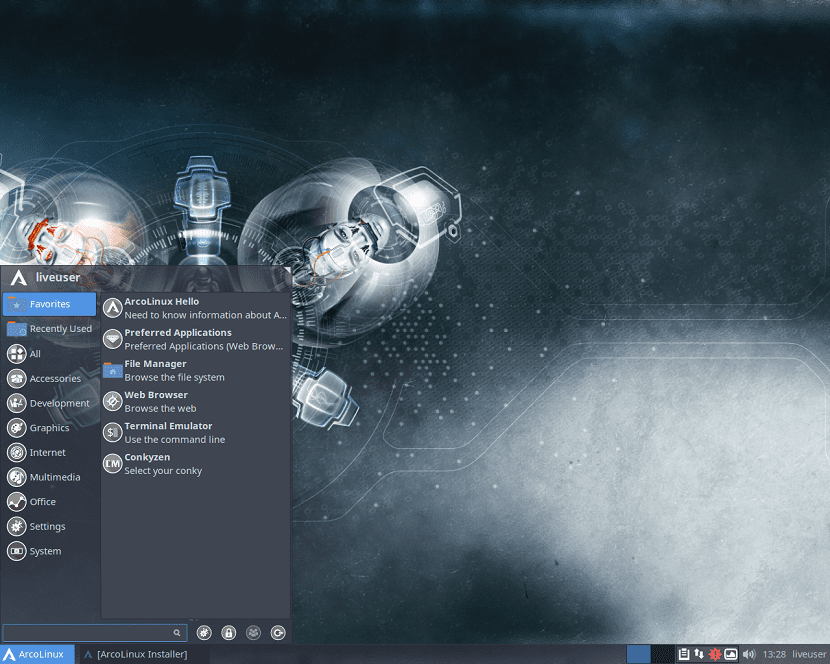
Ya está disponible para descargar la versión 6.9.1 de ArcoLinux

Hace poco el equipo de desarrollo de la distribución ArcoLinux mediante un comunicado anunciaron la disponibilidad de una nueva versión de la distribución de Linux con nuevas características y mejoras.

En este nuevo anuncio de ArcoLinux de 6.9.1 se destacan varias correcciones y nuevas características en la distribución y sobre todo que la imagen del sistema ahora viene mas reducida.

Sobre ArcoLinux

Para aquellas personas que aún no conozcan esta distribución de Linux les puedo comentar los siguiente ArcoLinux (anteriormente llamado ArchMerge) es una distribución de Linux basada en Arch Linux.

El proyecto ArcoLinux cuenta con dos ediciones, entre las cuales se incluye los entornos de escritorio Xfce, Openbox e i3.

La segunda edición es una plataforma mínima, que solamente nos posiciona en la línea de comandos, donde la personalización de la distribución corre por nuestra cuenta.

Mediante este modo ArcoLinux esta enfocado en ser una distribución de Linux que sea un punto de aprendizaje para todos aquellos usuarios tanto nuevos en Linux, así como usuarios medios.

ArcoLinux ofrece un sistema de aprendizaje (por asi llamarlo) mediante una secuencia de bloques los cuales están descritos en la pagina web oficial de la distribución.

En ellos plantea la forma de como avanzar para ir conociendo tanto la distribución como a Linux. Además de que en el sitio podrás encontrar diversos tutoriales y videos.

De esta forma esta distribución se vuele un poco interesante y que puede destacar de la mayoría de las distribuciones que solo se centran en ofrecer un sistema estable al usuario y ya.

Nueva versión de ArcoLinux de 6.9.1

La nueva versión de la distribución ArcoLinux de 6.9.1 fue lanzada hace poco y con ella se centraron sus desarrolladores en ofrecer varias mejoras a la distribución.

El equipo del proyecto decidió reducir las imágenes ISO y eliminar los elementos que no se utilizan o que pueda ser considerados innecesarios en el sistema.

El objetivo del proyecto es dejar la imagen de la ISO ArcoLinux con tan solo 2 gigabytes.

Esta nueva actualización fue lanzada debido a la actualización del conjunto de scripts que componen a Archiso, los cuales básicamente funcionan para la construcción de imágenes del sistema de ArchLinux.

Con esta actualización los desarrolladores actualizaron los scripts de construcción de ArcoLinux de los cuales fueron 12 en total de los cuales son:

  • arcolinux
  • arcolinuxd
  • arcolinuxb awesome
  • arcolinuxb bspwm
  • arcolinuxb budgie
  • arcolinuxb cinnamon
  • arcolinuxb gnome
  • arcolinuxb i3
  • arcolinuxb mate
  • arcolinuxb openbox
  • arcolinuxb plasma
  • arcolinuxb Xfce

Además de ello de las actualizaciones añadidas a esta nueva versión de la distribución podemos encontrar:

  • Un nuevo logotipo se incluyó en los logos de conkies
  • La vista de origen se ha mejorado y cambiado el tamaño a 11
  • Se incluyo el archivo de configuración de VMware para incluir la resolución de pantalla de 1920 × 1080.
  • La aplicación de Neofetch fue actualizada de V4 a V5, y con ella la configuración oficial y cambió para nuestra propia configuración ArcoLinux.
  • Secuencia de comandos para utilizar todos los núcleos de ahora también incluye seis núcleos.
  • Nuevo alias VBM para montar la carpeta cuando Pública en caja virtual
  • Se actualizo el viejo alias,e l cual ahora es sudo pacman -Syyu’.

En cuanto a paquetes y aplicaciones en esta nueva versión no se recibieron nuevas inclusiones, solamente se realizó la actualización de algunos paquetes en AUR:

  • sardi
  • surfn
  • trizen
  • vivaldi

Finalmente, con esta nueva actualización los desarrolladores de ArcoLinux anunciaron la creación de un espacio en Github de la distribución en donde se compartirá con los usuarios scripts y aplicaciones. El enlace es este.

Descargar ArcoLinux 6.9.1

Si quieres descargar la imagen de este sistema para poder instalar en tu equipo o poder probar bajo una maquina virtual, debes de dirigirte a sitio web oficial de la distribución y en su sección de descargar obtendrás la imagen del sistema .

En esa sección de descargas podrás descargar la imagen con entorno de escritorio o la otra imagen que es para construir el sistema a tus necesidades. El enlace es este.

El artículo Ya está disponible para descargar la versión 6.9.1 de ArcoLinux ha sido originalmente publicado en Linux Adictos.

from Linux Adictos https://ift.tt/2LiqQ63
via IFTTT

Ya está disponible para descargar la versión 6.9.1 de ArcoLinux

Hace poco el equipo de desarrollo de la distribución ArcoLinux mediante un comunicado anunciaron la disponibilidad de una nueva versión de la distribución de Linux con nuevas características y mejoras.

En este nuevo anuncio de ArcoLinux de 6.9.1 se destacan varias correcciones y nuevas características en la distribución y sobre todo que la imagen del sistema ahora viene mas reducida.

Sobre ArcoLinux

Para aquellas personas que aún no conozcan esta distribución de Linux les puedo comentar los siguiente ArcoLinux (anteriormente llamado ArchMerge) es una distribución de Linux basada en Arch Linux.

El proyecto ArcoLinux cuenta con dos ediciones, entre las cuales se incluye los entornos de escritorio Xfce, Openbox e i3.

La segunda edición es una plataforma mínima, que solamente nos posiciona en la línea de comandos, donde la personalización de la distribución corre por nuestra cuenta.

Mediante este modo ArcoLinux esta enfocado en ser una distribución de Linux que sea un punto de aprendizaje para todos aquellos usuarios tanto nuevos en Linux, así como usuarios medios.

ArcoLinux ofrece un sistema de aprendizaje (por asi llamarlo) mediante una secuencia de bloques los cuales están descritos en la pagina web oficial de la distribución.

En ellos plantea la forma de como avanzar para ir conociendo tanto la distribución como a Linux. Además de que en el sitio podrás encontrar diversos tutoriales y videos.

De esta forma esta distribución se vuele un poco interesante y que puede destacar de la mayoría de las distribuciones que solo se centran en ofrecer un sistema estable al usuario y ya.

Nueva versión de ArcoLinux de 6.9.1

La nueva versión de la distribución ArcoLinux de 6.9.1 fue lanzada hace poco y con ella se centraron sus desarrolladores en ofrecer varias mejoras a la distribución.

El equipo del proyecto decidió reducir las imágenes ISO y eliminar los elementos que no se utilizan o que pueda ser considerados innecesarios en el sistema.

El objetivo del proyecto es dejar la imagen de la ISO ArcoLinux con tan solo 2 gigabytes.

Esta nueva actualización fue lanzada debido a la actualización del conjunto de scripts que componen a Archiso, los cuales básicamente funcionan para la construcción de imágenes del sistema de ArchLinux.

Con esta actualización los desarrolladores actualizaron los scripts de construcción de ArcoLinux de los cuales fueron 12 en total de los cuales son:

  • arcolinux
  • arcolinuxd
  • arcolinuxb awesome
  • arcolinuxb bspwm
  • arcolinuxb budgie
  • arcolinuxb cinnamon
  • arcolinuxb gnome
  • arcolinuxb i3
  • arcolinuxb mate
  • arcolinuxb openbox
  • arcolinuxb plasma
  • arcolinuxb Xfce

Además de ello de las actualizaciones añadidas a esta nueva versión de la distribución podemos encontrar:

  • Un nuevo logotipo se incluyó en los logos de conkies
  • La vista de origen se ha mejorado y cambiado el tamaño a 11
  • Se incluyo el archivo de configuración de VMware para incluir la resolución de pantalla de 1920 × 1080.
  • La aplicación de Neofetch fue actualizada de V4 a V5, y con ella la configuración oficial y cambió para nuestra propia configuración ArcoLinux.
  • Secuencia de comandos para utilizar todos los núcleos de ahora también incluye seis núcleos.
  • Nuevo alias VBM para montar la carpeta cuando Pública en caja virtual
  • Se actualizo el viejo alias,e l cual ahora es sudo pacman -Syyu’.

En cuanto a paquetes y aplicaciones en esta nueva versión no se recibieron nuevas inclusiones, solamente se realizó la actualización de algunos paquetes en AUR:

  • sardi
  • surfn
  • trizen
  • vivaldi

Finalmente, con esta nueva actualización los desarrolladores de ArcoLinux anunciaron la creación de un espacio en Github de la distribución en donde se compartirá con los usuarios scripts y aplicaciones. El enlace es este.

Descargar ArcoLinux 6.9.1

Si quieres descargar la imagen de este sistema para poder instalar en tu equipo o poder probar bajo una maquina virtual, debes de dirigirte a sitio web oficial de la distribución y en su sección de descargar obtendrás la imagen del sistema .

En esa sección de descargas podrás descargar la imagen con entorno de escritorio o la otra imagen que es para construir el sistema a tus necesidades. El enlace es este.

El artículo Ya está disponible para descargar la versión 6.9.1 de ArcoLinux ha sido originalmente publicado en Linux Adictos.

from Linux Adictos https://ift.tt/2LiqQ63
via IFTTT

¿Cómo instalar los drivers de video AMDGPU PRO en Linux?

Cuando recién llegamos a Linux uno de los temas mas frecuentes que suelen frecuentar es la instalación de los drivers de video en el sistema. Ya que además de ello también para los que cuentan con equipos de escritorio tienen la posibilidad de poder añadir o cambiar la tarjeta de video.

Y es cuando surge la necesidad de poder instalar los drivers de video de nuestra tarjeta, en este caso nos vamos a centrar en la instalación de los drivers de video de AMD.

Para realizar una correcta instalación de los drivers de video en nuestra distribución de Linux es necesario conocer primeramente el modelo y chipset de nuestra tarjeta.

¿Cómo saber el modelo de nuestra tarjeta de video?

Para ello debemos de abrir una terminal y ejecutar en ella este comando:

lspci | grep VGA

Al realizar la ejecución de este comando se imprimirá en pantalla los datos de nuestra tarjeta de video, en mi caso resulto lo siguiente:

01:00.0 VGA compatible controller: Advanced Micro Devices [AMD] [Radeon R5 (PCIE)]

Como tengo un procesador AMD con GPU integrado este tiene el modelo Radeon R5. Con esta información en mano procedemos a realizar la descarga del driver adecuado para nuestro sistema.

Descarga del Driver de video

Debemos de dirigirnos a la página oficial de AMD para realizar la descarga del driver. El link es este.

Aquí pongo una pequeña nota para los usuarios de Ubuntu y derivados (Linux Mint, Kubuntu, Xubuntu,Lubuntu, etc) asi como también para los usuarios de Arch Linux y sus derivados.

Para el caso de estas distribuciones podemos realizar una instalación alterna sin tener que recurrir a utilizar este método general, estos métodos los describiré más abajo.

Instalacion del los drivers AMDGPU Pro

Ya con el archivo descargado procedemos a descomprimirlo con:

tar -xJvf amdgpu-pro _ *. tar.xz

Ahora debemos de acceder al directorio recién creado, donde sustituyan las XX por la versión correspondiente a su descarga:

cd amdgpu-pro-XX.XX

Aquí en esta parte, tanto los usuarios de Debian, Ubuntu y derivados de estos es necesario que habilitemos la arquitectura de 32 bits en el sistema, esto lo habilitamos con:

sudo dpkg --add-architecture i386

sudo apt update

Procedemos con la instalación ejecutando el script que se encuentra dentro de la carpeta esto lo hacemos tecleando:

./amdgpu-pro-install -y

Aun que algunos de los recomendados pueden ser:

./amdgpu-pro-install –px

O también pueden utilizar:

./amdgpu-pro-install --opencl=rocm

Finalizada la instalacion, solamente debemos de reiniciar nuestro equipo para que los cambios arranquen al iniciar el sistema.

¿Cómo instalar los drivers AMD GPU PRO en Ubuntu y derivados?

Para los que son usuarios de Ubuntu o algún sistema derivado de este, podemos facilitar la instalación de los drivers, mediante el uso de un repositorio de terceros.

Este repositorio es mantenido por un equipo de usuarios que lo actualizan constantemente y nos ofrece un método mas sencillo para obtener los drivers.

Basta con añadirlo al sistema con:

sudo add-apt-repository ppa:oibaf/graphics-drivers

sudo apt-get update

Y procedemos a instalar con:

sudo apt install xserver-xorg-video-amdgpu

Y si quieren instalar el soporte para Vulkan:

sudo apt install mesa-vulkan-drivers

¿Cómo instalar los drivers AMD GPU PRO en Arch Linux y derivados?

Para el caso de los usuarios de Arch Linux, Manajaro, Antergos o cualquier derivado la instalación de estos drivers puede ser tanto sencillo como un poco complicado y esto es debido a que depende bastante de la configuración de tu archivo pacman.conf asi como del software de tu sistema.

Te explico, dado que no siempre los drivers de video de AMD suelen ser compatibles con la última versión del Xorg y del kernel de linux, además de que requiere que tengas habilitado el repositorio multilib en ello.

Aquí para instalar los drivers de la manera más sencilla es apoyándote de un gestor grafico de pacman, como lo es Octopi, por lo que debes tener habilitado el repositorio de AUR y contar con un asistente.

Este lo instalas con:

aurman -S octopi octopi-notifier

Hecho esto puedes buscar el paquete amdgpu-pro en Octopi e instalarlo con ayuda de este.

Debido a que este tema de instalación de drivers en Arch Linux es un poco más abierto, compartiré su instalación en una entrada dedicada para ello.

El artículo ¿Cómo instalar los drivers de video AMDGPU PRO en Linux? ha sido originalmente publicado en Linux Adictos.

from Linux Adictos https://ift.tt/2zMaZIx
via IFTTT

3 emuladores gratuitos para Gnu/linux

Cada día que pasa hay más videojuegos que son compatibles o que funcionan en Gnu/Linux, algo impensable hace 10 años. Esto es algo positivo, pero siempre hay algún juego que está disponible solo para ciertas plataformas que no son Gnu/Linux.

Para solucionar este problema existen emuladores, programas que recrean la plataforma en cuestión para que el juego pueda funcionar. Y estos emuladores además de ser gratuitos algunos, también podemos instalar en cualquier distribución Gnu/Linux. A continuación os hablamos de 3 emuladores gratuitos que podemos instalar en cualquier distribución Gnu/Linux.

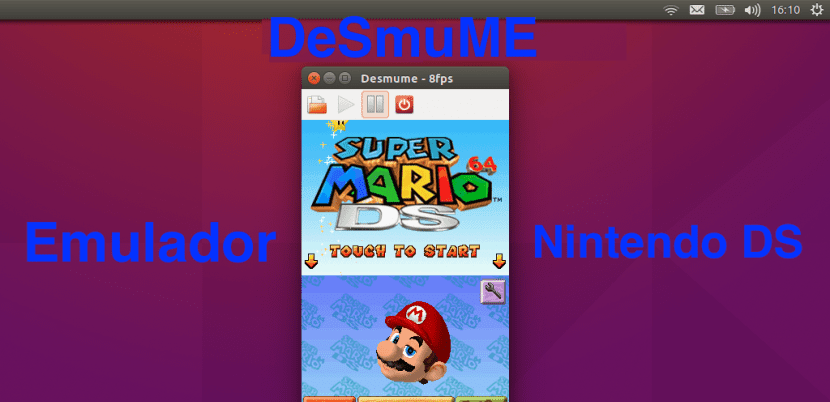
1. DeSmuMe

Desmume es un emulador para juegos de Nintendo DS. Una videoconsola portátil que funciona con juegos en formato cartucho. Si bien no se pueden instalar en nuestro ordenador, si que podemos utilizar copias de seguridad y con ellas jugar en Gnu/Linux a títulos populares como SuperMario, Dr. Brain o Pokémon.

Títulos con los que hemos crecido muchos y que tantas horas nos han entretenido. Por lo general, este emulador se encuentra en los repositorios oficiales de muchas distribuciones populares, pero si no lo encontramos, podemos conseguir el emulador en la web oficial del proyecto.

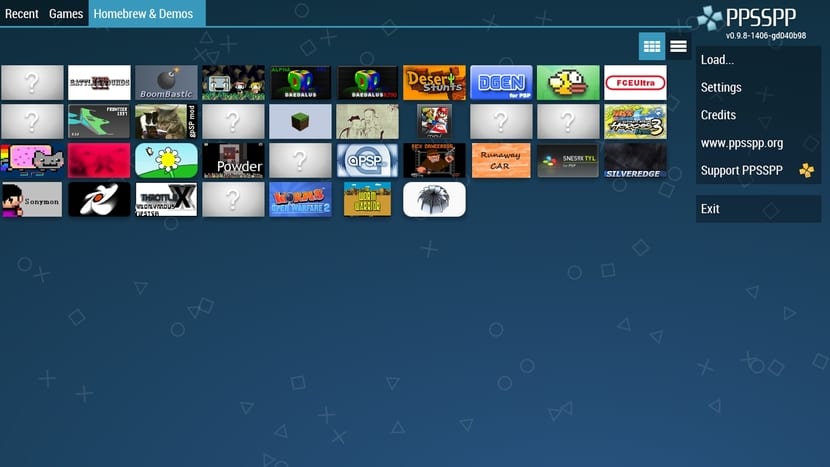
2. PPSSPP

PPSSPP es un emulador multiplataforma que no solo funciona para Windows o Android sino que también funciona en Gnu/Linux. Este emulador nos permite recuperar los viejos juegos de la PSP, la videoconsola portátil de Sony.

Al igual que ocurre con DeSmuMe, la PPSSPP necesita copias de seguridad de los juegos para poder jugar ya que los discos de la PSP no son compatibles con los puertos de entrada de cualquier ordenador. El emulador PPSSPP se encuentra en algunos repositorios oficiales pero sino lo tenemos, siempre podemos conseguirlo de manera gratuita en la web oficial del proyecto.

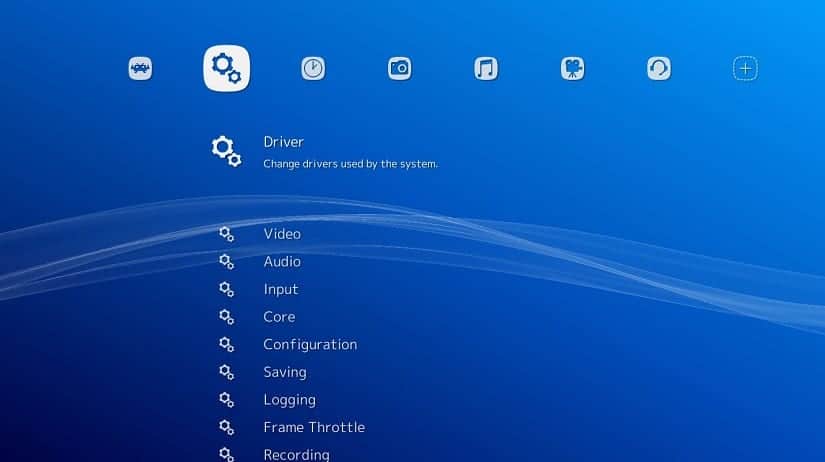
3.RetroArch

En esencia, RetroArcho no es ningún emulador sino más bien un frontend de varios emuladores pero al instalar este paquete instalamos varios emuladores de manera gratuita. Así, con RetroArch podemos instalar cualquier emulador de cualquier videoconsola antigua y tan solo necesitar la copia de seguridad del videojuego. Hace poco que he descubrí este paquete o frontend y me parece interesante para quienes no quieren estar navegando en busca de emuladores gratuitos y que funcionen.

Estos son tres emuladores gratuitos que podemos conseguir en la mayor parte de las distribuciones Gnu/Linux. Aunque si hemos de elegir solo un emulador, personalmente me quedaría con RetroArch debido a su capacidad para instalar cualquier otro emulador sin necesidad de cargar la tienda de aplicaciones de la distribución ni tampoco la terminal de la consola. Algo interesante para usuarios no tan expertos.

El artículo 3 emuladores gratuitos para Gnu/linux ha sido originalmente publicado en Linux Adictos.

from Linux Adictos https://ift.tt/2LihjMj
via IFTTT