OCS-Store: una tienda unificada de temas, iconos, aplicaciones y demás para Linux

Existen diversos sitios webs en los cuales podremos encontrar contenido para poder personalizar nuestro sistema y escritorio. Entre los diferentes tipos de contenido que podremos encontrar se encuentran los temas, iconos, imágenes, aplicaciones y demás.

De los sitios web más populares para poder encontrar y descargar este tipo de contenido podemos destacar a gnome-look.org, opendesktop.org, GitHub, deviantart entre otros.

El estar navegando y buscando entre algunas de estas webs puede que te consuma algo de tiempo, por lo que el poder unificarlas nos permitirá acceder a los contenidos de estas de una manera sencilla y rápida.

Sobre OCS-Store

Para este caso vamos a hablar de una estupenda aplicación que nos ayuda a poder realizar esto y convertir estas webs de contenido en una sola, la aplicación de la que vamos a hablar hoy es OCS-Store.

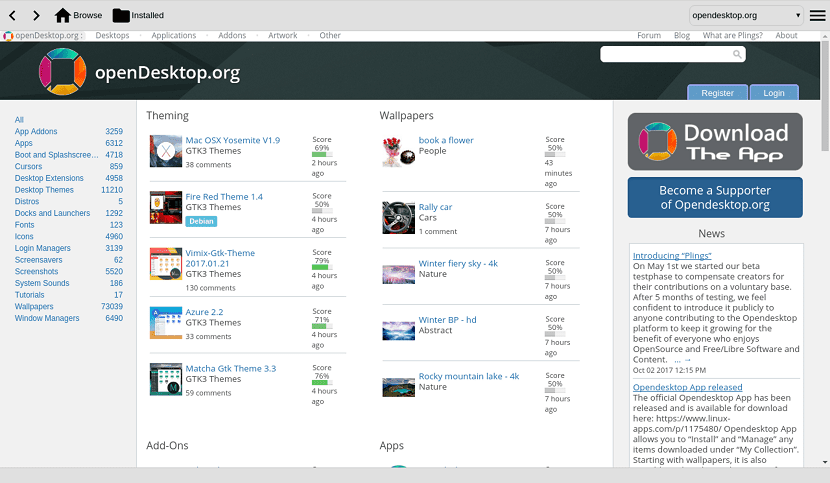
OCS-Store es una aplicación de gestión de contenido de sitios web compatibles con OCS como lo son opendesktop.org, gnome-look.org, xfce-look.org, kde-look.org , etc.

Esta aplicación nos va a poder permitir descargar, instalar y aplicar los temas de escritorio, temas de iconos, fondos de escritorio, o cursores de ratón para los diferentes entornos de escritorios que existen para Linux utilizando solamente el botón “Instalar”.

Actualmente son compatibles estos entornos de escritorio con la aplicación:

KDE Plasma, Gnome, XFCE, Mate, Cinnamon, Budgie, LXQt, Elementary and Enlightenment.

Básicamente esta aplicación es un contenedor de estas webs, que nos proporciona características adicionales como la instalación de temas directamente desde la aplicación.

Además de ello en OCS-Store nos permitirá poder realizar la instalación de cualquier aplicación que se encuentre dentro de la tienda que estén empaquetados en los formatos de Flatpak o AppImage.

De esta forma podremos realizar la instalación de aplicaciones en este tipo de formatos de una manera sencilla, lo único que debemos de tener es el soporte para poder instalar este tipo de aplicaciones.

Para las aplicaciones de Flatpak pueden añadir el soporte revisando el siguiente articulo en el cual compartí el método para algunas de las diferentes distribuciones de Linux. El enlace es este.

Mientras que para las aplicaciones que encuentren en formato AppImage, deberían de poderse ejecutar e instalar en la mayoría de las distribuciones de Linux actuales, tales como RHEL, Arch Linux, Debian, Gentoo o cualquier derivada de estas.

¿Cómo instalar OCS Store en Linux?

Para poder instalar esta tienda en nuestro sistema, podemos realizar su instalación siguiendo alguno de los métodos de instalación que compartimos a continuación.

El método para poder instalar en la mayoría de las distribuciones de Linux es descargando el archivo AppImage de la aplicación desde el siguiente enlace.

Aquí podremos descargar la versión mas actual o si lo prefieres puedes descargar abriendo una terminal y ejecutando:

wget https://www.opendesktop.org/p/1175480/startdownload?file_id=1532435039&file_name=ocs-store-3.3.1-1-x86_64.AppImage -O ocs-store.AppImage

Damos permisos de instalación con:

sudo chmod a+x ocs-store.AppImage

E instalamos con:

./ocs-store.AppImage

Para el caso de los usuarios de Arch Linux, Manjaro, Antergos o derivados podemos realizar la instalación desde los repositorios de Aur con ayuda de un asistente, pueden utilizar alguno de los que recomendados en este artículo.

Para instalar solamente debemos de ejecutar:

aurman -S ocsstore

Y listo con ello ya tendremos instalada la aplicación en nuestros sistemas.

¿Cómo utilizar OCS Store en Linux?

Para comenzar a utilizar la tienda en nuestro sistema solamente debemos de abrirla y navegar entre las secciones de nuestro interés, entre las cuales podremos encontrar en ellas la opción de descargar la aplicación, tema, paquete de iconos etc.

Además, como se menciono la aplicación incluye un botón de “Instalar” el cual facilita la instalación del contenido dentro de la tienda.

Debido a que la aplicación esta en constante desarrollo además de que no todos los creadores de contenido comparten sus creaciones del mismo modo, se encontraran con algunas dificultades con la instalación.

Por lo que solamente tendrán que descargar el contenido de su interés y realizar la instalación manual, aunque también existen contenido con soporte para la instalación con un clic.

Sin más, solamente puedo argumentar que esta aplicación es una estupenda idea con el fin de unificar todo en uno, solamente esperemos que la opción de instalación con un clic sea integre de mejor manera en futuras versiones.

El artículo OCS-Store: una tienda unificada de temas, iconos, aplicaciones y demás para Linux ha sido originalmente publicado en Linux Adictos.

from Linux Adictos https://ift.tt/2LiSukm
via IFTTT
Slax 9.5, una nueva versión de una de las distribuciones Gnu/Linux más ligeras

En las últimas horas se ha liberado una nueva versión de Slax, una distribución Gnu/Linux destinada para equipos con pocos recursos. Slax nació como una opción ligera basada en Slackware, pero desde la versión 9, Slax se basa en Debian. Así, Slax 9.5 se basa en la última versión de Debian.

Slax intenta utilizar un sistema modular que permite que el usuario necesite un hardware con pocos recursos. Además, Slax 9.5 no utiliza escritorios pesados para su funcionamiento lo que hace que el equipo necesario pueda ser antiguo.Slax 9.5 no solo sale con todos los cambios que se han realizado en Debian 9.5 sino que también se han corregido algunos bugs que los usuarios han detectado como el lanzamiento de aplicaciones a través de fluxbox o la ejecución de Chromium a través de Fluxbox.

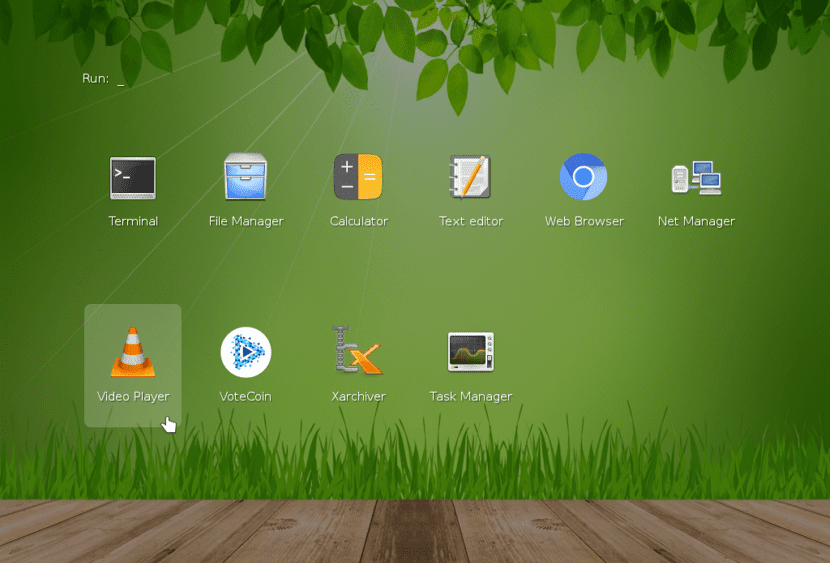
Slax 9.5 no tiene un escritorio propio sino que utiliza una combinación del gestor de ventanas Fluxbox más el gestor de archivos PCmanFM, así como otras herramientas que hace que el resultado sea un escritorio con una funcionalidad necesaria para cualquier tipo de usuario.

Slax 9.5 viene acompañada de la venta de un USB stick con la versión para poder instalar en cualquier equipo. A diferencia de otros USB stick, el que ofrece Slax viene con cifrado AES 256 bits, con teclado para insertar la contraseña y la posibilidad de adquirirse a través de bitcoins. Si, a diferencia de otras tiendas que se crean para mantener proyectos Gnu/Linux, este se mantiene con la moneda bitcoin, un modo original de mantener el proyecto activo.

Pero esta tienda nueva de Slax no hace que tengamos que pagar por conseguir Slax, ni mucho menos, al igual que muchas otras distribuciones Gnu/Linux. Podemos conseguir esta distribución a través de la página oficial del proyecto o utilizando el actualizador de la distribución si ya tenemos esta distribución en nuestro pc.

El artículo Slax 9.5, una nueva versión de una de las distribuciones Gnu/Linux más ligeras ha sido originalmente publicado en Linux Adictos.

from Linux Adictos https://ift.tt/2OfikUm
via IFTTT

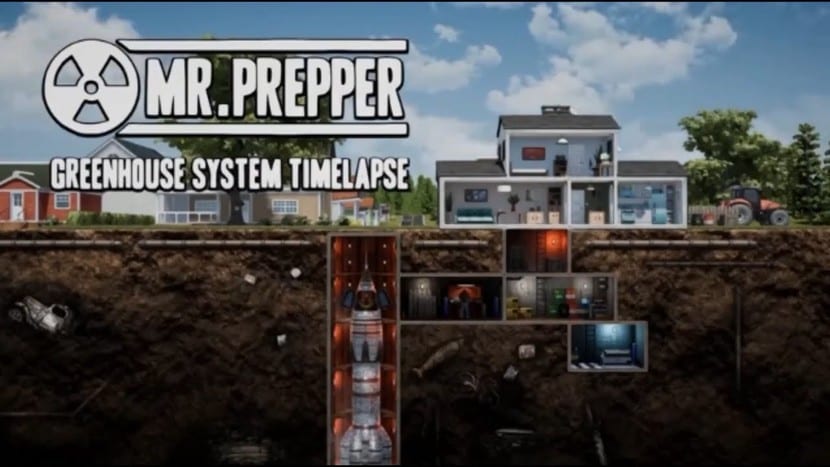
Mr. Prepper: construye tu propio refugio subterráneo en Linux

Mr. Prepper es un videojuego en el que puedes jugar a construir tu propio refugio subterráneo que podría llegar a Linux, para que puedas disfrutar de él en tu distro GNU/Linux favorita. Y todo porque te meterás en la piel de alguien que se está oponiendo al gobierno y por ello deberás cosntruir este refugio antinuclear y evitar que el gobierno cumpla su plan para hacer desaparecer a todos aquellos ciudadanos que no le obedecen.

Los gráficos no son grandiosos, la historia tampoco es de las mejores que hemos visto en cuanto a videojuegos, pero yo creo que lo que lo diferencia del resto es lo que lo hacen atractivo para muchos gamers. No siempre la complejidad es sinónimo de éxito, lo hemos visto recientemente con títulos como Minecraft, donde un juego bastante simple, con gráficos muy malos y pixelados ha sido todo un boom. ¿Será Mr. Prepper un éxito? No lo sé, habrá que esperar…

Ya hace un tiempo que el desarrollador de Mr. Prepper dijo que esta considerando crear un port que funcione en Linux del título en el que trabaja. Eso son grandes noticias para los linuxeros, que vemos como cada día hay nuevos títulos que agrear a la ya extensa lista de videojuegos para Linux, cuando hace unos años los títulos brillaban por su ausencia. Si quieres apoyar la iniciativa para que esté disponible en Linux, puedes acceder aquí y hacerselo saber para que finalmente sea una realidad.

Y si finalmente llega a Linux, en Mr. Prepper encontrarás las siguientes características que te voy a comentar y las verás en Q4 de 2018, por tanto no tardará demasiados meses. Además de la misión principal, construir tu propio refugio subterráneo bajo tu vivienda, también podrás hacer máquinas artesanales para mantenerte vivo, construir inverdaderos para alimentarte, herramientas, vehículos, etc. Podrás negociar con los vecinos para hacer trueques, hacer planes y evitar al a policía secreta.

El artículo Mr. Prepper: construye tu propio refugio subterráneo en Linux ha sido originalmente publicado en Linux Adictos.

from Linux Adictos https://ift.tt/2uKWq36
via IFTTT

KDE Applications 18.08 Software Suite ingresa en su etapa Beta

KDE Applications 18.08 Software Suite ha entrado en su etapa Beta de desarrollo, así que solo tendremos que esperar un poco más para poder disfrutar de las nuevas apps que nos traerá este paquete desarrollado por la gente de KDE. Los proyectos de entorno de escritorio como GNOME y KDE han evolucionado y han ido mucho más allá como estamos viendo en los últimos años, ya que cada vez intentan abarcar más terreno y ahora tenemos suites complletas de apps para usar como complemento.

KDE Applications 18.04 llega al final de su vida con el tercer lanzamiento y último de este pack, por eso los desarrolladores de KDE están muy activos trabajando muy duro en KDE Applications 18.08, la nueva suite de apps de código abierto que podremos disfrutar cuando llegue a la versión final en un futuro próximo. Aunque desde ya podemos disfrutar de la versión Beta (no está disponible para instalar en distros GNU/Linux, pero sí se puede probar en ediciones KDE Neon Developer Edition) si quieres testar de forma anticipada este paquete que forma parte del ecosistema KDE, junto con Plasma y más.

Concretamente está programada para su lanzamiento final para el 26 de agosto de 2018, es decir, en apenas un mes ya estará lista la versión final. Y desde finales de este mes entró en fase Beta, así como la versión 18.07.80 presentada con nuevas bibliotecas KPkPaas y Kltinerary, es decir, una biblioteca de código abierto diseñada para leer archivos de paso de Apple Wallet y una biblioteca de código abierto para la extracción de datos y modelos de itinerarios respectivamente.

El primer RC o Release Candidate llegará el 2 de agosto. Ese candidato a convertirse en versión final de KDE Applications 18.08 ya dará muestras de lo que será la nueva versión final con bastante más exactittud que el beta. Ese RC1 llegará el mismo día que la versión 18.07.90. Y será un mes movido para KDE, ya que también lanzarán el 16 de agosto KDE Frameworks 5.49.0.

El artículo KDE Applications 18.08 Software Suite ingresa en su etapa Beta ha sido originalmente publicado en Linux Adictos.

from Linux Adictos https://ift.tt/2LHQ6zT
via IFTTT

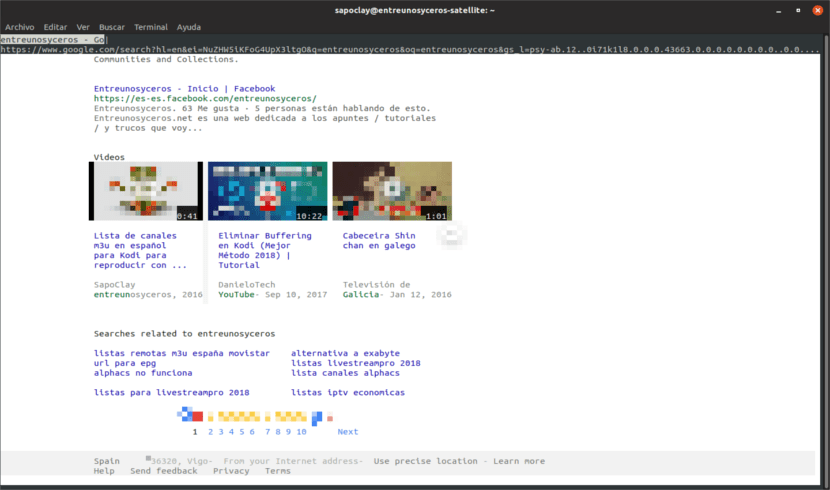
Browsh: moderno navegador web basado en texto y que admite gráficos y vídeo

Si te gustan los navegadores web para tu terminal, es decir, basados en texto, seguro que ya has probado alguna que otra alternativa para ello. Por unas cuestiones o por otras, este tipo de navegadores resultan muy prácticos para muchas personas, por ejemplo, para aquellas que no disponen de un entorno de escritorio instalado en sus sistemas operativos. No obstante, puede que neceistes uno de estos en otros casos por alguna cuestión particular.

En LxA y ahemos hablado de varios de estos navegadores, y hoy os presentamos browsh por si no lo conocías. Y no es uno más, ya que es un navegador bastante especial que admite gŕaficos y vídeo, algo que otros navegadores basados en una interfaz de texto no admiten. Pero no solo eso, el navegador Browsh es considerado un navegador web moderno debido a sus características, ya que a pesar de lo primitivo que pueda parecer esconde algunas sorpresas.

Por ejemplo, además de admitir vídeo y gráficos, para que no te pierdas ningún detalle de las webs que cargues desde él, también tiene soporte para HTML5, CSS3, JavaScript, imágenes, contenido WebGL… Diciéndolo así, poco parece que tiene que envidiar a los navegadores como Chrome o Firefox con interfaz gráfica, aunque sí que es verdad que cuando lo pruebas se echan de menos algunas características, comodidades y plugins o extensiones que puedan tener estos navegadores web.

Si nos ponemos un poco técnicos, es cierto que Browsh no es un navegador web, sino que se trata de un front-end para el terminal que admite ver e interactuar con contenido web desde nuestra consola de comandos. Jugando con esta herramienta, y convirtiendo en arte ASCII cierto contenido web, podrás navegar reduciendo significativamente el ancho de banda de red necesario como su propio desarrollador admite, y que trabaje fluídamente incluso en hardware menos potente o antiguo.

El artículo Browsh: moderno navegador web basado en texto y que admite gráficos y vídeo ha sido originalmente publicado en Linux Adictos.

from Linux Adictos https://ift.tt/2O5ZheS
via IFTTT

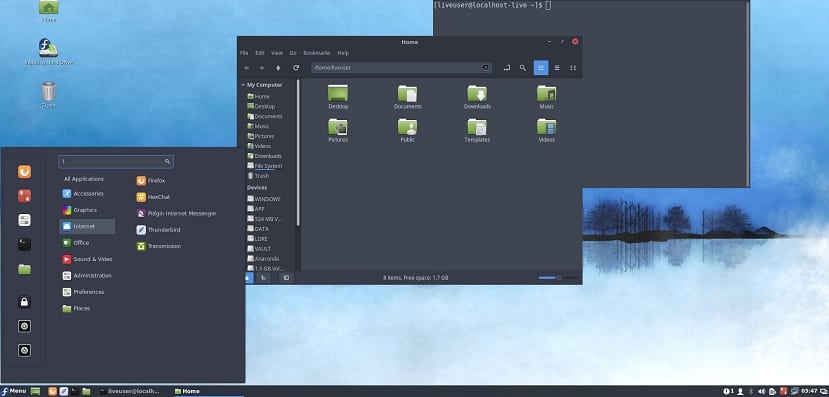
Cinnamon 4.0 será más compatible con las tarjetas Nvidia

No hace mucho que hemos recibido la nueva versión de Linux Min 19 Tara, una versión nueva de una de las distribuciones Gnu/Linux más populares del mundo GNU. Y esto hace que el equipo de Linux Mint desarrollen otros proyectos del ecosistema Linux Mint. Así pues, el siguiente proyecto en actualizar será Cinnamon, el escritorio estándar de la distribución.

La próxima versión será Cinnamon 4.0, una versión que se centrará en dos objetivos: ser más rápido y ser más compatible con las tarjetas Nvidia.En las últimas versiones de Cinnamon se ha detectado que en ciertas animaciones y momentos, el escritorio crea girones gráficos debido al uso del driver estándar de la tarjeta gráfica. Esto ocurre con equipos con Nvidia y otras tarjetas gráficas minoritarias.

Así pues, ahora el equipo de Cinnamon se dedicará a probar y desarrollar con diferentes resoluciones, equipos y tarjetas gráficas con el fin de que Cinnamon 4.0 deje de hacer esos “girones gráficos”. Por otro lado, se pretende eliminar ciertos elementos de Cinnamon que provocan un retraso en el funcionamiento del escritorio y por lo tanto hace que el escritorio sea más lento que otros escritorios del mundo Gnu/Linux.

El equipo de Cinnamon se ha centrado durante meses en aligerar y hacer más rápido su escritorio, algo que están consiguiendo poco a poco. Por eso es interesante que anuncien esto, pues seguramente que se conseguirán estos dos objetivos.

Clement Lefebvre también ha comunicado el próximo lanzamiento de LMDE 3.0, la versión rolling release de Linux Mint que no se basa en Ubuntu sino que se basa en Debian. Esta nueva versión saldrá a finales de esta semana o de la siguiente, su fecha exacta aún se desconoce pero si que sabemos que está casi lista para su liberación.

Linux Mint es una distribución muy popular orientada al usuario novel, algo que cumple perfectamente. Y lo más llamativo es que su modesto equipo de desarrollo no hacen grandes cambios, pero si que poco a poco hacen cambios. Cinnamon 4.0 no se puede conseguir aún, pero si que podemos tener Linux Mint y Cinnamon 3.8, la última versión estable de este escritorio.

El artículo Cinnamon 4.0 será más compatible con las tarjetas Nvidia ha sido originalmente publicado en Linux Adictos.

from Linux Adictos https://ift.tt/2NyVMg3
via IFTTT

Victory At Sea Pacific: un videojuego RTS naval que vendrá con soporte para Linux

Victory At Sea Pacific es un título de videojuego naval que te va a sorprender, no va a dejar indiferente a nadie por sus gráficos y su modo de juego. Si te gustan las batallas navales y los barcos, en este título encontrarás más de 120 tipos de bacros y aviones diferentes con los que hacer batallas navales de lo más realista gracias a la mecánica de este gran RTS. Y para más satisfacción, debes saber que llegará con soporte para Linux en algún momento de este año, algo que todos los linuxeros estamos esperando y que tenemos el placer de comunicarte desde LxA.

Entre los navíos también se encuentran submarinos torpederos, barcos, y aeronaves de guerra, que podrás seleccionar en su modo de juego para pasartelo en grande en el océano pacífico. Sin duda un título diferente que puede recordar a algunos videojuegos que se me vienen ahora a la mente para otras plataformas, como Android, pero que en mi opinión tienen mucho que envidiar a Victory At Sea Pacific por lo que he visto sobre éste.

Si te gustan los videojuegos de guerra desde difernetes vehículos, y tienes curiosidad por probar las batallas navales, en Victory At Sea Pacific encontrarás funcionalidades y características sin iguales. Por ejemplo, podrás buscar y destruir flotas enemigas en el océano Pacífico. Podrás elegir entre comandar flotas a nivel estratégico por el océano o controlar un vehículo de forma individual si lo prefieres así, ya sea un submarino, barco o avión.

Durante esta interesante batalla deberás luchar contra tus enemigos, cortarle las reservas atacando o controlando puertos que son vitales para dar soporte a las tropas, defender los convoys amigos para que no sean atacados y hundidos, organisar a gran escala importantes asaltos a los mayores puertos, acelerar o ralentizar la acción del juego, pausar el juego y seguir, jugar en modo multijugador o campañas, y un largo etc. Todo gracias al gran esfuerzo y trabajo de su desarrollador Evil Twin Artworks y que lo podrá a disposición de todos en Steam.

El artículo Victory At Sea Pacific: un videojuego RTS naval que vendrá con soporte para Linux ha sido originalmente publicado en Linux Adictos.

from Linux Adictos https://ift.tt/2ObFTNx
via IFTTT

0 A.D. un excelente juego de estrategia similar a Age of Empires

Yo creo que muchos de nos otros hemos de recordar los títulos de Age of Empires, los cuales fueron de los juegos mas utilizados en sus tiempos y con el cual podías pasar horas detrás de tu ordenador construyendo tu civilización a través de las eras.

0 A.D. no es muy distinto pues te ofrece un modo de juego bastante similar a Age of Empires, con el cual podrás revivir aquellos tiempos donde la estrategia era tu mejor fuerte para llevar a tu civilización a la victoria.

Para aquellos usuarios que son “nuevos” y no conocieron los títulos de Age of Empires les puedo platicar un poco sobre ellos estos títulos fueron unos videojuegos de estrategia en tiempo real para computadoras personales distribuido por Microsoft Games para los sistemas operativos Windows y Mac OS, y Konami para PlayStation 2​.

Estos títulos están ambientados en diferentes eras del tiempo, en los cuales se basan en los tiempos de los conquistadores más famosos a través del tiempo.

Sobre 0 A.D

Conociendo un poco la trama de Age of Empires, podemos entender la trama de 0 A.D, pues este en un principio solamente seria un mod de Age of Empires II, pero no fue así, las cosas cambiaron y 0 A.D tomo su propio rumbo.

En primera instancia debemos de saber que 0 A.D. es un juego totalmente gratuito y de código abierto el cual, su motor del juego “Pyrogenesis” está distribuido bajo la licencia GPL v2+.

Este motor está escrito en su mayoría en C++ y usa el motor JavaScript de Mozilla SpiderMonkey para los scripts.

También utiliza librerías de código abierto como OpenGL, OpenAL, Boost, SDL, Vorbis y wxWidgets. Soporta formatos de datos abiertos como COLLADA, XML y JSON.

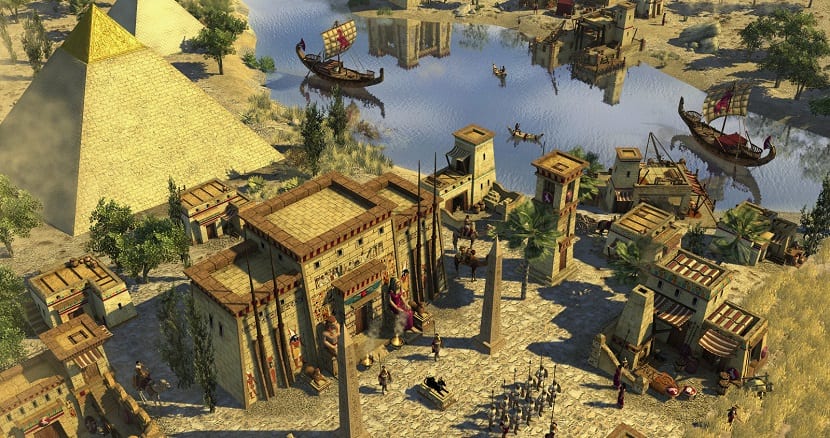
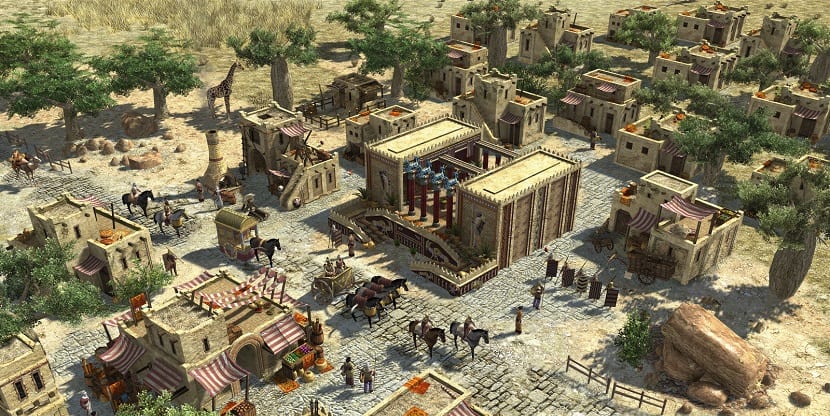
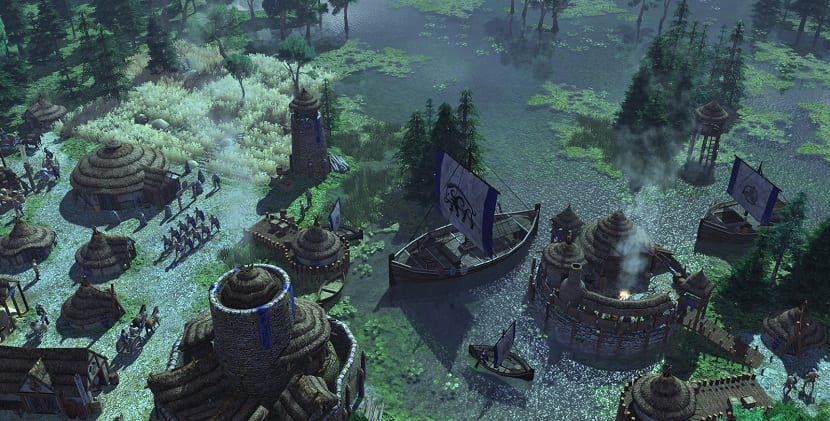
0 A.D. es un videojuego de estrategia en tiempo real que está siendo desarrollado por Wildfire Games.

Es un juego sobre guerras históricas y economía antigua, que permite recrear algunas de las batallas más épicas de la historia antigua.

La primera parte del juego abarca el periodo comprendido entre el año 500 A.C y el año 1 D.C y la segunda del 1 d.c al 500 D. C.

¿Cómo instalar 0 A.D.en Linux?

0 A.D. es un juego bastante popular que ha estado incluido dentro de los repositorios de la mayoría de las distribuciones desde hace ya bastante tiempo.

Por lo que su instalación no debería de requerir nada adicional. Solamente tendremos que abrir una terminal en nuestro sistema e instalar el juego con el siguiente comando acorde a la distribución de Linux que estés utilizando.

Si eres usuario de Debian, Deepin OS, Ubuntu, Linux Mint, Elementary entre otras distribuciones derivadas de estas, podrás encontrar el juego en tu centro de software de tu distribución o puedes instalar el juego con el siguiente comando:

sudo apt-get install 0ad

Para el caso de los usuarios de Arch Linux, Manjaro, Antergos, Arch Labs y cualquier distribución derivada de Arch Linux, podemos instalar el juego con el siguiente comando:

sudo pacman -S 0ad

Mientras que para los que son usuarios de Fedora, Korora o cualquier distribución derivada de Fedora pueden instalar con este comando:

su -c

dnf install 0ad

Para el caso de los que son usuarios de cualquier versión de openSUSE pueden encontrar el juego en el repositorio de juegos que podrás habilitar con ayuda de YaST.

De igual manera desde la terminal lo podrás añadir con el siguiente comando:

Tumbleweed

sudo zypper ar http://download.opensuse.org/repositories/games/openSUSE_Tumbleweed/ games

Leap 15.0

sudo zypper ar http://download.opensuse.org/repositories/games/openSUSE_Leap_15.0/ games

Leap 42.3

sudo zypper ar http://download.opensuse.org/repositories/games/openSUSE_Leap_42.3/ games

E instalamos con:

sudo zypper in 0ad

Finalmente, para los que son usuarios de Gentoo instalan el juego con:

emerge 0ad

Con ello ya podrás comenzar a disfrutar del juego en tu sistema y pasar un buen rato de diversión, en cuanto a los requisitos del sistema no te preocupes no son demasiados, cualquier ordenador de esta década puede ejecutar el juego.

Además podrás encontrar en la red diversos tutoriales, información, viedos y comunidades con las cuales podrás encontrar y compartir contenido sobre este estupendo juego.

El artículo 0 A.D. un excelente juego de estrategia similar a Age of Empires ha sido originalmente publicado en Linux Adictos.

from Linux Adictos https://ift.tt/2Lv2Rke
via IFTTT

Alacritty: un emulador de terminal muy rápido para Linux

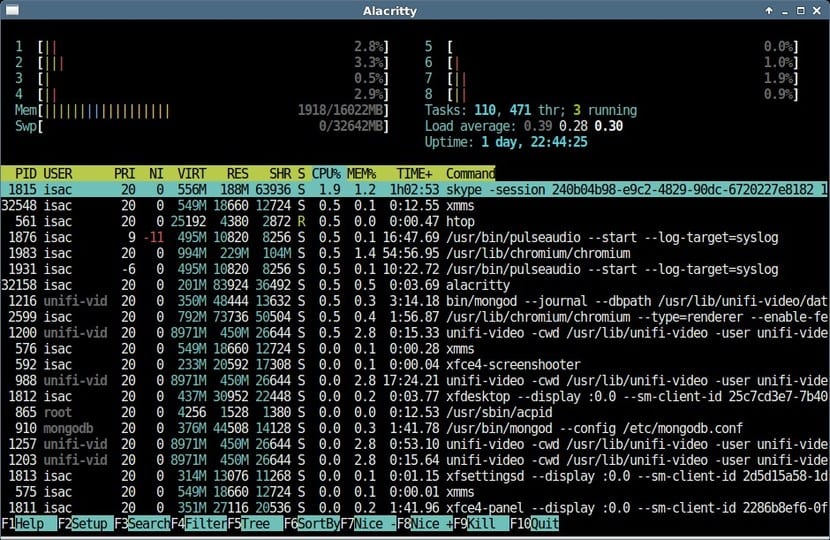
Si buscas alternativas a los emuladores de terminal que vienen por defecto en tu distro GNU/Linux favorita, Alacritty puede ser una buena alternativa. Se trata de un emulador de terminal gratuito, abierto, multiplataforma y rápido que esconde algunas peculiaridades bastante innovadoras e interesantes. Una de ellas es que usará tu GPU para renderizar, lo que permite realizar ciertas optimizaciones que no están disponibles en otros muchos emuladores para Linux.

El proyecto Alacritty se centra en mejorar el rendimiento, simplificar y facilitar el trabajo de aquellos que pasan mucho tiempo frente a la consola, y en ser flexible para, por ejemplo, usar otros complementos como un multiplexor de terminal como puede ser tmux del que ya hemos hablado en nuestro blog LxA. Y no se conforma con ser simplemente rápido, tiene que ser el más rápido y por ello hace este uso del hardware tan especial. Si te decides a instalarlo en tu distro GNU/Linux favorita debes saber que deberás satisfacer algunas dependencias previas, por tanto necesitas instalar paquetes como Rust, ya que Alacritty hace uso de este lenguaje de programación. Además, te puedes encontrar con que se necesita instalar algunas bibliotecas adicionales en tu distro si no las tenías ya instaladas, como cmake, freetype-devel, libfreetype6-dev, libfontconfig1-dev, y xclip.

Una vez satisfechas, podrás instalar el propio paquete de Alacritty que encontrarás en el website de Github. No te preocupes si no te ha quedado muy claro el proceso de fabricación, si accedes al enlace que te dejo y te diriges al README, podrás encontrar el proceso descrito paso a paco con todos los comandos que debes usar para instalarlo y dejarlo listo para disfrutar. Y si me permites, solo un apunte más, y es que es bastante bueno, pero para uso general tal vez sea deficiente debido a que algunas funcionalidades aún no se han agregado…

El artículo Alacritty: un emulador de terminal muy rápido para Linux ha sido originalmente publicado en Linux Adictos.

from Linux Adictos https://ift.tt/2JHr4iv
via IFTTT

¿Cómo añadir el soporte de Flatpak a tu distribución de Linux?

Ya en varias ocasiones en el blog se ha realizado la mención sobre aplicaciones y como instalarlas con ayuda de esta tecnología. Es por ello por lo que el día de hoy vamos a compartir con ustedes el como poder añadir este soporte a nuestros sistemas.

Esta entrada va enfocada especialmente para los novatos en Linux y que aun tienen la duda de como añadir el soporte a nuestro sistema, así como instalar aplicaciones, ejecutarlas e incluso removerlas.

Antes de comenzar con los métodos para agregar Flatpak a nuestros sistemas es importante entender un poco el concepto de ello.

Flatpak, conocido como xdg-app hasta mayo de 2016, ​ es una utilidad para despliegue de software, administración de paquetes, y virtualización de aplicaciones para entornos de escritorio de Linux.

La utilidad proporciona un entorno de aislamiento de procesos llamado Bubblewrap, en el que los usuarios pueden ejecutar aplicaciones aisladas del resto del sistema.

Las aplicaciones que utilizan Flatpak necesitan permiso del usuario para controlar dispositivos de hardware o acceder los archivos del usuario.

Instalación FlatPak en las diferentes distribuciones de Linux

A continuación, compartimos con ustedes la forma de poder añadir el soporte de Flatpak a nuestro sistema con un sencillo comando.

Lo único que tendremos que hacer es abrir una terminal en nuestro sistema y ejecutar el siguiente comando acorde a nuestra distribución de Linux.

¿Cómo instalar Flatpak en Arch Linux y derivados?

Para el caso de Arch Linux, Manjaro, Antergos o cualquier distribución derivada de Arch Linux lo añadimos con:

sudo pacman -S flatpak

¿Cómo instalar Flatpak en Fedora y derivados?

Si eres usuario de Fedora, Korora, Mageia o cualquier sistema derivado de Fedora puedes añadir el soporte de Flatpak a tu sistema con el siguiente comando:

sudo dnf instalal flatpak

¿Cómo instalar Flatpak en openSUSE?

Si estas utilizando cualquier versión de openSUSE, puedes añadir el soporte de Flatpak con el siguiente comando:

sudo zypper install flatpak

¿Cómo instalar Flatpak en Debian, Ubuntu y derivados?

Para el caso de los que son usuarios de Debian, Ubuntu, Linux Mint y sistemas derivados de estos, podemos añadir el soporte con el siguiente comando:

sudo apt install flatpak

En dado caso que seas usuario de Ubuntu 16.04 LTS y sistemas derivados de esta versión, además si eres usuario de elemtary OS deben añadir el siguiente repositorio con los siguientes comandos:

sudo apt install software-properties-common --no-install-recommends

Añadimos el repositorio con:

sudo add-apt-repository ppa:alexlarsson/Flatpak

Actualizamos el listado de paquetes con:

sudo apt update

Finalmente instalamos con:

sudo apt install flatpak

¿Cómo instalar Flatpak en Gentoo?

Finalmente, para los usuarios de Gentoo debemos de crear el siguiente archivo con:

sudo nano -w /etc/portage/repos.conf/flatpak-overlay.conf

Y dentro del archivo añadimos lo siguiente:

[flatpak-overlay]
priority = 50
location = /usr/local/portage/flatpak-overlay
sync-type = git
sync-uri = git://github.com/fosero/flatpak-overlay.git
auto-sync = Yes

Guardamos el archivo e instalamos el archivo con:

emerge --sync

¿Cómo instalar aplicaciones de Flatpak en Linux?

Ya hecha la instalación podemos proceder a utilizar la tecnología de Flatpak en nuestros sistemas instalando aplicaciones en este formato.

Existen básicamente dos formas de hacerlo. La primera de ellas es instalando la aplicación desde una url, esta nos la ofrece la tienda de aplicaciones de Flatpak que es “Flathub”.

También dentro de los tutoriales que puedes encontrar en la red, tales como las publicaciones de aplicaciones para Linux que compartimos aquí en el blog.

Para instalar de esta forma aplicaciones el comando se compone de la siguiente manera:

flatpak install --from url-de-la-aplicación

Un ejemplo práctico es el siguiente, si queremos instalar Spotify lo hacemos con el siguiente comando:

flatpak install --from https://s3.amazonaws.com/alexlarsson/spotify-repo/spotify.flatpakref

El otro método de instalación es descargando el paquete Flatpak correspondiente a nuestra arquitectura del sistema y lo instalamos con:

flatpak install paquete.flatpak

En caso de tener el centro de software de Gnome, basta con abrir el paquete Flatpak con este o dando doble clic

¿Cómo ejecutar una aplicación Flatpak en Linux?

Para la ejecución de aplicaciones instaladas con esta tecnología lo hacemos tecleando el siguiente comando:

flatpak run aplicación

Por ejemplo, tomando como referencia la instalación de Spotify:

flatpak run com.spotify.Client

¿Cómo desinstalar aplicaciones instaladas con Flatpak en Linux?

Finalmente, para eliminar aplicaciones instaladas con esta tecnología lo hacemos con el siguiente comando:

flatpak uninstall aplicacion

El artículo ¿Cómo añadir el soporte de Flatpak a tu distribución de Linux? ha sido originalmente publicado en Linux Adictos.

from Linux Adictos https://ift.tt/2uU3olx
via IFTTT