El final de una era: Scientific Linux será descontinuado después de 14 años

Tras 14 años de desarrollo, Fermilab ha anunciado que Scientific Linux será descontinuado. Para que os hagáis una idea de lo antiguo que es un sistema operativo de casi tres lustros, decir que este sistema operativo basado en Red Hat es más antiguo que Ubuntu, unos 5 meses más antiguo. El sistema desarrollado por Canonical lanzó su primera versión en octubre de 2004, mientras que Scientific Linux fue lanzado por primera vez en mayo del mismo año.

Scientific Linux es un sistema operativo que se centra en la ciencia, está basado en Linux y es de código abierto y gratuito. Como algunas distribuciones como Linux Mint sobre Ubuntu, esta distribución está basada en RHEL, lo que son las siglas de Red Hat Enterprise Linux. Ahora, sus desarrolladores han decidido parar y no lanzar nuevas versiones de este sistema operativo. Se esperaba el lanzamiento de Scientific Linux 8, pero esta versión jamás será lanzada, o no lo será si no cambian mucho las cosas.

Scientific Linux ya no lanzará más actualizaciones

Pat Riechecky, de Femilab, ya ha anunciado que el equipo empezará a usar CentOS Linux 8, para lo que tendrán que actualizar todos los equipos que están usando (Femilab) en el CERN. Se espera que CentOS 8 sea lanzado a finales de este mismo año. El equipo participará en el desarrollo de la próxima versión de CentOS y seguirá colaborando con el CERN y otros laboratorios para hacer que dicho sistema operativo sea una plataforma aún mejor para la computación de física de alta energía.

En cuanto a las versiones anteriores más recientes, tanto Scientific Linux 6 como Scientific Linux 7 seguirán recibiendo soporte hasta el final de su ciclo de vida, lo que coincide con los años 2020 y 2024. Esa será la fecha en la que esta distribución científica morirá definitivamente, por lo menos en cuanto a actualizaciones se refiere.

En cualquier caso, y permitidme la licencia de bromear (o no) sobre ello, me tranquiliza que estos laboratorios sigan usando Linux y no se pasen a Windows.

Te recomendamos:7 aplicaciones esenciales para la educación

El artículo El final de una era: Scientific Linux será descontinuado después de 14 años ha sido originalmente publicado en Linux Adictos.

from Linux Adictos http://bit.ly/2UGWhIc
via IFTTT

Condres OS: una distro moderna para la generación cloud computing

Condres OS es una distribución GNU/Linux moderna e intuitiva, cuyos desarrolladores han pensado en todo para que sea lo más fácil de usar posible, accesible y con un bonito diseño. Además, se han esforzado en minimizar los riesgos de seguridad en la medida de lo posible para conseguir un sistema operativo muy seguro. Y si estás interesado en esta distro, nosotros de lo ponemos aún más fácil y te damos el link donde puedes obtener más información y descargarla desde la web oficial del proyecto.

En algunos aspecto es muy similar a Apricity OS. Y podría ser un buen reemplazo para todos esas distros que se han ido volviendo cada vez más lentas con las nuevas actualizaciones. Además, en cuanto a usabilidad, ofrece características similares a otros conocidos proyectos como Zorin OS, Linux Mint, etc., y también agrega acuerdos con otros proyectos que la complementan como Wine e ICE.

Como he dicho similar en este sentido a Apricity OS, que recordemos que fue abandonado en mayo de 2017. Por tanto, para todos los que se quedaron huerfanos por ese evento, quizás puedan retomar esa experiencia con Condres OS. Recordemos que Apricity ofrecía varios sabores con Cinnamon y GNOME para aquellos que prefieren un entorno similar a Mac, ya sea porque sean ex usuarios del sistema de Apple o porque simplemente les agrade más ese diseño..

Condres OS, también está basada en Arch Linux, como Apricity, y cuenta con ICE y Wine como hemos dicho. La primera para una mejor integración conla nube y la segunda para poder ejecutar software nativo de Microsoft Windows en Linux. No obstante, cuenta con un repertorio de paquetes preinstalados para que no necesites nada o casi nada para comenzar a usarla una vez la hayas instalado. Y finalizo dejando claro que, a diferencia de Arch, Condres ha facilitado mucho la instalación y el uso, por lo que no está pensada solo para usuarios avanzados.

El artículo Condres OS: una distro moderna para la generación cloud computing ha sido originalmente publicado en Linux Adictos.

from Linux Adictos http://bit.ly/2PrJPLc
via IFTTT

GB Studio, una herramienta para crear tus propios juegos para Game Boy

La industria de los videojuegos ha evolucionado muy rápidamente en los últimos años y los jugadores de videojuegos ahora disfrutan de algunas de las experiencias de juego más avanzadas que eran difíciles de imaginar hace unos años.

Todavía hay algunas tiendas o compañías que se especializan en la distribución y venta de videojuegos retro. Aun que muchos prefieren descargarlos desde la red. Pero déjame decirte que  también es posible que puedas crear tu mismo tu propio juego retro.

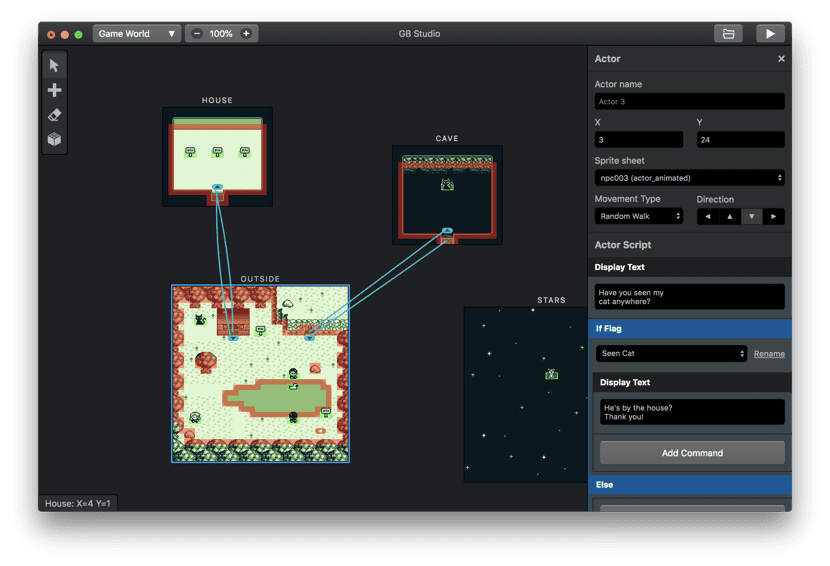
Esta semana, Chris Maltby presentó GB Studio, una herramienta gratuita de código abierto que te permitirá crear videojuegos de aventuras retro para Game Boy.

“GB Studio comenzó con varios scripts y herramientas desconectadas que finalmente se usaron para crear Untitled GB Game, un juego de una semana para Bored Pixels 3. Un videojuego de pixel art con el tema” Game Boy “.

Después de completar el atasco, me di cuenta de que con un poco de trabajo, podría obtener las herramientas en un estado en el que pudieran usarlas otras personas, tal vez incluso personas que nunca habían creado previamente Esta aplicación es el resultado de este esfuerzo. Espero que le resulte intuitivo y divertido de usar “, dijo Chris Maltby.

Sobre GB Studio

GB Studio es una aplicación de creación de juegos construida con Electron JS, el marco del equipo de GitHub para crear aplicaciones de escritorio multiplataforma (Windows, Mac OS y Linux) con tecnologías web (HTML, CSS y JavaScript) y un motor de juego basado en C que usa GBDK.

La música, dentro de GB Studio, es proporcionada por GBT Player el cual está escrito en lenguaje Assembler, es un entorno de creación de música para GB y GBC.

Está compuesto por mod2gbt, que convierte un archivo mod en un archivo gbt (GameBoy Tracker) y el reproductor GBT se utilizará para reproducir esta canción en GB.

La herramienta, tal como la presentan sus editores es relativamente fácil de usar en las distintas plataformas que admite, como Windows, Linux y Mac OS.

Según el equipo de diseño de GB Studio, el software le permite crear archivos ROM reales que luego puede iniciar en cualquier emulador de juegos compatible.

Para hacer una pequeña recuperación, los archivos con la extensión ROM pueden asociarse con diferentes usos. Esta extensión se usa particularmente para los archivos ROM de juegos de Nintendo 64.

Estos tipos de archivos ROM contienen datos de juegos para la consola de videojuegos Nintendo 64, lo que permite al usuario jugar juegos de N64 en una computadora al mismo tiempo utilizando un emulador.

Una herramienta incluso para novatos

Chris Maltby y otros colaboradores enumeran varios beneficios para GB Studio. Citan en la primera posición su facilidad de configuración.

En este sentido, anuncian que GB Studio no requiere dependencias complicadas para instalar ya que es solo una aplicación con todo lo que necesita para comenzar.

Además de ser construido para la Web, el software no requiere ningún conocimiento de programación, lo que es divertido para muchos.

GB Studio viene con un emulador web que funciona perfectamente incluso en dispositivos móviles. Puede exportar rápidamente sus juegos para jugarlos en un navegador o incluso descargarlos en Itch.io.

Además, GB Studio también está diseñado para aquellos que no están familiarizados con la programación de computadoras. Ya que GB Studio oculta gran parte de la complejidad de la creación de juegos en GB.

Entre sus principales características se destacan:

  • Te permite construir tus interfaces gráficas en cualquier editor capaz de generar archivos PNG, como Photoshop, Tiled, Aseprite, etc.
  • Incluye ejemplos de proyectos para comenzar rápidamente
  • te da la posibilidad de crear juegos de aventura 2D al estilo JRPG desde cero
  • te permite crear un juego legible en HTML5 que también se ejecuta en dispositivos móviles y se puede implementar en cualquier servidor web o descargar en Itch.io
  • Es compatible con los modos de luz y oscuridad de macOS.

¿Como instalar GB Studio en Linux?

Si estas interesado en probar esta herramienta de creación de juegos para Game Boy de código abierto. Podrás hacerlo descargando los paquetes construidos “deb o rpm” e instalarlos en tu distribución.

El enlace para obtenerlos es este.

Para el caso de los usuarios de Arch Linux, Manjaro, Antergos o cualquier otro derivado pueden instalar la herramienta desde los repositorios de AUR.

Solo vamos a abrir una terminal y teclear lo siguiente:

yay -S gb-studio

El artículo GB Studio, una herramienta para crear tus propios juegos para Game Boy ha sido originalmente publicado en Linux Adictos.

from Linux Adictos http://bit.ly/2Zxtk55
via IFTTT

Pop!_OS 19.04 ya disponible, y usa un GNOME precioso

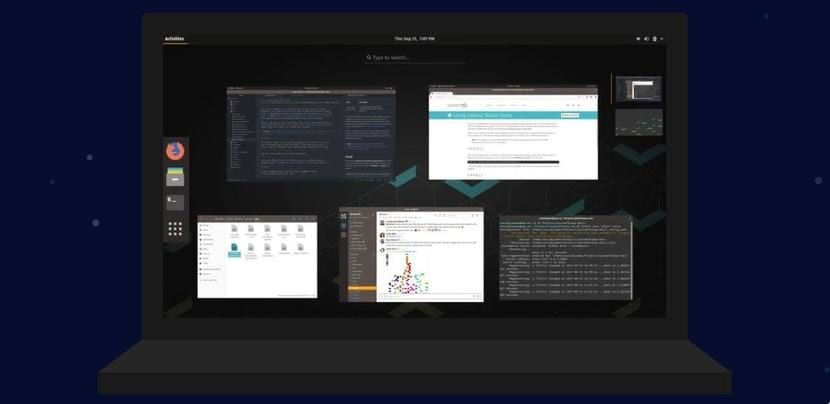
Aunque ya hubo por lo menos un sistema anterior, a partir de ahora veremos muchos lanzamientos de sistemas operativos basados en Disco Dingo, un sistema operativo que recordamos que fue lanzado el pasado 18 de abril. Este es el caso de Pop!_OS 19.04, la última versión de este sistema operativo que está basado en Ubuntu 19.04 y usa entorno gráfico GNOME. Entre otras funciones, Pop!_OS usa una versión de GNOME con un atractivo visual destacable.

Entre las novedades que llegan junto a la nueva versión, tenemos un nuevo tema de iconos y soporte para nuevo hardware para sus máquinas, así como las últimas actualizaciones de su paquete de software. El nuevo tema de iconos abarca tanto aplicaciones, como archivos y carpetas que, aunque usan una imagen propia, se han basado en las pautas que marca uno de los entornos gráficos más usados de los existentes en el mundo Linux. System76, quien desarrolla Pop!_OS, dice que esperan trabajar con el proyecto GNOME para que más aplicaciones soporten el nuevo tema.

Pop!_OS 19.04 llega con nuevo tema de iconos

Otras novedades incluidas son:

  • Nueva opción Slim Mode que reduce el grosor de las barras de cabecera de las ventanas de las aplicaciones para mostrar más contenido.
  • Modo Oscuro. Esta y la opción anterior se pueden activar desde el menú Apariencia en Configuración.
  • Nueva opción de instalación que permite a los usuarios reinstalar el sistema operativo sin perder los datos personales alojados en la carpeta personal (/home) ni usuarios existentes. La opción no está disponible para los usuarios que actualicen.
  • Linu Kernel 5.0.

Los usuarios interesados pueden descargar la nueva versión desde aquí. Ahora mismo tienen la última versión (19.04) y la LTS (18.04), ambas en versiones Intel/AMD o NVIDIA. Las instrucciones de instalación están disponibles aquí. Como dato interesante, la herramienta de creación de discos de arranque de Ubuntu o la de KDE no ofrecen posibilidad de crearlo. Hay que usar UNetbootin o grabarlo en un DVD. Como siempre se ha dicho, nadie es perfecto.

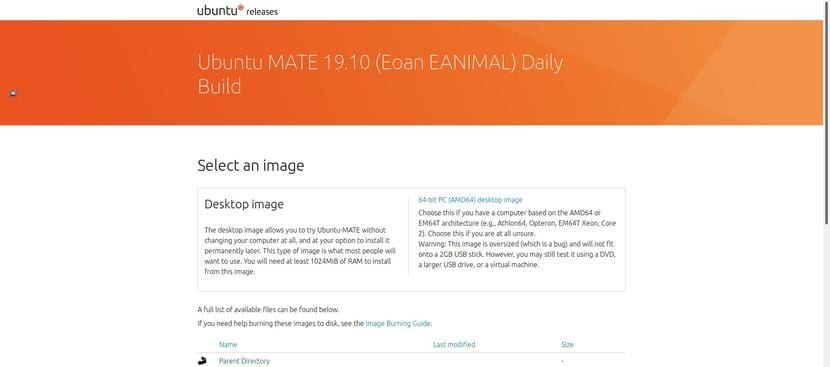
Te recomendamos:Ubuntu 19.10 ya disponible en la primera versión Daily Build

El artículo Pop!_OS 19.04 ya disponible, y usa un GNOME precioso ha sido originalmente publicado en Linux Adictos.

from Linux Adictos http://bit.ly/2ITBGxO
via IFTTT

chown: lo que necesitas saber sobre este comando de permisos

Los sistemas operativos basados en Linux están diseñados de una manera que pueden soportar múltiples usuarios. Debido a esto, estos sistemas deben mantener los datos de acceso de permisos para archivos y directorios para que sepa quién puede acceder a ellos. Hay dos tipos de permisos que se pueden gestionar con el comando chown: los permisos de usuario que están diseñados solo para un usuario específico y los usuarios de grupos que están diseñados para un grupo en concreto.

chown se usa para gestionar ese tipo de propiedad o permisos. Con este comando cambiaremos quién puede acceder a ciertos archivos y directorios. En este artículo os explicaremos todo lo que necesitáis saber sobre este comando, especialmente útil para equipos compartidos (de lo contrario no tendría demasiado sentido).

Cómo usar chown

Antes de empezar me gustaría recordar que, cuando se menciona un archivo, a lo que nos referimos es a la ruta completa. Explicado esto, la sintaxis del comando es la siguiente:

chown [Opciones] [usuario_propietario:dueño_del_grupo] [Archivo]

De lo anterior tenemos que:

  • Opciones son las diferentes opciones que usaremos con el comando.
  • usuario_propietario:dueño_del_grupo es en nombre de usuario y/o nombre del grupo, aunque también se puede usar el UID (Identificador de Usuario) o GID (Identificador del Grupo).
  • Archivo es el archivo al que queremos cambiarle los permisos, que puede ser uno o varios.

Cómo cambiar el dueño de un archivo o directorio con chown

Podemos cambiar el dueño de diferentes archivos y directorios usando el comando chown. Por ejemplo, para cambiar el dueño de un archivo a un usuario en concreto ejecutaremos el siguiente comando:

chown pablinux archivo.ext

De lo anterior, “pablinux” es el usuario y “archivo.ext” es el archivo con su extensión.

Si queremos cambiar el nombre de varios archivos, lo que haremos será añadir uno detrás del otro separados por un espacio, lo que quedaría más o menos así:

chown pablinux archivo.ext archivo2.ext

En el caso del directorio, lo único que cambiaremos será que en vez de poner un archivo podremos un directorio.

Cómo cambiar el dueño de un archivo con el UID

Lo primero que tenemos que hacer es obtener nuestro UID con el siguiente comando:

echo $UID

Lo anterior debería dar como resultado el número 1000. Para cambiar el dueño de un archivo de este modo, el comando que introduciríamos a continuación sería el siguiente:

chmod 1000 archivo.ext

Cambiar el dueño y grupo de un archivo

Para cambiar el dueño y grupo de un archivo tenemos que proporcionarle un nombre de usuario y un nombre del grupo. Usando el comando chown podemos cambiar el dueño y el grupo de la siguiente manera, primero cambiaremos el dueño de un archivo y el grupo con el siguiente comando:

chown pablinux:administradores archivo.ext

El nombre del grupo puede ser lo que queramos; en el ejemplo anterior sería “administradores”. Si no queremos ponerle ningún nombre de grupo en ese momento podemos indicarle solo el nombre de usuario, para lo que usaríamos los dos puntos y luego un espacio como en el siguiente ejemplo:

chown pablinux: archivo.ext

En el ejemplo anterior, al no indicarle ningún grupo cogerá el grupo del usuario, en este caso pablinux.

Cambiar el grupo de un archivo con chown

Podemos cambiar el nombre del grupo de un archivo usando el comando chown. El comando quedaría así, donde linuxadictos sería el nuevo grupo del archivo archivo.ext:

chown :linuxadictos archivo.ext

Como veis, en el comando anterior el espacio está a la izquierda de los dos puntos.

Cambiar el dueño de archivos recursivamente

Usando la opción -R podemos cambiar el nombre del grupo o del dueño de un archivo y subdirectorios que estén dentro de un directorio en concreto. En el siguiente comando cambiaremos el directorio /var/www a linuxadictos:

chown -R :linuxadictos /var/www

Cómo ver el dueño de los archivos

Para ver a quién pertenece un archivo podemos usar el comando ls con la opción -l. Por ejemplo, para ver el dueño del archivo archivo.ext introduciremos este comando:

ls -l archivo.ext

El resultado nos mostrará algo así como:

-rw-r--r-- 1 pablinux pablinuxusuarios 241 Mar 1 01:28 archivo.ext


¿Ya sabes cómo usar el comando chown en Linux?


El artículo chown: lo que necesitas saber sobre este comando de permisos ha sido originalmente publicado en Linux Adictos.

from Linux Adictos http://bit.ly/2GDRwLC
via IFTTT

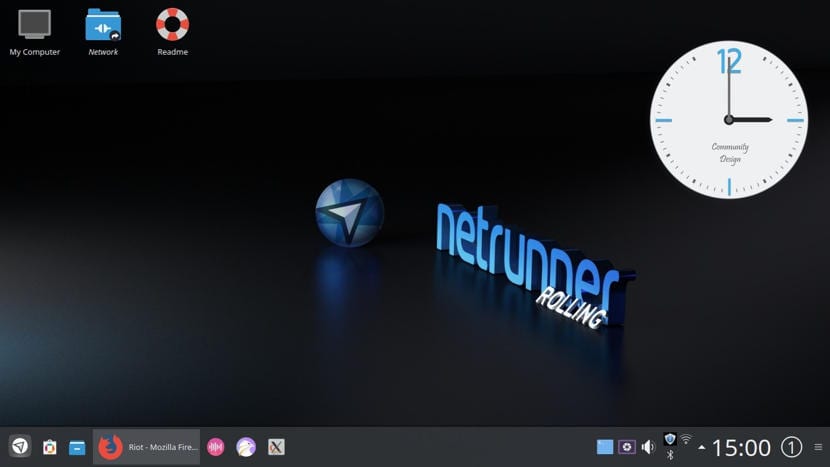
Netrunner Linux recibe su actualización de abril 2019 con nuevo diseño

El equipo de desarrollo detrás del Proyecto Netrunner Linux ha lanzado la nueva versión Netrunner Rolling 2019.4, la compilación de abril de esta distribución basada en Arch Linux.

Siguiendo el lanzamiento de enero de 2019, Netrunner 19.01, la versión non-rolling de esta distribución que en ese caso está basada en Debian, Netrunner Rolling 2019.04 está aquí con el entorno grafico KDE Plasma 5.15.3 acompañado con la suite de software KDE Applications 18.12.3 y KDE Frameworks 5.56.

Netrunner Rolling 2019.04 también viene con Mozilla Firefox 66.0.3 Quantum por defecto, con integración completa con el entorno grafico KDE Plasma. El cliente de correo Mozilla Thunderbird 60.6 también está presente, todo bajo Linux Kernel 4.19.32 LTS.

Nuevo diseño, mejoras para Web Apps

Similar a Netrunner 19.04, Netrunner Rolling 2019.04 viene con un nuevo tema oscuro potenciado por la herramienta Kvantum, que ofrece un diseño moderno y fresco. Adicionalmente, un brillo pequeño aparece cuando los usuarios minimizan todas las aplicaciones y volver al diseño antiguo es más fácil.

Aparte de esto, Netrunner Rolling 2019.04 añade una nueva categoría en el menú de aplicaciones llamada Webapps, donde podrás acceder a todas tus aplicaciones web y todos los módulos KCM con relación a la interfaz han sido unificados en una sección llamada Plasma Tweaks. Puedes descargar Netrunner Rolling 2019.04 desde este enlace o bien actualizar tu instalación existente.

El artículo Netrunner Linux recibe su actualización de abril 2019 con nuevo diseño ha sido originalmente publicado en Linux Adictos.

from Linux Adictos http://bit.ly/2INz2d4
via IFTTT

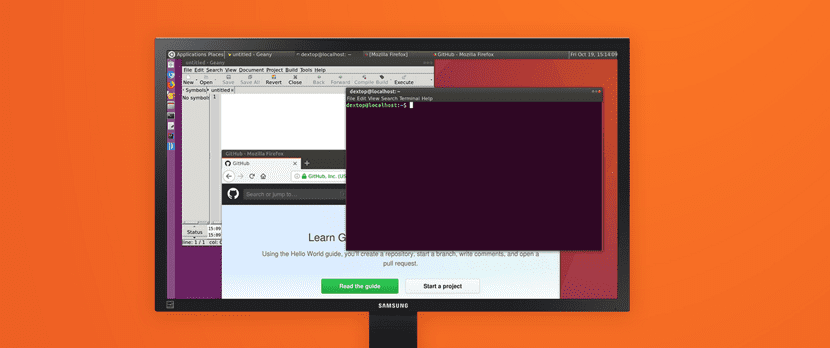
Los usuarios de Samsung ya pueden probar Linux on Dex

Linux on DeX ya está aquí y ya es una posibilidad para Android en modo de escritorio. Para quienes aún desconocen del proyecto “DeX de Samsung” deben saber que Samung junto con Canonical están desarrollando una distribución de Ubuntu integrada que tiene como nombre “Linux on Dex”.

Y este proyecto ya ha llegado a la mayoría de los teléfonos inteligentes y tabletas recientes de la marca (Samsung). DeX no es un proyecto nuevo. La plataforma ya está ejecutando aplicaciones de Android en un entorno de “escritorio”, bastante similar a los sistemas Windows, MacOSX y ChromeOS.

Pero el proyecto “Linux on DeX” quiere ir más allá, pues la idea es ejecutar una distribución de Linux desde un dispositivo móvil.

La idea detrás de Linux on DeX

Básicamente la idea de este proyecto es ofrecer un contenedor seguro en la aplicación para agregar una imagen modificada de Ubuntu 16.04 LTS.

Imagen que podrá ser ejecutada y con ello el usuario solo tendrá que conectar un teclado, una pantalla y un mouse y con ello el usuario está trabajando como su dispositivo como si se tratara de un ordenador.

Sin lugar a dudas, este es un modo que va mucho más allá de las características clásicas de DeX, que simplemente se ajustan a Android en el modo de escritorio.

Este proyecto de “momento” está claramente orientado hacia los desarrolladores, ya que la fase beta de Linux on DeX se lanzó a finales de 2018 y todavía tiene bastantes cosas por pulir además de que los dispositivos nuevos se hacen compatibles.

Con el trabajo de optimización que se ha estado realizando en colaboración con Canonical, parece que va bien.

Las pruebas comenzaron a mediados de noviembre del año pasado con un registro simple y dos tipos de terminales: teléfonos inteligentes y tablet.

Pues aquellos que deseen probar este proyecto y cuenten con alguno de los siguientes equipos podrán hacerlo.

Terminales Galaxy compatibles

Android Oreo

Galaxy Note 9

Samsung Galaxy Tab S4

Android Pie

  • Samsung Galaxy Note 9
  • Samsung Galaxy S9 y S9 +
  • Galaxy S10, S10e, S10 +, S10 5G
  • Galaxy Tab S4
  • Samsung Galaxy Tab S5e

¿Como probar Linux on DeX en mi dispositivo Samsung?

Si tu dispositivo es compatible con la versión beta de Linux on DeX y quieres probarlo. Lo primero que tienes que hacer es dirigirte al siguiente enlace. Aquí vas a tener que registrarte.

Ya hecho el registro, ahora debes descargar la aplicación “Linux on DeX” en tu dispositivo con Android.

Después vas a entrar a la aplicación y aquí vas a logearte con los datos que utilizaste para crear tu cuenta en el paso anterior.

Finalmente, solo tendrás que descargar la imagen de Linux desde un servidor (proceso automatizado). Al finalizar la descarga de la imagen solo tendrás que descomprimirla.

O bien, también puedes descargar la en tu PC a través del servidor, posteriormente descarga la imagen solo deben moverla a su dispositivo Galaxy ya descomprimida.

El siguiente paso es crear el contenedor, aquí van a tener que seleccionar la imagen que recientemente descargaron. La van a tener que configurar y crear su contenedor con Linux on DeX.

Hecho esto ya esta todo listo para comenzar a utilizar Linux on DeX

La aplicación Linux on DeX para Android está diseñada para ejecutarse en modo de pantalla completa. Para acceder a la barra de tareas de Android, coloque el cursor del mouse en la parte superior o inferior de la pantalla durante más de 1 segundo.

En cuanto a las tablets, el modo de trabajo es un poco diferente. Ya que Linux on DeX permite “simplemente” ejecutar Linux desde la tableta conectando un teclado y un mouse.

Por ahora, la experimentación solo es posible en las tabletas Galaxy Note 9 y Galaxy Tab S4.

Finalmente, esperamos que con el paso del tiempo se comience a añadir el soporte para nuevos dispositivos y sobre todo se expanda para dispositivos no tan nuevos ya que hay muchos dispositivos con características que permiten la ejecución de Linux on DeX.

El artículo Los usuarios de Samsung ya pueden probar Linux on Dex ha sido originalmente publicado en Linux Adictos.

from Linux Adictos http://bit.ly/2UwLIHu
via IFTTT

Chrome 74 está al caer, con modo oscuro en Windows 10 y mejoras en privacidad

Hoy era el día marcado en el calendario y la hora parece que no quiere legar. Google debía lanzar hoy Chrome 74, la nueva versión de su navegador de escritorio que llegará con novedades interesantes. Como, por desgracia, suele ser habitual, habrá novedades que en el momento de su lanzamiento solo llegarán a un sistema operativo. En cualquier caso, los usuarios de Linux tenemos que entender que en este mundo hay muchos entornos gráficos diferentes, por lo que lanzar algunas funciones para todos no es tarea sencilla.

La función de la que estamos hablando ya llegó a macOS en la versión anterior, y no es otra que el modo oscuro. Personalmente, no sé qué me ha dado, pero ahora mismo creo que todo lo oscuro ofrece una imagen mucho más atractiva que el claro que he estado usando toda mi vida en cualquier sistema operativo. En cuanto al resto de sistemas operativos, Google también añadirá novedades, algo que era de esperar.

Chrome 74 hará que te marees menos

El modo oscuro del que estamos hablando no es un tema. Se trata de un sistema que detectará qué tema estamos usando en Windows (y macOS desde la versión pasada) y lo cambiará automáticamente para no desentonar con el resto del escritorio. Windows 10 tiene esta opción, un poco escondida, todo hay que decirlo, pero aún no ha llegado a todos sus rincones, como el navegador Edge.

Por otra parte, Chrome 74 también incluirá una opción de reducción de movimiento. Y es que hay personas que pueden marearse con el movimiento excesivo que hay en las diferentes páginas web. Para estas personas, la nueva versión de Chrome añadirá una opción (desactivada por defecto) que reducirá el movimiento en efectos como el parallax, hacer zoom o deslizar el contenido.

Chrome bloqueará la deteccion del modo incógnito

Chrome 74 incluirá una opción que evitará que las páginas web sepan que estamos usando el modo incógnito. Hasta ahora, lo curioso era que usar este modo permitía a las webs hacer un rastreo de lo que visitábamos de esta manera, lo que les permitía crear o ampliar un perfil sobre nuestro uso de la web. La nueva versión de Chrome eliminará esa posibilidad.

Chrome 74 debería estar ya disponible para todos los sistemas soportados, pero a las 22:30 de España aún no aparece la actualización. Recordamos que, al instalar Chrome en Linux en sistemas como Ubuntu, automáticamente nos añade su propio repositorio, lo que nos permitirá actualizar antes que si estuviera en los repositorios oficiales. Los usuarios de Windows y macOS podrán  actualizar desde Ajustes/Ayuda/Información de Google Chrome. Si aún no lo tenéis instalado, está disponible desde aquí.

Te recomendamos:Chrome OS 73 llega y ahora permite compartir archivos con Linux

El artículo Chrome 74 está al caer, con modo oscuro en Windows 10 y mejoras en privacidad ha sido originalmente publicado en Linux Adictos.

from Linux Adictos http://bit.ly/2vkP9GU
via IFTTT

Data Accelerator, la nueva contribución de Microsoft al open source

Durante todo el año pasado Microsoft ha estado de manera continua abriendo y creando proyectos open source con lo cual ha comenzado a dejar de lado esa gran rivalidad al mundo del código abierto (o al menos eso parece).

Y no es por menospreciar su actividad pero a diferencia de la década pasada donde tenia una guerra declarada a open source, las cosas han cambiado al menos durante los últimos años. Ya que en estos últimos días Microsoft dio a conocer a la comunidad que ha tomado la decisión de abrir al publico un proyecto de procesamiento de datos a gran escala, Data Accelerator, que originalmente se usó internamente.

Desde su desarrollo en 2017, el proyecto se ha aplicado en gran escala a varios canales de trabajo de productos de Microsoft.

Sobre Data Accelerator

Data Accelerator comenzó en 2017 como un proyecto de procesamiento de datos a gran escala en la División de Desarrolladores de Microsoft que finalmente llegó a Apache Spark por razones de escala y velocidad.

Data Accelerator es más que un simple conducto entre EventHub y la base de datos.

Permite a los usuarios cambiar la forma de los eventos entrantes mientras continúan transmitiendo, y luego en rutar diferentes partes del mismo evento a diferentes almacenes de datos a la vez que proporciona monitoreo de estado y alertas para todo el estado de la canalización.

Data Accelerator también proporciona una interfaz de usuario de configuración y una experiencia de diseño de reglas / consultas que permite a los usuarios ponerse en marcha sin tener que escribir ningún código.

Además, cualquier persona que realice el procesamiento de datos de transmisión por lo general necesita usar una ventana deslizante para procesar los datos,o para procesar la demora para llegar a los datos, o para acumular datos a lo largo del tiempo.

Funciones

Data Accelerator admite y simplifica el uso de estas funciones avanzadas.

De acuerdo con el blog oficial de código abierto de Microsoft, algunos métodos de Data Accelerator facilitan la creación de flujos de transmisión en Apache Spark:

Plug and Play: permite poder configurar fácilmente las fuentes de entrada y los receptores de salida para crear tuberías en minutos.

Data Accelerator admite la obtención de datos de Eventhub y IoThub y admite la descarga de datos en blobs de Azure, CosmosDB, Eventhub y más.

No-Code Experience: admite la posibilidad de configurar alertas y procesamiento de datos sin escribir ningún código.

Con la experiencia de Rule Designer, puede especificar el procesamiento, marcado y alertas de datos simples y agregados.

Consultas de SQL: permite la escritura del procesamiento complejo en SQL, no es necesario trabajar en Scala.

El modelo de extensibilidad incorporado también admite funciones definidas por el usuario y aprovecha la funcionalidad de Azure, por ejemplo, para la transmisión en ML.

Consultas en tiempo real: ahorra la configuración y el tiempo de procesamiento de la tubería de prueba ejecutándose contra muestras de datos entrantes y validando sus consultas en segundos.

Finalmente, Microsoft mencionó que el acelerador de datos admite un ciclo de verificación rápido para los bucles de prueba de desarrollo, donde las consultas para eventos locales muestreados pueden corregirse iterativamente para que estén disponibles antes de la implementación, lo que puede ahorrar mucho tiempo para el procesamiento del flujo de trabajo de prueba.

Data Accelerator es utilizado a diario por la División de Desarrolladores de Microsoft y continuará realizando mejoras en la cadena de herramientas a lo largo del tiempo, pero reconocemos que el conjunto de herramientas podría hacer muchas más cosas según la necesidad.

Data Accelerator brinda la posibilidad a toda aquella persona que desee el poder habilitar y simplifica el uso de estas características avanzadas.

Esperamos que al abrir este proyecto, algunos de ustedes encuentren aún más útil el acelerador de datos.

Si desean poder obtener más información sobre el código de Data Accelerator, pueden visitar el anuncio en el blog de código abierto de Microsoft.

El enlace es este.

El artículo Data Accelerator, la nueva contribución de Microsoft al open source ha sido originalmente publicado en Linux Adictos.

from Linux Adictos http://bit.ly/2GE3pRF
via IFTTT

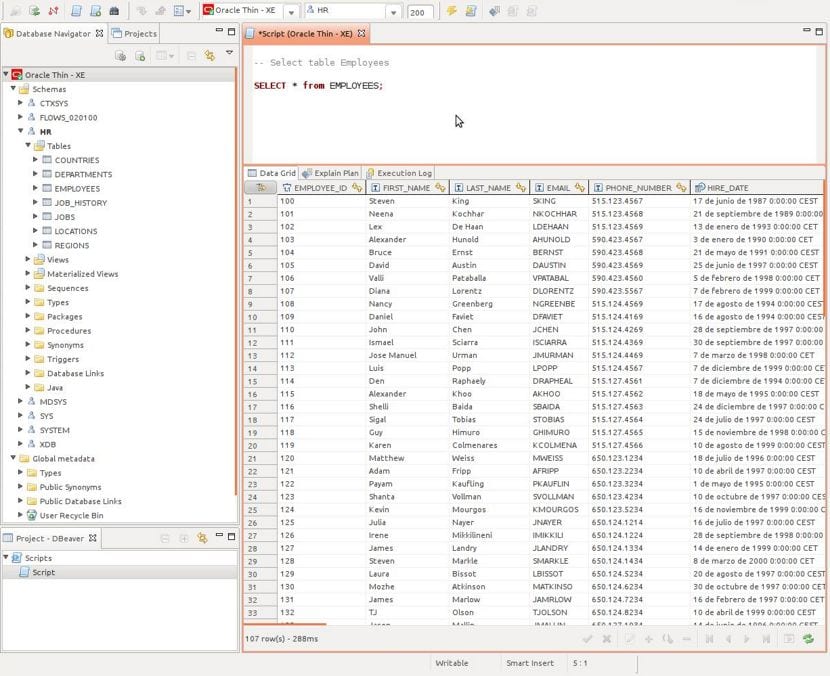
DBeaver, gestiona diferentes tipos de bases de datos desde una sola aplicación

Si están en busca de una alternativa a Microsoft SQL Server pueden optar por DBeaver, que es una herramienta de base de datos multiplataforma. DBeaver es un cliente SQL y una herramienta de administración de base de datos.

Está destinado a desarrolladores y soporta no solo Microsoft SQL, sino también muchas otras bases de datos relacionales populares como MySQL, PostreSQL, SQLite, Oracle, DB2, MariaDB, Sybase, Teradata, Netezza, etc.

También admite algunas bases de datos NoSQL como MongoDB, Cassandra, Redis, Apache Hive, etc. Hoy veremos la edición gratuita (comunitaria) de esta herramienta.

Es importante mencionar que también hay una versión de pago que puede manejar NoSQLo si necesitan algunas características adicionales como la integración de Office o necesitan asistencia.

Características de DBeaver

DBeaver soporta todas las bases de datos más populares tales como: MySQL, PostgreSQL , MariaDB, SQLite, Oracle, DB2, SQL Server, Sybase, MS Access, Teradata , Firebird , Derby , etc.

Soporta cualquier base de datos con un controlador JDBC. Aunque en realidad, puede manipular cualquier fuente de datos externo que puede o no tener un controlador JDBC.

Además, se basa en el marco de código abierto y permite la escritura de varias extensiones (plugins).

Hay un conjunto de plug-ins para ciertas bases de datos (MySQL, Oracle, DB2, SQL Server, PostgreSQL, Vertica, Informix, MongoDB, Cassandra, Redis en la versión 3.x) y diferentes utilidades de gestión de bases de datos (por ejemplo por ejemplo, ERD).

Otras de las características que se destacan son:

  • Análisis de base de datos : ofrece diagramas visuales de objetos de base de datos individuales y esquemas completos.
  • Edición de datos : puede editar o ver tablas. Puede exportar a muchos formatos, como CSV, HTML, XML, XLS, XLSX.
  • Múltiples vistas de datos para adaptarse a la variedad de necesidades de los usuarios, por ejemplo, visualización de contenidos de imágenes (gif, png, jpeg, bmp) como imágenes.
  • Edición de datos en línea y en un espacio dedicado.
  • También puede unirse a las consultas de SQL que se ejecutarán en la sesión de DB justo después de que se establezca la conexión.
  • Administrador de conexión : existe un administrador de conexión que le permite configurar la configuración de conexiones a diferentes bases de datos y también usar algunas propiedades avanzadas como el túnel SSH, el proxy SOCKS o ejecutar comandos de shell antes o después de la conexión de la base de datos.

DBeaver es igualmente bueno para los administradores de bases de datos profesionales y aficionados, ya que hace que el trabajo en bases de datos y datos sea intuitivo, simple y conveniente.
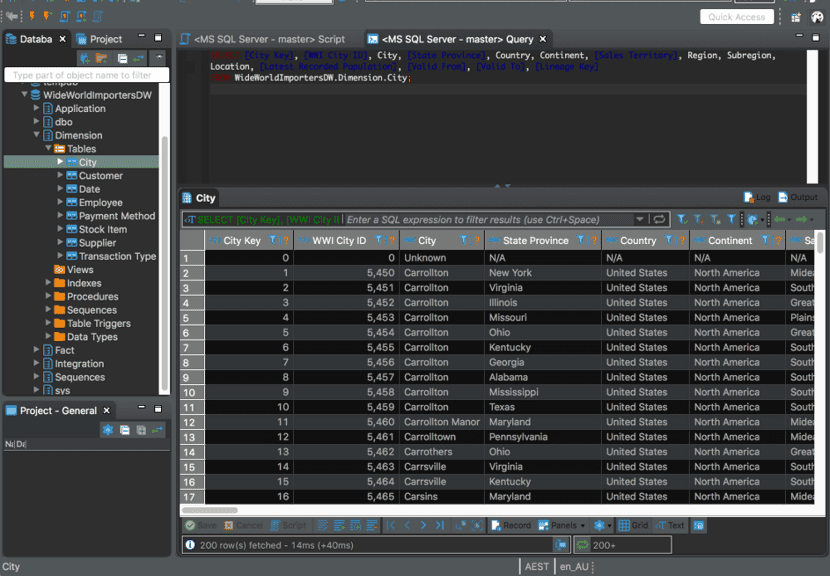
Con DBeaver, las complejas tareas de análisis y administración de bases de datos resultan más fáciles de lo que parecen a primera vista. DBeaver no requiere ningún conocimiento técnico especial para respaldar su base de datos en un estado actualizado y proporciona ayuda cuando sea necesario.

¿Cómo instalar DBeaver en Linux?

Si estas interesado en instalar esta herramienta, debes saber que uno de los métodos con los que contamos para poder instalar DBeaver Community en Linux a es través de Flatpak

Para realizar la instalación solo debemos de abrir una terminal y en ella ejecutar el siguiente comando:

flatpak install --user https://flathub.org/repo/appstream/io.dbeaver.DBeaverCommunity.flatpakref

Con ello ya podrán comenzar a hacer uso de esta aplicación en sus sistemas. Basta con buscar el lanzador dentro de su menú de aplicaciones.

En caso de no encontrarlo pueden ejecutar la aplicación con el siguiente comando:

flatpak run io.dbeaver.DBeaverCommunit

Instalación en Debian, Ubuntu y derivados

Si son usuarios de Debian, Deepin OS, Ubuntu, Linux Mint entre otras distribuciones con soporte para paquetes deb, pueden descargar el paquete deb de la aplicación.

Para los que son usuarios de sistemas de 64bits, el paquete que deben de descargar es el siguiente:

wget https://dbeaver.io/files/dbeaver-ce_latest_amd64.deb

Mientras que para los que son usuarios de sistemas de 32bits el paquete para su arquitectura es:

wget https://dbeaver.io/files/dbeaver-ce_latest_i386.deb

Hecha la descarga del paquete, lo podemos instalar con el siguiente comando:

sudo dpkg -i dbeaver-ce*.deb

Y las dependencias las solucionamos con:

sudo apt -f install

Instalación mediante paquete RPM

Este método es similar al anterior solo que aplica para distribuciones con soporte para paquetes RPM, tales como Fedora, CentOS, RHEL, OpenSUSE y demás.

En este caso los paquetes que debemos de descargar son los siguientes, 64 bits:

wget https://dbeaver.io/files/dbeaver-ce-latest-stable.x86_64.rpm

O para sistemas de 32 bits:

wget https://dbeaver.io/files/dbeaver-ce-latest-stable.i386.rpm

Finalmente instalamos con:

sudo rpm -i dbeaver-ce-latest*.rpm

El artículo DBeaver, gestiona diferentes tipos de bases de datos desde una sola aplicación ha sido originalmente publicado en Linux Adictos.

from Linux Adictos http://bit.ly/2XBOJbp
via IFTTT