Bottlerocket: un sistema operativo diseñado para alojar contenedores

Bottlerocket

Amazon Web Services presentó el martes pasado un sistema operativo de código abierto llamado “Bottlerocket”, especialmente diseñado para ejecutar contenedores en máquinas virtuales o en servidores físicos, según un anuncio publicado en el blog de AWS.

El sistema tiene un proceso de un solo paso para admitir actualizaciones automáticas. Bottlerocket se basa en una distribución de Linux que es similar a proyectos como el proyecto Linux Container de CoreOS, que ha desaparecido desde entonces y el sistema operativo optimizado para los contenedores de Google. El sistema operativo gratuito se encuentra actualmente en la vista previa del desarrollador, según la publicación del blog de AWS.

Por ahora, el equipo de Bottlerocket se centra en utilizar el sistema como sistema operativo host en los clústeres de AWS EKS Kubernetes.

“¡Esperamos recibir comentarios y continuar trabajando en otros casos de uso!” “Escribió el equipo en su publicación en GitHub.

Según la publicación, Bottlerocket está diseñado para que en el futuro se admitan diferentes entornos de computación en la nube y orquestadores de contenedores.

El equipo llama a una versión de Bottlerocket que admite diferentes funciones o características de integración como una “variante”. Los artefactos de una construcción incluyen la arquitectura y el nombre de la “variante”.

Como señala Jeff Barr, jefe de AWS, en su publicación de blog, Bottlerocket admite imágenes Docker e imágenes que se ajustan al formato de imagen Open Container Initiative, lo que significa que lo hará funcionar todos los contenedores basados ​​en Linux que puede iniciar para él.

Según Barr, una de las características distintivas de Bottlerocket es que elimina el sistema de actualización de paquetes.

Por el contrario, utiliza un modelo basado en imágenes que “permite un retroceso rápido y completo si es necesario”, como afirma Barr, lo que ayuda a reducir el tiempo de inactividad y minimizar las fallas del proceso siendo que facilita las actualizaciones.

Esto contrasta con la mayoría de los sistemas operativos de propósito general que utilizan un enfoque de paquete por paquete. En el corazón de este proceso de actualización se encuentra “The Update Framework”, un proyecto de código abierto alojado por Cloud Native Computing Foundation.

Como parte del diseño esbelto, Bottlerock adopta un enfoque de autenticación y conexión segura diferente al que normalmente se encuentra en los sistemas de propósito general, según Barr.

No hay un servidor SSH que admita conexiones seguras, aunque los usuarios pueden usar un contenedor separado para acceder a los controles administrativos.

“No se recomienda el acceso SSH y solo está disponible como parte de un contenedor de administración separado que puede activar según sea necesario y luego usar para solucionar problemas”, escribió Barr en su anuncio.

Según la publicación en GitHub, Bottlerocket tiene un contenedor de “control”, habilitado por defecto, que funciona fuera del orquestador en una instancia separada de “containerd”.

“Este contenedor ejecuta el agente de Amazon SSM que le permite ejecutar comandos o iniciar sesiones de shell, en instancias de Bottlerocket en EC2”, según el anuncio. La publicación también establece que puede reemplazar fácilmente este contenedor de “control” por el suyo.

El sistema operativo también tiene un contenedor administrativo, deshabilitado de manera predeterminada, que funciona fuera del orquestador en una instancia separada de “containerd”. “Este contenedor tiene un servidor SSH que le permite iniciar sesión como usuario EC2 utilizando su clave SSH registrada en EC2. Una vez más, el anuncio en GitHub indica que puede reemplazar fácilmente este contenedor de administración con el suyo.

Bottlerocket se centra en la seguridad y la mantenibilidad, proporcionando una plataforma confiable, consistente y segura para cargas de trabajo basadas en contenedores, según la publicación en GitHub.

AWS conserva algunas características notables de su sistema operativo dedicado a alojar contenedores: acceso a la API para configurar su sistema, con métodos seguros de acceso fuera de banda cuando los necesita, actualizaciones basadas en cambios de partición, para actualizaciones rápidas y confiables del sistema, una configuración modelada que las actualizaciones y la seguridad migran automáticamente como máxima prioridad.

AWS declara que proporcionará tres años de soporte (después de la disponibilidad general) para sus propias compilaciones de Bottlerocket.

Fuente: https://aws.amazon.com/

from Linux Adictos https://ift.tt/399cOvz
via IFTTT
LMDE 4 Debbie ya disponible, ahora basado en Debian 10 Buster

LMDE 4 Debbie

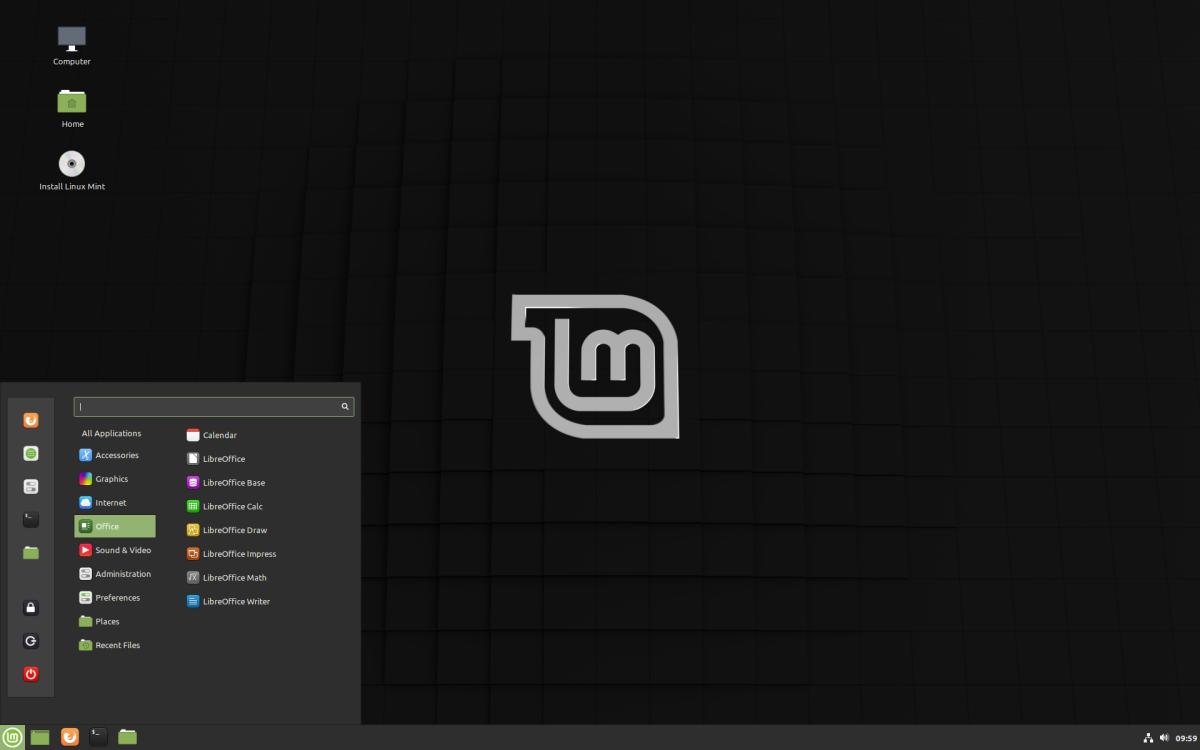
Entre los cientos de distribuciones Linux disponibles, sólo hay unas decenas (o menos) que son realmente populares. Entre ellas tenemos Linux Mint, un sistema operativo basado en Ubuntu que ganó popularidad por su entorno gráfico Cinnamon. Pero Clement Lefebvre también pone a nuestra disposición otra distribución, una basada directamente en Debian que hace unas horas ha lanzado LMDE 4, con el nombre en clave Debbie. Para el que se lo esté preguntando, las anteriores son las siglas de Linux Mint Debian Edition.

Tal y como leemos en la nota de su lanzamiento, LMDE 4 ha llegado con algunas novedades interesantes, pero la que quizá es más llamativa, aunque se esperaba, es que ha pasado a estar basado en Debian 10 Buster. Por otra parte, ha recibido algunas mejoras que también están incluidas en Linux Mint 19.3 y que detallaremos tras el corte.

Novedades más destacadas de LMDE 4

  • Particionamiento automatizado con soporte para LVM y cifrado de disco completo.
  • Cifrado del directorio de inicio.
  • Soporte para instalación automatizada de controladores NVIDIA.
  • Soporte NVMe.
  • Instalador renovado.
  • Soporte de arranque seguro.
  • Soporte de subvolúmenes Btrfs.
  • Instalación automática de paquetes de microcódigo.
  • Aumento automático de resolución para la sesión en vivo a un mínimo de 1024×768 en Virtualbox.
  • Mejoras de Linux Mint 19.3 (HDT, reparación de arranque, informes del sistema, configuración de idioma, mejoras de HiDPI y diseño, nuevos menús de arranque, Cellulooid, Gnote, Drawing, Cinnamon 4.4, iconos de estado de XApp, etc.).
  • Recomendaciones APT habilitadas por defecto.
  • Se eliminaron los repositorios y paquetes de deb-multimedia.
  • Paquete base de Debian 10 Buster con repositorio de backports.

Cómo actualizar desde LMDE 3

Para actualizar (tutorial más detallado en su página web oficial) desde LMDE 3, tenemos que hacer lo siguiente:

  1. Abrimos el gestor de actualizaciones y aplicamos todas las actualizaciones que haya disponibles.
  2. Hacemos una copia de seguridad de los archivos más importantes.
  3. Eliminamos el repositorio deb-multimedia.org ya que no se usará en LMDE 4. Con esto también evitaremos conflictos. Para ello, abrimos el archivo /etc/apt/sources.list.d/official-packages-repositories.list como superusuario (root), eliminamos la línea deb https://ift.tt/2gIR834 stretch main non-free, guardamos el archivo y actualizamos los repositorios apt (sudo apt udate).
  4. Descargamos todos los paquetes multimedia desde la herramienta de fuentes de software.
  5. Eliminamos los paquetes multimedia restantes.
  6. Actualizamos con el comando apt install mintupgrade.
  7. Por último, escribimos el comando mintupgrade download para descargar los nuevos paquetes.

Podéis descargar la LMDE 4 desde el enlace de la nota de su lanzamiento. Si lo pruebas, no dudes en dejar tus experiencias en los comentarios.

from Linux Adictos https://ift.tt/33GjIra
via IFTTT

Emergencias y software libre. Aplicaciones para telemedicina

Emergencias y software libre

Aunque el Coronavirus se lleva todos los titulares y la mayor parte de los recursos del sistema de salud, la gente se sigue enfermando de otras cosas. Por prevención, el acceso a hospitales está restringido. Sin embargo, existen otras formas en que las personas pueden obtener atención médica.

La telemedicina nació como una respuesta a la necesidad de atención médica compleja a las poblaciones que viven en zonas alejadas. Por motivos económicos es imposible construir este tipo de instalaciones en zonas de baja densidad poblacional.

Emergencias y software libre. Características de los programas de telemedicina

Entendiendo a la telemedicina como la prestación de tratamiento médico a distancia, los programas de telemedicina son todos aquellos que facilitan la atención remota.

Esto incluye:

  • Videoconsultas:
  • Evaluación remota de estudios.
  • Monitoreo de dispositivo médico vía Internet.

Usando software de aplicación en telemedicina los médicos y auxiliares tienen la posibilidad de realizar videoconferencias en directo con los pacientes, responder a sus preguntas e inquietudes y diagnosticar sus dolencias. Los profesionales pueden permanecer virtualmente presentes junto a la cama del paciente o en la ambulancia durante una emergencia. Además, los laboratorios tendrán la opción de llevar a cabo estudios clínicos en situaciones donde no se admiten demoras.

En general este tipo de programas deberían incorporar las siguientes funciones:

  • Calendario de gestión de citas online.
  • Capacidad de videollamadas grupales.
  • Soporte técnico 24/7.
  • Interfaz de usuario intuitiva y que brinde la información relevante a simple vista.
  • Soporte de video en alta resolución (necesario para diagnóstico por imágenes)
  • Transmisión de documentos en forma segura y garantizando la confidencialidad del paciente.
  • Generación  y manejo de informes detallados incluyendo la capacidad de analizar situaciones para tomar decisiones informadas.

Algunas opciones de código abierto

Intelehealth

Este programa ayuda a los trabajadores sanitarios de las comunidades locales situadas en zonas rurales a proporcionar tratamiento primario a los pacientes de sus comunidades. Está compuesto por una aplicación móvil para los trabajadores de la salud junto con un sistema de registros sanitarios electrónicos basado en la nube como soporte (OpenMRS). La utilización puede hacerse tanto con conexión de bajo ancho de banda como sin conexión.

Características clave

  • Incluye un sistema exṕerto para ayudar al trabajador sanitario a tomar decisiones.
  • Permite la transmisión de datos médicos a médicos remotos a través de consultas de audio y vídeo, incluso si hay una conexión de bajo ancho de banda disponible.
  • Se pueden utilizar dispositivos de bajo costo para pruebas de diagnóstico en el punto de atención.
  • Gestiona el envío de recetas y medicamentos.
  • Incluye recursos para educar, asesorar y guiar a los pacientes.l
  • Organiza la compilación y presentación de datos para la toma de decisiones sobre los mejores tratamientos.

GoTelecare

Aquí tenemos un sistema de video consultas directamente entre el médico y los pacientes. Las comunicaciones cumple con los estándares de privacidad. Además se puede gestionar la facturación y el cobro de la atención.

El servicio se presta sin cargo adicional a los pacientes.

Características clave

  • Solución completa de comunicación punto a punto.
  • Gratis para desplegar e implementar sin costos ocultos.
  • Fácil de personalizar.
  • Corre en computadoras portátiles, de escritorio y smartphones.
  • Incluye módulos de programación de citas, facturación de servicios médicos y cobros.

AMC Health

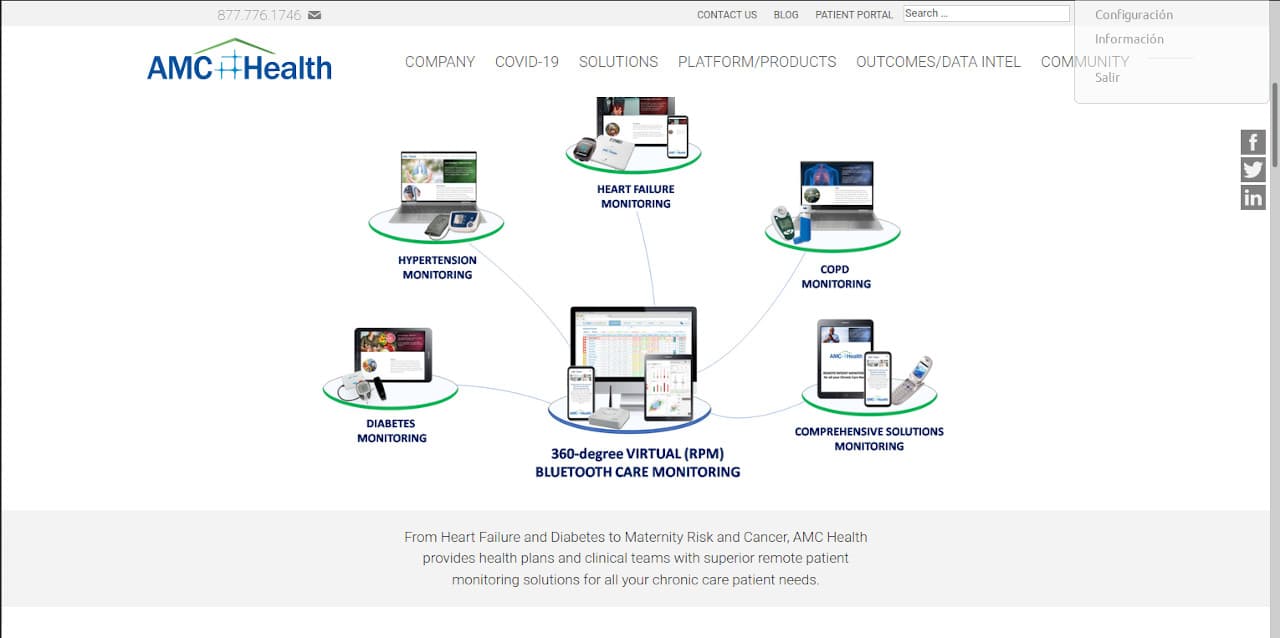
Se trata de un proyecto con casi dos décadas de trayectoria en tratamientos clínicos. Permite que los datos de los pacientes sean analizadados en tiempo real de manera simultánea por especialistas separados geográficamente.

Características clave

  • Permite involucrar, educar y ayudar a los pacientes que atraviesan condiciones crónicas, haciéndoles acceder a los tratamientos desde la comodidad de su hogar.
  • Facilita la supervisión de pacientes a distancia para proporcionar el tratamiento adecuado en el momento oportuno.
  • Se puede hacer un seguimiento de los pacientes para hacer el seguimiento del cumplimiento del tratamiento y aclarar los datos proporcionados.
  • Capacidad para impartir educación sobre enfermedades específicas.
  • Es posible identificar las barreras que pueden afectar a la utilización y la calidad del servicio.
  • Incluye técnicas de intervención para abordar de manera proactiva las actitudes y compartamientos negativos.

from Linux Adictos https://ift.tt/2xb8GOj
via IFTTT

LibreOffice 6.4.2 llega con más de 90 correcciones para su versión más actualizada

LibreOffice 6.4.2

Tres semanas después de la anterior entrega, The Document Foundation ha lanzado LibreOffice 6.4.2. Se trata de la segunda versión de mantenimiento de esta serie, la más avanzada y la que incluye todas las novedades, pero también más fallos. La compañía famosa por desarrollar la suite de ofimática libre más popular también pone a nuestra disposición otra versión más estable, la que recomienda para equipos de producción por incluir más correcciones y menos errores, pero también menos funciones.

LibreOffice 6.4.2 ha llegado para corregir más de 90 fallos repartidos en su suite de aplicaciones, entre las que tenemos Writer, Calc y Draw. Los fallos corregidos por esta versión están recogidos en este enlace y este otro. En cuanto a la versión recomendada para los equipos de producción, The Document Foundation no la ha actualizado, por lo que si trabajas con LibreOffice y quieres estar más seguro, la versión que tienes disponible es LibreOffice 6.3.5.

LibreOffice 6.4.2 no está recomendada para equipos de producción

La nueva versión ya está disponible para Windows, macOS y Linux. Los usuarios de los sistemas de Microsoft y Apple pueden descargar la nueva versión desde su página web de descargas a la que podemos acceder desde este enlace. Los usuarios de Linux también tenemos esa opción, pudiendo descargar paquetes DEB, RPM o un código fuente que podremos usar en más distribuciones. Otra opción, quizá la más recomendable, es esperar a que actualicen la versión de los repositorios oficiales de nuestra distribución Linux.

LibreOffice 6.4.2.2 también está ya disponible como paquete Flatpak en Flahub, por lo que, si tenemos habilitado el soporte para este tipo de paquetes, podemos instalar la nueva versión desde nuestro centro de software o abriendo el terminal y escribiendo el siguiente comando:

flatpak install flathub org.libreoffice.LibreOffice

La próxima versión ya será un LibreOffice 6.4.3 que llegará dentro de 3-4 semanas y seguirá sin recomendarse para equipos de producción.

from Linux Adictos https://ift.tt/2wsjLdV
via IFTTT

Menu Z, un nuevo lanzador de aplicaciones para Plasma al más puro estilo Windows 10

Menu Z

Aún recuerdo hace muchos años, cuando empecé a usar Ubuntu, que mi mentor me decía una y otra vez que “en Linux se puede cambiar todo”. Y cierto es. En unos casos tenemos que dar más pasos que en otros, pero podemos cambiarlo todo. En ocasiones, los cambios son sencillos y podemos hacerlos introduciendo un comando o haciendo clic en un ajuste, pero también podemos instalar software como Menu Z, un lanzador de aplicaciones o panel para ordenadores que usen KDE.

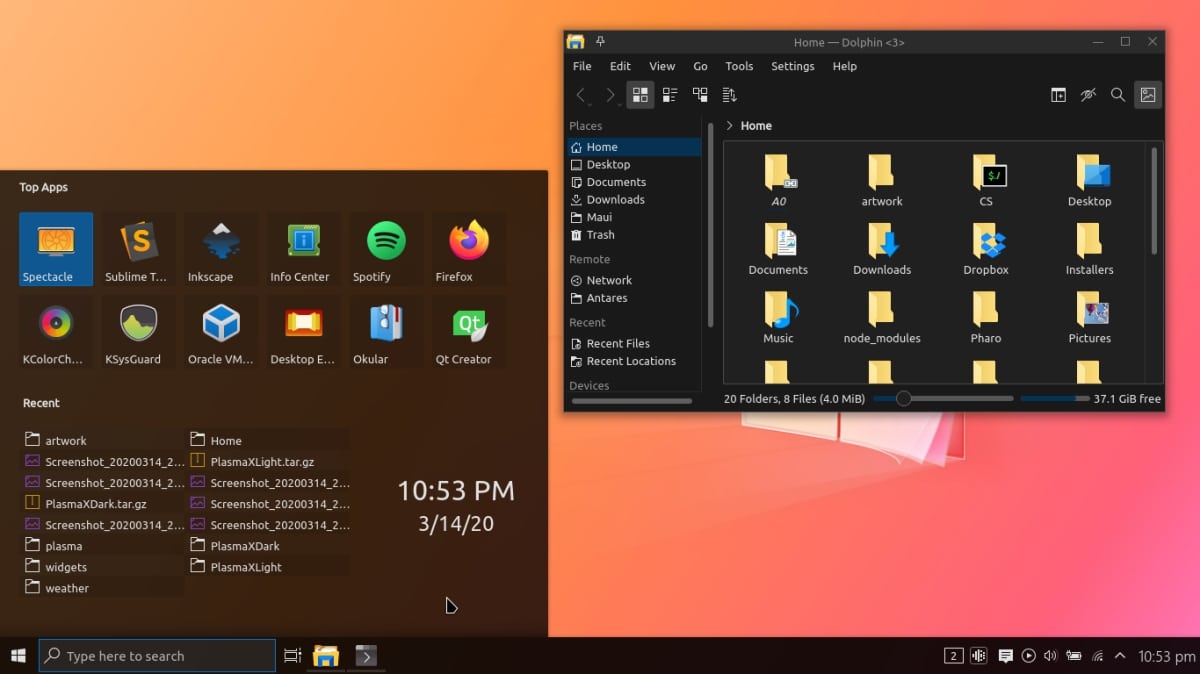
Lo primero que tenemos que decir es que estamos hablando de un lanzador o panel, no de todo un tema como aparece en la captura de pantalla. Una vez instalemos el plasmoide, podremos elegir el lanzador, pero no modificará otros componentes de la interfaz, como el gestor de archivos. Si hará que la barra inferior se parezca a la de Windows 10. Además, está disponible en modo claro y oscuro, algo que no sorprende si tenemos en cuenta que lo oscuro está de moda.

Cómo instalar Menu Z

Si estáis interesados en probarlo, tenéis que instalarlo siguiendo estos pasos que describen en la KDE Store:

  1. Descargamos el paquete, desde el botón azul de arriba a la derecha que pone “Download”.
  2. Desde el terminal, nos desplazamos a la ruta en donde lo hemos descargado y ejecutamos el siguiente comando (para actualizarlo usaremos “–upgrade” sin las comillas):
plasmapkg2 --install menuZ.plasmoid
  1. Reiniciamos el equipo.
  2. Una vez reiniciado, hacemos clic derecho sobre el panel.
  3. Elegimos “Mostrar alternativas”. Otra opción es hacer clic en el panel y elegir “añadir elementos gráficos”.
  4. Por último, elegimos el nuevo “Menu Z” que aparecerá como opción. Cuidado: si elegimos un panel inferior diferente al que tenemos, probablemente se reinicien las opciones si queremos volver a usar el que teníamos.

Personalmente, no soy un gran fan de la imagen de Windows, pero estoy convencido de que a muchos sí les gusta. Además, este lanzador puede facilitar las cosas a los “switchers” que se han pasado a Linux desde el sistema de Microsoft. ¿Eres tú uno de ellos?

from Linux Adictos https://ift.tt/2UlgPHV
via IFTTT

Opera GX: el navegador para gamers y sus GX Control en Linux

Opera GX Control

Hay multitud de navegadores webs para GNU/Linux, como Opera. Es precisamente este desarrollador el protagonista de este artículo de hoy. Y es que, aunque hay navegadores webs de código abierto más ligeros, con más rendimiento, más seguros, respetuosos con tu privacidad/anonimato, etc., lo cierto es que no hay muchos como Opera GX. Se trata de un navegador para los gamers.

Opera GX ha salido solo para Microsoft Windows por el momento, pero muchos gamers que usan Linux tenían la esperanza de que finalmente llegase también para nuestro sistema operativo favorito y no ocurriese como otros proyectos similares de Opera que finalmente no han llegado. Pero lo cierto es que ya ha pasado casi un año del lanzamiento y aún nada.

Este freeware Opera GX tiene algunas características muy interesantes, como el GX Control. Son una serie de utilidades o herramientas del navegador con las que no necesitas cerrar el programa para obtener más rendimiento de la máquina dirigido a otro software. En vez de eso, con GX Control puedes elegir cuánta RAM, cuánto tiempo de CPU y cuanta red usará como máximo el navegador web.

De esa forma, el ancho de banda, los recursos de memoria y CPU destinados a los videojuegos no se verían perjudicados. Y puedes pensar… para qué me cuentas esto si tal vez Opera GX no llegue a Linux, o tal vez ya estés contento con tu navegador web. Pues muy sencillo, y es que en GNU/Linux no te hace falta GX Control, el poder del pingüino es suficiente.

Es decir, puedes usar algunas opciones que te aporta GNU/Linux para tener tu propio GX Control sin la ayuda de Opera:

Limitar el ancho de banda consumido por un proceso:

Para limitar el ancho de banda o uso de la red que hace un proceso o programa en tu Linux, también hay varias opciones. Una de ellas es usar el programa trickle, otra es wondershaper. Ambos paquetes los deberías instalar, ya que no vienen preinstalados en las distros por defecto. En cuanto al uso, puedes elegir uno u otro, según prefieras, aunque Wondershaper lo que hace es limitar por interfaz de red el tráfico de todos los programas a la vez… Aquí tienes un ejemplos de cómo se usaría trickle para limitar el consumo de red de, por ejemplo, Firefox:


trickle -d 40 -u 10 firefox

Con ese comando, se está limitando el uso de red para Firefox a 40KB/s y 10KB/s de descarga y subida respectivamente.

Limitar los recursos de RAM empleados por un proceso:

Para limitar la cantidad de RAM que puede usar un proceso cualquiera en Linux, ya sea un navegador web o lo que quieras, puedes usar el nombre del propio programa que deseas limitar. Por ejemplo, imaginate que estás usando el navegador web firefox y quieres limitar la RAM a solo 0.5GB, es decir, 500MB. Para eso, puedes usar systemd de esta forma tan fácil:

systemd-run --scope -p MemoryLimit=500M firefox

Incluso podrías usar cgroups para modificar grupos de procesos de una sola vez… Y por supuesto, ulimit como ya he explicado en otros artículos de LxA.

Limitar los recursos de CPU empleados por un proceso:

Si lo que quieres es limitar el uso de CPU que hace un programa, entonces esto te interesará. Para eso hay varias opciones, desde usar algunas herramientas que te aporta systemd, hasta el famoso renice, cpulimit, stress, etc. Por ejemplo, usa ps para localizar el proceso (y su PID, por ejemplo, supón que está en el 8188) correspondiente al programa que quieres variar. Una vez lo sepas, puedes usar renice para cambiar el uso que hace de la CPU. Recuerda que los valores aceptados van de -20 a 19, siendo los positivos más altos los que consumirían menos. Si quisieras darle el valor menos favorable para que prácticamente no consuma:


renice +19 -p 8188

Otra opción es instalar cpulimit, ya que ese paquete no viene incluido en tu distro. Una vez lo tengas instalado, puedes limitar la cuota de uso de CPU a, por ejemplo, el 25% de una de estas dos formas:

cpulimit -l 25 -p 8188 &
cpulimit -l 25 firefox &

Incluso, puedes ir más allá y también hacer otro tipo de límites o gestiones, como los del E/S como te expliqué aquí.

from Linux Adictos https://ift.tt/2wd8FcK
via IFTTT

Sosumi: instalar fácilmente una máquina virtual macOS en Linux

Sosumi MacOS en Linux

Instalar una máquina virtual macOS en tu distro GNU/Linux no es demasiado complicado, pero a veces, conseguir una imagen fiable de macOS es una tarea complicada si no cuentas con un equipo Apple para poderla descargar desde su App Store. Pero hay proyectos que te lo ponen más fácil, de hecho, hace un tiempo te hablé de una de estas opciones.

En este artículo te muestro el proyecto Sosumi. Otra forma sencilla de tener una máquina virtual con macOS en tu distro favorita y con un paquete Snap. Se trata de un paquete instantáneo basao en macOS-Simple-KVM, que era del que te hablé en ese otro artículo citado anteriormente, y que facilita la descarga e instalación de MVs macOS. Además, viene incluido virtio-vga, controladores gráficos 3D paravirtuales, quemu-virgil, etc.

Eso sí, asegúrate tener bastante espacio en tu disco duro, ya que tras instalar el paquete Snap, el tamaño del directorio ~/snap/sosumi puede subir a unos 32GB, y podría aumentar si instalas más apps en la máquina virtual macOS. Además, tu CPU Intel o AMD debería soportar asistencia por virtualización por hardware (puedes mirar en /proc/cpuinfo si encuentras el flag llamado vmx en el caso de Intel y svm en el caso de AMD). Puedes usar el siguiente comando:


egrep ‘(vmx|svm)’ /proc/cpuinfo

Si está soportado y tienes suficiente espacio, puedes comenzar con Sosumi. Para instalarlo:


sudo snap install sosumi

*Si no funciona así, agrega al final la opción –edge

Ahora, para ejecutarlo solo tienes que escribir sosumi en un terminal y se creará un acceso directo en el menú de apps de tu distro para que puedas lanzarlo cuando quieras.

Cuando se inicia la máquina virtual con macOS, presiona INTRO y espera a que se instale macOS. Cuando termine, ya podrás arrancar macOS por primera vez y usarlo… Así de sencillo sería trabajar gracias a este proyecto, sin complicaciones de dónde encontrar la ISO de macOS, ni hacer configuraciones complicadas.

from Linux Adictos https://ift.tt/2U0YOQ8
via IFTTT

miniPC AMD: una Raspberry Pi ultra potente

AMD Ryzen R1000

AMD y su microarquitectura Zen están dando mejores resultados de lo que se esperaba. Han conseguido darle un duro golpe a Intel, y es probable que sigan teniendo problemas hasta 2021 o 2022 de continuar así. Además, cada vez se ven más equipos que equipan chips de este diseñador. Uno de ellos es un interesante miniPC que ha salido a la luz recientemente.

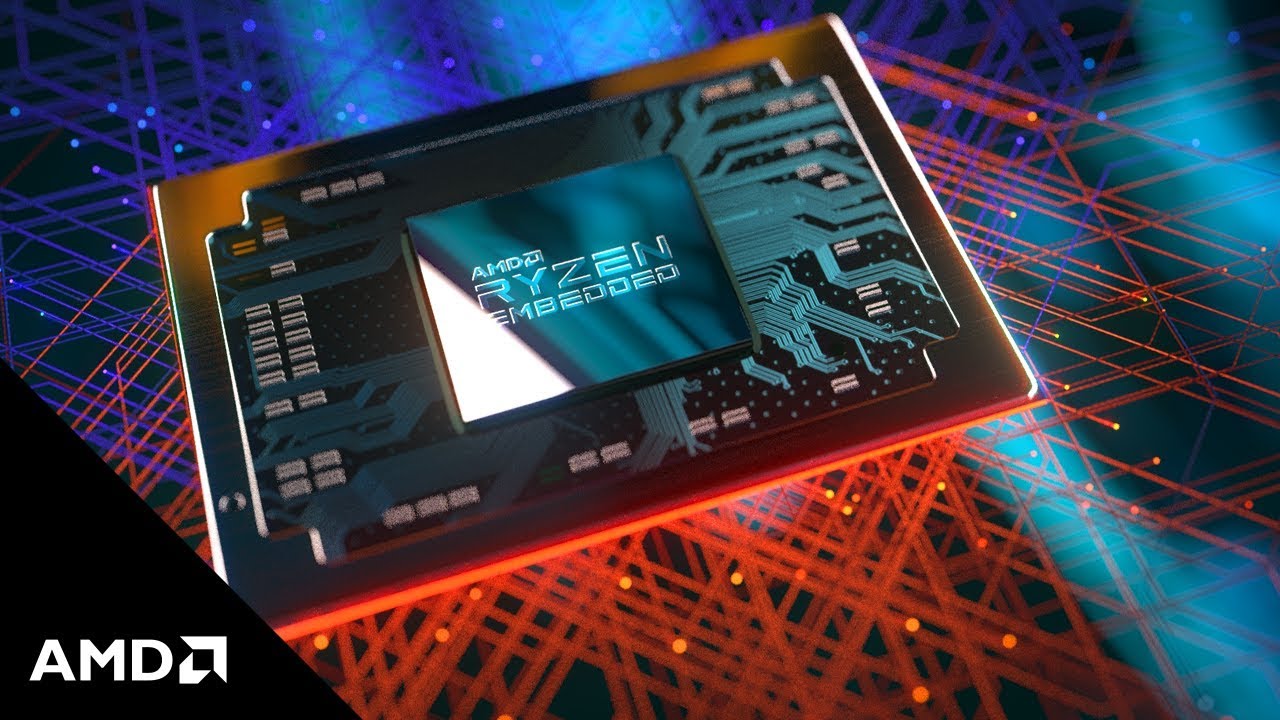
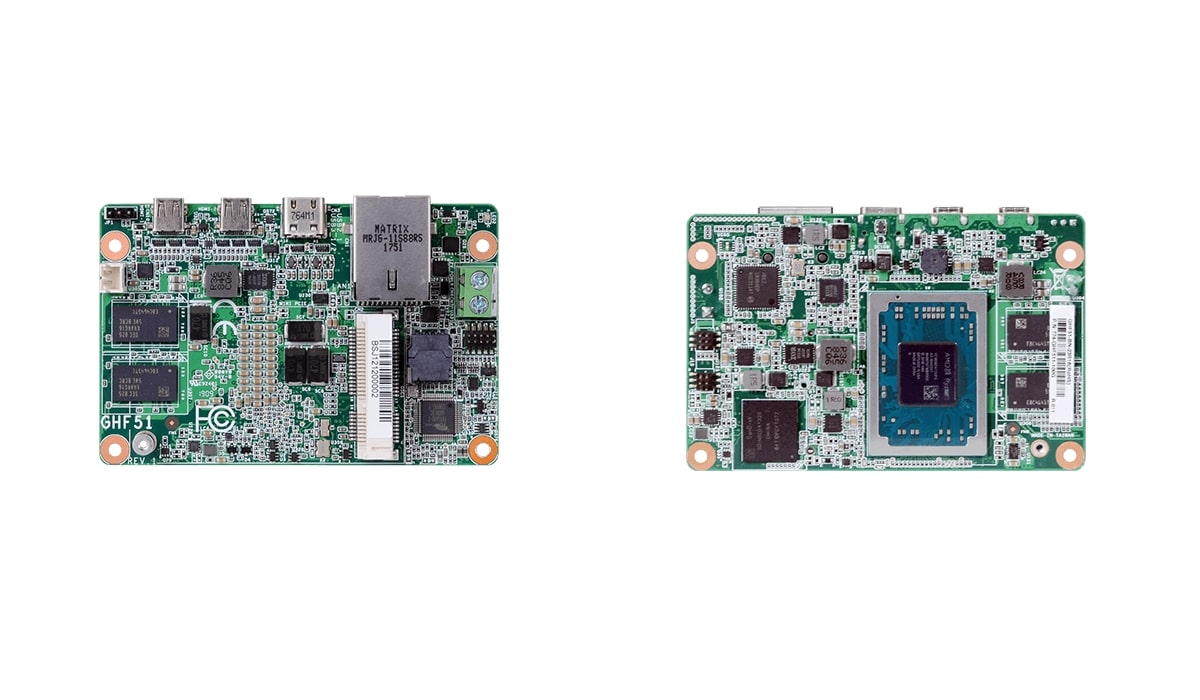
Es como una “Raspberry Pi” musculada, una SBC con gran rendimiento que podría servirte como un equipo barato, pero sin renunciar al a potencia. Y eso lo consigue gracias al chip AMD Ryzen R1606G, de la serie de embedded o chips para empotrados o embebidos. Así es la placa de DFI de tan solo 84x55mm de tamaño…

DFI placa base con AMD Ryzen R-Series

¿Te imaginas una Raspberry Pi con un rendimiento muy elevado? No tienes que imaginarlo, DFI GHF51 te trae una pequeña paca base con:

  • CPU AMD Ryzen R1606G con GPU Radeon Vega 3. Una CPU con 2 núcleos y 4 hilos, así como una frecuencia de reloj de 3.5Ghz. El TDP es de 12W.
  • Memoria RAM DDR4 hasta 8GB de 3200Mhz
  • Memoria flash eMMC de hasta 64GB
  • 2x HDMI 1.4
  • Gigabit Ethernet
  • USB-C – USB 3.1 Gen 2
  • 84x55mm SBC From factor
  • Temperatura operacional 0-60ºC
  • Sistema operativo soportado: Windows IoT / Linux

Como ves, es bastante más potente que lo que tienes en una Raspberry Pi, aunque también es cierto que es algo más cara. Y es compatible con Microsoft Windows IoT, pero también con diferentes distribuciones GNU/Linux, e incluso se le podrían instalar otros sistemas operativos de código abierto aunque oficialmente no estén soportados…

Estos NUCs y miniPCs son opciones más baratas a los portátiles y PCs de sobremesa, pero los puedes transportar fácilmente de un lugar a otro y conectarlos a cualquier pantalla y periféricos, sin ocupar demasiado espacio, lo que es muy práctico. Y con estos potentes AMD Ryzen R-Series y V-Series, los factores de forma reducidos como ITX, SBC, etc., han resurgido para aportar más variedad al usuario final que busca algo más que un chip ARM de bajo consumo.

Más información – DFI

from Linux Adictos https://ift.tt/2Uj0541
via IFTTT

Librem Mini, un mini ordenador de escritorio con Linux que llega de la mano de Purism

Librem Mini

Hace mucho tiempo que los usuarios nos estamos decantando por los portátiles por encima de los ordenadores de escritorio. La comodidad que ofrecen los portátiles, que podemos usarlos desde el sofá y en cualquier habitación de la casa, nos está ayudando a decidirnos. Pero los ordenadores de escritorio siguen teniendo su sentido, claro, y siguen apareciendo opciones como el Librem Mini, un mini ordenador de una compañía famosa, entre otras cosas, por fabricar dispositivos con sistema operativo Linux como el teléfono Purism 5.

La mayoría de ordenadores de escritorio son grandes, más concretamente su torre, por lo que no podemos llevárnoslos a cualquier parte. Además, también nos obligan a usar un monitor, un teclado y un ratón, por lo que no son tan cómodos de usar como los portátiles. El tamaño reducido es una de las razones de ser del Librem Mini, un ordenador que tiene buenos componentes a pesar de tener unas dimensiones de menos de 13cm de ancho y 4 de alto.

Especificaciones técnicas del Librem Mini

  • Procesador: Intel Core i7-8565U (Whiskey Lake) Graphics Intel UHD 620.
  • Memoria RAM: DDR4 2400MHz 1.2V, 2 slots SO-DIMM con una capacidad máxima de 64GB. El modelo de entrada viene con 8GB de RAM.
  • Almacenamiento: 1 SATA III 6GB/s SSD/HDD (7mm), 1 M.2 SSD (SATA III/NVMe x4), hasta 2TB.
  • Vídeo: 1 HDMI 2.0 4K @ 60Hz, 1 DisplayPort 1.2 4K @ 60Hz.
  • USB: 4 USB 3.0, 2 USB 2.0, 1 Type-C 3.1.
  • Audio: puerto de 3.5mm para la entrada y salida de audio.
  • Conexión inalámbrica: 1 RJ45 Gigabit Ethernet LAN, opción de WiFi 802.11n (2.4/5.0 GHz) via módulo Atheros ATH9k, opción de Bluetooth 4.0 incluido en el módulo WiFi.
  • Dimensiones: Ancho 12.8cm, alto 3.8cm, profundo 12.8cm.
  • Peso: 1kg.
  • Sistema operativo: PureOS (basado en Debian).

El Librem Mini ya está disponible para su reserva desde este enlace por un precio de 699$, lo que son 643€ al cambio. El precio puede aumentar o disminuir dependiendo de las opciones elegidas en la página web de reserva, entre lo que podemos elegir pantalla, teclado y un ratón.

from Linux Adictos https://ift.tt/2Wvhbi1
via IFTTT

OBS Studio 25.0: está fuera con varias mejoras para vídeos

OBS Studio 25.0 para Linux

Existen muchos programas para hacer capturas y grabar lo que ocurre en la pantalla de tu ordenador para Linux. Incluso algunas herramientas para hacer GIFs o mostrar lo que ocurre en el terminal. Pero si hay un programa completo y con opciones avanzadas para profesionales, ese es OBS Studio.

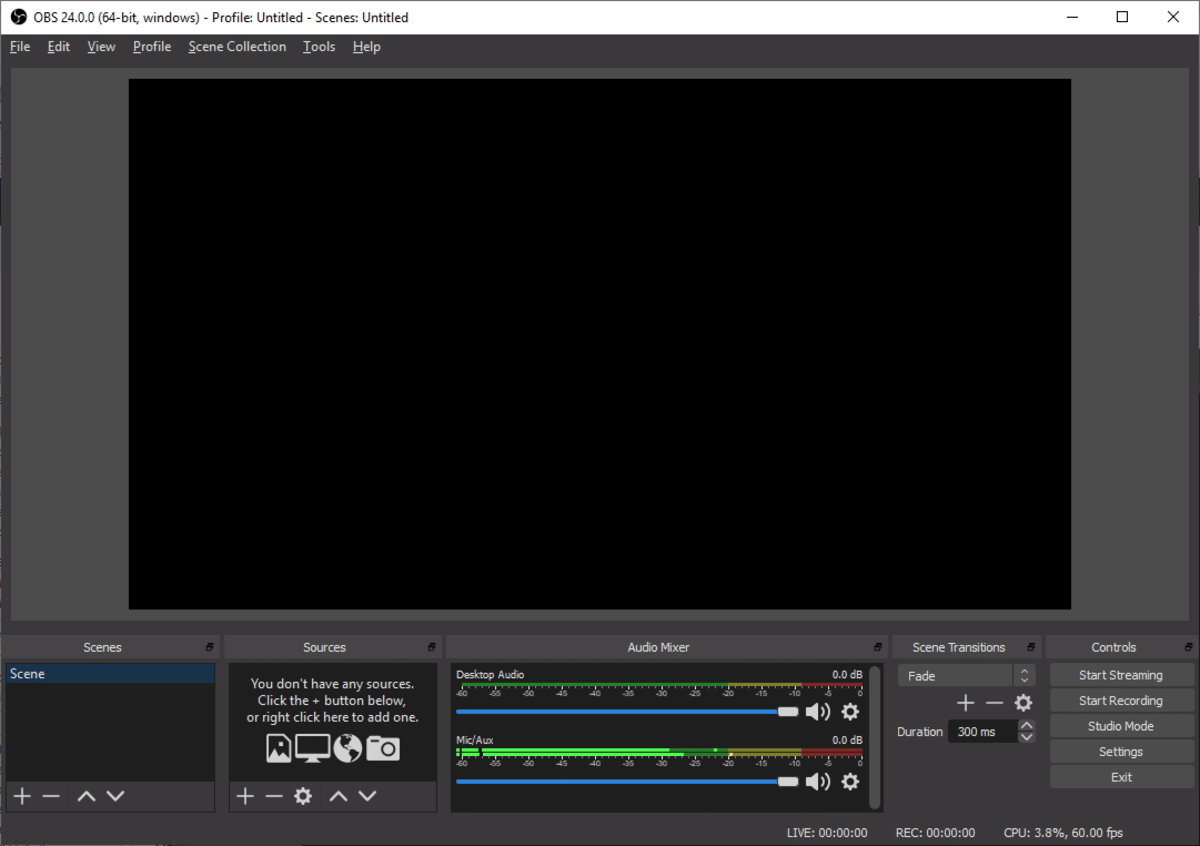
El software OBS Studio es de código abierto y gratuito. Un completo programa para livestreaming y captura de vídeo por software que está disponible para varias plataformas. Ahora, sus desarrolladores, han logrado lanzar OBS Studio 25.0, con algunas interesantes mejoras que te van a gustar.

Es el que usan algunos youtubers, profesores, o los que hacen livestreams por Twitch. De hecho, yo mismo lo he elegido para algunos de mis cursos. La verdad es que he trabajado con varios como Vokoscreen, entre otros, pero OBS Studio me ha gustado especialmente.

Ahora, los usuarios de GNU/Linux podrán instalar esta nueva versión que incluye un completo navegador por defecto implementado ahora. No tendrás que estar usando un plugin externo más. Gracias a esta inclusión, otra nueva característica incluida funciona de forma adecuada en la versión para Linux, y es permitirte drag-and-drop desde un sitio web para crear fuentes de navegación.

También se añade soporte para el protocolo de código abierto SRT, la habilidad de controlar el volumen de una fuente en el mezclador de audio haciendo clic con el botón derecho en el menú, se han corregido algunos bugs que causaban bloqueos en Linux con PulseAudio, nueva habilidad para copiar y pegar desde múltiples fuentes seleccionadas, etc. Recuerda que la nueva característica de captura por Vulkan solo está disponible en Windows por el momento…

La página con el código del proyecto la puedes ver en GitHub y la web oficial para descargar o leer documentación en OBS Project. Así podrás probar todas las novedades…

from Linux Adictos https://ift.tt/2Qq7NIx
via IFTTT