
BIMP, el mejor editor de imágenes por lotes y multiplataforma… si ya eres usuario de GIMP

BIMP

Hace poco, un amigo me preguntaba cómo crear stickers para Telegram. Tenía muchas imágenes y no sabía ni por dónde empezar. Había un paso que se le atragantaba, que era el de redimensionar las imágenes para que la parte más larga tenga 512px, algo que, teniendo en cuenta que quería hacerlo todo con el móvil, le solucioné con otro bot del mismo Telegram. Redimensionar imágenes por lotes es algo que puede venirnos bien en muchas ocasiones, como a un servidor cuando tiene varias capturas y quiere que tengan todas 1200px de ancho. Para esas tareas, una de las mejores opciones se llama BIMP.

BIMP son la siglas de Batch Image Manipulation Plugin, lo que traducido al español sería «complemento de manipulación de imágenes por lotes», y me imagino que la palabra «plugin» la han añadido porque, de esta manera, el nombre se parece más al del software en donde se instala y desde donde lanzamos BIMP. Porque es un plugin, y esto significa que depende o trabaja dentro de otro software. BIMP es un complemento de GIMP y, una vez instalado, podremos editar muchas imágenes tal y como explicamos a continuación.

BIMP es como una app que se instala en GIMP

Una vez instalado, y dependiendo del sistema operativo o tipo de instalación se hace de una manera, aparece una nueva opción en el menú «Archivo» de GIMP con el nombre «Batch Image Manipulation…». Cuando lo abrimos, lo que vemos es lo que tenemos en la captura de cabecera: básicamente, es una app con GUI con la que podremos realizar las siguientes ediciones por lotes:

  • Redimensionar.
  • Recortar.
  • Voltear y girar.
  • Corrección de color.
  • Nítido o borroso.
  • Agregar marca de agua.
  • Cambiar formato de compresión.
  • Renombrar con un patrón.
  • Otro procedimiento de GIMP, en donde aparece una lista de herramientas del propio GIMP, lo que es algo más complicado, empezando porque usa el nombre original, es decir, el del comando. Lo bueno es que hay una caja de búsqueda.

Por lo menos las funciones nativas de BIMP son muy fáciles de usar. Lo que tenemos que hacer es clic en «Añadir» y elegir qué queremos hacer. De lo más interesante es que se pueden combinar ediciones, como por ejemplo redimensionar las imágenes a 1200px de ancho, cambiarles el formato a JPG y añadirles una marca de agua, lo que sería perfecto para un blog como este, siempre y cuando añadiéramos el logotipo del mismo.

Lo que sí que tenemos que tener en cuenta es que tenemos que fijarnos en los parámetros por defecto. Por ejemplo, si vamos a redimensionar las imágenes, por defecto está activada la opción «Stretch», cuando puede que lo que nos interese es que el aspecto se mantenga (Preserve). En la siguiente captura tenemos cómo se vería la interfaz si fuéramos a cambiar el tamaño, el formato, rotarlas y recortarlas:

Ventana del editor

Una vez añadidas las ediciones, hacemos clic en «Agregar imágenes» para añadirlas y luego en «Aplicar» para realizar los cambios.

Cómo instalarlo en Linux

Como hemos explicado, BIMP es un complemento para GIMP, y GIMP es un software multiplataforma. Si usamos Windows o macOS, lo que probablemente interese menos a nuestros lectores, tenemos un instalador en la página oficial del proyecto. Desde la misma también podemos descargar el código fuente, pero la información más detallada está en su página de GitHub. Lo que explica su desarrollador es cómo instalarlo en Ubuntu/Debian y Fedora, por lo que los usuarios de otros sistemas operativos deben buscarse un poco la vida.

Se puede probar a descargar el código y añadir lo descomprimido a la carpeta Plugins de GIMP, pero su funcionamiento no está garantizado. Los usuarios de Arch Linux y derivados lo tienen disponible en AUR, pero para que funcione se tiene que tener instalado gimp-git. Otra solución, que además es la que uso yo y recomiendo a los demás, es que usemos la versión Flatpak de GIMP. Primero, porque se actualiza al instante; segundo, porque instalar BIMP puede ser tan sencillo como hacer una búsqueda en el centro de software, si es compatible con los complementos de Flathub, y hacer clic en «Instalar», o abrir un terminal y escribir este comando si dichos complementos no aparecen:

flatpak install org.gimp.GIMP.Plugin.BIMP

Lo anterior ya lo explicamos en otro artículo en el que os enseñábamos cómo instalar plugins de Flathub, y creo que merece la pena por lo bien que funciona.

Está claro que hay alternativas que son iguales o mejores que BIMP, en parte porque algunas se puede instalar como complemento del gestor de archivos. Pero lo bueno de BIMP es que es válido para cualquier sistema operativo en el que esté disponible GIMP, y una vez te haces a él ya siempre puedes editar imágenes por lotes igual estés donde estés.

from Linux Adictos https://ift.tt/2MJGJ8c
via IFTTT

Youtubers españoles contra Hacienda. La opinión de Benjamin Franklin

Youtubers españoles contra Hacienda

Hay discusiones que parecen propias de nuestro tiempo. Discusiones que solo son posibles debido a que la tecnología lo permiten. Pero, como demostramos en un artículo anterior, pueden venir de siglos antes. Aunque no tan vieja como el ejemplo del que escribí antes, la polémica de El Rubius y otros youtubers españoles también es anterior a Internet. A tal punto que el mismo Benjamin Franklin tuvo algo que decir sobre el asunto.

Antes que nada, recuerdo a los distraídos que no soy español ni vivo en España. Por lo tanto les sugiero que no pierdan tiempo adivinando a que partido apoyo.

Youtubers españoles contra hacienda ¿De qué estamos hablando?

El 29 de enero, el youtuber Rubén Doblas (El Rubius) anunció en su canal la decisión de irse a vivir a Andorra dónde están muchos de sus amigos. El mensaje fue interpretado por simpatizantes y detractores como una forma de evitar pagar los impuestos que exige el fisco de su país. Esto debido a que Andorra tiene una presión tributaria menor.

Hay que decir que Doblas en ningún momento mencionó la palabra impuestos

Muchos ya sabéis a donde voy. Casi todos mis amigos viven allí en la actualidad y en Madrid hay pocas cosas ya que me retengan”. Eso sí; si fuera solo por ganar más dinero, me hubiera mudado ahí hace muchos años”. Es cierto que en Madrid nunca me he sentido cómodo del todo. Os lo he contado varias veces: soy una persona que apenas sale de casa y que vive con las persianas bajadas todo el día, por miedo a que alguien me reconozca. Y no digo esto para intentar dar pena ni nada por el estilo, me he acostumbrado a vivir feliz en el aislamiento de mi habitación. Pero ya van cinco mudanzas en lo que llevo siendo “youtuber” y nunca puedo descansar tranquilo pensando que hay alguien ahí fuera esperándome u observándome. Hay cosas tan simples como bajar a comprar el pan o salir a dar un mero paseo que, lo creáis o no, me cuesta hacer si no es con la ayuda de alguien cercano a mi.

Pero, tratándose de medios de comunicación y redes sociales, lo que importa no es lo que dices si no lo que otros dicen que dijiste. Inmediatamente se desató una discusión sobre sobre si pagar lo que el Estado pretendes que pagues es o no un acto patriótico y, como sancionar a quienes a diferencia de las actividades comerciales tradicionales pueden llevar su negocio a otra parte. No faltó el que incluso pidió prohibir que los videos de El Rubius se vean en España.

La opinión de Benjamin Franklin

Benjamin Franklin fue un político, escritor, científico y diplomático. Está considerado como uno de los padres fundadores de su país. Aunque no sepas nada de él, seguro escuchaste una de sus frases más famosas ya que es citada frecuentemente por los defensores del software libre y la neutralidad de la Red.

Los que renuncian a la Libertad esencial, para comprar un poco de Seguridad temporal, no merecen ni Libertad ni Seguridad.

Muy pocos saben que esa frase no hablaba de Libertad si no de impuestos. Según le explicó a la radio pública estadounidense. Benjamin Wittes, editor del sitio web Lawfare y miembro de la Brookings Institution, la cita estaba incluida en una carta de Franklin a la Asamblea General de Pennsylvania. Franklin.

La carta se refería a una disputa fiscal entre la Asamblea General de Pensilvania y la familia de los Penns, los descendientes del fundador de la colonia de Pensilvania. La asamblea legislativa intentaba gravar las tierras de la familia Penn para pagar la defensa de la frontera contra los ataques de franceses e indios. La familia Penn ofreció dar una suma de dinero a cambio de que la Asamblea General reconociera que no tenía la autoridad para gravarla. Y, para Franklin esto era una afrenta a la autoridad de la asamblea.

Sin dudas, las nuevas tecnologías  plantean discusiones nuevas. ¿Pueden los Estados cobrarle impuestos a Netflix o Amazon cuando ya le cobran  a los usuarios locales y proveedores de infraestructura de Internet? ¿Cómo se evita en los tiempos del teletrabajo la competencia desleal de paraísos fiscales? ¿Pueden  los políticos decidir en que se gasta el dinero de los contribuyentes sin ningún tipo de control de parte de estos.

Pero, no cabe duda de que lado estaba Franklin. Después de todo, también tenía una coleta en la peluca.

from Linux Adictos https://ift.tt/2Yz8L8M
via IFTTT

Así funcionaban los foros de Linux. Un ejemplo práctico (humor)

Así funcionaban los foros

Así funcionaban los foros de Linux  que antes de las redes sociales y los videotutoriales, eran una de las formas de aprender y encontrar respuestas a tus dudas. Un foro era una web donde un usuario proponía un tema (o una pregunta) y los demás podrían responderle a él o a las otras respuestas. En el caso de los foros linuxeros tenían ciertas particularidades que alguien decidió explicar con un ejemplo práctico.

En su momento yo traduje, adapté y publiqué una versión del original en portugués. Pero, dado que uno de los blogs que usé como fuente ya no está disponible, el otro solo admite ingreso por invitación y borré mi traducción del lugar donde se publicó originalmente, me pareció interesante publicar una versión revisada en Linux Adictos.

Así funcionaban los foros de Linux. Como cambiar una bombilla

No importa cuál fuera el tema, cuanto más largo se hiciera el hilo, si los participantes eran usuarios de Linux, su desarrollo iba a seguir un camino predecible.

Así funcionaban los foros de LInux:

1 usuario escribe un post contando que se le quemó una lamparita (bombilla eléctrica) y que quiere saber como cambiarla.

  • La primera respuesta le pide que grabe un video de lo que pasa cuando se enciende la bombilla para tener más datos sobre el problema.
  • Los siguientes 5 post son de usuarios que de forma más o menos educada le dicen que use el  buscador del foro o Google.
  • Otro usuario del foro aprovecha el hilo para preguntar como se arregla un grifo que gotea.
  • Inmediatamente otro usuario le responde a este que no secuestre el hilo.
  • Alguien le pregunta al autor original que bombilla quiere instalar.
  • No puede faltar el fanático de la precisión aclarando que es incorrecto decir que la lamparita se quemó porque no hubo combustión y que la falla se produjo por un exceso de corriente eléctrica.
  • Siguen 25 propuestas de  que bombilla debería instalar el usuario.
  • Alguien muy bien informado aclara que el problema no es la bombilla, es la variación de tensión por fallas en la red eléctrica y que ya hay un bug publicado en el GitHub de los desarrolladores de la bombilla.
  • Otro miembro que vaya a saber que hace en el foro sugiere la instalación de una bombilla marca Microsoft.
  • Las 250 respuestas que siguen hacen referencias a la madre del anterior.
  • Otras 300 señalan que las bombillas Microsoft se ponen azules y que hay que apagarlas y volverlas a encender.
  • Un ex usuario de Linux que ahora es usuario de Mac y sigue visitando el foro cada tanto, propone la instalación de la iBombilla que aunque cuesta el triple tiene un diseño fresco e innovador.
  • 20 le responden que las iBombillas no son libres y además de ser caras tienen menos prestaciones que las de sus competidores.
  • 15 sugieren  la instalación de una bombilla cuyo desarrollo es apoyado por algún gobierno nacional o local.
  • 30 se oponen porque las lamparitas cuyo desarrollo es apoyado por los gobiernos locales o nacionales son las importadas con otra caja.
  • 23 miembros del foro discuten acaloradamente si la bombilla debe ser blanca o transparente.
  • No puede faltar el que recuerde a los demás que el nombre correcto es GNU/Bombilla.
  • Después aparece el que afirma que los auténticos usuarios de Linux no le tienen miedo a la oscuridad.
  • El usuario original anuncia por cuál bombilla se decidió.
  • 217 critican la decisión y sugieren otra sin justificar su opinión.
  • Otros 6 lo hacen basándose en que la bombilla elegida tiene elementos privativos.
  • 20 defienden la decisión con el argumento de que las bombillas libres no son compatibles con la llave de luz.
  • Los 6 anteriores responden que eso se soluciona cambiando la llave por otra que sea compatible.
  • Uno que se cansó escribe “¡PAREN DE DISCUTIR Y CAMBIEN ESA BOMBILLA POR EL AMOR DE DIOS!”
  • 350 le exigen al anterior que aclare de que Dios está hablando y le exigen que presente pruebas de su existencia.
  • Alguien asegura que no hay que confiar en las lamparitas fabricadas por las corporaciones y que solo deben usarse las desarrolladas por la comunidad.
  • Otro proporciona un link a un archivo de Word que dice como fabricar una bombilla.
  • 14 se quejan de que sea un Word y que lo envíe en un formato libre.
  • 5 le dicen al primer usuario que haga un curso para hacer su propia instalación eléctrica que le permita instalar una bombilla libre.
  • Otro propone solucionar el problema del interruptor conectando directamente el artefacto de luz a la línea principal.
  • El primer usuario responde que lo intentó pero no pudo encontrar la línea principal.
  • Alguien más recuerda que para acceder a la línea principal hay que tener la autorización de la empresa eléctrica.

Mientras la discusión sigue, el padre del primer usuario fue al supermercado y compró la bombilla más barata.

Fuentes

La primera versión de Así funcionaban los foros de Linux la publiqué en el 2013 en mi blog con otro título. Estaba basada en dos textos en portugués publicados en los blogs andremachado.org, y Tutorfree

Además de la mía hubo una versión en castellano de La mirada del replicante
Ninguno de los enlaces está ya disponible.

from Linux Adictos https://ift.tt/3cvDJHd
via IFTTT

GNOME 3.38.3 llega como última actualización de mantenimiento de esta serie y prepara el camino para GNOME 40

GNOME 3.38.3

Como es habitual, el proyecto GNOME lanzó la v3.38 de su escritorio justo a tiempo para que fuera incluida en los siguientes lanzamientos de distribuciones importantes como Fedora y Ubuntu. Por aquel entonces, todos pensábamos que la siguiente versión llegaría con la numeración 3.40, pero había un problema que no querían que fuera tal: también ha llegado GTK 4.0, y el proyecto quiso curarse en salud y no dar el salto a GNOME 4.0 o nada que pudiera llevar a la confusión. Todo esto será parte del pasado dentro de poco más de un mes, y lo importante ahora es que ya se ha lanzado GNOME 3.38.3.

Esta es la última versión de mantenimiento de esta serie. La siguiente pasará a llamarse GNOME 40, y debería ser la que usara Ubuntu 21.04, pero en Canonical piensan que GTK 4.0 y otros cambios recientes en GNOME Shell no están lo suficientemente pulidos, por lo que se quedarán en el mismo GNOME 3.38.3 que se ha lanzado hoy hasta nueva orden, probablemente hasta octubre. A donde sí llegará GNOME 40 será a Fedora, a donde también llegará pronto y por completo el GNOME 3.38.3 del que a continuación tenéis las novedades más destacadas.

Novedades más destacadas de GNOME 3.38.3

  • Las pestañas fijadas de Epiphany, el navegador web de GNOME, ha corregido lo de que se reordenaban ellas mismas, junto a la animación al entrar a pantalla completa que no funcionaba como debería.
  • Se ha corregido un fallo en GDM que permitía a los usuarios con el auto-identificado activado saltarse la pantalla de bloqueo.
  • Corregidos fallos en el diálogo de impresoras y al acceder a información del Wi-Fi.
  • Mejoras en el dialogo de la huella dactilar.
  • Corregido el indicador de screencast en X.Org y en las respuestas dentro de aplicaciones en las notificaciones de chat.
  • Mejorado el soporte para el modo No Molestar.
  • Se ha mejorado el espaciado del selector de aplicaciones en resoluciones más grandes.
  • Mejoradas las previsualizaciones en miniaturas de espacios de trabajo en las extensiones de lista de ventanas e indicador de espacios de trabajo.
  • La extensión Auto Move Windows se ha mejorado para que funcione mejor en configuraciones multi-monitor.
  • Se ha actualizado Discos (GNOME Disks) para que ya no muestra dispositivos zram.
  • Mutter ha recibido muchos cambios para corregir el apilado en el monitor correcto y el soporte de apilado en X11.
  • Se han corregido los artículos de fondo en la lupa.
  • Mejorada la compatibilidad con el soporte de Wayland de Qts.
  • Se ha añadido soporte para etiquetar dispositivos como GPU principal vía udev.
  • Se ha mejorado el soporte para cambiar al modo tablet.

Algunas de estas novedades, que no hay que olvidar que hablamos de todo un escritorio (con apps incluidas) y no sólo de un entorno gráfico, ya han llegado a algunas distribuciones Linux. El resto de ellas irán llegando con el paso del tiempo. El código fuente está disponible en este enlace.

from Linux Adictos https://ift.tt/3osflZq
via IFTTT

WINE 6.1 vuelve al desarrollo bisemanal mejorando el soporte para los Mac M1

WINE 6.1

El pasado 14 de enero se lanzó la última versión estable del software que nos permite ejecutar apps de Window en otras plataformas. Antes, se habían lanzado seis Release Candidates, una por semana, lo que varió el desarrollo habitual y bisemanal en el que suelen trabajar durante todo un año. Tras la v6.0 de WINE, ahora toca volver al desarrollo, digamos, normal, por lo que hace unas horas han lanzado WINE 6.1, lo que es la primera versión de esta fase y la que volverá a tener una sucesora dentro de dos semanas.

WineHQ trabaja así: lanzan una versión estable, luego pasan a centrarse en la siguiente y lanzan una versión de desarrollo cada dos semanas, como WINE 5.22. Es ahora cuando empiezan a mencionar muchas novedades que van incluyendo, como los 37 errores corregidos y los 326 cambios desde 6.0. Como es habitual cuando el desarrollo es bisemanal, el proyecto menciona como importantes sólo unos pocos de estos cambios, cinco al que se le suma el habitual de correcciones varias. Los tenéis a continuación.

Novedades más destacadas de WINE 6.1

  • Dar forma al texto árabe.
  • Más compatibilidad con WinRT en WIDL.
  • La versión 1.2 de VKD3D se utiliza para Direct3D 12.
  • Soporte para el diseño de memoria de Rosetta en Mac M1.
  • Soporte para el modo Thumb-2 en ARM.
  • Varias correcciones de errores.

Los usuarios interesados ya pueden instalar WINE 6.1 desde su código fuente, disponible en este y este otro enlace, o a partir de los binarios que se pueden descargar desde aquí. En el enlace desde donde podemos descargar los binarios también hay información para añadir el repositorio oficial del proyecto para recibir esta y otras actualizaciones futuras tan pronto en cuanto las tengan listas a sistemas como Ubuntu/Debian o Fedora, pero también hay versiones para Android y macOS.

La próxima versión de desarrollo será WINE 6.2 y, si no hay sorpresas, que ya me atrevo a avanzar que no pasará viendo lo puntuales que son en WineHQ, llegará el próximo 12 de febrero. Entre lo que introducirá, lo único que podemos asegurar es que llegará con cientos de pequeñas mejoras y correcciones como es habitual.

from Linux Adictos https://ift.tt/3t4NPot
via IFTTT

Cómo realizar una recarga segura en crédito Claro

Si eres cliente de la compañía de telecomunicaciones Claro y te preguntas cómo puedes realizar una recarga segura, entonces en esta guía podrás aprender paso a paso a cómo hacerlo de una forma muy sencilla. Así podrás tener tu tarjeta de prepago siempre lista para poder realizar las llamadas que necesitas hacer, y con todas las ventajas de usar este tipo de tarifas.

Aunque se pueden realizar las recargas de varias formas, el método preferido por muchos es usar la tarjeta de crédito para poder realizar un pago seguro, rápido, y con total comodidad… Más aún en la actual situación, con la amenaza del SARS-CoV-2 y las restricciones impuestas por algunos gobiernos.

Ventajas de la recarga segura

familia hogar

Las tarjetas prepago tienen unas ventajas bastante atractivas con respecto al contrato, como un mayor control de lo que consumes, carecer de pagos de cuotas mínimas si no usas la línea, mayor privacidad al no firmar un contrato con una compañía que tenga todos los datos que se cuentan en un contrato, etc.

No obstante, una de las mayores desventajas de esta modalidad se ha hecho especialmente negativa durante la pandemia, ya que se deben recargar con cierta frecuencia cuando el saldo se agota. Al que no tienes que hacer en las de contrato, ya que siempre contarás con saldo ilimitado al estar asociados a tu cuenta y cobrarte una cantidad cada mes.

Pese a eso, los actuales servicios cuentan con varias modalidades para realizar la recarga segura de tu saldo. Unas modalidades que te permitirán recargar desde la comodidad de tu hogar el saldo que necesites y usando métodos de pago seguros como puede ser la tarjeta de crédito.

Así no tendrás que salir de la comodidad y protección de tu hogar en estos tiempos tan convulsos donde se aconseja no salir para evitar contagios, e incluso se imponen algunas restricciones para que solo se pueda salir a ciertas horas con los toques de queda, o solo para tareas de primera necesidad.

Cómo recargar el móvil con crédito en Claro


logo Claro, recarga segura para el móvil

La empresa de telecomunicaciones brasileño-mexicana Claro te ofrece unos servicios cómodos para realizar recarga segura desde donde necesites y eligiendo varios métodos de pago, como usando el crédito de tu tarjeta. Si eres un usuario de estas líneas y necesitas hacer la recarga, tan solo tendrás que seguir estos sencillos pasos:

  1. Para una recarga segura, puedes ir a la web oficial de Claro Recargas.
  2. Allí podrás ingresar el número de teléfono asociado a la tarjeta que quieres recargar. Recuerda agregar introducir el código del área donde vivas seguido del teléfono.
  3. Pulsa el botón para enviar la información y te llegará un SMS de verificación.
  4. Continúa siguiendo el asistente, ingresando los datos que se te pide, como el monto de dinero a ingresar y también podrás elegir tu método de pago (tarjeta VISA o Master Card).
  5. Finalmente, obtendrás la cantidad recargada de forma inmediata. Las recargas no tardan, es una duda que suele ser muy frecuente. Pero no te tienes que preocupar por eso. Desde el mismo momento en el que recargas el saldo ya podrás usar los servicios sin esperas.

Otra alternativa a la web es usar la propia app de recargas de Claro, en la que también podrás realizar una recarga segura:

  1. Busca la app Claro Recargas en la Google Play.
  2. Descarga e instala la app.
  3. Ejecuta la app y verás que tiene una sencilla interfaz, por lo que no tendrás demasiados problemas.
  4. Una vez dentro, selecciona el destino del la recarga segura, como puede ser el número que podrás seleccionar manualmente desde tu agenda o elegir uno.
  5. Tras eso, tienes que seleccionar la cantidad de saldo que vas a recargar. También podrás seleccionar el paquete de servicios de Internet o llamadas de la lisa (según el país donde estés y los servicios).
  6. Una vez seleccionado el número destinatario y la cantidad de saldo a recargar, lo siguiente es introducir los datos de la tarjeta de crédito. Confirmar y listo.
  7. Ahora se habrá recargado el saldo de forma inmediata para que puedas comenzar a disfrutar de él…

No obstante, algunos usuarios se han quejado de esta app, por lo que si tienes la posibilidad de elegir el método web, mucho mejor.

from Linux Adictos https://ift.tt/3tbpI7l
via IFTTT

Protegiendo al usuario raíz en Ubuntu 20.04 Focal Fossa

Protegiendo al usuario Root

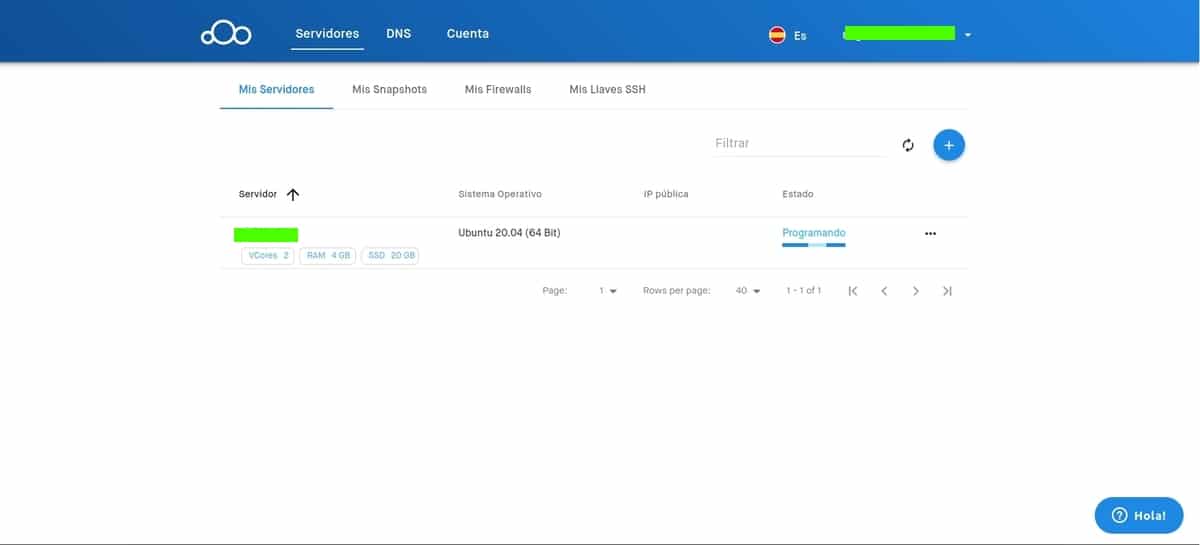
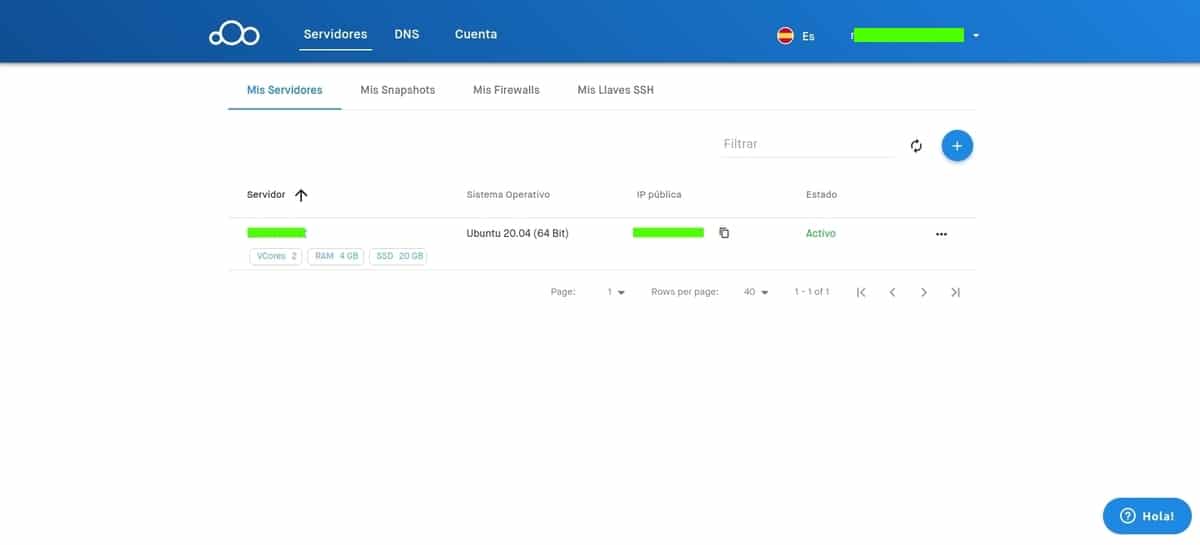
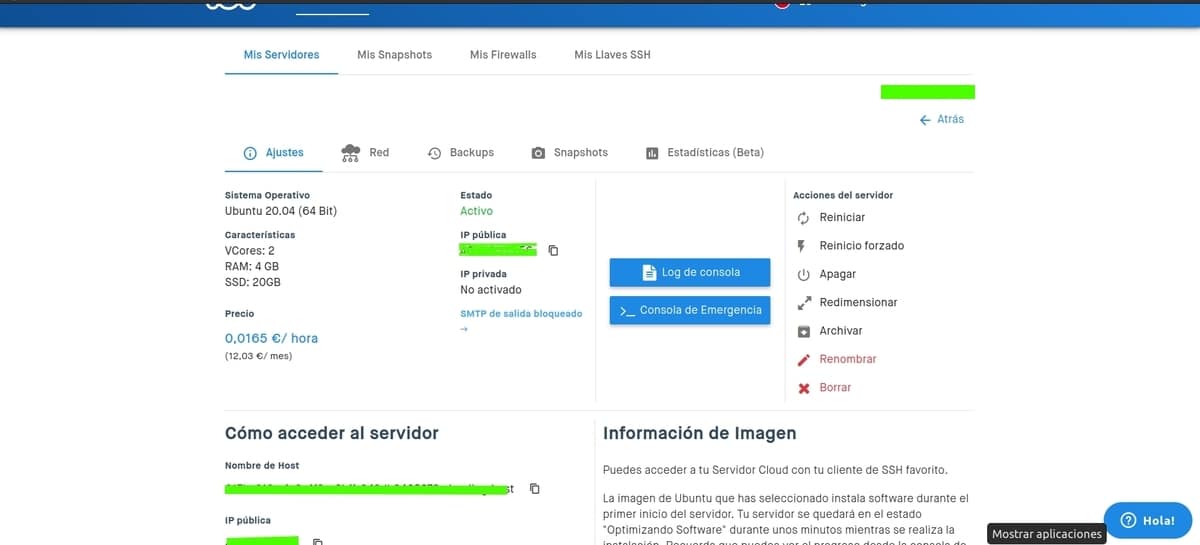
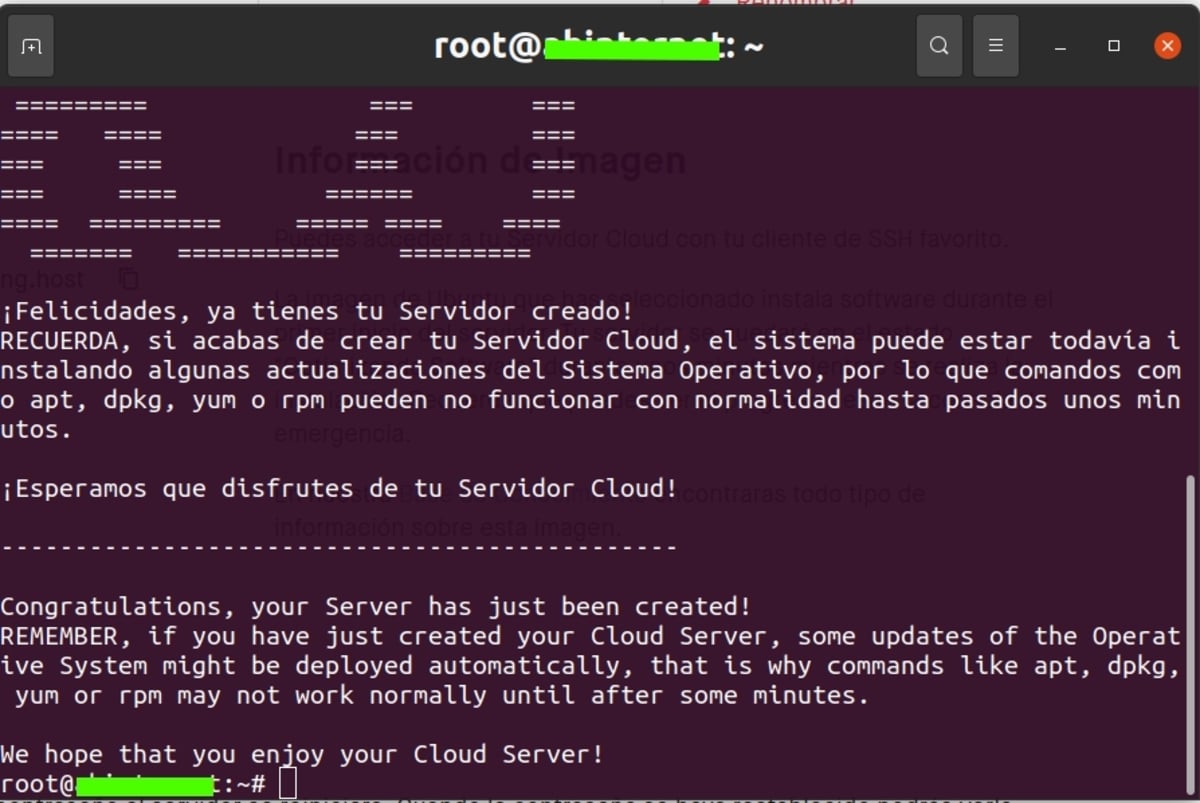
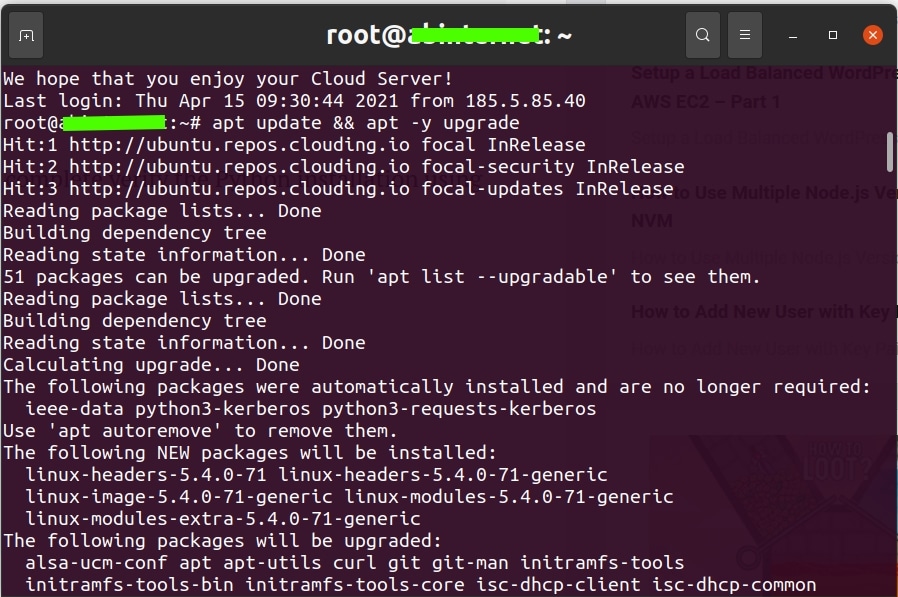
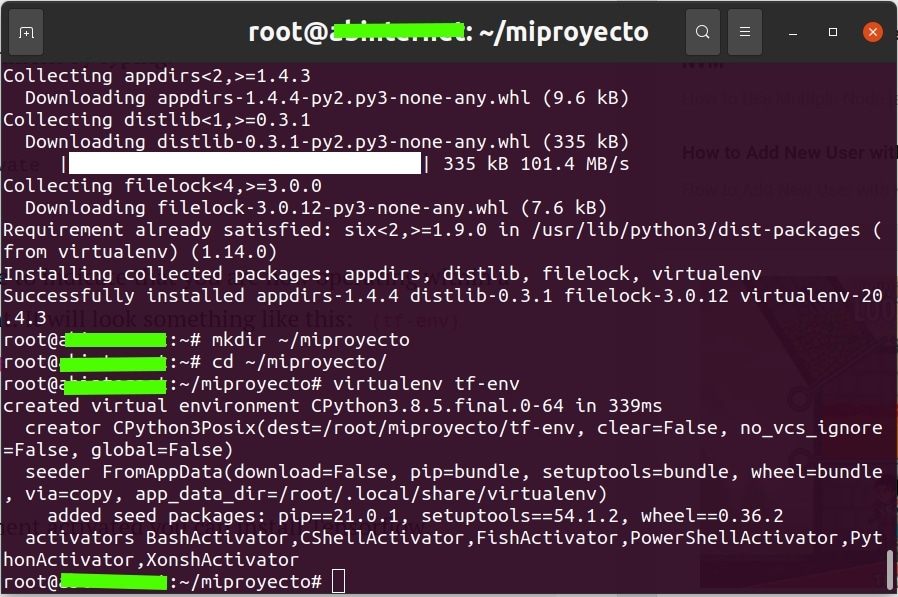
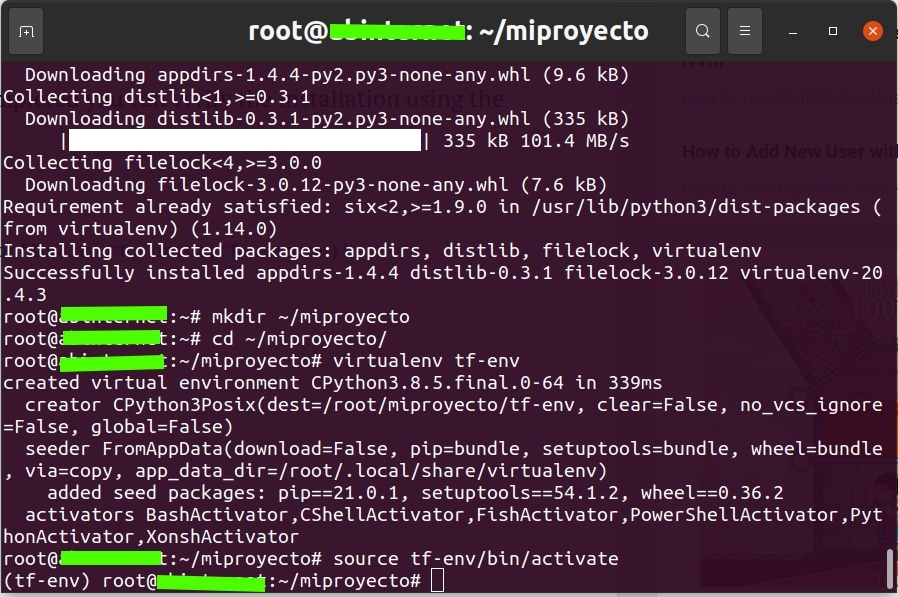
Desde hace un tiempo vengo hablando de Mautic, una alternativa de código abierto para la realización de campañas de marketing digital. Mi intención era comenzar a explicar a partir de este artículo como instalarlo en un servidor privado virtual. Pero, por puro accidente descubrí algo. Mi proveedor de alojamiento web ofrece dos tipos de imágenes de la versión server de Ubuntu 20.04; la original y una personalizada por ellos. La personalizada por ellos ahorra tiempo de instalación pero complica innecesariamente la instalación de Mautic.

Para hacérselas corta, perdí un día de investigaciones que me podría haber ahorrado usando la imagen original, pero, como algunas de las cosas que descubrí pueden resultarle útil a alguien, las reciclé en este artículo.

Protegiendo al usuario raíz

Gestión de los usuarios

Una de las diferencias entre la imagen original de Ubuntu y la de mi proveedor de hosting es que en la primera yo elegí mi nombre de usuario y mi contraseña, mientras que en la segunda se creó un usuario Root y se generó la contraseña en forma automática.

Algunas distribuciones Linux te piden en el momento de instalación dos contraseñas, la de usuario y la de Root. El usuario Root puede hacer absolutamente lo que quiera con el sistema.  Por razones de seguridad es conveniente limitar el uso y crear otro usuario que tenga poderes de administrador, pero al que sea posible retirárselos en caso de problemas. Es por eso que Ubuntu opta por no crear este tipo de usuario por defecto aunque es posible agregarlo más adelante.

Cuando inicias sesión en Ubuntu, si quieres hacer cambios importantes tienes que indicarle al sistema operativo que cuentas con las autorizaciones necesarias. Esto se hace poniendo la contraseña en la ventana que se abre o escribiendo una instrucción precedida del comando sudo en la terminal.

El usuario Root tiene un comando propio, su que permite ejecutar cualquier comando no solo en su nombre si no en nombre de cualquier otro usuario. Una vez que escribiste la contraseña puedes hacer lo que quieras con el sistema hasta que escribas exit en la terminal.

En cambio, sudo solo puede ser ejecutado en nombre de un solo usuario, de a un comando por vez y deberás volver a poner la contraseña cada 15 minutos.

Hay que dejar en claro que Ubuntu si tiene un usuario Root, pero, al no tener configurada una contraseña, es como si no existiera. Para poder habilitarlo solo tienes que escribir el siguiente comando:

sudo passwd root

Creando un nuevo usuario con poderes de administrador

Si tienes un servidor o una computadora a la que accede mucha gente y, por algún motivo  tienes el usuario Root habilitado, lo mejor es tomar medidas de protección

Para crear el nuevo usuario escribimos el comando
sudo useradd nombre_de_usuario
Recuerda reemplazar nombre_de-usuario por el nombre que elijas.

A continuación le asignamos una contraseña
sudo passwd nombre_de_usuario

El sistema te pedirá que escribas dos veces la contraseña. Recuerda que estás usando la terminal y no verás lo que estás escribiendo.

El programa te ofrecerá aceptar los valores por defecto o completar información adicional. Te sugiero aceptar la configuración por defecto.

Ahora procedemos a asignar al nuevo usuario poderes de administrador

usermod -aG sudo username

Protegiendo al usuario Root

Si tu proveedor de hosting te creó un usuario Root, probablemente también haya generado una contraseña que cumpla con algunas recomendaciones de seguridad. Es recomendable cambiarla con el comando
code>sudo passwd root

Ten presente los siguientes consejos:

  • No uses palabras que se puedan encontrar en el diccionario.
  • Combina símbolos y caracteres alfanuméricos.
  • Escribe una contraseña lo más larga que puedas y usa un gestor para almacenarla.

Puedes bloquear al usuario root con el siguiente comando
sudo passwd -l root
Y desbloquearlo asignándole un nuevo password con este:

sudo passwd root

Asegurando el acceso remoto

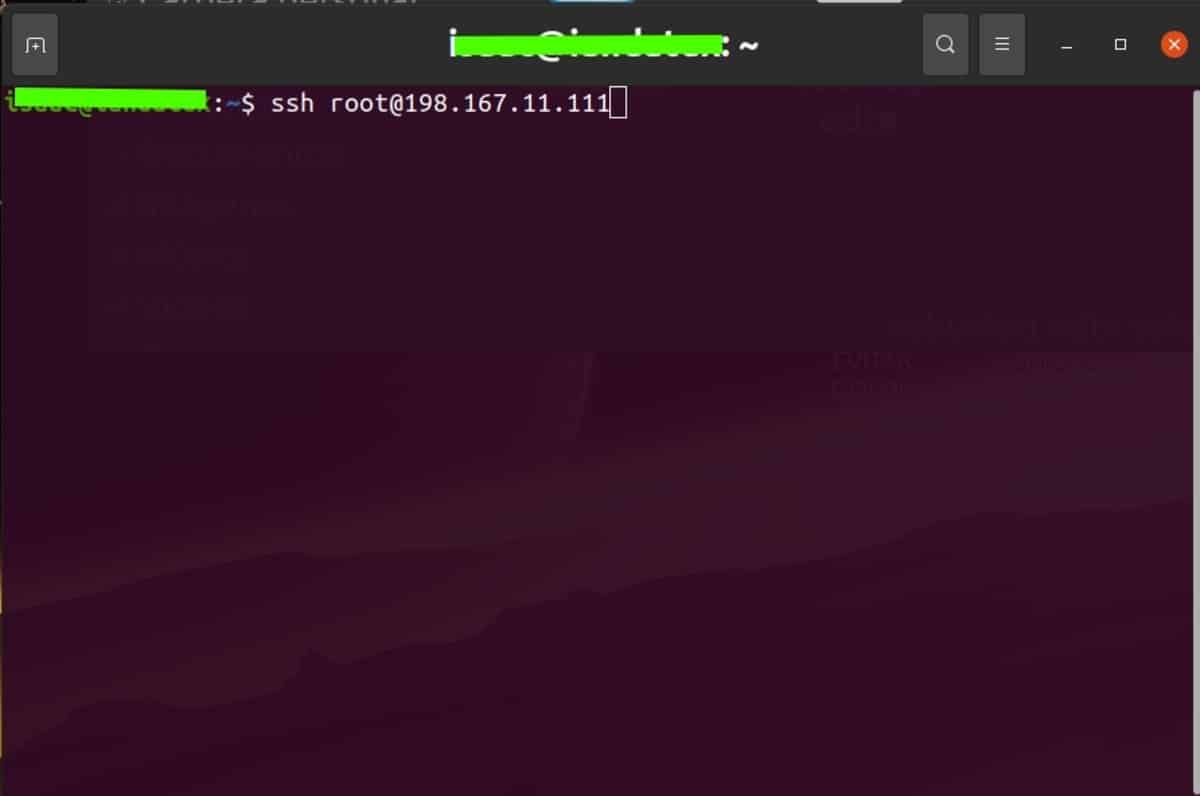
Recuerda que este artículo se pensó para  hablar de servidores privados virtuales. Es posible que tu proveedor te permita acceder al servidor virtual usando el navegador, pero lo más probable es que accedas en forma remota usando el protocolo SSH.  Una capa adicional de seguridad es inhabilitar el uso del usuario Root en forma remota.

Esto lo hacemos con:
sudo nano /etc/ssh/sshd_config

Buscamos esta línea
PermitRootLogin

Y cuando la encontramos cambiamos Yes por No.

Ya que estamos en eso, busca la siguiente línea:
PermitEmptyPasswords

Y asegúrate que está configurada en NO

Guarda los cambios con CTRL+X

from Linux Adictos https://ift.tt/3pwYzd3
via IFTTT

Chrome OS 88 llega con personalización de protector de pantalla y otros cambios mas

Se acaba de anunciar el lanzamiento de la nueva versión del sistema operativo Chrome OS 88 en la cual se han mejorado la capacidad de uso en relación con la funcionalidad del PIN, asi como también la capacidad de poder personalizar el protector de pantalla y otras cosas más.

Para quienes desconocen de este OS, deben saber que está basado en el kernel de Linux, el kit de herramientas de compilación ebuild/portage y los componentes abiertos y el navegador web Chrome 88.

El entorno de usuario de Chrome OS está limitado a un navegador web y en lugar de programas estándar, se utilizan aplicaciones web; sin embargo, Chrome OS incluye una interfaz completa de múltiples ventanas, escritorio y barra de tareas.

Principales novedades de Chrome OS 88

En esta nueva versión de Chrome OS 88 se agregó la capacidad de iniciar sesión rápidamente en sitios utilizando un PIN o una huella digital configurada para desbloquear el dispositivo actual. Se puede usar un PIN o huella digital en lugar de una contraseña asociada con un sitio o como una característica adicional para la autenticación de dos factores en los sitios.

Esta funcionalidad de momento solamente está disponible en sitios que admiten la autenticación mediante la API de WebAuthn (autenticación web), que permite conectarse mediante métodos de autenticación adicionales, como tokens de hardware o sensores de huellas dactilares.

Cuando WebAuthn detecta soporte, el navegador dará una notificación especial sobre la posibilidad de usar un PIN o huella digital. Por ejemplo, WebAuthn es compatible con los sitios de inicio de sesión de Dropbox, GitHub y Okta.

Otra de las novedades que llega a esta nueva versión de Chrome OS 88, es que se implementó la capacidad de personalizar el protector de pantalla, esto se puede realizar a través de la configuración «Personalización> Protector de pantalla», en donde el usuario puede organizar la visualización de sus imágenes cuando bloquea la pantalla.

Las imágenes se pueden mostrar desde álbumes en Google Photos o colecciones de imágenes. Cuando la pantalla está bloqueada, también puede activar el pronóstico del tiempo y el widget de control de reproducción de música.

Por otra parte, se menciona que en Chrome OS 88 la ubicación para guardar fotos y videos se ha cambiado en la aplicación de la cámara y es que a partir de esta nueva versión las fotos ahora se guardan en el subdirectorio «Cámara», disponible en el administrador de archivos en la sección «Mis archivos», las fotos y videos guardados previamente seguirán estando en el directorio de Descargas.

De los demás cambios que se estacan de esta nueva versión:

  • Se mejoró la capacidad de corregir automáticamente la ortografía.
  • La interfaz de autocorrección ahora resalta visualmente las correcciones realizadas y permite revertir el cambio. Después de corregir el error, la palabra ahora permanece subrayada.
  • La activación de la autocorrección se controla en la sección «Dispositivo> Teclado> Cambiar idioma y configuración de entrada> Método de entrada> Nuevo> Autocorrección».
  • Cambio mejorado entre escritorios virtuales.
  • Para cambiar rápidamente el escritorio, ahora puede tocar dos o tres veces el acceso directo «Cambiar escritorio» en la pantalla táctil, o presionar «Buscar + [» o «Buscar +]» en el teclado para navegar hacia el escritorio virtual izquierdo o derecho. .
    En la lupa utilizada para ampliar áreas individuales en la pantalla, se ha agregado la capacidad de cambiar el enfoque usando el teclado (Ctrl + Alt + teclas de cursor).
    Los gestos del panel táctil ahora son consistentes con la configuración de Desplazamiento inverso.

Finalmente si quieres conocer más al respecto sobre esta nueva versión del sistema, puedes consultar los detalles dirigiéndote al siguiente enlace.

Descarga

La nueva build ya está disponible para la mayoría de las Chromebooks actuales, además de que desarrolladores externos han formado versiones para computadoras comunes con procesadores x86, x86_64 y ARM.

Por último y no menos importante, si eres usuario de Raspberry debes saber que también puedes instalar Chrome OS en tu dispositivo, solo que la versión que puedas encontrar no es la más actual además de que aún se tiene el problema con la aceleración de video por hardware.

from Linux Adictos https://ift.tt/3osYKEN
via IFTTT

Fue anunciada una nueva variante del ataque NAT slipstreaming

Se dio a conocer una nueva variante del ataque NAT slipstreaming, que permite establecer una conexión de red desde el servidor del atacante a cualquier puerto UDP o TCP del sistema del usuario que abrió la página web preparada por el atacante en el navegador.

El ataque permite al atacante enviar cualquier dato a cualquier puerto de usuario, independientemente del uso del rango de direcciones internas de la víctima en el sistema de la víctima, el acceso a la red desde la cual se cierra directamente y es posible solo a través de un traductor de direcciones.

El principio de funcionamiento de la nueva variante de NAT slipstreaming attack (CVE-2021-23961, CVE-2020-16043) es idéntico al método original, las diferencias se reducen al uso de otros protocolos, que son procesados ​​por la ALG (Application Level Gateways).

En la primera variante del ataque, para engañar a la ALG, se utilizó la manipulación del protocolo SIP, que utiliza varios puertos de red (uno para datos y otro para control). La segunda opción permite manipulaciones similares con el protocolo VoIP H.323, que usa el puerto TCP 1720.

Además, la segunda versión propone una técnica para eludir la lista negra de puertos que son inaceptables para su uso con el protocolo TURN (Traversal Using Relays around NAT), que se utiliza en WebRTC para comunicarse entre dos hosts detrás de diferentes NAT.

Las conexiones TURN en WebRTC pueden establecerse mediante navegadores no solo para UDP, sino también a través de TCP y dirigirse a cualquier puerto TCP de red.

Esta característica permite aplicar el ataque de NAT slipstreaming no solo a H.323, sino también a cualquier otro protocolo combinado, como FTP e IRC, que están incluidos en la lista de puertos a los que no se les permite acceder a través de HTTP, pero no están incluidos en la lista de puertos prohibidos para TURN.

El método también permite eludir la protección agregada a los navegadores contra el primer ataque de NAT slipstreaming, basado en denegar las solicitudes HTTP al puerto 5060 (SIP).

El problema ya se ha solucionado en versiones recientes de Firefox 85, Chrome 87.0.4280.141, Edge 87.0.664.75 y Safari 14.0.3.

Además de los puertos de red asociados con el protocolo H.323, los navegadores también están bloqueados para que no envíen solicitudes HTTP, HTTPS y FTP a los puertos TCP 69, 137, 161 y 6566.

En el kernel de Linux, la funcionalidad del módulo conntrack ALG en netfilter es desactivado por defecto desde la versión 4.14, es decir De forma predeterminada, los traductores de direcciones basados ​​en nuevos kernels de Linux no se ven afectados por el problema.

Por ejemplo, OpenWRT no se ve afectado por el problema incluso al instalar paquetes con módulos ALG. Al mismo tiempo, la vulnerabilidad se manifiesta en la distribución VyOS, que usa el kernel de Linux 4.14, pero el indicador nf_conntrack_helper está explícitamente habilitado, lo que activa ALG para FTP y H.323.

El problema también afecta a muchos enrutadores de consumo que se envían con kernels de Linux más antiguos o que cambian la configuración de ALG. La capacidad de ataque también se ha confirmado para firewalls empresariales y traductores de direcciones basados ​​en hardware Fortinet (FG64, 60E), Cisco (csr1000, ASA) y HPE (vsr1000).

Como recordatorio, para llevar a cabo un ataque de NAT slipstreaming, es suficiente que la víctima lance el código JavaScript preparado por el atacante, por ejemplo, abriendo una página en el sitio web del atacante o viendo un inserto de anuncio malicioso en un sitio web legítimo.

El ataque consta de tres etapas:

  • En la primera etapa, el atacante obtiene información sobre la dirección interna del usuario, que se puede determinar mediante WebRTC o, si WebRTC está deshabilitado, mediante ataques de fuerza bruta con la medición del tiempo de respuesta al solicitar una imagen oculta.
  • En la segunda etapa, se determinan los parámetros de fragmentación de paquetes, para lo cual el código JavaScript ejecutado en el navegador de la víctima genera una solicitud HTTP POST grande (que no cabe en un paquete) al servidor del atacante, utilizando un puerto de red no estándar number para iniciar la configuración de los parámetros de segmentación de TCP y el tamaño de MTU en la pila de la víctima de TCP.
  • En la tercera etapa, el código JavaScript genera y envía una solicitud HTTP especialmente seleccionada (o TURN para UDP) al puerto TCP 1720 (H.323) del servidor atacante, que, después de la fragmentación, se dividirá en dos paquetes: el primero incluye Encabezados HTTP y una parte de los datos, y el segundo forma un paquete H.323 válido, que contiene la IP interna de la víctima.

Fuente: https://www.armis.com

from Linux Adictos https://ift.tt/3t3FTUl
via IFTTT

Vivaldi 3.6 añade una segunda fila para evitar que se acumulen las pestañas

Vivaldi 3.6

Hace tiempo mantuve una corta conversación con un amigo sobre navegadores. Yo uso Firefox, de código abierto y muy popular; él usaba el protagonista de este post, y el motivo para gente como él es sencillo: ofrece muchas funciones interesantes para los usuarios exigentes o «power users». Por ejemplo, el cliente de correo, noticias y calendario nativo o la pantalla dividida, todo en la misma ventana. Hoy, la compañía ha lanzado Vivaldi 3.6, actualización que añade otra posibilidad interesante.

Personalmente, a mí no me gusta tener muchas pestañas abiertas, pero conozco a gente que tiene literalmente decenas. A partir de X cantidad, en otros navegadores las pestañas empiezan a encoger. Esto es algo que será más difícil en Vivaldi 3.6, ya que ha añadido la posibilidad de sumar una segunda fila tal y como vemos en la captura de cabecera.

Novedades más destacadas de Vivaldi 3.6

  • Se ha añadido una segunda fila de pestañas.
  • Se han actualizado los codecs propietarios a 87.0.4280.66 en Linux.
  • En Windows, los separadores se pueden mostrar al final de los menús principales.
  • En macOS, se renderiza la UI en la fuente del sistema en macOS 11, la librería Update Sparkle se ha actualizado a 1.24 y se ha actualizado el icono de la aplicación para que quede mejor en Big Sur.
  • Mejoras en la función de Notas.
  • Mejoras en los paneles.
  • Ahora Hangouts se controla con el media-router de Chromecast.
  • Se ha mejorado la sincronización.
  • Mejoras en las pestañas.
  • Retoques en los temas.
  • Actualizado el motor a Chromium 88.0.4324.99.

Vivaldi 3.6 ya está disponible desde la página del desarrollador, a la que se puede acceder desde este enlace. Los usuarios de Linux cuya distribución añade el repositorio tras la primera instalación ya deberían tener disponible la actualización. En otros sistemas, como el Manjaro que uso en uno de mis portátiles y en donde está en los repositorios oficiales, aún tardará unos días en llegar.

from Linux Adictos https://ift.tt/39oSZnb
via IFTTT