
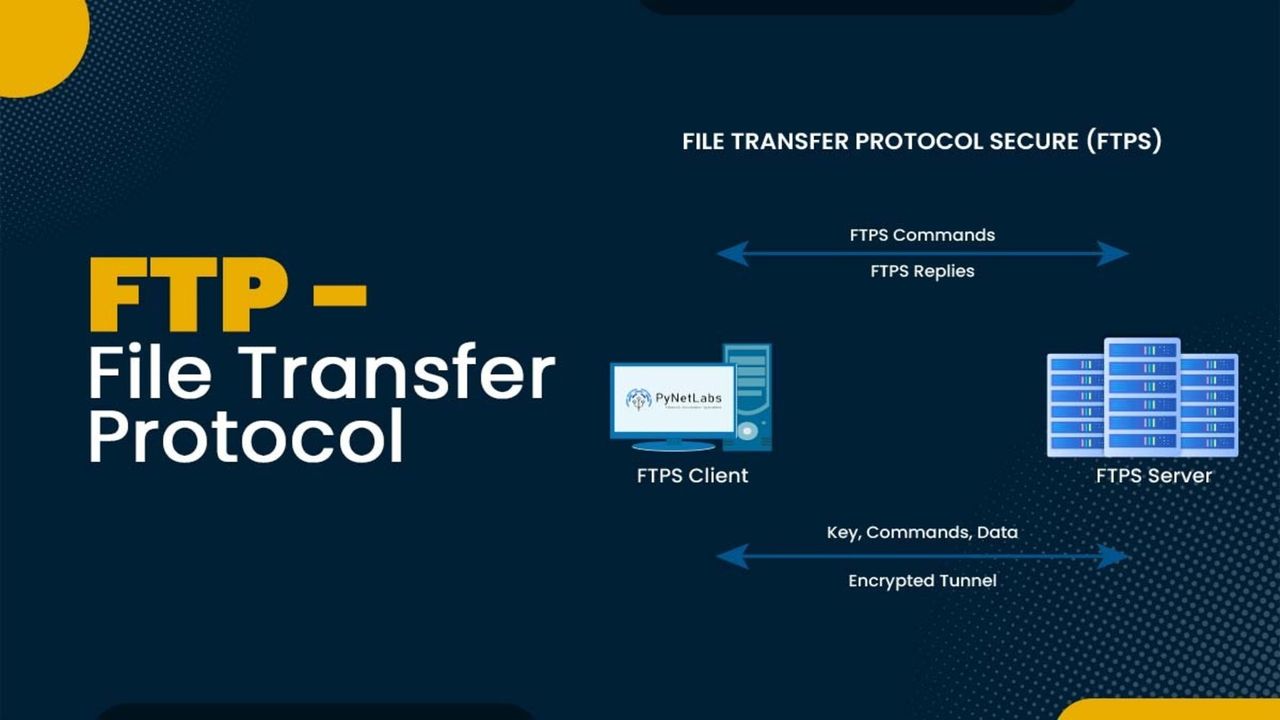
La persistencia del FTP en millones de servidores: causas, riesgos y un camino hacia la modernización


El protocolo de transferencia de archivos, conocido como FTP, sigue siendo de uso común en millones de servidores alrededor del mundo. Aunque la seguridad y la modernización empujan a la adopción de alternativas, la realidad es que FTP permanece activo en muchas ocasiones por dos razones principales: las configuraciones de hosting que llegan precargadas y una revisión administrativa que no se mantiene de forma continua. Este artículo explora por qué sucede esto, qué riesgos implica y qué pasos concretos pueden ayudar a las organizaciones a avanzar hacia opciones más seguras sin perder productividad.

Entre los factores clave destacan las configuraciones predeterminadas de hosting: al crear una cuenta de hosting, el panel de control suele habilitar FTP y, en muchos casos, no se desactiva a menos que el administrador lo solicite expresamente. A ello se suma la herencia de procesos y herramientas antiguas que dependen de FTP para la transferencia de archivos, copias de respaldo o despliegues. En entornos con equipos operativos reducidos, la migración a una solución más segura puede verse como una tarea compleja que no se justifica a corto plazo. Por último, la falta de una revisión administrativa regular significa que las credenciales pueden no rotarse, los permisos pueden quedarse demasiado amplios y las versiones del software pueden quedar desactualizadas, aumentando la exposición a vulnerabilidades conocidas.

El uso continuado de FTP trae consigo costos y riesgos claros: las credenciales se transmiten en texto claro en la mayoría de configuraciones de FTP no seguro. Los datos pueden ser interceptados si no se utiliza FTPS o SFTP. Los servidores FTP suelen carecer de auditoría y control de acceso granular. La exposición de directorios sensibles si se habilita FTP anónimo o con permisos amplios. La dificultad para rotar credenciales en sistemas heredados puede dejar abierta la puerta a ataques.

Las alternativas seguras incluyen SFTP, FTPS o transferencias basadas en API y almacenamiento en la nube. Para un inicio de transición, se recomienda deshabilitar el acceso anónimo, exigir TLS para todas las conexiones, limitar direcciones IP permitidas, habilitar registros detallados y alertas, y usar cuentas con permisos mínimos. Si se necesita compatibilidad con sistemas heredados, FTPS puede ser mejor que FTP, pero su configuración debe ser correcta y administrada. En la medida de lo posible, se debe migrar a SFTP o a soluciones basadas en API para automatización y auditoría.

Plan de acción recomendado:
– Inventariar todas las instancias que aceptan FTP.
– Evaluar versiones y parches, priorizando deshabilitar versiones inseguras.
– Definir una estrategia de migración: cronograma, prioridades y recursos.
– Probar una migración piloto con un conjunto de datos limitado.
– Diseñar una arquitectura segura: eliminar FTP y forzar SFTP/FTPS.
– Implementar controles de seguridad: rotación de credenciales, autenticación basada en claves para SFTP, registro de accesos, alertas y monitoreo.
– Documentar el proceso y comunicarlo a los equipos relevantes.

FTP no es sinónimo de inseguridad por sí mismo, pero su implementación obsoleta y la falta de supervisión pueden convertirlo en un vector de riesgo si no se gestiona. Al avanzar hacia soluciones modernas y establecer una gobernanza de seguridad, las organizaciones pueden disfrutar de transferencias de archivos eficientes sin sacrificar la seguridad.

from Latest from TechRadar https://ift.tt/pKfQrSZ
via IFTTT IA

Atajos de teclado en LibreOffice: estandarizar la productividad usando atajos en inglés


Introducción\nLa productividad en el trabajo con herramientas de ofimática depende en gran medida de la rapidez con la que ejecutamos acciones comunes. LibreOffice, como alternativa libre a Office, ofrece opciones de personalización que pueden marcar la diferencia.\n\nPor qué usar atajos de teclado en inglés\nEn general, los atajos de teclado siguen el idioma de desarrollo del software, que es el inglés. Esto facilita la consistencia entre programas y plataformas y evita confusiones cuando trabajamos con distintos sistemas operativos o versiones. Mantener estos atajos constantes ayuda a no depender de traducciones locales que pueden variar entre versiones.\n\nCómo cambiar los atajos de teclado en LibreOffice\nEl proceso es sencillo:\n1) Abrimos LibreOffice Writer, también sirve para Calc, Impress y otros módulos.\n2) Vamos al menú Herramientas y seleccionamos Personalizar, luego la pestaña Teclado.\n3) En la derecha encontraremos las combinaciones disponibles; podemos buscar la acción deseada, por ejemplo Guardar, y asignar un atajo.\n4) Después hacemos clic en Asignar y repetimos para las demás teclas.\n5) Es recomendable evitar conflictos: seleccionar Writer y eliminar las acciones globales que interfieran con los atajos que hemos definido.\n\nDeshacer cambios y recomendaciones\nPara deshacer, Restablecer en la ventana de Teclado. Si se usan varias suites ofimáticas o se trabajan en distintos equipos, conviene mantener la configuración por defecto o estandarizarla en un perfil. Recomendaciones habituales:\n- Ctrl+S para Guardar\n- Ctrl+I para Itálica\n- Ctrl+B para Negrita\n- Ctrl+U para Subrayado\n- Ctrl+N para Nuevo documento\n- Ctrl+A para Seleccionar todo\n- Ctrl+F para Buscar\n\nConclusión\nLa consistencia en los atajos facilita la productividad, reduce el tiempo dedicado a recordar combinaciones y minimiza errores al cambiar entre documentos y aplicaciones. Si bien cambiar los atajos implica un esfuerzo inicial, a la larga puede traducirse en una experiencia de usuario más fluida y eficiente.

from Linux Adictos https://ift.tt/3IHkw6y
via IFTTT

Waydroid: ocultar las apps por defecto para un inicio más limpio

La experiencia de usar Waydroid en Linux puede verse afectada por la presencia de aplicaciones por defecto que se añaden al inicio. Este comportamiento, especialmente si se utiliza una imagen con GAPPS, puede saturar el lanzador y dificultar la navegación diaria.

El problema no es técnico por defecto sino de visibilidad: cada inicio de Waydroid revisa qué apps están instaladas y genera un archivo .desktop por cada una en ~/.local/share/applications. Aunque esto facilita el acceso, también ensucia el menú de aplicaciones. A continuación se describe una estrategia profesional y práctica para mantener un lanzador limpio sin desinstalar nada dentro de la instancia de Android.

Waydroid y sus apps por defecto: cómo evitar que se muestren

La solución se basa en evitar que Waydroid vuelva a mostrar esas entradas cada vez que se inicia. En lugar de eliminar manualmente los archivos, modificamos las entradas para que el lanzador las oculte automáticamente. El truco es sencillo: añadir la línea NoDisplay=true justo después de la cabecera [Desktop Entry] en cada archivo .desktop generado.

for file in ~/.local/share/applications/waydroid.*.desktop; do sed -i '/^\[Desktop Entry\]/a NoDisplay=true' $file; done

Con esto, el icono de Waydroid seguirá visible (la entrada empieza con mayúscula), pero las apps asociadas quedarán ocultas para la mayoría de lanzadores. Si alguna app sí queríamos verla, bastaría eliminar la línea NoDisplay=true y guardar los cambios. Para revertir de forma masiva:

for file in ~/.local/share/applications/waydroid.*.desktop; do sed -i '/NoDisplay=true/d' $file; done

En este último comando se eliminan las líneas NoDisplay=true de todos los archivos que empiezan por waydroid. y terminan en .desktop.

Por qué funciona

La clave está en el comportamiento de Waydroid al iniciarse: si encuentra una entrada de escritorio, la añade a la lista de aplicaciones disponibles. Si esa entrada ya está marcada con NoDisplay=true, el sistema de lanzamiento la oculta de forma coherente y estable. Así, la carpeta ~/.local/share/applications conserva las entradas, pero el usuario disfruta de un lanzador más limpio y manejable.

Este enfoque no elimina las apps dentro de Waydroid ni interfiere con su funcionamiento; simplemente evita que aparezcan de forma invasiva en el lanzador del host. Es una solución no destructiva y fácilmente reversible, ideal para usuarios que buscan una experiencia más minimalista sin perder control sobre el contenido dentro de la máquina virtual.

from Linux Adictos https://ift.tt/yrVzOGu
via IFTTT