Deepin 20.2.3 llega con herramienta OCR, basado en Debian 10.10 y muchas correcciones en DDE

Deepin 20.2.3

El escritorio (DDE) se promociona como uno de los más atractivos visualmente de los disponibles en Linux, y lo cierto es que tienen razones para ello. Pero, aunque menos usado fuera de China, también es un sistema operativo basado en Debian, aunque técnicamente es justo lo contrario: la palabra da nombre a un sistema operativo antes que al escritorio. La usemos para lo que la usemos, la noticia de hoy es que se ha lanzado Deepin 20.2.3, una nueva versión del sistema operativo que llega menos de dos meses después de la 20.2.2.

Entre sus novedades, destaca que Deepin 20.2.3  ahora se basa en Debian 10.10, que han actualizado tanto el kernel LTS (5.10) como el estable (5.12, que ya ha llegado al final de su ciclo de vida) y muchas correcciones en DDE, tanto en el entorno gráfico como en sus aplicaciones. A continuación tenéis la lista completa que nos han facilitado en la nota de este lanzamiento.

Novedades de Deepin 20.2.3

  • Linux 5.10.50 LTS y Linux 5.12.18 estable.
  • La herramienta de capturas y el visor de imágenes han añadido soporte para OCR.
  • Actualizado el repositorio al de Debian 10.10.
  • Novedades DDE:
    • Los iconos de las aplicaciones se han optimizado.
    • Corregido:
      • En el modo de extensión para pantallas duales, después de arrastrar una ventana a la mitad de la pantalla secundaria y soltarla, el arrastre no puede continuar.
      • Las ventanas se arrastraban continuamente incluso después de soltar el botón del ratón.
      • Cuando una parte de la ventana estaba fuera de la pantalla, después de activar o desactivar el efecto de ventana mediante accesos directos, la posición de la ventana cambiaba.
      • Después de abrir varias aplicaciones, utilizando Alt+Tab para cambiar al escritorio, pulsando Alt+Tab de nuevo para cambiar de aplicación, haciendo clic en el espacio en blanco, no se restablecía el estado inicial.
      • El atajo «Super+Mayúscula+número» seguía funcionando cuando no había miniaturas de ventanas en la vista de multitarea.
      • En la vista de multitarea, los atajos «Super+Mayús+número» no tenían efecto cuando se seleccionaba una miniatura de ventana.
      • El conflicto entre deepin-icon-theme y el navegador.
      • La visualización anormal del panel del centro de notificaciones.
      • La interfaz de inicio de sesión se bloqueaba durante 3 minutos debido a contraseñas erróneas, pero después no se podía utilizar la huella digital para desbloquearla.
      • Cuando se introducía una huella digital errónea o una contraseña incorrecta para iniciar sesión en una cuenta no registrada, se mostraban las indicaciones de error para otra cuenta no registrada.
  • Centro de Control:
    • Optimizado el ajuste del sonido para mejorar la experiencia interactiva.
    • Corregido:
      • No había aviso de error cuando la contraseña repetida era inconsistente con la nueva contraseña.
      • La cuenta no puede ser borrada con éxito.
      • Cuando se conectaban unos auriculares Bluetooth, la salida de sonido pasaba del modo a2dp al modo auriculares; y al volver a cambiar al modo a2dp, se mostraba «Supresión de ruido» en la interfaz de entrada.
      • Después de cambiar de idioma en la lista de idiomas, mientras se espera el aviso de cierre de sesión, al hacer clic en «Editar» allí, había círculos en blanco delante de los botones de eliminación para los idiomas que no se han seleccionado.
      • Al buscar «General» en el cuadro de búsqueda, la opción «Teclado e Idioma–>General» no aparecía en el cuadro desplegable.
  • Dock:
    • Añadido un ajuste para múltiples pantallas en el menú contextual del dock.
    • Corregido:
      • Después de conectar una pantalla VGA externa, en el modo de copia, ajustar la resolución a 1024×768 y luego girar la pantalla, el dock se mostraba incorrectamente.
      • Cuando se conectaba una pantalla secundaria al puerto DP por primera vez, ajustada al modo de copia, las aplicaciones a pantalla completa excedían el dock.
  • Lanzador de apps:
    • Añadido: en el modo a pantalla completa, la posición del lanzador ha cambiado tras instalar una aplicación.
    • Se ha optimizado el rango al deslizar en el modo a pantalla completa.
    • Se ha corregido que no había nombres de categorías en el modo a pantalla completa.
  • Correcciones en el navegador:
    • Si había varios usuarios en el sistema, la contraseña guardada del usuario A en el navegador puede ser exportada después de autenticar la contraseña de acceso del usuario B.
    • El navegador se bloqueaba después de realizar capturas de pantalla en la interfaz emergente de autenticación de contraseña y guardar las capturas.
    • El cuadro emergente de autenticación de contraseña desaparecía y no estaba disponible después de cambiar al escritorio.

Ya disponible

Deepin 20.2.3 ya está disponible desde el enlace oficial, OSDN, Google Drive y Torrent, pero es probable que todas las descargas vayan lentas. Si no se quiere usar Deepin Linux y sí DDE, las novedades llegarán pronto, por ejemplo, a Manjaro, una opción recomendada por su sencillez.

from Linux Adictos https://ift.tt/3xPUPXp
via IFTTT
Weylus te permite controlar tu PC con un móvil o tablet, con lo que ganaremos precisión en una superficie táctil

Weylus

Hace un tiempo os hablamos de Deskreen, una herramienta que convierte cualquier navegador web en un segundo monitor. Hoy os vamos a hablar de Weylus, lo que en un principio parece lo mismo, pero hay diferencias importantes: esta aplicación nos permitirá controlar nuestro PC desde un móvil o tablet, incluso desde otro ordenador. Si elegimos un dispositivo táctil podremos aprovechar esta especificación, pero no hay disponible teclado.

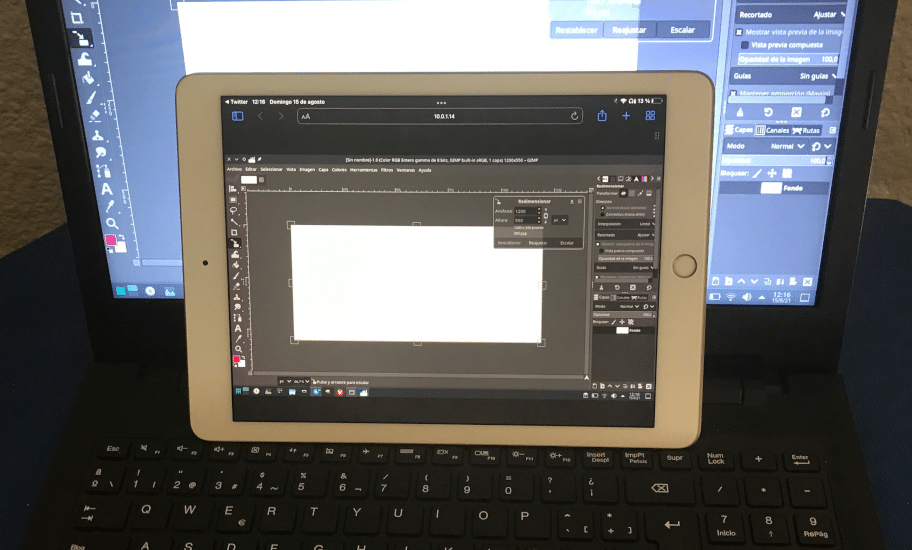
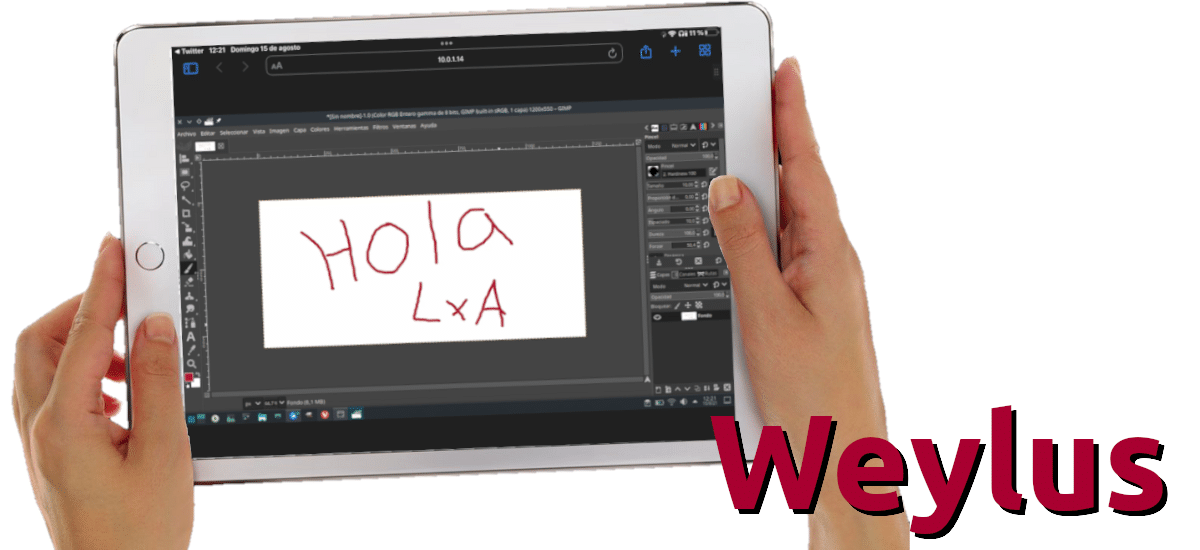
Pongamos un ejemplo práctico: aunque hay linuxeros que prefieren usar sólo el teclado y se decantan por gestores de ventanas como i3 o Sway, para muchos trabajos necesitamos el puntero. Sería prácticamente imposible trabajar con GIMP sin un ratón, e incluso con el ratón hay cosas que no son todo lo precisas que nos gustaría. Si tenemos instalado Weylus, lo único que tenemos que hacer cuando necesitemos precisión es conectar nuestro móvil o tablet al PC y seleccionar o mover las cosas con el dedo o un stylus.

Weylus

Como el mencionado Deskcren, usar Weylus es muy sencillo:

  1. Abrimos la aplicación en el PC.
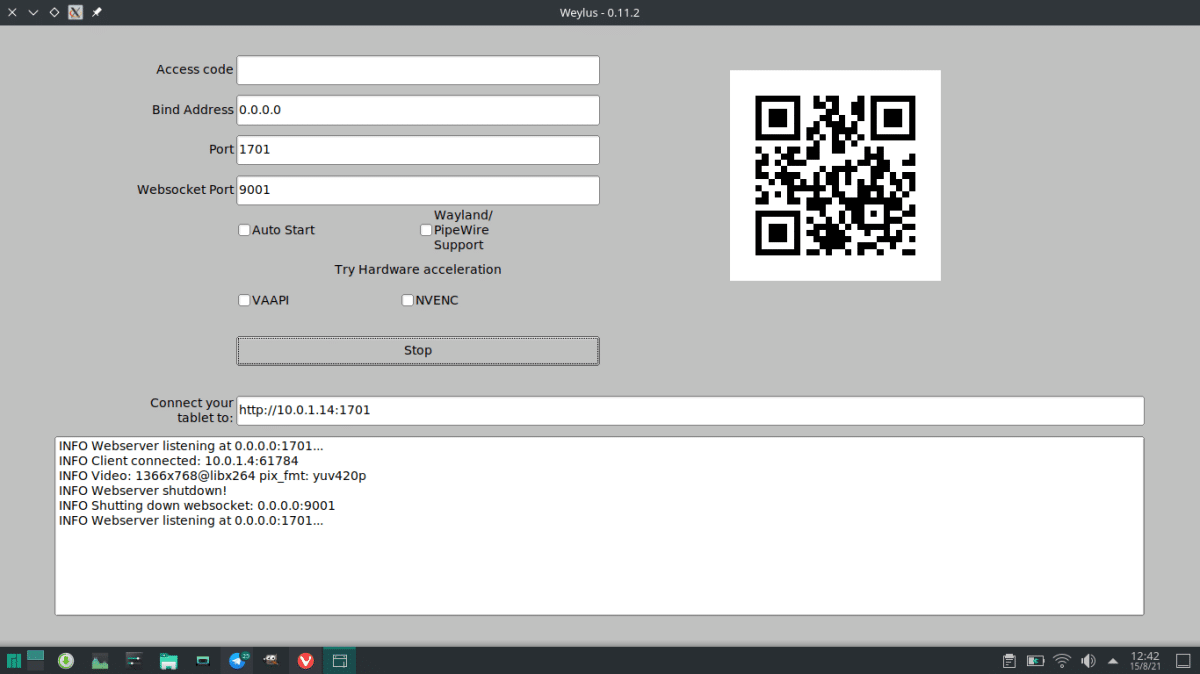
  2. En la pantalla principal hacemos clic en Start. Nos mostrará un código QR.

Pantalla principal

  1. Teniendo en cuenta que queremos poder controlar el PC con un móvil o tablet, escaneamos el código con un dispositivo con panel táctil y cámara. Si la cámara no abre enlaces por defecto, habrá que instalar alguna app, o introducir manualmente el número que pone «Connect your tablet to:».
  2. Y eso sería todo. El resto ya se hace en el dispositivo conectado.

Weylus y PC

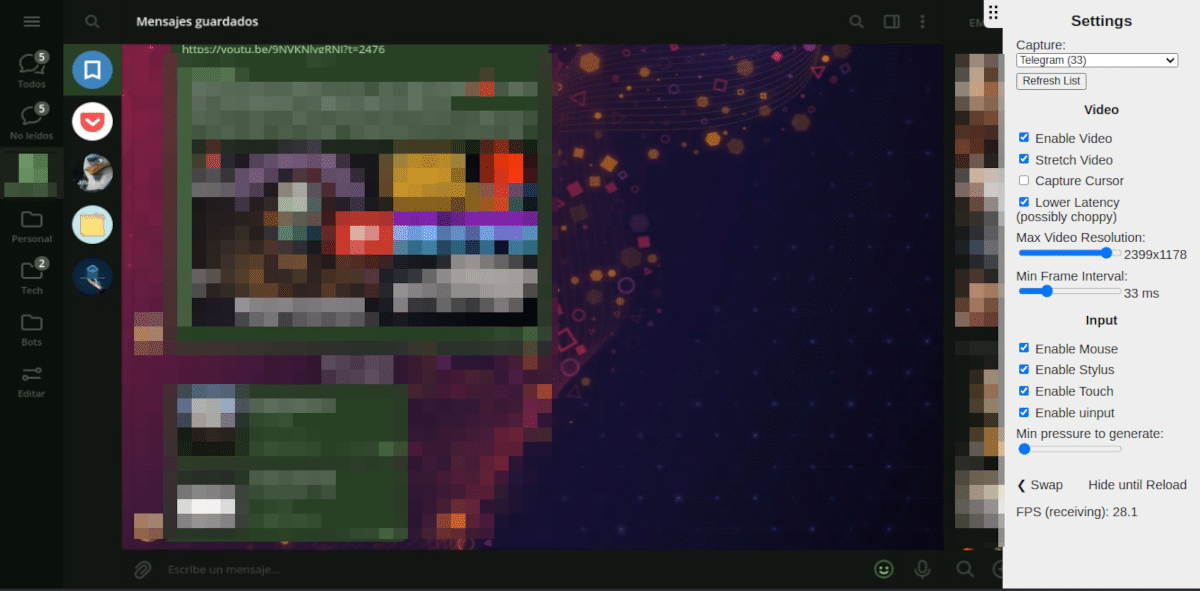
En los ajustes de la versión web de Weylus, es decir, lo que ejecutamos en el navegador, podemos elegir si queremos controlar una ventana, todo el escritorio, si queremos que la pantalla lo llene todo, no recomendable si la tablet es 4:3 y el PC tiene un monitor 16:9, y podemos permitir el control con el ratón, táctil o stylus.

Telegram en el navegador

Cómo se instala

En distribuciones basadas en Arch Linux está disponible en AUR, por lo que se puede instalar directamente desde Pamac o con yay -S weylus. Las distribuciones basadas en Debien/Ubuntu tienen disponible un paquete DEB, mientras que el resto tendrán que usar lo que viene en el ZIP, todo disponible en su página de GitHub.

from Linux Adictos https://ift.tt/3g7t1aW
via IFTTT

Ventoy ha solucionado muchos bugs en sus últimas versiones e incluso hay una GUI para Linux; ya no tienes excusa para no usarlo

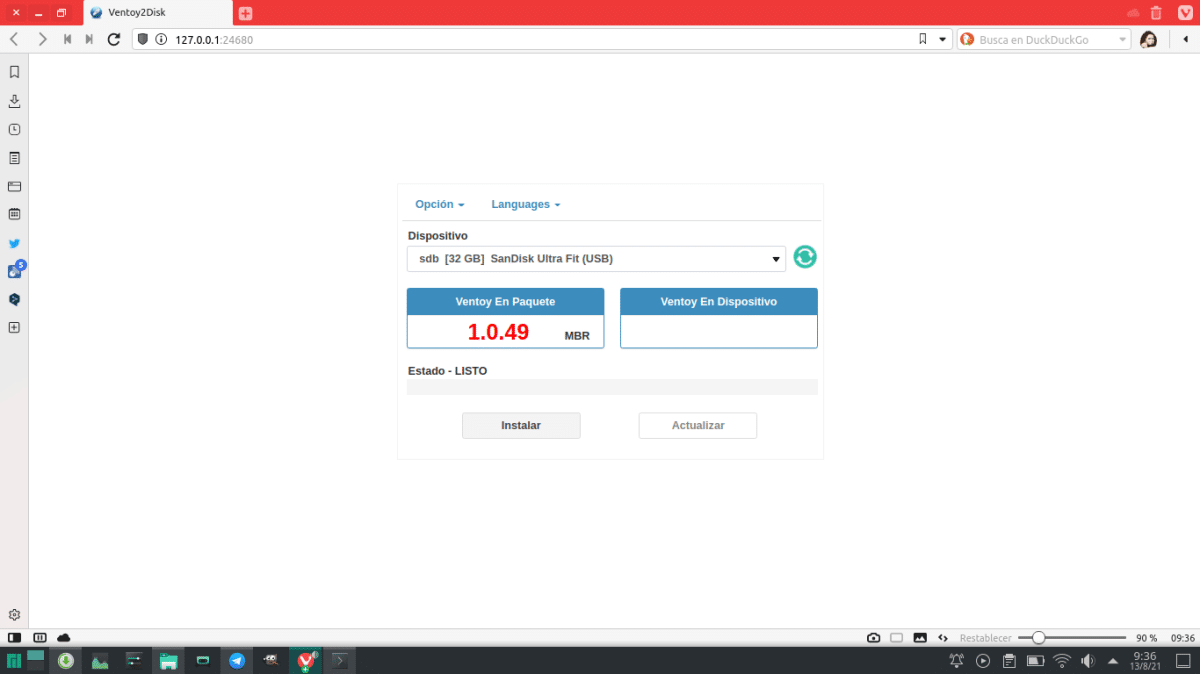
Interfaz web de Ventoy

Los métodos para instalar o probar sistemas operativos y desde dónde hacerlo van cambiando con el tiempo. Al principio se usaban disquetes, más adelante se pasó a los CD/DVD, con Knoppix siendo el primero en lanzar un Live CD, y en la actualidad muchos usamos un pendrive, sobre todo los usuarios de Linux. Lo único malo que tiene esta opción es que cada vez que queremos probar o instalar un sistema operativo tenemos que «flashear» la unidad, a no ser que se usen herramientas como Ventoy que nos permiten meter varias ISO en un mismo USB.

Hace algo más de un año os hablamos de cómo usar Ventoy en Linux. Aunque mucho software tiene interfaz de usuario, mucho otro trabaja desde el terminal, lo que puede echar para atrás porque el trabajo es mayor y porque escribir algo incorrectamente puede hacer que todo salga mal o sencillamente no salga. Eso es algo que ha cambiado hace un tiempo, ya que Ventoy ya está disponible con GUI… desde el navegador.

Ahora se puede instalar y actualizar Ventoy en un USB desde el navegador

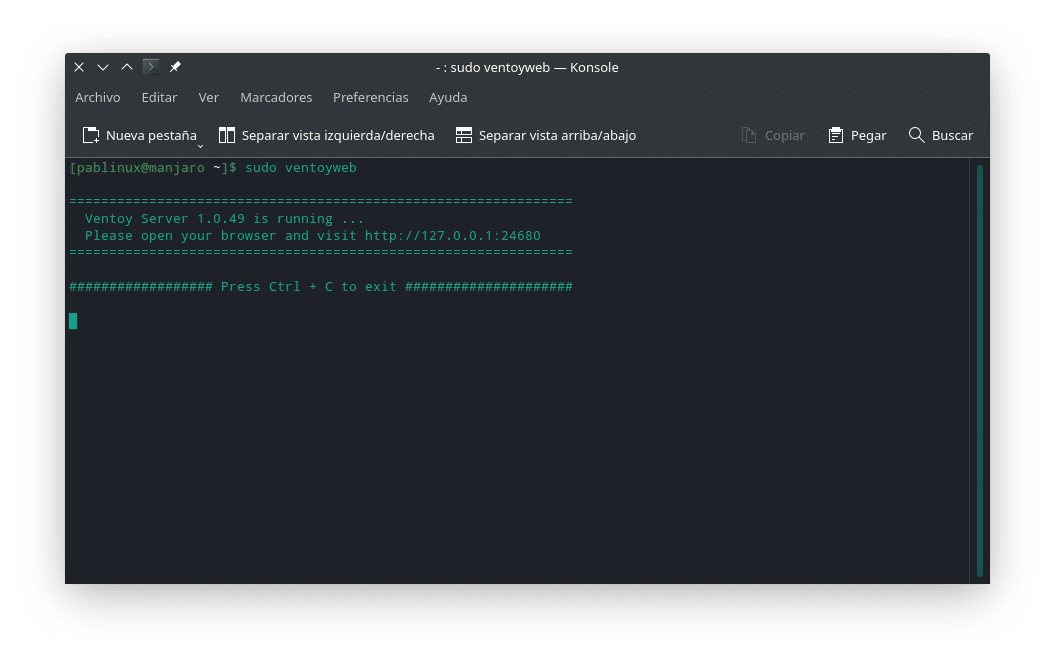
Tal y como leemos en esta página de información, ahora podemos usar una interfaz gráfica calcada a la de Windows en Linux, pero lo haremos desde el navegador. Lo que no cambia es la manera de instalar el software, algo que explicamos en este artículo (en algunas distros está en los repositorios oficiales). Una vez instalado Ventoy en nuestro equipo, la página de información dice que hay que escribir sudo sh VentoyWeb.sh, pero a mí eso me da error y tengo que escribir sudo ventoyweb para ver que pasa algo en el terminal. ventoywebAunque el texto está en inglés, lo que hay que hacer a continuación es fácil de adivinar: abrimos el enlace que nos da, que en el caso de arriba es http://127.0.0.1:24680. Todo va a hacerse en nuestro equipo; el navegador sólo se usa para la interfaz gráfica.
Una vez aquí, la interfaz es la captura de cabecera, lo primero que se puede hacer es ponerlo en español. A continuación, hay que hacer clic en «Instalar» y aceptar el mensaje doble que nos avisa de que todo se va a borrar. La instalación en un equipo muy limitado como el mío no dura ni 10s. Para salir, en el terminal pulsamos Ctrl + C para interrumpir el proceso.

Ah, y por si no lo conocíais, para instalar las ISO sólo es necesario arrastrarlas a la unidad USB.

Muchos bugs corregidos

Hacer lo que hace Ventoy no es fácil. Nos permite meter varias ISO y arrancar desde ellas, entre lo que se incluye Windows, por lo que es comprensible que haya fallos. Hace meses, así era con esta herramienta, pero han solucionado la mayoría, por lo que, sumado a que hay interfaz de usuario, ya no tenemos excusa para no usarlo en Linux. Ubuntu, Manjaro, Fedora, Windows… Todo en un USB. Bien, ¿no?

from Linux Adictos https://ift.tt/3CTZaMM
via IFTTT

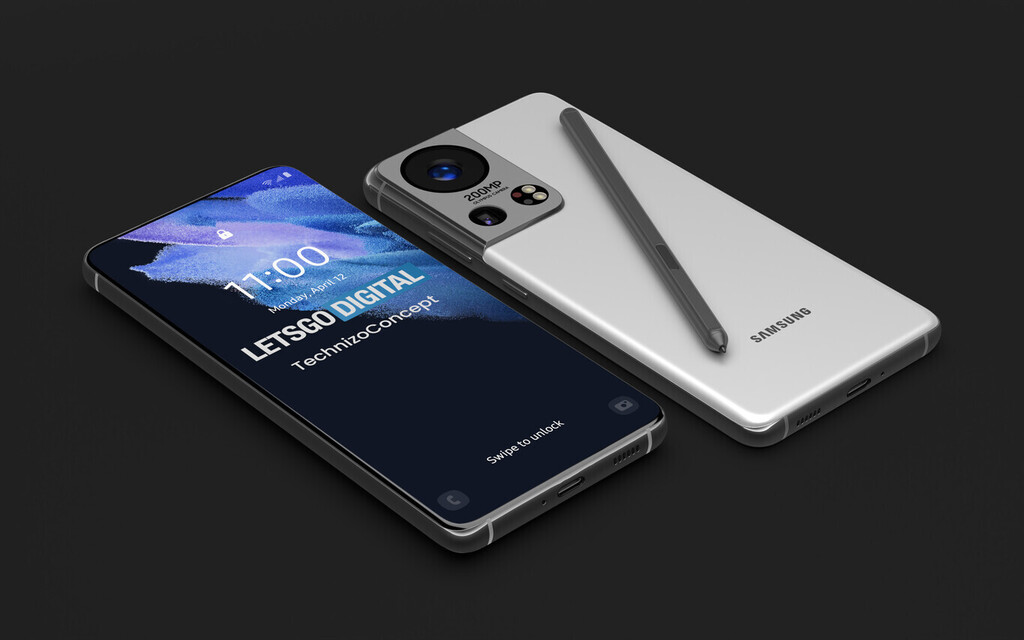
108 megapíxeles, doble zoom óptico y pantalla LTPO para el mayor de los Samsung Galaxy S22, según una filtración

108 megapíxeles, doble zoom óptico y pantalla LTPO para el mayor de los Samsung Galaxy S22, según una filtración

Aún faltan aproximadamente seis meses para que llegue la supuesta fecha de lanzamiento de los próximos Samsung Galaxy S22, que debería producirse entre los meses de enero y febrero de 2022, y ya vamos teniendo algunas filtraciones sobre la familia. Filtraciones que nos vuelven a hablar de tres modelos contando con el normal, el modelo Plus y el modelo Ultra.

Pero ahora, una filtración parece arrojar un poco más de luz sobre la futura familia de teléfonos de gama alta de Samsung. Una filtración que nos habla sobre sus pantallas, sus cámaras y sus baterías, además de contarnos que tendremos teléfonos con chip Exynos y gráficas AMD, aunque sólo de forma limitada.


Continue reading

FlorisBoard, una alternativa a Gboard privada, de código abierto y muy personalizable

FlorisBoard, una alternativa a Gboard privada, de código abierto y muy personalizable

Aplicaciones de teclado para Android hay unas cuantas. Están los pesos pesados como Gboard, SwiftKey, Fleksy y Chrooma, así como otros aspirantes menos conocidos como OpenBoard o Mint Keyboard. Otro teclado alternativo digno de mención es FlorisBoard, un teclado de código abierto centrado en la privacidad y muy personalizable.

Lo que sucede en FlorisBoard no sale de FlorisBoard y, aunque no tiene todas las funciones que están presentes en Gboard, se le acerca mucho. A cambio, incluye un montón de opciones y te permite crear un tema totalmente personalizado para que tenga el aspecto que tú quieras.


Continue reading