Before eradicating humankind from the world, the gods give them one last chance to prove themselves worthy of survival. Let the Ragnarok battles begin.
from New On Netflix USA https://ift.tt/3gwlkeY
via IFTTT

Before eradicating humankind from the world, the gods give them one last chance to prove themselves worthy of survival. Let the Ragnarok battles begin.
from New On Netflix USA https://ift.tt/3gwlkeY
via IFTTT
Ambushed by the Taliban, a First Nations soldier from Canada gets captured but escapes in a harrowing journey that stirs up memories of love and loss.
from New On Netflix USA https://ift.tt/3gwlgMg
via IFTTT
After his father’s passing, a teenager sets out for New York in search of his estranged mother and soon finds love and connection in unexpected places.
from New On Netflix USA https://ift.tt/3xqpnPG
via IFTTT
The catastrophic eruption of subglacial volcano Katla turns a nearby community’s world upside down as mysteries begin to emerge from the ice.
from New On Netflix USA https://ift.tt/3wBaOc6
via IFTTT
A veces la realidad supera a la ficción y en China la vida cada vez se asemeja más a un capítulo de El fabricante de cámaras, Canon, ha ideado un plan un tanto discutible para motivar a sus empleados en sus puestos de trabajo. Y es que según recoge un reporte de The Finantial Times, […]
from Digital Trends Español https://ift.tt/3wyeyLi
via IFTTT
Don’t panic. You can still grab Dad a present with these deals on electronics, cooking gear, and more.
from Gear Latest https://ift.tt/35swyej
via IFTTT
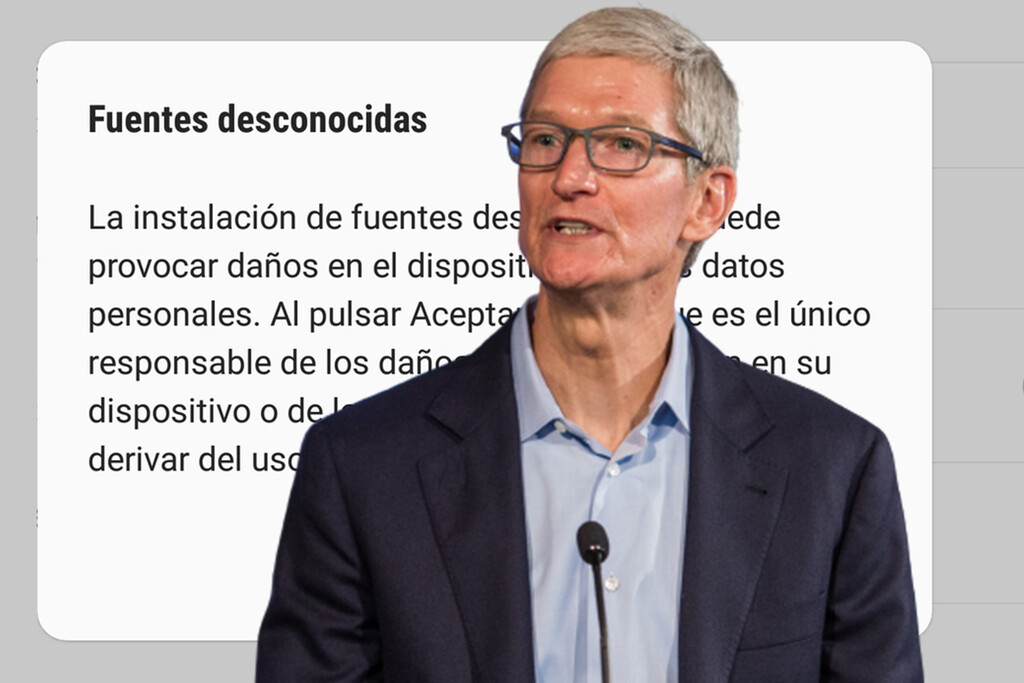
Una de las diferencias entre un iPhone y un móvil Android es que en el segundo es muchísimo más fácil instalar aplicaciones extraoficialmente, desde fuentes externas. Según Tim Cook, esta es la causa de que Android tenga 47 veces más malware que iOS.
Así lo ha hecho saber en una entrevista con Brut, añadiendo que “cargar aplicaciones desde fuera de la App Store destruiría la seguridad del iPhone. Sin embargo, la cifra que usa Tim parece estar algo anticuada: es de 2018.
En Veracruz hoy la condición actual es Partly Cloudy y una temperatura de 25C.

La máxima temperatura será de 29C y la mínima de 24C.
Durante el día la condición se pronostica como Isolated Thunderstorms/Wind
Sunrise June 17, 2021 at 06:47AM
Sunset June 17, 2021 at 08:04PM
Viento con dirección Northwest y velocidad de 11 Km/h
With a high of 85F and a low of 76F.
via IFTTT

(adsbygoogle = window.adsbygoogle || []).push({});
Existen multitud de proyectos que pueden sustituir a software como Adobe Photoshop en Linux, como pueden ser GIMP, Krita, Inskcape y tantos otros. Además de esas tres alternativas libres y de código abierto, también puedes encontrar otras soluciones que pueden ser interesantes en ciertos casos, como cuando se tiene un equipo con pocos recursos de hardware. Estoy refiriéndome a Vectr, aunque aviso que es propietario.
Por ejemplo, imagina que quieres usar un software de gráficos vectoriales en un equipo muy antiguo o en una Raspberry Pi o SBCs similares. En ese caso, instalar un software pesado no es una gran opción. En esos casos podrías explorar las capacidades de Vectr, un software totalmente gratuito que puedes usar tanto desde su web (no necesita registro, entras al enlace y comienzas a editar) como desde tu escritorio (está disponible para varias plataformas, también Linux, macOS, Windows y ChromeOS, y lo tienes también en los repos de muchas distros).
(adsbygoogle = window.adsbygoogle || []).push({});
Vectr es muy simple y cuenta con una interfaz gráfica de usuario creada en Electron. Desde ella podrás contar con varias herramientas para poder cargar imágenes y editarlas. Todo ello sin tener que aprender a usar sofisticados programas cargados de funciones y herramientas que están más dirigidos a profesionales y gente con experiencia que otra cosa.
Vectr permite que aprendas rápido su funcionamiento y puedas comenzar a editar desde el comienzo. Y no solo eso, es muy versátil en cuando a los gráficos 2D que admite procesar, ya que te servirá para crear mockups creativos, diseños de logos, imágenes para presentaciones, tarjetas, iconos y diseños para webs, etc.
Admite formatos como SVG, EPS, PNG, JPEG, etc. Y contarás con herramientas para líneas rectas, curvas, polígonos, una completa paleta de colores para colorear, herramientas de dibujo, etc.
(adsbygoogle = window.adsbygoogle || []).push({});
Más información y descarga de Vectr – Web Oficial
from Linux Adictos https://ift.tt/3gxY7Jl
via IFTTT
(adsbygoogle = window.adsbygoogle || []).push({});
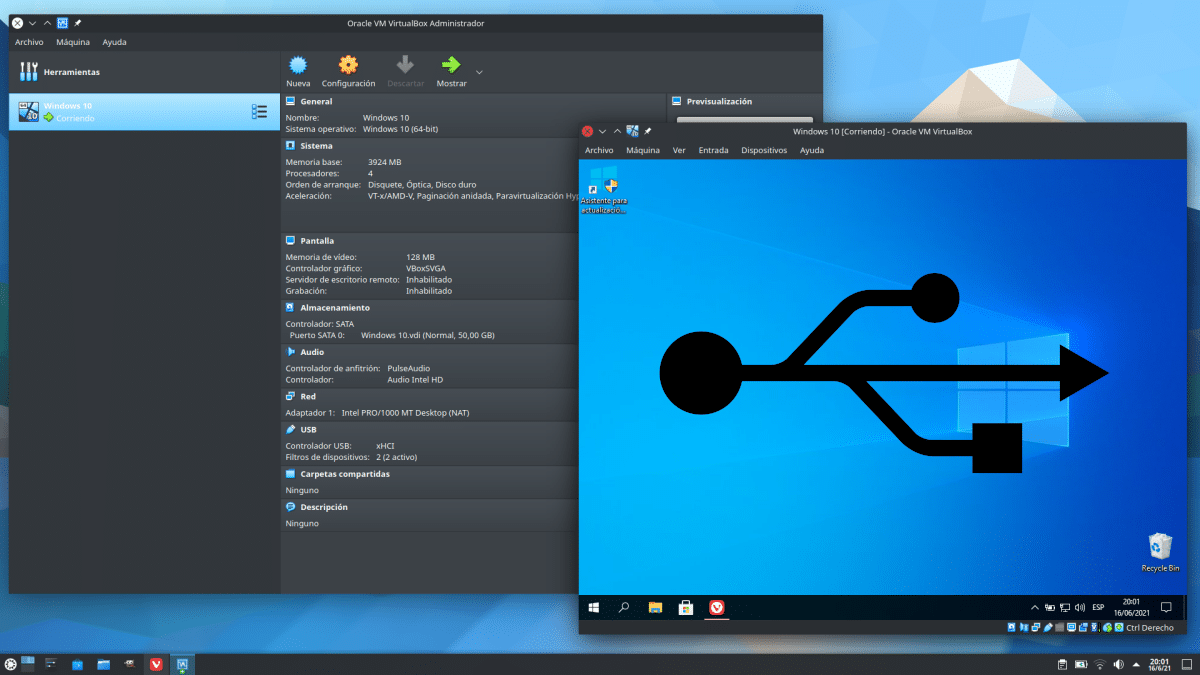
Aunque para Linux existen opciones como GNOME Boxes, el software que más se usa si se quiere trabajar en una máquina virtual con garantías es VirtualBox. Personalmente le encuentro un par de defectos, como que todo inicia en una ventana pequeña o que no se pueden hacer algunas cosas tras la instalación de cero, pero también tiene otras muy buenas como que podemos guardar las máquinas virtuales donde queramos de manera intuitiva.
Si lo que se busca es echarle un vistazo rápido al sistema que contiene una ISO, para lo que nos sirve una Live Session, creo que las cajas de GNOME son una mejor opción, más que nada porque salen a pantalla completa incluso las sesiones en vivo. Pero para todo lo demás merece la pena otro software más veterano. Lo que sí hace fácil GNOME Boxes es acceder a las unidades USB, algo para lo que en VirtualBox tenemos que darnos un paseo. Si queremos tener un sistema operativo casi al 100% dentro de nuestro sistema principal, tendremos que hacer lo que indicamos a continuación.
(adsbygoogle = window.adsbygoogle || []).push({});
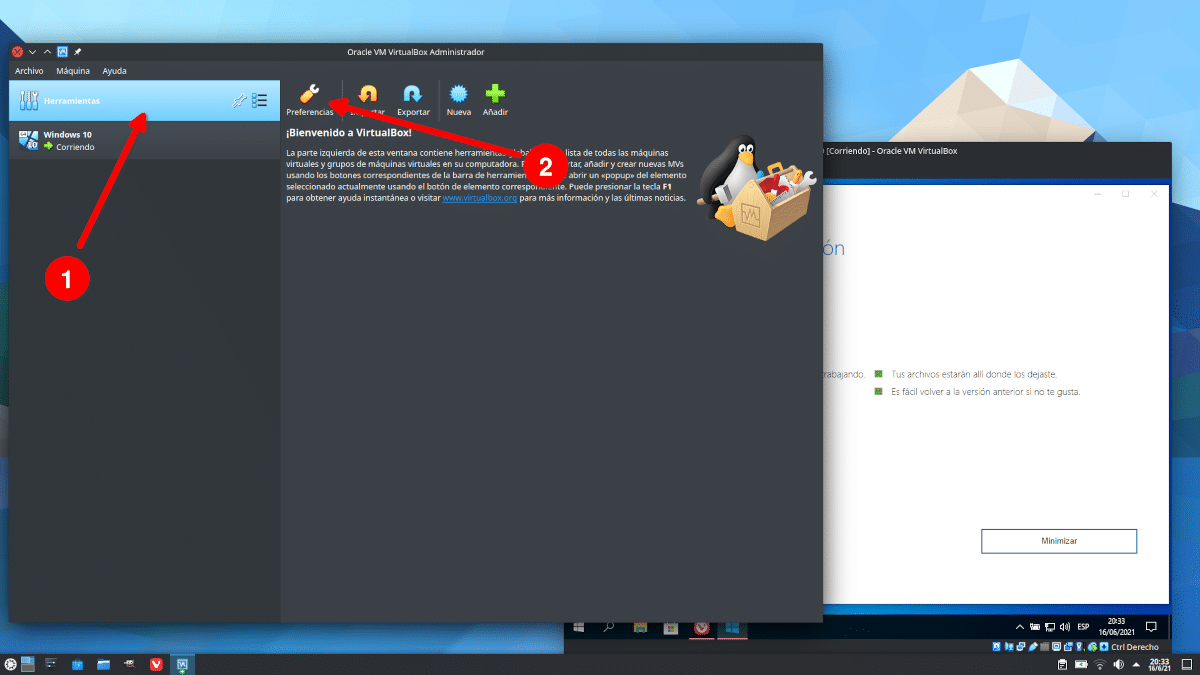
Aunque las Guest Additions no son necesarias para acceder al USB, sí merece la pena instalarlas, así que el tutorial quedaría así:
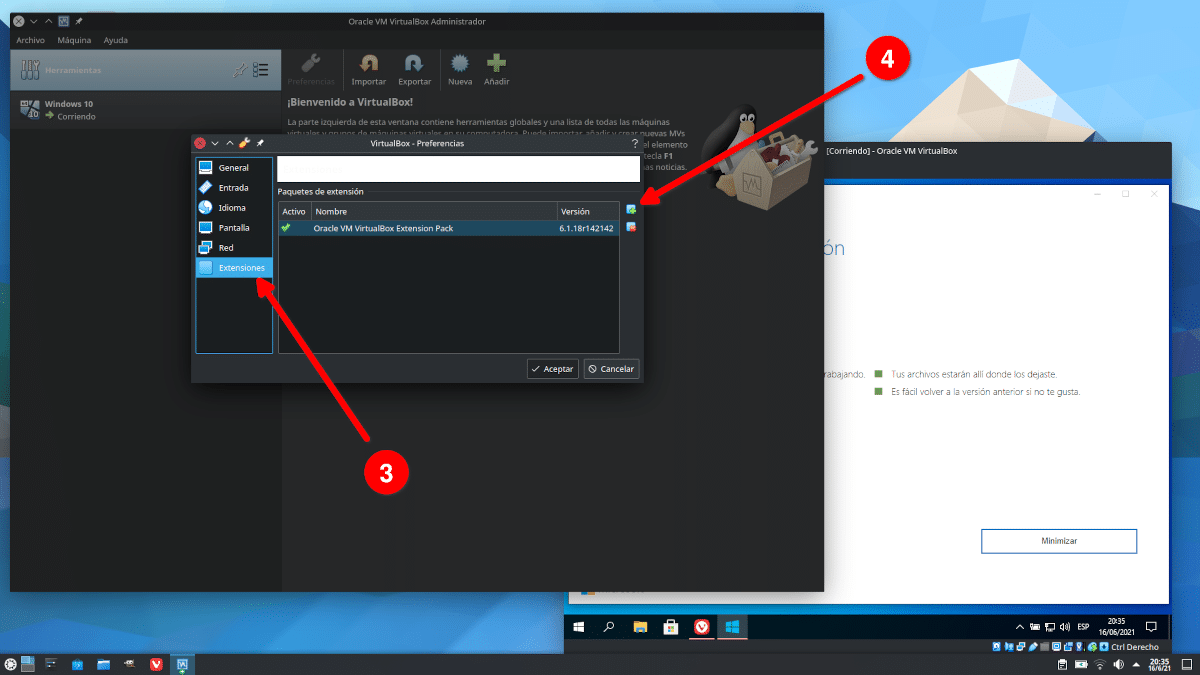
(adsbygoogle = window.adsbygoogle || []).push({});
sudo usermod -aG vboxusers USUARIO
sudo gpasswd -a USUARIO vboxusers
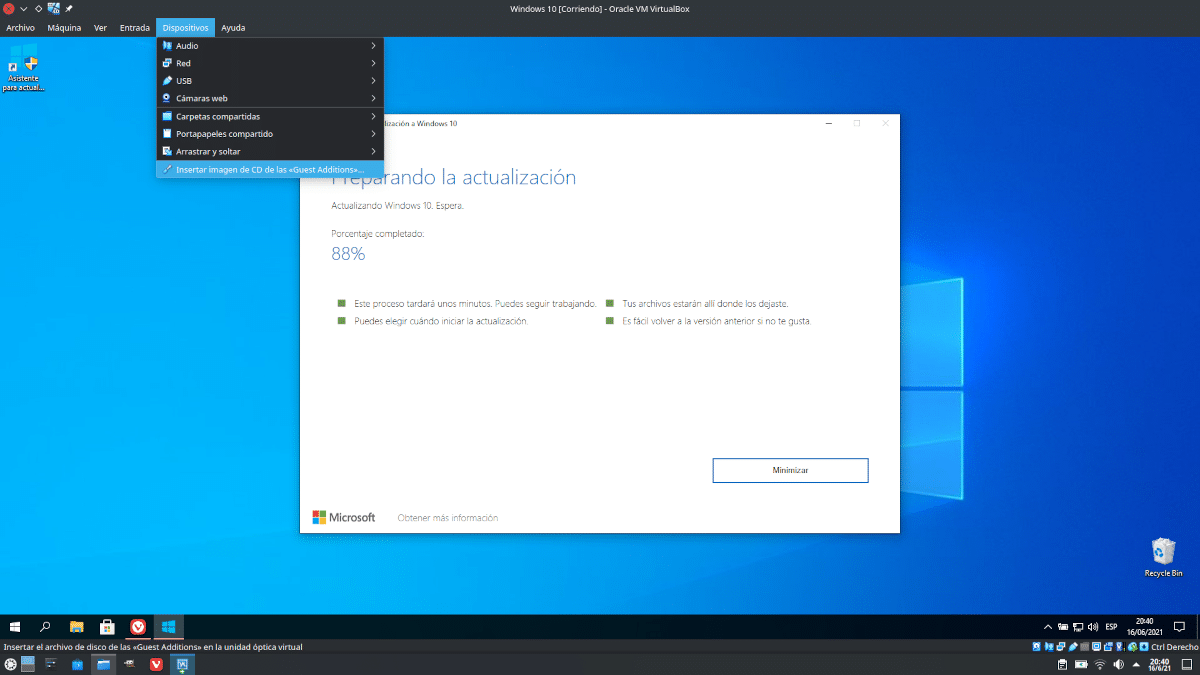
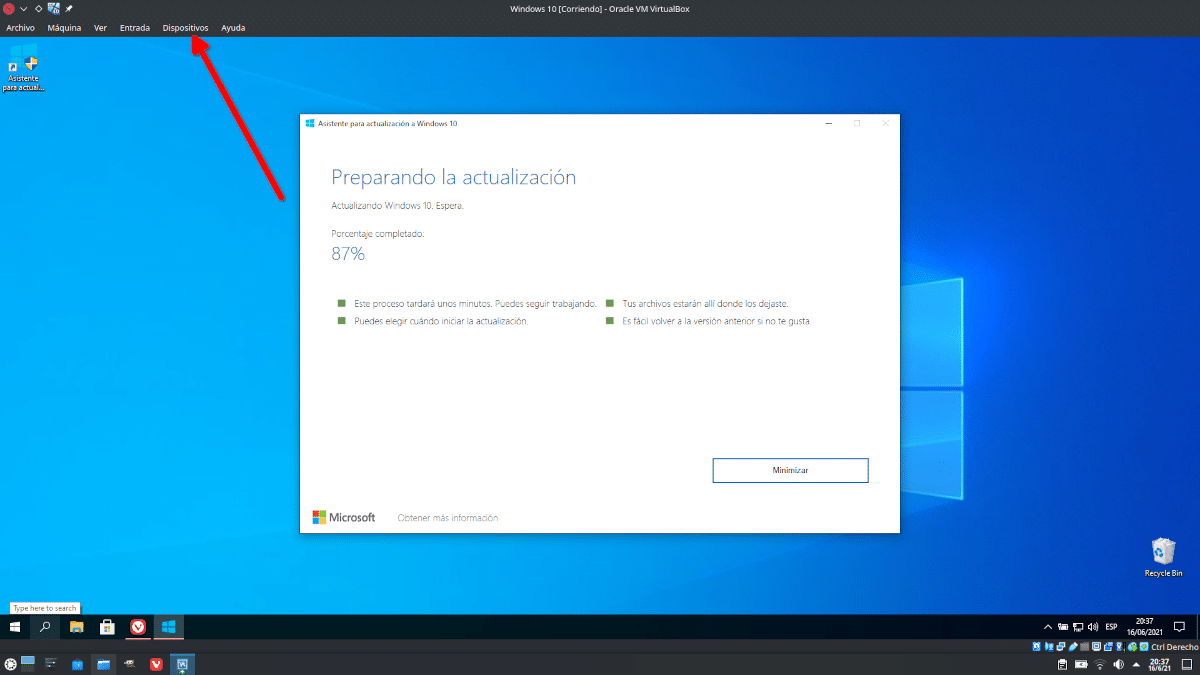
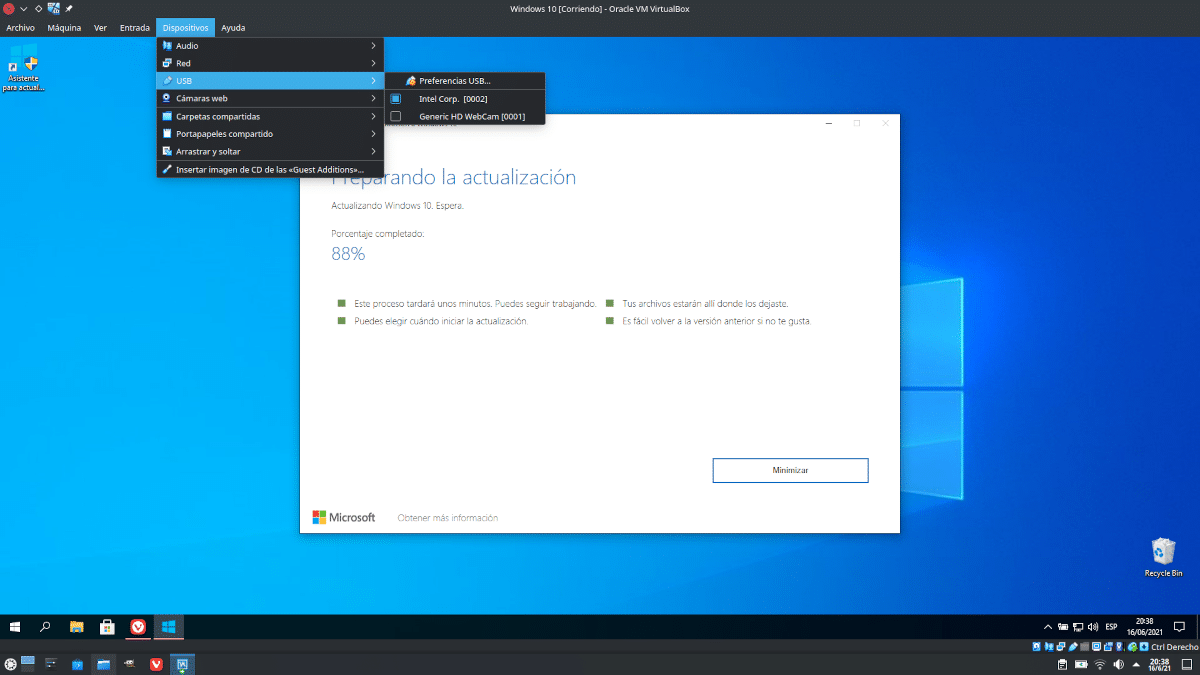
El último paso se puede hacer también con la máquina virtual sin iniciar, pero creo que es más sencillo si lo hacemos in situ.
(adsbygoogle = window.adsbygoogle || []).push({});
Esto que hemos explicado aquí funciona para cualquier sistema operativo, por lo que los usuarios de Linux podemos tener instalado Windows y, si el equipo no es muy limitado, funciona todo a la perfección. Por ejemplo, permite usar software como iTunes para gestionar un iPhone/iPad, o Garmin Express si queremos descargar los mapas en nuestro ciclocomputador Garmin. Por supuesto, también podemos instalar software nativo como el Guitar Pro, pero para esto último merece la pena seguir nuestro tutorial ya que podemos ejecutarlo en Linux gracias a WINE en PlayOnLinux.
from Linux Adictos https://ift.tt/3wMz37n
via IFTTT
 Pacosite's Blog