Aparecen pistas sobre una versión FE del Samsung Galaxy Note20

La acogida del Samsung Galaxy S20 FE por parte del público parece haber sido tan positiva, que Samsung tendría previsto repetir la fórmula y aplicarla a otra de sus grandes familias de terminales.

Al menos así lo sugieren las últimas pistas descubiertas en la web oficial de Samsung en Brasil, donde aparecen indicios que apuntan a la llegada de un supuesto Samsung Galaxy Note20 FE.

El Galaxy Note20 FE sería una versión recortada de los Note20

Saber más: Del Galaxy Note al Note20 Ultra, así ha evolucionado la familia de gigantes de Samsung

Camaras del Samsung Galaxy Note20 Ultra

La trasera del Samsung Galaxy Note20 Ultra.

Al parecer, en varias partes de la página web oficial de la compañía, se ha mencionado el nombre Samsung Galaxy Note20 FE. Si bien se especula con la posibilidad de que dichas menciones puedan deberse a errores en la redacción, no se descarta la posibilidad de que Samsung haya confirmado la existencia de un Note20 “barato” de manera anticipada. Al fin y al cabo, no sería la primera vez que Samsung desvela un móvil por accidente a través de su web.

Que Samsung hubiera decidido crear un modelo más asequible y con especificaciones recortadas de la serie Note20 llama la atención, sobre todo, porque el Galaxy Note20 “normal” ya cumple con tales requisitos.

De hecho, el modelo más recortado de la actual serie Galaxy Note20 ya comparte algunos rasgos con el S20 FE como lo es su construcción en plástico o el mero hecho de tener un precio muy inferior al de la variante Ultra.

En cualquier caso, permaneceremos atentos ante cualquier novedad relacionada con este supuesto nuevo móvil de Samsung, que de ser realidad debería ver la luz en algún punto de esta recta final del año.

Entra en Andro4all para leer el artículo completo

Puedes unirte a nosotros en Twitter, Facebook

¡Suscríbete a nuestro canal de YouTube!

Publicado recientemente en Andro4all

La entrada Aparecen pistas sobre una versión FE del Samsung Galaxy Note20 se publicó primero en Andro4all.

from Andro4all https://ift.tt/3oS8vhq
via IFTTT

Cómo crear tu propio Obby en Roblox

¿Sabías que Roblox tiene mapas Obby? Te mostramos el truco para crear tu propio Obby en Roblox y no morir en el intento.

Roblox es un videojuego que ha cautivado a la comunidad de gamer, principalmente a los más jóvenes. Y no es para menos, sus sistema multiplataforma y requisitos mínimos permiten poder disfrutarlo, ya sea en PC, móviles y Xbox One completamente gratis.

Una de las cosas más atractivas de este título es que dispone de cientos de mundos virtuales con todos los géneros, y existe uno en particular que destaca sobre el resto conocido como “Obby”.
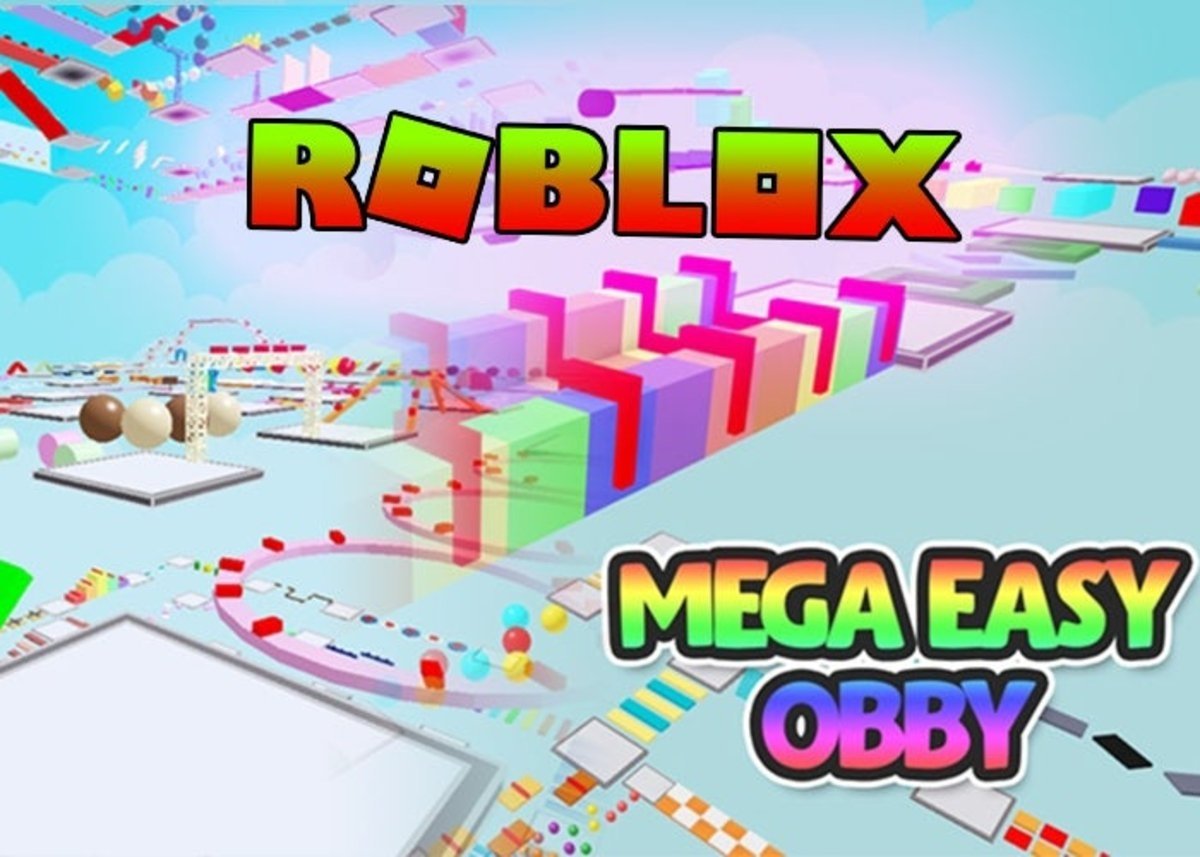
Como crear tu propio obby en Roblox

Cómo crear tu propio Obby en Roblox – Guía fácil

Si quieres saber de qué trata, para qué sirve y lo mejor de todo cómo crear tu propio Obby en Roblox, no te preocupes. En este artículo te mostraremos todo lo necesario para aprender lo básico y al mismo tiempo mejorar tus niveles de concentración. ¡Acompáñanos!

¿Qué es un Obby y para qué sirve?

Sin importar si eres o no principiante en Roblox, estos conceptos pueden ser de tu interés. Obby es un estilo de mapa que refiere a carreras de obstáculos donde es necesario usar tu temple, habilidades motoras, concentración e inteligencia para completar y llegar al final.

Saber más: Cómo crear un avatar en Roblox y modificar su aspecto

La parte positiva es que podrás pasar todo el tiempo que quieras ya que no cuenta con lapso temporal y si pierdes la vida en el camino puedes fácilmente empezar una nueva carrera desde el punto de control.
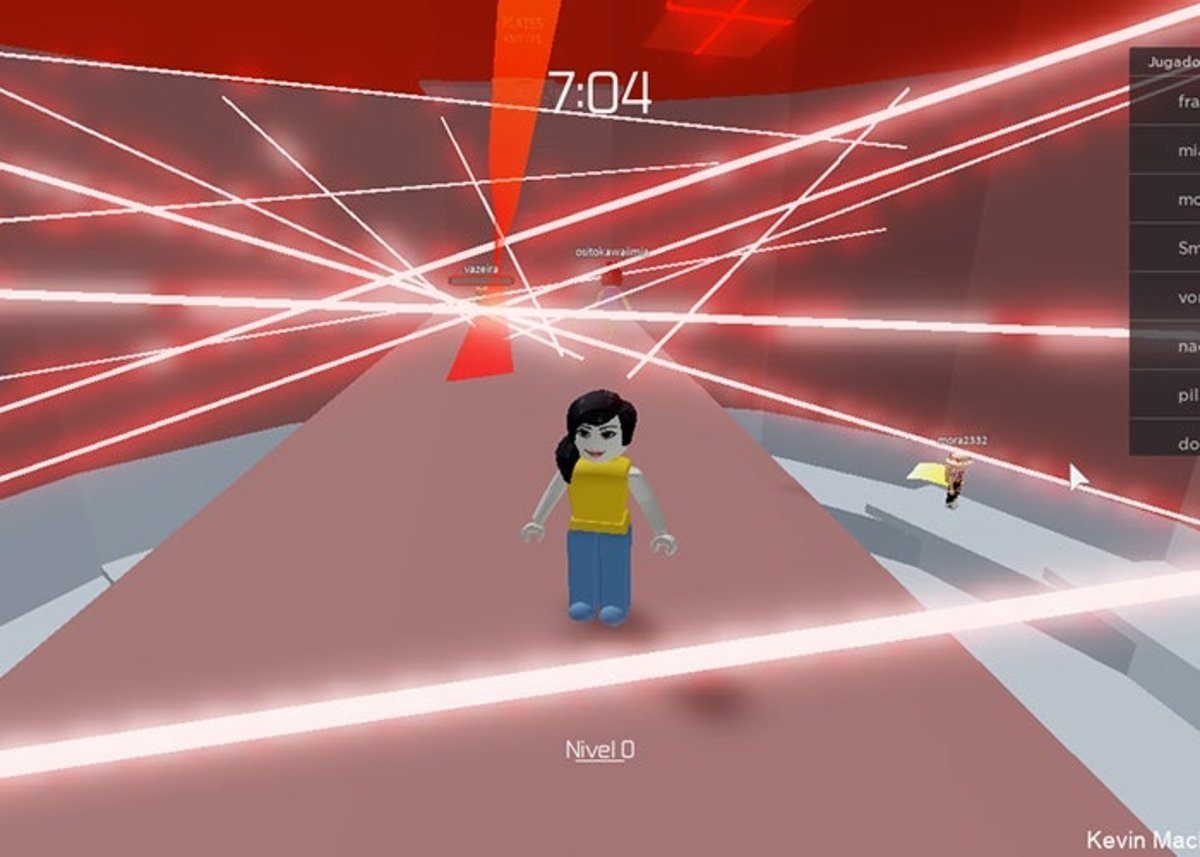
Que es un Obby y para que sirve

Obby, un mapa que te ayudará a elevar tus niveles de concentración

La desventaja es que llega un momento donde los obstáculos se vuelven más difíciles de completar, haciendo que mueras una y otra vez. Este tipo de mapas suelen incluir saltos, escaladas, adivinanzas, trampolines, entre otros. Y dadas las opciones ilimitadas que existen dentro de Roblox, muchos de estos mapas estilo Obby tienen temas sorprendentes dignos de admirar.

Pasos a seguir para crear tu Obby

En Roblox es posible crear cualquier juego que desees usando la herramienta de construcción Roblox Studio. Sin embargo, lo importante es que sea un mundo visualmente atractivo, interesante, divertido y lo mejor de todo muy bien estructurado para atraer a muchas personas.
Pasos a seguir para crear tu Obby

Entra en la herramienta de construcción Roblox Studio para crear tu primer Obby

Si deseas aprender a crear un Obby debes saber que primero necesitas tener instalado Roblox Studio, en segundo lugar ten en cuenta que el procedimiento es totalmente gratuito y no necesitarás comprar robux para hacerlo. Pero para publicarlo en Roblox será necesario adquirir una membresía Premium, solo así tus amigos podrán visualizarlo y entrar a jugar.

Ahora bien, estos son los pasos a seguir para crear tu propio Obby en Roblox:

Abrir la plantilla de Obby

Roblox Studio cuenta con distintas plantillas prediseñadas, de esta manera podrás iniciar tu proyecto sobre una de ellas. Dentro del menú de las plantillas existe una llamada Obby, la cual podrás abrir para tener una idea de qué estarás haciendo.

  • Inicia la aplicación Roblox Studio, luego da clic en el botón “Nuevo” ubicado en la esquina superior izquierda.
  • Busca la plantilla llamada Obby y clic en el recuadro de la misma.
Abrir la plantilla de Obby

Ubica la plantilla de Obby para empezar a crear

Agregar y mover piezas

Al acceder a la plantilla de Obby mostrará una serie de bloques, esta será la pista de obstáculos que deberán atravesar en el mapa. En este caso lo que debes hacer es darle tu toque personal, para eso tendrás que agregar o eliminar ciertos bloques.

  • Selecciona la pestaña “Modelo” ubicada en la parte superior y haga clic en el icono “Pieza” o “Part”.
  • De forma automática insertará una pieza con distintas líneas clasificadas por colores (rojo, azul y verde). Esto determinará la dirección que le quieras dar a la pieza, ya sea arriba, abajo, izquierda o derecha.
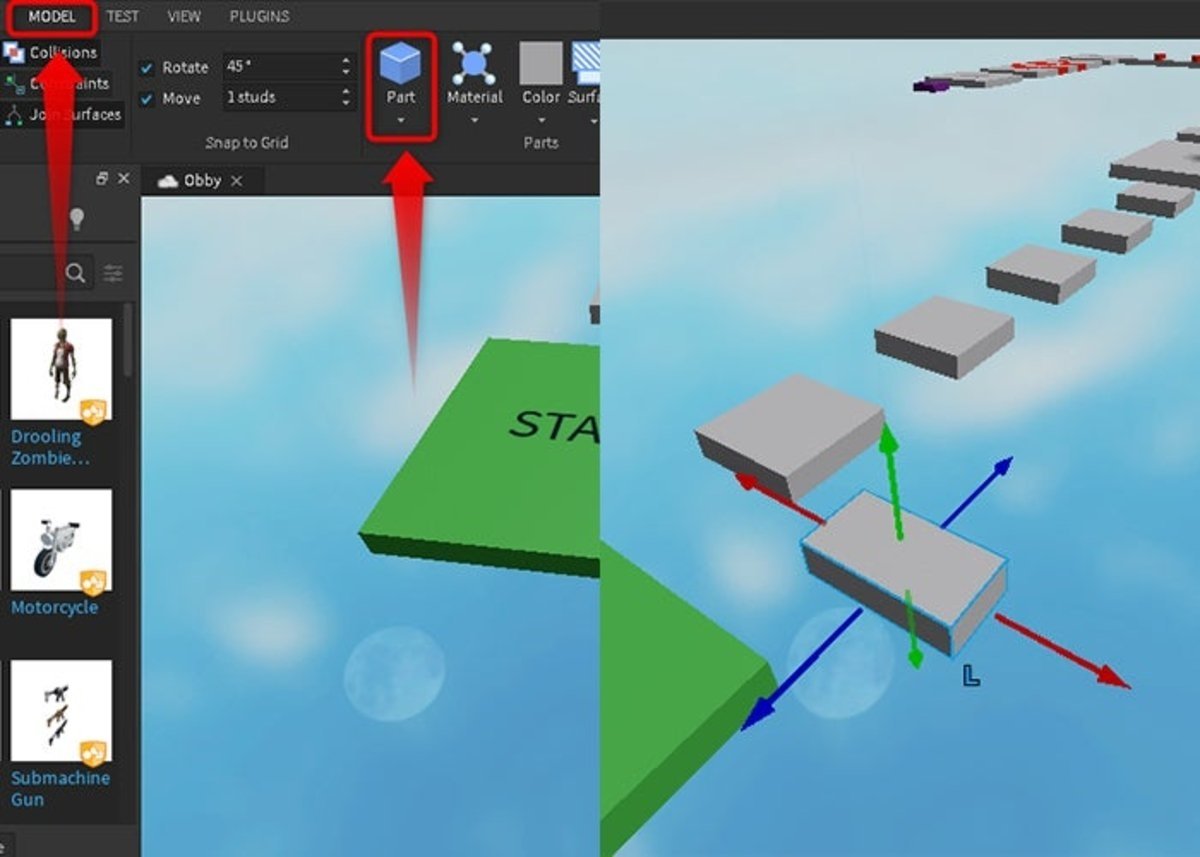
Agregar y mover piezas

Escoge las piezas para comenzar la construcción en tu primer Obby

Anclar la pieza

Si estás seguro que la pieza agregada o modificada va en ese lugar, debes anclarla y así evitar moverla por accidente. Para esto sigue estos pasos:

  • Ubica la opción “Anchor” en la parte superior central y clic sobre ella. Cabe destacar que debes tener seleccionada con anterioridad la pieza que vayas a anclar.
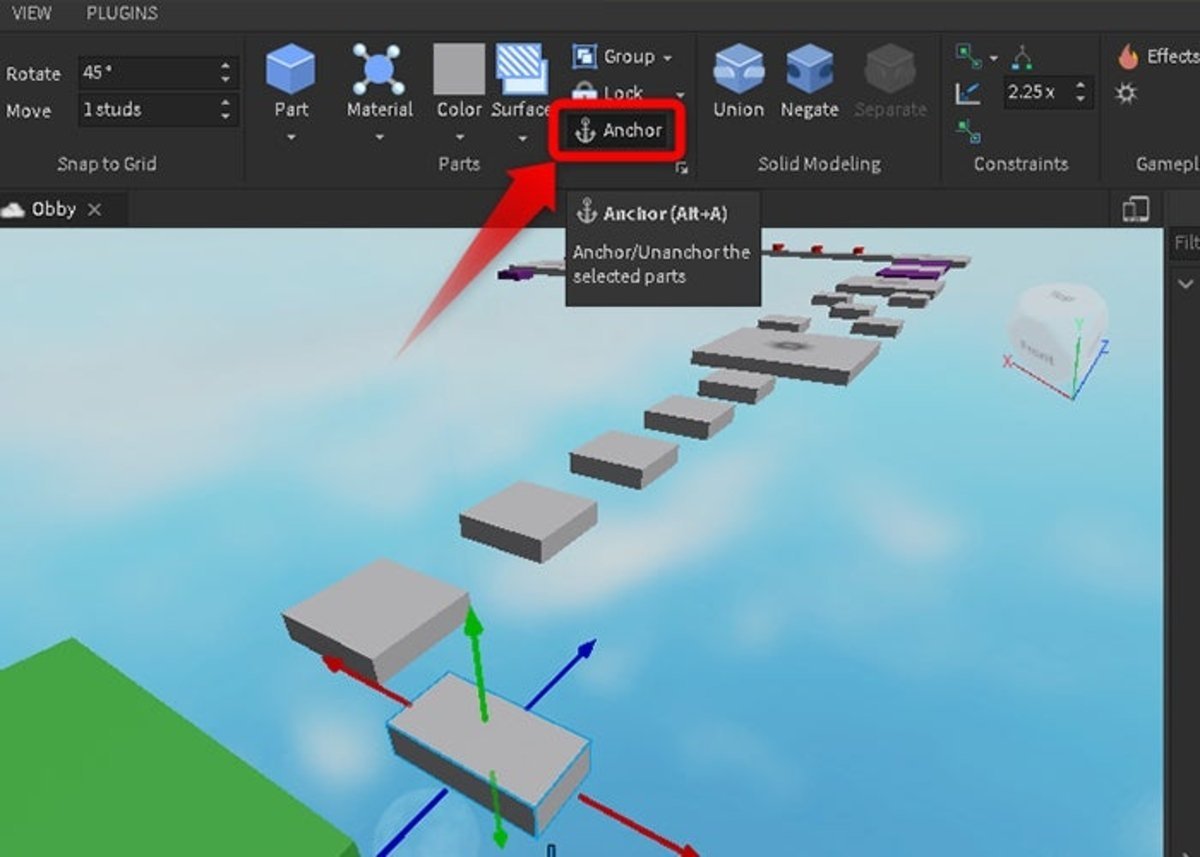
Anclar la pieza

Intenta encajar la pieza bien para evitar algún movimiento

Escalar las piezas

La redimensión de las piezas es posible en el mapa de Obby, así podrás alargarlo de forma horizontal, vertical o si prefieres reducir su tamaño. Primero que todo selecciona la pieza que quieras modificar siguiendo estos pasos:

  • Clic en la opción “Scale” ubicada en la parte superior izquierda.
  • Mostrará círculos de colores (rojo, azul y verde) para modificar la pieza a tu gusto.
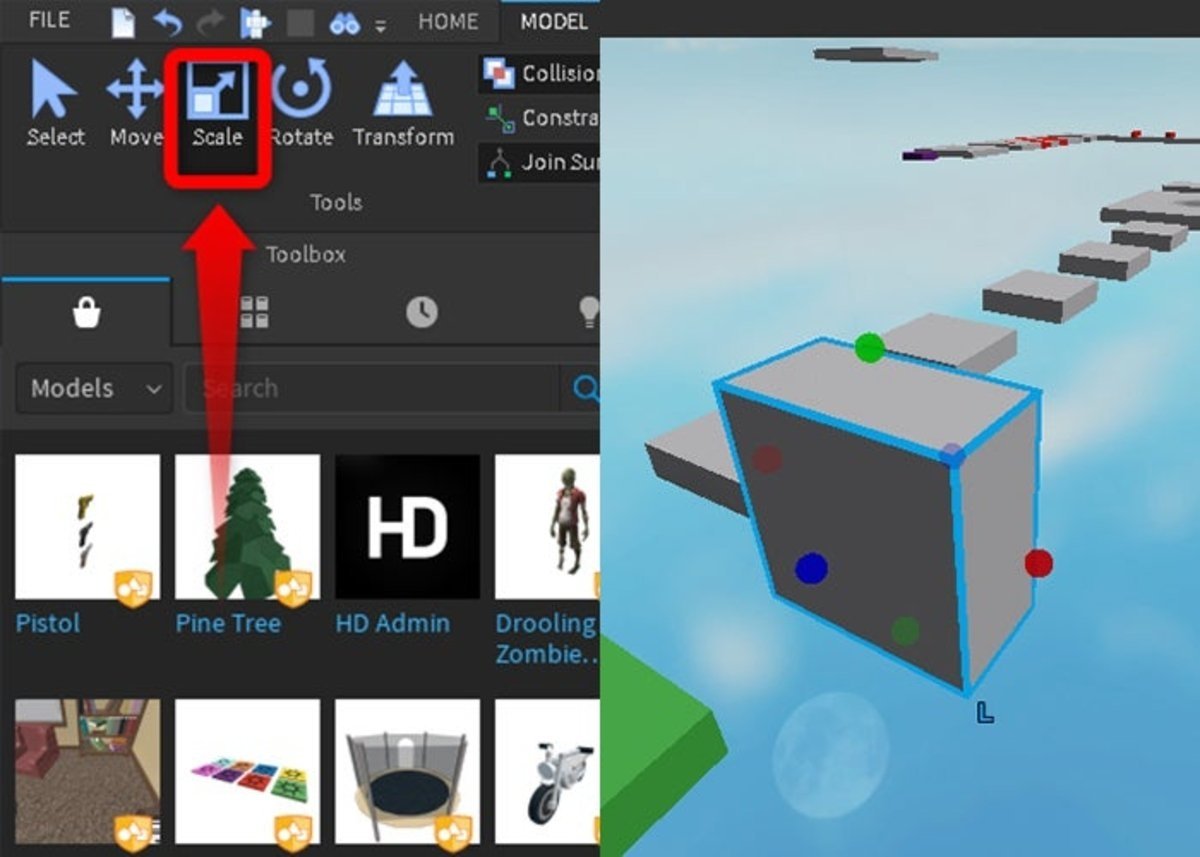
Escalar las piezas

Mueve la pieza, alarga y establece un anchor según tu conveniencia

Rotar la pieza

La opción de rotar la pieza trabaja igual que la opción escalar y mover, asegúrate de tener seleccionada la pieza que vayas a rotar.

  • Clic en la herramienta “Rotate” ubicado en la parte superior izquierda.
  • En la pieza mostrará círculos alrededor de la misma de colores rojo, azul y verde. De esta manera podrás rotar la pieza acorde al mapa que tengas en cuenta.
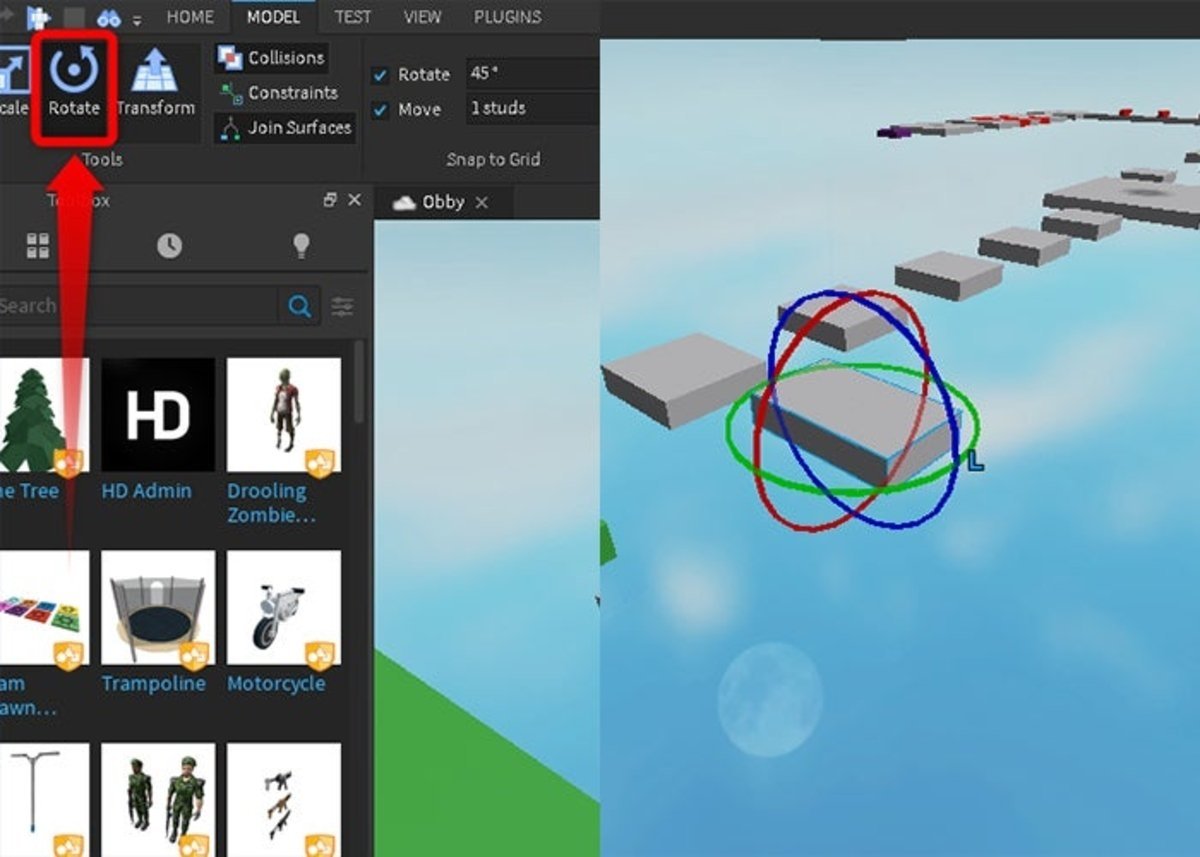
Rotar pieza

Gira la pieza acorde al mapa que estés trabajando

Agregar otras piezas

Claro está que podrás agregar distintos tipos de figuras geométricas, así harás el mapa mucho más interesante y atractivo para tus amigos.

  • En la parte superior central se encuentra la herramienta “Part”. Esta herramienta presenta un menú desplegable, da clic sobre él.
  • Una vez desplegadas las alternativas, da clic en la figura deseada y colócala donde haga falta.
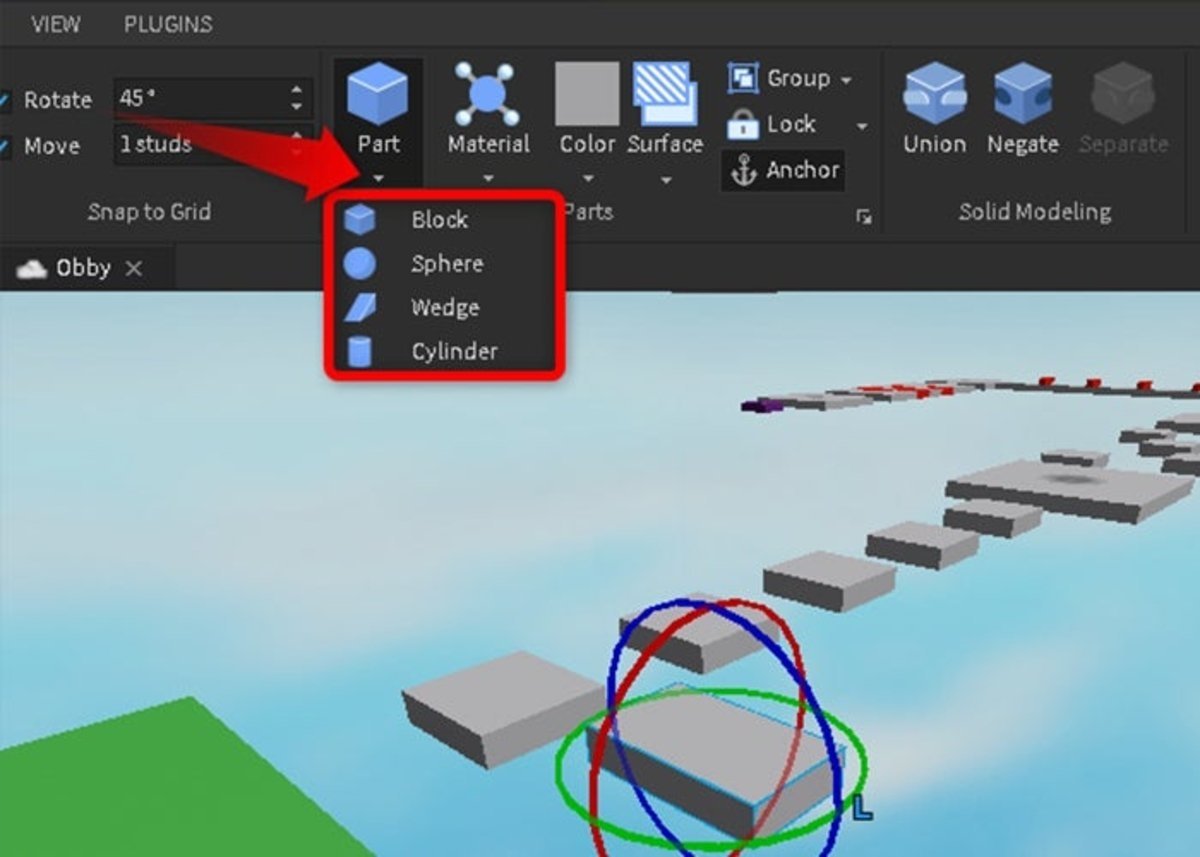
Agregar otras piezas para crear el obby perfecto

Crea un mapa con imaginación y agrega rampas, círculos u otras figuras geométricas

Probar el mapa

Para ir testeando el mapa es necesario ejecutarlo, solo de esta forma podrás ir asegurando su buen funcionamiento. Para hacerlo, sigue estos pasos:

  • Clic en la opción “Play” ubicado en la parte superior izquierda, o también puedes accionar directamente la tecla F5.
  • Para detener la simulación acciona las teclas Shift + F5.
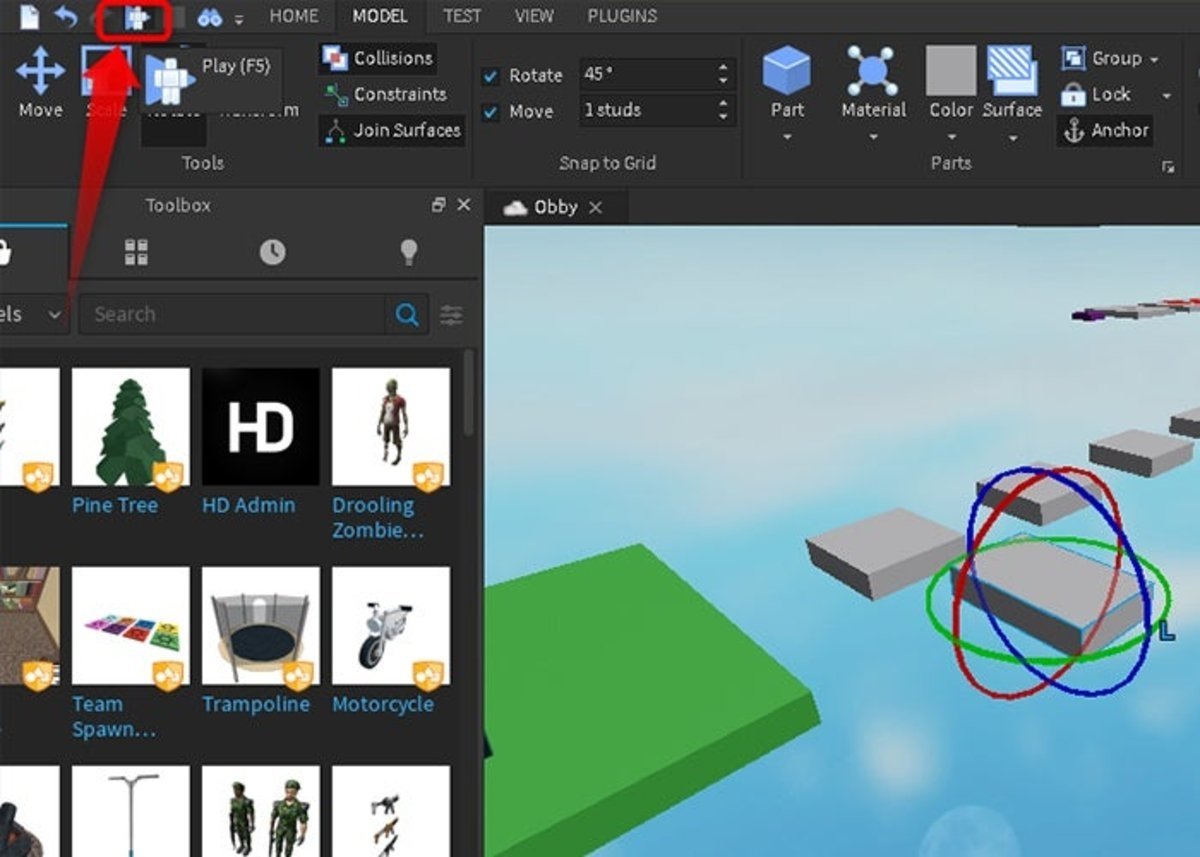
Probar el mapa

Para estar seguro que tu primer Obby va bien debes ir testeando

Publicar el mapa

Una vez hayas finalizado y aplicado todas las correcciones a tu mapa, el siguiente y último paso es publicar tu creación en Roblox. Es importante aclarar que una vez publicado, de igual forma podrás realizar actualizaciones y cambios cuantas veces lo requieras.

  • Clic en la opción “File” y luego clic en “Publish to Roblox”.
  • Rellena cada uno de los formularios y clic en “Create”.
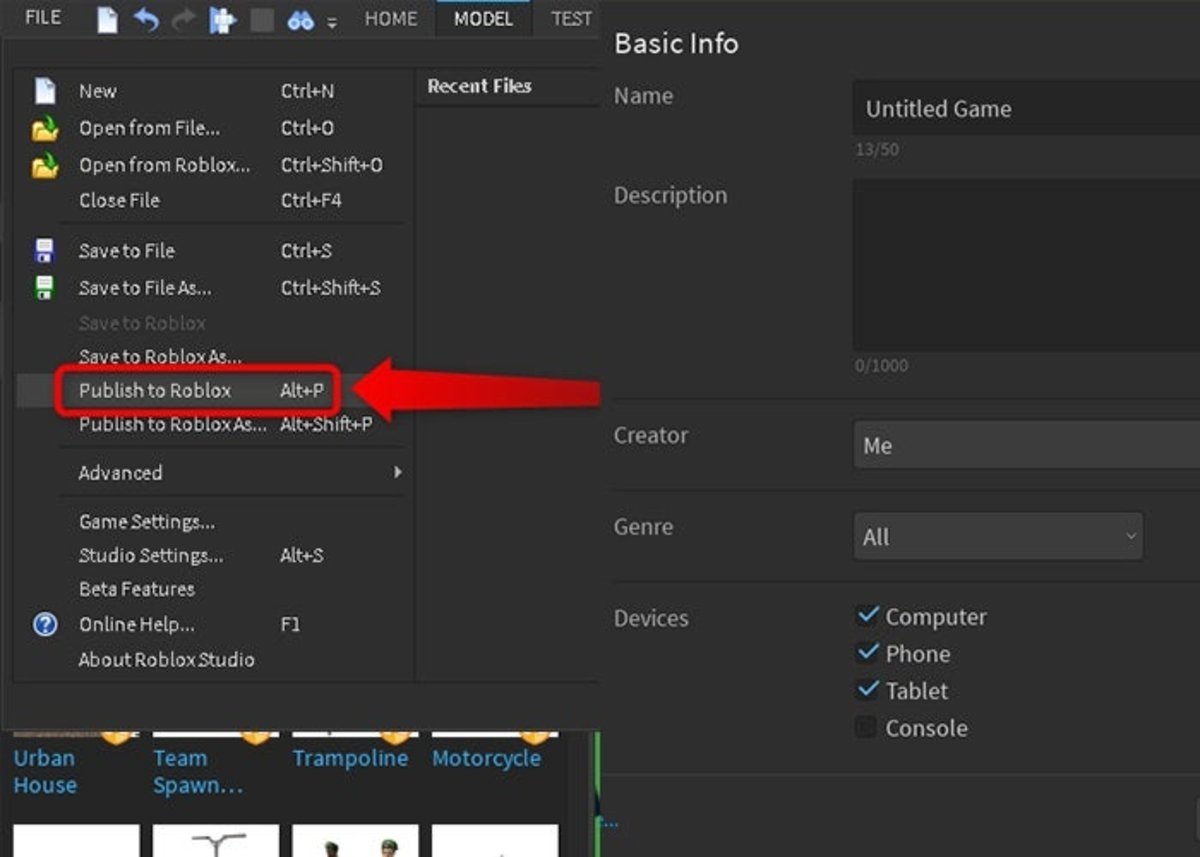
Publicar el mapa Obby en roblox

Al finalizar las pruebas y ajustar todos los detalles es momento de publicar tu Obby en Roblox

Como verás, crear un mapa Obby con Roblox Studio es muy sencillo y la plataforma te ofrece grandes herramientas para empezar desde cero.

Saber más: Cómo crear una cuenta en Roblox y jugar gratis

Y para continuar la travesía puedes probar algunos de nuestra lista de mejores juegos gratuitos para Roblox e inspirarte para iniciar el tuyo propio. ¡Anímate!

Entra en Andro4all para leer el artículo completo

Puedes unirte a nosotros en Twitter, Facebook

¡Suscríbete a nuestro canal de YouTube!

Publicado recientemente en Andro4all

La entrada Cómo crear tu propio Obby en Roblox se publicó primero en Andro4all.

from Andro4all https://ift.tt/2GlUhnl
via IFTTT
Cómo crear tu propio Obby en Roblox

¿Sabías que Roblox tiene mapas Obby? Te mostramos el truco para crear tu propio Obby en Roblox y no morir en el intento.

Roblox es un videojuego que ha cautivado a la comunidad de gamer, principalmente a los más jóvenes. Y no es para menos, sus sistema multiplataforma y requisitos mínimos permiten poder disfrutarlo, ya sea en PC, móviles y Xbox One completamente gratis.

Una de las cosas más atractivas de este título es que dispone de cientos de mundos virtuales con todos los géneros, y existe uno en particular que destaca sobre el resto conocido como “Obby”.

Como crear tu propio obby en Roblox

Cómo crear tu propio Obby en Roblox – Guía fácil

Si quieres saber de qué trata, para qué sirve y lo mejor de todo cómo crear tu propio Obby en Roblox, no te preocupes. En este artículo te mostraremos todo lo necesario para aprender lo básico y al mismo tiempo mejorar tus niveles de concentración. ¡Acompáñanos!

¿Qué es un Obby y para qué sirve?

Sin importar si eres o no principiante en Roblox, estos conceptos pueden ser de tu interés. Obby es un estilo de mapa que refiere a carreras de obstáculos donde es necesario usar tu temple, habilidades motoras, concentración e inteligencia para completar y llegar al final.

Saber más: Cómo crear un avatar en Roblox y modificar su aspecto

La parte positiva es que podrás pasar todo el tiempo que quieras ya que no cuenta con lapso temporal y si pierdes la vida en el camino puedes fácilmente empezar una nueva carrera desde el punto de control.

Que es un Obby y para que sirve

Obby, un mapa que te ayudará a elevar tus niveles de concentración

La desventaja es que llega un momento donde los obstáculos se vuelven más difíciles de completar, haciendo que mueras una y otra vez. Este tipo de mapas suelen incluir saltos, escaladas, adivinanzas, trampolines, entre otros. Y dadas las opciones ilimitadas que existen dentro de Roblox, muchos de estos mapas estilo Obby tienen temas sorprendentes dignos de admirar.

Pasos a seguir para crear tu Obby

En Roblox es posible crear cualquier juego que desees usando la herramienta de construcción Roblox Studio. Sin embargo, lo importante es que sea un mundo visualmente atractivo, interesante, divertido y lo mejor de todo muy bien estructurado para atraer a muchas personas.

Pasos a seguir para crear tu Obby

Entra en la herramienta de construcción Roblox Studio para crear tu primer Obby

Si deseas aprender a crear un Obby debes saber que primero necesitas tener instalado Roblox Studio, en segundo lugar ten en cuenta que el procedimiento es totalmente gratuito y no necesitarás comprar robux para hacerlo. Pero para publicarlo en Roblox será necesario adquirir una membresía Premium, solo así tus amigos podrán visualizarlo y entrar a jugar.

Ahora bien, estos son los pasos a seguir para crear tu propio Obby en Roblox:

Abrir la plantilla de Obby

Roblox Studio cuenta con distintas plantillas prediseñadas, de esta manera podrás iniciar tu proyecto sobre una de ellas. Dentro del menú de las plantillas existe una llamada Obby, la cual podrás abrir para tener una idea de qué estarás haciendo.

  • Inicia la aplicación Roblox Studio, luego da clic en el botón “Nuevo” ubicado en la esquina superior izquierda.
  • Busca la plantilla llamada Obby y clic en el recuadro de la misma.
Abrir la plantilla de Obby

Ubica la plantilla de Obby para empezar a crear

Agregar y mover piezas

Al acceder a la plantilla de Obby mostrará una serie de bloques, esta será la pista de obstáculos que deberán atravesar en el mapa. En este caso lo que debes hacer es darle tu toque personal, para eso tendrás que agregar o eliminar ciertos bloques.

  • Selecciona la pestaña “Modelo” ubicada en la parte superior y haga clic en el icono “Pieza” o “Part”.
  • De forma automática insertará una pieza con distintas líneas clasificadas por colores (rojo, azul y verde). Esto determinará la dirección que le quieras dar a la pieza, ya sea arriba, abajo, izquierda o derecha.
Agregar y mover piezas

Escoge las piezas para comenzar la construcción en tu primer Obby

Anclar la pieza

Si estás seguro que la pieza agregada o modificada va en ese lugar, debes anclarla y así evitar moverla por accidente. Para esto sigue estos pasos:

  • Ubica la opción “Anchor” en la parte superior central y clic sobre ella. Cabe destacar que debes tener seleccionada con anterioridad la pieza que vayas a anclar.
Anclar la pieza

Intenta encajar la pieza bien para evitar algún movimiento

Escalar las piezas

La redimensión de las piezas es posible en el mapa de Obby, así podrás alargarlo de forma horizontal, vertical o si prefieres reducir su tamaño. Primero que todo selecciona la pieza que quieras modificar siguiendo estos pasos:

  • Clic en la opción “Scale” ubicada en la parte superior izquierda.
  • Mostrará círculos de colores (rojo, azul y verde) para modificar la pieza a tu gusto.
Escalar las piezas

Mueve la pieza, alarga y establece un anchor según tu conveniencia

Rotar la pieza

La opción de rotar la pieza trabaja igual que la opción escalar y mover, asegúrate de tener seleccionada la pieza que vayas a rotar.

  • Clic en la herramienta “Rotate” ubicado en la parte superior izquierda.
  • En la pieza mostrará círculos alrededor de la misma de colores rojo, azul y verde. De esta manera podrás rotar la pieza acorde al mapa que tengas en cuenta.
Rotar pieza

Gira la pieza acorde al mapa que estés trabajando

Agregar otras piezas

Claro está que podrás agregar distintos tipos de figuras geométricas, así harás el mapa mucho más interesante y atractivo para tus amigos.

  • En la parte superior central se encuentra la herramienta “Part”. Esta herramienta presenta un menú desplegable, da clic sobre él.
  • Una vez desplegadas las alternativas, da clic en la figura deseada y colócala donde haga falta.
Agregar otras piezas para crear el obby perfecto

Crea un mapa con imaginación y agrega rampas, círculos u otras figuras geométricas

Probar el mapa

Para ir testeando el mapa es necesario ejecutarlo, solo de esta forma podrás ir asegurando su buen funcionamiento. Para hacerlo, sigue estos pasos:

  • Clic en la opción “Play” ubicado en la parte superior izquierda, o también puedes accionar directamente la tecla F5.
  • Para detener la simulación acciona las teclas Shift + F5.
Probar el mapa

Para estar seguro que tu primer Obby va bien debes ir testeando

Publicar el mapa

Una vez hayas finalizado y aplicado todas las correcciones a tu mapa, el siguiente y último paso es publicar tu creación en Roblox. Es importante aclarar que una vez publicado, de igual forma podrás realizar actualizaciones y cambios cuantas veces lo requieras.

  • Clic en la opción “File” y luego clic en “Publish to Roblox”.
  • Rellena cada uno de los formularios y clic en “Create”.
Publicar el mapa Obby en roblox

Al finalizar las pruebas y ajustar todos los detalles es momento de publicar tu Obby en Roblox

Como verás, crear un mapa Obby con Roblox Studio es muy sencillo y la plataforma te ofrece grandes herramientas para empezar desde cero.

Saber más: Cómo crear una cuenta en Roblox y jugar gratis

Y para continuar la travesía puedes probar algunos de nuestra lista de mejores juegos gratuitos para Roblox e inspirarte para iniciar el tuyo propio. ¡Anímate!

Entra en Andro4all para leer el artículo completo

Puedes unirte a nosotros en Twitter, Facebook

¡Suscríbete a nuestro canal de YouTube!

Publicado recientemente en Andro4all

La entrada Cómo crear tu propio Obby en Roblox se publicó primero en Andro4all.

from Andro4all https://ift.tt/2GlUhnl
via IFTTT

Xiaomi podría lanzar su primer móvil Redmi con cámara de 108 megapíxeles

Después de adelantar a Apple por la derecha y convertida ya en la segunda marca que más móviles vende a nivel global, lo cierto es que Xiaomi quiere seguir dando pasos en un mercado de smartphones que siempre les mira sorprendido por su capacidad para democratizar la última tecnología a precios de derribo.

Pronto podremos apuntar una más, y es que el gigante de Haidian se prepara ya para lanzar un nuevo smartphone de corte económico con una cámara de 108 megapíxeles, que según algunas fuentes quedaría encuadrado en la familia Redmi 9 y que podría ser el móvil más asequible del mercado con una cámara de 108 MP.

Obviamente no será el primer Xiaomi con una cámara de esta resolución, pues los Mi 10T Pro o Redmi K30S por ejemplo ya disponen de 108 megapíxeles, pero todos ellos suben a precios en torno a los 400 ó 500 euros que no son tan atractivos para el gran público que busca móviles mucho más económicos.

Cámara de 108 MP del Xiaomi Mi 10T Pro

El módulo con sensor principal de 108 MP que Xiaomi ya ha montado en su Mi 10T Pro.

Saber más: Xiaomi adelanta a Apple y ya es la tercera marca que más móviles vende

Xiaomi montará en dos móviles de Redmi el nuevo ISOCELL HM2 de Samsung con 108 MP

Aquí jugará este nuevo Redmi 9, que llegaría según las fuentes a finales de este mismo mes de noviembre con un sensor ISOCELL HM2 de Samsung, con píxeles de 0,7 μm más pequeños que los del ISOCELL HM1 pero con la misma tecnología de pixen binning de hasta nueve píxeles que ya presentaba el modelo más prestacional de los sensores fotográficos de Samsung, utilizado por ejemplo en los Galaxy S20 Ultra.

Además, también confirman las fuentes que Xiaomi podría preparar antes del final de este mismo año otro Redmi de la serie Note 10 también con un sensor de 108 megapíxeles, que sin duda parece ya estandarizarse para el próximo curso entre los móviles de gama media y básica.

De este segundo Redmi con cámara de 108 MP sí se conocen más detalles, como que dispondría del chipset Qualcomm Snapdragon 750G y un sistema de carga rápida de hasta 33W para recuperar energía a la velocidad del rayo que hasta ahora estaba también restringido a móviles de mayores prestaciones y precios.

Quedan ocho semanas escasas de un curso 2020 muy extraño, que ha visto incluso decrecer a un mercado boyante como el de los smartphones, que confía ahora en la campaña navideña para escalar posiciones y maquillar un poco los resultados de casi todos… ¿Llegará a tiempo Xiaomi?

Saber más: Nuevo Redmi K30S, un Xiaomi Mi 10T disfrazado y aún más barato

Entra en Andro4all para leer el artículo completo

Puedes unirte a nosotros en Twitter, Facebook

¡Suscríbete a nuestro canal de YouTube!

Publicado recientemente en Andro4all

La entrada Xiaomi podría lanzar su primer móvil Redmi con cámara de 108 megapíxeles se publicó primero en Andro4all.

from Andro4all https://ift.tt/2TPagO6
via IFTTT

Así era el smartphone Sony Ericsson VAIO con Android que jamás vio la luz

Hubo un momento en la historia en el que Sony estuvo a punto de lanzar un smartphone Android bajo su marca de ordenadores VAIO. Algo que, para bien o para mal, nunca llegó a suceder.

Ahora, casi una década más tarde, desde XDA-Developers han tenido acceso a una unidad de uno de los prototipos de dicho smartphone, para mostrarnos así el terminal que nunca jamás llegó a ver la luz.

“SE123”, un smartphone Sony VAIO con teclado QWERTY y pantalla de 5,5 pulgadas

Smartphone Sony Ericsson VAIO

Movil Sony Ericsson VAIO con Android.

Saber más: 7 innovaciones de Sony en los móviles de las que nadie habla

Para aquellos que no lo recuerden, vale la pena mencionar que VAIO nació como la submarca de ordenadores personales de la japonesa Sony, y durante años fue una de las referencias en su segmento. Pero en 2014, VAIO se transformó en una firma independiente, de la que Sony solo cuenta con un 5% de las acciones.

Y aunque en 2015 la marca VAIO, ya en manos de la compañía Japan Industrial Partners, decidió adentrarse en el universo de los smartphones, hasta ese momento Sony había decidido no cruzar los caminos de sus marcas VAIO y Xperia. Aunque, según sabemos hoy, la japonesa estuvo a punto de hacerlo.

Fue a principios de 2010, cuando la compañía –por aquel entonoces aún conocida como Sony Ericsson–, comenzó a desarrollar un terminal que hacía gala de una pantalla de 5,5 pulgadas de diagonal, y que contaba con un teclado físico QWERTY deslizable, similar al de otros modelos Sony Xperia de la época. Además, tanto el teclado como el frontal del teléfono integraban los clásicos tres botones de navegación de Android, que varios años después fueron sustituidos por una botonera virtual, y finalmente por el sistema de navegación por gestos utilizado en la actualidad.

Mira la galería en Andro4all

No se conocen muchos más detalles de este dispositivo, más allá del hecho de contar con Android 2.1 Eclair en su interior, una única cámara trasera y cuatro topes de goma en su parte inferior que facilitarían la escritura con el teclado cuando el terminal se encontraba apoyado en una superficie plana. Sin duda, hubiera sido un complemento más que interesante para los ordenadores Sony VAIO de la época.

Entra en Andro4all para leer el artículo completo

Puedes unirte a nosotros en Twitter, Facebook

¡Suscríbete a nuestro canal de YouTube!

Publicado recientemente en Andro4all

La entrada Así era el smartphone Sony Ericsson VAIO con Android que jamás vio la luz se publicó primero en Andro4all.

from Andro4all https://ift.tt/2JmOkHU
via IFTTT