PAHO and IHME will improve knowledge about health conditions in the countries of the Americas
floresedw
3 Nov 2020
from PAHO/WHO | Pan American Health Organization https://ift.tt/3eq34RH
via IFTTT

PAHO and IHME will improve knowledge about health conditions in the countries of the Americas
floresedw
3 Nov 2020
from PAHO/WHO | Pan American Health Organization https://ift.tt/3eq34RH
via IFTTT
Hace pocos días se dio a conocer el lanzamiento de la nueva version de Composer 2.0, el cual es un administrador para instalar dependencias en proyectos PHP.
Composer, se destaca por permitir al usuario el determinar qué bibliotecas de funciones son necesarias para que el proyecto funcione, después de lo cual se encarga del trabajo de instalar las dependencias faltantes y actualizar nuevas versiones.
Las bibliotecas disponibles para la instalación se encuentran en el repositorio de Packagist, que contiene más de 287 mil paquetes.
Composer se posiciona como un sistema de instalación de dependencias diseñado con los administradores de paquetes npm y bundler en mente en las comunidades Node.js y Ruby.
El sistema opera con paquetes en relación con proyectos específicos y está diseñado para instalar dependencias en directorios de proyectos locales (como opción, también hay un modo de instalación global para todo el sistema).
De forma predeterminada, se sugiere la instalación de bibliotecas estables, pero también es posible utilizar actualizaciones experimentales (alfa / beta) e instantáneas (instantáneas del código base de desarrollo), que son útiles para organizar compilaciones de prueba en sistemas de integración continua.
El código de Composer está escrito en PHP y se distribuye bajo la licencia MIT.
En la nueva version se han realizado importantes optimizaciones de rendimiento y se ha reducido el consumo de memoria. Se ha reelaborado mucho, desde el protocolo para llamar a packagist.org hasta los métodos para determinar dependencias.
Se proporciona la carga en varios flujos de metadatos y archivos zip, además de que se implementó el modo de instalación paralela de paquetes. Se agregaron optimizaciones al código para los cálculos. Al cargar solo los metadatos del paquete, las operaciones de requerir y/o eliminar y las actualizaciones parciales se aceleran significativamente. En algunos proyectos se observa una aceleración de hasta el 50%.
El mecanismo para actualizar las dependencias ha sido reelaborado, que está libre de vinculaciones con el estado del directorio en el sistema de archivos local. Después de completar la actualización, el proceso de instalación ahora comienza automáticamente con la ejecución preliminar de todas las operaciones que requieren acceso a la red.
Realizar operaciones de red antes del inicio de la instalación real elimina la aparición de directorios actualizados de forma incompleta en caso de una falla de la red durante el proceso de instalación. Siempre que sea posible, las descargas de red se realizan en varios subprocesos.
De forma predeterminada, se agrega una etapa de verificación de plataforma adicional al tiempo de ejecución al inicializar vendor/autoload.php, que verifica que la versión de PHP y las extensiones utilizadas coincidan con las versiones admitidas en las dependencias. Si hay una discrepancia, se muestra un error.
La validación se realiza utilizando la nueva clase Composer\InstalledVersions, que se carga para cada proyecto para determinar qué paquetes y versiones están disponibles en el proyecto.
Además, se menciona que los mensajes de error reelaborados relacionados con problemas de detección de dependencia. Estos mensajes son más cortos, más claros y con menos duplicados.
Para limitar temporalmente las versiones durante la actualización, utilice la construcción «Composer update vendor/package: 1.0. *», que no cambiará el contenido del bloque en «composer.json y no marcará el archivo bloqueado como obsoleto.
De los demás cambios que se destacan de esta nueva version:
Finalmente, si estás interesado en conocer mas al respecto sobre esta nueva version, puedes consultar los detalles en el siguiente enlace.
Por otra parte, si quieres consultar la documentación, puedes hacerlo desde este enlace.
from Linux Adictos https://ift.tt/35UhUvW
via IFTTT

Desde hace un par de semanas WhatsApp permite silenciar contactos para siempre. Esta característica lo único que hace es silenciar las notificaciones, no impide que si nos envía un nuevo mensaje no ver su conversación en la lista de chat, aunque archivemos su chat.
Para muchos usuarios no tiene sentido que si archivas un chat, éste se desarchive automáticamente tras recibir un nuevo mensaje, y esto es algo que WhatsApp quiere solucionar próximamente.
Looking to nab a Switch, Switch Lite, or related accessories? We’ve compiled everywhere you can potentially get them online.
from Gear Latest https://ift.tt/2GPrBCl
via IFTTT
Averigua aquí cuáles son los números ganadores de los Euromillones. El resultado del sorteo de Euromillones del día 03 de noviembre del 2020 es 5, 7, 18, 20, 30 y las estrellas número 6 y 7. Si tu boleto tiene esos números te llevas un bote especial de 26 millones de euros.
Respecto al número premiado en El Millón, donde se sortea un millón de euros entre todos los jugadores españoles de los Euromillones, el código ganador del día 03 de noviembre del 2020 es GLM06420.
Los Euromillones son una iniciativa organizada por los principales operadores de juego de Europa. Dado que aglutinan varios países (España, Reino Unido, Irlanda, Francia, Portugal, Suiza, Bélgica, Austria y Luxembrugo) con cerca de 500 millones de jugadores potenciales, los premios suelen ser muy cuantiosos.
Los mayores premios que se han repartido en los últimos años han ido desde los 100 hasta los 190 millones de euros, principalmente con ganadores de España y Reino Unido. Por supuesto, la probabilidad de que toque el premio “gordo” es muy remota, pero las estadísticas indican que al menos uno de cada trece boletos recibe algún premio.
Jugar a los Euromillones no tiene mucha ciencia: es tan sencillo como elegir cinco números cualquiera del 1 al 50 y dos “estrellas de la suerte”, las cuales son dos números del 1 al 12. Con esto sobre la mesa, existen 139.838.160 combinaciones posibles, teniendo un 0,000000715% de posibilidades de acertar el primer premio.

¿Podrás gritar al mundo que eres millonario? ¡Si tienes la combinación ganadora, sin duda que sí…!
Cada semana se celebran dos sorteos, uno el martes y otro el viernes. El premio de mayor importe parte de los 17 millones de euros, una cantidad que se va incrementando según van avanzando los sorteos sin ganadores de primera categoría.
Según la propia web de los Euromillones el máximo que puede alcanzar este bote es de 200 millones de euros, el cual puede aumentar de forma excepcional hasta los 250 millones de euros (10 millones de euros por cada sorteo sin ganador).
El Millón es un juego vinculado a los Euromillones que se incluye en cada boleto vendido en España. Es obligatorio participar, es decir, que cada vez que rellenes un boleto de Euromillones, se te asignará un código aleatorio autogenerado por la máquina validadora del resguardo.
Este código es totalmente único y pertenece a una sola categoría de premios. Si, junto al sorteo de los Euromillones, tu código coincide con el que extraído de forma aleatoria en el sorteo, ganas un millón de euros. Así de sencillo.
Entra en Andro4all para leer el artículo completo
Puedes unirte a nosotros en Twitter, Facebook
¡Suscríbete a nuestro canal de YouTube!
Publicado recientemente en Andro4all
La entrada Ganador de los Euromillones del martes 03 de noviembre de 2020 se publicó primero en Andro4all.
from Andro4all https://ift.tt/3enKI3M
via IFTTT
El ahora entrenador de Gimnasia y Esgrima de la Plata será operado de urgencia
from Tendencias – Digital Trends Español https://ift.tt/365cZsc
via IFTTT
The COVID-19 pandemic exposed new weaknesses in enterprise cybersecurity preparedness.
from Dark Reading: https://ift.tt/3kWRPTh
via IFTTT
Tras meses y meses de espera, la aplicación de Facebook dispone de una de las funciones más solicitadas por los usuarios: el tema oscuro.
Este modo noche, que ya estaba presente en Facebook Messenger, Facebook Lite y la versión de escritorio de Facebook, ha llegado por último a la aplicación móvil después de muchas pruebas.
En este artículo, te explicamos cómo activar el modo oscuro en la app de Facebook con unos sencillos pasos.
Sin duda alguna, una de las herramientas más útiles para proteger tu vista cuando utilizas el móvil en entornos con poca iluminación. ¿A qué esperas para aprovechar esta novedad de Facebook?
Saber más: Cómo activar el modo oscuro en Android y apps compatibles aunque tu teléfono no tenga la opción
Después de ver cómo el modo oscuro era una realidad en apps de Facebook como Facebook Messenger, WhatsApp o Instagram, lo más normal era esperar que esta función llegase próximamente a la propia app de Facebook.
Y así ha sido. Conocimos el desarrollo de este tema en tonos oscuros por primera vez en junio de 2020, cuando algunos usuarios reportaron que ya podían habilitar el modo noche en la aplicación de Facebook.
Los siguientes meses fueron protagonizados por continuas pruebas que indicaban que la llegada de este tema estaba cada vez más cerca. Por fin, en noviembre, el tema oscuro comenzó a llegar a miles de usuarios de la aplicación de la red social.

El modo oscuro de la app de Facebook ya está disponible.
Facebook ha apostado por un modo oscuro de tonos negros y grisáceos no muy potentes. No es un tema oscuro al 100% como el que encontramos en Twitter, donde la mayoría de elementos de elementos de la interfaz (excepto el texto) cambian a un fuerte color negro.
En el caso de Facebook, el fondo es de un color negro suave, mientras que las publicaciones y el resto de elementos, como los botones, pasan a un color gris que permite que se diferencien del fondo más oscuro.
En definitiva, el modo oscuro de la aplicación de Facebook mantiene el mismo diseño que encontramos en la versión de escritorio, un diseño elegante que facilita el uso de la app cuando estamos en lugares con poca luz.
Saber más: Personaliza tu Android al más puro estilo “black”: modo oscuro, iconos y fondos de pantalla
El tema oscuro de la app de Facebook destaca también por su fácil activación. Ya sabes que, con esta función, además de proteger tu vista, puedes ahorrar batería en terminales con pantallas OLED y AMOLED.
Paso a paso, te explicamos cómo activar el tema oscuro en la app de tu móvil:
Abre la app de Facebook en tu móvil.
Pincha en el botón de tres líneas horizontales de la esquina superior derecha.
Desliza hacia abajo y pincha en la sección “Configuración y privacidad”.
En el menú que se despliega debajo, pincha en “Modo oscuro”.
Pincha en la opción “Activado” para activar el modo oscuro de Facebook. Si quieres que la activación dependa de la configuración de tu móvil -si tienes habilitado el tema oscuro o no-, selecciona “Usar configuración del sistema”.

Estos son los pasos que debes seguir para activar el modo oscuro en la app de Facebook.
Y ya está, no debes hacer nada más para activar el modo oscuro en la app de Facebook, solo seguir estos 5 sencillos pasos.
Para quitar el tema oscuro, solo debes acceder al apartado “Modo oscuro” y seleccionar “Desactivado”.
Aunque se ha hecho esperar, ya puedes aprovechar una de las funciones más útiles de la app de Facebook. Recuerda que, si vas a usarla por primera vez, lo mejor es que configures la app de Facebook de la forma correcta.
Entra en Andro4all para leer el artículo completo
Puedes unirte a nosotros en Twitter, Facebook
¡Suscríbete a nuestro canal de YouTube!
Publicado recientemente en Andro4all
La entrada Cómo activar el modo oscuro en la app de Facebook se publicó primero en Andro4all.
from Andro4all https://ift.tt/3jQIxqR
via IFTTT
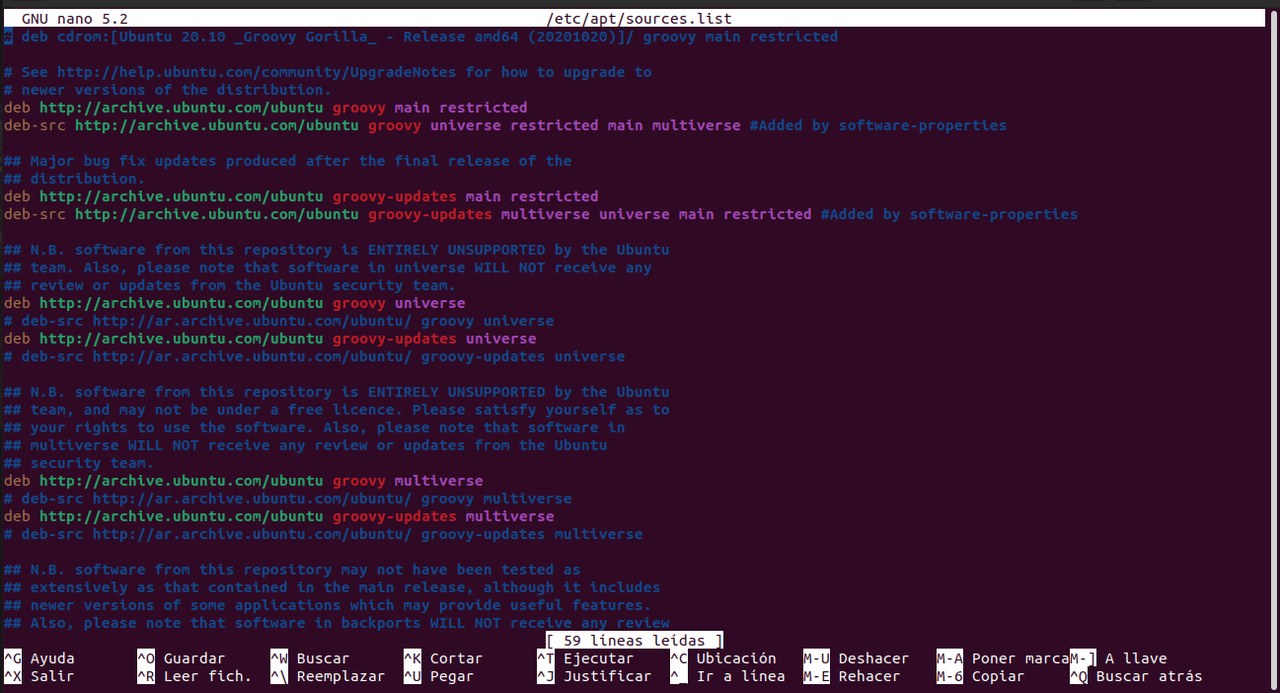
En artículos anteriores habíamos visto como gestionar los repositorios de Ubuntu usando la herramienta Software y Actualizaciones. Ahora vamos a ver como se hace utilizando la terminal. El uso de la terminal no solo es más rápido si no que también nos permite detectar fácilmente si se producen errores.
Al igual que todas las distribuciones derivadas de Debian, Ubuntu usa una serie de herramientas para conseguir, instalar, actualizar y desinstalar programas. Dos de ellas son dpkg y Apt. Básicamente Apt actúa como intérprete entre nosotros y dpkg gestionando la lista de paquetes disponibles en los repositorios, determinando las dependencias necesarias y eligiendo el repositorio del cuál deben descargarse. Una vez hecho esto, dpkg se encarga de la instalación.
Podemos ver la lista de repositorios principal de Ubuntu escribiendosudo nano /etc/apt/sources.list
Lo primero que debemos hacer es una copia para evitarnos problemas ante cualquier modificación.
Se puede hacer con este comandosudo cp /etc/apt/sources.list /etc/apt/sources.list.copia
Si te fijas la lista verás que hay repositorios que comienzan con #. Borrando ese símbolo harás que ese repositorio se active. Al contrario, si agregas el símbolo # ese repositorio se desactivará.
Típicamente, los repositorios aparecen de esta forma
deb https://ift.tt/l8sLSw groovy main restricted
o
deb-src https://ift.tt/l8sLSw groovy universe restricted main multiverse
Donde:
Para que cualquier cambio que hagamos en los repositorios funcione, debemos guardar la lista primero pulsando
CTRL+O
y
CTRL+X
Y en la terminal escribir
sudo apt update
Hay dos formas de agregar repositorios. La primera es abrir la lista con el comando
sudo nano /etc/apt/sources.list
Bajar al final de la lista y allí pegar el repositorio para luego guardarlo pulsando
CTRL+O
y
CTRL+X
A continuación actualizamos la lista consudo apt update
Una forma más fácil de agregar un repositorio es usando el comandosudo add-apt-repository
Por ejemplo, si queremos agregar el repositorio de Wine que habíamos usado como ejemplo en el artículo anteriorsudo add-apt-repository 'deb https://dl.winehq.org/wine-builds/ubuntu/ groovy main'
sudo apt update
El comando sudo add-apt-repository también se utiliza para los paquetes personales de archivos. Por ejemplo para agregar el repositorio ppa de Krita, escribimos:sudo add-apt-repository ppa:kritalime/ppa
sudo apt update
En caso de que te cargues la lista de repositorios puedes recuperarla con estos dos comandossudo rm /etc/apt/sources.list
sudo mv /etc/apt/sources.list.copia /etc/apt/sources.list
También puedes generar una lista desde esta página.
En algunos tutoriales no actualizados se usa todavía el comando apt-get en lugar del comando apt que utilizamos en el ejemplo. Por el momento sigue funcionando aunque se recomienda el uso de apt. De todas formas esta es la equivalencia.
sudo apt update reemplaza a sudo apt-get update para actualizar la lista de repositorios
Algunos tutoriales utilizan una forma diferente de agregar los repositorios. Veamos por ejemplo el caso del navegador Brave. En su paǵina web se recomenda el siguiente método.sudo apt install apt-transport-https curl gnupg
curl -s https://brave-browser-apt-release.s3.brave.com/brave-core.asc | sudo apt-key --keyring /etc/apt/trusted.gpg.d/brave-browser-release.gpg add -
echo "deb [arch=amd64] https://brave-browser-apt-release.s3.brave.com/ stable main" | sudo tee /etc/apt/sources.list.d/brave-browser-release.list
sudo apt update
sudo apt install brave-browser
Con la primera líneasudo apt install apt-transport-https curl gnupg
Se descargan algunos programas que vamos a necesitar para hacer la instalación
En la segunda líneacurl -s https://brave-browser-apt-release.s3.brave.com/brave-core.asc | sudo apt-key --keyring /etc/apt/trusted.gpg.d/brave-browser-release.gpg add -
Se descarga y guarda la llave de verificación de autenticidad del repositorio.
La que nos interesa es la terceraecho "deb [arch=amd64] https://brave-browser-apt-release.s3.brave.com/ stable main" | sudo tee /etc/apt/sources.list.d/brave-browser-release.list
En este caso el repositorio no se guarda en la lista sources.list. se crea un archivo diferente llamado breve-browser-release.list y en el se escribe el repositorio que le indicará al gestor de paquetes desde donde hacer la instalación.
Las dos últimas líneas actualizan la lista de repositorios e instala el programa.
from Linux Adictos https://ift.tt/3oUl9wg
via IFTTT
The address space for Verisign Public DNS will be incorporated into Neustar’s UltraDNS Public service following the acquisition.
from Dark Reading: https://ift.tt/34RzktS
via IFTTT
 Pacosite's Blog