Sentrifugo Version 3.2 – ‘announcements’ Remote Code Execution (Authenticated)
from Exploit-DB.com RSS Feed https://ift.tt/3l9TQfi
via IFTTT

Sentrifugo Version 3.2 – ‘announcements’ Remote Code Execution (Authenticated)
from Exploit-DB.com RSS Feed https://ift.tt/3l9TQfi
via IFTTT
Sentrifugo 3.2 – ‘assets’ Remote Code Execution (Authenticated)
from Exploit-DB.com RSS Feed https://ift.tt/2TYvlp9
via IFTTT
CMSUno 1.6.2 – ‘lang’ Remote Code Execution (Authenticated)
from Exploit-DB.com RSS Feed https://ift.tt/354UGEt
via IFTTT
SmartBlog 2.0.1 – ‘id_post’ Blind SQL injection
from Exploit-DB.com RSS Feed https://ift.tt/32ibciu
via IFTTT
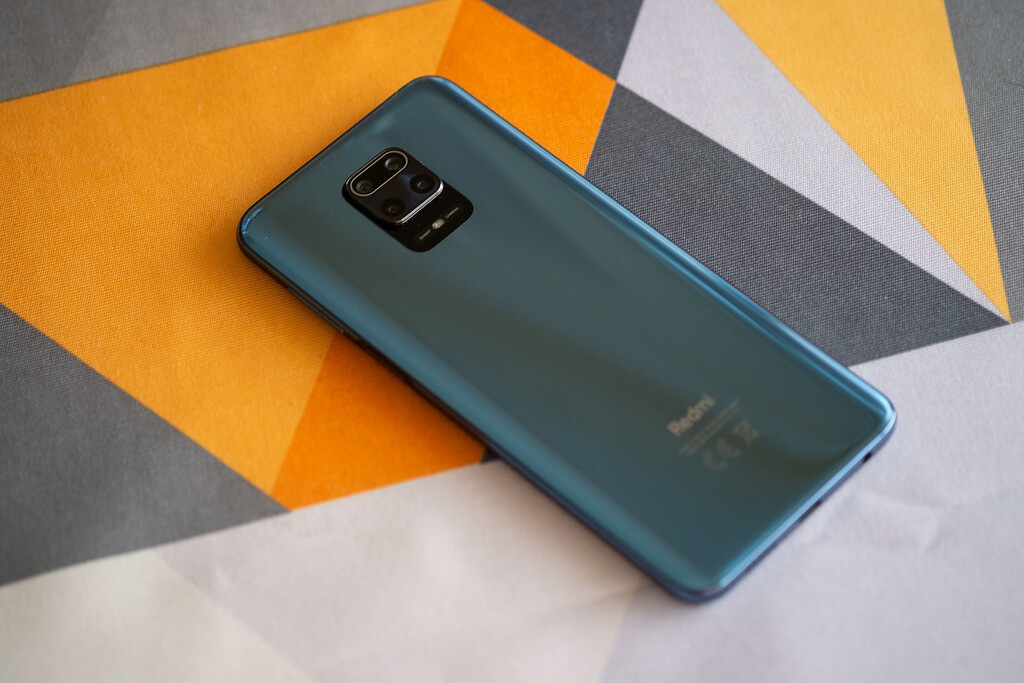
Un supuesto Xiaomi Redmi Note 9 con conectividad 5G se ha filtrado en TENAA, junto a otra variante de la misma familia con un panel de 120Hz. Se trataría de las versiones más potentes de la familia Redmi Note 9, que ha quedado actualmente algo eclipsada tras los lanzamientos de modelos como el POCO X3, Xiaomi Mi 10 Lite o Xiaomi Mi 10T Lite, terminales más potentes y no mucho más caros.
La filtración hace referencia a detalles tan importantes como las dimensiones, capacidad de batería y tamaño de la pantalla, entre otros. Vamos pues a repasar las características y especificaciones filtradas del Redmi 9 5G, una nueva familia de gama media que apunta maneras.
Un supuesto Xiaomi Redmi Note 9 con conectividad 5G se ha filtrado en TENAA, junto a otra variante de la misma familia con un panel de 120Hz. Se trataría de las versiones más potentes de la familia Redmi Note 9, que ha quedado actualmente algo eclipsada tras los lanzamientos de modelos como el POCO X3, Xiaomi Mi 10 Lite o Xiaomi Mi 10T Lite, terminales más potentes y no mucho más caros.
La filtración hace referencia a detalles tan importantes como las dimensiones, capacidad de batería y tamaño de la pantalla, entre otros. Vamos pues a repasar las características y especificaciones filtradas del Redmi 9 5G, una nueva familia de gama media que apunta maneras.
Igual que sucede con nuestras tablets y smartphones, en las televisiones que cuentan con Android TV también se pueden realizar capturas de pantalla, algo de lo que no todo el mundo es consciente. El proceso es un poco más complicado que en el de una pantalla que tenemos en nuestras manos y, al igual que sucede en ellas, existen distintos métodos y restricciones que debemos tener en cuenta.
Y no, no hablamos de que saques tu smartphone del bolsillo y saques una foto al televisor. Hay maneras más efectivas y que reproducirán de una manera fidedigna lo que quieres mostrar exactamente al resto del mundo. Simplemente, ten en cuenta que en algunas aplicaciones no funcionará, pues las políticas de protección de datos restringen esta función.

Si tienes una Smart TV con Android TV tu mando puede ser la solución a las misteriosas capturas de pantalla.
No te preocupes, tanto si no sabías que existía esta posibilidad como si la conocías pero no sabías cómo hacerla, después de este pequeño tutorial que vamos a dejarte a continuación no te quedará ni una duda.
Saber más: 4 reproductores de Android TV para convertir tu tele normal en una Smart TV
El primer modo de hacer una captura de pantalla no requiere de la instalación de ninguna aplicación externa, pero sí de que el fabricante del televisor haya decidido brindarte esta siempre útil función. Si ha sido así, solo necesitarás el mando a distancia y hacer lo siguiente:
Desafortunadamente, esta opción no está demasiado implementada en la mayoría de televisiones, por lo que lo más probable es que debas recurrir al método que te contamos a continuación que sí requiere de una app. De todos modos, testea esta opción que nunca está de más, sobre todo si tu Smart TV integra de manera nativa Android TV.
Saber más: Google TV y Android TV, ¿en qué se diferencian?
Uno de los fabricantes que sí han pensado en la captura de pantalla de manera nativa es LG, aunque solo en sus televisores inteligentes con webOS. Por tanto, hacer captura de pantalla en una Smart TV de LG es realmente sencillo con el mando:
En estos sencillos pasos, los poseedores de una Smart TV de LG tendrán disponible su captura de pantalla a través del mando. No era tan difícil, ¿no?

LG es uno de los fabricantes que integran de manera nativa la captura de pantalla a través del mando
La aplicación externa a la que nos referíamos anteriormente que nos ayudará a hacer capturas de pantalla en Smart TV es Button Mapper. Esta está disponible en la tienda de aplicaciones de Google para Android TV y su descarga es gratuita, aunque también tiene una versión de pago que para el asunto que nos atañe hoy no es necesaria.
Una vez descargada, para que todo funcione según lo previsto deberemos proporcionar acceso al servicio de Accesibilidad y que así pueda editar acciones pertenecientes a ese campo dentro de nuestra Smart TV.

Button Mapper nos da la opción de personalizar botones del mando de la TV para poder hacer capturas de pantalla con él.
El propósito de Button Mapper es que des a los botones del mando de la TV la función que tú desees y aquí es donde entra la captura de pantalla. El procedimiento es tan simple como:
Saber más: Las mejores apps gratis para Android TV y TV Box que puedes instalar
Vale, ya hemos aprendido cómo hacer capturas de pantalla en nuestra Smart TV. Pero, ¿dónde están? No os asustéis. Solo tendréis que ir a las aplicación de Fotos y Vídeos que viene preinstalada en la televisión inteligente. Allí encontraréis todas las capturas de pantalla que habéis hecho.
Si lo que queréis es mover esas capturas a otros dispositivos, la mejor opción es enviar los archivos a la nube. Así tendréis esas imágenes allá por donde vayáis.
Entra en Andro4all para leer el artículo completo
Puedes unirte a nosotros en Twitter, Facebook
¡Suscríbete a nuestro canal de YouTube!
Publicado recientemente en Andro4all
La entrada Cómo sacar capturas de pantalla en Android TV se publicó primero en Andro4all.
from Andro4all https://ift.tt/3p1vkzb
via IFTTT
El almacenamiento es uno de los elementos de tu móvil al que más atención debes prestar, pues influye en el rendimiento del terminal, en la instalación de aplicaciones y en la posibilidad de guardar nuevos archivos.
En este artículo, vamos a ayudarte a mantener libre el almacenamiento de tu móvil Xiaomi con un sencillo truco para eliminar todos los archivos basura de una sola tacada.
Es posible que, sin que te des cuenta, se vayan almacenando este tipo de archivos sin utilidad que consumen parte importante de la memoria del teléfono.
Con este truco, podrás decir adiós a esos archivos residuales y recuperar ese espacio que necesitas para mejorar el rendimiento de tu Xiaomi y poder instalar todas las apps que necesites.

Libera espacio en tu móvil Xiaomi eliminando todos los archivos basura.
Con el paso del tiempo, al usar tu móvil Xiaomi es posible que vayan almacenándose archivos basura o residuales que ocupan memoria, pero que no tienen funcionalidad alguna.
Desinstalas aplicaciones, borras la memoria caché, eliminas imágenes y vídeos, pero el teléfono te sigue avisando de la falta de almacenamiento. ¿Cómo puedes solucionarlo?
Como no eres consciente de que estos archivos basura existen, no piensas en que sean los culpables de la falta de espacio libre en el dispositivo.
Saber más: Cómo ahorrar batería en tu móvil Xiaomi: los mejores trucos
Este problema se ha convertido en algo común para algunos usuarios que han actualizado sus Xiaomi a MIUI 12, que han reportado que sus teléfonos se han saturado de archivos residuales que no cumplen ninguna función.
Afortunadamente, existe un sencillo truco que puedes aplicar en tu móvil Xiaomi para eliminar de una tacada este tipo de archivos sin tener que rootear el terminal.
Paso a paso, te explicamos cómo liberar espacio de tu teléfono Xiaomi eliminando los archivos basura:
Descarga la versión 2.2.16.22 de la Galería de MIUI, ya que es esta aplicación la que crea todos esos archivos basura que reducen el espacio libre.
Instala el archivo APK en el teléfono, recuerda que debes tener activadas las fuentes desconocidas en Android.
Entra en la app Gestor de archivos del móvil y utiliza el buscador para encontrar todos aquellos archivos que terminen en “.miuigallery”.
Elimina todos los archivos encontrados con esa extensión. Además, borra definitivamente la carpeta llamada “ZMAN”.
Saber más: Prueba las funciones ocultas de la cámara de tu móvil Xiaomi con este truco
Era esa antigua versión de la Galería de MIUI instalada en tu Xiaomi la encargada de generar todos los archivos basura que te estaban “robando” el espacio.
Tras instalar la versión 2.2.16.22 de la aplicación y eliminar los archivos residuales almacenados, puedes estar tranquilo, pues estos no volverán a aparecer en el futuro.
Este es solo uno de los trucos que te permitirán mejorar el rendimiento de tu móvil Xiaomi y acabar con esos pequeños fallos que pueden darse en su sistema operativo.
Si quieres ampliar aún más tu conocimiento de tu smartphone Xiaomi, puedes aprender sencillos trucos para mejorar su sonido o encenderlo más rápido.
Entra en Andro4all para leer el artículo completo
Puedes unirte a nosotros en Twitter, Facebook
¡Suscríbete a nuestro canal de YouTube!
Publicado recientemente en Andro4all
La entrada Libera espacio de tu Xiaomi eliminando los archivos basura se publicó primero en Andro4all.
from Andro4all https://ift.tt/3p5bZgG
via IFTTT
Lejos queda ya el año 2015 cuando desde Baltimore, Maryland, la compañía Under Armour anunciaba a bombo y platillo su entrada por la puerta grande en el mercado digital, adquiriendo tanto Endomondo como MyFitnessPal convertidas ya en dos de las aplicaciones para hacer deporte con el smartphone, o con nuestros wearables, más importantes del sector.
Cinco años después, casi un mundo en una industria voraz como la de los dispositivos móviles, parece que el gigante de la moda deportiva norteamericano abandona ahora su estrategia digital y limpia sus portfolios de aplicaciones, anunciando el fin del servicio de Endomondo y la venta de MyFitnessPal a un fondo de inversión.
No sabemos qué tal le sentará esto a Samsung, un socio habitual de Under Armour en competencia directa con Nike y Apple, que preparan siempre versiones especiales conjuntamente tanto de sus Galaxy Watch como de las pulseras Galaxy Fit.

La norteamericana Under Armour cierra Endomondo y vende MyFitnessPal
Saber más: Los accesorios imprescindibles para hacer deporte con tu móvil
La decisión de Under Armour es ya oficial, comunicada tanto en su sitio web como por su CEO Patrik Frisk, que accedió a la compañía en enero de este mismo año 2020 en sustitución del fundador Kevin Plank, un cambio que podría haber motivado sin duda estos movimientos estratégicos al respecto de sus servicios digitales.
Sea como fuere, las cifras reseñan una clara voluntad de recuperar en cierto modo parte de la inversión, pues Endomondo directamente se abandona tras haber invertido 85 millones de dólares en su compra, mientras que MyFitnesPal se venderá por 345 millones de dólares después de haberla adquirido por 475 millones.

MyFitnessPal continuará su andadura, pero ya bajo el paraguas de un fondo de inversión y lejos de Under Armour.
Según la dirección de la compañía estadounidense, el objetivo de estas operaciones es simplificar la identidad online de Under Armour y, más a largo plazo, crear su propio ecosistema digital más simple y más cohesionado, con una misma línea de diseño y motivaciones.
Ya de forma más específica, para los que todavía utilizabais Endomondo, debéis saber que el servicio dejará de funcionar a finales de este mismo año, manteniéndose por ahora con la posibilidad de exportar nuestros datos a otras plataformas.
En el caso de MyFitnessPal no se anuncian planes porque la parte compradora no ha revelado sus objetivos, que entendemos será revender el servicio a otra compañía dado su origen inversor. Esto obviamente son por ahora sólo conjeturas que deberán aclararse en las próximas semanas.
Y por último, respecto a Under Armour, ya contaba con su propia plataforma de fitness para continuar conectados, así que entendemos que ahora todos los esfuerzos en la parte digital de la compañía de equipamiento deportivo de Baltimore será hacer crecer MapMyFitness, MapMyRun y MapMyRide para entrenamientos en casa o en el gimnasio, para los runners y también para los ciclistas respectivamente. También han anunciado que seguirán preparando calzado conectado como parte de esta nueva estrategia digital.
Saber más: 9 aplicaciones para hacer ejercicios en casa: ¡entrena sin ir al gimnasio!
Más información | Under Armour
Entra en Andro4all para leer el artículo completo
Puedes unirte a nosotros en Twitter, Facebook
¡Suscríbete a nuestro canal de YouTube!
Publicado recientemente en Andro4all
La entrada Adiós a Endomondo y MyFitnessPal en venta: Under Armour limpia su estrategia digital se publicó primero en Andro4all.
from Andro4all https://ift.tt/3kRIts6
via IFTTT
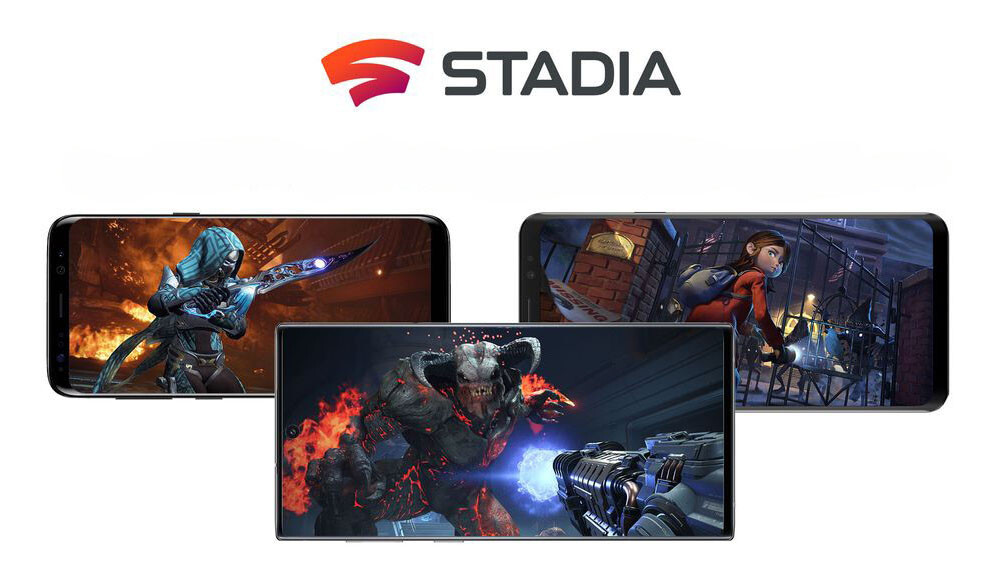
Google le acaba de dar un buen impulso a su plataforma de juegos en streaming con la llegada del grupo familiar a Stadia. Ya puedes compartir tus juegos con tu familia.
La compañía todavía no ha anunciado oficialmente esta característica, pero desde hoy ya está llegando a los usuarios de Stadia, y nosotros ya la hemos probado. Además, esta característica ya aparece en la página de soporte de Stadia.

 Pacosite's Blog