Mensajes de WhatsApp que congelan tu móvil: así lo consiguen

Cada pocos meses, nos toca informar de mensajes de WhatsApp capaces de “congelar” la aplicación, circulando por las conversaciones de la app de mensajería instantánea más utilizada en el mundo.

Normalmente, unos pocos días después de que este tipo de noticias salgan a la luz, o bien la propia Facebook, o bien los responsables de los principales sistemas operativos móviles, envían una actualización que soluciona este error, e impide que dicho mensaje pueda bloquear la aplicación.

Pero, ¿cómo funcionan realmente este tipo de ataques? Recientemente, un nuevo texto corrupto de este tipo ha circulado por conversaciones de WhatsApp de todo el mundo, bloqueando móviles a su paso. En este artículo, queremos despejar las dudas existentes al respecto de este tipo de amenazas, y cómo son capaces de bloquear por completo la aplicación, o incluso los móviles de sus víctimas en algunos casos.

Usar el mismo WhatsApp en dos moviles

WhatsApp en dos móviles Android.

“Mensajes bomba” en WhatsApp: qué son y cómo funcionan

WhatsApp no es la única plataforma afectada por este tipo de ataques, pero sí la más popular. A mediados de este año, Apple tuvo que solucionar un fallo que permitía bloquear todos sus dispositivos, ya fuesen iPhone, iPad, Mac o Apple Watch con solo un mensaje de texto, y la base del problema era exactamente la misma que aquella que aprovechan los atacantes para bloquear los móviles de los usuarios a través de mensajes de WhatsApp.

Y es que, por lo general, este tipo de mensajes contienen cadenas de texto con símbolos poco comunes. En el caso más reciente que afectó a los dispositivos de Apple, dichos caracteres contenían símbolos del idioma Sindi, y hace solo unos años se viralizó el curioso caso del “círculo negro de WhatsApp”.

Saber más: https://andro4all.com/2018/05/whatsapp-circulo-negro-explicacion

El problema reside en que determinadas plataformas –ya sea Android, iOS o incluso WhatsApp– no contemplan los símbolos y caracteres de algunos lenguajes poco comunes, y por tanto, no son capaces de representarlos por pantalla.

Al intentarlo, la aplicación considera que, la mejor alternativa al problema es cerrarse por completo, confiando que la próxima vez que se abra estos caracteres ya no estarán presentes.

En la mayoría de casos, la solución a estos problemas pasan por integrar una base de datos Unicode más numerosa y variada en dicha plataforma, de modo que la app sea capaz de representar cualquier carácter sin ningún tipo de problema.

De hecho, apps de WhatsApp alternativas o plataformas como Facebook cuentan con sistemas de protección ante intentos de bloqueo de este tipo, que impiden la propagación de los símbolos no contemplados por el diccionario de caracteres de la aplicación.

Cómo evitar este tipo de ataques

WhatsApp para Android

La última versión de WhatsApp en un móvil Android.

Sufrir el ataque de uno de estos “mensajes bomba” puede ser extremadamente molesto. La mejor forma de evitar caer en la trampa, es mejorar nuestros ajustes de seguridad de WhatsApp de forma que no sea posible invitarnos a grupos en los que no queremos estar –la mayoría de ataques de este tipo se realizan a través de grupos–.

Y, en caso de haber recibido uno de estos mensajes capaces de bloquear nuestro móvil, una forma más o menos efectiva de librarse del problema consiste en enviar varios mensajes de WhatsApp a través del Asistente de Google –en Android– o de Siri –en iOS– al contacto que nos haya enviado el texto maldito.

De este modo, cuando se haya enviado un número suficiente de mensajes, dicho texto dejará de ser visible en la conversación –tan solo asegúrate de no hacer scroll para no volver a verlo–, y WhatsApp no debería volver a bloquearse.

Entra en Andro4all para leer el artículo completo

Puedes unirte a nosotros en Twitter, Facebook

¡Suscríbete a nuestro canal de YouTube!

Publicado recientemente en Andro4all

La entrada Mensajes de WhatsApp que congelan tu móvil: así lo consiguen se publicó primero en Andro4all.

from Andro4all https://ift.tt/3ipYC6Y
via IFTTT

Las mejores habilidades de rachas de puntos de Call of Duty: Mobile

En las partidas Multijugador de Call of Duty: Mobile, además de poder contar con las Ventajas y Aptitudes, el jugador también puede equipar una ayuda adicional conocida como “Rachas de Puntos”. Estas son un tipo de maquinaria de combate que se pueden usar para poder eliminar a más enemigos y se obtienen con las rachas de puntos tras realizar muchas bajas en las partidas.

Hacer muchas rachas de puntos en los combates no es algo fácil, y es por esa razón que hay que saber muy bien cuáles de ellas equipar para hacer una buena inversión de puntos. En total, se pueden escoger hasta 3 maquinarias de rachas de puntos. A continuación, te dejamos las mejores de ellas para que puedas tener más posibilidades de hacer muchísimas bajas y convertirte en el MVP de las partidas.

Saber más: Cómo conseguir créditos gratis en Call of Duty: Mobile (2020)

Paquete de Ayuda

Las mejores habilidades de rachas de puntos de Call of Duty: Mobile

Call of Duty: Mobile – Paquete de ayuda

El Paquete de Ayuda es uno de los más útiles que hay, ya que solo cuesta 550 de rachas de puntos y además te otorga una ventaja aleatoria que incluso podría costar mucho más de lo que estás invirtiendo con los puntos que lograste hacer. Es decir, que das poco y puedes recibir más de lo que aportas.

Torreta Centinela

Las mejores habilidades de rachas de puntos de Call of Duty: Mobile

Call of Duty: Mobile – Torreta Centinela

Es una de las preferidas de muchos jugadores, su valor es de 800 rachas de puntos, tiene la capacidad de ser colocada en cualquier lugar y disparar a todos los enemigos que se muevan a su alrededor. Sus disparos son precisos y eficacez, y se adapta muy bien a modos como Dominio y Punto Caliente, así también como en los demás.

Ataque de racimo

Las mejores habilidades de rachas de puntos de Call of Duty: Mobile

Call of Duty: Mobile – Ataque de Racimo

Es la forma perfecta de atacar cuando haya muchos enemigos en una zona determinada. Al activarla, abres un mapa con un radar que te indican dónde se posicionan los enemigos y puedes seleccionar donde quieres que caigan estos cohetes para eliminarlos. Su valor es de 950 rachas de puntos.

Helicóptero de Sigilo

Las mejores habilidades de rachas de puntos de Call of Duty: Mobile

Call of Duty: Mobile – Helicóptero de Sigilo

El Helicóptero de Sigilo es tal vez uno de los más eficaces, ya que este merodea en la zona determinada que eliges y elimina a todos los contrincantes que pasan por dicha área. Además, la única forma que deje de funcionar, es que los enemigos lo derriben y no es tan fácil hacerlo. Su valor es de 1000 rachas de puntos.

VTOL

Las mejores habilidades de rachas de puntos de Call of Duty: Mobile

Call of Duty: Mobile – VTOL

Por último, pero no menos importante, está el VTOL, un avión artillero capaz de hacer un ataque aéreo devastador contra los oponentes. Antes que nada, hay que permanecer en un lugar seguro para poder activarlo, ya que este se controla desde un control y cualquier enemigo podría derribarte si estás controlándolo. Cuando lo usas, pasas a controlar la artillería del avión donde puedes ubicar a los blancos para dispararles ráfagas desde arriba. Su valor es de 1600 rachas de puntos, pero sin duda, vale la pena.

Entra en Andro4all para leer el artículo completo

Puedes unirte a nosotros en Twitter, Facebook

¡Suscríbete a nuestro canal de YouTube!

Publicado recientemente en Andro4all

La entrada Las mejores habilidades de rachas de puntos de Call of Duty: Mobile se publicó primero en Andro4all.

from Andro4all https://ift.tt/2ZxWEd0
via IFTTT

Cómo poner Among Us en español y jugar con hispanohablantes en Android, iOS y PC

Among Us, el juego casual que actualmente está muy de moda, viene por defecto en el idioma inglés. Sin embargo, cambiarlo a tu lengua natal es mucho más fácil de lo que imaginas. Por esa misma razón, hoy te explicaremos cómo poner Among Us en español y jugar con hispanohablantes en Android, iOS y PC.

Sin duda alguna, el idioma es clave para que puedas vivir una buena experiencia con este adictivo título desarrollado por Innersloth. Además, el proceso es mucho más fácil de lo que seguramente imaginas.

Saber más: Juegos multijugador para disfrutar con amigos

Cómo cambiar el idioma de Among US al español

cambiar idioma among us

Cómo cambiar el idioma en Among Us

Poner Among US en español es muy sencillo. También es necesario destacar que el proceso se hace de la misma forma tanto en móviles como en ordenadores. Así que si quieres cambiar el idioma que el juego trae por defecto, entonces sigue estos pasos:

  • Lo primero que debes hacer es abrir el juego. Si aún no lo tienes instalado, échale un ojo a este artículo que explica todo lo que debes saber sobre Among Us.

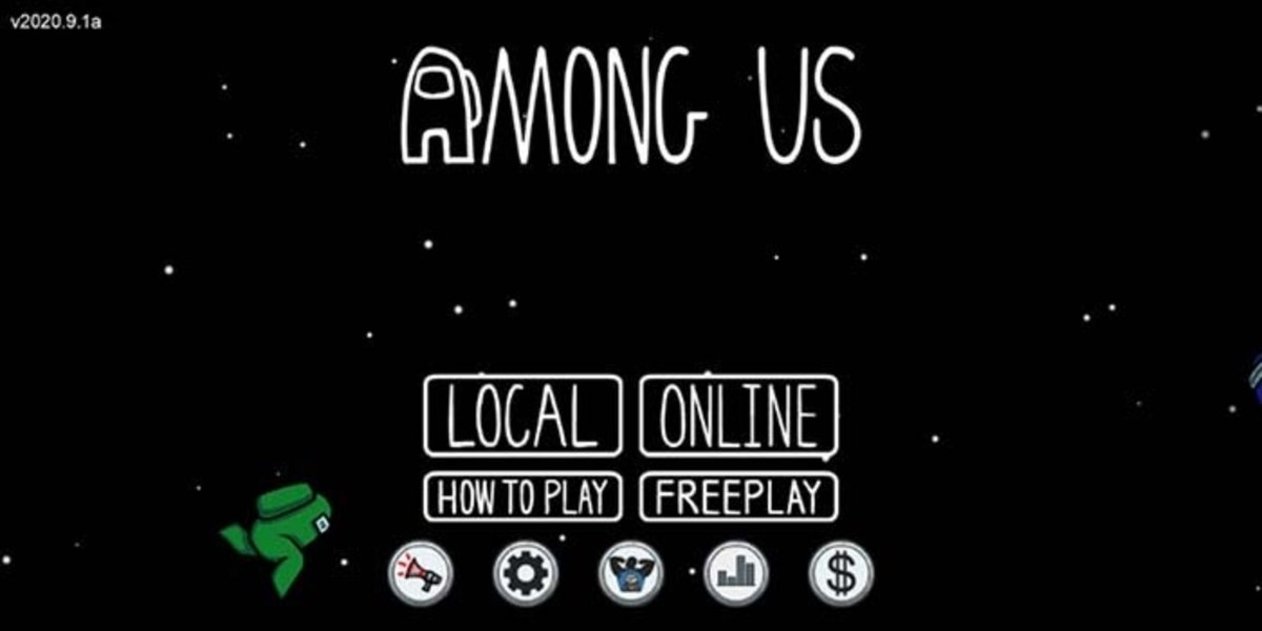
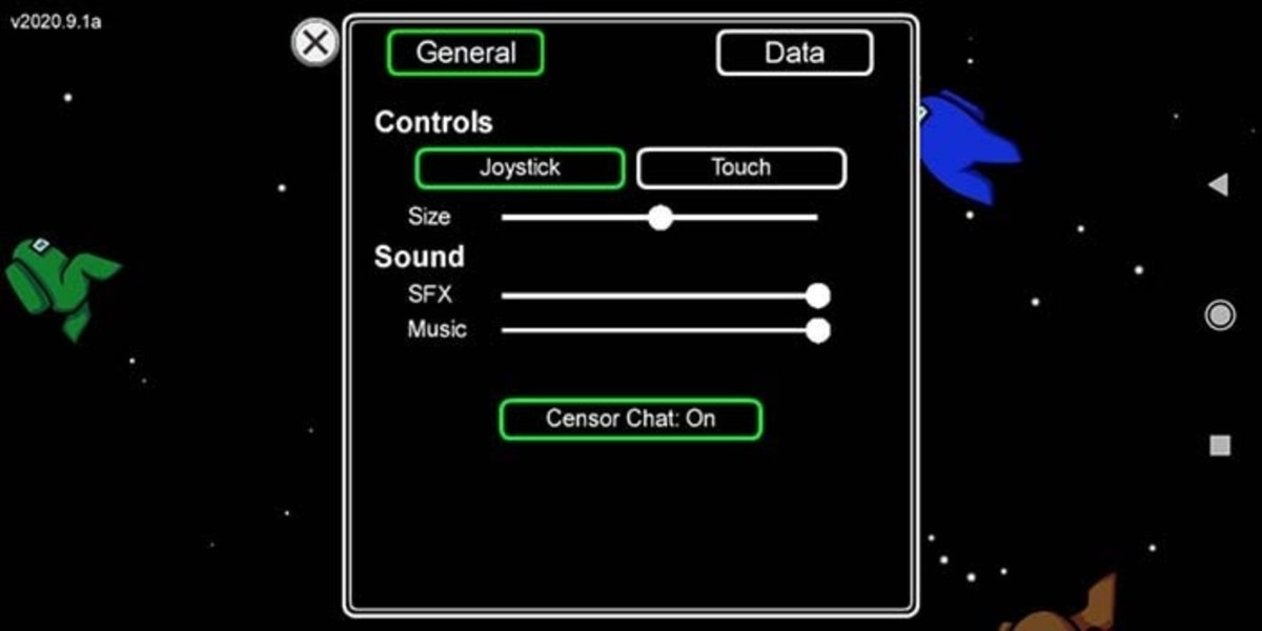
  • Cuando lo abras, no le des a Online ni a Local para empezar una partida. Toca el botón del engranaje que se encuentra en la parte de abajo para entrar a los ajustes del juego.

configuracion idioma among us

Cambia el idioma de Among Us a español

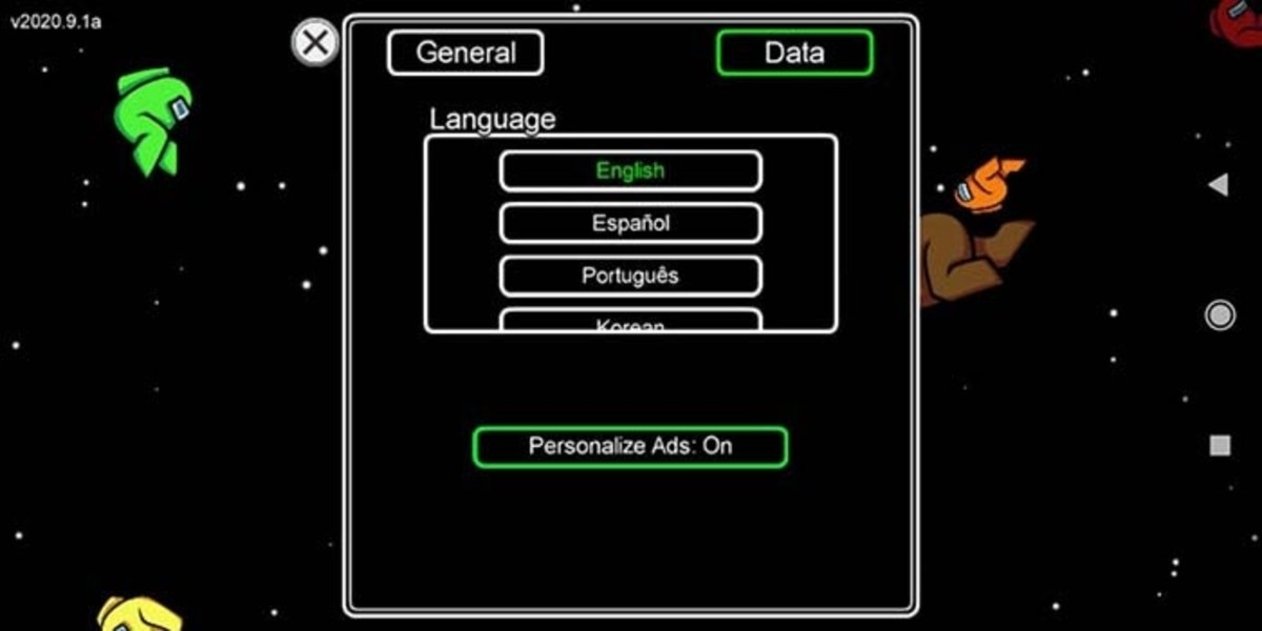
  • Después de que entres a los ajustes del juego, toca arriba donde dice “Data”.
idiomas among us

Idiomas disponibles en Among Us

¡Ya está! En ese apartado podrás cambiar el idioma de Among Us al español. Tal como has podido ver, es un proceso que no te quitará más de cinco minutos. Si no entiendes mucho el inglés, esta configuración del juego será muy útil para ti.

Cómo jugar Among US solo con jugadores que hablen español

Among Us tiene un divertido sistema de votaciones en el que debes utilizar un chat para tratar de adivinar quiénes son los impostores. En este tramo del juego se descubre al asesino y se matan injustamente a las personas inocentes. Sin duda alguna, esto es de lo más divertido que tiene Among Us.

Como todo se hace a través de un chat, es importante que los jugadores hablen tu mismo idioma. Así que si solo quieres jugar con jugadores de habla hispana, tendrás que hacer lo siguiente:

  • Abre Among Us en tu móvil o en tu ordenador.

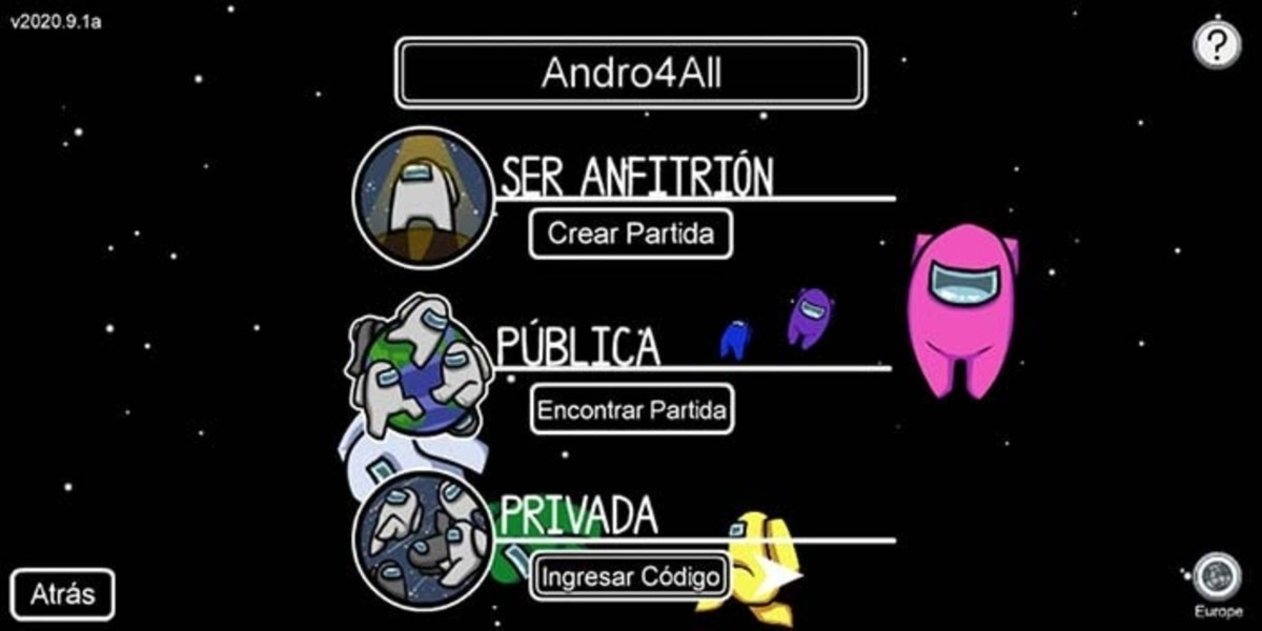
  • Pulsa En línea para entrar a las opciones multijugador.

crear partida en español

Crea una partida con hispanohablantes

  • Toca donde dice Crear Partida.

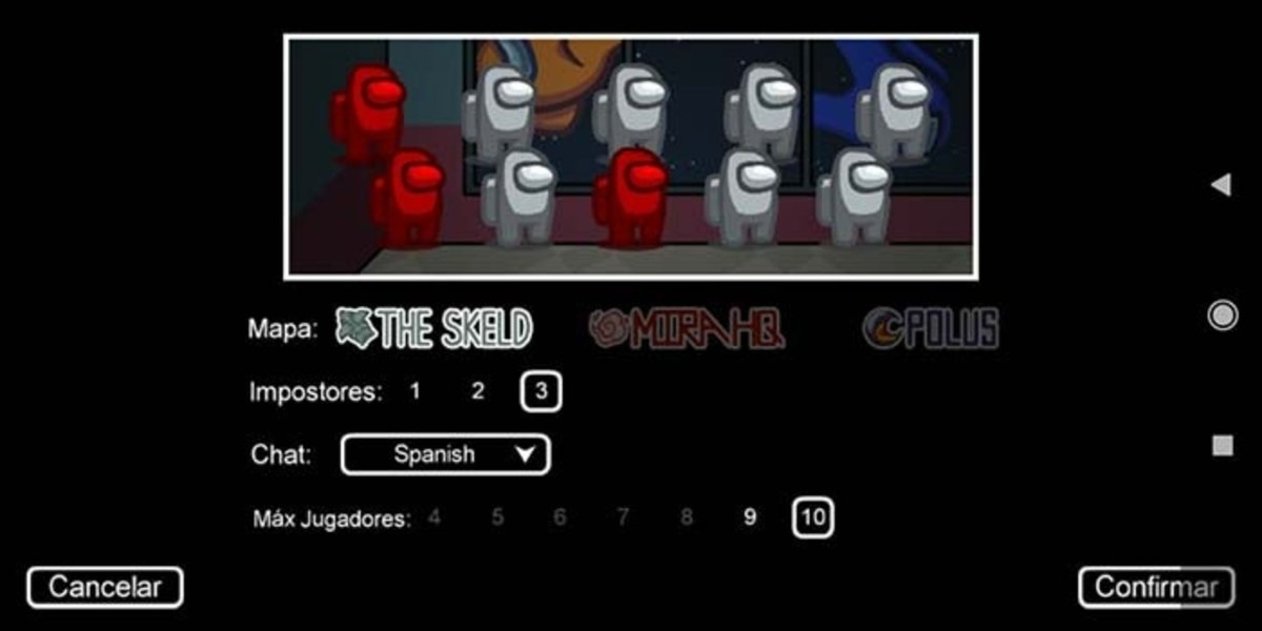
  • Cuando vayas a crear una partida, asegúrate de cambiar el lenguaje del “Chat” a “Spanish”. ¿Por qué? Porque en esta parte de los ajustes se configura el idioma del chat, ese en el que te hablarán los otros jugadores que se unan a tu sala.

idioma chat among us

Idiomas del chat en Among Us

¡Listo! Eso es todo lo que debes hacer si quieres jugar con personas que solo hablen español. ¿Te diste cuenta? Es un proceso realmente fácil y también se hace en unos pocos minutos.

Saber más: Los 6 mejores juegos parecidos a Among Us

Si te gusta este adictivo juego casual, también deberías ver este artículo que explica cómo crear partidas privadas en Among Us para jugar con amigos. ¿Buscas una manera de llevar esta experiencia a otro nivel? Entonces mira cuáles son los mejores móviles para jugar Among Us, ¡potentes y con buena batería!

Entra en Andro4all para leer el artículo completo

Puedes unirte a nosotros en Twitter, Facebook

¡Suscríbete a nuestro canal de YouTube!

Publicado recientemente en Andro4all

La entrada Cómo poner Among Us en español y jugar con hispanohablantes en Android, iOS y PC se publicó primero en Andro4all.

from Andro4all https://ift.tt/2RowYeI
via IFTTT

Partly Cloudy/Wind today!

En Veracruz hoy la condición actual es Mostly Cloudy y una temperatura de 26C.

La máxima temperatura será de 31C y la mínima de 26C.
Durante el día la condición se pronostica como Partly Cloudy/Wind

Sunrise September 13, 2020 at 07:11AM
Sunset September 13, 2020 at 07:27PM

Viento con dirección West y velocidad de 10 Km/h

With a high of 87F and a low of 78F.
via IFTTT

Google Drive: cómo subir archivos, descargarlos, aumentar el espacio y mucho más trucos y funciones

La plataforma en la nube de Google se ha convertido en imprescindible para todos aquellos que quieren almacenar sus datos y archivos en Internet, y acceder a ellos desde cualquier lugar. Google Drive ya es una de las plataformas más utilizadas, y todo apunta a que seguirá creciendo.

Si aún no le has dado una oportunidad a Google Drive, en esta guía te explicamos todo lo que debes saber sobre Google Drive. Desde su funcionamiento, hasta el proceso para crear una cuenta y entrar a Google Drive, comenzar a usarlo y subir o descargar tus archivos.

Google Drive para Android

Google Drive, la app de almacenamiento en la nube de Google.

¿Qué es Google Drive, cómo funciona?

Google Drive es, a grandes rasgos, un servicio de almacenamiento de archivos en la nube. Cada usuario de Google cuenta con una unidad de Google Drive a la que puede entrar para almacenar archivos, que después serán accesibles a través de cualquier dispositivo con conexión a Internet.

Del mismo modo que otras plataformas de almacenamiento en la nube, Google Drive funciona de la siguiente forma: al entrar al servicio, tienes 15 GB de almacenamiento gratis que podrás ocupar con cualquier tipo de archivo. Todos los documentos y datos se almacenan en los servidores web de Google Drive, y permanecerán protegidos a través de la contraseña de tu cuenta de Google.

Además de permitir guardar archivos, Google Drive también ofrece otras funciones como enviar archivos a otras personas, editarlos sin salir de la plataforma o utilizarlo como galería de fotos gracias a su integración con Google Fotos.

Una de las grandes ventajas de Google Drive es la posibilidad de colaborar en tiempo real con otras personas al editar archivos. Esta función hace que la plataforma sea muy útil en entornos laborales o educativos.

Cómo entrar a Google Drive y empezar a usarlo

Empezar a usar Google Drive es extremadamente simple y, además, gratuito.

Cualquier persona que tenga una cuenta de Google, automáticamente cuenta con una unidad de Google Drive a su disposición.

Para utilizarla, únicamente es necesario entrar a Google Drive e iniciar sesión en la plataforma. Se puede hacer tanto desde la página web oficial de Google Drive, como usando una de las aplicaciones para móvil, disponibles en iOS y Android.

Google Drive para Android recibe uno de sus mayores rediseños hasta la fecha

Google Drive es una de las más utilizadas para guardar archivos en la nube.

Una vez hayas completado el proceso de login en Google Drive, ya podrás comenzar a subir archivos, carpetas o documentos de cualquier tipo en tu unidad, hasta ocupar los 15 GB que te ofrece la plataforma totalmente gratis –más tarde veremos cómo conseguir más espacio en Google Drive–.

Cómo subir archivos y guardarlos en Google Drive

Si ya tienes tu cuenta de Google Drive, llega el momento de subir tus primeros archivos para guardarlos en la nube de Google.

Puedes hacerlo desde cualquier dispositivo. En tu ordenador, basta con que abras Google Drive en tu navegador y arrastres los archivos que quieres subir, desde el ordenador a la ventana del navegador.

En el móvil, en cambio, guardar archivos en Google Drive es algo diferente. Estos son los pasos que tienes que seguir para hacerlo:

  1. Abre la app de Google Drive en tu móvil

  2. Dirígete a la carpeta en la que quieres guardar el archivo que vas a subir.

  3. Toca el icono de “+” situado en la esquina inferior derecha de la pantalla, y elige la opción “Subir”.

  4. En la pantalla de selección de archivo, busca y elige el documento que quieres subir a tu unidad de Google Drive.

Eso es todo. Cuando finalice el proceso de subida, tus archivos seleccionados se habrán guardado en tu unidad de Google Drive, y podrás acceder a ellos desde cualquier lugar, siempre y cuando tengas conexión a Internet.

Mira la galería en Andro4all

Cómo crear carpetas

Crear carpetas en Google Drive es una de las mejores formas de tener una unidad perfectamente organizada y limpia. En el ordenador, crear carpetas es tan sencillo como seleccionar la opción de “Crear nueva carpeta” con clic derecho sobre un espacio vacío de nuestra unidad de Google Drive.

En el móvil, para crear una carpeta de Google Drive solo tienes que seguir unos simples pasos:

  1. Abre la app de Google Drive en tu móvil

  2. Dirígete a la carpeta en la que quieres guardar el archivo que vas a subir.

  3. Toca el icono de “+” situado en la esquina inferior derecha de la pantalla, y elige la opción “Crear carpeta”.

  4. Dale un nombre a tu carpeta.

Ahora, ya puedes subir archivos a esa carpeta, mover los documentos de otras carpetas a su interior o incluso convertirla en una carpeta compartida.

Cómo compartir o enviar archivos con otros usuarios

Como la gran mayoría de plataformas de almacenamiento en la nube, Google Drive permite compartir carpetas y archivos con otras personas. Para hacerlo, debes obtener un enlace que después tendrás que enviar, de forma que las personas con dicho enlace puedan entrar a ver los archivos, o incluso descargarlos.

Para hacerlo, estos son los pasos que debes seguir:

  1. Abre la app de Google Drive en tu móvil

  2. Busca la carpeta que quieres compartir o el archivo que vas a enviar.

  3. Abre el menú de opciones del archivo o la carpeta a través del icono de tres puntos situado en su esquina inferior derecha.

  4. Elige la opción “Compartir mediante enlace”.

  5. Abre de nuevo el mismo menú, y ahora toca la opción de “Copiar enlace”.

  6. Ya puedes enviar el enlace a otras personas a través de aplicaciones como WhatsApp, para que puedan acceder a la carpeta o el archivo que has compartido.

Al margen de eso, existe una forma aún más sencilla de compartir un archivo o carpeta de Google Drive. Para ello, solo abre el menú de opciones y toca “Compartir”. Finalmente, introduce la dirección de correo de la persona a la que quieres invitar, y automáticamente tendrá acceso al documento que has compartido.

Mira la galería en Andro4all

Cómo crear y editar documentos de Google en Drive

Google Drive es una herramienta en la nube de lo más versátil, principalmente por el hecho de integrar las apps de ofimática de Google. Gracias a ellas, es posible crear o editar documentos sin necesidad de salir de la aplicación, en cualquier momento y desde cualquier dispositivo. Esto es lo que tienes que hacer si quieres crear un documento de Google a través de Drive:

  1. Abre la app de Google Drive en tu móvil

  2. Dirígete a la carpeta en la que quieres crear el archivo.

  3. Toca el icono de “+” situado en la esquina inferior derecha de la pantalla.

  4. En la fila de la parte inferior, elige qué tipo de archivo quieres crear: Documento de Google, Hoja de cálculo de Google o Presentación de Google.

Una vez creada, podrás comenzar a editarlo sin necesidad de salir de la aplicación. Todos los cambios se guardarán automáticamente en Drive para que puedas seguir trabajando justo donde lo dejaste, independientemente del dispositivo que estés usando para ello.

Cómo descargar y eliminar archivos almacenados

Ya has aprendido a subir archivos, a compartirlos y a crear nuevos. Pero, ¿qué hay de las descargas? Por supuesto, Google Drive también permite descargar los archivos guardados para almacenarlos en local, y tener así una copia en un dispositivo físico.

Para descargar un archivo de Google Drive, solo sigue estos pasos:

  1. Abre la app o la versión web de Google Drive.

  2. Dirígete a la carpeta en la que se encuentra el archivo que quieres descargar.

  3. Abre el menú de opciones del archivo desde el icono de tres puntos, y elige la opción “Descargar”.

La descarga del archivo dará comienzo, y una vez finalizada, el documento descargado estará disponible en el almacenamiento interno de tu móvil u ordenador.

Además, si después de descargar el archivo quieres eliminarlo de Google Play para ahorrar espacio, tan solo necesitas regresar a la carpeta en la que se encuentra el archivo, seleccionarlo –con pulsación larga sobre él en tu móvil, o con click derecho en tu ordenador, y seleccionar la opción Quitar.

El hecho de quitar archivos de Google Drive no los elimina por completo, sino que los envía a la papelera por si en un futuro necesitas recuperarlos. No obstante, en cualquier momento puedes vaciar la papelera para eliminar permanentemente los archivos borrados de Google Drive.

Cómo ampliar el espacio de almacenamiento y lista de precios

Google Drive es uno de los servicios que forman parte de la suscripción a Google One, y aunque es posible usar la plataforma totalmente gratis y disfrutar de los 15 GB que ofrece Google a todos sus usuarios, también se puede ampliar el espacio de Google Drive a través de una de sus modalidades de pago.

El precio de Google Drive va desde 1,99 euros al mes o 19,99 euros al año, hasta 299,99 euros al mes en la versión más cara. A continuación, os dejamos una tabla con todos los precios de Google Drive y las ventajas que ofrece cada uno de los planes.

Plan Plan 15 GB Plan 100 GB Plan 200 GB Plan 2 TB Plan 20 TB Plan 30 TB
Precio Gratis 1,99 euros/ mes o 19,99 euros/año 2,99 euros/mes o 29,99 euros/año 9,99 euros/mes o 99,99 euros/año 199,99 euros/mes 299,99 euros/mes
Almacenamiento 15 GB 100 GB 200 GB 2 TB 20 TB 30 TB
Ayuda de expertos No Si Si Si Si Si
Ventajas para suscriptores No Si Si Si Si Si

Para acceder a uno de los planes de Google Drive, solo necesitas entrar a la página de Google One, iniciar sesión con tu cuenta de Google y seleccionar el plan cuyo precio se ajuste mejor a tus necesidades. Cuando hayas finalizado, ya podrás disfrutar de más espacio en tu unidad de Google Drive.

Entra en Andro4all para leer el artículo completo

Puedes unirte a nosotros en Twitter, Facebook

¡Suscríbete a nuestro canal de YouTube!

Publicado recientemente en Andro4all

La entrada Google Drive: cómo subir archivos, descargarlos, aumentar el espacio y mucho más trucos y funciones se publicó primero en Andro4all.

from Andro4all https://ift.tt/2ZB904q
via IFTTT

Xiaomi está vendiendo una pequeña herramienta digna de James Bond

Xiaomi ha puesto a la venta en YouPin, su tienda de terceros, una pequeña herramienta digna de James Bond, el conocido agente 007.

Tras poner en el mercado una lámpara inteligente, el fabricante chino sorprende lanzando en su tienda de terceros una pequeña herramienta multiusos bajo la conocida marca NexTool. Un producto que podrá sacarte de un apuro en cualquier momento y lugar, ya que lo puedes transportar cómodamente en tu bolsillo.

Saber más: Ni móvil, ni auriculares, ni smartband: este es uno de los mejores productos de Xiaomi

Xiaomi tiene a la venta una pequeña herramienta multiusos

Xiaomi tiene a la venta una pequeña herramienta multiusos.

Esta pequeña herramienta es en realidad una navaja suiza con dimensiones reducidas, ya que apenas tiene un tamaño de 141,8×15,4×18,7 milímetros, y cuenta con un peso de 73 gramos. Un producto que se puede llevar cómodamente en el bolsillo del pantalón y que se puede adquirir en un color negro y que incluye otra serie de herramientas.

Una pequeña navaja suiza que incluye también linterna, tijeras y una hoja de corte

La nueva navaja suiza que Xiaomi tiene a la venta también ofrece unas prácticas tijeras de gran dureza y fuerza de corte, y una hoja de corte de casi 14 centímetros para cortar y abrir cartas de papel y cualquier tipo de material.

Por otro lado, y por si fuera poco, también incluye una linterna LED con una batería de 240 mAh recargable mediante USB Tipo-C. Además, esta linterna también destaca por ofrecer una luz de hasta 65 lúmenes, por lo que posee un alcance de más de 50 metros.

Saber más: Prepárate para el fin del mundo con esta loquísima hacha que está vendiendo Xiaomi

La nueva herramienta multiusos que Xiaomi tiene a la venta se puede adquirir únicamente en China mediante YouPin y a un precio de 119 yuanes, que al cambio son aproximadamente unos 15 euros. Por el momento se desconoce si terminará cruzando la frontera del país asiático para llegar a otros mercados, como el español.

Entra en Andro4all para leer el artículo completo

Puedes unirte a nosotros en Twitter, Facebook

¡Suscríbete a nuestro canal de YouTube!

Publicado recientemente en Andro4all

La entrada Xiaomi está vendiendo una pequeña herramienta digna de James Bond se publicó primero en Andro4all.

from Andro4all https://ift.tt/3mfTGDZ
via IFTTT

Chromecast: cómo configurar la pantalla de inicio o modo ambiente con el contenido que quieras

Chromecast: cómo configurar la pantalla de inicio o modo ambiente con el contenido que quieras

Si tienes un Chromecast, habrás visto que por defecto muestra ciertas imágenes aleatorias cuando encendemos la televisión. Este es el modo ambiente del Chromecast, un modo de espera que nos muestra información a la espera de que enviemos el contenido. Este modo se puede personalizar al detalle, algo que es fácil de hacer desde la aplicación de Google Home.

Vamos a enseñarte a configurar el modo ambiente o la pantalla de inicio del Chromecast, para que puedas llevarlo más allá de las imágenes que muestra por defecto. Tan solo necesitas la app Google Home y un par de minutos.


Continue reading