Whether you’re looking to boost your productivity or battle royale stats, these are the best mechanical keyboards for the job.
from Gear Latest https://ift.tt/33BAFSr
via IFTTT

Whether you’re looking to boost your productivity or battle royale stats, these are the best mechanical keyboards for the job.
from Gear Latest https://ift.tt/33BAFSr
via IFTTT
Hoy vamos a enseñarte cómo puedes cambiar el cielo de tus fotos desde la Galería de Xiaomi, una función que la compañía china introdujo en MIUI hace unos meses, incluso en la versión global, y que puede cambiar por completo la estética de las fotografías en las que sale el cielo, dándole el toque que te apetezca darle en ese momento.
Se trata de una característica muy interesante, y que se vale de la Inteligencia Artificial para detectar el cielo de tus fotografías, y cambiarlo por otros modelos. Por lo que, si tienes una foto preciosa, pero con un cielo lleno de nubes, puedes hacer que salga el sol. Y lo mejor es que puedes cambiar el cielo de tus fotos desde la Galería de tu Xiaomi, sin tener que instalar ninguna aplicación ni ningún mod, así que, ¡vamos a ello!

Si has hecho la foto perfecta, pero no te gusta cómo sale el cielo de la misma, puedes ponerle solución de una manera extremadamente simple desde la aplicación Galería de tu móvil Xiaomi. Ojo, importante aclarar que no estamos hablando de Google Fotos, sino de la galería nativa de los terminales Xiaomi con MIUI.
Pues bien, para aprender a hacerlo, lo primero necesario es que te metas a la aplicación y busques una de tus fotos en las que se vea el cielo. Cuanto más mejor. Si sólo se ve una parte muy pequeña de este, el cielo no cambiará, sino que se aplicará un filtro a toda la imagen. Y de lo que se trata, precisamente, es de cambiar radicalmente el cielo, no de aplicar un filtro general.

Ahora bien, para acceder a estas modificaciones de Xiaomi, sólo tienes que darle al botón de editar la fotografía, y una vez hayas hecho esto, ir a la sección de Filtros. Cuando lo hayas hecho, sólo tienes que ir a la zona en la que pone “Cielo”, donde encontrarás los siguientes tipos:
El nombre de los mismos, como puedes ver, deja bastante claro lo que hace cada uno, y pulsando en cada modo, se puede regular la intensidad del efecto. Si lo llevas al mínimo, el cielo estará como está originalmente en la foto, mientras que si lo llevas al máximo, el cielo será completamente el del filtro, y se aplicará una pequeña capa de corrección de color al resto de la foto, para que cuadre, en la medida de lo posible, con el cielo del filtro.
Pues no está mal lo de que la galería de Xiaomi te coja un cielo nublado y te lo convierta en un día despejado. pic.twitter.com/R806LSR0D2
— Jacinto Araque (@jacin_am) May 6, 2020
https://platform.twitter.com/widgets.js
Te recomendamos | Las mejores aplicaciones para ver y reconocer las estrellas
Se trata de una de las características nativas de MIUI 11 que más nos ha gustado, ya que puede cambiar por completo la apariencia de una fotografía, y además hacer que esta luzca, en su totalidad, bastante vistosa gracias a la corrección de color que se aplica al resto de la fotografía, y todo sin necesidad de usar aplicaciones de terceros
Entra en Andro4all para leer el artículo completo
Puedes unirte a nosotros en Twitter, Facebook o en Google+
¡Suscríbete a nuestro canal de YouTube!
Publicado recientemente en Andro4all
La entrada Cambia por completo el cielo de tus fotos desde la Galería de Xiaomi se publicó primero en Andro4all.
from Andro4all https://ift.tt/3dvMPB1
via IFTTT
WIRED staffers share what films and TV series they come back to when they need to feel a little better.
from Gear Latest https://ift.tt/3duwufY
via IFTTT

IBM ha sido una de las compañías que ha estado muy ligada al desarrollo del kernel Linux, así como otros proyectos. Además, ahora es la dueña de Red Hat para mejorar su competitividad en servicios cloud. Y, por supuesto, apuesta claramente por multitud de proyectos de código abierto. Ahora, también quiere aportar algo a los alumnos y profesores, y lo hace mediante una interesante plataforma online para la educación. Esta plataforma está disponible de forma gratuita y en español.
El histórico gigante azul de la tecnología ha lanzado recientemente esta plataforma de aprendizaje con su herramienta Open P-TECH. De esa forma, alumnos y profesores podrán aprender sobre ciberseguridad, inteligencia artificial y computación en la nube gratis y en su idioma nativo (español). Y todo con la amplia experiencia que tiene IBM en este sector y con certificaciones valoradas en la industria que puedes agregar a tu CV o a tu perfil de LinkedIn.
(adsbygoogle = window.adsbygoogle || []).push({});
Con ella, se pueden desarrollar unas buenas habilidades y competencias en los campos citados en el párrafo anterior. Con clases bien valoradas en el mercado mundial y sobre temas muy demandados en el ámbito laboral actual. Esto se transformará en la primera piedra para construir una gran comunidad educativa española para preparar a los profesionales del futuro de una mejor forma.
(adsbygoogle = window.adsbygoogle || []).push({});
Esta plataforma cuenta con multitud de recursos de aprendizaje, y también permite obtener certificados aprobados por la industria y ofreciendo un sistema de progreso personalizado para cada estudiante. El contenido dado se basará en los logros obtenidos y avances dentro de cada uno de los programas de educación existentes.
Si quieres comenzar a probar esta nueva plataforma IBM Open P-TECH, puedes hacerlo desde ahora mismo para mejorar tu puesto laboral actual o acceder a nuevos puestos en el futuro. Solo tienes que acceder a la plataforma online, registrarte, y comenzar a disfrutar de sus ventajas.
from Linux Adictos https://ift.tt/2SR2KSC
via IFTTT

El pasado 9 de febrero, uno de los proyectos más importantes del mundo Linux lanzó Debian 10.3 y Debian 9.12. Ayer sábado 9 de mayo, los mismos desarrolladores lanzaron una nueva actualización de mantenimiento de su última versión, un Debian 10.4 que ha llegado para seguir corrigiendo errores y mejorar el rendimiento y seguridad del sistema operativo cuyo lanzamiento original tuvo lugar el 7 de julio de 2019. Como avisan en la nota informativa, “este lanzamiento de punto añade principalmente correcciones para problemas de seguridad, así como unos pocos ajustes a problemas serios“.
Debian 10.4, que sigue con el nombre en clave de “Buster”, llega con varias actualizaciones en paquetes estables, pero la mayoría de ellas centradas en mejorar la seguridad y otros fallos generales. Entre estos cambio tenemos un kernel actualizado, que ahora pasa a ser Linux 4.19.0-9. En este punto tenemos que recordar que Debian es una distribución que sólo incluye las novedades necesarias que saben que funcionan a la perfección, o de lo contrario ya habrían incluido un kernel más actualizado como podría ser Linux 5.3 (ahora van por Linux 5.6).
(adsbygoogle = window.adsbygoogle || []).push({});
Debian 10.4 no es una nueva versión de Debian en su totalidad, lo que significa que los usuarios existentes pueden actualizar desde el mismo sistema operativo; no es necesario realizar una instalación de cero. Los usuarios interesados en realizar una primera instalación pueden descargar Debian 10.4 desde la página de descargas del proyecto a la que podemos acceder desde aquí.
from Linux Adictos https://ift.tt/2xPJfT7
via IFTTT
Esta es una oferta disponible en el momento de la publicación. Los descuentos podrían variar en función del stock y la demanda de la tienda.
El precio de los smartphones no ha hecho más que crecer durante los últimos años, pero eso no significa que no podamos encontrar móviles realmente baratos. Si buscas algo muy básico, un dispositivo secundario, o quizás un smartphone para emergencias, venimos para ayudarte.
Te puede interesar: Las mejores ofertas de móviles en Andro4all
Estos son algunos móviles baratos que puedes comprar para usarlos en caso de emergencia. Cuestan menos de 75 euros, pero, ¿son realmente útiles? Te contamos todas sus características y especificaciones.
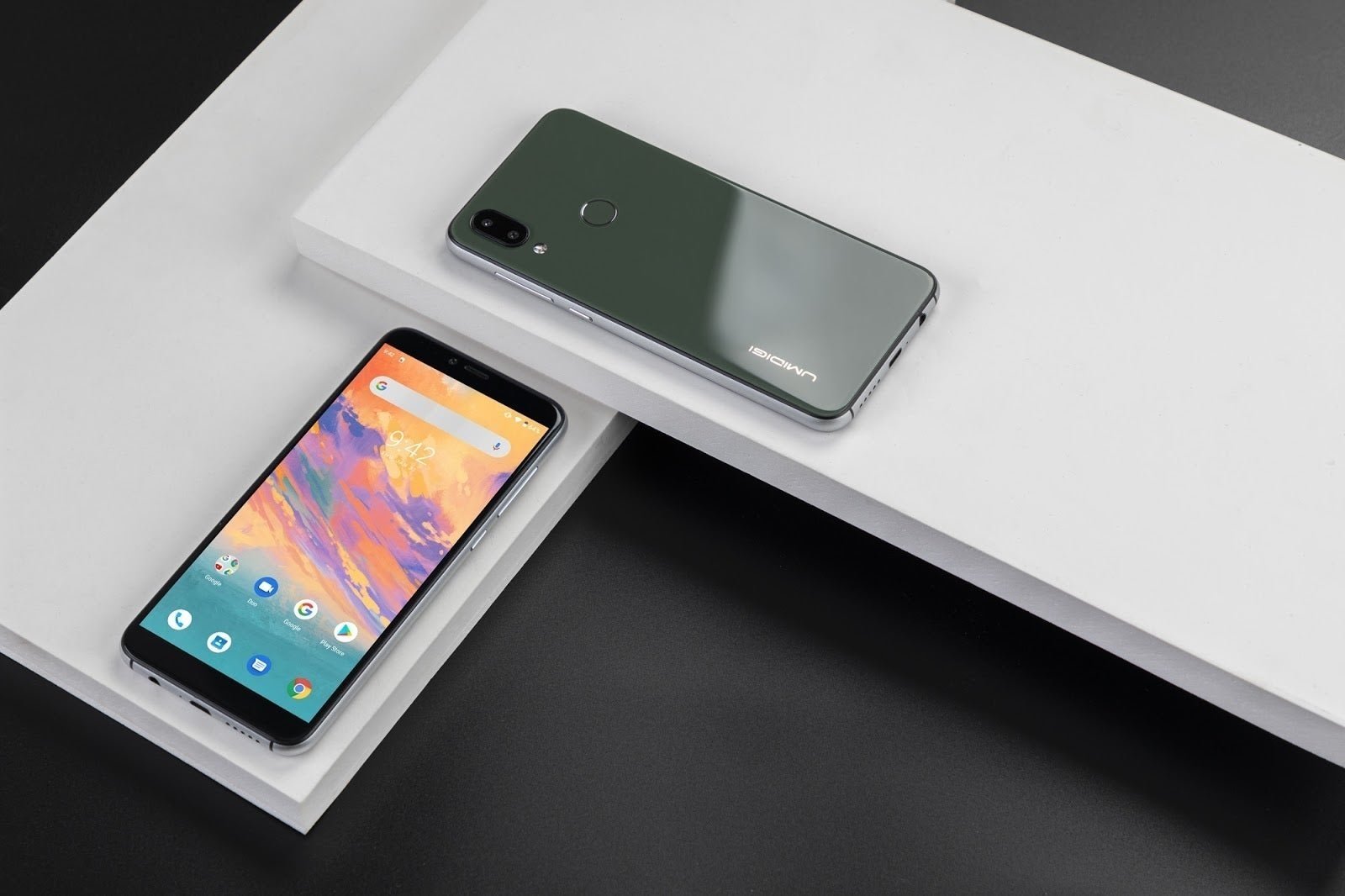
El smartphone de UMIDIGI cuenta con una pantalla IPS de 5,7 pulgadas y resolución HD+, lo que deja una densidad de 282 píxeles por pulgada. A pesar de que es un móvil bastante barato, está fabricado en cristal y llega con un diseño más que decente, con un lector de huellas en su trasera.
En su interior, el Helio A22 de MediaTek, que llega junto a una única versión de 2 GB de RAM y 16 GB de memoria interna. Este UMIDIGI A3S también cuenta con una doble cámara trasera liderada por un sensor de 16 megapíxeles y una batería nada despreciable que roza los 4.000 mAh.
Pantalla: IPS de 5,7 pulgadas, resolución HD+ y 282 PPP
Procesador: MediaTek Helio A22
Memoria RAM: 2 GB
Cámaras: doble cámara trasera de 16 + 5 megapíxeles | Cámara frontal de 8 megapíxeles
Batería: 3.950 mAh

Este Ulefone Armor X6 es un terminal rugerizado, llega con un cuerpo totalmente protegido, preparado para resistir a todo tipo de golpes y caídas. Su diseño llama mucho la atención, no será fácil que veas otro móvil como este. Además, nos encontramos con una pantalla de IPS de 5 pulgadas y resolución HD.
Su cerebro es el MediaTek MT6580, que podrás encontrar en una única versión de 2 GB de RAM y 16 GB de memoria interna. por suerte, tendrás la posibilidad de ampliarla con tarjetas microSD. El terminal de Ulefone también incorpora una cámara trasera de 8 megapíxeles y una batería de 4.000 mAh.
Pantalla: IPS de 5 pulgadas, resolución HD y 294 PPP
Procesador: MediaTek MT6580
Memoria RAM: 2 GB
Cámaras: cámara trasera de 8 megapíxeles | Cámara frontal de 5 megapíxeles
Batería: 4.000 mAh

Seguimos con este DOOGEE X95, que llega junto a una pantalla IPS de 6,52 pulgadas y resolución HD+. Aunque está fabricado en plástico, cuenta con un bonito diseño que podrás encontrar en varios colores y un frontal con un aprovechamiento bastante decente.
En sus entrañas, el MediaTek MT6737, que podrás encontrar junto a una única versión de 2 GB de memoria RAM y 16 GB de almacenamiento. El smartphone de DOOGEE también cuenta con una triple cámara formada por sensores de 13, 2 y 2 megapíxeles, y una batería que alcanza los 4.350 mAh.
Pantalla: IPS de 6,52 pulgadas, resolución HD+ y 264 PPP
Procesador: MediaTek MT6737
Memoria RAM: 2 GB
Cámaras: triple cámara trasera de 13 + 2 + 2 megapíxeles | Cámara frontal de 5 megapíxeles
Batería: 4.350 mAh

El modesto terminal de Alcatel cuenta con una pantalla de 5,5 pulgadas, con tecnología IPS y resolución HD+. Bajo su chasis, uno de los chips de Qualcomm, el Snapdragon 215. Hablamos de un procesador diseñado exclusivamente para la gama baja y formado por cuatro núcleos Córtex A53.
El Alcatel 1B llega con una cámara trasera de 8 megapíxeles y un sensor de 5 megapíxeles para los selfies. No nos olvidamos de su batería, que se quedan en los 3.000 mAh, por supuesto, sin tecnología de carga rápida.
Pantalla: IPS de 5,5 pulgadas, resolución HD+ y 293 PPP
Procesador: Qualcomm Snapdragon 215
Memoria RAM: 2 GB
Cámaras: cámara trasera de 8 megapíxeles | Cámara frontal de 5 megapíxeles
Batería: 3.000 mAh

Terminamos nuestra selección con este LEAGOO Z15, que incorpora un panel IPS de 5,99 pulgadas y una resolución que no llega a ser HD. Por ello, nos encontramos con muy baja densidad de 179 píxeles por pulgada.
Su cerebro es el MediaTek MT6580M y solo podrás encontrarlo en un modelo de 2 GB de memoria RAM y 16 GB de almacenamiento. El dispositivo chino también incorpora una cámara trasera de 8 megapíxeles y una batería de 3.000 mAh.
Pantalla: IPS de 5,99 pulgadas y 179 PPP
Procesador: MediaTek MT6580M
Memoria RAM: 2 GB
Cámaras: cámara trasera de 8 megapíxeles | Cámara frontal de 8 megapíxeles
Batería: 3.000 mAh
Todos los dispositivos de esta selección son baratos y cuentan con especificaciones modestas. Sin embargo, hay uno que ofrece algo más. El Ulefone Armor X6 no tiene nada que envidiar en características al resto de terminales, pero llega además con un diseño que lo protegerá ante todo tipo de golpes.
Entra en Andro4all para leer el artículo completo
Puedes unirte a nosotros en Twitter, Facebook o en Google+
¡Suscríbete a nuestro canal de YouTube!
Publicado recientemente en Andro4all
La entrada Si tienes 75 euros (o menos) puedes comprar uno de estos móviles Android para emergencias se publicó primero en Andro4all.
from Andro4all https://ift.tt/2LhIBkA
via IFTTT
Aunque la mayoría de los smartphones de hoy en día no tienen problema alguna para hacer correr prácticamente cualquier app de la Play Store (incluso los juegos más exigentes), no podemos decir lo mismo de los smartphones que usábamos hace unos años. Aplicaciones que iban lentas, que se cerraban misteriosamente… un horror si bien la mayoría de las veces era por culpa de la memoria RAM de nuestro dispositivo móvil.
A día de hoy con móviles con hasta 12 GB de memoria RAM esto ya no sucede, pero eso no quiere decir que no existen aplicaciones que funcionen mal o servicios que consumen mucha más memoria RAM de la que deberían. Ahora bien, ¿cómo sabemos lo que consume cada aplicación? Por suerte estamos en Android y saberlo es realmente sencillo. No hace falta descargarse ningún tipo de aplicación de terceros ni nada por el estilo ya que toda la información la tenemos en los propios ajustes de nuestro smartphone.

Lo primero que tenemos que hacer para saber la memoria RAM que consume cada app o proceso de nuestro dispositivo móvil es activar las opciones de desarrollador. De esto ya hemos hablado en más de una ocasión pero resumiendo, dichas opciones sirven para realizar ajustes avanzados y están ocultas para que el usuario básico no pueda acceder a ellas. Sin embargo no os preocupéis porque si seguís nuestros consejos no pasará nada malo.
Para activarlas tan solo tenemos que ir a los ajustes de nuestro dispositivo, Acerca del teléfono y pulsar un total de siete veces sobre el apartado número de compilación. Una vez hecho ya habremos activado las opciones de desarrollador y ya podremos observar el consumo de memoria RAM de nuestro dispositivo. Sigamos con ello.
Dentro de dichas opciones tan solo tendremos que ir a la opción “En Ejecución”. Aquí dentro sabremos qué es lo que está pasando en estos momentos en nuestro terminal. En la captura que os comparto, vemos como de los 4 GB de memoria RAM total, 1,20 GB están ocupados por el sistema, 624 MB por aplicaciones y tenemos 2 GB libres. Luego observamos una lista de apps y procesos en ejecución y si pulsamos sobre cada uno de ellos entraremos en una nueva pantalla con más detalles, donde aparecerá un botón “Detener” que sirve para eso mismo, para detener la app o servicio en cuestión. Una opción perfecta si vemos que alguna aplicación está funcionando incorrectamente y queremos que deje de consumir RAM.

Aparte del apartado “En ejecución”, hay otra opción en las opciones de desarrollador llamada “Memoria” donde básicamente podremos ver un historial de las apps que más RAM han consumido en periodos de 3, 6, 12 y 24 horas.
Como se puede comprobar, las opciones de desarrollador nos permiten multitud de posibilidades como hacer que nuestro dispositivo vaya más rápido entre muchísimas más opciones como la que os hemos descrito en el presente artículo, por lo que siempre es recomendable tenerlas activadas, en especial si os encanta trastear con vuestro smartphone.
Entra en Andro4all para leer el artículo completo
Puedes unirte a nosotros en Twitter, Facebook o en Google+
¡Suscríbete a nuestro canal de YouTube!
Publicado recientemente en Andro4all
La entrada Cómo saber qué se está comiendo la RAM de tu móvil se publicó primero en Andro4all.
from Andro4all https://ift.tt/35XtJkZ
via IFTTT
Aunque las cámaras de los teléfonos móviles han evolucionado de manera exponencial de hace unos años atrás a la actualidad -un claro ejemplo es la calidad de los Huawei P40, los cuales han sido galardonados como la mejor cámara del mercado-, igual de importante es utilizar un buen software para la edición de fotografías.
A día de hoy existen excelentes opciones para ello. Algunas gratuitas como Snapseed de Google, perfecta para hacer pequeños retoques puntuales y otras de pago, destinadas a todos aquellos usuarios que se quieran tomar en serio esto de la fotografía. Adobe Lightroom es posiblemente una de las mejores opciones, no solo por su multitud de herramientas, sino por lo bien que funciona en un teléfono Android.

Primero tenemos que decir que si bien Adobe Lightroom para móvil requiere de una suscripción de 4,99 euros al mes para desbloquear todas sus funciones (existen más planes si queremos utilizar más apps como Photoshop o más espacio) podemos usar su versión gratuita, la cual no está nada mal. Ahora bien si vamos a editar fotografía de manera continua merece realmente la pena. No solo por la posibilidad de usar ajustes selectivos o el pincel corrector, sino también por poder utilizar la nube propia de Adobe.
Y esta es una de las principales ventajas de Lightroom, su nube. Gracias a ella podemos comenzar un trabajo en el teléfono Android y continuarlo en el ordenador o en una tablet de manera inmediata. Es posible utilizar otras nubes como Dropbox o Google Drive, pero nada equiparable a la sincronización entre diferentes dispositivos gracias a la versión “premium” de Adobe.
Por otro lado, pagar por Lightroom nos da soporte RAW, algo que para los aficionados a la fotografía es algo imprescindible. Un archivo RAW un formato de archivo digital que contiene la totalidad de los datos de la image, tal y como ha sido captada por el sensor. Si bien un usuario poco experto jamás hará uso de los archivos RAW, en el caso de buscar una edición más profesional es algo realmente necesario.
Además y por si teníais dudas, Adobe Lightroom para Android no solo cuenta con una interfaz realmente bien hecha, sino que también su rendimiento es excelente. Al contrario de lo que uno podría pensar, Adobe ha hecho un trabajo excelente con su app para móvil y editar fotografías en un teléfono es realmente sencillo e intuitivo, todo muy bien adaptado a controles táctiles.
Te interesa | Así hacemos nuestras fotografías en Andro4all
Por supuesto editar en un ordenador con una pantalla más grande está a otro nivel y es lo más aconsejable utilizar para ediciones más profesionales, pero sinceramente Lightroom para móviles es una app que sorprende por lo bien que funciona y por lo bien diseñada que está.
Por supuesto Lightroom no es perfecta. Sigue siendo una herramienta de pago mensual, solo podemos contratar 20 GB o 1 TB de almacenamiento para su nube y la versión de ordenador o Photoshop mismamente sigue siendo una opción mucho más completa. Sin embargo si sois usuarios asiduos de Lightroom dadle una oportunidad a su versión para móviles, os aseguramos que no os va a decepcionar.
Entra en Andro4all para leer el artículo completo
Puedes unirte a nosotros en Twitter, Facebook o en Google+
¡Suscríbete a nuestro canal de YouTube!
Publicado recientemente en Andro4all
La entrada Por qué deberías empezar a usar Adobe Lightroom para editar tus fotos en el móvil se publicó primero en Andro4all.
from Andro4all https://ift.tt/2Lc6Osu
via IFTTT
Seguro que estos días de confinamiento en casa nos habrán hecho ver que pasamos muchas horas al día delante de la pantalla de nuestro smartphone. Ya sea para navegar por internet, ver series y/o películas, escuchar podcast o disfrutar de nuestros videojuegos favoritos.
El problema es cuando queremos estar utilizando el teléfono móvil pero no podemos ya que tenemos las manos ocupadas. Esto que para la mayoría de los mortales no supone problema alguno, ha supuesto un quebradero para mucha gente que no puede estar ni un solo segundo sin su teléfono móvil. De ahí que las maravillosas mentes de los seres humanos se pongan a trabajar e inventen cosas tan rocambolescas como las que os traemos a continuación.

Seguro que a más de uno le ha pasado. Estar sentado en el sofá viendo una serie en Netflix en su teléfono móvil mientras intenta hacer malabares para coger la bolsa de patatas y la cerveza de la mesa. Una imagen terrible que solo entienden aquellos que la han vivido, aunque por suerte gracias a este gadget esta escena jamás volverá a repetirse.
Se llama SimplyHold y no deja de ser un simple soporte para móviles que se ajusta a nuestras piernas. Como ya habréis podido ver en las imágenes, de esta manera podemos tener ambas manos ocupadas y seguir disfrutando de nuestro smartphone sin que nada o nadie nos moleste. El soporte es compatible con cualquier smartphone del mercado así con otros productos como el Kindle o la Nintendo Switch, tiene 360º de visión y cuesta 34,99 dólares, aunque ahora está rebajado a 24,99 dólares.
Es una idea bastante curiosa y puede que tenga más usos de los que uno se puede imaginar. En las imágenes de su página web vemos que es utilizado para consultar el teléfono mientras se toca un instrumento, ver una película mientras se bebe una cerveza e incluso parece ser que un usuario está viendo un tutorial en YouTube acerca de cómo dar el biberón a su hijo.
¿Idea genial o terrible? Lo dejamos a vuestra elección. Seguro que a más de uno de vosotros se le ocurre un buen uso para darle.
Entra en Andro4all para leer el artículo completo
Puedes unirte a nosotros en Twitter, Facebook o en Google+
¡Suscríbete a nuestro canal de YouTube!
Publicado recientemente en Andro4all
La entrada ¿Idea genial o terrible? Este soporte para móviles se ajusta a tu pierna (sí, a tu pierna) se publicó primero en Andro4all.
from Andro4all https://ift.tt/3duZ14V
via IFTTT
Android y sus infinitas posibilidades de personalización van mucho más allá de cambiar los fondos de pantalla o los iconos, también consiste por ejemplo en poder cambiar el tipo de letra en aplicaciones como WhatsApp. Aunque hay mucho más.
Hoy vamos a aprender a personalizar el fondo de uno de los teclados más populares de Android, el oficial de Google. Porque si bien hay muchas alternativas al teclado oficial de Google, no podemos dudar de que es sin duda uno de los que mejor funcionan. Si bien no es el más bonito estéticamente, al igual que otros muchos más elementos de nuestro smartphone podemos personalizarlo a nuestro gusto. ¿Queréis saber cómo hacerlo?

Lo primero que tenemos que hacer es tener instalado el teclado de Google en nuestro smartphone. Se trata de una aplicación totalmente gratuita y que funciona de lujo, por lo que es muy recomendable tenerlo. Es rápido, tiene una buena predicción de texto y se actualiza de manera frecuente.
Una vez hecho esto iniciaremos la aplicación y seguiremos los siguientes pasos:

Como podéis comprobar se trata de una manera rápida y sencilla de darle un toque diferente a nuestro teclado de Google. Estos pasos los podemos hacer cada vez que queramos por lo que una vez que nos cansemos de un fondo, podremos poner cualquier otro.
Te interesa| Los mejores trucos de personalización para tu móvil
En el caso de que el teclado de Google no os aparezca como aplicación independiente (sucede en algunos modelos que lo tienen como aplicación preinstalada), para acceder debemos ir a los Ajustes de nuestro terminal – Sistema – Idiomas y entrada de texto – Teclado virtual – Gboard, donde finalmente podremos personalizar el teclado tal y como hemos descrito en el presente artículo.
Entra en Andro4all para leer el artículo completo
Puedes unirte a nosotros en Twitter, Facebook o en Google+
¡Suscríbete a nuestro canal de YouTube!
Publicado recientemente en Andro4all
La entrada Truco: así puedes poner una foto de fondo en el teclado de tu móvil se publicó primero en Andro4all.
from Andro4all https://ift.tt/3bgH1K9
via IFTTT
 Pacosite's Blog