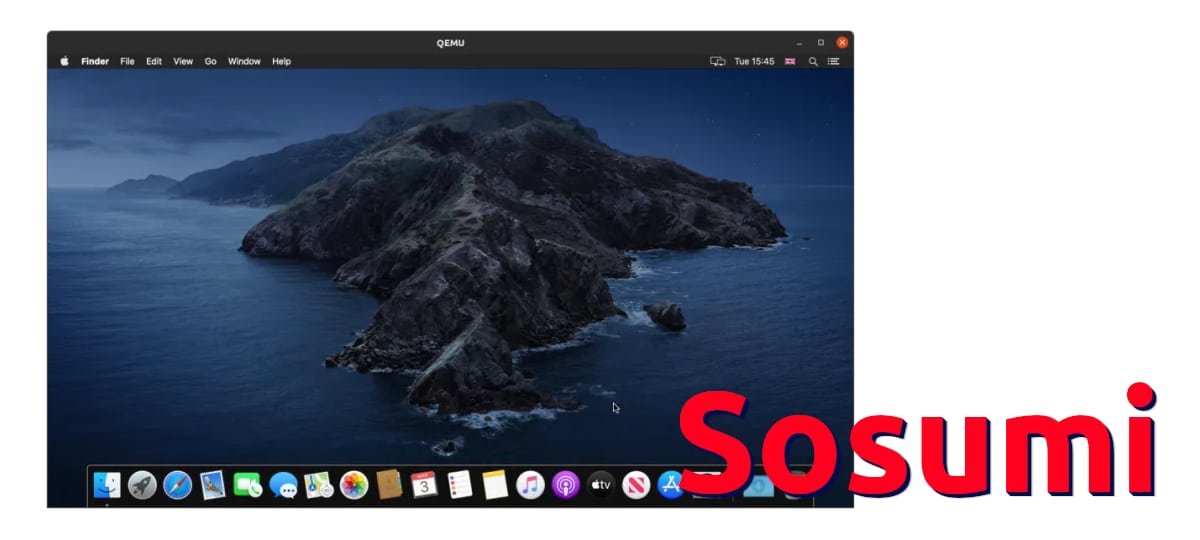
 Las máquinas virtuales pueden ser y son muy útiles. En ellas podemos o bien ejecutar software no soportado en nuestro sistema operativo o realizar todo tipo de pruebas, como las que un servidor hace en la versión más reciente de Ubuntu (Eoan Ermine) o la que está actualmente en desarrollo (Focal Fossa). Pero lo más habitual es crear máquinas virtuales de Windows o Linux, siendo más difícil crear las de macOS. O eso era así antes de la llegada de software como Sosumi.
Sosumi es un paquete snap que nos facilita la descarga e instalación de macOS en sistemas operativos basados en Linux, más concretamente una máquina virtual que se ejecuta en QEMU. Eso sí, hay que tener en cuenta que Apple no diseña sus sistemas operativos para que funcionen en PCs, por lo que, primero, estaríamos haciendo algo “ilícito” y, segundo, es probable que no todo funcione como nos gustaría.
(adsbygoogle = window.adsbygoogle || []).push({});
Cómo instalar macOS en Linux con Sosumi
- Lo primero que tenemos que hacer es descargar el paquete Snap. Tenemos dos opciones: la versión estable y la versión “Edge”, lo que, aunque no es exactamente lo mismo, podríamos decir que es su beta. En el momento de escribir estas líneas, ambas están en la v0.666, por lo que merece la pena instalar la versión estable a no ser que se experimente algún problema:
sudo snap install sosumi
- Ejecutamos Sosumi escribiendo su nombre en el terminal. Y es que, después de instalar el paquete y como cabría esperar, aún no se ha creado un icono en el menú de aplicaciones. Una vez escrito por primera vez ya aparecerá, por lo que este paso sólo es necesario la primera vez que iniciemos el softwre.
- Cuando la máquina virtual inicie, presionamos Intro, lo que iniciará la instalación.
- A partir de aquí, la instalación es muy parecida a cómo se hace en un Mac: vamos a las Utilidades de Disco o Disk Utility y formateamos el disco duro (virtual).
- Elegimos el disco que tendrá el nombre de Apple HDD en la parte izquierda.
- Hacemos clic en “Erase” o “Borrar”.
- Si lo deseamos, le damos un nombre al volumen.
- El resto de opciones las dejamos por defecto y aceptamos (Erase o Borrar).
- Cerramos las utilidades del disco.
- Entramos a las utilidades otra vez y elegimos Reinstalar macOS.
- Hacemos clic en Continuar. Este paso se repetirá hasta que veamos la pantalla para elegir nuestro disco duro.
- Elegimos nuestro disco duro.
- Hacemos clic en Install o Instalar. Una vez finalizado el proceso, la máquina virtual se reiniciará.
- Después del reinicio automático aparecerá un menú de arranque. Iniciamos el sistema operativo desde el disco en el que lo hemos instalado.
- Por último, configuramos nuestro “Mac” siguiendo las instrucciones que aparecen en pantalla, entre las que tenemos elegir el idioma, el país de residencia y añadir nuestro ID de Apple, si lo tenemos.
Cosas a tener en cuenta
Sosumi no funciona como VirtualBox, en el sentido en el que podemos configurarlo todo antes de la instalación, incluyendo un disco duro que cambia de tamaño conforme lo vamos llenando. Cuando finalicemos la instalación de macOS en Sosumi, el disco tendrá un tamaño superior a los 30GB y aún aumentará más dependiendo de lo que instalemos o la información que descarguemos/añadamos.
Hablando de instalaciones, otra cosa a tener en cuenta es que estamos hablando de una máquina virtual, por lo que el rendimiento jamás será ni se acercará al que obtendríamos si usáramos el sistema de manera nativa. Esto significa que sí, podemos realizar algunas gestiones y pruebas, pero no merece la pena usar Sosumi+macOS si lo que queremos es usar programas como iMovie, por ejemplo. De hecho, el rendimiento de otras aplicaciones menos pesadas tampoco es el mejor del mundo.
(adsbygoogle = window.adsbygoogle || []).push({});
Por último, también es importante tener en cuenta lo que hemos mencionado anteriormente: Apple no crea su sistema operativo para que se use en portátiles y, aunque Alan Pope ha hecho un gran trabajo con su Sosumi, es probable que nos encontremos con alguna incompatibilidad. En cualquier caso, es una opción que merece la pena tener en cuenta si queréis usar el sistema operativo de Apple en Linux. ¿Es tu caso?

from Linux Adictos https://ift.tt/33rp6OF
via IFTTT


 Pacosite's Blog